Формат файла avchd или mp4 что лучше
AVCHD или MP4? Какой из них лучше выводить с видеокамеры?
AVCHD или MP4? Это трудный выбор для многих из вас, когда вы выбираете выход записи в видеокамере от Canon, Panasonic, Sont, Hitachi, JVC или Leica Camera.
В чем разница между MP4 и AVCHD? Какой из них лучше записи или воспроизведения видео? Следующие слова обсудим AVCHD против MP4 в деталях.
Часть 1. Определение AVCHD и MP4
MPEG-4 часть 14, также называемая MP4, это форматы цифровых мультимедийных контейнеров, предназначенные для хранения видео, аудио, субтитров и изображений, а также для потоковой передачи через Интернет. MP4 идентичен формату файлов QuickTime, но немного отличается по поддержке начальных дескрипторов объектов (IOD) и других функций MPEG, который совместим практически со всеми типами проигрывателей и устройств.
Часть 2. AVCHD VS MP4
AVCHD и MP4 являются популярными видеоформатами для записи и воспроизведения видео, что лучше? Чтобы прояснить этот ответ, вам помогут следующие описания.
Во-первых, давайте посмотрим основные метрики AVCHD и MP4.
Теперь давайте вместе проверим, какой из них лучше, AVCHD или MP4?
AVCHD создан для захвата видео в формате 1080p 50p / 60p с максимальным битрейтом 28 Мбит / с, поэтому качество видео поразительно велико.

JVC записывает видео в формате MP4 с разрешением до 1080p со скоростью 60 кадров в секунду, что близко к формату ACVHD, но по-прежнему не хватает по сравнению с ACVHD.
Из-за более высокого качества видеофайла, формат AVCHD имеет больший размер файла, чем MP4. При сжатии MPEG-4 AVC / H.264 размер выходного файла AVCHD в 3 раза превышает размер файла MP4.
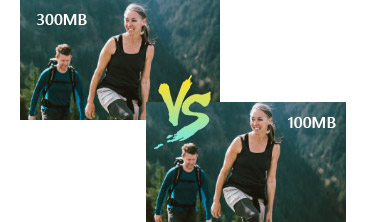
Хотя раньше AVCHD использовалась для записи DVD, сейчас широко используется для записи видео на жесткий диск, (не) твердотельную карту памяти на такие видеокамеры, как Canon, Panasonic, Sont, Hitachi, JVC или Leica Camera.
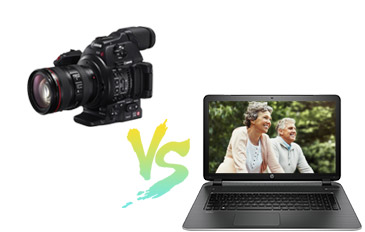
MP4, как универсальный видеоформат, широко используется в качестве медиа-контейнера. Более того, он часто используется как способ потокового видео в Интернете. Нет сомнений, что этот видеофайл имеет более высокую совместимость, чем AVCHD.
AVCHD, как формат видео высокого разрешения, популярен среди видеокамер, дисков Blu-ray, HDTV, игровой консоли PlayStation 3 и т. Д.
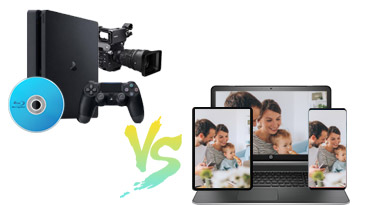
MP4 популярен среди пользователей, которые предпочитают меньшие размеры и совместимые устройства, такие как на iPad, телефоне Android, компьютере и т. Д.
Из-за ограниченного использования AVCHD поддерживаемыми устройствами воспроизведения AVCHD являются проигрыватель Blu-ray, консоль PlayStation 3, компьютер с определенным программным обеспечением, таким как VLC, QuickTime (начиная с macOS Mountain Lion), Cyberlink PowerDirector, Pinnacle Studio, Magix Movie Edit. Pro 15 Plus и др.

MP4, как общепринятый формат, позволяет воспроизводить файл MP4 практически на таких устройствах, как Windows Media Player, QuickTime, iMovie, VLC, iPhone, Android и т. Д. В результате MP4 становится победителем, когда вы просто ищете наиболее популярный формат для воспроизведения или редактирования дальше.
Резюме AVCHD VS MP4
Трудно сказать, что лучше, AVCHD или MP4. Только вы можете определить победителя в соответствии с вашими потребностями.
Здесь мы делаем резюме этих двух форматов видео файлов.
Часть 3. Универсальный конвертер AVCHD
Несмотря на то, что AVCHD дает вам очень четкое видение, оно также иногда не позволяет вам воспроизводить или редактировать дальше.
Как правило, вы можете использовать кабель для подключения видеокамеры к компьютеру и использовать проигрыватель AVCHD для воспроизведения его непосредственно на компьютере.
Однако, если вы хотите воспроизвести AVCHD-запись на устройствах, которые не поддерживают программный проигрыватель AVCHD, вы найдете AVCHD-конвертер.
Aiseesoft Конвертер AVCHD Video является профессиональным программным обеспечением для преобразования видео AVCHD, которое поддерживает более 1000 форматов. Он поддерживает видео высокого разрешения от 1080p HD видео до 4K. Даже AVCHD 3D видео находится в списке.
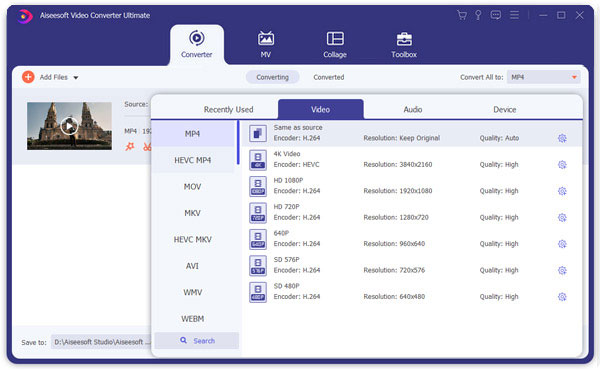
Шаг 1. Добавьте файл AVCHD
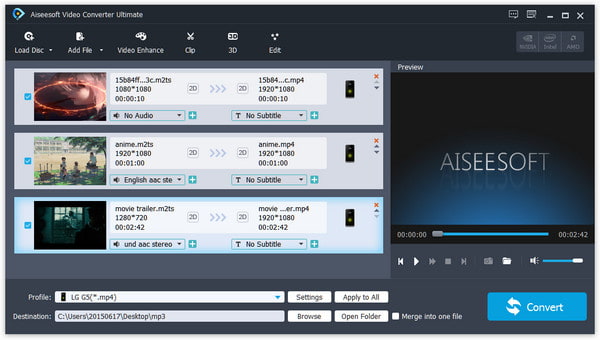
Бесплатно скачайте AVCHD Video Converter на свой компьютер и запустите его после успешной установки. Нажмите «Добавить файл», чтобы импортировать файл M2TS в это программное обеспечение.
Шаг 2. Конвертировать файл AVCHD
После импорта файла AVCHD выберите выход, щелкнув раскрывающийся список «Профиль». Затем нажмите «Конвертировать», чтобы начать конвертацию файла AVCHD напрямую.
1. Если файл AVCHD хранится в вашей видеокамере, просто подключите его к компьютеру с помощью кабеля.
2. Если файлы AVCHD находятся на диске Blu-ray, просто вставьте диск Blu-ray в привод Blu-ray, подключенный к этому компьютеру.
Эта страница в основном говорит о различиях между AVCHD и MP4. Мы не можем сказать прямо, какой из них лучше, потому что лучший лучше в соответствии с вашими потребностями. Кроме того, мы также рекомендуем AVCHD видео конвертер, который является профессиональным видео конвертером для изменения AVCHD на другие форматы из-за ограниченной совместимости AVCHD.
Теперь ваша очередь поделиться своим опытом о двух форматах файлов, AVCHD или MP4.
Что вы думаете об этом посте.
Рейтинг: 4.8 / 5 (на основе рейтингов 102)

11 апреля 2019 г. 17:19 / Обновлено Дженни Райан в Video Converter
Руководство о том, как конвертировать AVCHD видео в формат MOV. Бесплатно скачать AVCHD Video Converter для преобразования AVCHD в MOV.
Руководство о том, как конвертировать AVCHD видео в формат WMV с помощью AVCHD в WMV Converter. Бесплатно скачать AVCHD Video Converter для конвертирования AVCHD в WMV.
Хотите играть в МТС на ТВ? В этой статье рассказывается, как конвертировать MTS в поддерживаемые ТВ форматы и воспроизводить MTS на ТВ после конвертации в нужные форматы.

Авторские права © 2021 Aiseesoft Studio. Все права защищены.
В каком формате лучше снимать AVCHD или MP4?
Современная индустрия цифровой видеозаписи постоянно развивается: появляются новые камеры, программы для монтажа, а самое главное, всевозможные форматы для записи, хранения и сжатия видео. MPEG-1, MPEG-2, MPEG-3, MPEG-4, ASF, AVI, FLV, MKV, AVCHD – это только малая часть всевозможных вариантов того, как можно записывать, сжимать, а затем и хранить видео. Новичку порой бывает непросто с этим всем разобраться самостоятельно. Поэтому далее вы сможете ответить на один из самых популярных вопросов, возникающих у людей, которые впервые в руки берут камеру и решают, что их призвание – снимать. Так вот, в каком формате лучше снимать AVCHD или MP4?
AVCHD
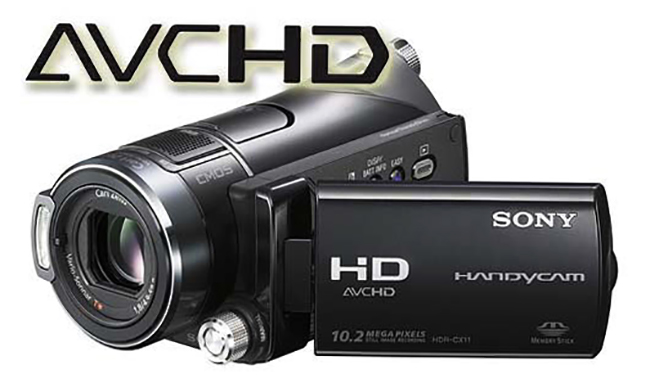
AVCHD – аббревиатура с английского языка от Advanced Video Codec High Definition, что в переводе означает продвинутый видеоролик высокого разрешения. Это формат записи видеороликов, созданный на основе кодека MPEG-4. Используется для того, чтобы создавать видеопродукты высокого качества. Появился такой формат для записи цифровых видеоматериалов сравнительно недавно, в 2006 году. Это был совместный проект японских корпораций Panasonic и Sony.
MPEG-4 Part 14, он же MP4, он же ISO/IEC 14496-14:2003 всего-лишь стандартный формат медиаконтейнера, используемый для хранения видеозаписей. Основывается на все том же MPEG-4. Нужен, прежде всего, для того, чтобы сжимать и хранить видео- и аудио- материалы.
Что общего между ними
Прежде, чем делать какие-либо выводы, давайте разберемся, сто общего между этими вариантами записи цифрового изображения и так ли уж они сильно отличаются.
Вообще, достаточно сложно сравнивать столь разные вещи, коими являются эти два наименования. Если – всего лишь формат для записывания видеороликов в хорошем качестве, то MPEG-4 Part 14 — вещь более глобальная, так как это мировой стандарт для хранения всего того, что было записано на цифровую камеру, в сжатом, а следовательно, не занимающим много места в памяти, виде. Поэтому, единственное, что объединяет эти две вещи – то, что MPEG-4 и AVCHD имеют непосредственное отношение к работе с цифровыми видео- и аудио- материалами.
Чем они отличаются
Когда записываешь видео на HD камеру, есть два варианта сохранения. Собственно в первозданном AVCHD формате или же в сжатом MP4 медиаконтейнере. В чем будет отличие?

Что лучше выбрать
Вопрос, что же выбрать в таком случае стоит невероятно остро. Кодак или медиаконтейнер? В таком случае необходимо думать, прежде всего, о том, какие стоят цели. И в зависимости от того, для чего предназначается видео, уже решать, как его хранить в медиаконтейнере MPEG-4 Part 14 или кодаке AVCHD.
Если вы активный пользователь сети и вам важно постоянно выкладывать новые видеоролики в интернет, скидывать их по электронной почте родственникам или же делиться ими в социальных сетях с друзьями, то, конечно, как нельзя кстати будет MP4. Особенно, если вам важна возможность последующего скачивания видеоролика.
Выбрать MP4 придется еще в том случае, если ваши электронные устройства устарели или же не выделяются своими техническими характеристиками. Просто потому, что воспроизводить видео в AVCHD вы не сможете.
Несмотря на то, что просмотреть такое видео не всегда легко, на данный момент существует множество приложений и программ, как для мобильных телефонов, так и для персональных компьютеров, которые позволят решить эту проблему. При этом стоит отметить, что большая часть видеоредакторов в настоящее время может без проблем работать с Advanced Video Codec High Definition.
Так что, выбирать, что же лучше только вам. При этом стоит учитывать ваши потребности и цели, а главное технические возможности.
Форматы MP4 и AVCHD являются наиболее часто используемыми форматами видеозаписи. Хотя между этими двумя понятиями много общего, между ними все еще много различий. В следующей статье будут обсуждаться детали о преимуществах и недостатках, чтобы помочь вам решить, какой из них соответствует вашим требованиям.
Часть 1. AVCHD VS MP4, чем отличаются AVCHD от MP4
Что такое AVCHD
Формат AVCHD, кодирующий видеоклипы высокой четкости, первоначально использовался для видеокамер высокой четкости, использующих цифровую запись и конструкцию воспроизведения HD-видео. AVCHD был разработан SONY и Panasonic, и они выпустили высококачественную технологию сжатия CD. Отличается от MP4, стандарта AVCHD, основанного на кодировании видео MPEG-4 AVC / H.264, но поддерживает Dolby Digital 5.1 канал AC-3 или линию PCM сжатия звука канала 7.1.
Что такое MP4
Часть 2. Как скачать и конвертировать AVCHD и MP4
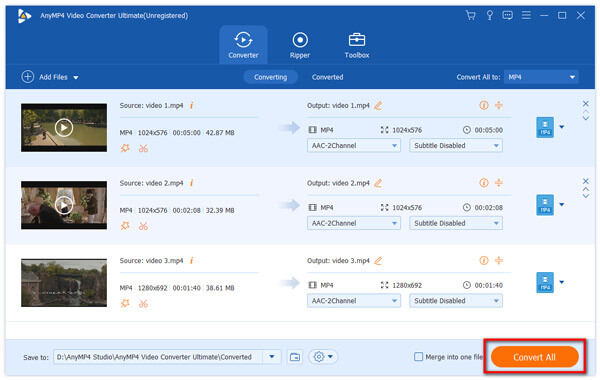
Шаг 1: загрузите AnyMP4 Video Convert Ultimate
Сначала вы должны загрузить AnyMP4 Video Convert Ultimate на свой компьютер перед загрузкой и преобразованием AVCHD / MP4. Затем вы можете постепенно установить AnyMP4 Video Convert Ultimate в соответствии с шагами, указанными в окне. Стоит отметить, что программное обеспечение поддерживает системы Windows и Mac, что обеспечивает удобство.
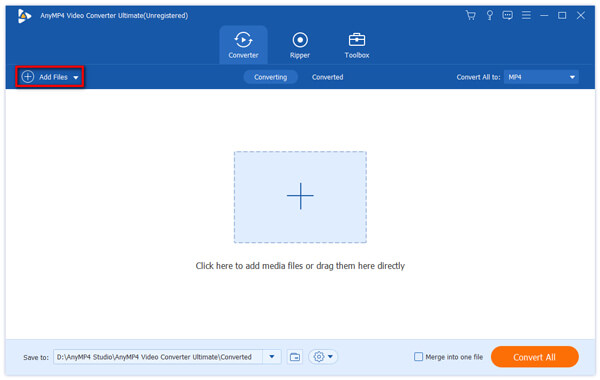
Шаг 2: импорт выбранных файлов
Найдите и добавьте необходимый AVCHD или MP4 с компьютера. Есть два способа представить их. Один из них находится в главном интерфейсе программного обеспечения, и вам нужно нажать кнопку «Добавить файлы» над вкладкой «конвертация». Найдите файл и нажмите, чтобы открыть его. Другой метод также можно добавить, перетащив файл в окно.
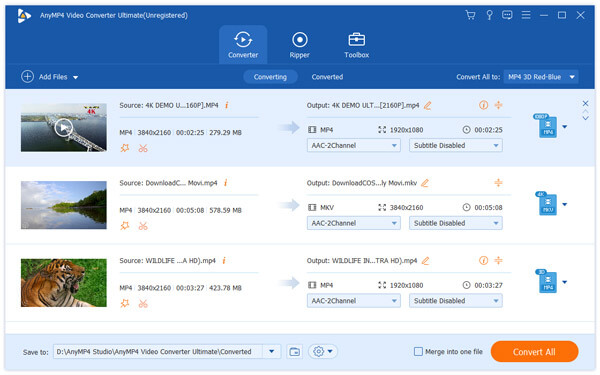
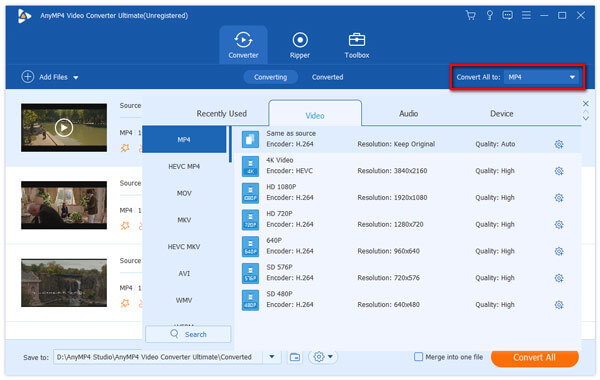
Шаг 3: выберите желаемый формат вывода
Вы должны найти ярлык «Профиль» под программным обеспечением. Справа есть значок нижней стрелки. После нажатия на нее появится длинный список файлов, которые содержат различные форматы файлов. Вам нужно найти и выбрать формат, который вы хотите преобразовать, а затем нажать, чтобы завершить преобразование.
Шаг 4: полное преобразование AVCHD или MP4
После выбора формата преобразования, чтобы вывести файл, вы можете нажать кнопку «Преобразовать все» в правом нижнем углу окна. После нажатия начнется преобразование, индикатор выполнения отобразит процесс, и вы также можете выбрать адрес, сохраненный в файле. Если вы хотите остановить конвертацию видео, вы можете нажать на две кнопки справа.
Часть 3: Как играть в AVCHD и MP4
После загрузки и преобразования видеофайлов пора воспроизводить файлы AVCHD и MP4. Вот инструмент под названием AnyMP4 Blu-Ray плеер это будет использоваться для воспроизведения файлов. Это лучший и самый универсальный медиаплеер, который может помочь вам воспроизводить новейшие фильмы Blu-ray, видеофайлы 4K и 1080p на компьютере. Шаги просты и продолжайте читать, и вы скоро изучите метод.
Шаг 1: Загрузите и установите AnyMP4 Blu-ray Player
В начале всех шагов вы должны загрузить AnyMP4 Blue-ray Player на свой компьютер для воспроизведения видео AVCHD / MP4. После загрузки мы можем начать установку программного обеспечения. Процесс настолько прост, что вам нужно только нажать в соответствии с инструкциями. Более того, AnyMP4 Blu-ray Player поддерживает пользователей Windows и Mac.
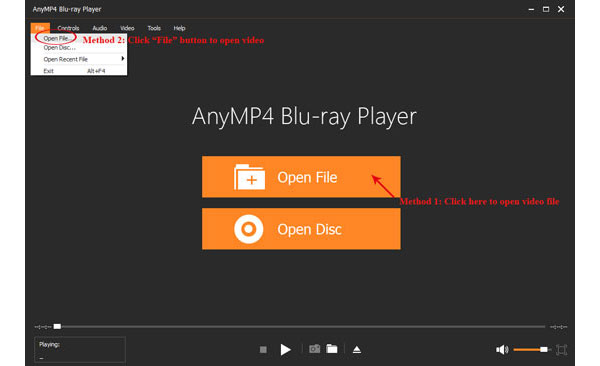
Шаг 2: импортируйте нужные файлы для воспроизведения
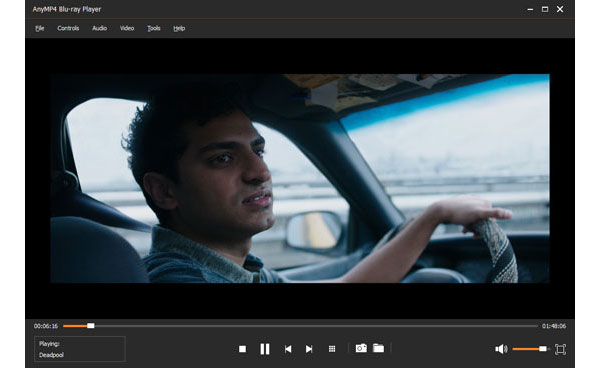
Обязательно найдите те файлы AVCHD и MP4, которые вы хотите воспроизвести, и вы сможете начать операцию. Вы должны щелкнуть значок «Открыть файл» в исходном окне и выбрать файл, который хотите воспроизвести, в соответствии с адресом файла на компьютере. Затем нажмите кнопку «Открыть» в целевом файле MKV, и AnyMP4 Blue-ray Player вскоре ответит на ваши инструкции и автоматически воспроизведет видео для вас.
Часть 4: Часто задаваемые вопросы о AVCHD VS MP4
1. Какой формат видео лучше всего использовать?
Разные видеоформаты предназначены для разных целей.
MP4 лучше всего подходит для совместимости.
MOV лучше всего подходит для хранения файлов высокого качества.
WMV лучше всего подходит для платформ Windows.
AVI лучше всего подходит для веб-браузеров.
Лучший видеоформат лучше всего подходит для ваших целей.
2. Можете ли вы конвертировать AVCHD в MP4?
Да. Чтобы конвертировать AVCHD в MP4, вам просто понадобится Конвертер AVHD в MP4. Изучите этот пост, чтобы узнать больше об этом.
3. Подходит ли AVCHD для редактирования?
Все, что вам нужно знать о форматах файлов AVCHD и MP4
«Недавно я приобрел новую камеру Sony, она способна записывать AVCHD и MP4Я собираюсь использовать видеоредактор для обработки видео, поэтому я должен использовать AVCHD или MP4? » Многие из вас сталкиваются с той же проблемой при выборе выхода для цифровой камеры от Canon, Sony, Panasonic, JVC и т. Д.
Чем отличаются форматы AVCHD и MP4? Какой из них лучше для записи и воспроизведения видео? Эта статья ответит на эти вопросы и расскажет, как быстро конвертировать AVCHD в MP4.

Часть 1: Что такое AVCHD?
Часть 2: AVCHD против MP4
Чтобы помочь вам лучше понять AVCHD, мы сравниваем AVCHD с наиболее широко используемым видеоформатом MP4 ниже.
1. Видео и аудио кодеки. AVCHD использует MPEG-4 AVC / H.264 для видеокодека и аудиокодека Dolby Digital AC-3. MP4 использует тот же видеокодек с AVCHD, но MPEG-4 AAC LC для аудиокодека.
2. Качество видео. Формат AVCHD записывает видео в различных разрешениях, включая 1080p, 1080i и 270p. Формат MP4 позволяет хранить видео с разрешением до 1080p со скоростью 60 кадров в секунду. Таким образом, MP4 не хватает качества видео.
3. Размер файла. Благодаря высокому качеству файлы AVCHD имеют больший размер, чем MP4. Например, 30-минутное видео с разрешением 1080p занимает не менее 300 МБ, а файл MP4 в той же ситуации занимает всего 100 МБ.
4. Совместимость. AVCHD был разработан для дисков Blu-ray и использовался для карт SD и SDHC. MP4 совместим с большим количеством цифровых устройств, медиаплееров и веб-сайтов.
| AVCHD | MP4 | |
|---|---|---|
| Плюсы | Высокое качество видео Хорошее качество звука Совместим с дисками Blu-ray | Доступно для портативных устройств Совместим с широким ассортиментом медиаплееров Маленький размер файла |
| Минусы | Большой размер файла Невозможно играть на портативных устройствах | Содержит только 2 аудио канала Качество видео не так хорошо |
Часть 3: Играйте в AVCHD без потери качества
AVCHD отлично подходит для записи отснятого материала с камеры, но это может быть проблемой для воспроизведения на компьютере. Windows Media Player и QuickTime не могут воспроизводить файлы AVCHD. В результате вам понадобится сторонний AVCHD-плеер, такой как Tipard Blu-ray Player.
1. Воспроизведение широкого спектра видеофайлов, таких как AVCHD, MP4 и т. Д.
2. Поддержка воспроизведения видео 4K UHD и 1080p HD.
3. Управляйте воспроизведением с помощью горячих клавиш и экранных кнопок.
4. Предлагайте обширные пользовательские опции для продвинутых пользователей.
5. Сохраняйте оригинальное видео и качество звука.
Одним словом, это самый простой способ открыть AVCHD в Windows 10/8/7 без преобразования формата.
Как играть в AVCHD на компьютере
Установите проигрыватель AVCHD
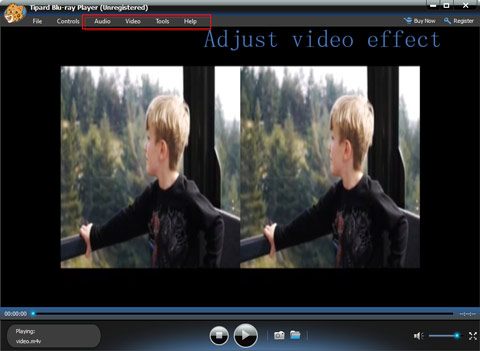
Запустите лучший AVCHD-плеер после установки на компьютер. Нажмите на Открыть файл и добавьте файл AVCHD. Или перетащите видеофайл в основной интерфейс, чтобы импортировать его.
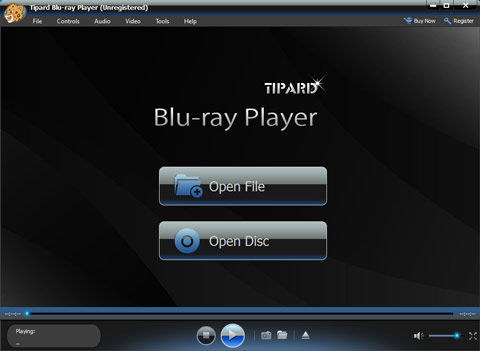
Воспроизведение AVHCD без конвертации в MP4
Если вы хотите внести некоторые изменения в воспроизведение, например, размер экрана, соотношение сторон, язык, звуковую дорожку, субтитры и многое другое, вам просто нужно нажать соответствующую кнопку в верхней строке меню.
Часть 4: Лучший способ конвертировать AVCHD в MP4
Как упоминалось ранее, AVCHD может производить лучшее видео и аудио качество, чем MP4. Поэтому предлагается использовать AVCHD для записи видео с цифровых камер. Проблема в том, что файлы AVCHD не могут воспроизводиться на iPhone, Android или других портативных устройствах. Вот почему вам нужно Tipard Video Converter Ultimate, конвертируя AVCHD в MP4.
1. Конвертируйте видео формат в другой одним щелчком мыши.
2. Поддержка почти всех видео форматов, включая AVCHD и MP4.
3. Улучшите качество видео и аудио автоматически во время преобразования.
4. Перекодируйте AVCHD видео файлы для воспроизведения на iPhone и Android.
5. Пакетная обработка нескольких файлов AVCHD одновременно.
Короче говоря, это лучший вариант для преобразования AVCHD в MP4 в Windows и Mac OS X.
Как конвертировать AVCHD в MP4 на ПК
Импорт файлов AVCHD
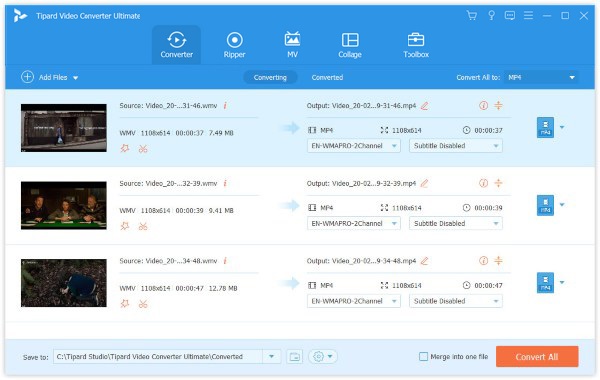
Независимо от того, являетесь ли вы обычными людьми или технически подкованными, установите лучший конвертер AVCHD в MP4 на свой ПК. Есть другая версия для Mac. Запустите программное обеспечение и нажмите Добавить файлы меню для импорта файлов AVCHD с вашего жесткого диска.
Установите MP4 в качестве выходного формата
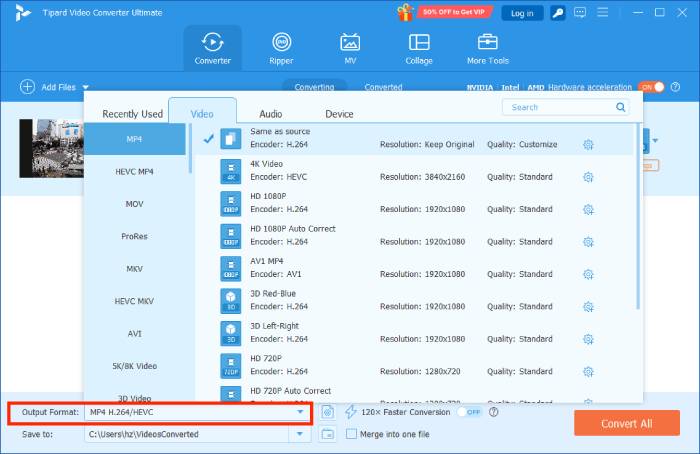
Разверните параметр формата в первом заголовке, чтобы открыть всплывающее диалоговое окно. Перейти к Видео вкладка, выберите MP4 с левой стороны и выберите любимое качество видео. Чтобы воспроизвести видео на устройстве iPhone или Android, перейдите на Устройство и выберите модель устройства. Если вы хотите настроить параметры, нажмите Передача икона. Установите другие заголовки с той же процедурой.
Конвертировать AVCHD в MP4
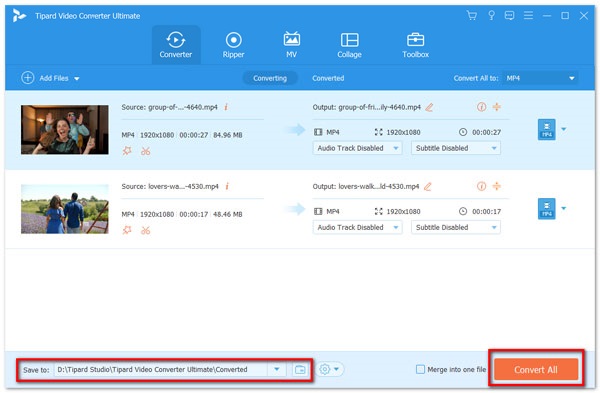
Идите в нижнюю часть и нажмите Папка значок, чтобы установить конкретный каталог в поле Сохранить в. Наконец, нажмите Конвертировать все Кнопка, чтобы начать конвертировать AVCHD в MP4 немедленно. Это займет всего несколько минут, чтобы обработать десятки видео AVCHD.
Заключение
В этой статье мы расскажем вам, как конвертировать AVI в MP4 с помощью лучших настольных программ для видео конвертеров или онлайн-видеоконвертеров.
В статье будут представлены часто используемые методы 8 для преобразования форматов MP4 в GIF. Просто найдите подробный процесс из статьи.
Если вы хотите прослушать некоторые файлы AVCHD на iPhone или других устройствах, вам следует больше узнать о том, как эффективно конвертировать видеокамеру MTS в MP4, из этой статьи.
Что вы должны сделать, чтобы превратить ваши коллекции DVD в MP4? Просто узнайте больше о решениях 11 для конвертации DVD в MP4 и другие форматы с легкостью из этой статьи.
Выбор правильного формата видео
Узнайте, как найти оптимальный формат видео для потоковой передачи, загрузки или сохранения на диск.
Основные сведения о формате видеофайлов и кодеках
Поскольку видеофайлы могут иметь большой размер, были разработаны программы, называемые кодеками, которые упрощают их хранение и обмен ими. Кодеки кодируют данные, сжимая их для хранения и совместного использования. Затем они декодируют эти данные, чтобы распаковать их для просмотра и редактирования. Наиболее распространенным кодеком для сжатия видео является H.264, или AVC.
Форматы аудиофайлов или расширения файлов являются контейнерами, или оболочками, этих кодеков. Как и форматы аудиофайлов с потерей данных, большинство форматов видео теряют данные при сжатии. Выбор формата зависит от баланса между качеством и простотой использования.
Знакомство с основными расширениями видеофайлов
Ниже приводится информация о наиболее распространенных форматах цифрового видео и их назначении.
MP4 (MPEG-4 Part 14) — наиболее распространенный тип формата видеофайлов. MP4, любимый формат Apple, также может воспроизводиться на большинстве других устройств. Он использует алгоритм кодирования MPEG-4 для хранения видео- и аудиофайлов и текста, но предоставляет более низкое разрешение по сравнению с другими форматами. Формат MP4 хорошо подходит для видео, размещаемых на YouTube, в Facebook, Twitter и Instagram.
Формат MOV (QuickTime Movie) позволяет хранить видео, аудио и эффекты высокого качества, но эти файлы имеют довольно большой размер. Файлы MOV, разработанные для проигрывателя QuickTime от Apple, используют кодировку MPEG-4 для воспроизведения в QuickTime для Windows. Формат MOV поддерживается Facebook и YouTube и подходит для просмотра телепередач.
Файлы WMV (Windows Media Viewer) обеспечивают хорошее качество видео, это файлы большого размера, как MOV. Формат WMV разработан Microsoft для проигрывателя Windows Media Player. Он поддерживается YouTube, а пользователи Apple могут просматривать эти видеоролики, загрузив Windows Media Player для Apple. Помните, что WMV не позволяет выбрать собственное соотношение сторон.
AVI (Audio Video Interleave) поддерживается практически всеми веб-браузерами на компьютерах под управлением Windows, macOS и Linux. Формат AVI, разработанный Microsoft, обеспечивает высочайшее качество, но AVI-файлы — это тоже файлы большого размера. Этот формат поддерживается YouTube и хорошо подходит для просмотра телепередач.
Формат AVCHD (Advanced Video Coding High Definition) предназначен специально для видео высокой четкости. Эти файлы, созданные для цифровых видеокамер Panasonic и Sony, сжимаются для удобства хранения без потери четкости.
Форматы Flash Video FLV, F4V и SWF (Shockwave Flash) предназначены для Flash Player, но обычно используются для потоковой передачи видео на YouTube. Flash не поддерживается устройствами с iOS.
Разработанный в России формат Matroska Multimedia Container имеет бесплатный открытый исходный код. Он поддерживает практически все кодеки, но сам не поддерживается многими программами. MKV — это разумный выбор для просмотра видео на телевизоре или компьютере с помощью медиаплеера с открытым исходным кодом, например VLC или Miro.
Эти форматы лучше всего подходят для видео, встраиваемого на личный или деловой веб-сайт. Эти файлы имеют небольшой размер, поэтому они быстро загружаются и легко транслируются.
Для записи видео на DVD можно использовать формат MPEG-2 с кодеком H.262.
Редактирование и экспорт видеофайлов
Adobe Premiere Pro позволяет работать с собственным форматом любой камеры, будь то цифровая зеркальная камера, CinemaDNG или другая HD-камера. Благодаря легким рабочим процессам и полной интеграции с другими приложениями Adobe в Premiere Pro вы можете создавать любые видео, даже на мобильных рабочих станциях. После завершения монтажа видео можно экспортировать в новейшие форматы телевещания.