google календарь как добавить день рождения
Как добавлять, скрывать и удалять дни рождения в Google Календаре
 Рут Блэк / Shutterstock.com
Нет ничего хуже, чем забыть день рождения близкого человека. Чтобы убедиться, что вы видите эти важные дни, вы можете добавить дни рождения в Календарь Google. Если вы решите скрыть их или удалить один позже, все будет так же просто.
Примечание: По Google, в настоящее время нельзя добавлять дни рождения из Facebook в Календарь Google.
Добавить дни рождения в Google Контакты
Дни рождения, которые вы видите в Календаре Google, относятся к вашим контактам Google. Итак, для начала убедитесь, что контакты, которые вы хотите отобразить в своем календаре, находятся в ваших контактах Google с днями рождения.
Направляйтесь к Google Контакты и добавьте новый контакт, нажав «Создать контакт» в левом верхнем углу. Чтобы изменить существующий контакт, щелкните значок карандаша справа от его имени в списке.

Под основной информацией о вашем контакте нажмите «Показать больше».

Затем введите дату их рождения в поле «День рождения».

Нажмите «Сохранить» в правом верхнем углу карточки контакта.
Добавить дни рождения в Google Календарь
Когда вы будете готовы отобразить дни рождения ваших контактов, посетите Календарь Google и войдите в систему. Разверните «Мои календари» слева и установите флажок «Контакты». Затем вы должны увидеть дни рождения на экране контактов Google вместе со значком именинного торта.

Чтобы добавить дни рождения в приложение Google Календарь на мобильном устройстве, откройте приложение. Затем коснитесь значка меню в левом верхнем углу и установите флажок «Дни рождения».

Скрыть дни рождения из Google Календаря
Чтобы скрыть дни рождения из календаря Google, выполните указанные выше действия в обратном порядке. В Календаре Google в Интернете разверните Мои календари слева и снимите флажок Контакты. Вы должны увидеть, как дни рождения исчезнут из поля зрения.

На мобильном устройстве коснитесь значка меню в левом верхнем углу и снимите флажок Дни рождения. Дни рождения ваших контактов должны исчезнуть.

Удалить дни рождения из Календаря Google
У вас могут быть определенные контакты, дни рождения которых вы не хотите видеть в своем Календаре Google. Как упоминалось ранее, эта информация поступает из контактной карточки человека в Google Контактах. Итак, чтобы удалить их день рождения из своего календаря, вы должны удалить его из карточки контакта.
Посетите Google Контакты, щелкните значок карандаша, чтобы отредактировать контакт, и нажмите «Показать еще» на его карточке. Щелкните X справа от даты их рождения в поле «День рождения» и нажмите «Сохранить» в правом верхнем углу.
Как добавить День Рождения в Календарь Google
Если вы забыли о Дня Рождения друга или родственника это может привести к не приятным ситуациям. К счастью, в современном цифровом веке есть много способов, чтобы напомнить о дне рождения. Чаще всего мы получаем уведомления через соцсети, но все больше и больше людей пытаются держаться подальше от социальных сетей — или просто не добавлять день рождения в свой профиль — так что есть риск, что вы можете пропустить важное событие. В качестве дополнительного уровня защиты от таких неудач вы можете добавить дни рождения в свой Календарь Google.
Добавление дня рождения в календарь звучит как довольно простой процесс, но это не так интуитивно, как вы могли бы подумать. Есть два основных способа добавить день рождения в Календарь Google. Мы дадим вам пошаговое руководство для каждого ниже.
Добавить день рождения в Календарь Google через контакты
Есть одна важная оговорка о добавлении дней рождения с помощью этого метода, и это то, что Google Calendar В настоящее время не имеет собственной поддержки уведомлений о днях рождения. Это означает, что если вы не используете свой календарь регулярно, есть шанс, что вы можете пропустить день рождения. Тем не менее, если используете календарь систематически, продолжайте читать. Если нет, перейдите ко второй части этого руководства.
Немного удивительно, но добавление дней рождения не выполняется в приложении календаря. Вот что вы должны сделать вместо этого:
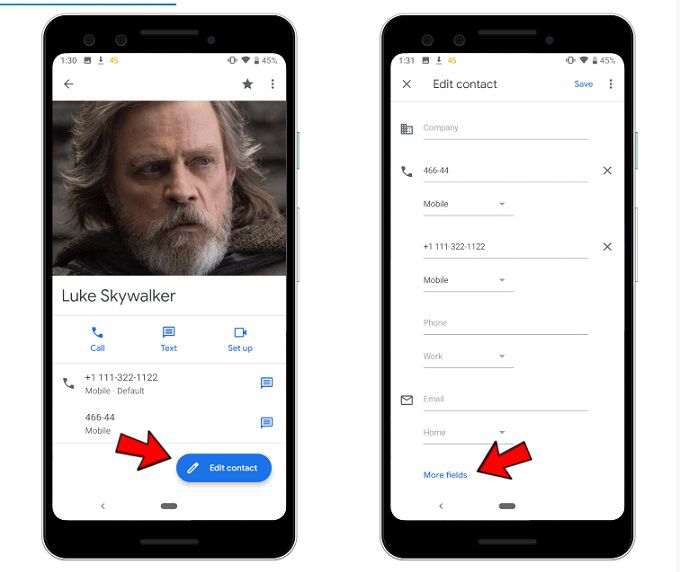
Шаг 2:
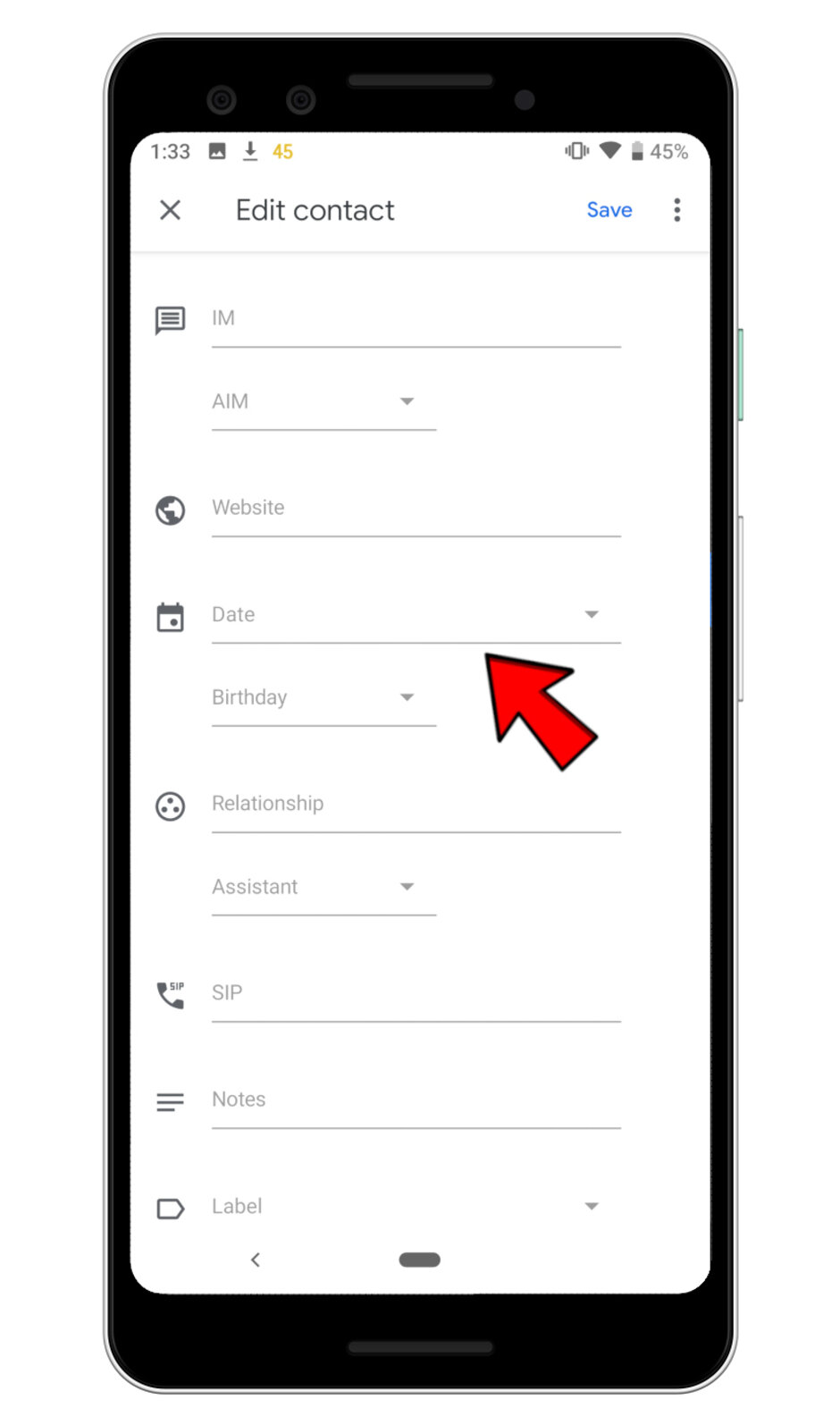
Прокрутите вниз, пока не найдете поле для дня рождения и нажмите на поле даты, чтобы выбрать дату. Когда это будет сделано, нажмите на кнопку «Сохранить».
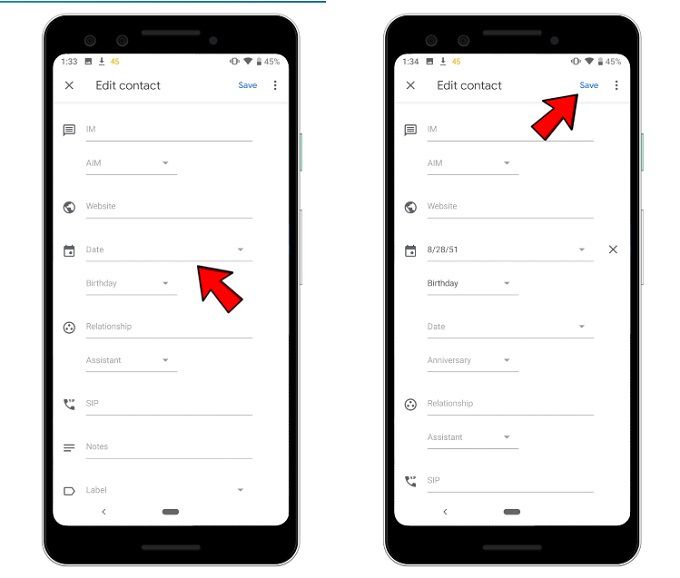
Шаг 3:
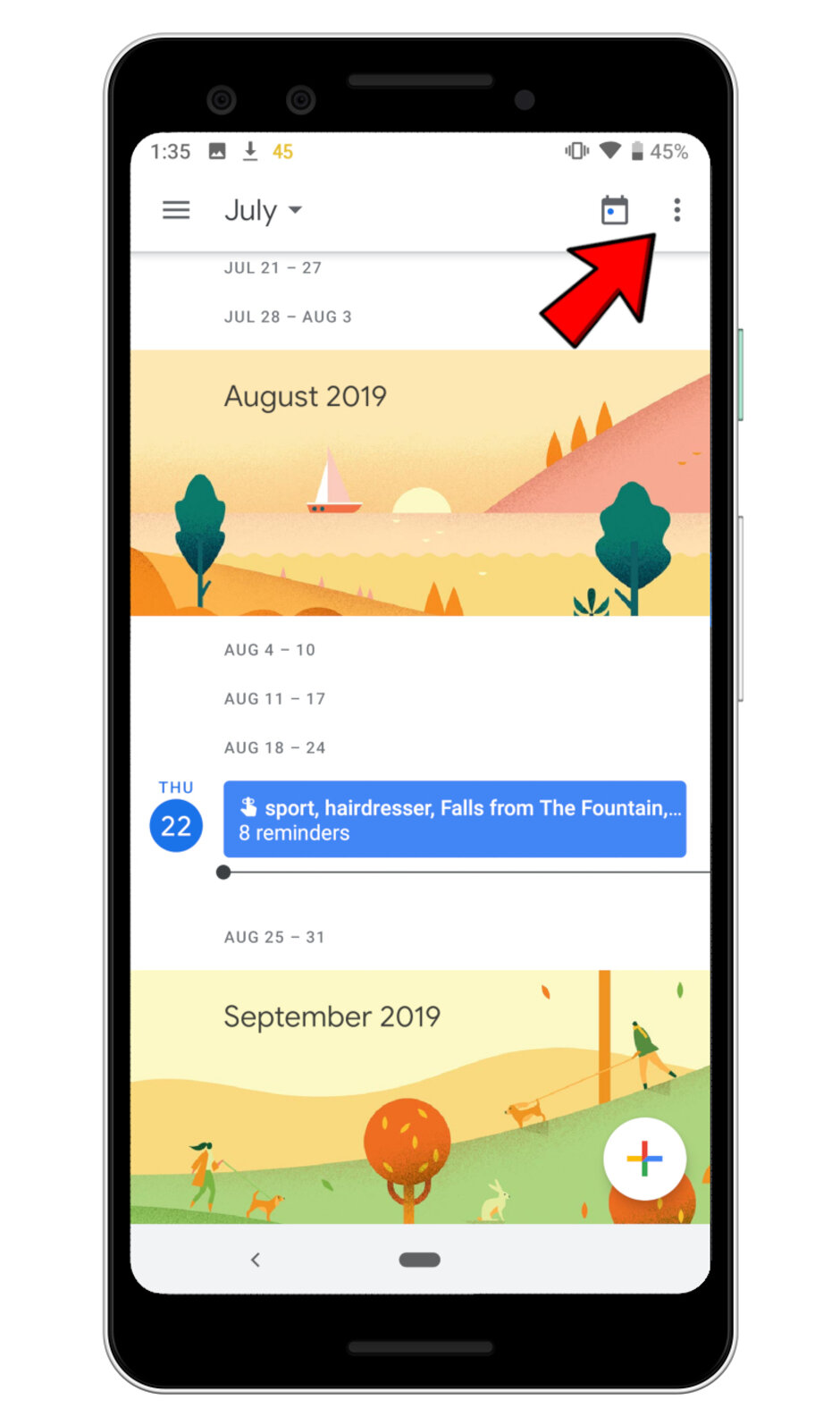
Перейдите в приложение Google Календарь. День рождения будет отображаться после синхронизации календаря с контактами, но если вы хотите ускорить процесс, нажмите на три точки в правом верхнем углу, а затем нажмите «Обновить». И вуаля! День рождения там!
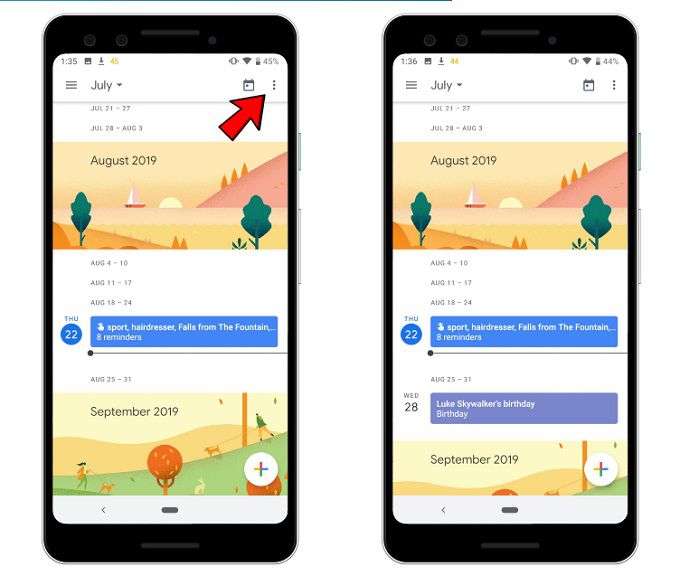
Этот же процесс можно использовать для добавления различных важных ежегодных событий, связанных с вашими друзьями и семьей. Из выпадающего меню, который видно на Шаге 2, вместо «День Рождения» вы можете выбрать, чтобы добавить юбилей в свой Календарь Google или даже пользовательское событие по своему вкусу.
Добавление дня рождения в качестве повторяющегося напоминания
Если вам нужно запомнить день рождения, даже если это кто-то не из вашего списка контактов или просто хотите быстрее добавить напоминание о дне рождения в свой Календарь Google, Вот как это сделать:
Шаг 1:
Откройте приложение Календарь и нажмите на значок плюса в правом нижнем углу, а затем нажмите на «Напоминание».
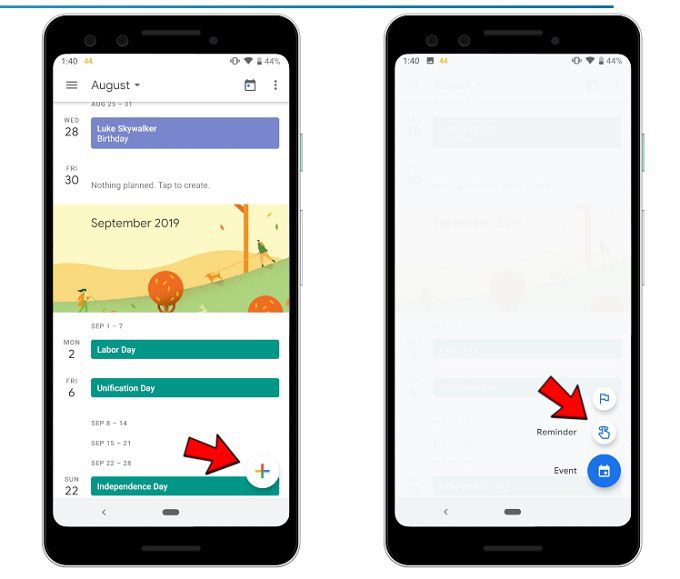
Шаг 2:
Добавьте «[имя человека] день рождения» или что-то подобное в текстовом поле напоминания и выберите дату. Затем нажмите «Не повторяется» и выберите «каждый год».
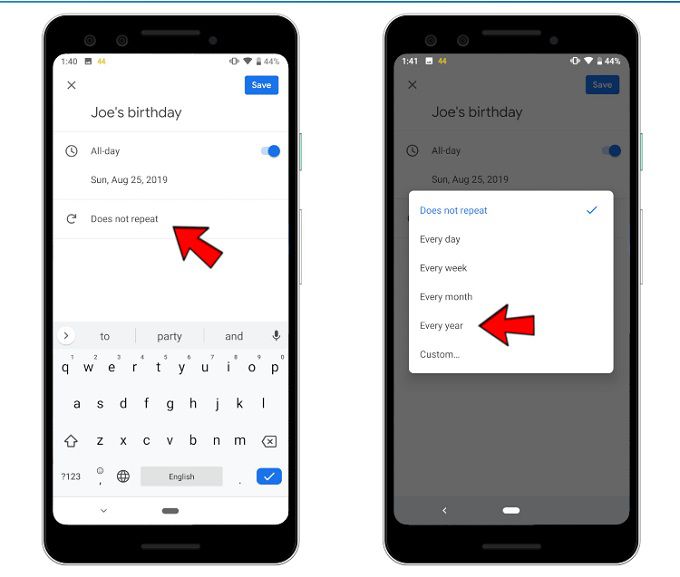
Шаг 3:
Нажмите на Сохранить в правом верхнем углу, вот и все, вы это сделали.
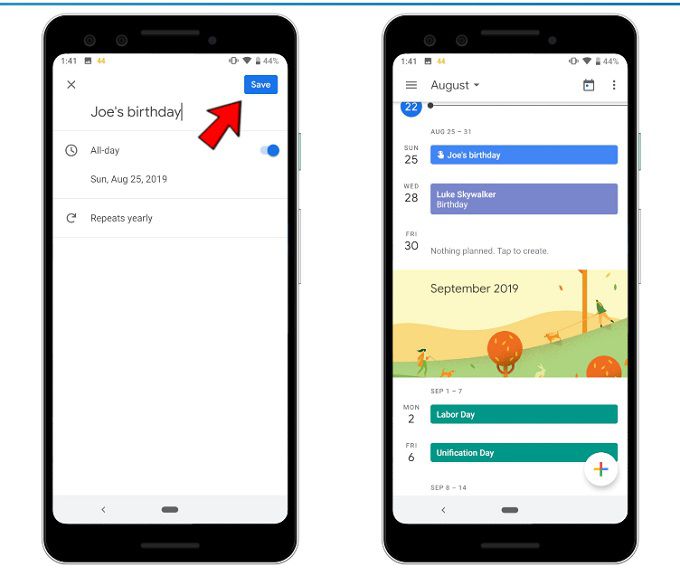
Имейте в виду, что вы не можете добавлять напоминания о прошлых датах, поэтому, если день рождения уже прошел в этом году, вам придется перейти на дату в следующем году, чтобы добавить его.
Вы также можете установить это напоминание с помощью Google Assistant, сказав: «Окей, Google, напомните мне о дне рождения [имя человека] на [дата]» и выберите повторять каждый год.
Гугл календарь. Как создать и эффективно использовать (Ноябрь 2021).
Table of Contents:
Вы можете добавлять дни рождения в Календарь Google, как и любое событие, но если у вас уже установлены дни рождения, установленные в Google Контактах или Google+, вы можете добавить эти дни рождения в Календарь Google автоматически.
Календарь Google и Google Contacts (и / или Google Plus) можно синхронизировать друг с другом, чтобы каждый день рождения, обнаруженный в контактах, автоматически отображался в Календаре Google. Это означает, что вы можете просто добавлять дни рождения к своим контактам Google, не беспокоясь о том, будут ли они отображаться в Календаре Google.
Однако импортировать дни рождения этих контактов можно только в том случае, если вы включили календарь «Дни рождения» в Календаре Google. После этого вы можете добавить дни рождения в Календарь Google из Google Контактов и / или Google+.
Как добавить дни рождения в Календарь Google из Google Контакты
Откройте Календарь Google.
Найдите и развернитеМои календари в левой части этой страницы, чтобы отобразить список всех ваших календарей.
Поставьте чек в поле рядом сДни рождения для включения этого календаря.
Если вы хотите добавить дни рождения в Календарь Google из своих контактов Google+, найдите Дни рождения календаря, используя приведенные выше шаги, но затем выберите небольшое меню справа и выберитенастройки, в Показывать дни рождения от раздел, выберитеКруги и контакты Google+ вместоТолько контакты.
Добавление дней рождений в Календарь Google будет показывать праздничные торты рядом с каждым днем рождения!
Дополнительная информация
В отличие от других календарей, встроенный календарь «Дни рождения» не может быть настроен для отправки вам уведомлений. Если вы хотите напоминания дня рождения в календаре Google, скопируйте отдельные дни рождения в личный календарь и затем настройте там уведомления.
Вы можете создать новый Календарь Google, если у вас еще нет пользовательского.
Как синхронизировать календарь Yahoo с iPhone Календарь

Хотите, чтобы календарь iPhone и календарь Yahoo автоматически синхронизировались? Вот как настроить синхронизацию почты Yahoo и iPhone.
Как синхронизировать Календарь Google с iPhone Календарь

Синхронизируйте свой Календарь Google с вашим приложением iPhone Calendar, чтобы наслаждаться лучшими приложениями календаря.
Разоряться на дни рождения? как выжить, даря в вашем офисе

Дни рождения в Google Календаре с обозначением возраста
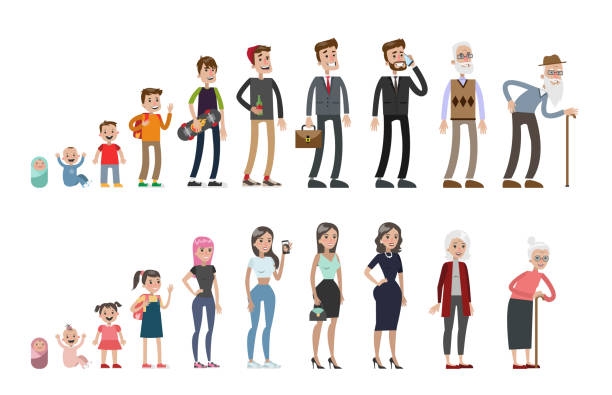
Уже много лет я пользуюсь Гугл календарем. Всегда было непонятно, почему в нем не отображается возраст людей из Google Контактов в момент наступления дня рождения, годовщины или других значимых событий.
Когда стал целенаправленно искать ответ на этот вопрос, обнаружил, что запрос на отображение возраста в календаре от гугл довольно популярный и однозначного ответа на него до сих пор нет. Это сподвигло меня создать решение на основе Google Apps Script.
Почему именно гугл скрипты?
Не хотелось использовать какую-то стороннюю платформу или сервис, ведь все мои контакты находятся в адресной книге гугла. Также не хотелось пользоваться приложением или дополнением, которое бы собирало какие либо мои персональные данные для использования в непонятных целях. Нужна была прозрачная работающая структура.
Где код?
Не могу сказать что скрипт написан с нуля — я воспользовался наработками Bryan Patterson, которые были опубликованы аж 6 лет назад, в 2014 году.
Вот получившийся результат:
Как пользоваться?
1.Создайте новый Google Apps Script на гугл диске:

2.Скопируйте код скрипта.
3.Тестово запустите функцию “birthdayAgeToCalendar” — скрипт создаст события в календаре по умолчанию с указанием возраста для людей, у которых в течении 31 дня (но в текущем году) будет дни рождения:
6.Если всё в порядке запустите функцию “TriggersCreateTimeDriven” — она создаст автозапуск функций “birthdayAgeToCalendar” и “anniversaryAgeToCalendar” на каждое первое число на месяц вперед.
Считаю, что проблема отображения возраста в Гугл календаре при наступлении значимых событий решена. Также я хочу поблагодарить Евгения Намоконова (телеграм канал “Google Таблицы”) и Александра Иванова вместе с его телеграм каналом за помощь в напутствии и редактировании написанного кода.
Дополнительные подробности можно найти на GitHub.
Автор: Михаил Шардин,
25 декабря 2019 г.
Как добавить день рождения в Календарь Google
Забывание друга или дня рождения родственника может привести к не совсем идеальным ситуациям. К счастью, в современном цифровом веке есть много способов напомнить о дне рождения. Чаще всего мы получаем уведомления о FacebookНо все больше и больше людей стараются держаться подальше от социальной сети – или просто не добавляют день рождения в свой профиль – поэтому есть риск, что вы можете пропустить важное событие. В качестве дополнительного уровня защиты от таких неудач вы также можете добавить дни рождения в свой Календарь Google. Добавление дня рождения в календарь звучит как довольно простой процесс, но он не так интуитивно понятен, как вы думаете. Существует два основных способа добавления дня рождения в Календарь Google. Мы дадим вам пошаговое руководство для каждого ниже.
Добавьте день рождения в Календарь Google через ваши контакты
Существует одно важное предостережение о добавлении дней рождения с помощью этого метода, а именно то, что в Календаре Google в настоящее время нет встроенной поддержки уведомлений о днях рождения. Это означает, что, если вы не используете свой Календарь регулярно, есть большая вероятность того, что вы пропустите день рождения. Тем не менее, если их достаточно, продолжайте читать. Если нет, перейдите ко второй части этого практического руководства.
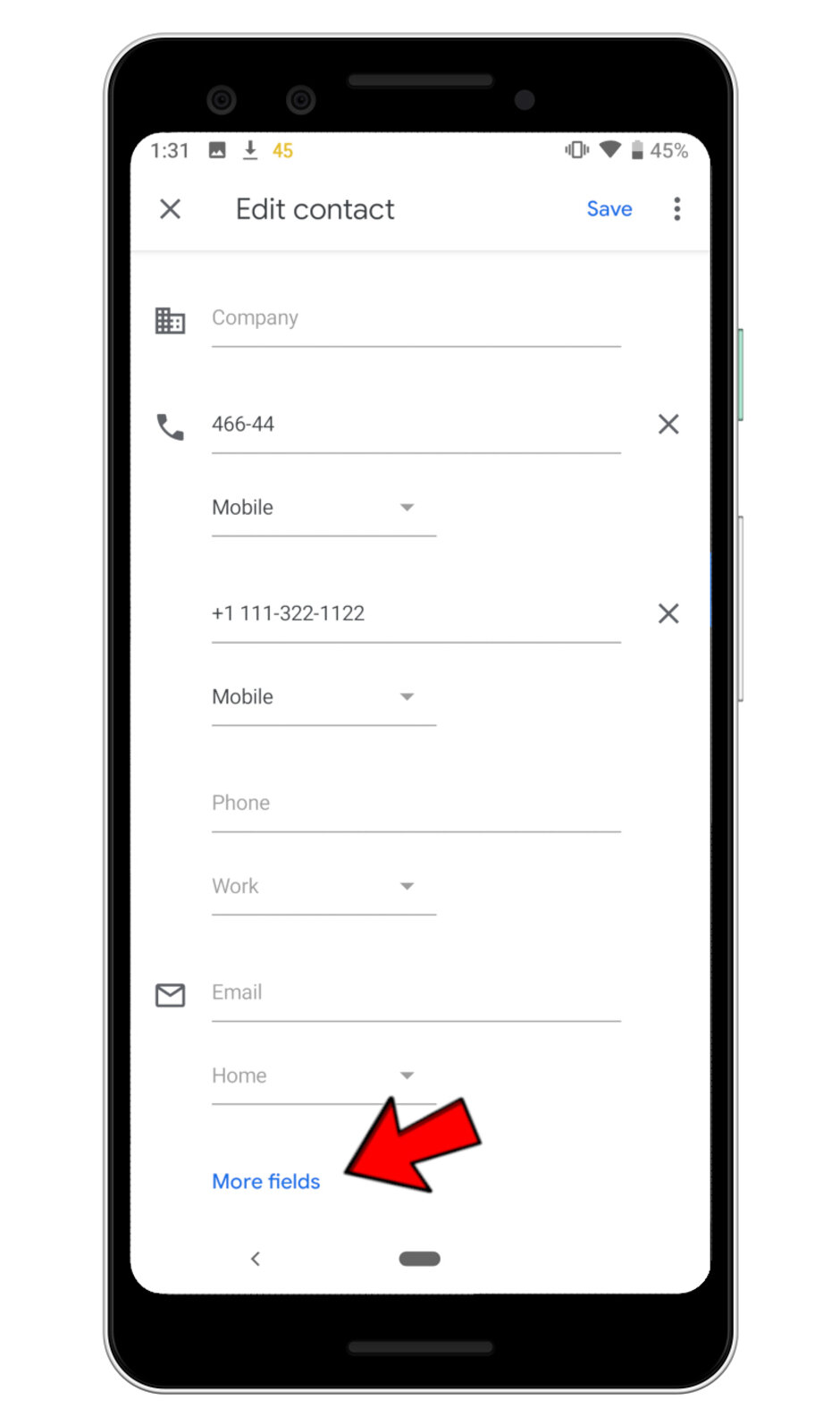
Несколько удивительно, что добавление дней рождений не выполняется в приложении Календарь. Вот что вы должны сделать вместо этого:
Шаг 1:
Перейдите к контакту, для которого необходимо добавить день рождения, в приложении «Контакты», нажмите «Изменить контакт», а затем «Дополнительные поля» внизу.
Шаг 2:
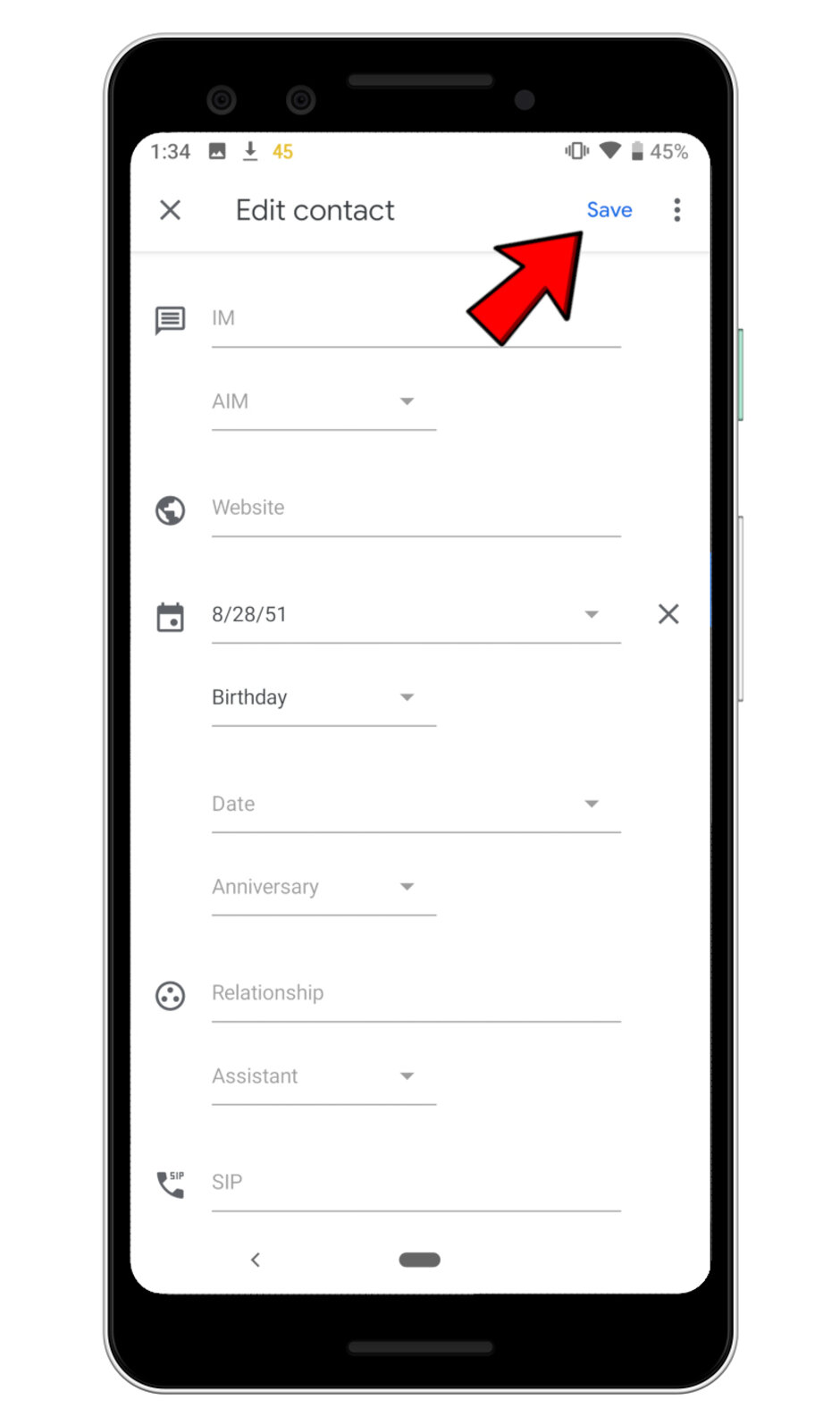
Прокрутите вниз, пока не найдете поле для дня рождения и нажмите на поле даты, чтобы выбрать дату. Когда это будет сделано, нажмите «Сохранить».
Шаг 3:
Перейдите в приложение Google Calendar. День рождения будет отображаться после синхронизации Календаря с Контактами, но если вы хотите ускорить процесс, нажмите на три точки в верхнем правом углу, а затем нажмите «Обновить». И вуаля! День рождения там!
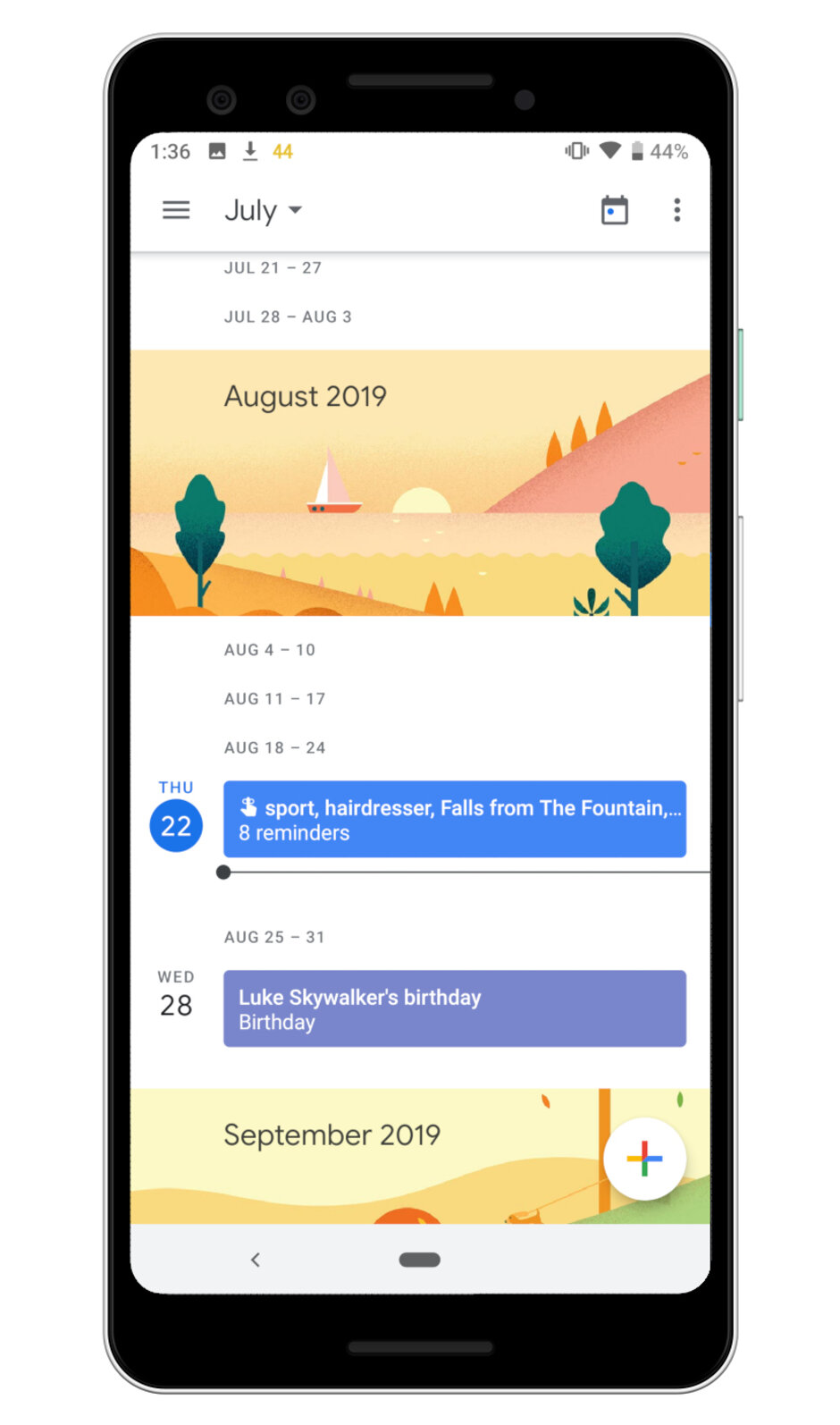
Тот же процесс можно использовать для добавления различных важных ежегодных событий, связанных с вашими друзьями и семьей. В раскрывающемся меню, показанном на шаге 2, вместо «День рождения» можно выбрать добавление годовщины в календарь Google или даже настраиваемое событие по своему вкусу.
Добавление дня рождения в качестве повторяемого напоминания
Если вам определенно нужно запомнить день рождения, даже если это день рождения кого-то, кого нет в вашем списке контактов, или вы просто хотите быстрее добавить напоминание о дне рождения в свой Календарь Google, вот способ:
Шаг 1:
Откройте приложение «Календарь» и нажмите значок «плюс» в правом нижнем углу, затем нажмите «Напоминание».


Шаг 2:
Добавьте «[имя человека] день рождения» или что-то подобное в текстовом поле напоминания и выберите дату. Затем нажмите «Не повторять» и выберите «Каждый год».


Шаг 3:
Нажмите Сохранить в правом верхнем углу, и все готово.


Помните, что вы не можете добавлять напоминания о прошлых датах, поэтому, если день рождения уже прошел в этом году, вам нужно будет перейти к дате следующего года, чтобы добавить ее.