Как сделать дисковод пишущим
Anikeev’s blog
Рынок заполнили нетбуки — устройства, в которых принципиально не предусмотрен CD или DVD-привод. Даже Apple отказывается от этих громоздких и устаревших устройств, но компания хотя бы прикладывает USB-flash для переустановки системы или запуска вспомогательных утилит. А обычные пользователи получают недобук с уже установленной системой.
Все инструкции по установке или переустановке windows на нетбук без использования DVD-привода (с флэшки) настолько перегружены и замысловаты, что разобраться в них непросто. Раньше было проще: диск в привод и поехали. Сейчас тоже так можно, только привод нужен внешний.
Внешние DVDRW-приводы для ноутбуков с подключением через обычный USB стоят запредельно дорого. Нынче цена начинается от 1650 рублей, а верхний порог доходит до трёх тысяч. Немалые деньги за вещь, которая понадобится пару раз в год.
Сам привод я приобрёл в отделе уценённых товаров в магазине DNS — один ноутбучный привод мне обошёлся всего в 35 рублей. Да-да-да, тридцать пять рублей за DVD-резак! Вот модели, которые есть прямо на момент написания статьи:
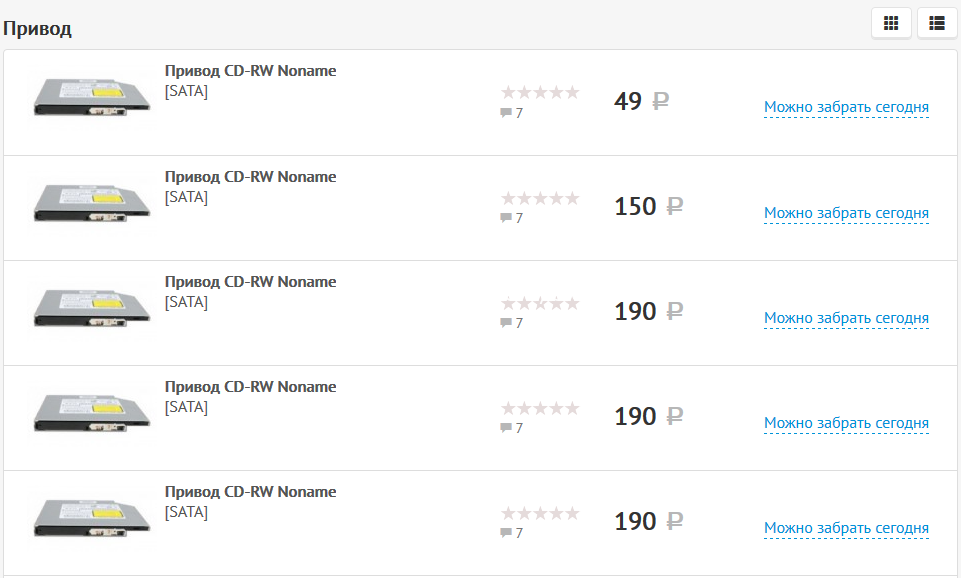 Стало немного дороже, но всегда можно купить любой ноутбучный привод на барахолке или с рук. Лишь бы он работал и имел интерфейс подключения SATA. Наличие или отсутствие передней панели роли не играет — это исключительно декоративный элемент.
Вторая деталь, которая нам точно понадобится — USB-бокс для HDD. Нам нужна коробка для ноутбучного диска с подключением по SATA. Новый бокс стоит от 400 рублей, но можно найти и дешевле, если поискать этот товар с рук.
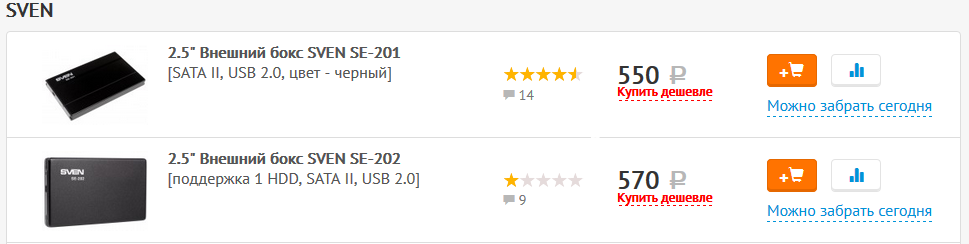 Выгоднее (по цене) брать бокс не в магазине, а на барахолке, с рук. Магазинная гарантия всё равно не понадобится — мы разберём коробку до винтика и немного усовершенствуем конструкцию.
 Почему мы выбираем SATA? Это более актуальный, более скоростной и менее дорогой способ подключения (за ретро-формат IDE надо переплачивать). Кроме того, разъём подключения IDE на DVD-приводе совсем нестандартный, а лишние проблемы ни к чему. В общем, SATA!
Приступим!
Сначала нужно распотрошить бокс для диска и извлечь оттуда плату-переходник с USB на SATA. Каждая модель разбирается по разному, общих советов тут не дам. Нам нужна только плата, остальное можно выбросить.
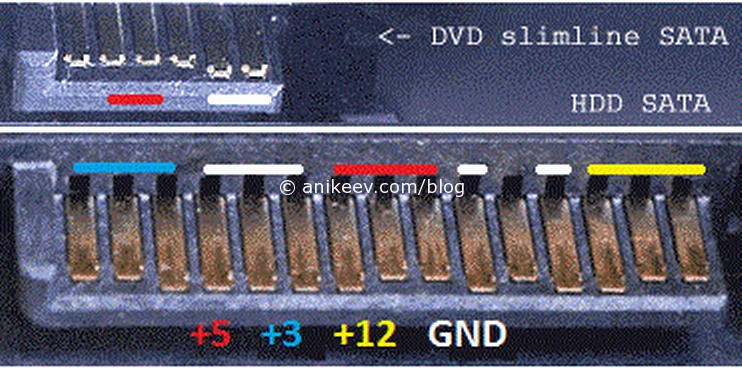
Главная проблема в разъёмах питания. У сидюков его зачем-то сделали короче и с другой распиновкой. Хотя в ноутбучных дисках линии в 12В и 3В не используются. В общем, будем делать питание сами. Вот схема разъёмов питания для оптического привода и жёсткого диска.
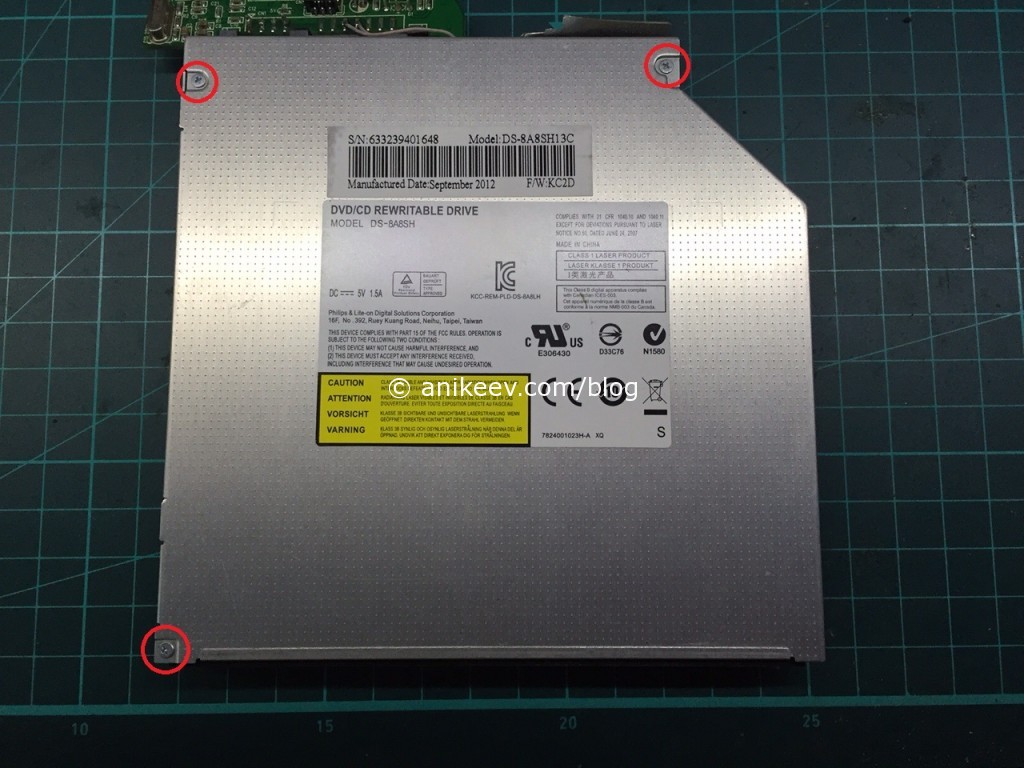
 Теперь займёмся доработкой привода. Его нужно разобрать, чтобы получить доступ к плате. В разборке нет ничего сложного: откручиваем винты (их три) на верхней крышке и снимаем её.
 Плата, к которой нам нужно получить доступ, надёжно спрятана под лотком для диска. Но, как и в обычных больших приводах, лоток можно выдвинуть механически. Чтобы это сделать на ноутбучном приводе без морды, нужно ткнуться зубочисткой в отверстие чуть правее от кнопки выброса. Если декоративная морда на приводе есть, то на ней же есть отверстие, куда нужно тыкаться. Хотя оно, вероятно, будет немного уже, поэтому вместо зубочистки придётся взять разогнутую тонкую скрепку.
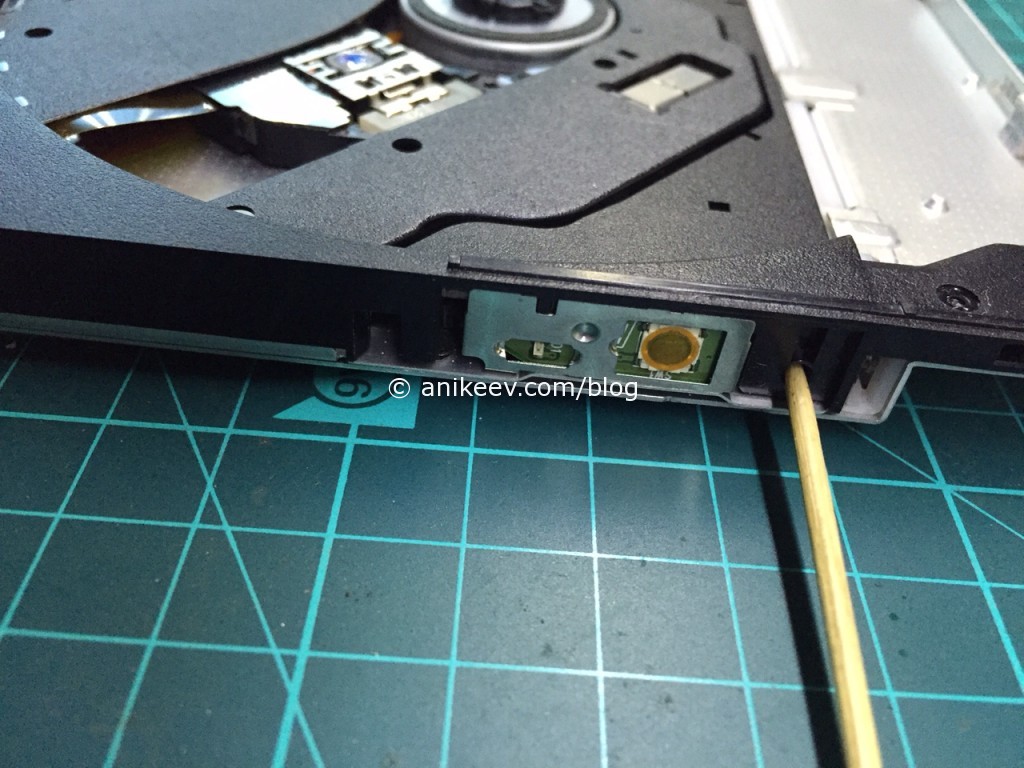 Когда доступ к плате будет получен, займёмся доработкой напильником. Нужно выгрызть в разъёме и в крышке достаточно большое отверстие, чтобы наш переходник из бокса туда свободно входил. В зависимости от аккуратности и используемых инструментов (я грыз книпсерами, кусачками и плоскогубцами), должно получиться примерно это:
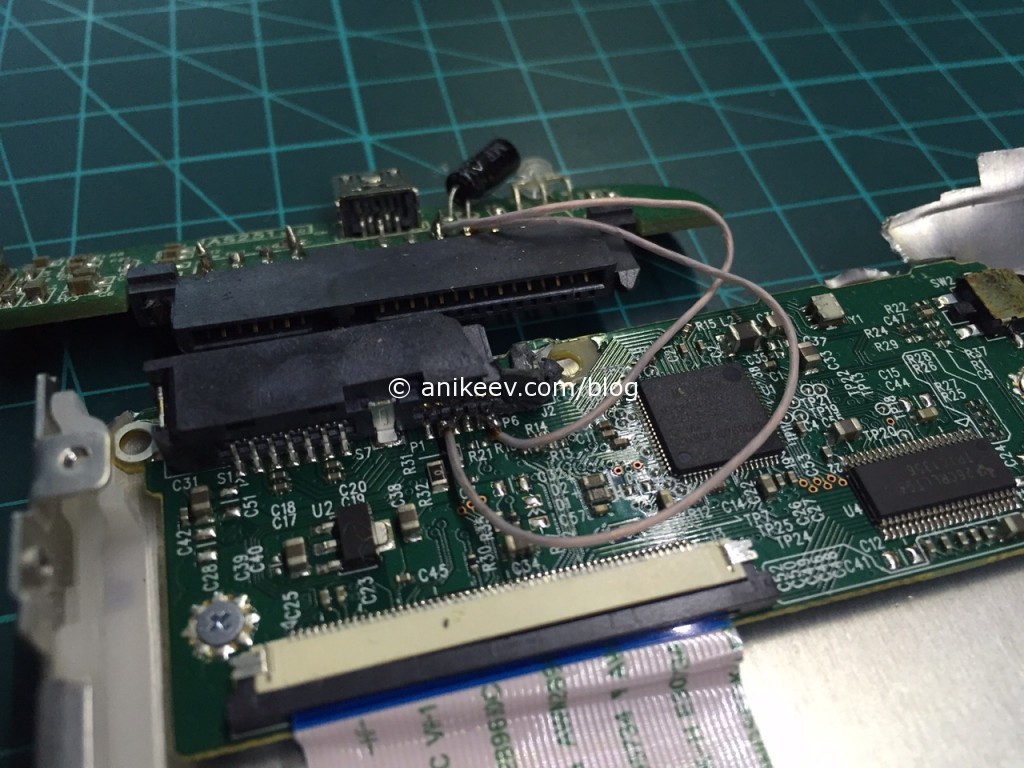
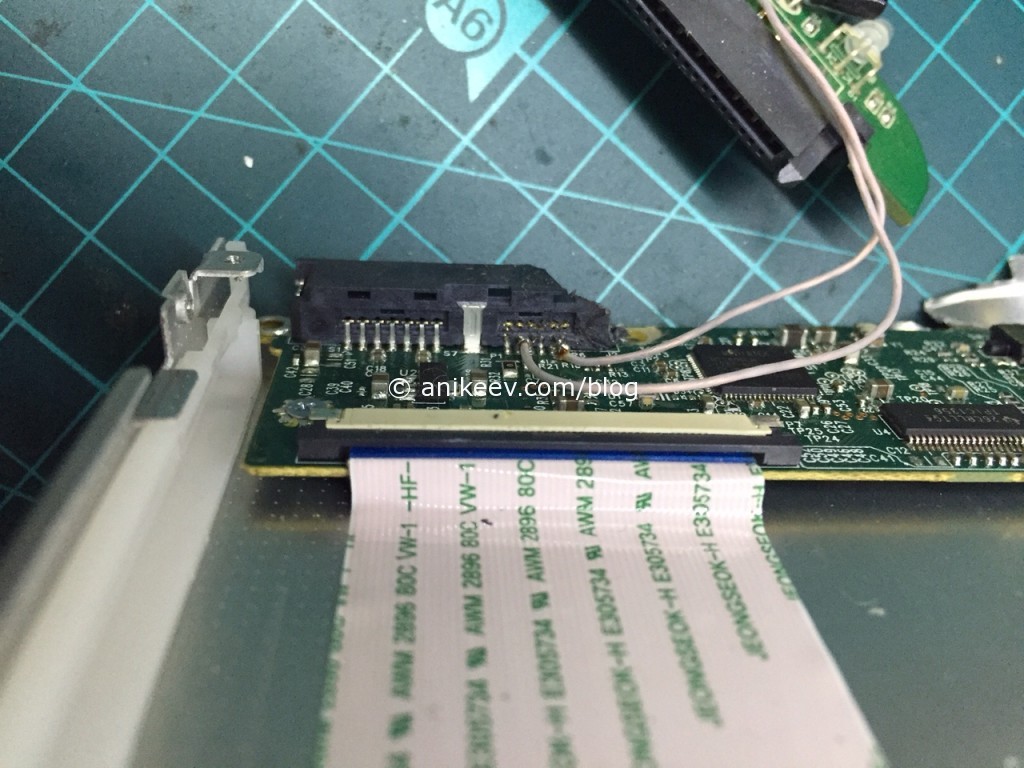 Питание мы подадим отдельными проводами в соответствии с распиновкой обоих разъёмов (нам нужна одна GND и одна +5V). Кстати, если хотите, можно добавить на провода разъёмное соединение, чтобы отключать привод от платы совсем.
Вот так и получается внешний DVD-привод, с которого можно установить windows в случае неполадок. И никаких плясок с флешками. Правда, паяльник в руках надо уметь держать. Для кого это не проблема, тот экономит.
 Надо сделать USB-DVD привод ещё дешевле и без паяльника?
 Надо сделать USB-DVD привод ещё дешевле и без паяльника?
Спасибо китайским братьям! На Aliexpress можно купить специальный кабель с USB на DVD SATA, который не надо будет паять. Достаточно подключить ноутбучный привод и всё должно работать. Вот только посылку придётся ждать некоторое время. А чтобы продавец вас не кинул, изучите статью о сроках ожидания и диспутах.
Смотрите также
Irbis NB140: разборка, обзорка, расчленёнка 🙂
Перенос системы с eMMC на SSD — личный опыт и Irbis NB 140
Что такое KVM свич, зачем он нужен и как работает
Возвращаем к жизни любой смартфон или планшет, который долго пролежал без дела
Установка Windows 7 или Linux на Acer Predator Helios 300 (PH317-53-73AN)
Как подключить дисковод к компьютеру
Дисковод — еще недавно обязательный элемент в любом компьютере, сегодня сдает позиции флеш-накопителям и уходит на покой. Производители уловили этот тренд и теперь с радостью следуют ему, отказываясь от установки привода в компьютеры и ноутбуки. Но что делать, если дисковод нужен? Об этом — в нашей статье.

Выбор дисковода
Для начала нужно определиться, для чего нам нужен дисковод. Речь не про его тип — он по умолчанию должен уметь читать и писать DVD-диски, такое уж время. Но есть такое понятие, как тип подключения — интерфейс, который наш дисковод подключается к компьютеру. Его и предстоит выбрать.
Самый простой способ определить это — визуальный осмотр материнской платы и определение доступных мест для подключения.

Разберемся по порядку:


Рассмотрели материнскую плату? Оценим наличие свободных портов. Если есть несколько свободных портов SATA и порт IDE, то однозначно нужно выбрать первый вариант. Плюсов у него серьезно больше, да и подключить легче. Если свободный порт SATA один, то тут можно задуматься — вдруг вы захотите подключить к компьютеру еще один жесткий диск? Ему этот порт нужнее. Ну, и самый простой вариант — если у вас есть либо порты SATA, либо IDE. Выбора у вас нет, действуйте по обстоятельствам.
Удаление старого дисковода
Для этого вам понадобится средней толщины крестовая отвертка с хорошим шлицем и пылесос.
Примечание! Заранее позаботьтесь о сборе крепежной фурнитуры в отдельном месте — очень поможет при обратной сборке. Очень неприятно искать болтики по всей квартире.


Примечание! Некоторые модели системных блоков не позволяют вытащить дисковод внутрь. Вытаскиванию же наружу препятствует лицевая панель — например, отсеки дисководов имеют закругленные края, за которые цепляется дисковод. В таком случае нужно снять лицевую панель, отвернув четыре болта либо немного отогнув защелки в четырех местах. Делайте это с предельной аккуратностью: системный блок с ненадежно закрепленный передней панелью окончательно потеряет свою презентабельность.

Установка нового дисковода в системный блок
В дополнение к отвертке вам могут понадобиться пассатижи.
На заметку! Если вы заменяли дисковод и выполнили предыдущий пункт по удалению старого, то вы уже подготовили все для установки.
Сейчас мы рассмотрим, как быть тем, кто хочет поставить дисковод в новый компьютер, где его никогда не было, или же хочет поставить второй дисковод в дополнение к старому.


Примечание! Было бы неплохо найти комплектные болтики от системного блока, но есть таковых нет, купите вместе с дисководом четыре или восемь болтиков для его крепления.

Подключение установленного дисковода к материнской плате
Рассмотрим для начала вариант с IDE


Примечание! Стандартный шлейф IDE разделен на три секции. Центральная смещена относительно центра. Тот крайний коннектор, от которого до среднего расстояние больше, вставляется в материнскую плату, а другой — в дисковод. В случае, если дисководов два, оба коннектора, расстояние между которыми наименьшее, используются в дисководах последовательно.


Обратите внимание! Здесь рассматривается вариант подключения к более-менее современной материнской плате. Но и при этом также могут возникнуть проблемы.
IDE — старый формат со своими правилами настройки. Шлейф подразумевает установку двух устройств, поэтому получается, что одно устройство всегда ведущее («Master»), а другое — всегда ведомое («Slave»). Вот в этом и может крыться проблема, если подключенный дисковод не определяется. Для ее устранения проверьте положение джампера на задней части дисковода. Обратите внимание на скриншот.

Универсальный случай: если ваш дисковод на шлейфе один и подключен крайним коннектором, то поставьте джампер в левое положение («Cable Select», или автоопределение типа подключения). Если дисководов или вообще устройств на шлейфе два, то джампер должен занять позицию исходя из положения устройства: если коннектор крайний — «Master», то есть правое положение, если средний — «Slave», то есть среднее. Однако материнские платы с IDE существуют очень долго, поэтому они могут запросто не соответствовать стандартам. В таком случае совет один — обратитесь к инструкции.
Теперь вариант с SATA


Остается только закрыть боковые крышки, закрутить их крепежные винты и приступить к использованию компьютера. Готово!
Видео — Подключение (установка, замена) дисковода ПК
Понравилась статья?
Сохраните, чтобы не потерять!
Из старого флоппи-дисковода – станок для правки мелких свёрл
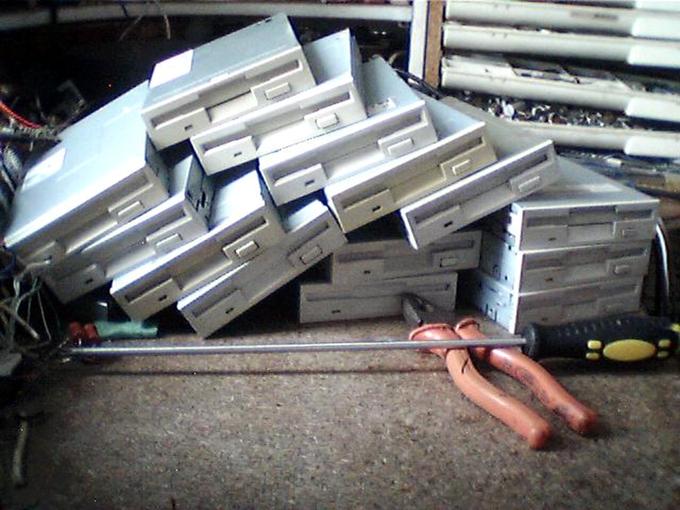
Когда-то давным-давно сделал из старого «винчестера» станочек для правки и заточки мелких свёрл, но у него слишком велика минимальная скорость вращения и обычно когда торопишься, то свёрла перегреваются. Пытался как-то уменьшать обороты, ничего хорошего не получилось и поэтому оставил всё как есть, просто заставив себя не торопиться. А тут недавно пришли знакомые компьютерщики и с вопросом «посмотри, из этого можно что-нибудь полезного сделать?» начали вываливать на стол множество дисководов на три с половиной дюйма (рис.1). И почему-то первой же мыслью было – а не попробовать ли собрать новую низкоскоростную «правку»…
Не откладывая это дело в долгий ящик, тут же снимаем крышки с нескольких дисководов разных марок и смотрим, что там внутри.
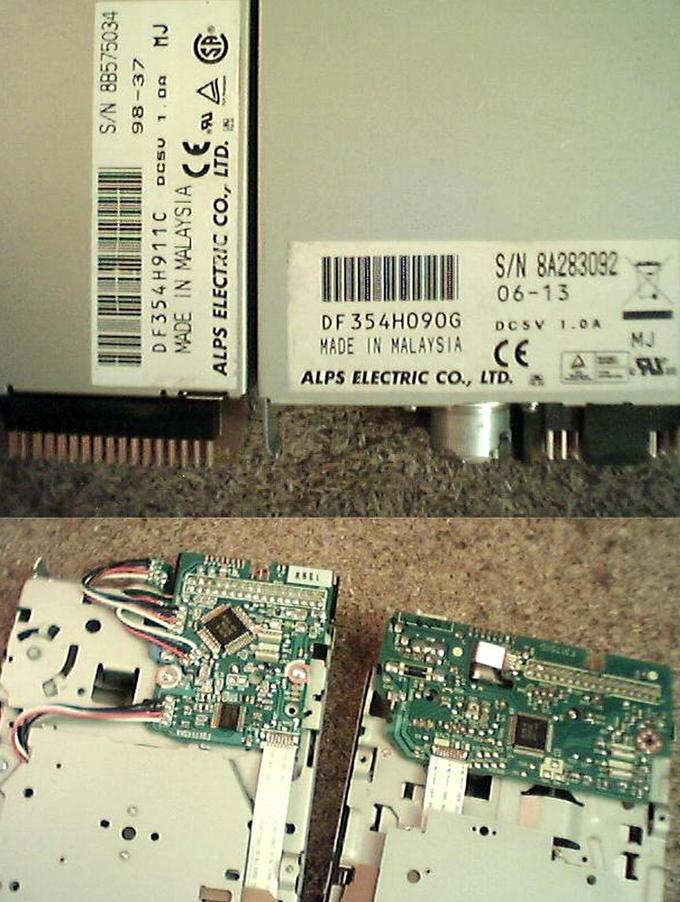
А внутри всё по-разному и у разных моделей одной марки управление двигателями может быть собрано и на одной и на двух микросхемах (рис.2).
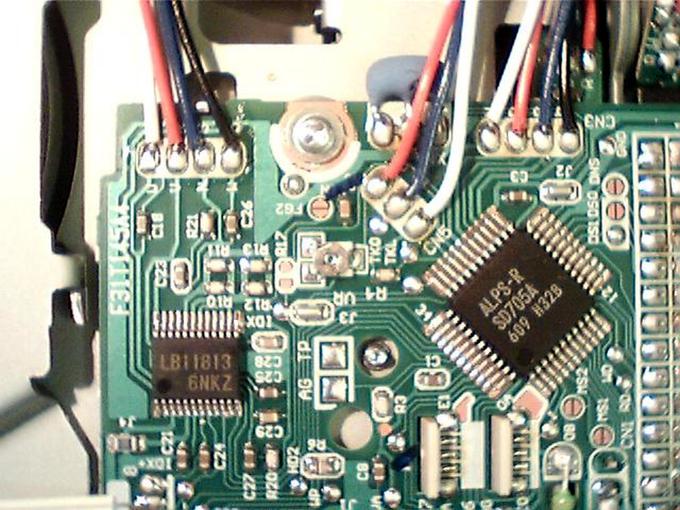
Рассматриваем детали на платах поподробнее и отдаём предпочтение варианту с двумя микросхемами (рис.3) – по дорожкам и подходящим проводам видно, что правая микросхема ALPS-R SD705A (кроме всего прочего) отвечает за работу шагового двигателя перемещения считывающей головки, а левая LB11813 – только за работу двигателя вращения диска.
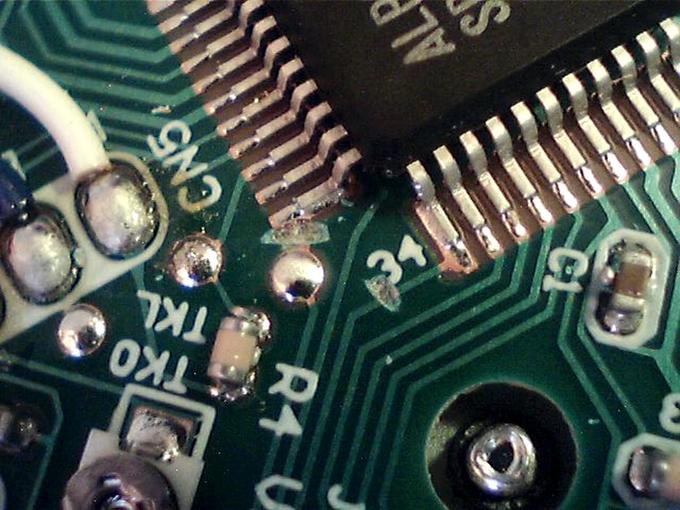
Также видно, что обе микросхемы соединяются всего двумя сигнальными дорожками – 33 и 34 выводы большой микросхемы идут к соединённым вместе 10-му и 11-тому выводам и к 12 выводу LB11813 соответственно.
Честно говоря, ранее уже приходилось сталкиваться с дисководами и уже есть некоторое представление о принципе их работы, поэтому, сказав для пущей важности «сейчас мы здесь что-нибудь отрежем…», аккуратно перерезал обе эти дорожки (рис.4).
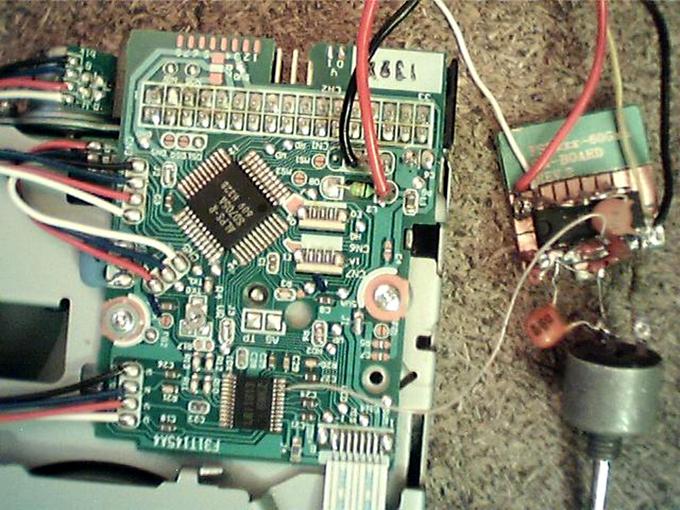
Вывод 12 микросхемы LB11813 оставляем в покое, а на 10-й и 11-й нужно подать тактовый сигнал CLK. Так как частота его следования должна быть около 1 МГц, а амплитуда стандартная для микросхем пятивольтовой серии, то собираем на подвернувшемся под руку кусочке текстолита генератор прямоугольных импульсов на микросхеме К555ЛН1. Ставим переменный резистор для регулирования частоты и при среднем его положении подбором ёмкости конденсатора подгоняем выходную частоту к 1 МГц. Затем соединяем выход генератора с выводами LB11813 (рис.5), подпаиваем шины питания дисковода и генератора и включаем БП. Слышим, что двигатель начал вращаться. Это хорошо… Покрутив ручку переменного резистора, слышим как меняется частота вращения двигателя. И это хорошо…
Гости, радостные и окрылённые открывшимися перспективами, помчались домой, на ходу обдумывая, как можно использовать это «чудо техники», а я вернулся к схеме, чтобы посмотреть, что нужно оставить, а что убрать, и как это всё это облагородить в корпусе…
Сначала, вооружившись тестером, карандашом и листком бумаги, срисовал с платы схему (рис. 6). Здесь нумерация элементной обвязки, относящейся к микросхеме LB11813, оставлена старой, т.е. той, что была на плате.
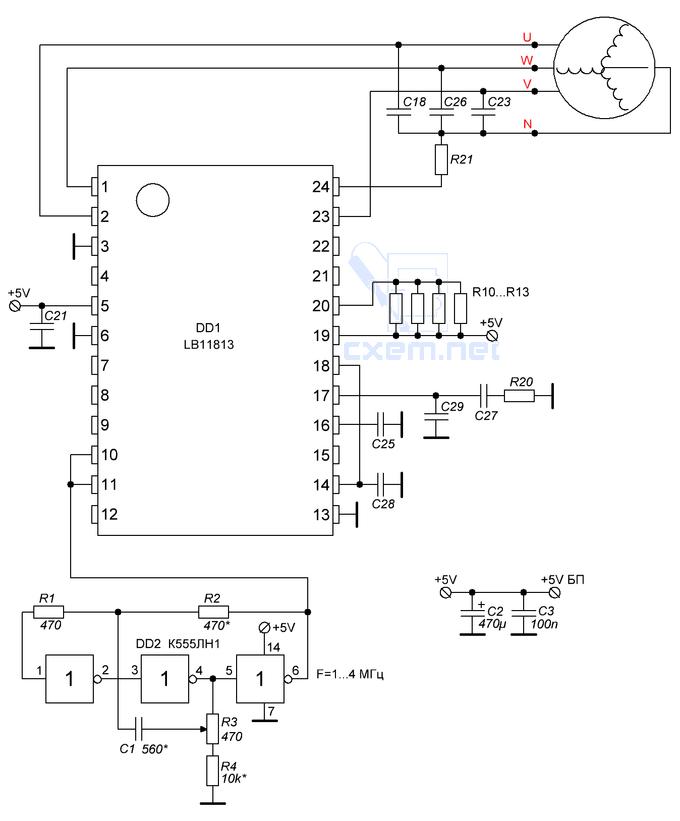
Затем посмотрел некоторые технические характеристики. Потребляемый от пятивольтового блока питания ток на холостом ходу равен 0,22 А, при средней «нагрузке» на валу двигателя – меняется от 0,5 А до 0,7 А. Перед самой остановкой вращения ток достигает значения 0,85 А. Температура нагрева корпуса микросхемы LB11813 зависит от нагрузки, но в любом случае не превышает 50-70 градусов.
Минимальная частота генератора, при которой ещё вращается двигатель – около 0,45 МГц, максимальная – около 4,6 МГц.
Теперь дисковод полностью разбираю, оставив только две платы, соединённые 4-мя цветными проводами – по ним микросхема LB11813 управляет двигателем (рис.7). Белый восьмипроводный шлейф тоже не нужен – на плате с двигателем что было интересного, так это не то дроссель, не то какой другой элемент, но очень похожий на дроссель и отвечающий, скорее всего, за контроль частоты вращения двигателя (т.е. выполняющий функции датчика Холла) – так вот его можно выпаять, всё работает и без него. Остальные проводники шлейфа – это общий провод, напряжение питания, а также передача сигналов от концевых выключателей с платы двигателя (выпаиваем и их тоже).
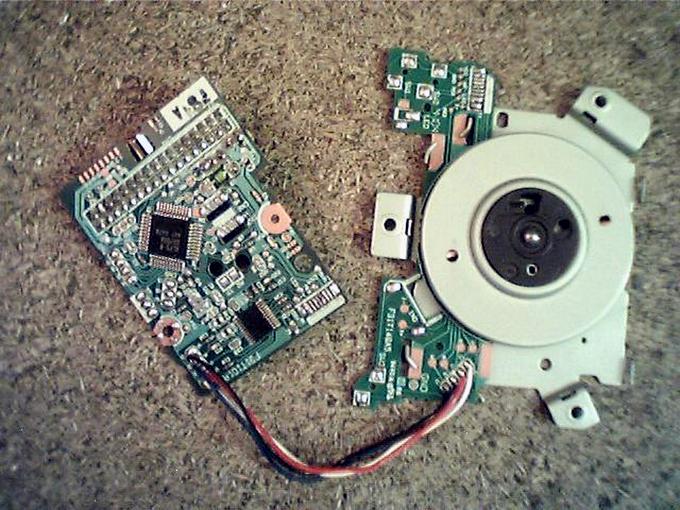
«Сдуваю» термофеном все ненужные элементы с большой платы и обрезаю её так, чтобы остались крепёжные отверстия (рис.8).
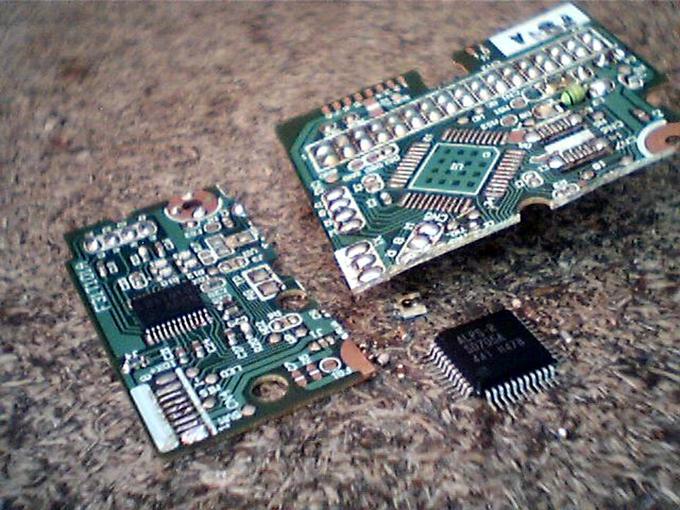
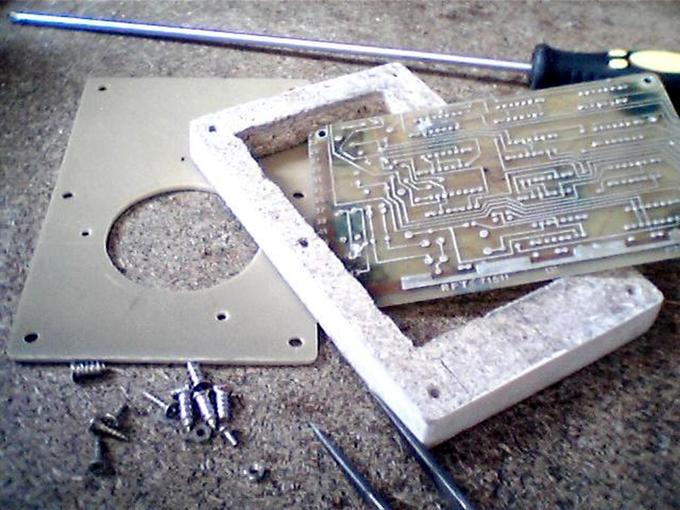
Готового подходящего по размерам не нашёл, взял кусок 16-миллиметровой ДСП, тонкий пластмассовый лист и кусок стеклотекстолита от старой печатной платы. Немного попилил, посверлил и закрепил всё так, чтобы не очень «выпирало» и не занимало много места на столе (рис.9, рис.10, рис.11, рис.12).
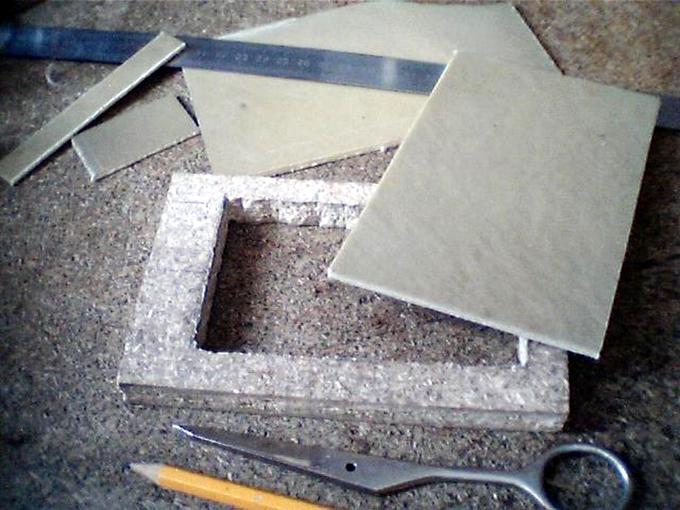
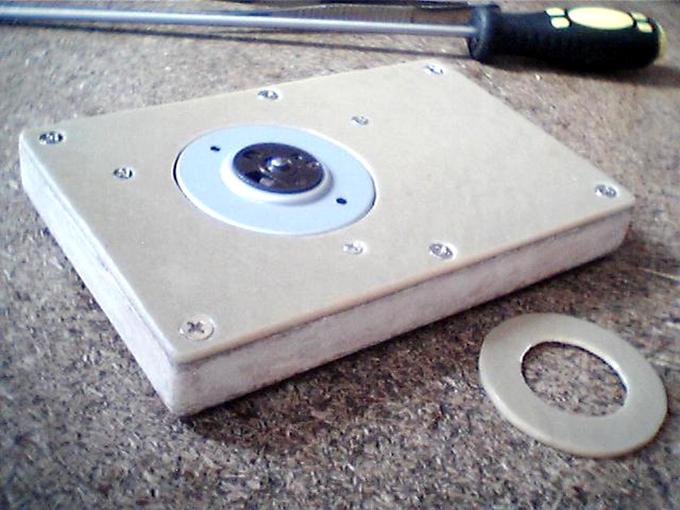
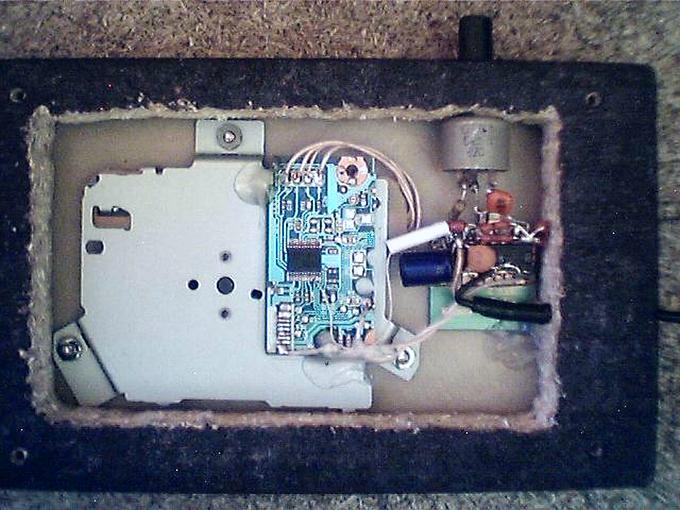
Никакой накладной декоративной панелью корпус сверху накрывать не стал – головки винтов так и оставил на виду. Пластмасса, из которой сделана верхняя крышка, попалась очень удачная – к ней не прилипают намертво никакие клеи из серий «Момент» или БФ и она практически не царапается и не мажется. Из той части, что осталась при выпиливания отверстия под вращающуюся поверхность двигателя, вырезал кольцо, которое приклеил сверху к этой вращающейся поверхности. На это кольцо можно наклеивать кольца из наждачной бумаги (рис.13), которые при желании достаточно легко содрать и на пластмассовой поверхности кольца почти не остаётся остатков клея. А что остаётся – сцарапывается ногтём.
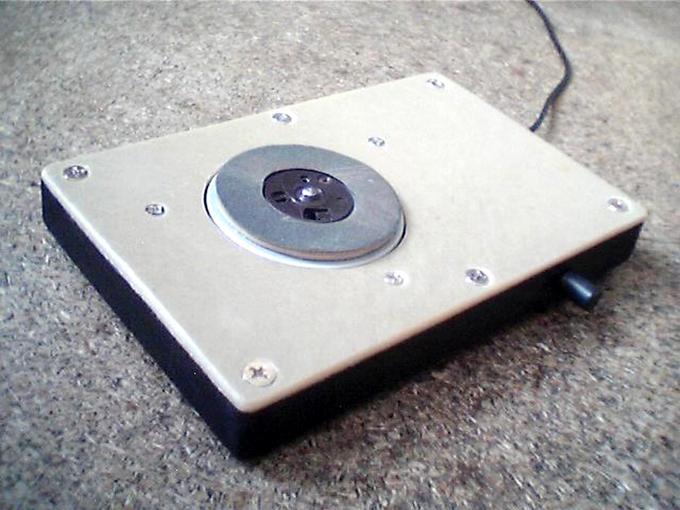
В качестве блока питания применил импульсный преобразователь, выдающий 5В/1А от какой-то старой оргтехники. Провод питания впаян в схему напрямую – может быть это и не очень правильно, но зато блок питания никогда не теряется и потом, при его замене на новый, не приходится разбираться, где в разъёме «плюс, а где «минус»».
Никаких выключателей на корпусе нет, индикации подачи напряжения тоже. Движок резистора регулировки оборотов выведен сбоку. Учитывая, что за прошедший месяц пришлось два раза править свёрла и один раз затачивать несколько сломанных разного диаметра и за это время ни разу не появилось надобности уменьшить обороты, то получается, что можно было и не делать плавную регулировку. Настроить генератор на 4 МГц – и всё.
Из академического интереса посмотрел форму сигналов в цепях питания двигателем. На рисунках ниже показаны состояния на «фазах» U и V относительно общего провода при тактовой частоте 4,6 МГц (рис.14), при 1 МГц (рис.15) и на одной из «фаз» и вывода, обозначенного на платах как N («нейтраль», надо полагать) (рис.16):
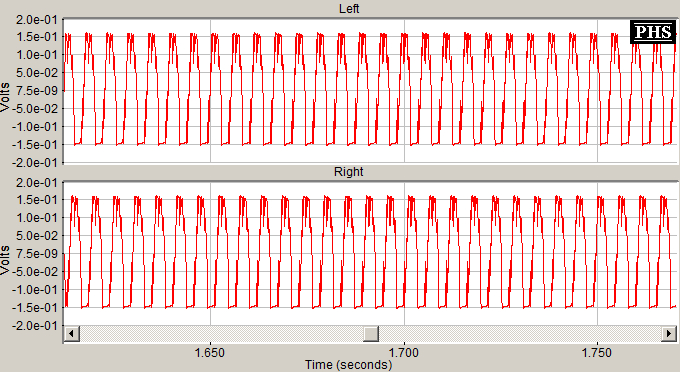
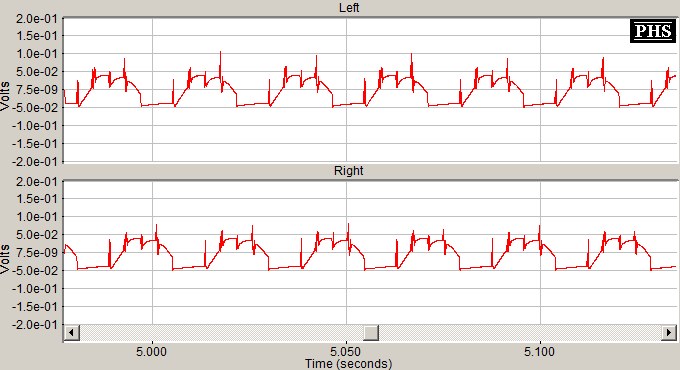
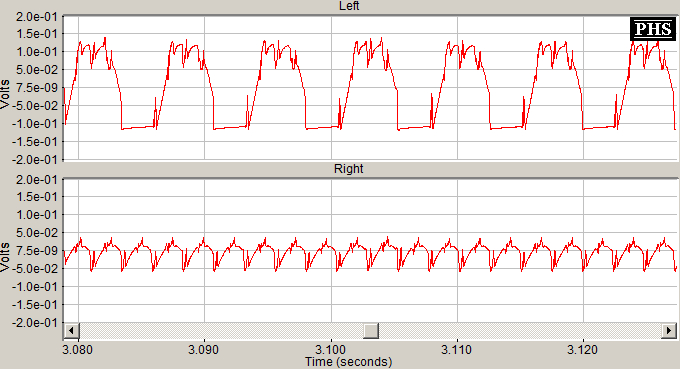
Сигналы «снимались» через резисторные делители, поэтому уровни не соответствуют показаниям шкалы напряжений, но так коэффициенты деления были одинаковы и не менялись, то отношения уровней относительно друг друга верны. Временные интервалы соответствуют действительности.