Как сделать домашний видеохостинг
Как нам удалось построить видеохостинг за 1¢/ГБ
Почему видеохостинг такой дорогой
Из всех видов статических файлов, используемых на веб-сайтах, с видеороликами связаны наиболее жёсткие требования к хостингу:
Чтобы решить эту проблему, нам пришлось сделать софт умнее.

Что представляет собой типичный сервер статических файлов? Открыть запрашиваемый файл на нужном месте и слать его в канал. Типичный видеоплеер, работающий в браузере? Запросить файл с нужного места, ждать некоторого минимального наполнения буфера, показывать видео, при этом продолжая его загружать. Если буфер опустеет, ждать наполнения.
Пять серверов вместо одного
Технология Hola CDN вносит улучшения и в клиентский, и в серверный софт. Плеер, работающий в браузере, загружает видео не с одного, а с пяти различных серверов. Один из них — это тот самый надёжный, близкий к пользователю, но дорогой сервер, о котором я писал выше. Он принадлежит к CDN, которой наш заказчик пользовался до нас. Остальные четыре выбираются из пула серверов, которые Hola арендует у различных провайдеров виртуальных серверов там, где это дешевле, — в США, Франции, Нидерландах.
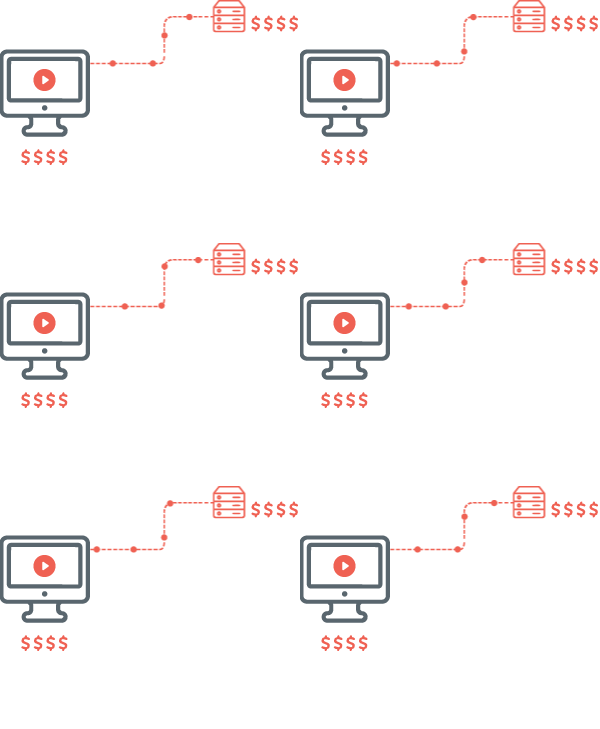
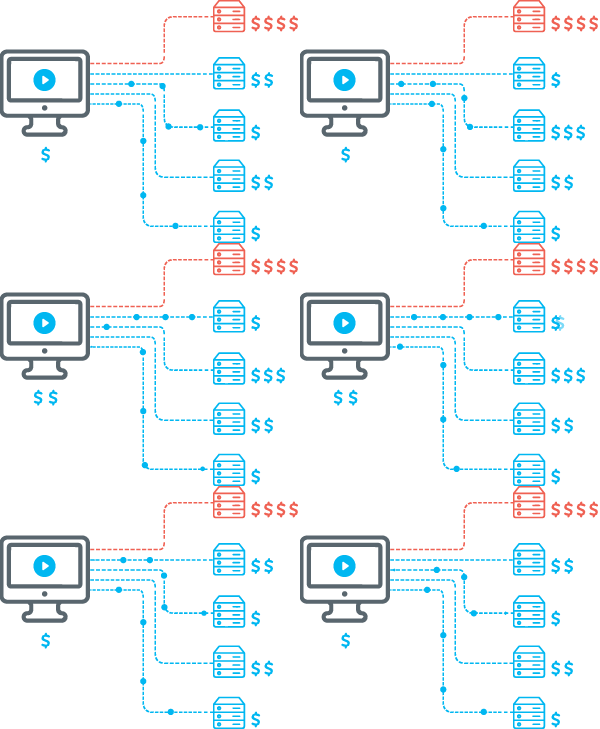
Пользователю важно, чтобы воспроизведение видео началось как можно раньше. Поэтому первый фрагмент в начале видео или после прыжка вперёд загружается с дорогого и быстрого сервера. Зато остальные фрагменты загружаются «впрок» с серверов Hola CDN. Из-за географического расположения пользователя эти фрагменты могут загружаться дольше времени их воспроизведения, а какой-нибудь один из вторичных серверов и вовсе может быть недоступен. Но умный клиентский софт умеет загружать фрагменты с разных серверов параллельно, а также исключать использование недоступных серверов. В результате большая часть видеофайла загружается по частям с дешёвых серверов, а затем незаметно для зрителя склеивается в непрерывный видеопоток. Клиентский код непрерывно измеряет показатели загрузки с разных серверов и принимает решения о том, откуда загружать каждый следующий фрагмент и сколько фрагментов нужно держать «впрок».
К тому же клиентский код Hola CDN качественно кэширует загруженные фрагменты видеоролика. Даже если зритель то и делает, что скачет туда-сюда по длинному фильму, ни один из уже загруженных фрагментов не придётся загружать снова, как это часто случается с большинством распространённых сейчас веб-плееров.
Что касается серверов Hola CDN, то они представляют собой умные зеркала. Они загружают с первичного CDN и хранят у себя копии популярных видеофайлов, причём пофрагментно.
Другие меры по экономии трафика
Ещё одна важная мера, направленная на снижение хостинговых издержек, — не загружать слишком много видео «впрок». Очень часто пользователь не досматривает видеоролик до конца. При этом большинство веб-плееров загружают столько, сколько могут загрузить, и если у пользователя быстрое соединение, вполне могут успеть скачать ролик целиком за то время, пока пользователь посмотрит четверть и решит дальше не смотреть. Наш плеер загружает только ограниченную длину видео, достаточную для бесперебойного воспроизведения. Последние две функции доступны бесплатно и экономят трафик даже тем, кто не пользуется серверами Hola CDN.
Hola CDN умеет работать как в браузерах с поддержкой HTML5 video, так и в тех, где для воспроизведения видео по-прежнему приходится использовать Flash. Мы рекомендуем заказчикам собственный Hola Player, построенный на основе video.js, но можем работать и с JW Player, а также с любым плеером, основанным на HTML5. Мы используем технологию Media Source Extensions для того, чтобы поставлять HTML5-видеоплееру загруженные по отдельности фрагменты.
Поиграться
Для читателей Хабра мы впервые публикуем ссылку на наш внутренний инструмент для тестирования клиентского кода на различных комбинациях плееров, форматов и сценариев использования. Добро пожаловать, можно поиграться! Естественно, мы не гарантируем, что всё это работает, что оно не изменится в будущем, и что мы вообще эту страницу не решим когда-нибудь убрать. Многие комбинации там совершенно точно не работают, а некоторые вообще невозможны даже теоретически.
Приходите к нам
У нас уже появляются первые довольные заказчики, в то время как множество других потенциальных клиентов находятся в стадии наладки и тестирования. Нам ещё много предстоит сделать: добавить поддержку живых видеопотоков, различных форматов видео, плееров… Поэтому нам нужны хорошие программисты. Работа удалённая (либо в офисе, если Вы живёте в Израиле), график гибче не бывает, высокий заработок. Наш отбор от тестового задания до успешного прохождения испытательного срока проходит в среднем один из 250 кандидатов. Вы должны отлично знать JS, который мы применяем как на клиенте, так и на сервере.
Видео с закрытым доступом и онлайн-трансляции: 7 сервисов для удаленщиков
Удаленная работа — это не только про айтишников и офисный планктон. Для фитнес-тренеров, инструкторов, преподавателей, врачей, консультантов и других специалистов, работа которых требует личного контакта с клиентами, удаленка тоже возможна. Но без видео здесь не обойтись.
Снимать видео и выкладывать в открытом доступе на YouTube или в Facebook — это вариант для блогеров и привлечения широкой аудитории. Но если речь идет именно о работе — с конкретными клиентами за деньги — то такой подход не годится.
Организовать удаленную работу с помощью видео можно так:
Мы расскажем, как организовать удаленку с помощью YouTube и других сервисов, которые позволяют размещать видео с закрытым доступом и проводить трансляции.
YouTube — бесплатный видеохостинг, доступный каждому. Здесь есть возможность не только размещать ролики с открытым доступом, но и давать доступ по ссылке или открывать доступ по e-mail.
Схема работы простая: создаете канал, снимаете и загружаете видеоролики, отправляете ссылки на них своим подписчикам/клиентам.
Итак, пройдем по этапам.
Если у вас еще нет своего канала, самое время его создать. Откройте YouTube, кликните по иконке вашего профиля в Google-аккаунте и нажмите «Создать канал».
Используйте имя и иконку вашего профиля или укажите другое название и фото:
Загрузите лого канала:
Напишите несколько строк о себе, расскажите, что будет публиковаться на канале и кому он будет полезен.
Добавьте ссылки на свои соцсети и сайт (если есть):
В Панели управления каналом кликните по кнопке «Создать» и нажмите «Добавить видео»:
Загрузите ролик, заполните всю необходимую информацию, в частности, название и описание. В описании укажите ссылки на полезные ресурсы, которые упоминаете в видео.
Вот интерактивный чек-лист оптимизации видео: проанализируйте видео, пройдите по всем пунктам, убедитесь, что у вас все сделано правильно.
На шаге «Параметры доступа» можно настроить закрытый доступ для видео. Здесь есть два варианта:
Видео будет доступно только тем, кому вы пришлете ссылку на ролик. Создайте закрытый чат в Телеграм или закрытую группу в Фейсбук, добавьте туда ваших клиентов или учеников и публикуйте там видео с доступом по ссылке.
Если включить эту опцию, видео смогут посмотреть только те пользователи, которым вы вручную откроете доступ.
Чтобы открыть доступ пользователям, сначала опубликуйте видео. Затем перейдите в раздел «Видео» в панели управления вашим YouTube-каналом — Творческой студии.
Кликните по иконке «Информация о видео».
Нажмите на три точки возле кнопки «Сохранить» и выберите «Возможность делиться видео с ограниченным доступом».
Добавьте список email-адресов людей, которым хотите открыть доступ.
Размещение роликов с закрытым доступом — это удобно. Но в этом случае контакт с аудиторией осуществляется постфактум. Если вам важно поддерживать живое общение, рассмотрите вариант проведения прямых трансляций. Здесь много сервисов — платных и бесплатных. Рассмотрим самые популярные варианты.
Обратите внимание, прямые трансляции можно проводить только при условии, что у вас подтвержден YouTube-аккаунт. Если вы его не подтвердили ранее (например, для участия в программе монетизации), перейдите на эту страницу, укажите ваш номер телефона и подтвердите его кодом из SMS или путем приема голосового звонка от Google.
После подтверждения аккаунта трансляции станут доступны в течение 24-х часов.
Укажите название и краткое описание трансляции. Для трансляций можно настраивать любой уровень доступа:
Выход в эфир можно запланировать на определенную дату и время. Анонсируйте прямой эфир среди своей аудитории, и люди смогут подписаться на уведомление о начале трансляции.
Записи всех трансляций продолжительностью менее 12 часов автоматически сохраняются.
Провести прямой эфир можно со смартфона — прямо из мобильного приложения YouTube. Но есть ограничение: трансляция с мобильного доступна только тем, у кого уже есть минимум 1000 подписчиков.
В Одноклассниках есть функционал для проведения прямых эфиров. Если ваша целевая аудитория активно использует эту соцсеть, проводите эфиры здесь.
Перейдите в раздел «Видео» и кликните по кнопке «Эфир»:
Выберите «Веб-камера» для проведения обычной трансляции.
Добавьте изображение в качестве обложки трансляции, укажите название и описание. Установите настройки доступа: для всех, для друзей или доступ по ссылке.
Также есть возможность ограничить доступ к трансляции людям из определенных стран:
На вкладке «Творческая студия» можно добавить к трансляции ссылку, текст, опрос и викторину.
Откройте мобильное приложение Facebook, нажмите на строку «О чем вы думаете» и выберите «В эфир» («Go Live» в англоязычном интерфейсе).
Добавьте краткое описание трансляции. Затем тапните «Доступно всем» и укажите настройки доступа к эфиру.
Здесь можно добавить описание (description) и выбрать подходящие настройки доступа:
Откройте Facebook на компьютере или ноутбуке. В области, где Facebook предлагает создать публикацию («Что у вас нового?»), кликните по кнопке «Прямой эфир».
В хронике это выглядит так:
В ленте новостей — так:
Проделайте все необходимые настройки:
В настройках вы можете отключить возможность оставлять комментарии во время прямого эфира:
Укажите настройки доступа:
Также к трансляции можно добавить вопросы и опросы для зрителей.
Жмите «Выйти в эфир», если готовы начать трансляцию. Также эфир можно запланировать на определенную дату и анонсировать его у себя в профиле:
Также прямые эфиры можно вести от имени Бизнес-страниц (как с десктопа, так и с мобильного).
Платформа для проведения вебинаров и онлайн-трансляций. Можно создавать трансляции, загружать ролики на платформу и делиться ссылкой с другими пользователями. Также можно встроить плеер Boomstream на свой сайт.
Можно реализовать платный доступ к контенту — пользователи могут получить временный доступ к видео за определенную вами плату. Доступ оплачивается на сайте с помощью банковской карты, Робокассы или PayPal. Это удобная функция, если у вас есть платный контент — видеоуроки, курсы, тренинги.
Видео загружаются различными способами (через браузер, FTP, Dropbox, Google Drive, OneDrive, Яндекс.Диск).
Можно проводить онлайн-трансляции со зрителями.
Записи трансляций сохраняются для использования их в дальнейшем.
В Boomstream нет подписки или фиксированного единоразового платежа. Вы платите за фактически использованные ресурсы платформы:
Один из самых популярных сервисов для видеоконференций.
видео- и аудиосвязь с каждым участником;
демонстрация экрана: можно делиться не всем экраном, а отдельными приложениями (например, показать только браузер);
встроенная интерактивная доска для визуализации;
чат для общения и передачи файлов;
Зарегистрируйтесь в сервисе. Перейдите в учетную запись и нажмите «Запланировать конференцию».
Укажите название и описание конференции, выберите время проведения и продолжительность.
Ниже вы можете задать пароль для доступа к конференции:
Жмите «Сохранить». После этого скопируйте URL для входа в конференцию и разошлите его участникам.
У Zoom есть бесплатный тариф, на котором можно проводить онлайн-конференции для 100 участников. Ограничение: максимальная продолжительность групповой конференции — не более 40 минут.
Сервис для проведения вебинаров и видеоконференций. Основные возможности:
Зарегистрируйтесь в платформе. Перейдите в раздел «Календарь», выберите дату и нажмите «Запланировать вебинар»:
Укажите название вебинара, точное время проведения и продолжительность.
Нажмите «Пригласить участников».
Нажмите «Импортировать» и добавьте список участников. Его можно загрузить в CSV или XSLX, или же указать списком в формате: «Email; Имя и фамилия».
В расширенных настройках можно настроить внешний вид вебинарной комнаты.
Настраиваются также параметры записи, указывается, в каком качестве сохранить запись вебинара.
Сервисом можно пользоваться бесплатно без ограничений по времени. На бесплатном тарифе вам доступно:
Платный тариф — 25 евро в месяц при оплате за год.
Удобный сервис для проведения онлайн-вебинаров с богатым функционалом.
Зарегистрируйтесь в сервисе и воспользуйтесь интерактивным помощником, чтобы запланировать первый вебинар. Нажмите «Создать мероприятие»:
На вкладке «Сведения» укажите название мероприятия, метку для URL вебинарной комнаты, укажите время проведения мероприятия.
Ниже, в блоке «Тип доступа», вы можете настроить открытый доступ к вебинарной комнате или сделать мероприятие доступным только по паролю.
На вкладке «Приемная» разместите информацию о вебинаре (оптимально — краткую программу, чтобы участники, которые зайдут в вебинарную комнату до начала мероприятия, смогли ознакомиться с программой).
На вкладке «Регистрация» можно включить обязательную регистрацию для участников вебинара и настроить поля формы:
На вкладке «Ребрендинг» можно загрузить свой логотип, настроить цвета и выбрать изображение-заставку.
На последней вкладке («Автоматизация») выберите тип переговорной комнаты (вебинар или конференция), настройте рассылку приглашений.
После всех настроек жмите «Создать и пригласить». Затем кликните по кнопке «Отправить приглашения»:
Выберите роль участника:
Выберите способ приглашения: если создаете вебинар впервые, выбирайте «Скопировать и вставить» (в будущем вы сможете приглашать людей, которые уже побывали на ваших вебинарах).
Укажите список email-адресов участников:
Выберите шаблон приглашения:
У ClickMeeting есть 7-дневный бесплатный режим, в котором вы можете опробовать функции сервиса. В бесплатном режиме доступны:
Разместить видео или провести трансляцию — это чисто технические моменты. Нужно еще найти того, кто эти видео будет смотреть (и, соответственно, нести вам деньги).
Размещайте рекламу в ВКонтакте, Одноклассниках и Mail.ru с помощью модуля таргетированной рекламы PromoPult. В модуле настройках проводится просто и понятно — система составляет креативы и управляет ставками для получения максимума трафика в рамках бюджета. Вы без проблем все настроите сами, даже если никогда раньше не сталкивались с таргетом.
С PromoPult вам не придется переплачивать половину бюджета агентствам — у нас комиссия 0%. Кроме того, при бюджете от 3000 рублей вы можете заказать бесплатную настройку рекламы у нас и спокойно заниматься своим любимым делом.
Видеохостинги: обзор самых популярных площадок

Видеохостинги – это возможность нативно рассказать о себе и своей компании для большой аудитории, продвигать бизнес и завоевать лояльность клиентов. В статье расскажем о самых популярных видеохостингах в России и мире, рассмотрим основные способы продвижения.

Что такое видеохостинг и зачем он нужен
Видеохостинг – это платформа для загрузки и просмотра видео в браузере через собственный медиаплеер. На таких сервисах сохраняют данные и делятся контентом с другими пользователями. Качественные и интересные материалы становятся популярными среди аудитории и служат инструментом продвижения. Но популярность канала зависит и от выбора подходящего хостинга, поэтому следует заранее изучить особенности каждой платформы.

Преимущества публикации видео в сети
Видеохостинги – это еще и удобное облачное хранилище. Видеофайлы занимают много места, но если перенести их на сервер, можно освободить память устройств, а файлы будут доступны в любой момент. Кроме того, популярные видеохостинги позволяют авторам продвигать свои аккаунты и зарабатывать на этом. На платформах используют два основных метода заработка:

Критерии выбора видеохостинга
При выборе платформы обратите внимание на:
Преимущества зарубежных видеохостингов
Большинство популярных видеохостингов принадлежат крупным зарубежным компаниям, например, платформа YouTube относится к Google. Крупные концерны имеют собственные сервера, на содержание которых выделяются большие бюджеты. Зарубежные сервисы работают быстрее, файлы загружаются без ошибок, а их аудитория значительно больше. Такие хостинги рассчитаны на разные страны, поэтому внутренний интерфейс универсален для любой аудитории.
Список популярных видеохостингов
Рассмотрим лучшие видеохостинги, которые будут полезны для развития бизнеса.
YouTube
YouTube считается первым в топе видеохостингов, его аудитория более 1 млрд людей по всему миру. Автоматическая система рекомендаций ранжирует видео и выдает каждому пользователю подборку роликов в зависимости от того, чем он интересовался ранее. Этот алгоритм обеспечивает захват нужной целевой аудитории.
YouTube поддерживает функцию прямых эфиров, комментарии, загрузку видео для общего пользования. Внутренняя монетизация хостинга проходит по партнерской программе: авторы контента могут получать проценты от показов своих видео.
Главный недостаток платформы – высокая конкуренция.
Dailymotion
Dailymotion популярен среди западной аудитории: каждый месяц его посещают 116 млн пользователей.
Видеохостинг отличается удобным интерфейсом в виде новостной ленты, где можно найти разный контент: новости, музыкальные клипы, телевизионные программы. На хостинге есть ограничения: загрузка видеороликов весом до 4 Гб и длительностью до 1 часа.
Русскоязычных блогеров в нем мало. Внутренняя монетизация Dailymotion на этапе тестирования, поэтому могут быть некоторые сложности с получением вознаграждения.
Vimeo
Это один из главных конкурентов платформы Youtube. Видеохостинг популярен как сервис с музыкальными клипами, творческими видео и документальными фильмами.
Основные преимущества сервиса:
Vimeo – платная платформа. Хотя регистрация на хостинге бесплатная, при базовом тарифе автор может загружать только 1 Гб видео за раз и 1 файл в неделю. Для продвижения этого будет мало.

Metacafe
Toxicbun
Видеохостинг развлекательного контента, в котором нет ограничений по длине и формату видео, но аудитория сама сформировала негласные правила — на сайте больше всего коротких веселых видео. В Toxicbun нет рекламы, зато с помощью развлекательного контента можно легко создать имидж бренда. Его видеоплеер также интегрируется в другие сайты.
Vimple
Vimple удобен для бизнес-целей: можно создавать обратный звонок, форму для сбора контактов, призыв к действию, распространять видеоконтент, размещать плеер на других сайтах, делиться им. Но видеохостинг платный, его цена варьируется от 440 до 2 420 рублей в месяц. Прежде чем приобрести долгосрочную подписку, можно воспользоваться тестовым периодом 15 дней.
Cincopa
Brightcove
Платформа создана специально для маркетологов и моушн-дизайнеров, которые могут делиться своими работами в социальных сетях. В видеоплеер встроена аналитика просмотров, она отображается на панели мониторинга сервиса. У Brightcove есть бесплатный тестовый режим на 30 дней.
Dacast
Список популярных видеохостингов России
Российские видеохостинги также популярны среди пользователей.
Rutube
Rutube считается российским аналогом зарубежного видеохостинга Youtube. Платформа известна тем, что здесь размещают популярные российские программы и телешоу, которые после появляются на официальных сайтах. Регистрация на сервисе бесплатная.
Вконтакте
Медиаплеер ВКонтакте используют чаще внутри социальной сети. Загруженные видео попадают в ленту рекомендаций. ВКонтакте начинает воспроизводить видео автоматически, поэтому просмотры гарантированы.

Видео@Mail.Ru
Это менее популярный бесплатный видеохостинг. Сервис разрешает загружать контент и размещать его в других социальных сетях. У платформы есть ограничения: видео разрешено загружать только зарегистрированным пользователям в соцсети Мой мир и размером до 1 Гб, зато практически нет требований к авторским правам.

Одноклассники
Внутренний хостинг социальной сети Одноклассники так же, как и ВКонтакте, актуален в рамках соцсети. Преимущество сервиса в том, что он может собрать именно вашу целевую аудиторию. Хостинг позволяет делиться контентом с друзьями в личных сообщениях и сообществах.
Список лучших видеохостингов для бизнеса
Видеохостинги для бизнеса имеют дополнительные инструменты, которые помогают не только создать имидж, но и облегчают взаимодействия внутри всей компании.

Wistia
Vimeo Pro
Сервис с платным доступом для размещения коммерческого контента: владельцы Pro-аккаунтов могут загружать коммерческие и обычные видеоролики размером до 50 Гб. Vimeo Pro предоставляет расширенную аналитику и возможность добавлять кликабельные кнопки прямо в плеер.
SproutVideo
TwentyThree
Платформа предназначена для проведения онлайн-конференций и вебинаров. После окончания прямого эфира TwentyThree предлагает сохранить ролик и поделиться им с друзьями или партнерами.