Как сделать допуск в компасе
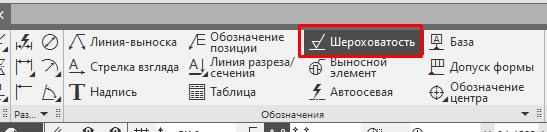
Как в КОМПАСе поставить шероховатость
Шероховатость — одно из наиболее часто встречающихся обозначений, поэтому важно разобраться как проставить шероховатость конкретной поверхности, а также проставить знак неуказанной шероховатости при работе в КОМПАС-3D v18.
Пошаговая инструкция простановки шероховатости в КОМПАС
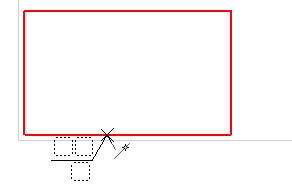


Неуказанная шероховатость КОМПАС
Неуказанная шероховатость в КОМПАС проставляется через главное текстовое меню. Путь: Главное текстовое меню — Оформление — Неуказанная шероховатость — Задать/изменить

Знак автоматически появится в правом верхнем углу формата
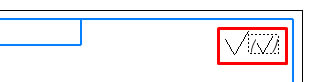
Для ввода значения нужно сделать двойной клик в области знака, ограниченной штриховой линией или ввести значение в ячейке «Текст» на Панели параметров


Также на Панели параметров можно указать будет ли добавлен знак в скобках и выбрать способ обработки:

Проставить неуказанную шероховатость в 2D-документах можно только в чертеже, во фрагментах данная команда недоступна.
Если получен ассоциативный чертеж с модели, в которой неуказанная шероховатость проставлена, то она автоматически «придет» и в чертеж.
Простановка шероховатости по старому ГОСТ
Если требуется простановка шероховатости вида:

То необходимо произвести определенные настройки, чтобы шероховатость проставлялась по ГОСТ 2.309-73, но без Изменений №3. Путь: Главное текстовое меню — Настройка — Параметры — закладка «Текущий чертеж» — Обозначения для машиностроения — Шероховатость


Как отредактировать предопределенный список значений шероховатости
При простановке как неуказанной шероховатости, так и шероховатости конкретной поверхности, можно воспользоваться выбором из списка, содержащем ряд значений. Загрузка списка происходит после двойного клика в месте текстового блока

Данный список может редактироваться. Возможные значения шероховатости прописаны в файле Graphic.pmn в папке Sys установленного КОМПАС. Данный файл можно открыть программой Блокнот и отредактировать необходимые строки. Например, значения неуказанной шероховатости расположены в Меню 40

Добавляем новые строки, либо редактируем значения, которые не используются, сохраняем файл и при следующем запуске КОМПАС в окне выбора значений будут появляться введенные нами числа.
Пересчет размеров с учетом допусков в Компас-3D
Начиная с 14-й версии, в Компас 3D появилась возможность пересчета размеров модели в пределах поля допуска. Этот режим служит для пересчета размеров модели, с учетом назначенных на размеры допусков. КОМПАС-3D предоставляет три системных пересчета размеров: в середину поля допуска, по верхнему пределу и по нижнему пределу. Возможно также создание пользовательских пересчетов размеров.
Приступим к созданию моделей для этого урока (чертежи можно не выполнять).
Создайте деталь Корпус согласно приведенному чертежу. Если вы не изменяли настройки, согласно которым назначаются допуски, то предельные отклонения размеров по умолчанию должны быть такие же, как и на чертеже:

У вас должна получиться вот такая деталь:

Выполните следующие детали:


Теперь из полученных деталей соберите сборку. Первым вставьте Корпус в начало системы координат. Остальные детали вставьте в порядке, как показано на схеме. Установите соответствующие сопряжения:

У вас должна получиться такая сборка:


Зазор будет максимальным, когда толщине кольца (3±0,125) будет соответствовать наименьший предельно допустимый размер, толщине ролика (10±0,18) будет соответствовать наименьший предельно допустимый размер, длине стержня винта (25±0,26) будет соответствовать наименьший предельно допустимый размер, а длине резьбовой части винта (10±0,18) будет соответствовать наибольший предельно допустимый размер.
Как уже писалось выше, Компас позволяет делать пересчеты размеров в середину поля допу¬ска, по верхнему пределу, по нижнему пределу, а так же возможно создание пользова¬тельских пересчетов размеров. Для винта придется создать пользовательский пересчет, т.к. один из размеров нам нужно пересчитать по верхнему пределу, а второй по нижнему.
Откройте деталь Винт и нажмите команду Управление пересчетом которая находится на панели Режимы:

Создайте пользовательский пересчет, нажав кнопку Создать в Менеджере документа:

Выберите созданный пересчет в дереве, в левой части Менеджера документов, нажмите кнопку Вставить переменную и в окне переменных выберите необходимый размер. Повторите для следующего размера. Установите для каждого размера необходимый тип пересчета:

После этого нажмите ОК и сохраните деталь. Откройте сборку. В сборке нажмите Управление пересчетом и создайте пользовательский пересчет. Для включения деталей в пользовательский пересчет выберите его в левой части Менеджера документа и поочередно укажите детали в дереве построения сборки. Укажите для каждой детали нужный тип пересчета, как на картинке:

Нажмите ОК.
Теперь необходимо сделать пользовательский пересчет активным:

После этого нужно нажать кнопку Пересчитать размеры с учетом допусков:


Работа с видами чертежа
Перейдем к чертежу и рассмотрим его параметры. Рассмотрим дерево чертежа, работа с видами и со слоями.
Для того, чтобы изменить настройки, а также оформление чертежа, необходимо перейти во вкладку Настройка. Далее – Параметры, и в параметрах можно задавать настройки для текущего чертежа, а также настройки по умолчанию для новых документов.


Для того, чтобы изменить формат чертежа, необходимо выбрать и раскрыть вкладку Параметры первого листа.
Чертите и моделируйте в КОМПАС-3D с нашим бесплатным самоучителем.
Бесплатно загрузите нашу PDF книгу “Книга Основы проектирования в КОМПАС-3D v17”.

Далее, во вкладке Формат, можно задать размер чертежа, его ориентацию, или же задать пользовательские размеры чертежа.

Во вкладке Оформление существует уже готовая библиотека с различными рамками чертежа, которые можно выбрать и установить.
Закрываем окно параметров.
В окне Дерево чертежа находятся дополнительные функции и менеджер по управлению чертежом. Здесь можно добавлять дополнительные листы. Для примера, можно нажать Добавить лист и будет добавлен в рабочее окно еще один дополнительный лист.
Ими можно управлять ниже в окне Дерево чертежа. Здесь можно увидеть форматы листов, а также задавать их ориентацию. Для примера, изменим формат А4 на формат А5.
Также можно изменять ориентацию.
В случае, если необходимо удалить чертеж, можно выбрать вкладку Листы, раскрыть данную вкладку, далее нажать правой кнопкой мыши на ненужный лист и нажать Удалить.
Для того, чтобы задать наименование и обозначение для чертежа, необходимо нажать правой кнопкой мыши на чертеж во вкладке Дерево чертежа и выбрать Свойства документа.
Здесь можно задать обозначение чертежа, наименование, задать массу для сборки или детали.
Для того, чтобы создать новый вид, необходимо в окне Дерево чертежа выбрать функции Новый вид.
Здесь можно задавать угол поворота вида, задавать базовую точку для вида. Например, центр габаритного прямоугольника или контура, или начало координат вида. Можно задавать номер для вида, его имя, также можно изменять цвет и задавать масштаб. Можно выбрать из стандартных, или же можно задать свой, собственный.
Создадим для примера произвольный вид. В окне Дерево чертежа можно увидеть данный вид.
В случае, если необходимо изменить масштаб вида, необходимо нажать правой кнопкой мыши на вид, перейти в Масштаб и изменить на другой масштаб.
Также можно его переименовать или удалить.
По умолчанию в системе всегда существует Системный вид. Его настройки не изменяются.
При работе с чертежами можно также создавать слои. Для этого необходимо в окне Дерево чертежа выбрать функцию Новый слой.
Создадим, для примера, два слоя. Первый слой и второй. Обратите внимание, что для того, чтобы посмотреть, в каком виде находится слои, необходимо раскрыть Дерево чертежа. В данном случае слои были добавлены в первый вид.
Для того, чтобы перейти в Слой, необходимо нажать правой кнопкой мыши и выбрать Сделать текущим.
Для примера, начертим геометрический элемент. Например, окружность. Для первого слоя произвольно строим окружность.
Закрываем окно параметров и создадим во втором слое еще один геометрический элемент. Для примера прямоугольник.
Таким образом, чтобы перейти и вернуться в обратный слой, необходимо выбрать еще раз Сделать текущим. Таким образом можно переключаться между слоями.
Если слой является неактивным, то он будет выделяться черным цветом.
Для того, чтобы изменять параметры для слоев, нужно перейти в Системный слой. Для примера, перейдем в Системный слой и зададим параметры для слоев путем нажатия правой кнопки мыши. Здесь можно скрывать слои, задавать наименование, удалять, также задавать номер слоя и цвет.
Изменим цвет для первого слоя, например, на Красный.
Также, в левой части чертежа можно делать слой невидимым.
Можно также задавать активность или не активность для слоя. В этом случае, если отключить функцию Активный, то уже никакие операции со слоем осуществить невозможно.
Для того, чтобы это отключить, нужно нажать на фоновый.
Также можно включать разрешение для печати. В случае, если необходимо наложить доступ к чертежу, в инструментах Дерево чертежа можно добавлять фрагменты, рисунки и изображения из вида другого чертежа.
Настройка интерфейса КОМПАС-3D
Настройка интерфейса
В программе KOMПAC-3D есть возможность изменить вид интерфейса: расположение команд, цветовые схемы и стиль элементов панелей инструментов. Для настройки расположения команд и отображения панелей инструментов служит команда Сервис → Настройка интерфейса.
В появившемся диалоговом окне можно выбрать необходимые команды в разделе Команды и при помощи мыши перетащить их в нужное место на имеющихся панелях инструментов или непосредственно в главное меню.
Создание пользовательской панели
В разделе Панели инструментов можно включить и выключить необходимые панели. Для создания пользовательской панели инструментов необходимо зайти в раздел Панели инструментов и нажать кнопку Новая.
В появившемся окне введите название новой панели и нажмите OK — теперь она появится в списке панелей инструментов и в центре экрана в виде небольшого прямоугольника.
Чертите и моделируйте в КОМПАС-3D с нашим бесплатным самоучителем.
Бесплатно загрузите нашу PDF книгу “Книга Основы проектирования в КОМПАС-3D v17”.
И при помощи мыши перетащите нужные команды из вкладки Команды на новую панель инструментов.
Клавиатура
В разделе Клавиатура настраиваются горячие клавиши вызова той или иной команды. Для этого необходимо в списке Категории выбрать нужное меню, в списке Команды выбрать нужную команду и ввести новое сочетание клавиш клавиатуры (например, ALT+S для вызова панели свойств объекта чертежа). При этом необходимо обращать внимание, чтобы это сочетание клавиш не было использовано для вызова другой команды. Для этого программа сообщает Текущее назначение выбранного сочетания клавиш в нижней части диалогового окна.
Если выбранное сочетание клавиш не было закреплено за другими командами, то программа напишет сообщение: [Не связан]. Для закрепления результата необходимо нажать кнопку Связать. Для возврата к первоначальным настройкам программы KOMПAC-3D необходимо нажать кнопку Сбросить все.
Утилиты
В разделе Утилиты можно организовать вызов внешних программ или файлов из KОMПAC-3D, команды вызова которых группируются в меню Сервис после закрытия диалогового окна Параметры. Для регистрации новой программы или файла необходимо выбрать команду Новый и ввести в появившееся поле название команды вызова (например, «Мой калькулятор»).
Затем с помощью кнопки выбора программы И необходимо выбрать нужный запускаемый файл (рис. 1.14) и при необходимости заполнить параметры запуска и рабочую папку в соответствующих полях. После закрытия диалогового окна Параметры в меню Сервис можно увидеть команду запуска выбранного файла.
В качестве файла могут выступать как программы, так и любого рода документы, которые могут быть открыты с помощью соответствующих программ.
Для удаления новой команды из меню Сервис или перемещения ее на другую позицию необходимо воспользоваться командами Удалить, Переместить вверх и Переместить вниз, расположенными в меню Сервис → Настройка интерфейса на этой же вкладке Утилиты.
Меню и Параметры
В разделах Меню и Параметры можно организовать начальный режим (чертеж, деталь, сборка…) работы программы и стиль отображения элементов интерфейса.
Вид приложения
Если воспользоваться командой Сервис → Вид приложения, то можно дополнительно украсить внешний вид программы по предлагаемым схемам. Опция Скругленные корешки панелей доступна только для схемы Microsoft Visual Studio 2005.
Настройка цветов
Управление цветами графической части экрана возможно через меню Сервис → Параметры → Система. В появившемся диалоговом окне Параметры можно настроить цвет фона, цвет курсора и цветовое оформление элементов в документах.
Для настройки цвета фона графических, текстовых документов и спецификаций служит раздел Экран → Фон рабочего поля. В этом разделе можно настроить цвет фона рабочего поля и цвет фона редактирования текста.
Фон редактирования текста относится к текстам, таблицам на чертеже и в текстовых документах, надписям обозначений и объектам спецификаций только во время создания и редактирования текста.
Для настройки цвета фона трехмерного модельного пространства служит раздел Экран → Фон рабочего поля модели. В этом разделе можно установить как одноцветный фон, так и плавный градиентный переход от одного цвета к другому.
Цвет курсора тоже можно настроить в разделе Графический редактор → Курсор. Выбор цветов ограничен – черный, белый и инверсный.
Назначение цветов элементам оформления документов производится в разделе Экран → Цветовая схема. В этом разделе доступны следующие настройки: Цвет элементов документа и Цвет элементов системы.
Элементы документа — это непосредственные объекты документа, такие как линии, размеры, штриховки в чертеже и грани и поверхности в трехмерной модели.
Элементы системы это вспомогательные элементы, такие как сетка, предварительный просмотр геометрии (фантом), надписи около курсора, подсветка выделенных элементов, рамка вида или объекта, система координат и рамка для выделения объектов.
Горячие клавиши в КОМПАС-3D
Сейчас почти в каждой программе можно настроить любые горячие клавиши которые удовлетворят индивидуальные предпочтения каждого пользователя. Но как правило в программах уже предусмотрены такие горячие клавиши по-умолчанию.
Рассмотрим основные горячие клавиши КОМПАС (в данном случае, горячие клавиши КОМПАС 17/18-ой версии).
Классический набор правок
Пожалуй самые популярные стандартные клавиши о которых должны знать практически все. Используя этот набор можно:

SHIFT
Используется при вычерчивании строго вертикальных или горизонтальных линий.

CTRL
Достаточно полезная клавиша, когда необходимо поменять положение размера и вынести его на полку.


Как назначить горячие клавиши в КОМПАС v17, v18
Настройка горячих клавиш КОМПАС v17,v18 достаточно проста. Для того чтобы назначить или поменять нужную/-е горячие клавиши, в правом верхнем углу программы есть значок Настройка интерфейса, далее выбираем Настройка клавиатуры…

После этого появится окно настройки клавиатуры, где в левой части можно выбрать название команды, а в правой – сочетание клавиш. Для того чтобы назначить – вводим нужную клавишу, а для того чтобы убрать – нажимаем крестик.

Также рекомендуем вам посмотреть увлекательную статью про интерфейс программы КОМПАС-3D.