Как сделать две колонки html
Макет из двух колонок
Двухколонная модульная сетка достаточно часто применяется на сайтах, при этом, как правило, в одной колонке располагается основной материал (текст статьи, например), а во второй — ссылки на разделы сайта и другая информация. Для создания подобного макета таблицы достаточно удобны — каждая ячейка выступает в качестве отдельной колонки, что позволяет легко регулировать различные параметры отображения документа.
Ширина колонок
Пример 1. Ширина колонки в пикселах
Атрибуты width и valign можно заменить стилевыми свойствами width и vertical-align с теми же значениями. Тогда данный код будет иметь следующий вид (пример 2).
Пример 2. Использование стилей
Поля внутри колонок
Пример 3. Использование полей
Аналогично отступы можно регулировать не только справа, но и с других сторон каждой ячейки. В примере 4 показано, как устанавливать поля для всех ячеек через стили.
Пример 4. Поля в ячейках
Цвет фона колонок
Чтобы визуально отделить одну колонку от другой используют разные приемы, самым распространенным из них, пожалуй, является использование фонового цвета. Лучше указывать цвет через стили, это позволяет вынести оформление страницы в отдельный файл. Для этого создаем новый стилевой класс, устанавливаем для него свойство background и применяем его к требуемой ячейке (пример 5).
Пример 5. Цвет фона
В данном примере разный цвет фона добавляется для правой и левой колонки (рис. 1).

Рис. 1. Колонки разного цвета
Разделитель колонок
Использование полей не всегда подходит для установки нужного расстояния между колонок. Например, в случае, когда поля вокруг текста нельзя включать в силу разных соображений. Тогда поможет добавление еще одной ячейки, которая выступает в качестве разделителя между колонками (пример 6).
Пример 6. Использование трех ячеек
На рис. 2 показан результат примера. Для наглядности и «красоты» вокруг колонок добавлена граница.

Рис. 2. Расстояние между колонками
Линия между колонками
Разделять колонки можно не только с помощью цвета фона и пустого пространства, но и добавлением линии между колонок. Опять же, здесь пригодятся стили, с помощью которых создание линий значительно упрощается. Следует только установить свойство border-left для правой колонки или border-right для левой (пример 7).
Пример 7. Добавление линии
Результат данного примера показан ниже.

Рис. 3. Линия между колонок
Резюме
Создание колонок с помощью таблиц процесс достаточно простой и быстрый, следует только добавить таблицу с двумя ячейками и определить ее визуальные атрибуты. К тому же большинство параметров, определяющих вид таблицы, можно вынести в стили и таким образом ускорить процесс добавления однотипных таблиц и документов на их основе.
При двухколонном макете применяются разные средства по оформлению колонок. Например, используется фоновая заливка, добавляется рамка вокруг колонок, изменяется расстояние между ними или устанавливается вертикальная разделительная линия. Все эти вещи управляются с помощью стилей, что ведет к сокращению кода, расширяет варианты модификаций таблиц и удобству разработки сайта.
Верстка страниц. Две и три колонки
Две колонки
Две колонки, резиновый
Свойство float принимает одно из трех значений: left, right или none. Это свойство, примененное к тегу
На рисунке ниже показаны эти два css-свойства в действии:
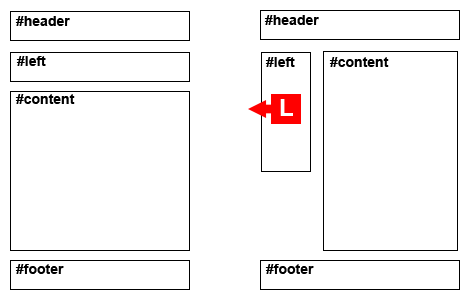
Здесь блок #left перемещен к левому краю. У него есть фиксированная ширина, однако у главного содержимого #content ее нет, что делает этот дизайн резиновым. Главный раздел страницы просто расширяется, заполняя окно браузера.
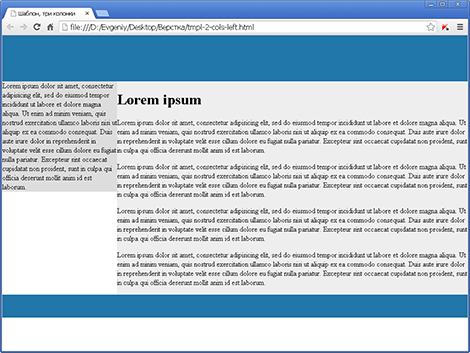
Давайте немного улучшим шаблон и добавим отступы:
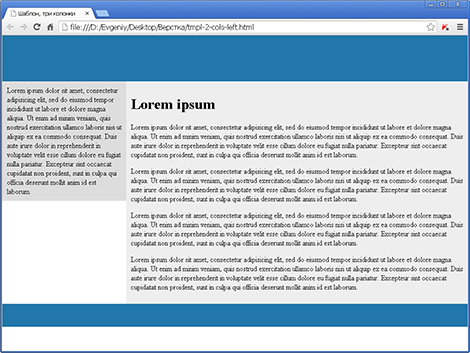
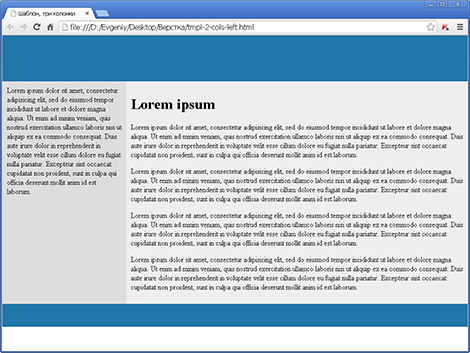
Элемент #left по высоте меньше элемента #content, но мы можем это исправить, добавив в разметку еще один элемент
Две колонки, фиксированный
Ограничим шаблон по ширине и зададим выравнивание по центру, для этого добавим еще один элемент
Совместим достоинства фиксированной и резиновой верстки:
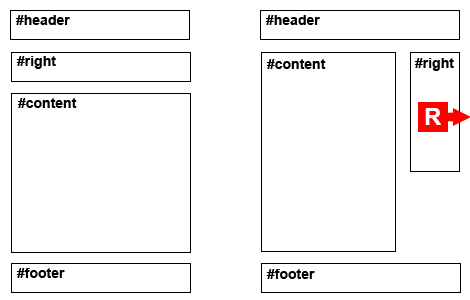
Аналогично создаем шаблон с двумя колонками, где блок #right перемещен к правому краю:
Три колонки
Три колонки, фиксированный
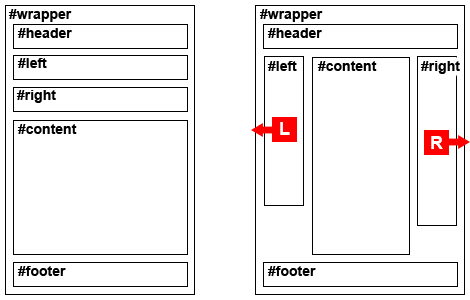
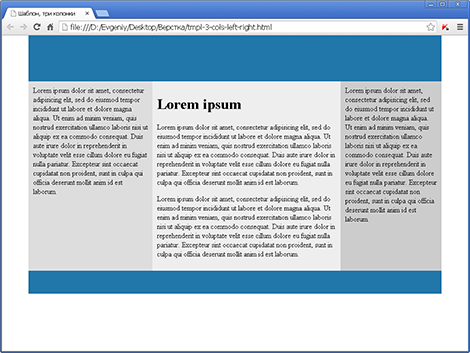
Теперь создадим шаблон с тремя колонками:
Три колонки, фиксированный, контент сверху
С точки зрения SEO основной контент должен быть ближе к началу страницы, чем вспомогательный контент боковых колонок. Давайте посмотрим, как это можно сделать:
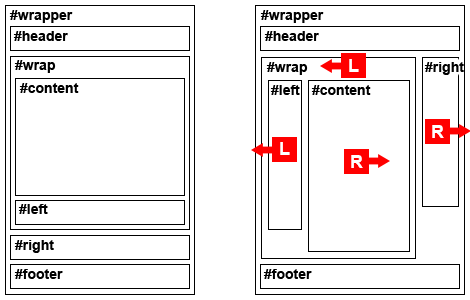
Добавим отступы и выравнивание колонок по высоте:
Три колонки, фиксированный, контент сверху
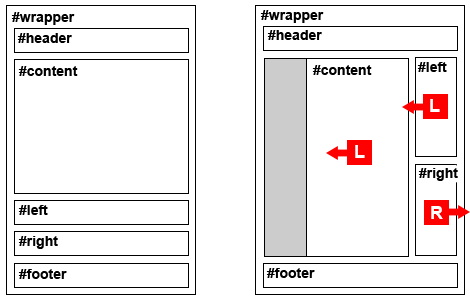
Как видите, левое поле элемента
Если боковое меню имеет границы, их тоже надо учитывать.
Теперь о том, как рассчитать величину отрицательного margin-left для элемента
Давайте немного улучшим наш шаблон — добавим отступы и выравнивание колонок по высоте с помощью background-image:
Три колонки, резиновый, контент сверху
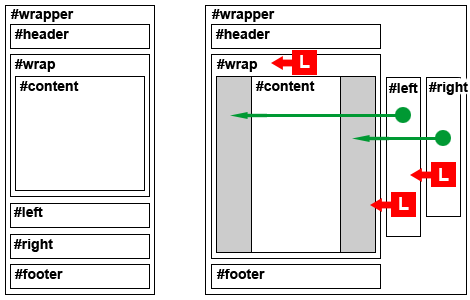
Добавим отступы и выравнивание колонок по высоте:
Как с помощью CSS создать макет сайта из двух колонок
В этой статье мы поэтапно рассмотрим правила верстки сайта с двумя колонками. Код, приведенный нами, позволит вам добавить шапку и подвал, охватывающие эти две колонки.
Вступление
Использование свойства float для создания двух колонок
Я сам не использовал этот метод, потому что макет моего ресурса создавался тогда, когда я еще только делал первые шаги в разработке на CSS и ничего не знал об основных правилах верстки. Но не волнуйтесь. Я создал несколько демо-страниц, использующих этот формат, их вы сможете увидеть позже.
Базовый HTML код для сайта с двумя колонками
Слова « Меню навигации » и « Контент » являются лишь указателями для боковой панели навигации и основного контента. Позже вы удалите эти слова, когда расположите в блоках реальный контент. div «container» — это блок, содержащий два столбца. Его можно использовать, если нужно применить определенные стили к обоим столбцам.
CSS-код для сайта с двумя колонками
Приведенный ниже CSS код использует проценты ( «%» ) для определения ширины обеих колонок. Так как они измеряются в относительных единицах, то будут расширяться или сжиматься, чтобы заполнить все окно браузера независимо от того, какую ширину оно имеет. Например, если вы измените размер окна браузера, шаблон перестроит столбец так, чтобы он максимально соответствовал границам окна.
Код CSS очень прост:
Согласно правилам верстки сайта, код CSS должен размещаться в разделе стилей веб-страницы или во внешнем файле.
Как приведенный выше код работает на практике, можно увидеть здесь.
Как это работает: пояснения к CSS-коду
В приведенном выше примере « #content » первым сдвигается вправо и для него задается ширина в 80% от ширины окна браузера. Наше следующее правило также выводит « #navbar » из потока документа и смещает его вправо.
Так как у нас уже есть плавающий элемент в таком положении. Согласно заданным правилам адаптивной верстки, второй блок помещается слева от существующего элемента, если для него есть достаточно пространства. Иначе он будет размещен под первым элементом. С учетом этого сумма сторон обоих блоков должна быть равна 100% или менее, иначе у нас не будет достаточно места, чтобы разместить их рядом.
Как разместить колонку навигации справа
Приведенный ранее код размещает меню навигации в левой колонке. Если нужно, чтобы меню навигации размещалось справа, измените код следующим образом:
Вы можете увидеть этот код в действии здесь, нажав на кнопку переключения на правую колонку меню навигации.
Как корректно изменить ширину
Согласно установленным техническим правилам верстки, приведенные выше стили, задают для боковой колонки ширину в 20% от ширины окна браузера, а для колонки контента — 80%, что в сумме дает 100%.
Если вы планируете изменить эти значения, убедитесь, что их общая сумма равна или меньше 100%, иначе браузер поместит одну колонку ниже другой.
Если одна из колонок смещается ниже другой: как это исправить
Если вы обнаружили, что одна из колонок помещается под другой вместо того, чтобы располагаться бок о бок, это означает, что общая ширина обеих колонок составляет более 100% от ширины окна браузера.
Это может произойти, даже если вы используете мои значения « 20% » и « 80% «. Например, если добавить поля, рамки и отступы для одной или обеих колонок. Ширина этих столбцов также увеличится, что приведет к тому, что общая сумма будет превышать 100%.
Кроссбраузерность и правила верстки подразумевают два способа решения этой проблемы:
Например, в демо-сайте с двумя колонками используется следующий HTML-код для создания вложенного блока DIV :
К написанным ранее стилям CSS добавьте следующие свойства для « #innercontent » и « #innernavbar «:
CSS для « #content » и « #navbar » остаются такими же, как описано в первой половине этой статьи.
Как добавить шапку и подвал сайта, растягивающиеся на обе колонки
Некоторые сайты содержат шапку, охватывающую по ширине обе колонки. Согласно существующим правилам верстки сайта, в ней можно разместить логотип, заголовок сайта или даже рекламные баннеры. Некоторые ресурсы также содержат подвал, который охватывают обе колонки. Кроме этого подвал может быть использован для таких элементов, как уведомления об авторских правах.
Чтобы создать шапку и подвал, используя макет с двумя колонками, измените HTML-код и добавьте два дополнительных блока DIV :
Добавьте следующий код CSS в существующую таблицу стилей. Поместите его после стилей, которые были заданы ранее:
Если вы хотите, чтобы текст в шапке выравнивался по центру, добавьте следующий код. Иначе отдельно задавать стиль шапки нет необходимости:
То же свойство можно добавить к подвалу, чтобы текст в нем выравнивался по центру.
Заключение
С помощью приведенного выше кода CSS вы сможете самостоятельно создавать сайты с двумя колонками.
Vavik 96
Интернет дайджест для вебмастеров и фотографов

Адаптивная верстка. Текст в два столбца.
Сегодня мы рассмотрим очень простой элемент адаптивной верстки, такой, как текст в два столбца. Поняв смысл, вы сможете делать и три и четыре столбца, которые, достигая заданной минимальной ширины уходят вниз. Естественно, к тексту можно добавлять картинки, да и абсолютно любые элементы дизайна.
Естественно, в столбцы или колонки, можно добавлять не только текст, но и любой другой контент. Еще такую адаптивную верстку блоков называют плавающей. Из-за чего? Читайте дальше и все поймете.
Приведенные ниже примеры текста в два столбца растягиваются на всю ширину контейнера. В моем случае это примерная область контента в блогах WordPress.
Текст в два столбца из редактора WordPress
Я брал сниппет из примера и просто ставил его путем копипаста через встроенный редактор WordPress в публикацию, все отлично работает. Только редактор нужно переключать в режим HTML
Адаптивная верстка. Текст в два столбца без картинок
Можно добавить кнопку в редактор
Чтобы не прописывать код текста в два столбца каждый раз вручную можно один раз добавить кнопку в текстовый редактор WordPress, без использования плагина. Это очень удобно.
Ну и давайте разберемся по очень простому коду адаптивной верстки двух столбцов.
Вот привожу исходник HTML текста в двух столбцах :
CSS код адаптивной верстки текста в два столбца:
height: auto; — высота адаптивных столбцов, она автоматически меняется в зависимости от объема контента в столбцах.
float: left; — свойство, при котором столбцы с текстом выстраиваются горизонтально по очереди. Количество столбцов зависит от заданных ранее относительных размеров. У нас width: 50%; — два столбца.
@media (max-width: 479px) — так называемая точка прерывания. Это значит, что на мониторах, менее 479px каждый столбец растянется на всю ширину монитора. В коде задано:
Точки прерывания
Используя точки прерывания можно с легкостью управлять размерами элементов для разных мониторов.
Рекомендовано использовать 4 точки прерывания, я беру точки от Bootstrap. Кому нужны, вот :
Сложно? Только на первый взгляд. Скачайте исходник и меняя параметры, посмотрите логику. Ну или просто скопируйте код исходника и замените текст на свой.
Адаптивная верстка. Текст в два столбца с картинками
Естественно, в адаптивные столбцы можно добавлять любые элементы. Рассмотрим пример добавления к адаптивным столбцам с текстом картинки.
Для начала сделаем сами картинки адаптивными. Для этого присвоим им какой-то класс и зададим ширину 100%.
Стили CSS для адаптивных картинок
Картинки желательно подбирать 500px в ширину, что-бы на маленьких мониторах они растягивались на всю ширину экрана и выглядели красиво.
HTML разметка для адаптивных столбцов с картинками:
Здесь просто добавлены картинки.
Пример
Макет из двух колонок
Двухколонная модульная сетка достаточно часто применяется на сайтах, при этом, как правило, в одной колонке располагается основной материал (текст статьи, например), а во второй — ссылки на разделы сайта и другая информация. Для создания подобного макета таблицы достаточно удобны — каждая ячейка выступает в качестве отдельной колонки, что позволяет легко регулировать различные параметры отображения документа.
Ширина колонок
Пример 2.16. Ширина колонки в пикселах
XHTML 1.0 IE Cr Op Sa Fx
Переведём все используемые атрибуты таблицы в стилевые свойства. Тогда данный код будет иметь следующий вид (пример 2.17).
Пример 2.17. Использование стилей
XHTML 1.0 CSS 2.1 IE Cr Op Sa Fx
Цвет фона колонок
Чтобы визуально отделить одну колонку от другой используют разные приемы, самым распространенным из них, пожалуй, является использование фонового цвета. Для этого создаём новый стилевой класс, устанавливаем для него свойство background и применяем его к требуемой ячейке (пример 2.18).
Пример 2.18. Цвет фона
XHTML 1.0 CSS 2.1 IE Cr Op Sa Fx
В данном примере разный цвет фона добавляется для правой и левой колонки (рис. 2.21).
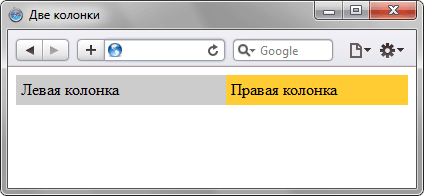
Рис. 2.21. Колонки разного цвета
Разделитель колонок
Использование полей не всегда подходит для установки нужного расстояния между колонок. Например, в случае, когда поля вокруг текста нельзя включать в силу разных соображений. Тогда поможет добавление еще одной ячейки, которая выступает в качестве разделителя между колонками (пример 2.19).
Пример 2.19. Использование трех ячеек
XHTML 1.0 CSS 2.1 IE Cr Op Sa Fx
На рис. 2.22 показан результат примера. Для наглядности и «красоты» вокруг колонок добавлена граница.
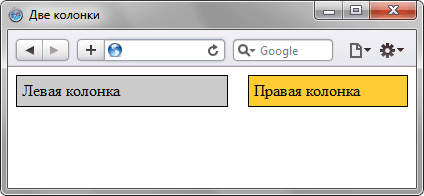
Рис. 2.22. Расстояние между колонками
Линия между колонками
Разделять колонки можно не только с помощью цвета фона и пустого пространства, но и добавлением линии между колонок. Для создания линии необходимо установить свойство border-left для правой колонки или border-right для левой (пример 2.20).
Пример 2.20. Добавление линии
XHTML 1.0 CSS 2.1 IE Cr Op Sa Fx
Результат данного примера показан ниже (рис. 2.23).
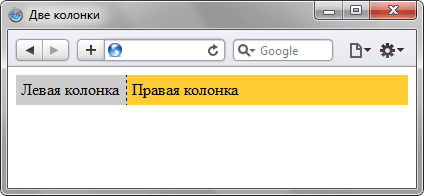
Рис. 2.23. Линия между колонок
Создание двух колонок с помощью таблиц процесс достаточно простой и быстрый, следует только включить таблицу с двумя ячейками и определить их параметры. Например, задать фоновую заливку ячеек, добавить рамку вокруг ячеек, изменить расстояние между ними или установить вертикальную разделительную линию.