Как сделать градиент картинки
Как сделать градиент в Фотошопе
Создание градиентов
В Фотошопе имеется стандартный набор градиентов. Кроме того, в сети можно скачать огромное количество пользовательских наборов.
Скачать, конечно, можно, но что делать, если подходящий градиент так и не был найден? Правильно, создать свой.
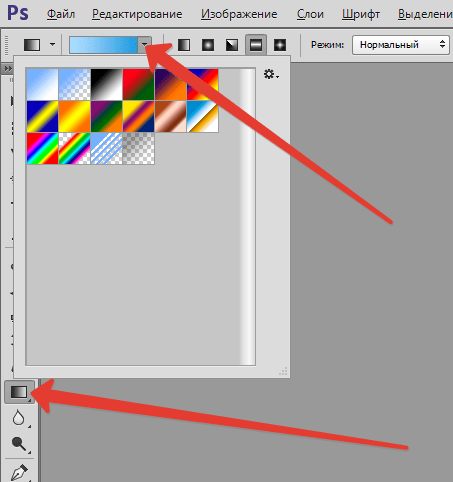
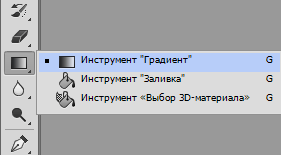
Необходимый инструмент находится на левой панели инструментов.
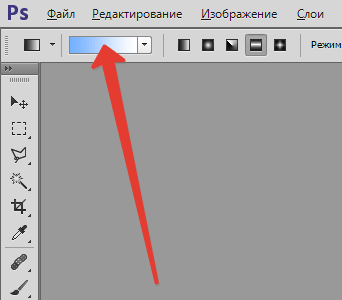
После выбора инструмента на верхней панели появятся его настройки. Нас интересует, в данном случае, только одна функция – редактирование градиента.
Основные настройки
После нажатия на миниатюру градиента (не на стрелочку, а именно на миниатюру) открывается окно, в котором можно отредактировать существующий градиент или создать свой (новый). Создадим новый. Здесь все сделано немного не так, как везде в Фотошопе. Градиент сначала необходимо создать, затем дать ему имя, а только после нажать на кнопку «Новый».
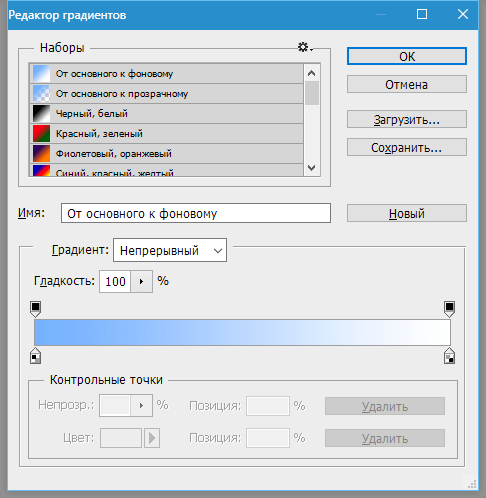
В середине окна видим наш готовый градиент, который мы будем редактировать. Справа и слева находятся контрольные точки. Нижние отвечают за цвет, а верхние за прозрачность.
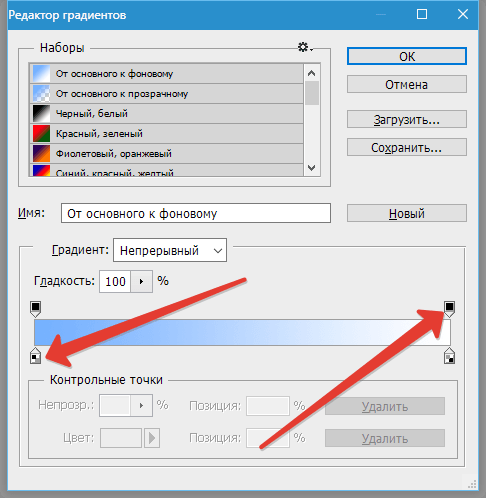
Клик по контрольной точке активирует ее свойства.
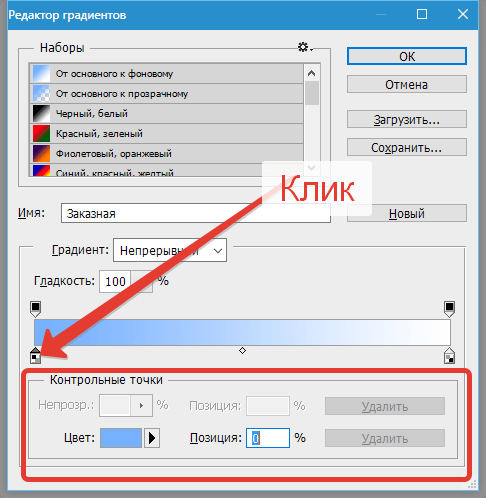
Для цветовых точек это смена цвета и позиции, а для точек непрозрачности – регулировка уровня и положения.
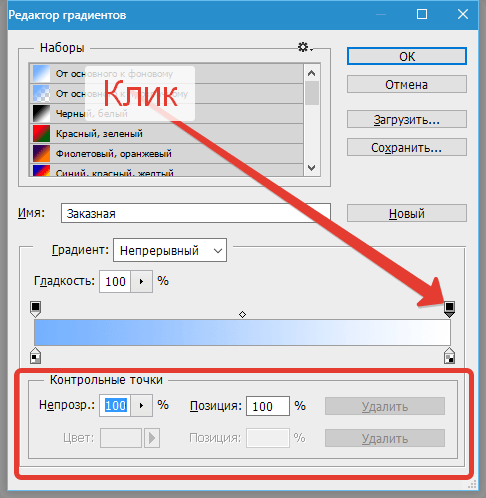
В центре градиента находится средняя точка, которая отвечает за расположение границы между цветами. Причем, если кликнуть по контрольной точке непрозрачности, она переместится вверх и станет называться средней точкой непрозрачности.
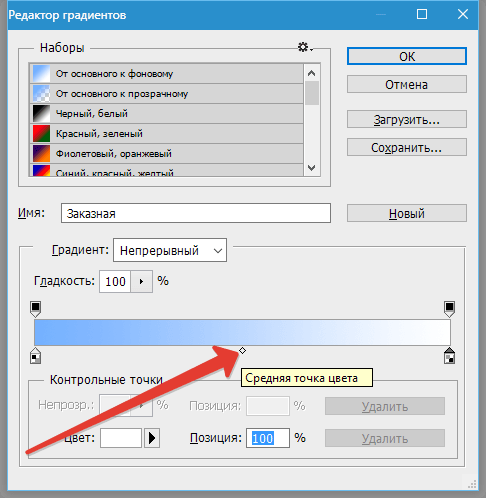
Все точки можно перемещать вдоль градиента.
Добавляются точки просто: подводим курсор к градиенту до тех пор, пока он не превратится в палец и кликаем левой кнопкой мыши.
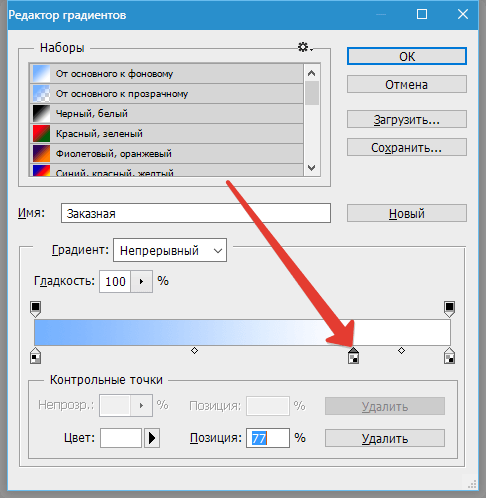
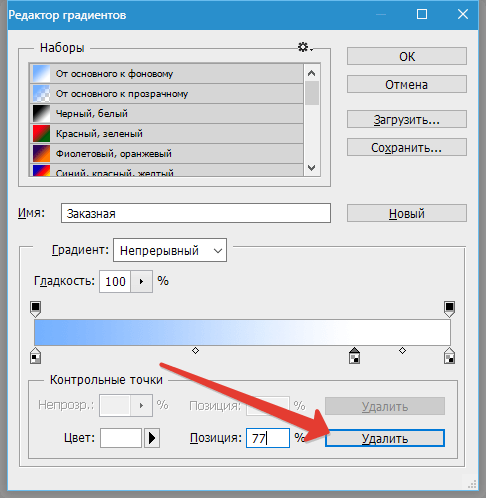
Удалить контрольную точку можно, нажав на кнопку «Удалить».
Практика
Итак, давайте окрасим точки в какой-нибудь цвет и применим материал к слою.
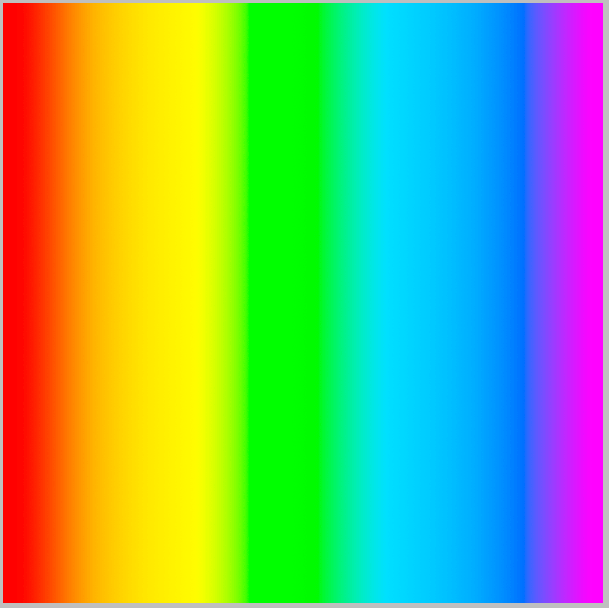
Вот таким образом можно создавать градиенты любой сложности.
Как сделать градиент картинки
Здесь будет очередь обработки изображений. Добавляйте новые фильтры (снизу)
Наложить градиент на фото онлайн

Чтобы наложить градиент на фото загрузите изображения посредством формы ниже и задайте необходимые настройки градиента: цвета, угол и прозрачность. После этого нажмите кнопку «Скачать» и скачайте обработанные изображения.
Доступна пакетная обработка! Обрабатывайте сразу несколько фотографий за один раз.

Автоматически настраивает яркость и контраст изображения

Зеркалирует изображение по горизонтали или вертикали

Поворачивает изображение на заданный угол
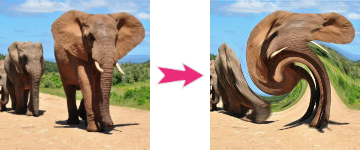
Искажает изображение путем скручивания

Добавляет текст на изображение

Добавляет рамку на изображение

Делает изображение черно-белым

Делает негатив изображения
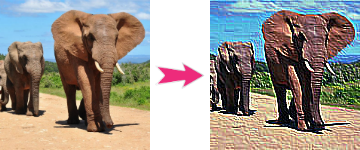
Делает изображение рельефным

Добавляет водную рябь на изображение
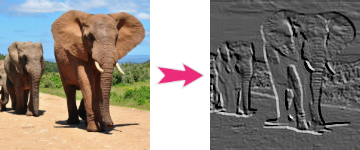
Добавляет эффект слепка на изображение

Изменяет яркость изображения

Изменяет насыщенность изображения

Изменяет контраст изображения

Делает изображение размытым. Поддерживается несколько видов размытия.
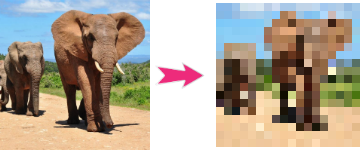
Добавляет эффект пикселизации
Добавляет градиент на изображение

Усиливает резкость изображения
Добавляет шум на изображение
Добавляет эффект живописи на изображение
Изображение станет выглядеть так, будто нарисовано углем
Ограничивает кол-во цветов в изображении
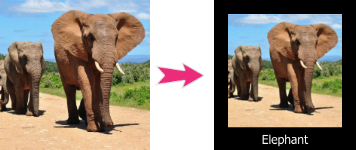
Создает демотиватор из изображения


Сдвигает изображение на заданное значение

Изображение станет выглядеть так, будто нарисовано карандашом
Как сделать градиент в Photoshop. Градиент в дизайне
Фотошоп имеет множество инструментов для создания стильного дизайна. Одним из таких инструментов является «Градиент».
«Градиент» предназначен для создания заливки, сочетающей несколько цветовых оттенков, плавно переходящих друг в друга. Градиентную заливку используют начинающие и опытные дизайнеры. Она используется при создании сайтов, презентаций, интерфейсов.
Градиенты вдохновляют художников на создание творческих работ. Так, дизайнер Magdiel Lopez активно использует градиенты в своих проектах. Такая заливка позволяет сочетать красоту линий с эффектами объема и освещения.
Виды градиента
В Фотошопе имеется набор готовых градиентов, с разной формой цветовых переходов.
Линейный градиент
Линейный градиент включён по умолчанию. Его применяют в том случае, когда хочется создать переход цветового оттенка или уровня прозрачности, сопровождаемого выбранным пользователем направлением и основанным на переходе относительно прямой линии.
Радиальный градиент
Радиальный градиент обеспечит цветовой переход от центральной точки к радиусу.
Конусовидный градиент
Конусовидный градиент выполняет затенение в виде спирали, развернутой против часовой стрелки вокруг начальной точки.
Зеркальный градиент
Зеркальный градиент отражает один и тот же линейный градиент по обе стороны от начальной точки.
Ромбовидный градиент

Ромбовидный градиент выполняет цветовой переход от центра к углам ромба.
Как создать градиент в фотошопе
Чтобы создать градиент в фотошопе, выберите область, которую будете заливать. Если этого не сделать, градиентная заливка применяется ко всему активному слою. Выберите инструмент «Градиент».

На панели параметров в поле с образцом градиента выберите вид градиента.
Поместите курсор в то место изображения, где необходимо установить начальную точку градиента, и, удерживая ЛКМ, перетащите курсор, чтобы определить конечную точку.
Посмотрите видеоурок о том, как создать неоновый градиент
Как создать градиент с прозрачностью
Самый простой градиент с прозрачностью есть в базовом наборе готовых градиентов. Он представляет собой переход основного цвета к прозрачному участку.
Такой градиент может потребоваться для тонирования отдельных участков фотографий. При этом может потребоваться выбрать режим наложения для смешения цветов нужным образом.
Как создать сложный градиент из трех и более цветов
Если перехода между двумя цветами недостаточно, воспользуйтесь редактором градиентов. Здесь вы можете создать собственный градиент любой сложности.
Обзор редактора градиентов
Чтобы открыть «Редактор градиентов», щелкните ЛКМ по текущему образцу градиента на панели параметров.
«Редактор градиентов» позволяет определить новый градиент, меняя копию существующего градиента. Можно добавить промежуточные цвета, управлять прозрачностью.
Как сохранить градиент
В редакторе градиентов можно сохранять созданные градиенты, чтобы быстро использовать их для обработки других фотографий. Это может понадобиться для созданий фирменного стиля дизайна и обработки фото.
Кроме того в редакторе градиентов можно загрузить готовые градиенты, найденные на просторах Интернета.
Корректирующий слой «Градиент»
Корректирующий слой «Градиент» тоже позволяет использовать редактор градиентов. Но у него есть еще одно преимущество — маска слоя. Комбинация этих двух инструментов позволяет создавать самые необычные композиции.
DISTRICT F
🎥 Прогрессия цвета: как сделать фон с градиентом
Если вы хотите обыграть ваши снимки, видео или stories за счёт цветовых градиентов, но не знаете, как это сделать на своём смартфоне, то эта публикация поможет воплотить творческую задумку в жизнь.
Итак, градиент цвета — это плавный переход от одного оттенка к другому. Эффект широко применяется в графическом дизайне и является неотъемлемой частью современного визуального языка.
Это может быть прогрессия одного единственного цвета (растяжка от светлого оттенка к тёмному), либо же в ход идут сразу несколько цветов, сочетающихся по температуре и яркости.
О том, как с помощью мобильных приложений (iOs, Android) сделать градиентный фон для «историй», добавить многоцветный задний план к видео или же градиент на изображение, — смотрите под катом.

1 PICSART. Создать линейные градиенты здесь можно посредством удобного Цветового круга. Для этого нужно выбрать Effects > Поп-арт > Градиенты.
Предусмотрена функция изменения режима наложения «слоя», что позволяет привнести экспериментальное начало в процесс редактирования фото.
Вы можете создать градиентный эффект поверх готового снимка, или, изначально загрузив белый фон, создать «подложку» для ваших stories.
2 SKETCHBOOK. Одно из наиболее удобных приложений для заливки градиента поверх фотографий и рисунков, на мой взгляд. С помощью «Стилей рисования» можно создавать нескучный колорблок, градиенты внутри геометрических фигур, цветовые растяжки, уходящие в прозрачность, и градиенты внутри других градиентов (ну вы поняли).
Для этого находим иконку «Циркуль — Линейка» > Заливка > Линейная заливка. В произвольном месте нажмите на экран. Появится базовый ахроматический градиент, расположение и угол которого при необходимости можно изменить.
Так, линия градиента обычно состоит из трёх цветовых точек. Чтобы выбрать другие цвета необходимо:
Повторить то же самое со второй и третьей цветовыми точками (как это сделать, я постаралась наглядно показать в видео — 0:49 секунда).
Есть возможность перемещения слоя, а также копирования и изменения Режима смешения слоя и его прозрачности.
3 INSTORIES. В программе можно создать «живые» stories посредством добавления анимационных эффектов к фото, видео и тексту, а также музыки и динамичных графических элементов.
Также есть набор готовых градиентов (>20 шт.), которые можно выбрать в одноимённой вкладке.
4 INSHOT. Одно из лучших приложений для монтажа видео. Однако есть и небольшая библиотека градиентов (16 шт.), которые можно использовать в качестве самостоятельного фона (например, для stories), либо же в качестве «задника» для фото и видео.
Для этого загружаем любое изображение или ролик, уменьшаем его размер (вкладка Размер > Зум), после чего выбираем Задний план. Если нужен только градиент, то убираем верхнее фото или видео за границы монтажной области движением пальца.
Кстати, при желании библиотеку Фонов можно «пополнить», загрузив в приложение любой другой градиент (созданный, например, заранее в вышеупомянутом SKETCHBOOK), что расширит возможности для постобработки видео и снимков.
UPD от 01.10.2020
Ещё одним неплохим приложением для создания градиентов является A DESIGN KIT (ios). Оно выделяется тем, что здесь, помимо библиотеки готовых фонов (представлена слева на коллаже) можно также создавать необычные надписи от руки и вбивать печатный текст с градиентным эффектом.
Цвет и расположение готовой надписи можно редактировать. Для этого, когда надпись уже будет нанесена поверх изображения, нажмите сначала на «✔» (в верхнем правом углу), после «тапните» по надписи повторно. В открывшемся меню выбирайте иконки разных цветов — изменения сразу будут отображаться на вашем фото.
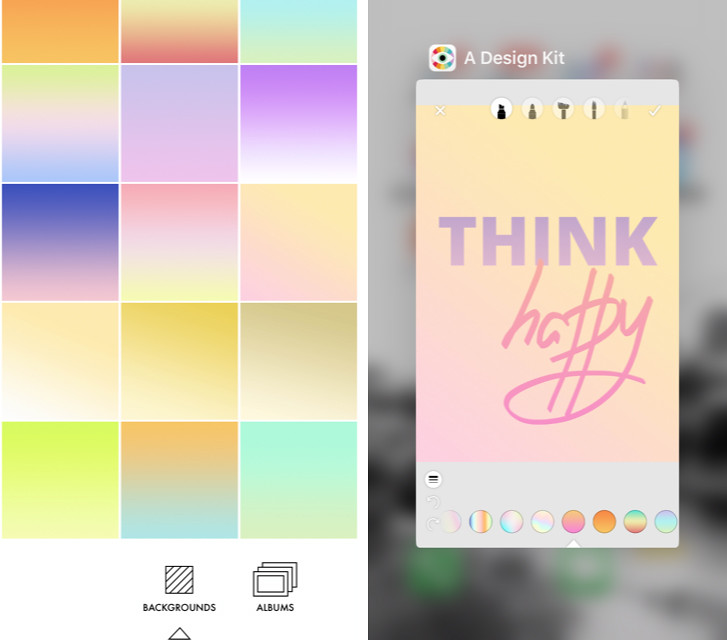
иллюстрация: юлия калмыкова
я в соцсетях: vk ig tw fb pn
LiveInternetLiveInternet
—Рубрики
—Музыка
—Всегда под рукой
—Музыкальный плеер
—неизвестно
—Поиск по дневнику
—Подписка по e-mail
—Постоянные читатели
—Сообщества
—Статистика
Урок. Как самому сделать градиент в фотошопе
Урок. Как самому сделать градиент в фотошопе
Здравствуйте, дорогие читатели и читательницы. Очень хочется вас спросить: как вы относитесь к красивому утреннему небу, плавно переходящему из голубого в белый? К спокойной ряби воды, которая в глубине темно-синяя, а ближе к берегам прозрачная? К первому снегу, который через некоторое время начинает таять, и плавно меняет свой цвет от белого в чёрно-коричневый? И причём здесь уроки Фотошопа, и вся эта билибердень, которую я у вас спрашиваю? Да притом, что сегодня мы с вами будем проходить инструмент закрашивания, плавно переходящего из одного цвета в другой. Этот инструмент называется «Градиент». Вы когда-нибудь мечтали закрасить белый лист бумаги чёрным цветом плавно переходящим в синий? Это мечта настоящего Фотошоп мастера. Уверяю вас, это не так сложно как выглядит на первый взгляд. Если у вас есть фотография, на которой вы получились замечательно, а вот фон просто отвратительный, выделяем себя, копируем на новый слой (это сделать поможет нам волшебная комбинация клавиш «Ctrl +J») и с помощью «Градиента» вы сможете на заднем плане сделать красивое свечение. Так же узнать об изменении фона картинки вы можете в этом уроке. Ну, так вперёд, к покорению «Градиента».
Этот высокоуважаемый предмет находится на панели инструментов между инструментами «Ластик» и «Размытие». Вместе с «Градиентом» в одной ячейке находится инструмент «Заливка», который просто позволяет нам залить фон однородным цветом.
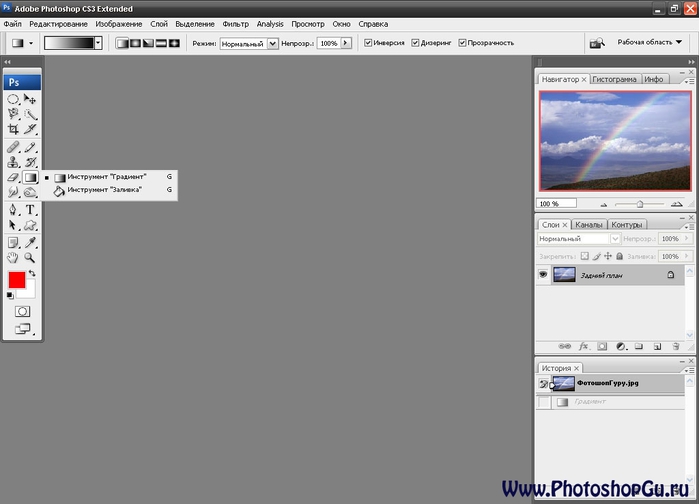
Все мы знакомы с инструментом «Заливка», из, всем нам известного, Paint. Как надо пользоваться «Градиентом»? Для того чтобы нарисовать градиент, нужно кликнуть по изображению левой кнопкой мыши и провести полосочку, которая показывает, где будет располагаться главная часть градиента.
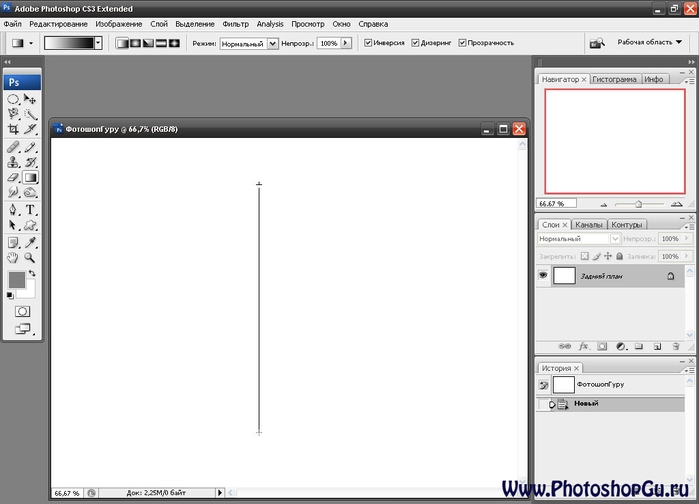
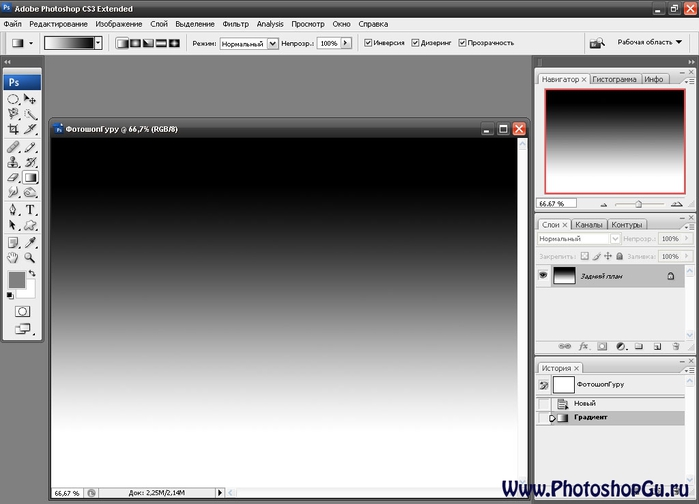
После того как мы отпустим левую клавишу мыши, наш лист зальётся плавным градиентом, который мы настроили.
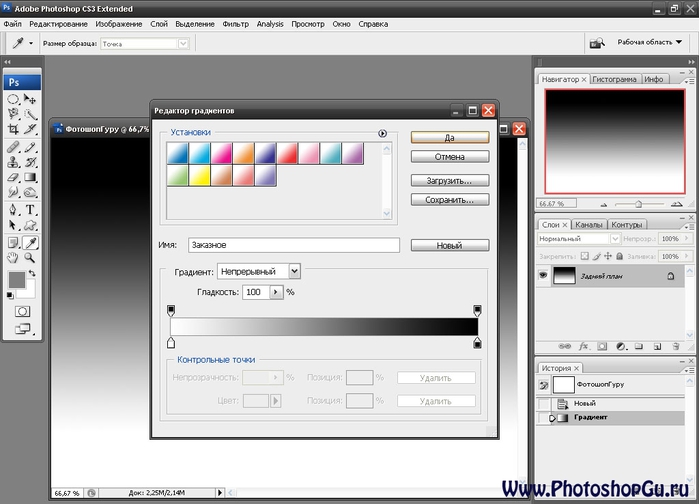
Итак, приступим к скучному, нудному, но очень познавательному разглядыванию настроек инструмента «Градиент». Слева мы видим непонятную, и полную тайн, полосочку с плавно перетекающим цветом. С огромным любопытством, и сделав умный вид, на неё нажимаем. У нас появляется окошечко, в котором мы видим заголовки «Установки», «Градиент» и «Контрольные точки».
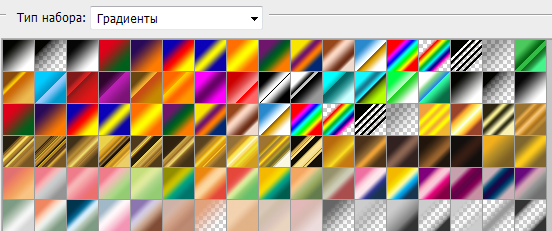
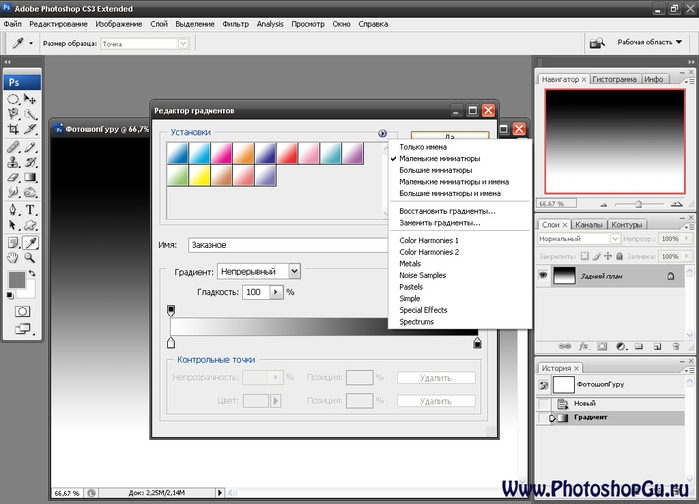
В разделе «Установки» мы видим большое количество различных квадратиков. Эти квадратики и есть градиенты, только маленькие. Выбрав один из них, вы заметите, что большая полоска в разделе «Градиент» поменяла цвет. Загрузить, поменять отображение миниатюры, восстановить градиенты вы можете нажав на маленькую стрелочку, справа сверху над окном “Установки”.
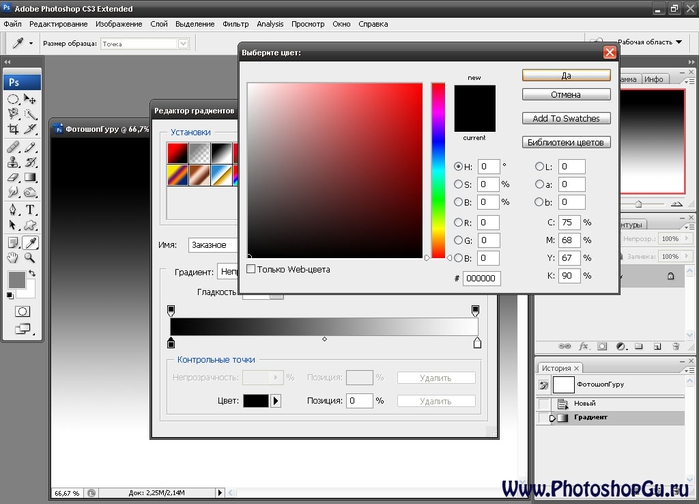
Давайте с вами разберём для начала самый простой градиент, состоящий из двух цветов. Например, Чёрно-белый. Выбрав его, большая полоска опять поменяла свой цвет. Теперь она стала слева чёрной, а справа белой. И вы наверняка заметили, что на этой полоске по бокам есть по два флажка. Но эти флажки не обязательно должны по бокам, вы их можете передвигать, передвижение флажка влияет на плавность градиента. Нажав на верхний флажок, вы увидите, что снизу активировалась менюшка, в которой можно устанавливать параметры данного флажка, то есть «Непрозрачность» и «Позицию». Непрозрачность влияет на прозрачность градиента в том или ином участке полоски, в зависимости от того где у вас расположен флажок. «Позиция» отвечает за расположение флажка на полоске. Это логично, не правда ли? А нижний флажок активирует другие параметры градиента на полоске. Такие как «Цвет» и «Позиция». Здесь всё предельно ясно. Нажав на «Цвет» появится палитра цветов, в которой вы сможете выбрать нужный вам цвет для полоски градиента.
Если вам вдруг захотелось добавить цвет, или прозрачность, на каком либо участке градиента, то вам для этого требуется создать ещё один флажок. Это сделать не сложнее, чем щёлкнуть пальцами. Достаточно всего лишь кликнуть курсором мыши под тем участком полоски, где вам требуется флажок. Кликайте только тогда когда курсор мыши превратится в руку с вытянутым пальцем.
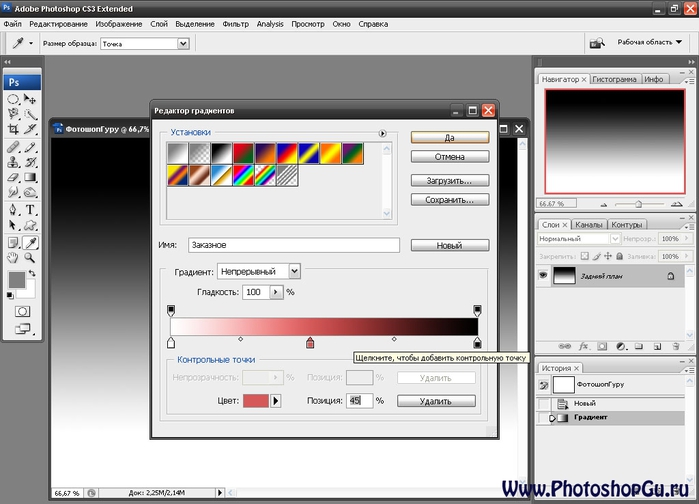
Ну а если вам нужно убрать флажок – просто нажмите на него. После чего активируется менюшка снизу, где можно будет нажать на кнопку «Удалить». Вот такими не сложными методами можно создать собственный градиент.
Продолжаем изучать далее настройки градиента. Справа от полоски мы видим пять типов работы градиента: «Линейный», «Радиальный», «Конусовидный», «Зеркальный» и «Ромбовидный» градиенты.
«Линейный градиент» – это обычный градиент, который начинается в точке, которую вы поставили, и заканчивается в точке, до которой вы провели полосочку. Его изображение можно увидеть сверху.
«Радиальный градиент» – это особый градиент. Он имеет форму шара, и цвета вашего градиента будут исходить из центра этого шара. Центр это шара будет находиться в точке, которую вы поставили, а полосочку, которую провели при рисовании, будет радиусом в данному шару градиенту.
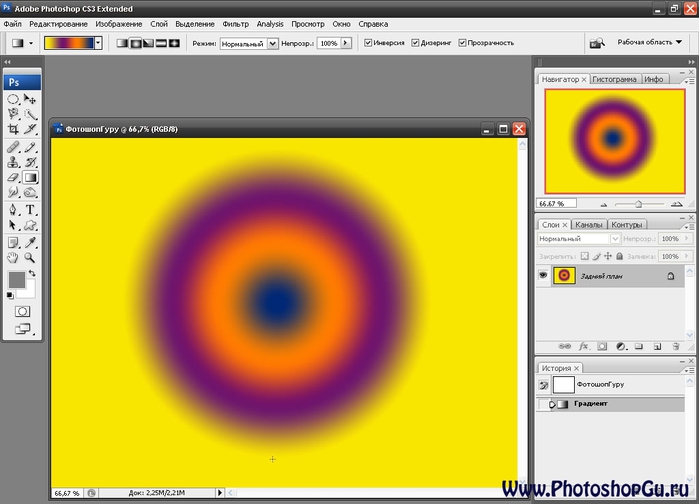
«Конусовидный градиент» градиент будет иметь форму конуса, вид сверху. Пика его будет первая поставленная точка.

«Зеркальный градиент» это тот же линейный, но он будет отражён. Точкой отражения будет являться в первой точке.
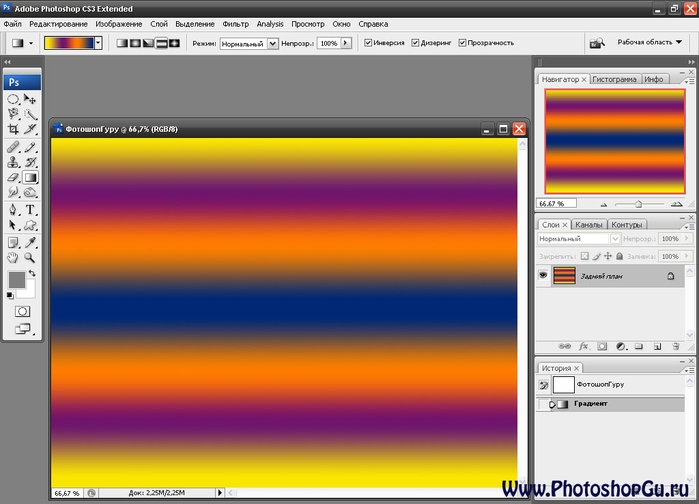
«Ромбовидный градиент» очень красив сам по себе, но достаточно трудно объяснить, как он выглядит. Поэкспериментируйте методом научного тыка. И обязательно посмотрите на картинку.
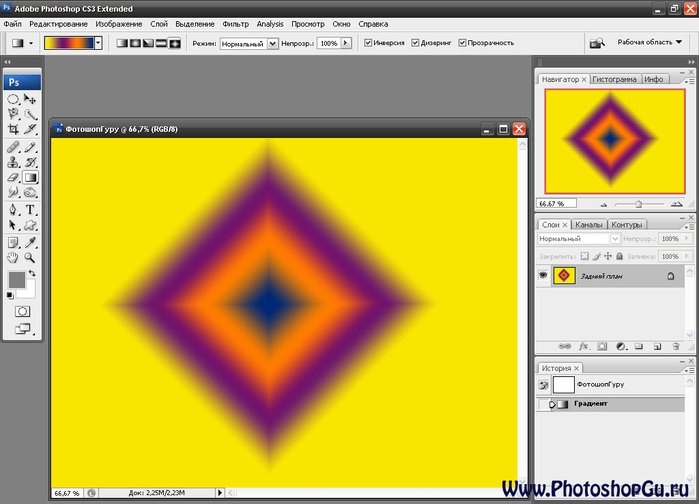
Далее в настройках мы видим графу «Режим». Эта графа отвечает за режим наложения градиента на данный рисунок. Когда вы нажмете графу «Режим» снизу выдвинется менюшка, в которой будут предоставлены, во всей своей красе, названия всех режимов наложений. Пощелкайте, поэкспериментируйте с каждым из них. Кстати, войдя в графу «Режимы» можно будет их переключать колёсиком мыши. Далее за «Режимом наложения» идёт настройка прозрачности градиента. От этой настройка зависит просвечиваемость вашего градиента. Чем меньше число в графе «Непрозрачность», тем сильнее видно изображение, на которое вы наносите градиент. Далее мы видим Настройку «Инверсия», где можно поставить галочку. Если мы там поставим галочку, то наш градиент примет своё зеркальное отражение. Советую вам пощёлкать на эту настойку, и посмотреть на полосочку градиента в настройках слева, и вы сразу поймёте суть этой настройки. Левый край этой полосочки соответствует началу градиента, то есть той точки, из которой мы начинаем вести градиент.