Как сделать график в numbers
Выбор данных для создания диаграммы в Numbers на Mac
Диаграммы в Numbers создаются на основе данных из таблицы. Чтобы создать диаграмму любого типа, нужно сначала выбрать данные, а затем создать диаграмму, отображающую эти данные. При изменении данных в таблице диаграмма обновляется автоматически.
Выбор данных перед созданием диаграммы
Выберите ячейки таблицы с данными, которые Вы хотите использовать. Чтобы добавить данные из всей строки или всего столбца, нажмите таблицу, затем нажмите номер строки или букву столбца.
Можно выбирать ячейки из одной или нескольких таблиц, в том числе из таблиц, которые находятся на разных листах. Когда редактируются ссылки на данные для диаграммы, на вкладке каждого листа с данными, которые используются диаграммой, отображается точка.
Если данные в таблице упорядочены по категориям, можно также выбрать столбец для представления результатов вычислений строки с итогами.
Примечание. Чтобы отображать отдельные точки данных в таблице с категориями, убедитесь, что первая выбранная ячейка не находится в строке с итогами. Если выбранная область содержит свернутую группу, отображаются только данные из видимых групп.
Нажмите  , затем нажмите «2D», «3D» или «Интерактивн.».
Нажмите на стрелки влево и вправо, чтобы увидеть больше вариантов.
Нажмите диаграмму или перетяните ее на лист.
При добавлении 3D-диаграммы в центре диаграммы отобразится кнопка  . Перетяните этот манипулятор, чтобы изменить ориентацию диаграммы.
Чтобы выбрать отображение строк или столбцов в виде серии данных, нажмите «Править ссылки данных», затем нажмите всплывающее меню в панели в нижней части окна и выберите требуемый вариант.

Нажмите «Готово» в панели в нижней части окна.
Вы можете в любое время изменить данные, отображаемые на диаграмме. Подробнее см. в разделе Изменение данных диаграммы в Numbers на Mac.
Столбчатые, полосчатые, площадные, линейные, круговые и кольцевые диаграммы в Numbers на Mac
Для создания любого типа диаграммы можно сначала добавить на лист диаграмму, а затем выбрать ячейки таблицы с данными, которые Вы хотите использовать. Второй способ — сначала выбрать в данные, а затем создать диаграмму, отображающую эти данные. В любом случае при изменении данных в таблице диаграмма будет обновляться автоматически.
В Numbers можно импортировать таблицу с диаграммами из Microsoft Excel. Импортированные диаграммы могут немного отличаться по внешнему виду от оригинала, но в них отображаются такие же данные.
Совет. Дополнительную информацию о различных типах шаблонов можно найти в шаблоне «О создании диаграмм». Чтобы открыть его, выберите «Файл» > «Новый» (меню «Файл» расположено у верхнего края экрана), нажмите «Основные» на левой боковой панели, затем дважды нажмите шаблон «О создании диаграмм». У верхнего края шаблона «О создании диаграмм» расположены вкладки, с помощью которых можно просматривать различные листы. На каждом листе описан отдельный тип диаграммы.
Создание столбчатой, полосчатой, линейной, площадной, круговой или кольцевой диаграммы
Нажмите в панели инструментов, затем «2D», «3D» или «Интерактивн.».
Нажимайте стрелки влево и вправо, чтобы увидеть другие стили.
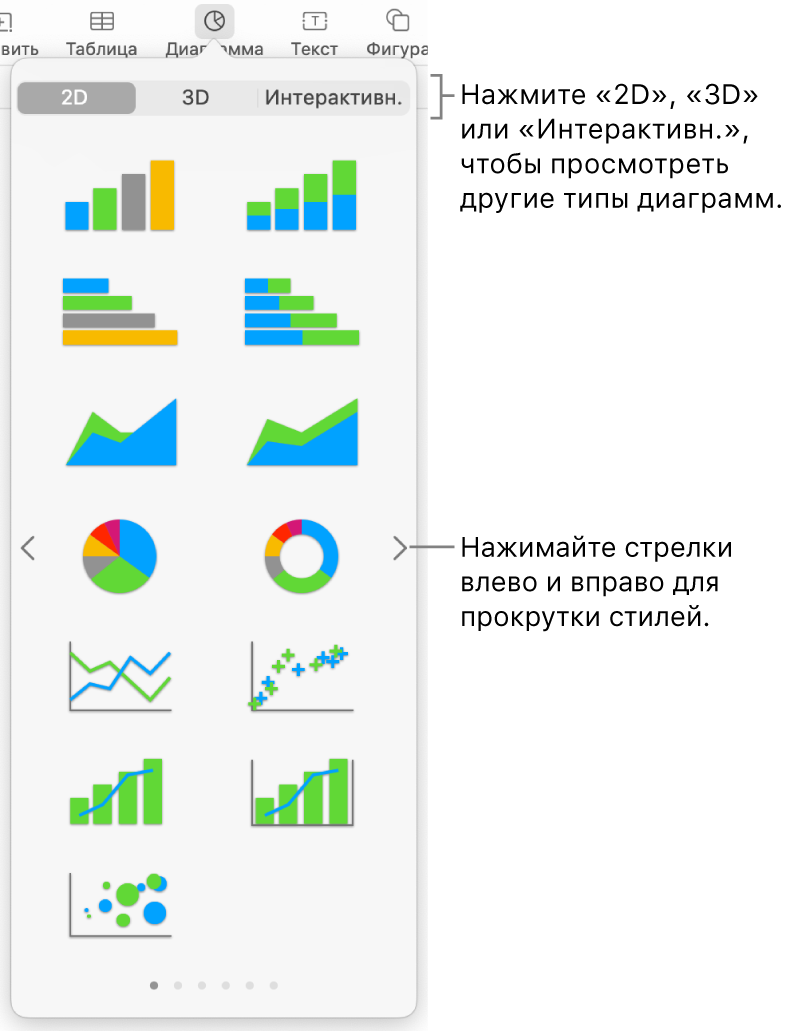
Примечание. Сложенные полосчатые, столбчатые и площадные диаграммы показывают сразу две или более серий данных.
Нажмите диаграмму или перетяните ее на лист.
При добавлении 3D-диаграммы в центре диаграммы отобразится кнопка . Перетяните этот манипулятор, чтобы изменить ориентацию диаграммы.
Если Вы добавили кольцевую диаграмму и хотите изменить размер ее центрального отверстия, в боковой панели «Формат»  нажмите вкладку «Сегменты», затем в разделе «Внутренний радиус» в боковой панели перетяните бегунок или введите нужное значение.
Нажмите кнопку «Добавить данные диаграммы», расположенную рядом с выбранной диаграммой (если кнопка «Добавить данные диаграммы» не отображается, убедитесь, что диаграмма выбрана).
Выберите ячейки таблицы с данными, которые Вы хотите использовать.
Можно выбирать ячейки из одной или нескольких таблиц, в том числе из таблиц, находящихся на разных листах. Когда редактируются ссылки на данные для диаграммы, на вкладке каждого листа с данными, которые используются диаграммой, отображается точка.
Чтобы выбрать отображение строк или столбцов в виде серии данных, выберите соответствующий вариант во всплывающем меню в панели в нижней части окна.
Нажмите «Готово» в панели в нижней части окна.
Можно в любое время изменить данные, отображаемые на диаграмме. Подробнее см. в разделе Изменение данных диаграммы в Numbers на Mac.
Добавление интерактивных диаграмм в Numbers на Mac
Интерактивная диаграмма отображает данные пошагово, так что Вы можете выделять взаимозависимости между различными группами данных. На интерактивной диаграмме можно отображать такие данные, как, например, продажи различных отделов за период времени, расходы различных подразделений или динамика численности населения стран на континенте.
Приведенная ниже интерактивная диаграмма показывает рост трех видов в течение трехлетнего периода.
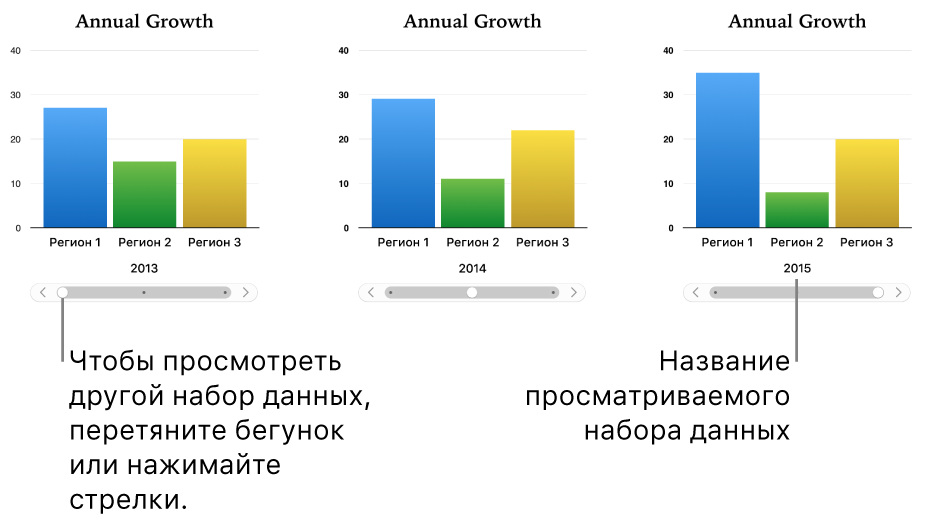
Вы можете управлять диаграммой при помощи бегунка и кнопок или же только кнопок.
Для создания этих диаграмм можно добавить на лист пустую диаграмму, а затем указать ячейки таблицы с данными, которые Вы хотите использовать. Второй способ — сначала выбрать в таблице ячейки, а затем создать диаграмму, отображающую эти данные. В любом случае при изменении данных в таблице диаграмма будет обновляться автоматически.
Совет. Дополнительную информацию о различных типах шаблонов можно найти в шаблоне «О создании диаграмм». Чтобы открыть его, выберите «Файл» > «Новый» (меню «Файл» расположено у верхнего края экрана), нажмите «Основные» на левой боковой панели, затем дважды нажмите шаблон «О создании диаграмм». У верхнего края шаблона «О создании диаграмм» расположены вкладки, с помощью которых можно просматривать различные листы. На каждом листе описан отдельный тип диаграммы.
Создание интерактивных диаграмм
В этой задаче описано, как сначала добавить диаграмму, а затем выбрать данные. Можно также выбрать данные перед созданием диаграммы.
Нажмите в панели инструментов, затем нажмите «Интерактивн.».
Чтобы просмотреть другие стили, нажимайте стрелки влево и вправо.
Нажмите диаграмму или перетяните ее на лист.
Нажмите кнопку «Добавить данные диаграммы».
Если кнопка «Добавить данные диаграммы» не отображается, убедитесь, что выбрана диаграмма.
Нажмите ячейки таблицы с данными, которые Вы хотите использовать, или выберите диапазон ячеек путем перетягивания; чтобы добавить данные из всей строки или всего столбца, нажмите таблицу, затем нажмите номер строки или букву столбца.
Можно выбирать ячейки из одной или нескольких таблиц, в том числе из таблиц, находящихся на разных листах. Когда редактируются ссылки на данные для диаграммы, на вкладке каждого листа с данными, которые используются диаграммой, отображается точка.
Чтобы выбрать отображение строк или столбцов в виде серии данных, нажмите всплывающее меню в панели внизу окна, затем выберите нужный вариант.
Нажмите «Готово» в панели в нижней части окна.
Чтобы изменить тип элементов управления, используемых для работы с диаграммой, нажмите диаграмму, затем в боковой панели «Формат» нажмите вкладку «Диаграмма».
Нажмите всплывающее меню под элементом «Интерактивная диаграмма» и выберите вариант «Только кнопки».
Добавление и удаление диаграммы
Добавление и удаление диаграмм
Можно отображать данные как 2D-, 3D- и интерактивные диаграммы.
В программе Numbers данные для диаграммы поступают из ячеек таблицы; нельзя вводить данные непосредственно в пустую диаграмму.
Существует два способа создать диаграмму. Вы можете создать пустую диаграмму, а затем указать ячейки таблицы с данными, которые Вы хотите использовать. Второй способ — сначала выбрать в таблице ячейки, а затем создать диаграмму, отображающую эти данные. В любом случае, при изменении данных в таблице диаграмма будет обновляться автоматически.
Можно импортировать таблицу с диаграммами из Microsoft Excel. В программе Numbers диаграммы могут выглядеть не в точности так, как они выглядели в Excel, но данные, которые они отображают, одинаковы.
Совет: С примерами разных типов диаграмм можно ознакомиться в шаблоне Numbers «О создании диаграмм». Выберите «Файл» > «Новый» (из меню «Файл» в верхней части экрана компьютера), затем нажмите «О создании диаграмм» в категории шаблонов «Основные». Различные типы диаграмм описаны на отдельных листах.
Создание новой диаграммы с последующим добавлением данных
Если Вы добавили 3D-диаграмму, в центре диаграммы находится манипулятор вращения. Вы можете в любой момент перетянуть этот манипулятор, чтобы скорректировать ориентацию диаграммы.
Нажмите «Добавить данные диаграммы» под диаграммой. Если пункт «Добавить данные диаграммы» не отображается, убедитесь, что выбрана диаграмма.
Нажмите ячейки таблицы с данными, которые Вы хотите использовать. Выбрать диапазон ячеек можно путем перетягивания; чтобы добавить данные из всей строки или всего столбца, нажмите заголовок строки или столбца.
Можно выбирать ячейки из одной или нескольких таблиц, в том числе из таблиц, которые находятся на разных листах. Если редактируются ссылки на данные для диаграммы, на вкладке каждого листа с данными, которые используются диаграммой, отображается значок  .
.

Нажмите «Готово» в нижней части окна.
Вы можете в любое время изменить диапазон данных, отражаемых на диаграмме. Инструкции см. в разделе Изменение ссылок на данные диаграммы.
Использование существующих данных для создания диаграммы
Выберите ячейки таблицы с данными, которые Вы хотите видеть на диаграмме. Чтобы добавить данные из всей строки или всего столбца, нажмите таблицу, затем нажмите заголовок этой строки или столбца.
Можно выбирать ячейки из одной или нескольких таблиц, в том числе из таблиц, которые находятся на разных листах. Если редактируются ссылки на данные для диаграммы, на вкладке каждого листа с данными, которые используются диаграммой, отображается .
Если Вы добавили 3D-диаграмму, в центре диаграммы находится манипулятор вращения. Вы можете в любой момент перетянуть этот манипулятор, чтобы скорректировать ориентацию диаграммы.
Нажмите «Готово» в нижней части окна.
Вы можете в любое время изменить диапазон данных, отражаемых на диаграмме. Инструкции см. в разделе Изменение ссылок на данные диаграммы.
Удаление диаграммы
Выберите диаграмму, затем нажмите клавишу Delete.
При удалении данных, которые использовались для создания диаграммы, диаграмма не удаляется: она просто очищается ото всех данных.
Добавление пузырьковых диаграмм и диаграмм рассеивания в Numbers на iPad
Для создания любого типа диаграммы можно сначала добавить на лист диаграмму, а затем выбрать ячейки таблицы с данными, которые Вы хотите использовать. Второй способ — сначала выбрать в данные, а затем создать диаграмму, отображающую эти данные. В любом случае при изменении данных в таблице диаграмма будет обновляться автоматически.
Совет. Дополнительную информацию о различных типах шаблонов можно найти в шаблоне «О создании диаграмм». В режиме просмотра менеджера таблиц коснитесь  вверху экрана, затем коснитесь «О создании диаграмм» в категории шаблонов «Основные». Касайтесь вкладок у верхнего края шаблона («Столбчатые и полосчатые диаграммы», «Интерактивная диаграмма» и т. д.) для просмотра различных листов. На каждом листе описан определенный тип диаграммы.
Основные сведения о диаграммах рассеивания и пузырьковых диаграммах
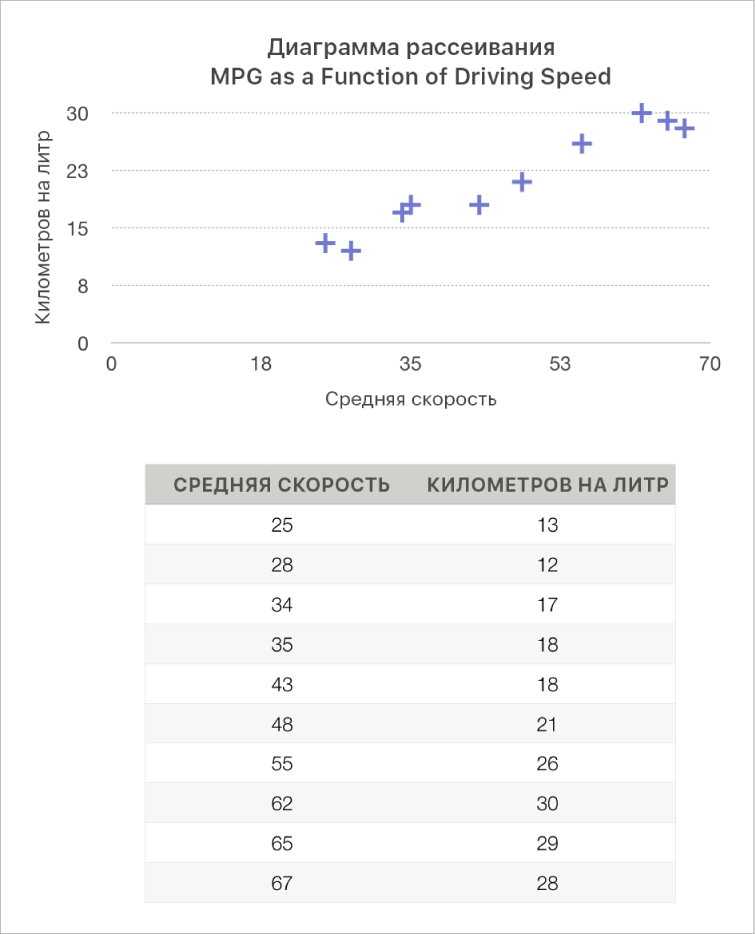
На диаграммах рассеивания представлены соотношения между двумя или несколькими наборами данных. Данные отображаются в виде точек и для представления одной серии данных требуется не менее двух столбцов или строк данных. По умолчанию во всех сериях данных на диаграмме рассеивания значения по оси X совпадают, поэтому для отображения другой серии данных достаточно добавить одну строку или один столбец данных.
Приведенная ниже диаграмма рассеивания демонстрирует корреляцию между скоростью и расходом горючего (в милях на галлон).
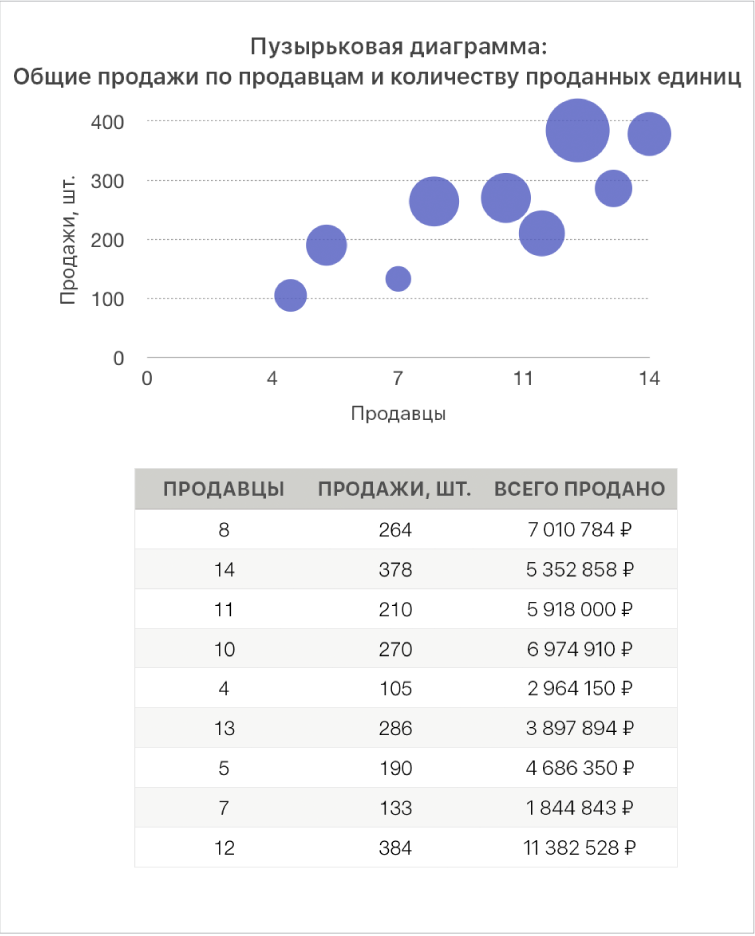
Пузырьковая диаграмма — это тип диаграммы рассеивания, в которой данные объединяются не в точки, а в пузырьки разного размера. Каждая серия данных на пузырьковой диаграмме включает в себя третье измерение, которое выражает зависимость между сравниваемыми значениями (X и Y) и значением размера (Z). Значение размера определяет размер отображаемого пузырька.
По умолчанию во всех сериях данных на пузырьковой диаграмме значения по оси X совпадают, поэтому для отображения другой серии данных достаточно добавить две строки или два столбца данных. Если выбран режим независимых значений по оси X, для отображения другой серии данных потребуется добавить три строки или столбца (X, Y и Z).
Нижеприведенная пузырьковая диаграмма показывает, как количество проданных товаров (y) соотносится с количеством продавцов (x). Данные представлены в виде пузырьков разных размеров: чем крупнее пузырек, тем больше общий объем продаж (z).
Для создания этих диаграмм можно сначала добавить на лист диаграмму, а затем выбрать ячейки таблицы с данными, которые Вы хотите использовать. Второй способ — сначала выбрать в таблице ячейки, а затем создать диаграмму, отображающую эти данные. В любом случае при изменении данных в таблице диаграмма будет обновляться автоматически.
Если данные в таблице упорядочены по категориям, можно выбрать столбец для представления результатов вычислений строки с итогами.
В следующих темах рассматривается, как сначала добавить диаграмму, а затем выбрать данные.
Создание диаграммы рассеивания
Коснитесь , затем коснитесь  .
.
Коснитесь «2D» или «Интеракт.», чтобы увидеть все варианты; трехмерных диаграмм рассеивания не бывает.
Коснитесь диаграммы рассеивания, чтобы добавить ее.
Коснитесь диаграммы, коснитесь «Править ссылки», затем выберите строки или столбцы таблицы с данными, которые Вы хотите использовать.
Можно выбирать строки или столбцы из одной или нескольких таблиц, в том числе таблиц, которые находятся на разных листах. Выполните одно из описанных ниже действий.
Выберите два столбца или две строки. Диаграмма рассеивания отображает одну серию данных. Первый выбранный столбец определяет значения по оси X, тогда как второй столбец определяет значения по оси Y.
Выберите больше двух столбцов или строк. Первый выбранный столбец определяет значения по оси X, и каждый дополнительный столбец образует новую серию (и определяет значения по оси Y для этой серии).
Чтобы в каждой серии рассеивания значения по оси X подставлялись в разные столбцы, коснитесь  в панели инструментов, затем коснитесь «Без общих значений X».
Выберите только один столбец или одну строку. Диаграмма рассеивания строит линейный график со значениями из выбранного столбца вдоль оси Y.
Коснитесь «Готово» в панели инструментов.
Создание пузырьковой диаграммы
Коснитесь , затем коснитесь .
Коснитесь «2D» или «Интеракт.», чтобы увидеть все варианты; трехмерных пузырьковых диаграмм не бывает.
Коснитесь пузырьковой диаграммы, чтобы добавить ее.
Коснитесь диаграммы, коснитесь «Править ссылки», затем выберите строки или столбцы таблицы с данными, которые Вы хотите использовать.
Можно выбирать строки или столбцы из одной или нескольких таблиц, в том числе таблиц, которые находятся на разных листах. Выполните одно из описанных ниже действий.
Построение одной серии данных. Выберите три столбца. Первый выбранный столбец определяет значения на оси X, второй — на оси Y, а третий столбец определяет размер пузырька.
Построение нескольких серий данных. Выберите наборы по три столбца. Пузырьковая диаграмма строит каждую группу из трех столбцов как одну серию данных. Первый выбранный столбец определяет значения на оси X, второй — на оси Y, а третий столбец определяет размер пузырька.
Чтобы значения по оси X в каждой серии пузырьков отображались в одном столбце, коснитесь в панели инструментов, затем коснитесь «Общие значения X». В этом случае выберите наборы по два столбца для каждой дополнительной серии данных.
Использование данных из одного столбца. Выберите столбец. Пузырьковая диаграмма строит линейный график со значениями из выбранного столбца вдоль оси Y.
Чтобы выбрать отображение строк или столбцов в виде серий данных, коснитесь в панели инструментов, затем коснитесь нужного варианта.
Коснитесь «Готово» в панели инструментов.
Общие значения на оси X с разнотипными значениями на оси Y
Использование общих значений по оси X означает отображение однотипных значений на оси X и разнотипных значений на оси Y. По умолчанию на диаграммах некоторых типов нескольким наборам значений по оси Y соответствует один и тот же набор значений по оси X.
Коснитесь диаграммы, затем коснитесь «Править ссылки».
Коснитесь в панели инструментов, затем коснитесь «Общие значения X».
Коснитесь элемента «Готово», чтобы вернуться к диаграмме.
Можно в любое время изменить данные, отображаемые на диаграмме. Подробнее см. в разделе Изменение данных диаграммы в Numbers на iPad.