Как сделать группу в outlook
Создание списка контактов или списка рассылки в Outlook для Mac
Список контактов, также называемый группой рассылки, — это группировка адресов электронной почты, собранных под одним именем. Сообщение, отправленное в список контактов, поместится всем получателям, перечисленным в списке. Списки контактов можно включать в сообщения, приглашения на собрания и другие списки контактов.
Примечание: Если у вас учетная запись Microsoft Exchange, списки контактов не сохраняются на сервере Exchange Server. Созданные вами списки сохраняются на компьютере и доступны только в Outlook для Mac.
Создание списка контактов и добавление или удаление пользователей
Планы подписки на Office 365 для пользователей, работающих с Outlook 2016 для Mac, включают:
В нижней части левой область навигации выберите пункт люди.
На вкладке Главная выберите пункт создать список контактов.
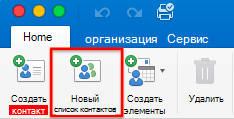
Важно: Если параметр новый список контактов затенен, настройте параметры отображения папок «на моем компьютере», а затем вернитесь, чтобы завершить создание списка контактов.
Введите имя для списка контактов.
Выполните одно из указанных ниже действий.
Добавление человека из списка контактов или человека, с которым вы недавно обменивались сообщениями
Нажмите кнопку добавить  , введите первые несколько букв имени пользователя или группы и выберите имя во всплывающем меню.
Добавление человека, которого нет в списке контактов или с которым вы не обменивались сообщениями последнее время
Нажмите кнопку добавить и введите адрес электронной почты пользователя.
Скрытие адресов участников группы от получателей сообщения
Установите флажок Чтобы скрыть сведения об участниках, используйте поле скрытой копии.
Выберите имя пользователя и нажмите кнопку удалить  .
.
Нажмите кнопку сохранить & закрыть.
Список контактов появится в списке контактов Outlook в папке » на моем компьютере«. Вы можете отправлять сообщения в этот список точно так же, как и к любому человеку.
Для удаления списка контактов откройте список, а затем на вкладке Список нажмите кнопку Удалить. При удалении списка Контакты, которые вы уже сохранили в Outlook или контакты из каталога вашей организации, не удаляются.
Имена контактов можно увидеть в заголовке сообщения или приглашения на собрание. В поле Кому щелкните стрелку рядом с названием списка контактов. После того как список развернется, свернуть его снова в этом сообщении будет невозможно.
Отображение папок «На моем компьютере»
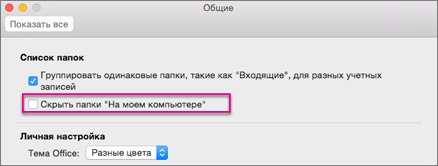
Чтобы увидеть папки «На моем компьютере», сделайте следующее:
В меню Outlook выберите пункт Параметры.
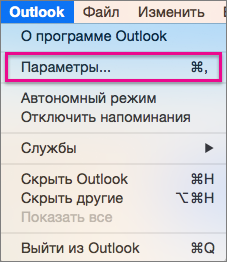
В диалоговом окне Параметры Outlook в разделе Личные параметрывыберите пункт Общие.
В окне Общие снимите флажок Скрыть папки «На моем компьютере».
В нижней части область навигации щелкните контакты  .
.
На вкладке Главная нажмите кнопку Группа контактов.
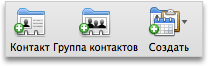
Если кнопка «Группа контактов» недоступна
Для создания группы контактов нужно настроить в параметрах отображение папок «На моем компьютере».
В меню Outlook щелкните Параметры.
В разделе Личные параметрывыберите пункт Общие  .
.
В списке папок снимите флажок Скрыть «Папки на моем компьютере».
Введите имя группы контактов.
Выполните одно из указанных ниже действий.
Добавление человека из списка контактов или человека, с которым вы недавно обменивались сообщениями
Нажмите кнопку добавить , введите первые несколько букв имени пользователя или группы, а затем выберите нужную запись в контекстном меню.
Добавление человека, которого нет в списке контактов или с которым вы не обменивались сообщениями последнее время
Нажмите кнопку добавить и введите адрес электронной почты пользователя.
Скрытие адресов участников группы от получателей сообщения
Установите флажок Чтобы скрыть сведения об участниках, используйте поле скрытой копии.
Выберите пользователя и нажмите кнопку удалить .
Нажмите кнопку Сохранить и закрыть.
Группа появится в ваших контактах Outlook, и вы можете отправлять ей сообщения так же, как одному человеку.
Чтобы удалить группу контактов, откройте ее и на вкладке Группа нажмите кнопку Удалить. При удалении группы не удаляются контакты, сохраненные в Outlook или находящиеся в каталоге организации.
Имена контактов можно увидеть в заголовке сообщения или приглашения на собрание. В поле «Кому» щелкните стрелку рядом с именем группы контактов. После того как список развернется, свернуть его снова в этом сообщении будет невозможно.
См. также
Примечание: Эта страница переведена автоматически, поэтому ее текст может содержать неточности и грамматические ошибки. Для нас важно, чтобы эта статья была вам полезна. Была ли информация полезной? Для удобства также приводим ссылку на оригинал (на английском языке).
Создание и изменение групп контактов (ранее известных как списки рассылки)
Используйте группу контактов (ранее — «список рассылки»), чтобы отправлять сообщения электронной почты нескольким людям — группе проекта, комитету или даже просто группе друзей — без необходимости по отдельности добавлять каждое имя в строку «To», «Cc» или «СК».
Сведения о группах контактов в Outlook для Mac см. в статье Создание списка рассылки или группы контактов в Outlook для Mac.
На панели навигации выберите представление Люди.
Примечание: На панели навигации можно найти «Люди» в одном из двух мест.
Если вы используете компактную кнопку навигации, щелкните значок «Люди».
Если вы используете расширенную панели навигации, щелкните слово «Люди».
В группе «Мои контакты»выберите папку, в которой вы хотите сохранить группу контактов. Обычно для этого нужно выбрать «Контакты».
На ленте выберите «Новая группа контактов».
Придайте группе контактов имя.
выберите Добавить участников, а затем добавьте людей из своей адресной книги или списка контактов;
Примечание: Чтобы добавить человека, которого нет в вашей адресной книге или контактах,выберите «Новый контакт электронной почты».
Нажмите кнопку Сохранить и закрыть.
Сведения о том, как использовать новую группу контактов, см. в статье Отправка сообщения электронной почты группе контактов.
Если вы всегда отправляете сообщения одной и той же группе людей, вы можете создать группу контактов (ранее — список рассылки), включательную всех получателей, используя предыдущее отправленное им сообщение электронной почты. Затем, когда вы в следующий раз захотите с ними связаться или запланировать собрание, вы можете добавить группу контактов в строку «От» сообщения, вместо того чтобы добавлять каждого человека по отдельности.
Откройте сообщение, отправленное группе людей, которых вы хотите включить в группу контактов.
В поле Кому или Копия выделите с помощью мыши все имена.
Щелкните выделенный фрагмент правой кнопкой мыши и выберите Копировать или нажмите клавиши CTRL+C.
В главном окне Outlook (не в открытом сообщении электронной почты) щелкните «Люди» на панели навигации
Нажмите кнопку «Новая группа контактов».
Введите имя группы контактов, например Спецпроекты.
Нажмите кнопку Добавить участников и выберите пункт Из контактов Outlook.
В открывшемся окне щелкните правой кнопкой мыши поле Участники и выберите Вставить или нажмите клавиши CTRL+V.
Люди из сообщения электронной почты будут отображаться в виде списка участников вашей группы контактов.
Нажмите кнопку Сохранить и закрыть.
Группы контактов отображаются в списке контактов наряду с отдельными людьми. Их можно различить по значкам слева от имен в представлении списка. Возле отдельных контактов отображается значок карточки, а возле групп контактов — значок людей.
Наконец, в дальнейшем вы можете в любой момент добавить или удалить людей из группы контактов.
Если у вас много деловых или личных контактов, хранящихся в таблице Excel, можно импортировать их непосредственно в приложение Outlook.
Затем вы можете создать группу контактов (ранее — «список рассылки»), используя импортированные контактные данные.
К сожалению, список контактов из Excel нельзя импортировать непосредственно в список рассылки, но вы можете импортировать их в папку «Контакты», а затем использовать инструкции выше для создания списка рассылки из этих контактов.
Сведения об импорте контактов из Excel см. в импорте контактов в Outlook.
Дополнительные сведения
Поддержка Office 2010 прекращена 13 октября 2020 г.
Перейдите на Microsoft 365, чтобы работать удаленно с любого устройства и продолжать получать поддержку.
Создание группы контактов
Создание группы контактов с новыми именами или добавление имен из адресной книги
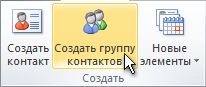
Выберите представление «Контакты» и на вкладке Главная в группе Создать щелкните Создать контакт.
В поле Имя введите имя группы контактов.
На вкладке Группа контактов в группе Участники нажмите кнопку Добавить участников, а затем выберите вариант Из контактов Outlook, Из адресной книги или Создать контакт электронной почты.
При добавлении нового контакта электронной почты введите сведения о нем в диалоговом окне Добавление новой записи.
При добавлении пользователя из контактов Outlook или из адресной книги выполните следующие действия:
В раскрывающемся списке Адресная книга выберите адресную книгу, содержащую адреса электронной почты, которые вы хотите включить в группу контактов.
Выберите нужные имена в списке и нажмите кнопку Участники. В одну группу контактов можно добавлять имена из разных адресных книг.
Выполните эти действия для каждого человека, которого вы хотите добавить в группу контактов, а затем нажмите кнопку ОК.
Группа контактов сохраняется в папке Контакты под присвоенным ей именем.
Создание группы контактов путем копирования имен из сообщения электронной почты
В сообщении, из которого вы хотите скопировать имена, выберите имена в поле Кому или Копия.
Щелкните выделенный фрагмент правой кнопкой мыши и выберите Копировать.
В представлении «Почта» на вкладке Главная в группе Создать выберите пункты Создать элемент, Другие элементы и Группа контактов.
В поле Имя введите имя группы контактов.
На вкладке Группа контактов в группе Участники нажмите кнопку Добавить участников, а затем выберите вариант Из контактов Outlook или Из адресной книги.
Щелкните правой кнопкой мыши в поле Участники, расположенном в нижней части диалогового окна Выбор участников, и щелкните Вставить.
Примечание: Участник, добавляемый в группу контактов, может отсутствовать в адресной книге. Его имя и адрес электронной почты включаются при копировании и вставке из сообщения электронной почты.
Если вы получили сообщение, которое содержит нужную вам группу контактов, сохраните ее в список контактов.
Откройте сообщение электронной почты, содержащее группу контактов.
В поле Кому или Копия щелкните правой кнопкой мыши группу контактов и выберите команду Добавить в контакты Outlook.
Дополнительные сведения
Создание списка рассылки
Списки рассылки по умолчанию хранятся в папке Контакты. Если вы используете учетную запись Microsoft Exchange, глобальный список адресов может содержать глобальные списки рассылки, которые доступны для всех пользователей сети. Личные списки рассылки, которые вы создаете в своей папке Контакты, доступны только вам, но вы можете отправить их другим пользователям.
Сколько имен можно добавить в список рассылки?
Максимальное количество имен, которые можно добавить в список рассылки, зависит от размера файлов контактов. Четких правил нет, но обычно список рассылки может содержать 50–70 имен и адресов электронной почты. При минимальном размере файлов контактов количество адресов может достигать 125 (включая другие списки рассылки).
Дополнительные сведения см. в статье базы знаний.
Выполните одно из следующих действий:
Создание списка рассылки с использованием имен из адресной книги
В меню Файл наведите указатель на кнопку Создать и выберите Список рассылки.
В поле «Имя» введите имя списка рассылки. (Например, «Полит.»)
На вкладке Список рассылки нажмите кнопку Выбор участников.
В раскрывающемся списке Адресная книга выберите адресную книгу, содержащую адреса электронной почты, которые вы хотите включить в список рассылки.
В поле Поиск введите нужное имя. Когда оно появится ниже, щелкните его и нажмите кнопку Участники.
Выполните эти действия для каждого человека, которого вы хотите добавить в список рассылки, а затем нажмите кнопку ОК.
Если вы хотите добавить подробное описание списка рассылки, на вкладке Список рассылки щелкните Заметки и введите текст.
Список рассылки сохраняется в папке Контакты под присвоенным ему именем.
Создание списка рассылки путем копирования имен из сообщения электронной почты
В сообщении, из которого вы хотите скопировать имена, выберите имена в поле Кому или Копия.
Щелкните имена правой кнопкой мыши, а затем в контекстном меню выберите команду Копировать.
На вкладке Список рассылки в группе Участники нажмите кнопку Выбор участников.
Щелкните правой кнопкой мыши в поле Участники, расположенном в нижней части диалогового окна Выбор участников, и щелкните Вставить.
Примечание: Участник, добавляемый в список рассылки, может отсутствовать в адресной книге. Его имя и адрес электронной почты включаются при копировании и вставке из сообщения электронной почты.
В поле Имя введите имя списка рассылки.
На вкладке Список рассылки в группе Действия нажмите кнопку Сохранить и закрыть.
Списки рассылки по умолчанию хранятся в папке Контакты. Если вы получили список рассылки от другого пользователя, вы можете сохранить его в контакты.
Откройте сообщение электронной почты, содержащее список рассылки.
В заголовке сообщения щелкните правой кнопкой мыши список рассылки и выберите в контекстном меню команду Добавить в контакты Outlook.
Групповой чат в Outlook
Все пользователи в организации могут начать групповую беседу.
Для общедоступной группы любой пользователь в Организации может читать беседы группы и отвечать на них.
Для закрытой группы в разговоре могут участвовать только участники группы.
Создание новой беседы
В области навигации разверните раздел Группы и выберите свою группу.
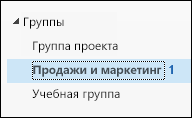
Примечание: Из-за изменения способа расчета количества непрочитанных сообщений в группах вы можете увидеть непрочитанное число рядом с названием группы, которое резко увеличится. Чтобы вернуться к нулю, просто щелкните правой кнопкой мыши каждую группу, в которой она повлияла, и выберите команду «помечать все как прочитанные». Оно не должно возникать, а непрочитанные значения должны вести себя так, как ожидалось.
Выберите в левом верхнем углу ленты элемент Создать беседу.
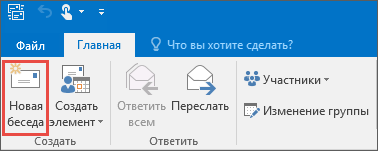
Обратите внимание на то факт, что псевдоним группы автоматически добавляется в поле Кому.

Введите текст сообщения, добавьте вложенияи нажмите кнопку Отправить. Все участники группы получать ваше сообщение по электронной почте.
Совет: Вы также можете отправить сообщение электронной почты группе из вашего личного почтового ящика. Для этого при создании сообщения электронной почты нужно просто ввести псевдоним группы в поле Кому.
Ответ на существующее сообщение
Чтобы ответить только отправителю, щелкните сообщение правой кнопкой мыши и выберите пункт Ответить.
Ваше сообщение будет отправлено только этому человеку, а не группе.
Чтобы ответить всем участникам группы, щелкните сообщение правой кнопкой мыши и выберите пункт Ответить всем, или введите текст сообщения в поле Добавить сообщение в области чтения и нажмите кнопку Отправить.
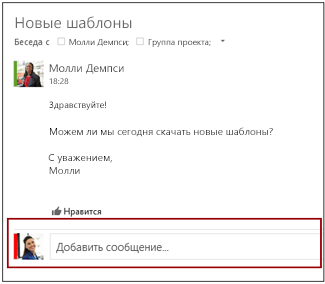
Совет: Если вам нравится сообщение, щелкните значок  , чтобы открыть службу поддержки.
Чтобы использовать Группы Microsoft 365 в Outlook 2016 для Mac, убедитесь в том, что Outlook активирован с подпадающей подпиской на Office 365. Группы пока недоступны для розничных и корпоративных лицензий.
Создание новой беседы
Выберите группу в области папок.
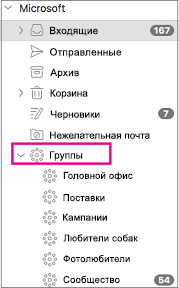
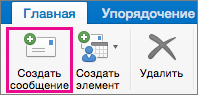
Введите сообщение и нажмите кнопку Отправить. Все участники группы получат сообщение электронной почты.
Совет: Вы также можете отправить сообщение электронной почты группе из вашего личного почтового ящика. Для этого при создании сообщения электронной почты нужно просто ввести псевдоним группы в поле Кому.
Ответ на существующее сообщение
Ваше сообщение будет отправлено только этому человеку, а не группе.
Чтобы ответить на группу, нажмите кнопку ответить всем на ленте.
Примечание: Если инструкции не совпадают с тем, что вы видите, возможно, используется более поздняя версия Outlook в Интернете. См. инструкции для классической версии Outlook в Интернете.
В области навигации разверните раздел Группы и выберите свою группу.
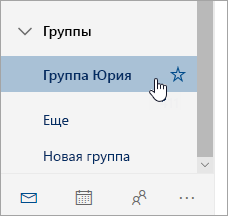
Выберите Создать сообщение.
Добавьте тему и введите текст сообщения.
Если гости входят в вашу группу, может появиться сообщение о том, что некоторые получатели находятся за пределами вашей организации.
Если администратор ограничил гостевой доступ к групповой беседе и приглашениям в календаре, появится сообщение о том, что участники групп за пределами вашей организации не получат сообщение.
Нажмите кнопку Отправить.
Совет: Вы также можете отправить сообщение электронной почты группе из вашего личного почтового ящика. Для этого при создании сообщения электронной почты нужно просто ввести псевдоним группы в поле Кому.
В верхней части области чтения выберите  .
.
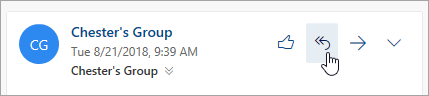
Совет: Если вам нравится сообщение, щелкните значок  , чтобы открыть службу поддержки.
Выберите сообщение в беседе.
В верхней части области чтения выберите  .
.
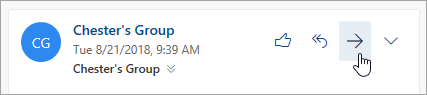
Введите адреса электронной почты получателей и свое сообщение.
Нажмите кнопку Отправить.
В списке сообщений щелкните правой кнопкой мыши сообщение, которое вы хотите удалить.
Нажмите кнопку ОК, чтобы подтвердить удаление.
Если вы являетесь членом группы и Подпишитесь на группу в папке «Входящие», вы можете выбрать получение копий сообщений, которые вы отправляете в группу.
В верхней части страницы выберите параметры  > Просмотреть все параметры Outlook.
Установите флажок отправить мне копию сообщения, отправляемого в группу.
Инструкции для классической версии Outlook в Интернете
В области навигации разверните раздел Группы и выберите свою группу.


Добавьте тему и введите текст сообщения.

Если гости входят в вашу группу, может появиться это сообщение о том, что некоторые получатели находятся за пределами вашей организации.
Если администратор клиента ограничил доступ на гостя для групповых разговоров и приглашений в календаре, вы увидите следующее сообщение:

Нажмите кнопку Отправить.
Совет: Вы также можете отправить сообщение электронной почты группе из вашего личного почтового ящика. Для этого при создании сообщения электронной почты нужно просто ввести псевдоним группы в поле Кому.
Чтобы ответить на беседу, выберите беседу >  > ответить всем.

Совет: Если вам нравится сообщение, щелкните значок , чтобы открыть службу поддержки.
При пересылке беседы ее копия отправляется в виде сообщения электронной почты. Вы можете отправить ее группам или отдельным пользователям в вашей организации и за ее пределами.
Выберите сообщение в беседе.
Выберите > вперед.
Введите адреса электронной почты получателей и свое сообщение.
Нажмите кнопку Отправить.
Удалять беседы может только владелец группы. Как можно проверить, являюсь ли я владельцем группы? Удалить несколько бесед сразу невозможно, поэтому вам придется удалять их по одной.
Выделите беседу, которую требуется удалить.
В первом сообщении беседы выберите > Удалить беседу.
Нажмите кнопку Да, чтобы подтвердить операцию.