Как сделать гугл поисковиком опера
Как в браузере Opera изменить поиск Яндекс на Google в экспресс панели

В данной статье показаны действия, с помощью которых можно изменить поиск Яндекс на Google в экспресс панели в браузере Opera.
В популярном интернет браузере Opera при открытии экспресс панели вверху отображается поле поиска поисковой системы Яндекс. Если Вы предпочитаете пользоваться поисковой системой Google, то выполнив несколько несложных действий рассмотренных в данной статье, можно изменить поиск Яндекс на Google в поле поиска экспресс панели.
Как в браузере Opera изменить поиск Яндекс на Google в экспресс панели
Чтобы изменить поиск Яндекс на Google в поле поиска экспресс панели, необходимо перед выполнением дальнейших действий обязательно закрыть браузер Opera, если он у вас открыт.
Далее откройте Проводник Windows, скопируйте и вставьте в адресную строку проводника следующий путь и нажмите клавишу Enter ↵.


В появившемся окне выбора приложения для открытия файла, выберите Блокнот и нажмите кнопку OK.

В открывшемся файле «Local State», измените значение параметра country ru на us, и измените значение параметра country_from_server RU на US.

Сохраните изменения в файле «Local State», для этого нажмите Файл ➯ Сохранить или нажмите сочетание клавиш Ctrl + S, закройте файл.

Запустите браузер Opera, теперь в экспресс панели будет отображаться поле поиска поисковой системы Google вместо поисковой системы Яндекс.

Используя рассмотренные выше действия, можно изменить поиск Яндекс на Google в экспресс панели в браузере Opera.
Как в браузере Opera изменить или добавить поисковую систему в адресной строке

В данной статье показаны действия, с помощью которых можно изменить или добавить поисковую систему в адресной строке в браузере Opera.
При использовании поиска в адресной строке в браузере Opera, по умолчанию поиск выполняется в поисковой системе Google. Но Вы можете изменить поисковую систему в адресной строке на Яндекс, Рамблер, DuckDuckGo и т.д. или добавить другие поисковые системы.
Как изменить поисковую систему в адресной строке
Чтобы изменить поисковую систему в адресной строке, откройте главное меню браузера и выберите пункт Настройки, или нажмите сочетание клавиш Alt + P.

Затем в основных настройках браузера, в разделе Служба поиска выберите предпочтительную поисковую систему в раскрывающемся меню Задайте поисковую систему для поиска из комбинированной адресной строки

Теперь в адресной строке будет использоваться выбранная поисковая система.

Как добавить поисковую систему в адресную строку
При необходимости можно добавить поисковую систему, для этого откройте главное меню браузера и выберите пункт Настройки, или нажмите сочетание клавиш Alt + P.

Затем в основных настройках браузера, в разделе Служба поиска нажмите Управление поисковыми системами.

В окне «Управление поисковыми системами» нажмите кнопку Добавить.

Далее в окне «Добавить поисковую систему», добавим например поисковую систему Yahoo, для этого в поле Служба поиска прописываем название поисковой системы, добавляем ключевое слово с помощью которого в дальнейшем будет включаться добавленная поисковая система, вводим адрес поисковой системы, для поисковой системы Yahoo, скопируйте и вставьте следующий адрес:
https://search.yahoo.com/search?ei=
и после этого нажмите кнопку Добавить.

Теперь в адресной строке введите ключевое слово (по заданному ключу я включится поиск Yahoo) и далее через пробел начните набирать поисковый запрос. В результате поисковый запрос будет выполнен в поисковой системе Yahoo, независимо от того, какая система поиска задана по умолчанию.

С помощью ключевого слова можно выполнить поисковый запрос в любой поисковой системе, которые доступны в браузере:
Как легко изменить поиск Яндекс на Google в Opera
Недавно компания Opera выпустила очередную версию своего браузера, что получила обновлённый интерфейс и даже интеграцию с популярными мессенджерами. Однако некоторые простейшие особенности норвежцы в программу добавлять категорически не хотят. Одной из таких является возможность изменить поиск Яндекс на Google в экспресс-панели.
В классической Opera, что работала на базе движка Presto, такая опция была, но в современном веб-обозреватели она отсутствует с самого момента его появления. Вы не найдёте соответствующий параметр в основных настройках браузера или даже в скрытых настройках Opera на служебной странице opera:flags.
Изменить поиск Яндекс на Google (Windows 7/8/10)
Впрочем, изменить поиск (убрать Яндекс из Оперы) всё же можно, причём достаточно легко. Только прежде чем продолжать, мы должны предупредить:
Внимание: процедура на момент написания статьи работает только в одну сторону. То есть вы можете изменить Яндекс на Google, однако вернуть обратно Яндекс конкретно в поисковое поле в экспресс-панели тем же способом у вас не получится. Google останется там навсегда.

Ещё один важный момент заключается в том, что вам предварительно следует закрыть Opera так, чтобы браузер не работал даже в фоне.
Иначе все внесённые изменения будут просто сброшены и при старте вместо «гугла» вы вновь увидите всё тот же Яндекс.
Для смены поиска вам нужно слегка подредактировать один из служебных файлов Opera.
1. Откройте любое окно проводника Windows и скопируйте в его адресную строку путь C:\Users\ПОЛЬЗОВАТЕЛЬ\AppData\Roaming\Opera Software\Opera Stable.

2. Сотрите слово «пользователь» и вместо него напишите свой ник в системе. Посмотреть его можно вверху меню «Пуск» или, например, здесь:

3. Когда адрес будет сформирован нажмите Enter:

4. В открывшейся папке найдите файл «Local State»:

5. Откройте его через текстовый редактор, например, блокнот:

6. С помощью встроенного поиска (вызывается через Ctrl+F) найдите там слово «country»:

7. Замените стоящее справа от него «ru» на «us» или «en». Сделайте то же самое справа от «country_from_server». В итоге должно получится вот так:

8. Сохраните изменения. Готово: при следующем запуске браузер встретит вас поиском Google на экспресс-панели (поисковые подсказки, если что, тоже работают).
К слову, если вы сталкиваетесь с различными проблемами при воспроизведении видео, то, возможно, причина тому – плагин Adobe Flash для Opera, которому мы недавно посвятили статью.
А вот в этой статье мы рассказываем, куда делась популярная функция ускорения загрузки страниц Opera Turbo, как её включить и получить к ней удобный доступ.
Изменить поиск Яндекс на Google (Windows XP)
Если вы используйте Windows XP, то, напомним, что последняя версии Opera для данной системы – 36.
Обновление Opera для XP было остановлено ещё в прошлом году.
Однако изменить Яндекс на Google здесь можно почти точно также, как и в Windows 7/8/10 с более современными версиями Opera.

Единственное различие заключается в пути файла для пункта №1 выше. В XP путь будет выглядеть: C:\Documents and Settings\ПОЛЬЗОВАТЕЛЬ\Application Data\Opera Software\Opera Stable. Вместо «ПОЛЬЗОВАТЕЛЬ» вы должны поставить свой ник в системе:

Дальше отличий в последовательности нет. Закройте браузер, если он открыт, найдите файл Local State, откройте его через блокнот:

Внесите указанные выше изменения, заменив в двух местах «ru» на «en». Сохраните результат. И при старте вас будет ждать уже Google.

Повторимся: вернуть Яндекс тем же способом не получится. Так что перед правкой Local State подумайте, готовы ли вы окончательно распрощаться с отечественным поисковиком на экспресс-панели.
Убрать Яндекс из экспресс-панели Opera
Наконец, ещё одна небольшая деталь. Многим попросту не нужен вообще никакой поиск в экспресс-панели, ведь искать легко можно и прямо из адресной строки браузера.

Поэтому вместо того, чтобы изменить Яндекс на Google, можно полностью убрать поисковое поле из экспресс-панели.
Для этого кликните по значку в её правом верхнем углу и среди опций сбоку снимите флажок напротив «поле поиска». В итоге места для ячеек сайтов станет больше.
Как сделать гугл поисковиком опера
Это может быть из-за того, что вы пользуетесь не версией Opera (от разработчиков браузера), а какой-нибудь сборкой, например от Яндекса. Скачайте браузер с официального сайта разработчиков или с репозирория браузера. Скачав и установив, у вас не будет проблем с поисковиком.
Вроде скачивал с официального сайта. А можно ли узнать какая это сборка официальная или нет? Может где-то в настройках будет написано?
Нужно поменять в адресной строке. Но в экспресс панели тоже пробовал, не меняется
Рекомендую удалить браузер через программки Revo Uninstaller, IObit Uninstaller или Uninstal Tool. Они хорошо подчищают хвосты после удаления и потом оставшиеся папки на диске C (если такие останутся). Перезагрузите Windows. Заново скачайте браузер с репозитория (ссылка выше) и установите браузер Opera.
Но в экспресс панели тоже пробовал, не меняется
Главное условие, чтобы все получилось-это делать все изменения при закрытой Opera и снять галочку в атрибутах «Только чтение» в свойстве файле Local State. После можно делать изменения. Наглядно это можно увидеть здесь.
Ребята, а есть мысль, как изменить поиск по «alt-space» с Яндекса на Гугл? (это новая фишка Оперы, недавно обновился. )
как изменить поиск по «alt-space» с Яндекса на Гугл? (это новая фишка Оперы, недавно обновился. )
Также само, как изменить поиск я Яндекса на Google на Экспресс-панели.
Наглядно смотрим здесь.
Вопрос остается открытым. Версия: 57.0.3098.91. Изменить поиск по умолчанию с Яндекса на Гугл нельзя! Только менять между тремя дефолтными: яндекс, вики, перевод. Удалить дефолтные тоже нельзя. Как быть.

@mrkostet у меня по дефолту 7 поисковиков и гугл в их числе. Как поменять яндекс на гугл на экспресс-панели уже написано в этой теме.
@keks6067 вы неправильно добавляете поисковый движок.
Вам необходимо:
Согласен с @kesha2000. Можно добавить на самом сайте, а можно добавить свою поисковую систему вручную(в настройках Opera). После добавления всех своих поисковых систем, в адресной строке можно сразу искать свой запрос на определенном ресурсе(сайте). Для этого в адресной строке сначала вставляют ключевое слово поисковой системы, а затем, через пробел, свой запрос на поиск. Вот и все.
@kesha2000 По этому методу всё заработало как надо!
Теперь любой выделенный текст, на любом сайте, можно автоматом загнать в поисковую строку Youtube правой кнопкой мышки.
Оказывается, что в обратном порядке это сделать проще (не в Настройках ПС добавить сайт, а наоборот, на сайте добавить поисковую систему). Спс.
По этому же методу добавил поиск в Яндекс-картинках и Google-картинках.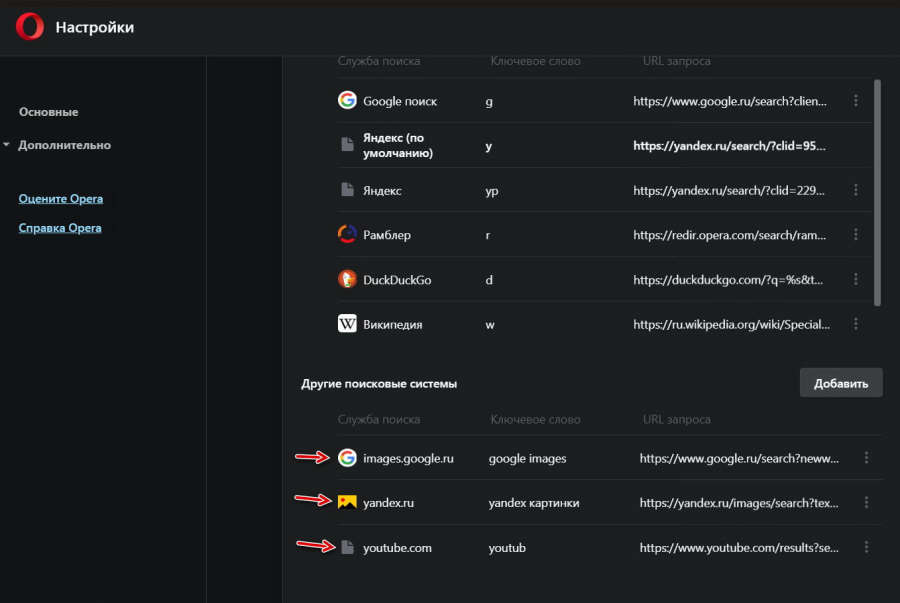
Вопрос вновь актуален, если добавлять поиск гугла через ПКМ по поисковой строке, то поиск добавляется в Другие поисковые системы, а их по умолчанию поставить нельзя!
@cane88 я решил эту проблему переустановкой оперы с официального сайта. Не знаю почему в первый раз у меня была такая же проблема с поисковиком, возможно скачал какую-то локальную сборку. В общем после переустановки гугл стал основной системой поиска.
@operasilver40
Решил проблему подтянув всю папку Opera Software с предыдущей винды, которую я собственно на днях и переставил. Нужно было сразу так и сделать, заодно подтянулась моя старая экспресс панель и закладки 
А прописывать букву не всегда удобно, да и к этому нужно привыкнуть.
@cane88 Было бы хорошо найти этот самый файл, чтобы отредактировать, я тоже снес винду, но папку Opera Software не сохранял
Как добавить другой поисковик в пункт Поисковая система по умолчанию в Opera?Исчез яндекс поиск
Изменяем поисковую систему браузера Opera
 Использование поисковых систем стало частью повседневной деятельности человека. К определенному сервису поиска информации привыкаешь как к любимому чаю.
Многие пользователи меняют браузер, установленный в операционной системе, на более быстрый, но применяемая поисковая система их не всегда устраивает. В этой статье мы расскажем, как поменять в Опера поисковик используемый по умолчанию на ваш любимый.
Поиск в Opera
Поиск в браузере Опера устроен достаточно своеобразно, и осуществляется из нескольких мест:
 Давайте разберемся с настройками и установим единую систему поиска.
Поклонникам Яндекс
Установим сервис Яндекса в качестве основного инструмента поиска информации. В главном окне Опера, фрагмент которого видно на скриншоте, в правом верхнем углу, вы видите три горизонтальные черты. За этой иконкой скрываются настройки начальной страницы.
Нам интересна нижняя часть этой вкладки, позволяющая редактировать параметры браузера.
В открывшейся странице выберите пункт «Браузер» и найдите область, отвечающую за управлением поисковыми системами. Нажав одноименную кнопку, вы раскроете окно выбора, в котором Яндекс располагается на втором месте.
Выбираем «Установить по умолчанию». Выходим из настроек, возвращаясь на начальную страницу.
Результат произведенных действий хорошо виден на скриншоте. Поисковик в Опера во всех областях изменен на Яндекс.
Поклонникам Google
Не всем нравится Яндекс, чтобы сменить его на Гугл снова отправимся в настройки. В данном случае, нашей задачей будет убрать область поиска Яндекс с начальной страницы. Как вы помните, в остальных местах Google установлен по умолчанию. Добравшись до общих настроек обратите внимание на нижний левый угол.
Установите галочку в поле «Показать дополнительные настройки». Заодно проверьте какая поисковая система задана для адресной строки. На тот случай если вы воспользовались первой частью наших рекомендаций и поменяли ее на Яндекс. Переходим обратно, к настройкам начальной страницы.
После наших манипуляций на ней появились дополнительные параметры. Убираем галочку с пункта «Поле поиска» и избавляемся от Яндекса. На начальной странице теперь отображаются только выбранные для частого использования сайты.
Как видно на скриншоте, дополнительная область поиска удалена, а Гугл используется в качестве основного инструмента добычи информации в интернете.
Любителям экзотики
Уделим внимание пользователям, которых не устраивают обе поисковые системы. Существует два варианта, которыми можно воспользоваться в этом случае. Во-первых, можно использовать сайты поиска, дополнительно предустановленные в браузере:
Действия, в этом случае, будут сочетанием описанных в двух предыдущих разделах. С начальной страницы удаляем строку Яндекса, а в настройках меняем Гугл на выбранную вами поисковую систему.
Во-вторых, можно задать свои настройки для использования подходящей вам поисковой системы. Для примера рассмотрим созданием собственного запроса в Yahoo. Откройте главную страницу сайта.
В форму запроса надо ввести какое-нибудь приметное слово, пусть это будет «алмаз». Оно нам потребуется на следующем этапе наших действий. Дадим Yahoo возможность обработать запрос и затем полностью скопируем все содержимое адресной строки браузера.
Отправляемся в настройки поисковых систем и выбираем пункт «Создать»
Подготовим собственную систему запроса по поисковику Yahoo. Прописываем название и ключ, который в дальнейшем будем использовать для его включения. Все, что скопировали из адресной строки вставляем в поле «Адрес». Ищем в этой смеси символов введенное нами для обработки слово.
Аккуратно заменяем «алмаз» на символы «%s», без кавычек. Ваш шаблон готов. Теперь с его помощью вы можете искать информацию. Для примера найдем данные по запросу «корунд». В адресной строке вводим «я корунд».
Результат видно на скриншоте. По заданному нами ключу «я», включается Yahoo, что видно по появившейся в поле адреса иконке. Результат подобного запроса, независимо от того, какая система поиска задана по умолчанию, обрабатываться будет на выбранном сайте.
Аналогичную операцию вы можете проделать с любой выбранной вами страницей. В качестве ключа можно использовать любое удобное слово.
Удаление лишнего поля
Напоследок избавимся от лишнего поля, которое имеется у нас за адресной строкой. Это настройка на любителя, кому-то нравится вводить запросы непосредственно на место адреса, а кому-то в отдельное поле.
Снова отправляемся в настройки и включаем там дополнительные поля, как делали это убирая строчку Яндекса. В разделе «Браузер» опускаемся до группы «Интерфейс пользователя».
Включенные дополнительные настройки подсвечиваются в Opera серыми точками, что позволяет их легко выделять и отличать от стандартных. Убираем галочку с нижней строки, которую видно на приведенном скриншоте.
Теперь, после всех ваших манипуляций с настройками, для запросов информации в интернете, у вас остается только непосредственно строка адреса.
В заключение
Мы с вами совершили экскурсию по настройкам браузера Opera и рассмотрели, как поменять заданную в нем поисковую систему на любую по вашему вкусу или как создать свою собственную. Будем считать, что теперь у вас не возникнет никаких проблем с решением этой задачи, и любую информацию вы будете находить в считанные секунды. Удачного поиска!