Как сделать изменения на сайте
Как редактировать страницы сайта
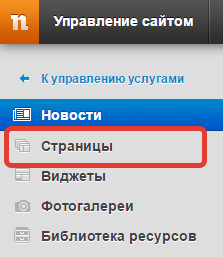
Чтобы редактировать страницы сайта, зайдите в админку и выберите раздел «Страницы» в меню слева.
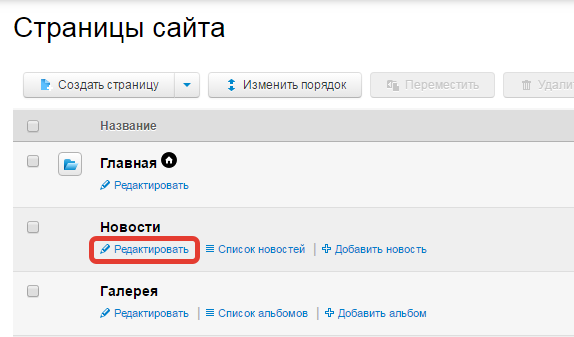
Перед Вами откроется перечень страниц, которые наполняют Ваш сайт. Выберите страницу, в которую нужно внести правки, и нажмите кнопку «Редактировать».
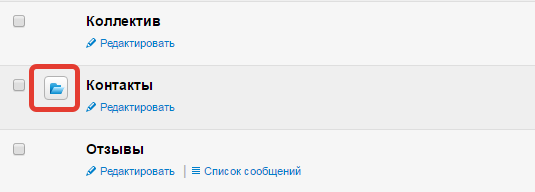
Обратите внимание: если Вам нужна страница первого уровня (такие страницы составляют основное меню Вашего сайта), то Вы найдете ее в самом перечне страниц сайта; если же Вы хотите отредактировать вложенную страницу, то искать ее следует с помощью иконки с синей папкой у нужного раздела.
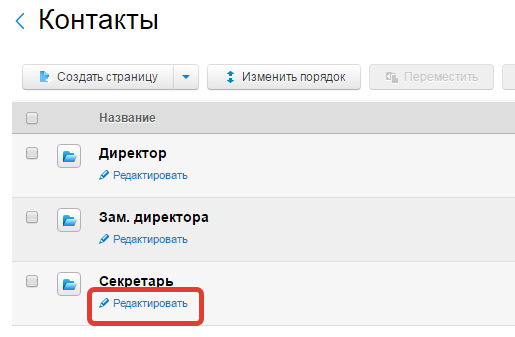
Например, у секретаря организации изменился номер телефона, и Вы хотите внести эту информацию на сайт. В меню Вашего сайта есть страница «Контакты», а в нее вложены страницы «Директор», «Зам. директора», «Секретарь». Тогда в перечне страниц сайта Вам нужно выбрать страницу первого уровня — «Контакты» — и нажать на синюю папку рядом с названием страницы. Откроется список вложенных страниц: выберите из них нужную (в нашем случае — «Секретарь») и нажмите «Редактировать».
Теперь перед Вами открыты поля для редактирования страницы: Вы можете создавать, удалять и редактировать блоки, менять их местами, редактировать оформление и заголовки и т.д. С подробной информацией о том, как работать с блоками, Вы можете ознакомиться в отдельной статье.
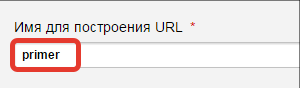
Обратите внимание: при редактировании страницы крайне нежелательно изменять значение поля «Имя для построения URL». Дело в том, что это значение используется для построения адреса страницы, которое мы видим в адресной строке браузера.
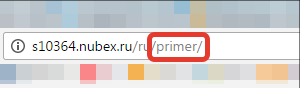
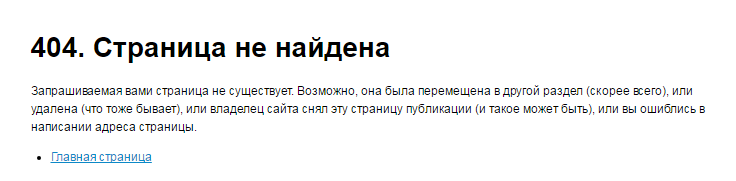
Если, к примеру, пользователь Вашего сайта добавил страницу в закладки, а затем имя для построения URL изменилось, он больше не сможет открыть эту страницу из панели закладок: такого адреса больше не существует.
Когда Вы внесете все необходимые изменения, не забудьте сохранить страницу.
Если Вы внесли изменения, но не хотите их сохранять, нажмите «Отмена». В этом случае страница на сайте сохранит свой первоначальный вид.
Редактирование сайтов онлайн
Сегодня будем рассматривать тему редактирование сайта в браузере онлайн. Есть множество вариантов для такого редактирования сайта.
Прежде всего, давайте немного разберемся в терминологии!
Как редактировать свой сайт через браузер?
О редактирование сайтов онлайн
Я пользуюсь этим способом, когда требуется изменить что-то на сайте и тут же вы видите результат, как это будет выглядеть. Нужно, когда…, например, изменить стили, вид страницы сайта.
Никак сохранить данные изменения не представляется возможным – нужно скопировать соответствующие изменения, поместить туда, где они должны находиться в файлах, сохранить, обновить данный файл на сервере.
Для того чтобы редактировать и сохранять измененные данные прямо через браузер необходимы некие условия! Просто так из ниоткуда, как манна небесная это не произойдет!
Если я захожу на свой сайт, то вижу не то, что видите вы, у меня появляются некоторые кнопки, которые позволяют редактировать сайт :
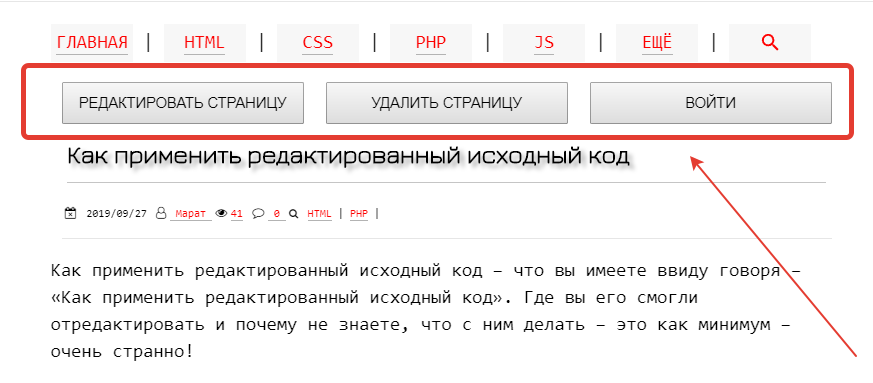
Это можно назвать самописной CMS по управлению сайтом.
Система интересная и… я бы наверное до сих пор бы пользовался ею, если бы не мое продвижение в изучении Php и JS
Конечно, эта система в основном заточена под редактирование сайтов на HTML, но у меня сайты на Php и мне очень понравилась данная система, что если, например, я нашел какую-то ошибку в тексте, то мне достаточно изменить адрес данной страницы в адресной строке и выйдет редактор онлайн, в которой можно редактировать данную страницу.
И да! Если у вас файл по адресу не существует, то данная система вам не поможет! Например в том случае, когда у вас на сайте единая точка входа.
Редактирование сайта с помощью CMS Textolite
Видео как работает редактирование сайтов онлайн.
Что такое Textolite!?
Textolite – это мини cms, которая позволяет редактировать сайт онлайн. В установленном виде имеет вес в 150 кб.
Как установить Textolite!?
Далее просто из архива переносим на сайт. Открываем его по соответствующему адресу.
И будет такая страница входа.
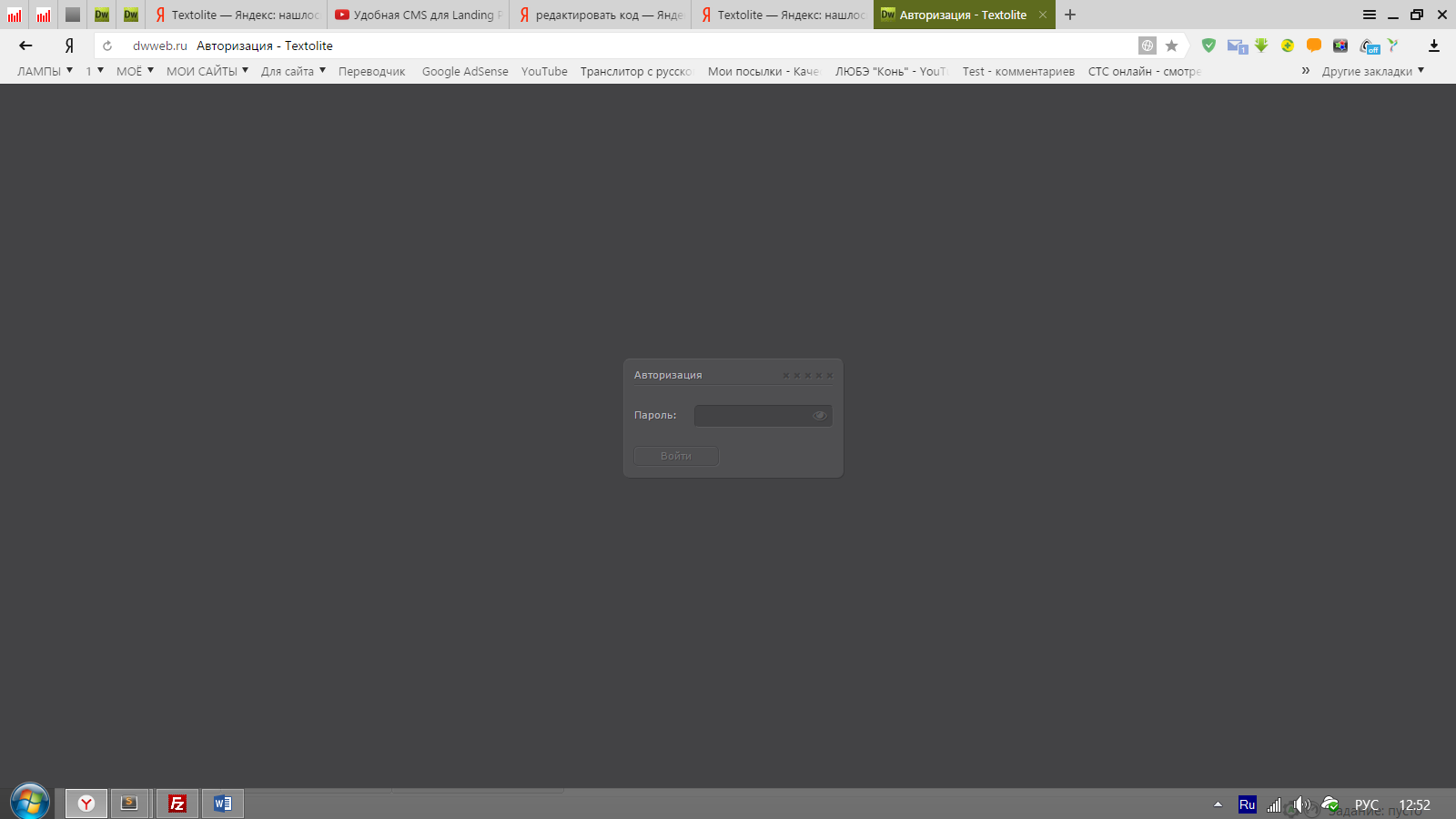
По умолчанию пароль admin – данный пароль нужно изменить в настройках.
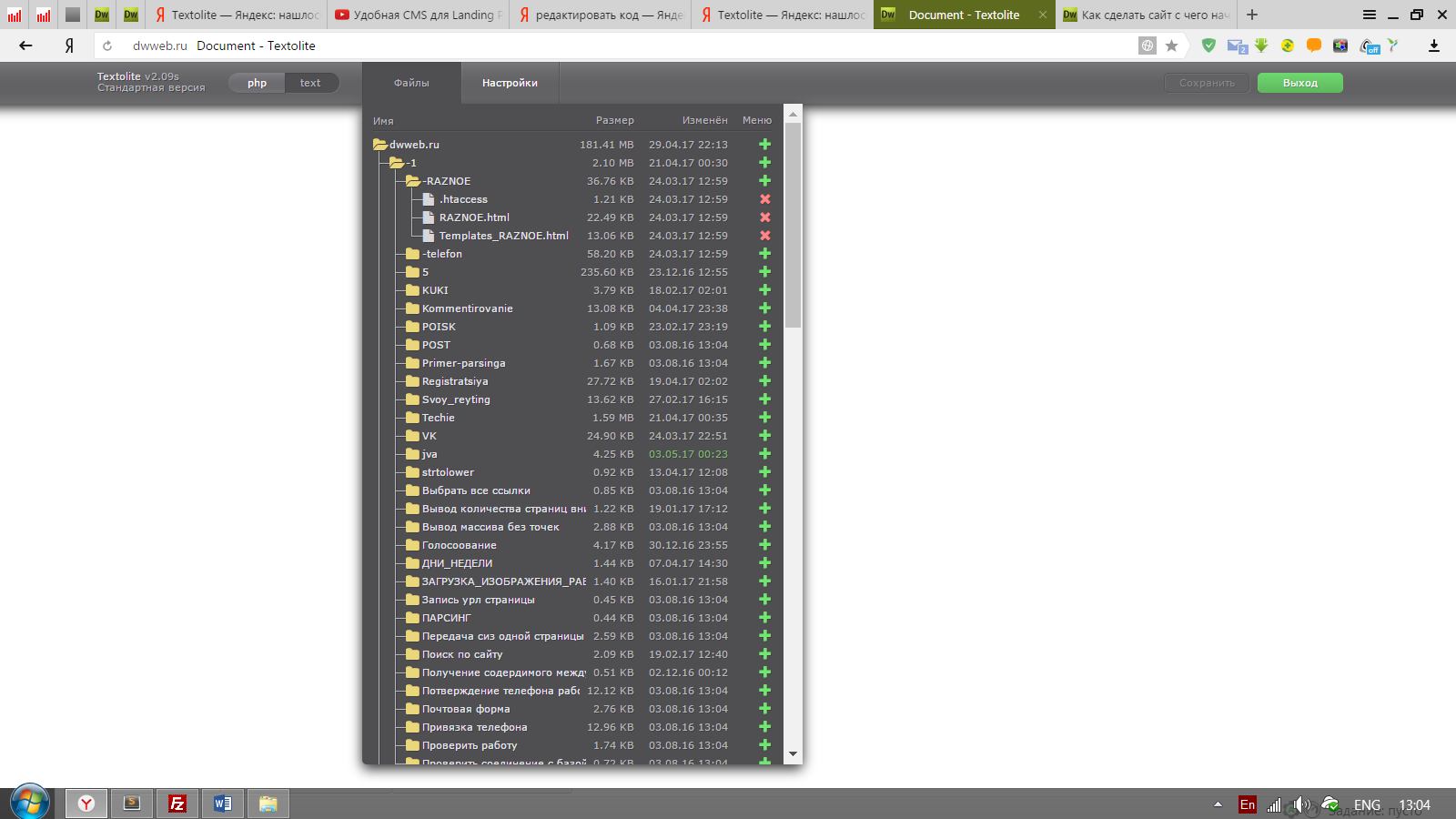
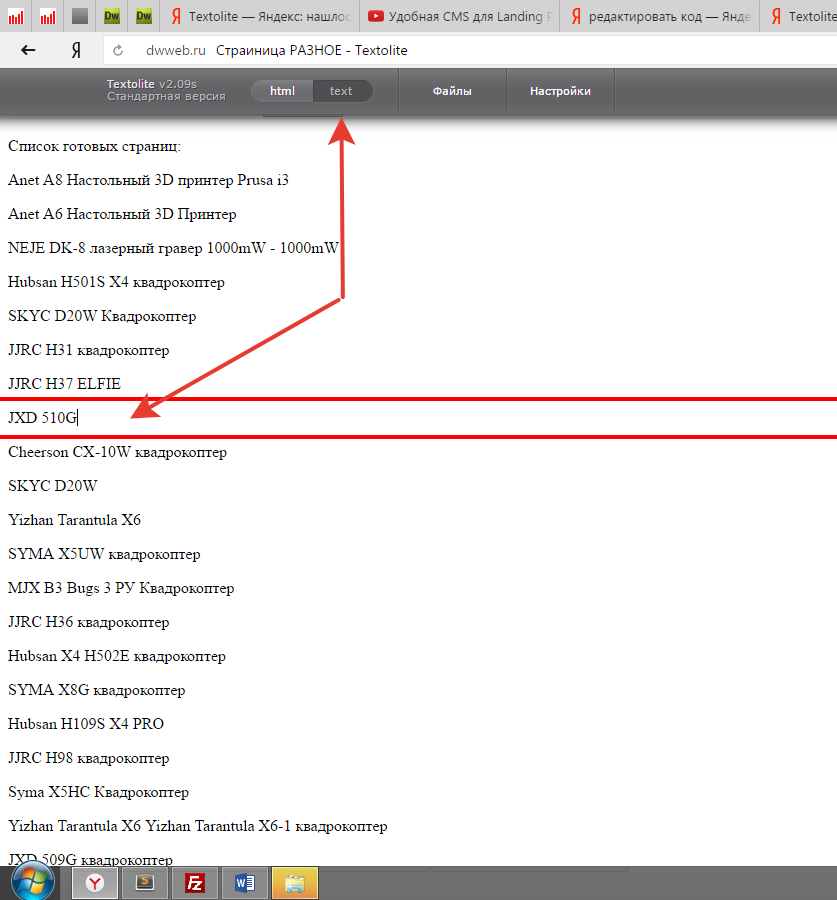
Далее выбираем, либо текстовый вариант, т.е вы можете редактировать текст онлайн на странице без кода.
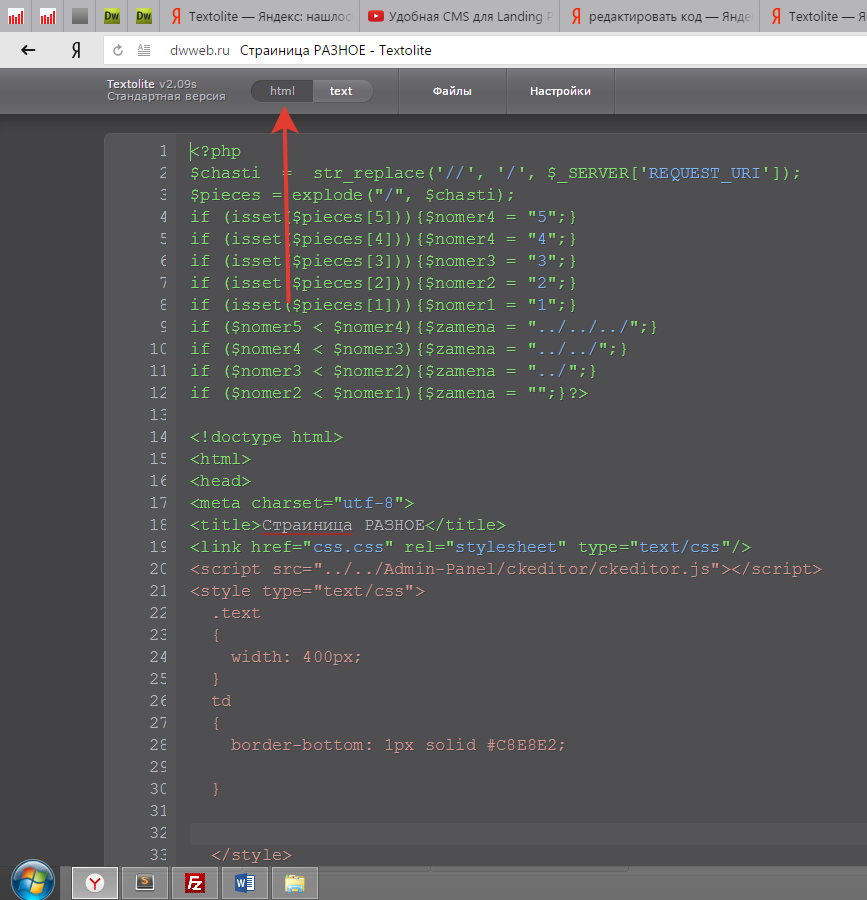
Либо выбираем код, если ваша страница имеет разрешение html, то будет кнопка html, если php, то и кнопка будет php. Нажимаем и показывается весь код страницы. Теперь можно отредактировать страницу сайта через код.
Ну и последнее – это настройка. Где можно изменить пароль доступа, отображение и др. И в том числе купить расширенную версию cms Textolite
Поисковые запросы на тему Редактирование сайтов онлайн
Существует ли браузер с возможностью редактирования.
Данный вопрос : «существует ли браузер с возможностью редактирования«, можно разложить на два ответа:
Рассматривали способ редактирования сайта в браузере через код.
Рассматривали способ редактирования сайта в браузере с сохранением данных.
Как редактировать страницы сайта в REG.Site
После заказа REG.Site и выбора шаблона вы можете приступать к созданию своего сайта. В этой статье мы расскажем, как войти в редактор, как работать с основными элементами редактирования и как сохранить изменения.
Как открыть редактор
В Личном кабинете в карточке сайта нажмите Редактировать сайт:
Перейдите на страницу, которую хотите отредактировать:
Затем нажмите Редактировать страницу в верхнем меню:
Готово, теперь вы можете приступить к редактированию.
На странице, которую вы редактируете, могут располагаться ссылки на другие страницы сайта. В режиме редактирования они отключены. Это сделано для того, чтобы во время редактирования вы случайно не перешли на другую страницу и не потеряли внесенные изменения. Таким образом, можно редактировать только одну страницу. Если вы хотите перейти к другой, сохраните изменения на странице, затем нажмите Завершить редактирование в верхнем меню и перейдите к следующей странице:
Основные элементы редактирования
Каждую страницу можно редактировать на 3 разных уровнях:
Самым большой блок — раздел. В разделах расположены строки, а в сроках модули.
Каждому элементу соответствует свой цвет меню и кнопки «+»: раздел — синий цвет, строка — зелёный, модуль — серый. Соответственно, если вам нужно изменить существующий раздел, нажмите на синее меню в левом верхнем углу раздела; если нужно добавить новый раздел — нажмите на плюс синего цвета на странице ниже. Аналогично с другими элементами.
Чтобы увидеть схему сайта поуровнево:
Нажмите на Три точки внизу:
Выберите Каркасный вид:
Ниже расскажем, как редактировать каждый из блоков.
Видеосправка

Разделы
Основным и самым большим блоком страницы является раздел. Именно с него начинается создание контента. Сначала добавьте новый раздел.
Как добавить новый раздел
Нажмите на синюю кнопку с плюсом:
Выберите тип раздела: «Обычный», «Особенный» или «В ширину». В каждом типе предлагается схема расположения контента в разделе. «Обычный» и «Особенный» похожи между собой, отличаются только сложностью схем. Формат «В ширину» стоит особняком, поэтому его настройку мы рассмотрим отдельно.
Как настроить раздел вида «Обычный» и «Особенный»
Чтобы перейти в режим настройки, дважды кликните левой кнопкой мыши по разделу или нажмите на значок Шестерёнка в левом верхнем углу:
Настройки разделены на несколько частей: «Контент», «Дизайн» и «Дополнительно»:
Дизайн. В этой вкладке можно задать точные размеры блока и его расположение. Здесь же можно сделать тень для всего раздела, настроить яркость, контрастность и насыщенность фона, а также настроить анимацию.
Дополнительно. Этот блок может быть полезным для опытных веб-дизайнеров. Здесь можно ввести CSS ID и CSS-класс. Можно добавить несколько классов, если разделить их пробелом. Классы можно использовать для всей темы Divi. В разделе «Пользовательский CSS» можно добавить собственный CSS непосредственно к каждому элементу. Введите правила CSS и разделите их точкой с запятой. В опции «Видимость» можно отключить раздел на опредёленном устройстве, например для упрощения загрузки контента на мобильной версии сайта.
Как настроить раздел «В ширину»
Этот вид раздела отличается от предыдущих. В нём нет разделения на разные строки, так как он помещает один модуль (например, картинка, видео, заголовок) на весь экран сайта.
Такой формат подходит для стартовых страниц. Например, можно поместить изображение на весь экран:
Строки
Строки ― это макеты столбцов, которые будут находиться внутри раздела. Вы можете разместить любое количество строк внутри раздела и любое количество модулей внутри строк.
Чтобы создать строку, нажмите на зелёную кнопку с плюсом и выберите нужный вариант:
Чтобы отредактировать существующую строку, дважды кликните левой кнопкой мыши по блоку или нажмите на значок Шестерёнка:
Так же как и при работе с разделом, настроить строку можно во вкладках: «Контент», «Дизайн» и «Дополнительно»:
Контент. Можно изменить количество столбцов, выбрать цвет фона (однотонный или градиент), вставить фоновое изображение или видео. Также можно установить ссылку, чтобы вся строка вела на опредёленную страницу.
Дизайн. Здесь устанавливаются размеры блока и его расположение. Можно сделать тень для всей строки, настроить яркость, контрастность и насыщенность фона, а также настроить анимацию.
Дополнительно. Здесь можно ввести CSS ID и CSS-класс и Пользовательский CSS.
Модули
После того как вы выбрали расположение модулей в строке, можно начать работу с настройкой этих модулей. Например, мы выбрали разметку на 4 столбца. Теперь каждый столбец можно наполнить информацией.
Чтобы добавить модуль, нажмите на серый знак плюса и выберите один из 38 предложенных вариантов. Например, модуль «Реклама»:
Чтобы отредактировать существующий модуль, дважды кликните левой кнопкой мыши по модулю или нажмите на значок Шестерёнка в левом верхнем углу:
Так же как и при работе с разделом и строкой, настроить модуль можно в 3-х вкладках: «Контент», «Дизайн» и «Дополнительно». В зависимости от вида модуля настроек может быть больше.
Контент. В этом блоке настраивается текст, изображение, ссылки внутри модуля и фон. Текстовый редактор похож на знакомый всем Word.
Внутрь модуля можно поместить счётчик комментариев, дату и другую дополнительную информацию. Для этого рядом с текстовым блоком нажмите на иконку Динамический контент и выберите один из предложенных вариантов:
В блоке «Контент» можно загрузить изображение или использовать иконку. Чтобы выбрать иконку, передвиньте переключатель в положение Да. Дальнейшая настройка иконки будет происходить в блоке «Дизайн»:
Дизайн. Задача этого блока подкорректировать внешний вид модуля. Здесь можно заключить иконку в круг, задать цвет и расположение иконки. Здесь же настраивается шрифт и размер текста. Можно настроить тени и границы модуля, а также настроить анимацию. Например, вот так:
Дополнительно. Можно ввести CSS ID, CSS-класс и Пользовательский CSS.
Как посмотреть сайт на разных устройствах
Чтобы посмотреть, как будет выглядеть сайт на разных устройствах:
Нажмите на Три точки внизу в центре экрана:
В открывшемся меню нажмите на иконку Экран, Планшет или Телефон и посмотрите, как будет выглядеть сайт на одном из этих устройств:
Готово, при редактировании вы можете проверять, как отображается сайт на разных устройствах.
Как посмотреть историю изменений
Нажмите на иконку Часы:
На экране появится список изменений. Выберите любую версию сайта и верните настройки к более старой версии.
Как сохранить изменения на странице
После того как вы отредактировали страницу, не забудьте сохранить изменения:
Готово, вы сохранили изменения. Чтобы перейти к редактированию другой страницы сайта, нажмите Завершить редактирование.
Как изменить дизайн, структуру и CMS сайта без вреда для SEO
Время чтения | 6 min read

Проблемы, возникающие при смене структуры, дизайна или движка сайта, заставляют серьезно попотеть, ведь ошибки, которые их вызывают, входят в топ самых распространенных. Как минимизировать риски, которые возникают в процессе модернизации? И можно ли выйти из такого обновления без потерь? На самом деле можно! Прочитав эту статью, вы сможете выполнить необходимые работы без ущерба для позиций и трафика. Бесшовное обновление – вполне выполнимая задача. Я подробнее расскажу о том, как изменить дизайн, структуру и CMS сайта без вреда для SEO.
Немного матчасти: что может пойти не так?
Для начала перечислю основные риски. Комплексный редизайн, изменение архитектуры и другие глобальные изменения на сайте могут привести к следующим негативным последствиям:
В результате глобальных изменений сайта есть риск испортить то, что и так хорошо работает. Так что решение об изменении архитектуры и других кардинальных вещей нужно хорошенько обдумывать и не спешить с внедрением на практике.
Составьте план и/или техническое задание
Предварительное структурирование и оптимизация процессов позволят избежать пробуксовок на старте и сильно упростят жизнь при реализации всех изменений. Подробный план работ поможет не упустить важные детали, не сбиться в момент их выполнения и не “потеряться” в задачах, если придется отвлечься.
Лучшим вариантом будет составление технического задания. Эту может успешно сделать проектный менеджер, например, на стороне агентства-подрядчика.

Не меняйте URL страниц без весомой причины
Изменить структуру страниц сайта довольно легко, вот только последствия могут быть тяжелыми. Лишь одно это действие может спровоцировать целый ряд проблем:
Так что адреса страниц без явной необходимости лучше не менять.
Или используйте 301 редирект
Если адреса определенных посадочных или структуру сайта в целом все же пришлось модифицировать, избежать негативных последствий можно при помощи перенаправления через 301 редирект. Он укажет поисковым системам, что адрес страницы изменился, и теперь она доступна по другому URL. Это позволяет сохранить вес входящих ссылок, избежав потери позиций и трафика.

Некоторые колебания позиций и посещаемости все же могут быть, но постепенно поиск “склеит” страницы, и пользователи будут видеть в результатах выдачи уже новый адрес.
Позаботьтесь о переносе метаданных страниц
Метатеги заголовков страниц (Title) и их описания (Description) – важные факторы, которые учитываются при ранжировании и формировании сниппетов страниц. Ситуация, когда после проведенных работ метаданные “слетают”, достаточно распространена.
Если вы не уверены в бесшовной миграции, нужно сделать резервную копию метаданных. Это позволит восстановить их в случае необходимости. Такой метод актуален для ситуаций, когда добавление данных в код страницы осуществляется через специализированные SEO-плагины. В случае нарушения работоспособности велик риск их утратить.

Не удаляйте контент на посадочных
Иногда при изменении дизайна владелец решает менять не только внешний вид, но и содержимое (тексты, графика, шрифты). Если сделать это поспешно, последствия в плане SEO могут быть печальными.
При смене внешнего вида сайта, текстовый и другой контент на отдельных посадочных страницах желательно сохранить. И уж тем более не стоит трогать содержимое тех посадочных, которые генерируют трафик и конверсии и имеют хорошую видимость в поиске. Такой список легко составить при помощи панелей вебмастеров Google Search Console или Яндекс.Метрики:

Помните о “встроенных” возможностях
При полном обновлении дизайна сайта нужно помнить о том, что некоторые его функциональные возможности могут быть реализованы на уровне кода. Например, кнопки социальных сетей или веб-аналитика могут подключаться как через плагин, так и через добавление кода в шаблон дизайна. И если сменить тему, то соответствующий функционал просто перестанет работать.
Также те возможности, которые в одной CMS могут быть доступны по умолчанию, в другой можно реализовать только через дополнительные модули, а то и вовсе придется подключать программистов для написания соответствующего кода. Например, большинство настроек по SEO при смене движка могут просто “слететь”.
Все эти вещи нужно проверить еще на этапе подготовки к планируемым изменениям, чтобы избежать возможных проблем.

Работайте на тестовом поддомене
Этого правила придерживается любой опытный разработчик, но не будет лишним еще раз о нем напомнить. Суть в том, что копия сайта создается на поддомене и именно в нее вносятся все изменения и правки. Затем идет проверка на работоспособность. Если обнаруживаются проблемы, их можно исправить, и лишь после этого все переносится из тестового поддомена на основную версию.
Два основных пункта, которые нужно проверить, чтобы избежать ошибок:
Сформируйте чек-лист для проверки после обновления
После завершения работ по обновлению сайта необходимо проверить, все ли прошло хорошо. Если будут найдены ошибки, необходимо оперативно их исправить. Лучше всего заранее сформировать чек-лист для проверки и контроля. Вот основные пункты, которые в него нужно включить:
Можно провести небольшой технический мини-аудит, чтобы убедиться в том, что все хорошо, и в процессе внедрения изменений не появились новые критические ошибки.
Подведем итоги
Необходимость серьезных изменений на сайте, таких как смена структуры, всего дизайна или используемой CMS, может возникнуть в силу разных причин. Это довольно трудоемкая задача, которая несет в себе ряд рисков. Особенно хорошо это понимают владельцы сайтов, которые хотя бы раз сталкивались с подобными проблемами на практике.
Используйте перечисленные рекомендации на практике, и в процессе внедрения изменений риски будут минимальными.
Если есть вопросы – пишите в комментариях!