Как сделать изображение 1590х400
Как сделать изображение 1590х400

ЖИВАЯ ОБЛОЖКА ВК создана специально для мобильных устройств.
На десктопах (компьютере) живая обложка (мобильная) не будет отображаться! На десктопе отображается только обычная статичная обложка.
При появлении живой обложки для мобильной версии теперь не нужно адаптировать статичную обложку по телефон, размещая важные элементы и текст на небольшой площади.
НО, живая обложка просматривается только через мобильное приложение ВКонтакте.
_ _ _ _ _ _ _ _ _ _ _ _ _ _ _ _ _ _ _ _ _ _ _ _ _ _ _ _ _ _ _ _ _ _ _ _ _ _ _ _ _ _ _ _ _ _ _ _ _ _ _ _ _ _ _ _ _ _ _ _ _ _ _ _ _ _
Живая обложка представлена в виде 5 слайдов или коротких видео, которые автоматически сменяют друг друга.
Для установки живой обложки перейдите в меню сообщества и кликните «Управление», в открывшемся окне выберите «Обложка сообщества: Управление». Загрузите подготовленные изображения или видео.
Также слайдам изображений можно подключить приближение. Для этого в настройках обложки поставьте галку «Показывать фотографии в движении». Но при этом учитывайте расположение элементов, чтобы при увеличении они не уходили за края.
_ _ _ _ _ _ _ _ _ _ _ _ _ _ _ _ _ _ _ _ _ _ _ _ _ _ _ _ _ _ _ _ _ _ _ _ _ _ _ _ _ _ _ _ _ _ _ _ _ _ _ _ _ _ _ _ _ _ _ _ _ _ _ _ _ _
 ЖИВАЯ ОБЛОЖКА ВК РАЗМЕРЫ?
Размер обложки в развернутом виде 1080 ×1920 px.
Видео формат: формат MP4 (кодек h264 aac), 15-60 кадров в секунду, до 30 секунд, размер — до 30 Мб., то есть каждое видео длинной должно быть не более 30 секунд.
_ _ _ _ _ _ _ _ _ _ _ _ _ _ _ _ _ _ _ _ _ _ _ _ _ _ _ _ _ _ _ _ _ _ _ _ _ _ _ _ _ _ _ _ _ _ _ _ _ _ _ _ _ _ _ _ _ _ _ _ _ _ _ _ _ _
РАЗМЕРЫ ЖИВОЙ ОБЛОЖКИ ВК ДЛЯ МОБИЛЬНОЙ ВЕРСИИ?
Если у вас на обложке расположен текст или изображение, то при просмотре изображение и текст могут быть срезаны сверху/снизу и справа/слева в зависимости от размера мобильного устройства.
Максимально эффективным пространством для всех мобильных устройств является прямоугольник размером 850 на 912 пикселей с одинаковыми отступами по бокам 115 пикселей. В этой области располагайте важные элементы и текст. Но видимой областью в мобильной версии приложения является прямоугольник 1080х1350 пикселей, где в нижней части располагается миниатюра, название сообщества и кнопка действия.
Изображение о размерах размещено ниже.
Скачать файл в формате PSD можно ниже.
_ _ _ _ _ _ _ _ _ _ _ _ _ _ _ _ _ _ _ _ _ _ _ _ _ _ _ _ _ _ _ _ _ _ _ _ _ _ _ _ _ _ _ _ _ _ _ _ _ _ _ _ _ _ _ _ _ _ _ _ _ _ _ _ _ _
Размеры оформления сообщества ВКонтакте 2020
Сообщество ВКонтакте – это прежде всего Инструмент Ваших продаж, именно по этой причине крайне важно подойти к оформлению вашей страницы максимально ответственно. Если Вы приходите в “офлайн” магазин и видите разбросанную на полу одежду, продавец “щелкает семки” и всем видом показывает, что Вы ему не интересны, вокруг паутина и мох, конечно Вы не будете ничего покупать в таком магазине. Такое же решение абсолютно справедливо для сообщества VK. Давайте начнем полочка за полочкой выстраивать Ваш магазин ВКонтакте. И первое что необходимо знать – размеры всех элементов сообщества
Давайте настроим Ваше сообщество ВКонтакте
Размер аватара группы или сообщества ВКонтатке
Рекомендованный размер аватара самим ВКонтакте 200 х 500 pixel.
Мы рекомендуем загружать 400 х 1000 pixel. Это связанно с особенностью перекодирования программы обработки изображений ВКонтакте. Если задать размер больше, мы ощутимо выиграем в качестве изображения после обработки.
Как установить аватар Вконтакте?
Чтобы установить аватар просто кликните на картинку с базовым аватаром VK.
Размер обложки для сообщества или группы ВКонтакте
Рекомендованный размер обложки для десктоп (ноутбука, PC) версии ВКонтакте – 1590 х 400 pixel.
С десктопом все понятно, но для мобильной версии не все изображение видно на экране.
Самый простой способ сделать правильно оформленную обложку сообщества Вконтакте – воспользоваться нашим шаблоном. Просто сохраните шаблон к себе на ноутбук и используйте его как фон в любой программе для обработке изображений. Платные программы: Photoshop – лидер на рынке, corel painter. Бесплатные программы: GIMP, Paint 3D – стандартная программа Windows 10 + Paint.NET. Или закажите разработку дизайна обложки у профессиональных дизайнеров.
Как установить обложку для сообщества ВКонтакте?
Чтобы установить обложку для сообщества выберите пункт Управление в правой части экрана. Откроется меню Настройки. В блоке Основная информация найдите пункт Обложка сообщества и кликните на активную ссылку добавить/управлять. В отрывавшемся блоке можно установить обложку и живые обложки для мобильного приложения ВКонтакте.
Размеры Живые обложки для сообщества ВКонтакте.
Мы долго ждали и это произошло, VK открыл общий доступ к загрузке Живых видео обложек. На этапе тестирования данный функционал предоставлялся только сообществам награжденным знаком промитей и верифицированным сообществам. Но с конца января 2019 года все владельцы сообществ получили возможность добавлять Живые обложки в мобильные приложения ВКонтакте для IOS и Android.
Сам Контакт очень скудно указывает размеры живых обложек, рекомендованный размер живой обложки – 1080 х 1920 pixel. (ширина 1080 pixel, высота 1920 pixel.
Есть 3 варианта загрузки:
Если смотреть со стороны обычных пользователей, которые выкладывают истории ВКонтакте все получается круто и здорово, но если посмотреть на загрузку живых обложек со стороны сообществ мы получим, аж 6 вариантов пользовательского просмотра. Все мы любим писать условия акций большими буквами на всей предоставленной площади 😉 Давайте разбираться как правильно сделать живую обложку ВКонтакте. Данную тему мы подробно разбираем в отдельной статье, если останутся вопросы обязательно прочитайте подробную инструкцию по установке Живых обложек ВКонтакте.
Загрузка видео или фото без функции “показывать фотографии в движении”.
Давайте определим 2 состояния видимости обложки:
Мы сталкиваемся с первой сложностью, если есть два варианта просмотра нашей обложки, под какой вариант мы должны подготовить наше видео или изображение. Давайте посмотрим как выглядит Живая обложка в развернутом виде, с учетом привью.
Данный шаблон с размерами живой обложки будет полезен профессиональным дизайнерам и видеодизайнерам.
Но для рядового СММщика, все это сложно и не понятно. Поэтому мы упростили и в некотором смысле округлили все размеры и сделали Первый шаблон с размерами живых обложек ВКонтакте.
Просто скачайте шаблон с размерами Живых обложек для VK и используйте его как BG задний фон в любом графическом редакторе. И не забудьте вступить в нашу группу ВК vk.com/targbox мы выкладываем много, по настоящему, полезного материала по SMM.
Если у Вас остались вопросы прочитайте нашу статью посвященную живым обложкам ВКонтакте.
Как установить Живую обложку для сообщества ВКонтакте?
Чтобы установить живую обложку для сообщества выберите пункт Управление в правой части экрана. Откроется меню Настройки. В блоке Основная информация найдите пункт Обложка сообщества и кликните на активную ссылку добавить/управлять. В отрывавшемся блоке можно установить стандартную обложку и живую обложку для мобильного приложения ВКонтакте.
Для установки живой видео обложки рекомендуется загружать до 5 видео в разрешении 1080×1920. Длительность не более 30 секунд, размер файла до 30 МБ, видеокодек H.264, аудиокодек AAC.
Для установки живой обложки из изображений рекомендуется загружать до 5 изображений в разрешении 1080 × 1920 pixel.
Рекомендации от TargBox SMM ВКонтакте – размер видео 1080 × 1920 pixel не более 30 сек, контейнер mov, кодек H.264, аудиокодек ACC. Для загрузки изображений мы всегда рекомендуем использовать разрешение больше указанного, но в данном случае нужно придерживаться рекомендованного размера 1080 × 1920 pixel в противном случае изображение обрежется автоматически.
Размер изображений для записей ВКонтакте.
Запись Вконтакте – это самый часто используемый элемент. VK предоставляет возможность оформлять запись 2 вариантами изображений.
Размер обложки для статьи ВКонтакте
Статья ВКонтакте – это практически бесценный инструмент для генерации органического трафика в группу или сообщество. В инвентаре Контент маркетинга статья ВКонтакте не уступает по значимости статье на сайте или оптимизированной под поисковую выдачу странице.
Минимальный размер для обложки статьи VK – 510 х 286 pixel. Мы рекомендуем использовать изображение разрешением 1926 х 1080, формат png.
Не забывайте о том, что название статьи будет автоматически выводиться поверх загруженного Вами изображения. Не злоупотребляйте текстом в данных изображениях.
Размер обложки специального блока для внешних ссылок ВКонтакте
Если Вы решили добавить к Записи ВК ссылку на сторонний ресурс, эта ссылка будет отображаться в специальном блоке – сниппете.
Минимальный размер сниппета для внешней ссылки VK – 537 х 240 pixel. Мы рекомендуем использовать изображение разрешением 1200 х 536, формат png.
«Ну так они сами загружаются с сайтов» — скажете Вы. Только самые любознательные, кликали на иконку камеры. Именно она позволяет изменить изображение сниппета ВКонтакте.
Размер обложки для фотоальбома ВКонтакте
Этот элемент, знаком всем без исключения и не вызывает вопросов, но на всякий случай давайте опишем размеры обложки фотоальбома.
Минимальный размер – 1200 х 800 pixel. Важно помнить, что на обложке фотоальбома будет написано его название.
Размер изображений витрины товаров ВКонтакте
Каталог товаров в интернет магазине или вконтакте, не менее важен чем витрина в офлайн магазине. От того как вы представите товар посетителю Вашего сообщества зависит станет ли он Вашим покупателем.
Размер каталога товара ВКонтакте – 1000 х 1000 pixel.
Размер видеозаписей для сообщества ВКонтакте.
Видео ВКонтекте – отличная возможность представить Ваш товар или услугу, показать сильные стороны компании, сплоченность коллектива, донести миссию и принципы работы.
ВКонтакте рекомендует размер видео – 1280 х 720 pixel.
Таргбокс рекомендует размер видеозаписей – 1920 х 1080 pixel, контейнер mov, кодек h264.
Размер фото и видео для историй.
Истории отличный инструмент продаж. Истории получают большой охват аудитории, а видео дает возможность зацепить потенциального покупателя.
ВКонтакте рекомендует размер видео – 720 х 1280 pixel.
Размер для фотографий — 1080 х 1920 pixel.
Если статья была для Вас полезной, поблагодарите автора! Вступите в нашу группу ВК.
Шапка для группы ВК
Обложка для группы ВК — один из самых важных элементов. Она представляет собой большой фотобаннер вверху страницы, который встречает пользователя, когда тот входит на страницу сообщества. Обложка выполняет сразу несколько функций, поэтому её выбору следует уделить самое пристальное внимание. Какой размер идеален для такого баннера? Важны ли цвета, сюжет, формат изображения?
Для начала, разберемся, для чего сообществу нужна обложка:
Идеальный размер обложки для группы ВКонтакте

Прежде чем приступать к созданию баннера для группы, нужно знать требования к его размеру. Обычная ава намного меньше обложки. Как показывает практика, наиболее выгодно и эффектно выглядят изображения размером 1590х400 пикселей. Именно этот параметр следует задать в графическом редакторе. Кроме того, нужно удостовериться, что на всех возможных устройствах (ПК, планшет, сматрфон и т. д.) картинка отображается корректно, не обрезается и не закрывает важные зоны страницы.
Внимание! Для ПК данный параметр составляет 795х200 пикселей. При этом фотография сжимается, а не урезается. На мобильных устройствах баннер отображается по-другому. Например, сторона картинки размером 400 пикселей обрежется на 146 пикселей. А с учетом места для системных кнопок пропадет еще около от 80 до 140 пикселей с каждого края.
Как сделать шапку паблика своими руками
Теперь можно приступать к созданию картинки для паблика. Вот простой алгоритм, который поможет сделать это быстро и без хлопот:

Если сообществу требуется более сложная, оригинальная аватарка, то здесь не обойтись без «Фотошопа». Работа с этой программой требует определенной подготовки. Вот краткая инструкция, которая поможет опытным пользователям:

Как поставить обложку в паблик ВК
Для того чтобы установить баннер в группе VK, следует выполнить следующий порядок действий:


Внимание! При необходимости можно поменять, удалить или откорректировать обложку. Для этого нужно навести на неё курсор мыши, и выбрать нужную подсказку.
Какой должна быть правильная обложка для группы VK
Идеальный баннер для паблика ВК должен отвечать следующим критериям:
Создание баннера для паблика VK требует времени, внимания и определенных навыков. Важно, чтобы выбранная картинка была уникальной, красочной и соответствовала предпочтениям целевой аудитории.
Гид по картинкам для соцсетей: красиво оформляем FB, Instagram, VK, OK и Twitter
Чтобы хорошо выглядели, вызывали интерес и доверие.
Оформление соцсетей начинается с релевантных и качественных картинок правильного формата.
В этом мини-гиде вы узнаете оптимальные размеры изображений для Facebook, Instagram, «ВКонтакте», «Одноклассники» и Twitter. И познакомитесь с инструментами, которые помогут легко и быстро делать такие картинки. Я взяла за основу реальный проект и создала под него аватар, обложки, разные типы публикаций.
Несколько важных правил:
Коммерческий редактор, SMM-специалист и консультант по продвижению бизнеса в digital-среде. Пишет об интернет-маркетинге и управлении.
Содержание:
Разберём размеры и правила подбора изображений для каждой социальной сети.
«ВКонтакте»
Аватар и обложка
Размер миниатюры аватара — 200×200 px, а полная версия может достигать в высоту до 500 px.
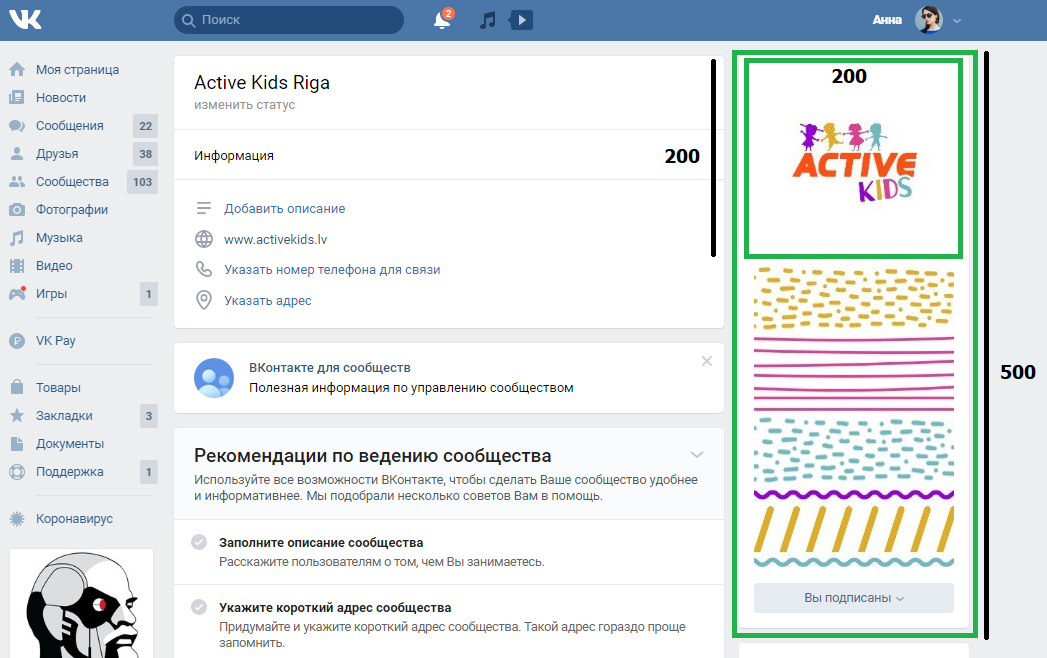
Максимальная область картинки, которая видна на странице сообщества, — 200×500 px. Можно загрузить фотографию и большего размера, но она будет полностью отображаться только при клике на аватар.
Обложка сообщества для полной версии сайта — 1590×400 рх.
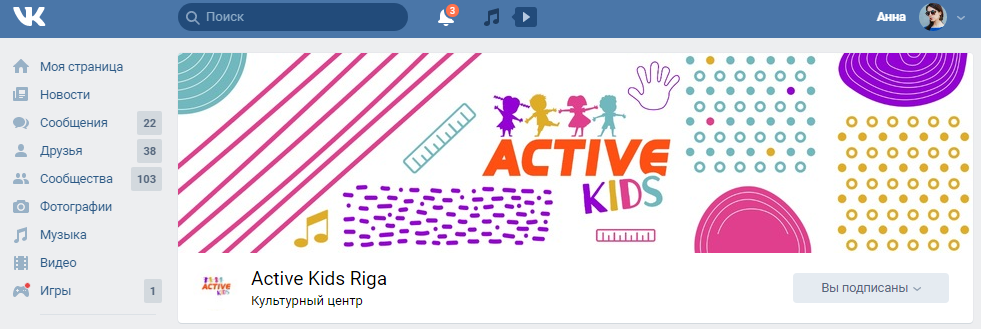
Однако в мобильной версии обложка обрезается по краям и отображается только часть — 1196×400 рх. Поэтому старайтесь самую важную информацию размещать по центру.
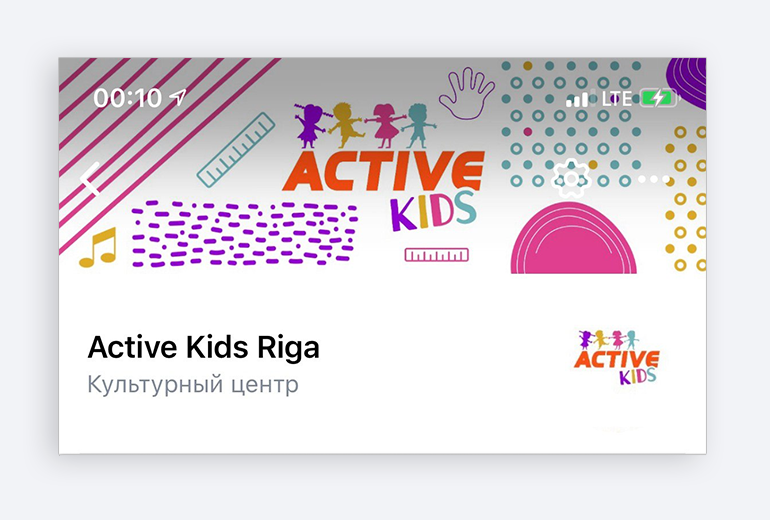
Ещё «ВКонтакте» позволяет сделать « живую» обложку — до пяти фотографий или видео, которые переключаются автоматически. Это формат только для мобильного приложения, на десктопе всегда отображается статическая обложка.
Рекомендуем загружать туда видео или изображения в разрешении 1080×1920 (такой же формат в «историях»). При других пропорциях «ВКонтакте» автоматически обрежет картинку.
При загрузке изображений для «живой» обложки соцсеть отображает миниатюру в очень плохом качестве, но не волнуйтесь, на странице картинка будет выглядеть прилично.
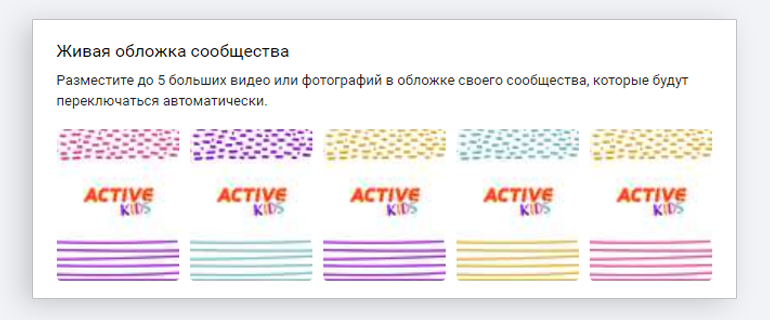
В мобильной версии такая обложка будет отображаться частично (центральная часть картинки), а при нажатии — откроется на весь экран.
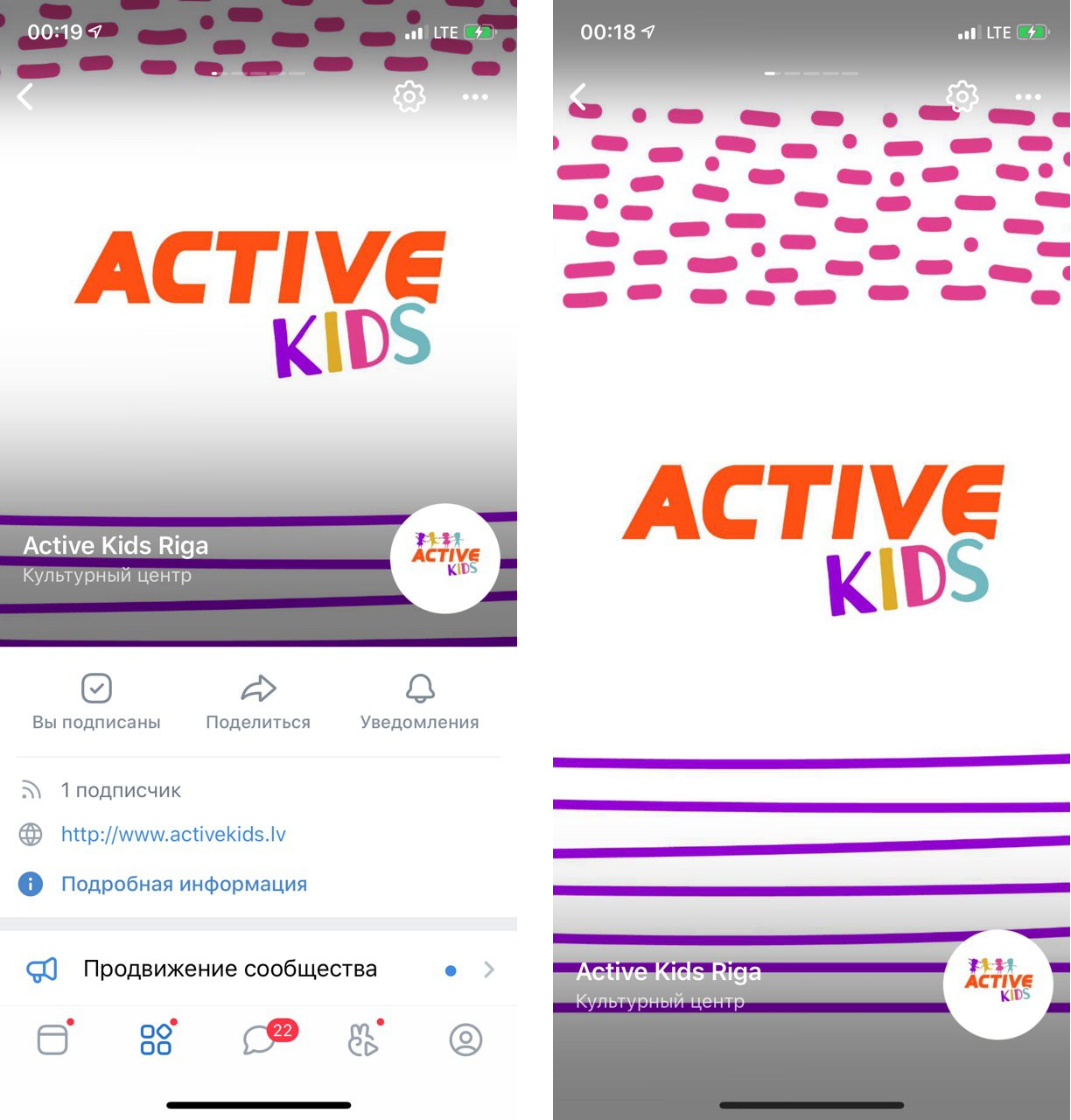
Обложка может быть декоративной или нести идею. В каждом её изображении можно доносить своё сообщение: например, рассказывать об акции, сообщать о мероприятии или просто добавлять информацию о своём проекте.
При создании обложки учитывайте элементы интерфейса мобильного телефона и не ставьте важные подписи в самом верху и низу изображения — их перекроют элементы интерфейса VK.

Публикации и «истории»
Минимальный размер квадратного изображения для публикации — 510×510 рх. Для прямоугольного изображения рекомендованное соотношение сторон — 3:2.
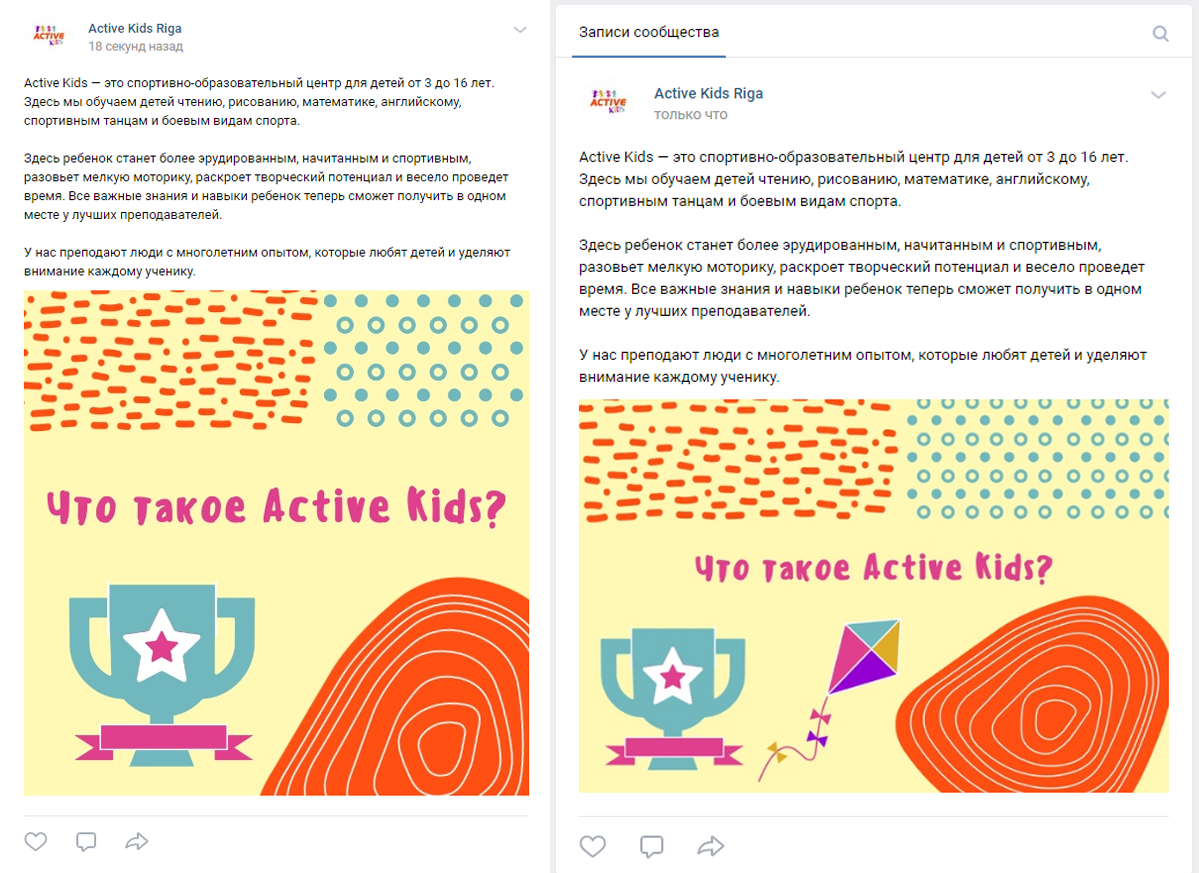
Чтобы изображение не теряло качество, лучше загружать снимки до 1000 px по любой из сторон и перед загрузкой чуть увеличивать их резкость. И при загрузке вместо нажатия на строчку «Добавить новые фотографии» перетаскивайте снимок прямо из папки компьютера (такие советы даёт сам «ВКонтакте»).
Размер обложки для статьи — 510×286 рх.
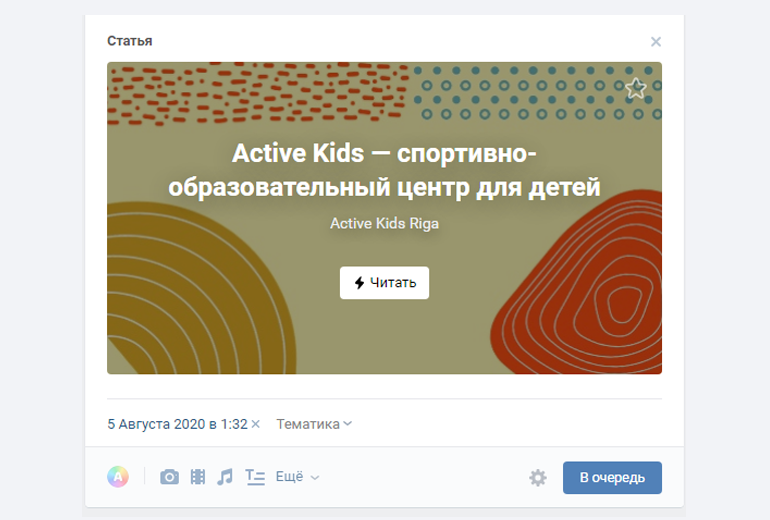
Обложку для статьи лучше делать без надписей — «ВКонтакте» добавит на картинку заголовок и имя автора. Размещая текст, учитывайте, что заголовок и кнопка «Читать» закроют часть изображения.
Размер обложки сниппета для внешней ссылки — 537×240 рх.
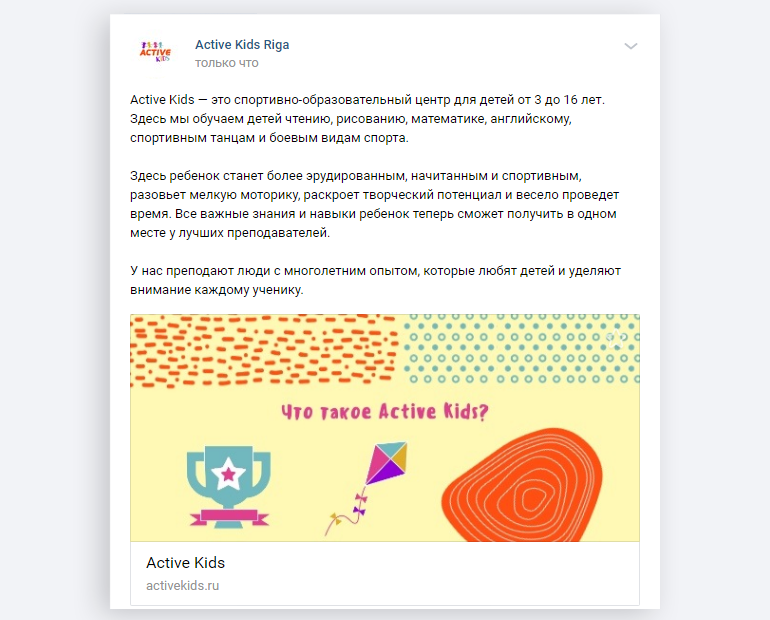
Если вам не нравится картинка, которая автоматически подгружается, когда вы делитесь ссылкой, — просто поменяйте сниппет.
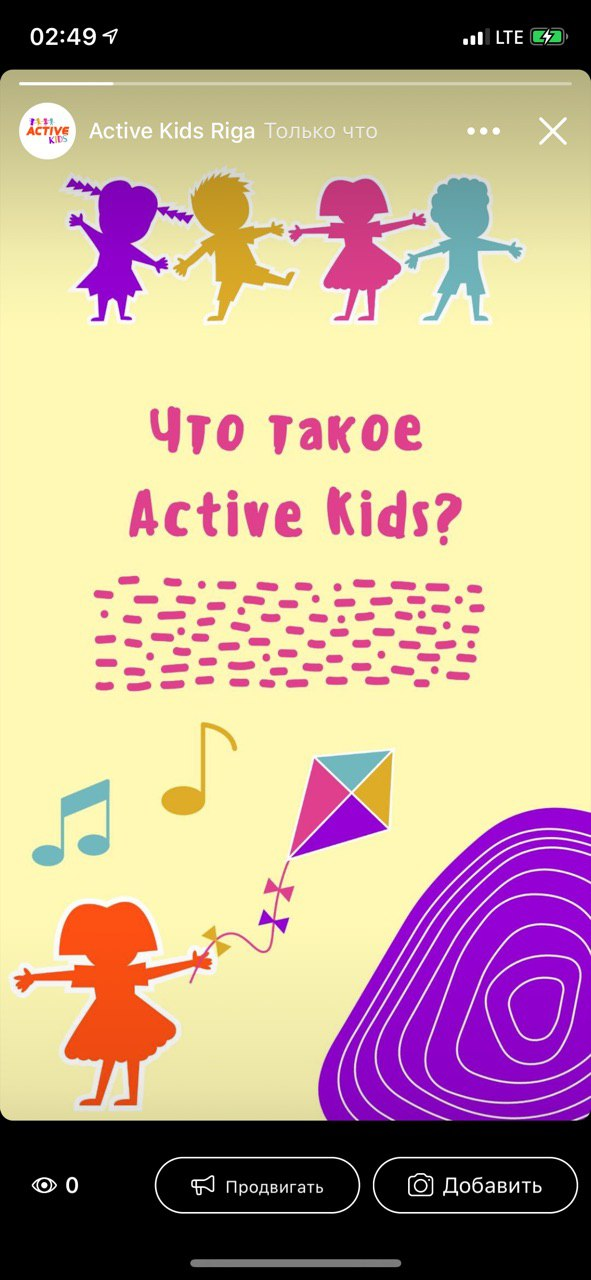
Размер фото для «истории» — 1080×1920 рх.
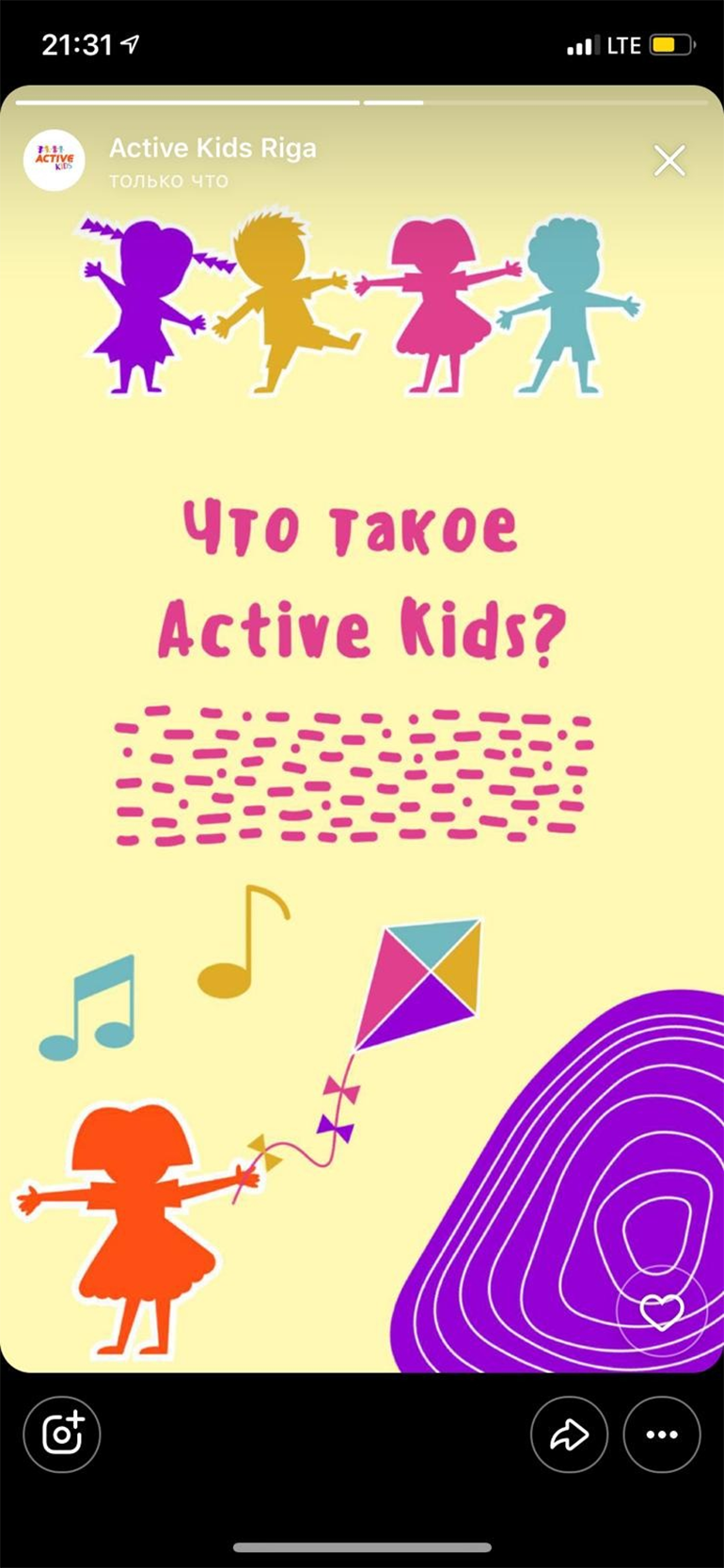
Как и в случае с «живой» обложкой, учитывайте элементы интерфейса мобильного телефона — не помещайте важные детали слишком высоко или низко.
Аватар
В профиле можно поставить лого, портрет или изображение вашего продукта.
Размер аватара в профиле — 110×110 px.
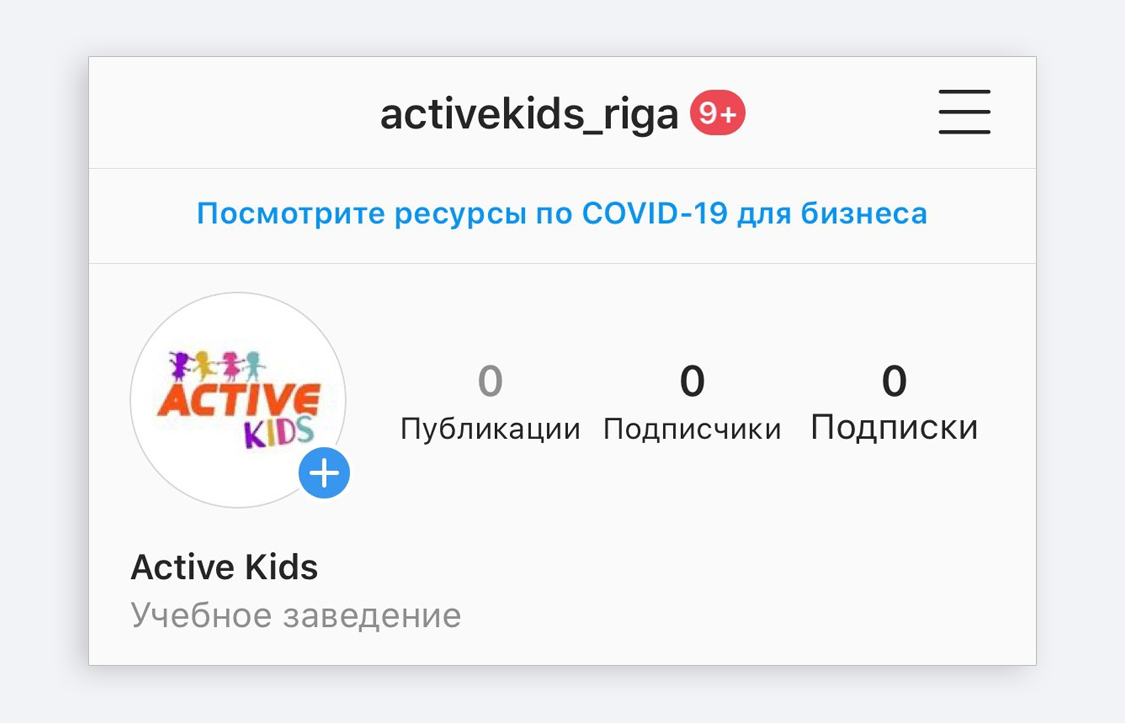
У аватара в Instagram есть интересная особенность. Если загрузить PNG без фона, то фон окрасится чёрным, а не белым, как в остальных соцсетях. Поэтому позаботьтесь, чтобы у вашего логотипа был нужный фон.
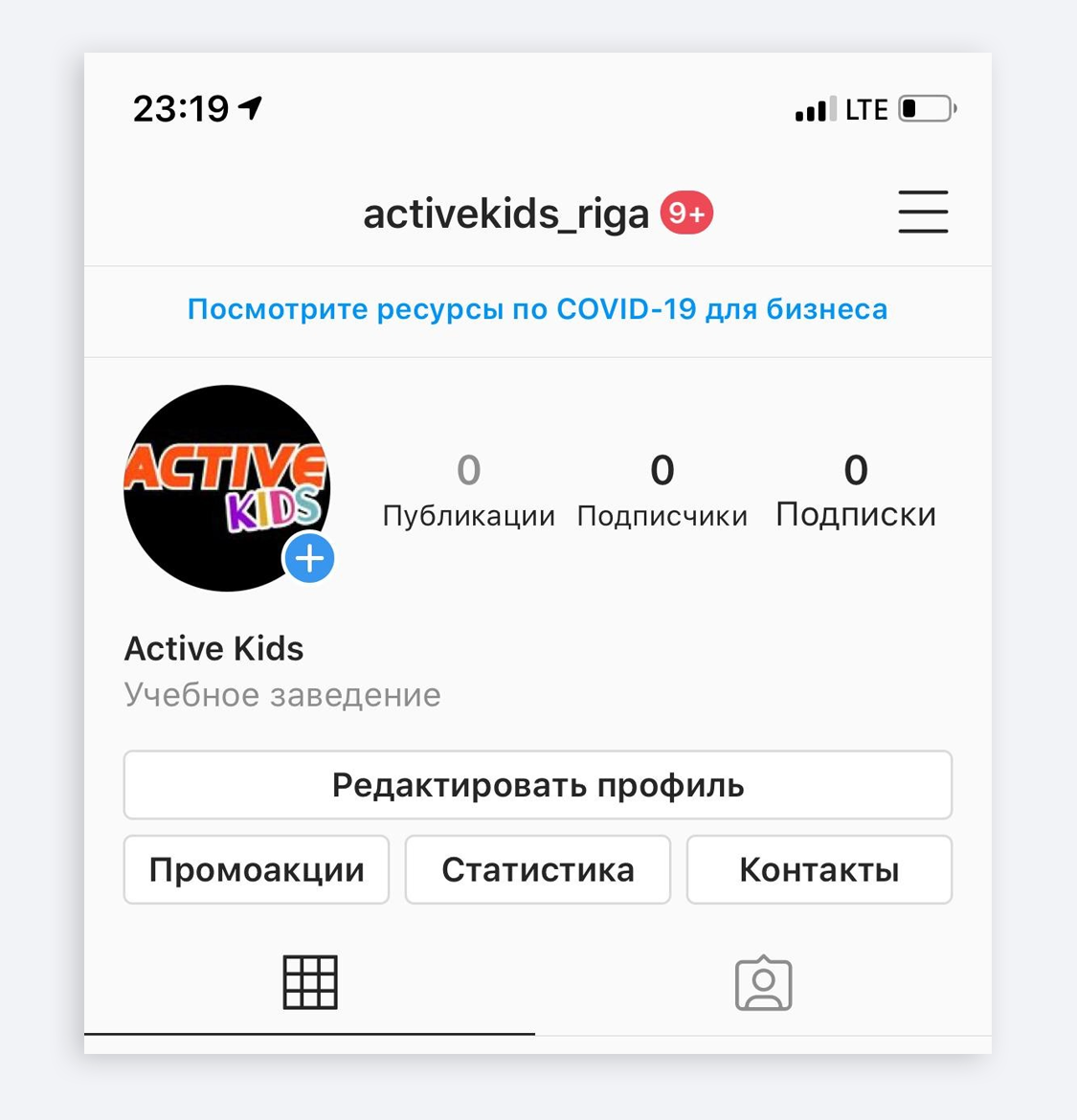
В Instagram на первое впечатление работает не только шапка, но и начало ленты. Чтобы профиль смотрелся хорошо, нужно не только удачно подобрать его фото, но и позаботиться о постах.
Публикации и «истории»
Несмотря на то что Instagram уже давно разрешил постить картинки с любым соотношением сторон, лучше всего смотрятся квадратные:

Тогда на главном экране профиля превью будут полностью совпадать с реальными картинками. Идеальный размер поста — 1080×1080 px.
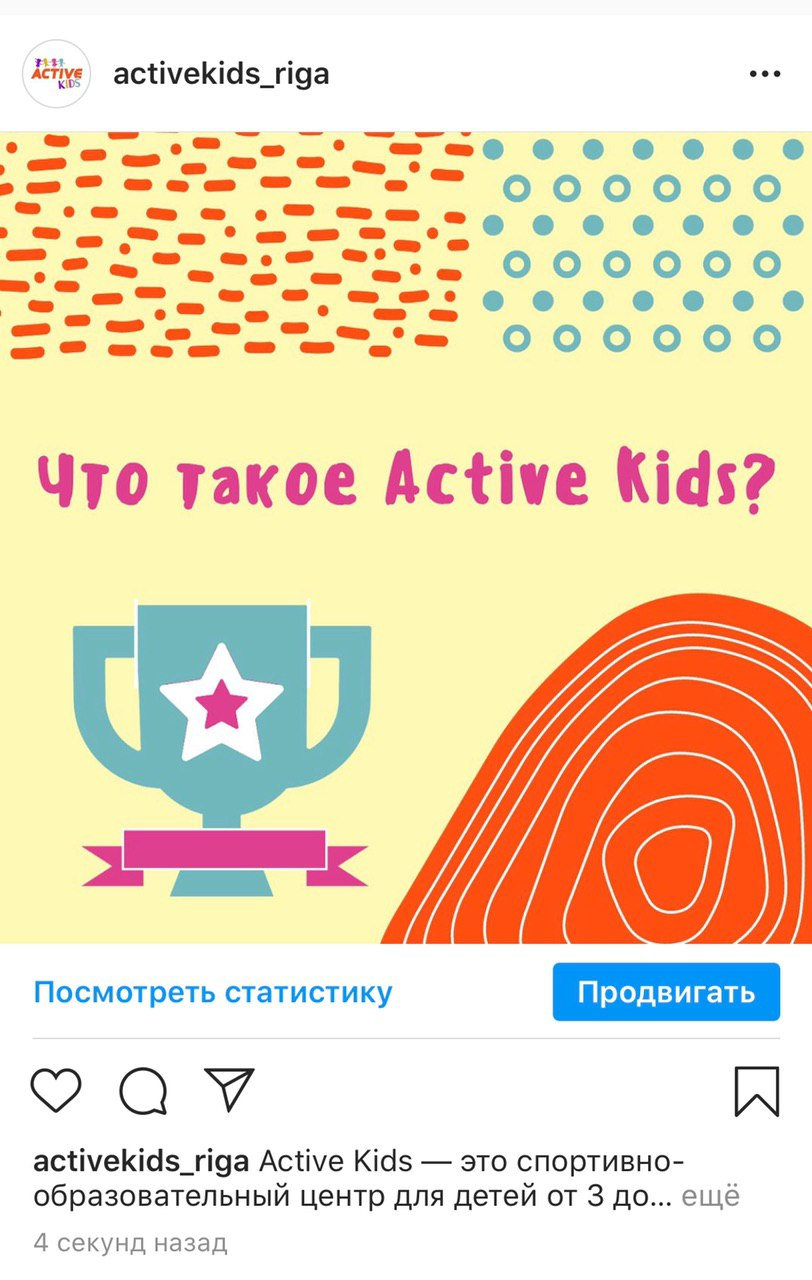
Если всё же вы загружаете прямоугольные портретные фотографии, выбирайте разрешение 1080×1350 px или сохраняйте соотношение 4:5.
Рекомендованный размер «историй» — 1080×1920 рх.
Instagram позволяет загружать как вертикальные, так и горизонтальные изображения с соотношением сторон от 9:16 до 1,91:1.
Аватар и обложка
Размер фото профиля — 180×180 px. Фото имеет круглую форму — проследите, чтобы важные части картинки не обрезались по углам.
Размер обложки — 820×312 px. Можно загружать картинку и больше, но в том же соотношении. Например, 2050×780 px.
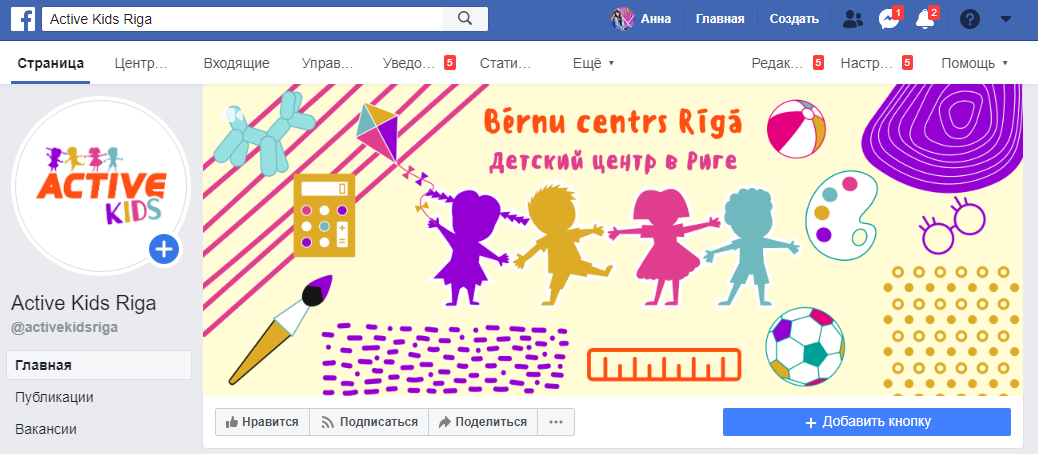
Учитывайте, что на смартфоне видимая часть обложки — 640×360 px. Картинка обрезается по краям, поэтому важную информацию лучше ставить по центру.
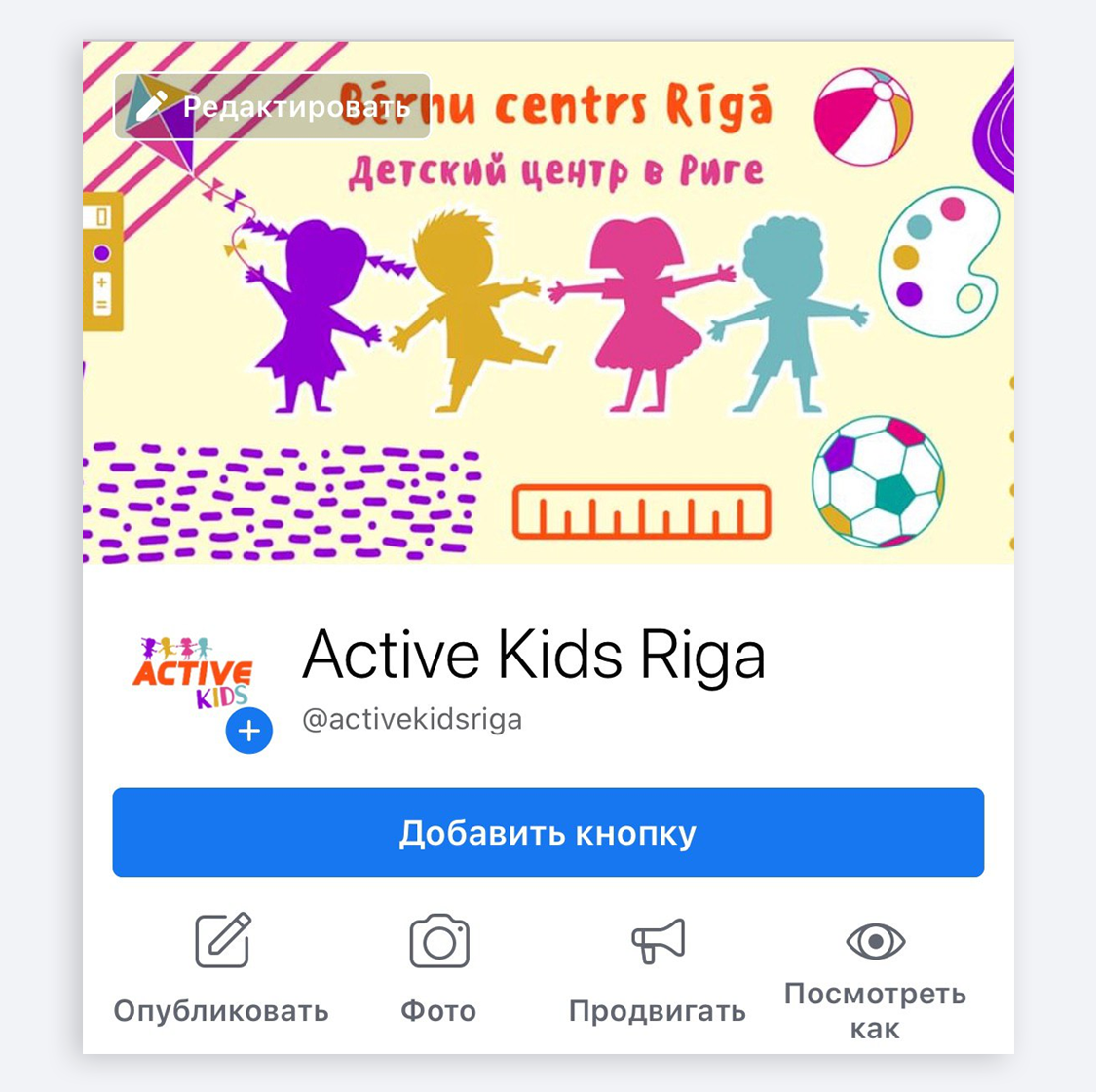
Бренды также могут установить обложку в формате видео и слайдера тех же размеров.
Размер обложки события — 1920×1000 px.
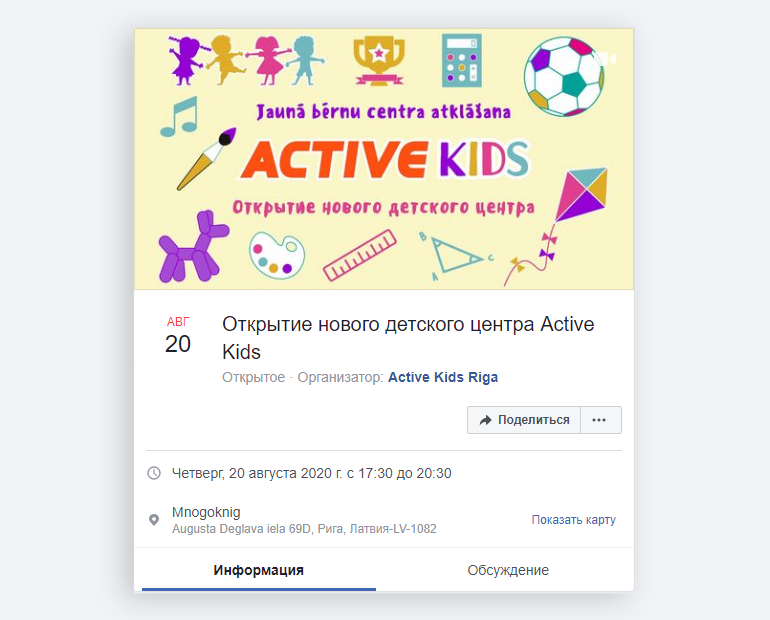
Если поделиться событием в ленте, соотношение сторон картинки сохранится, всё будет выглядеть так же, как и в самом мероприятии:
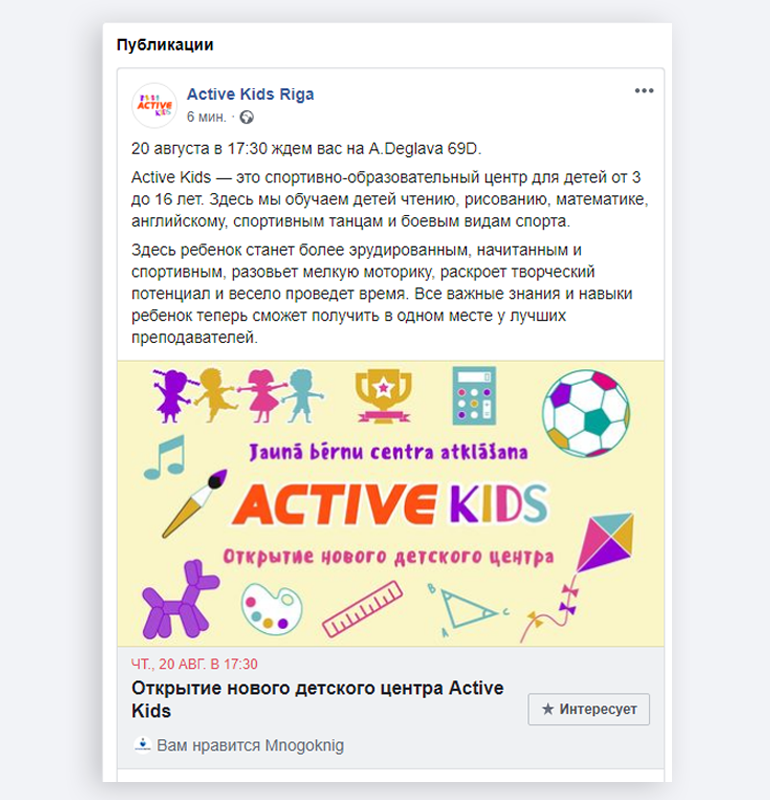
Публикации и «истории»
Рекомендованный размер картинки для поста — 1200×630 px.
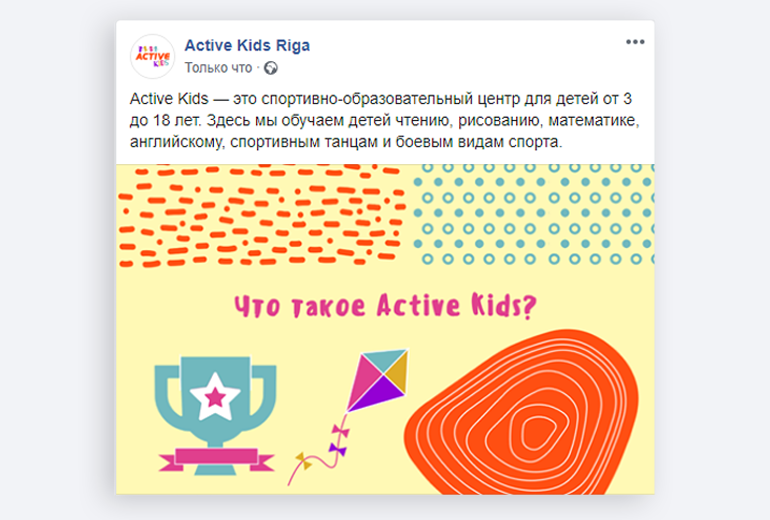
Размер «историй» такой же, как в Instagram, — 1080×1920 px:
«Одноклассники»
Аватар и обложка
Размер аватара группы или личного профиля — 288×288px.
Размер обложки — 1944×600 px.
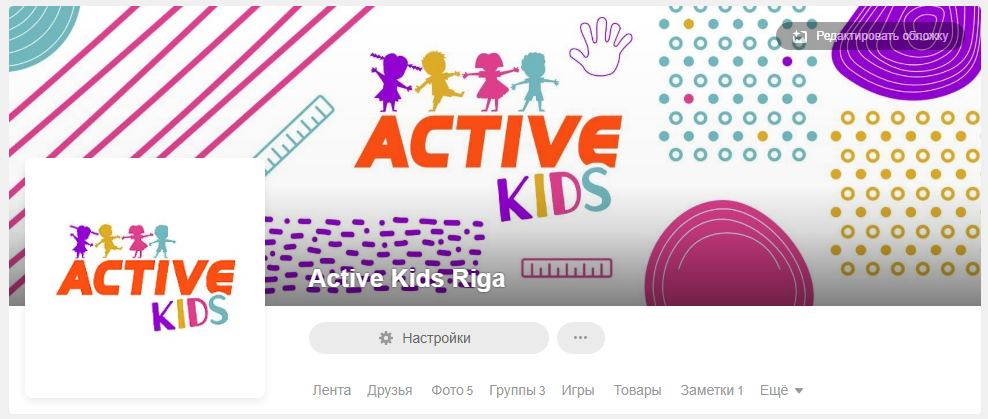
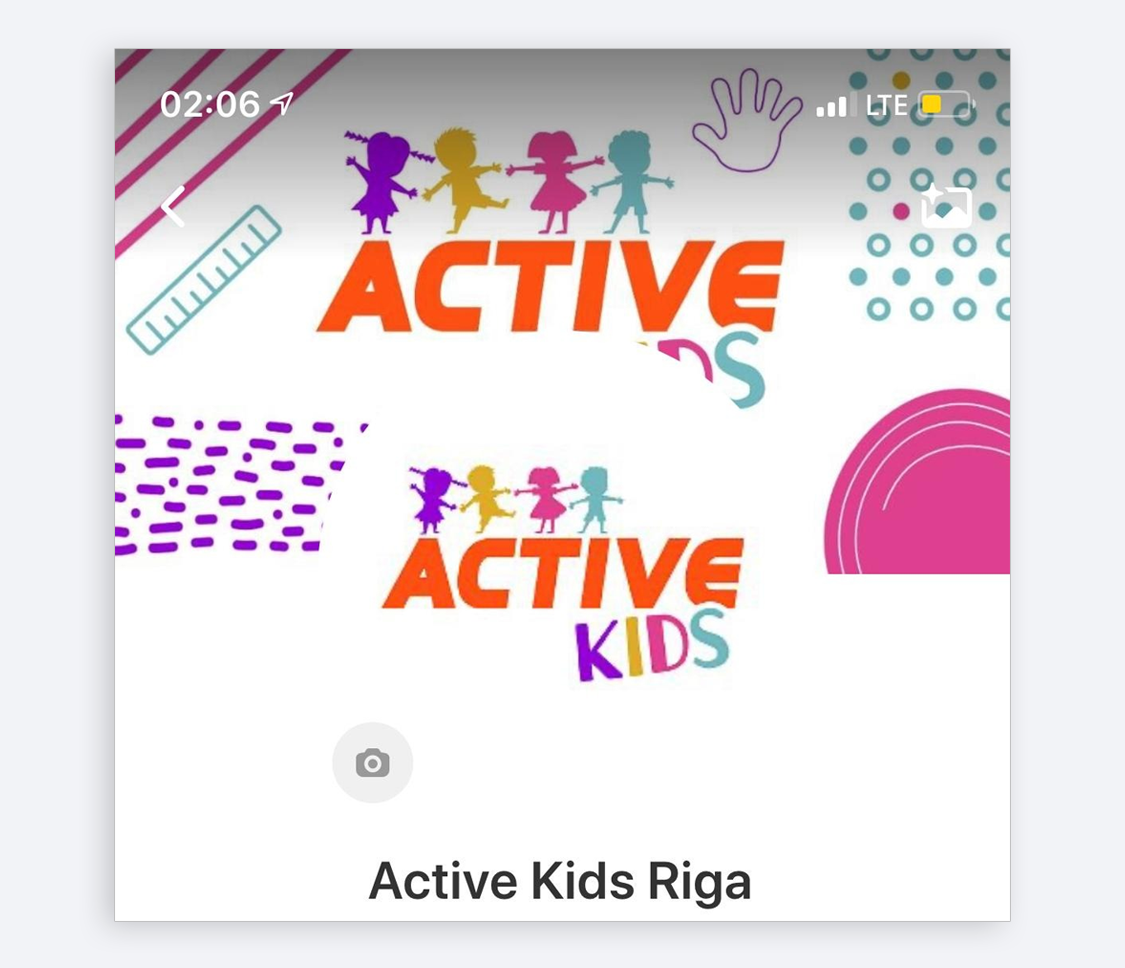
В мобильной версии обложка обрезается по краям — на 482 px с каждой стороны, а в центре на картинку «наезжает» логотип. Самые важные элементы стоит размещать в центре сверху. Например, здесь лого наехало на картинку, выглядит так себе:
Публикации
Для поста подойдет картинка 780×585 px.
Аватар и обложка
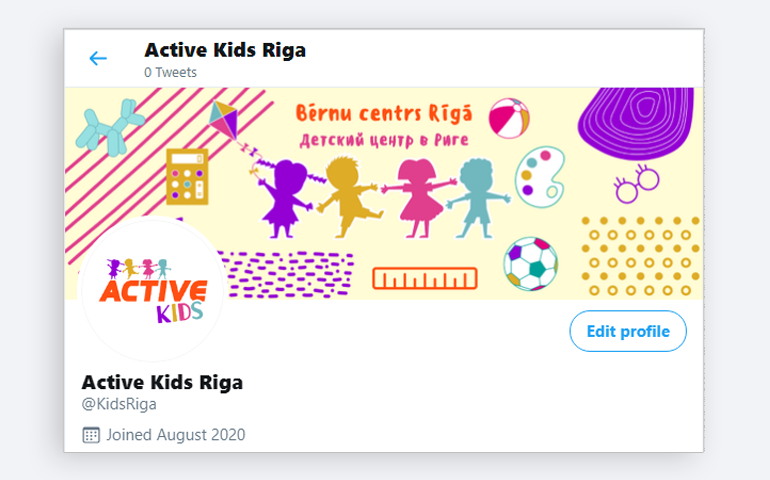
Размер фото профиля — 400×400 px. Фото отображается в форме круга.
Размер обложки — 1500×500 px.
Публикации
Размер картинки поста — 1024×512 px.
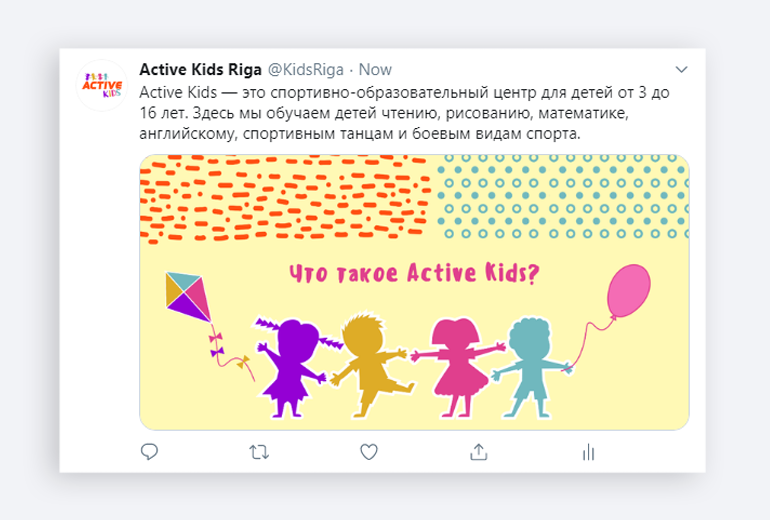
Подытожим. Главные размеры картинок по всем соцсетям — в таблице:
| «ВКонтакте» | «Одноклассники» | ||||
|---|---|---|---|---|---|
| Аватар | 200х200 px, полная версия до 200х500 px | 110х110 px | 180х180 px | 288х288px | 400х400 px |
| Обложка | 1590х400 рх | — | 820х312 px | 1944х600 px | 1500х500 px |
| Публикация | 510х510 рх или с соотношением сторон 3:2 | 1080×1080 px | 1200х630 px | 780х585 px | 1024×512 px |
Теперь о сервисах, с помощью которых можно оформить Instagram, «ВКонтакте» и др.
Онлайн-инструменты
Если вы не владеете Photoshop, то вот несколько идей, чем его заменить:
1. Приложение для дизайнеров Figma в сочетании с плагином Social Media Image
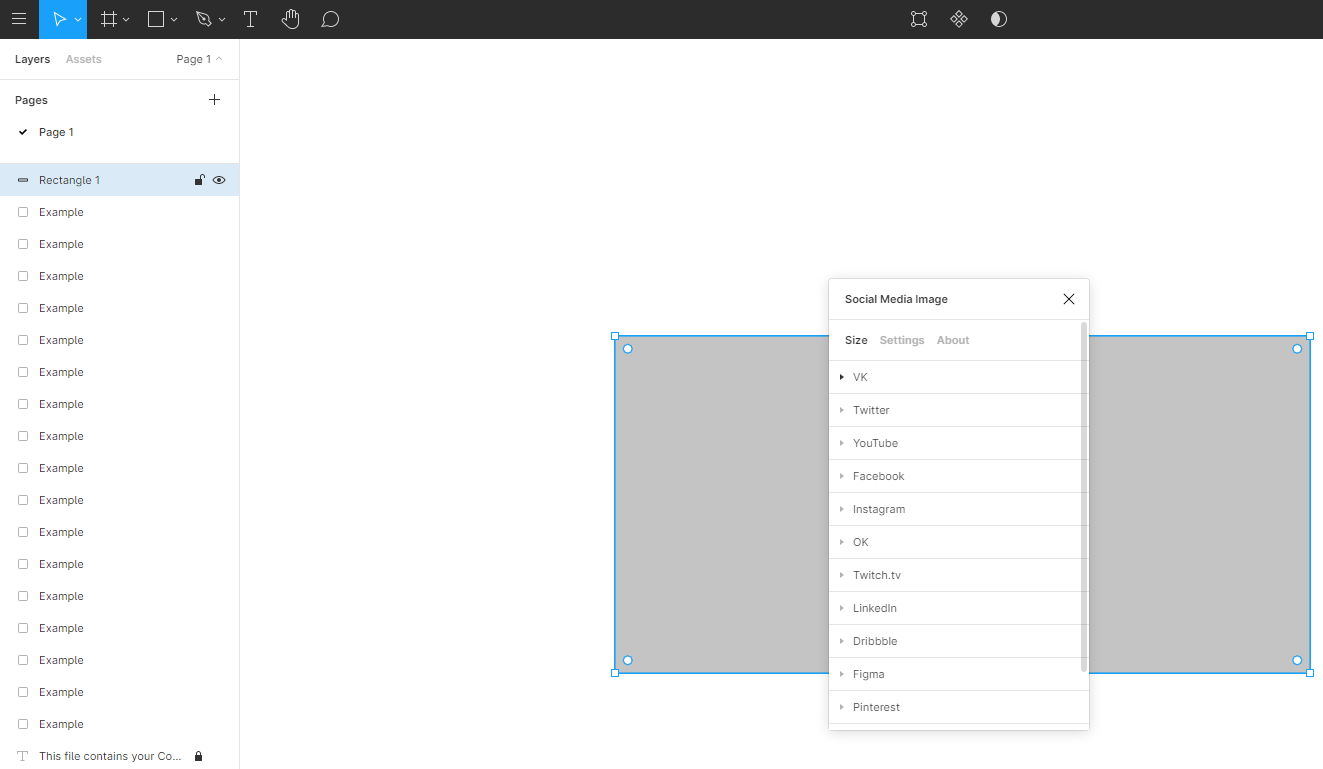
У Figma есть бесплатная версия, и работе с этим приложением легко научиться. Часто его используют для UX/UI-дизайна, но Figma подойдёт и для создания картинок. ( Про возможности и принципы работы мы писали в статье « Что такое Figma ». — Ред.)
Social Media Image — плагин, который содержит шаблоны с правильными размерами картинок для соцсетей. Вы создаете полотно и перетаскиваете на него картинки и текст, обрабатываете детали.
2. Онлайн-сервис для графического дизайна Canva
Canva содержит много готовых шаблонов и элементов, встроены и размеры картинок для соцсетей. В поисковой строке достаточно напечатать название соцсети, и приложение предложит формат.
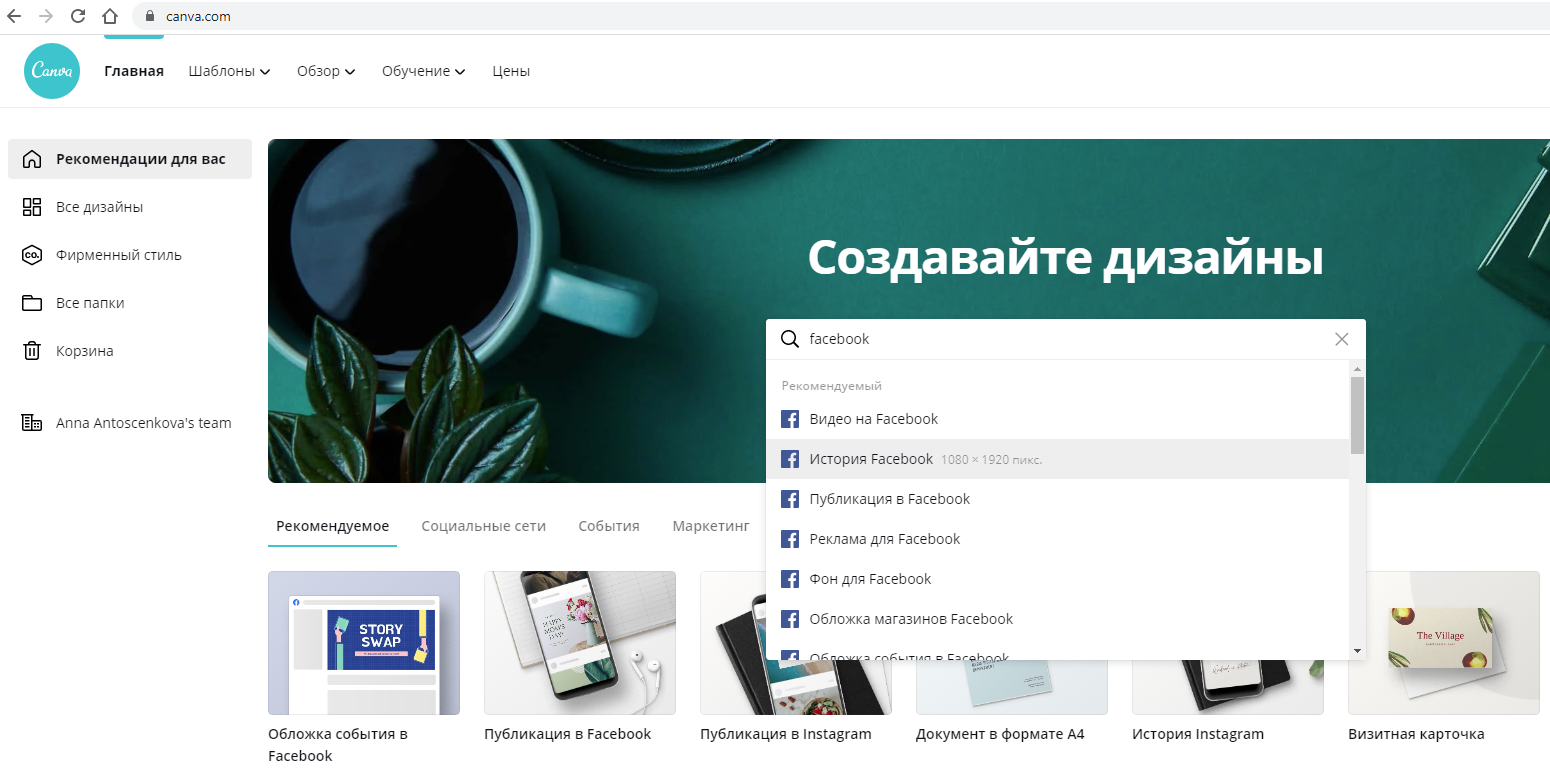
Canva позволяет и дорабатывать готовые шаблоны, и создавать дизайн с нуля. В приложении большой выбор шрифтов, деталей без заднего фона, фотографий из личного фотостока. У Canva множество функций даже в бесплатной версии. Альтернатива приложению Canva — Crello.
3. Инструмент для удаления фонов Remove.bg
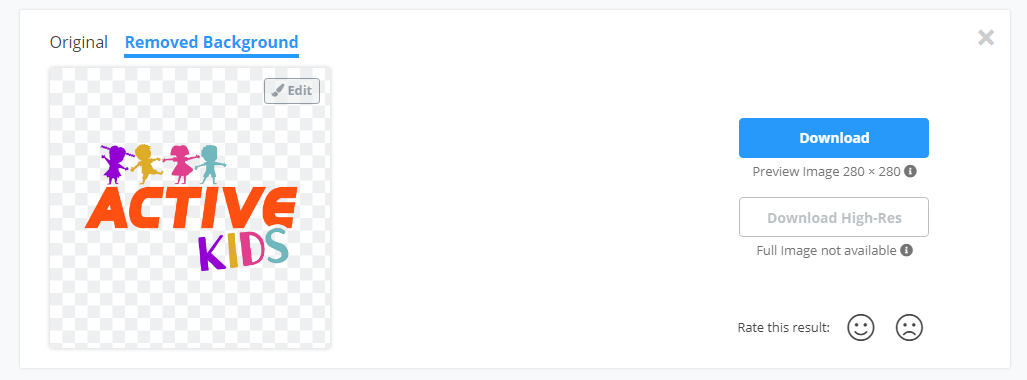
Советую использовать это приложение в сочетании с любым из онлайн-редакторов. ИИ стирает фон у фотографий или картинок, оставляя только первый план. Пригодится, если нужно удалить фон за логотипом или вырезать отдельный предмет с фотографии.
Работает просто: загружаете нужную картинку, программа удаляет фон и выдаёт новый документ для скачивания.
А если хотите научиться более сложным и крутым вещам — не только созданию, но и продвижению контента, аналитике эффективности SMM, настройке рекламы и др., — приходите на двухлетний курс «Профессия SMM-специалист».