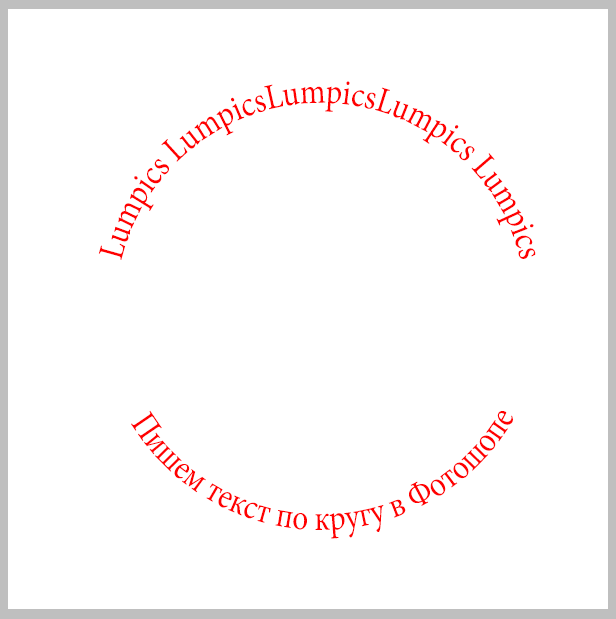
Как сделать текст в кружочке

Написание текста по кругу в Microsoft Word

Как сделать текст в кружочке. Смотреть фото Как сделать текст в кружочке. Смотреть картинку Как сделать текст в кружочке. Картинка про Как сделать текст в кружочке. Фото Как сделать текст в кружочке

MS Word — это профессиональный текстовый редактор, который в первую очередь предназначен для офисной работы с документами. Однако, далеко не всегда и далеко не все документы должны быть оформлены в строгом, классическом стиле. Более того, в некоторых случаях творческий подход даже приветствуется.

Все мы видели медали, эмблемы для спортивных команд и прочие «вещицы», где текст написан по кругу, а в центре располагается какой-нибудь рисунок или знак. Написать текст по кругу можно и в Ворде, и в данной статье мы расскажем о том, как это сделать.

Сделать надпись по кругу можно двумя способами, точнее, двух видов. Это может быть обычный текст, расположенный по кругу, а может быть текст по кругу и на круге, то есть, именно то, что делают на всевозможных эмблемах. Оба эти метода мы рассмотрим ниже.

Круговая надпись на объекте

Если ваша задача — не просто сделать надпись по кругу, а создать полноценный графический объект, состоящий из круга и надписи, расположенной на нем тоже по кругу, действовать придется в два этапа.

Создание объекта

Прежде, чем сделать надпись по кругу, необходимо создать этот самый круг, а для этого нужно нарисовать на странице соответствующую фигуру. Если вы еще не знаете, как можно рисовать в Ворде, обязательно прочтите нашу статью.

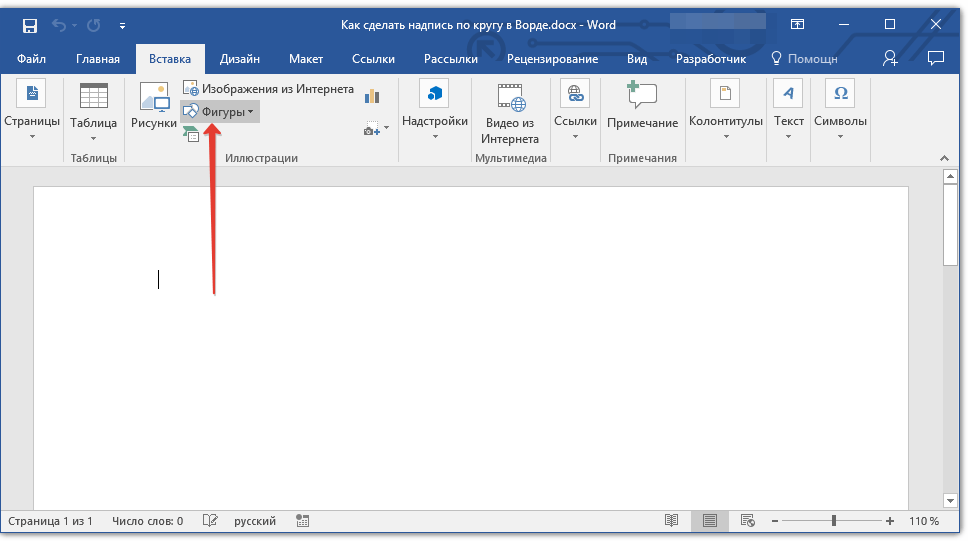
1. В документе Ворд перейдите во вкладку «Вставка» в группе «Иллюстрации» нажмите кнопку «Фигуры».
Как сделать текст в кружочке. Смотреть фото Как сделать текст в кружочке. Смотреть картинку Как сделать текст в кружочке. Картинка про Как сделать текст в кружочке. Фото Как сделать текст в кружочке

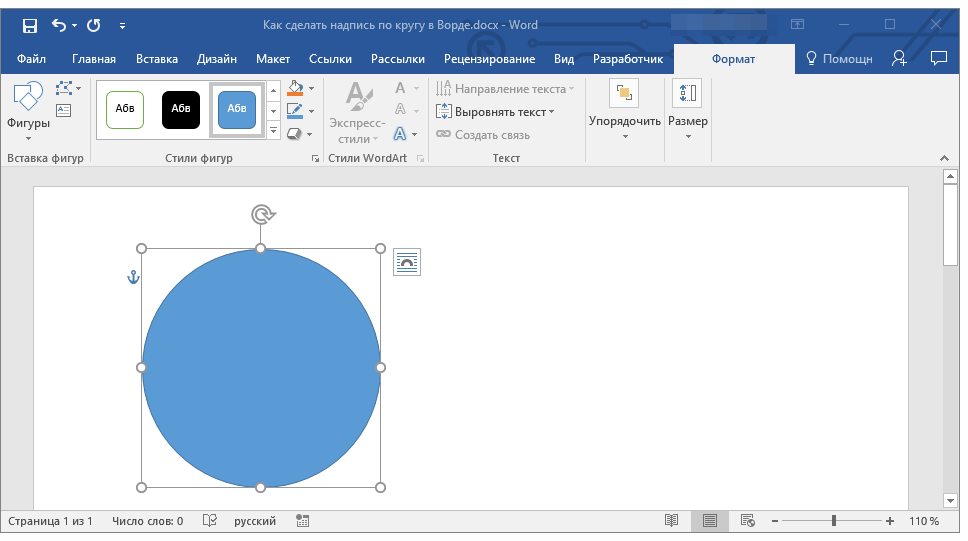
2. Из выпадающего меню кнопки выберите объект «Овал» в разделе «Основные фигуры» и нарисуйте фигуру нужных размеров.
Как сделать текст в кружочке. Смотреть фото Как сделать текст в кружочке. Смотреть картинку Как сделать текст в кружочке. Картинка про Как сделать текст в кружочке. Фото Как сделать текст в кружочке

    Совет: Чтобы нарисовать круг, а не овал, перед растягиванием выбранного объекта на странице, необходимо нажать и удерживать клавишу «SHIFT» до тех пор, пока не нарисуете круг нужных размеров.

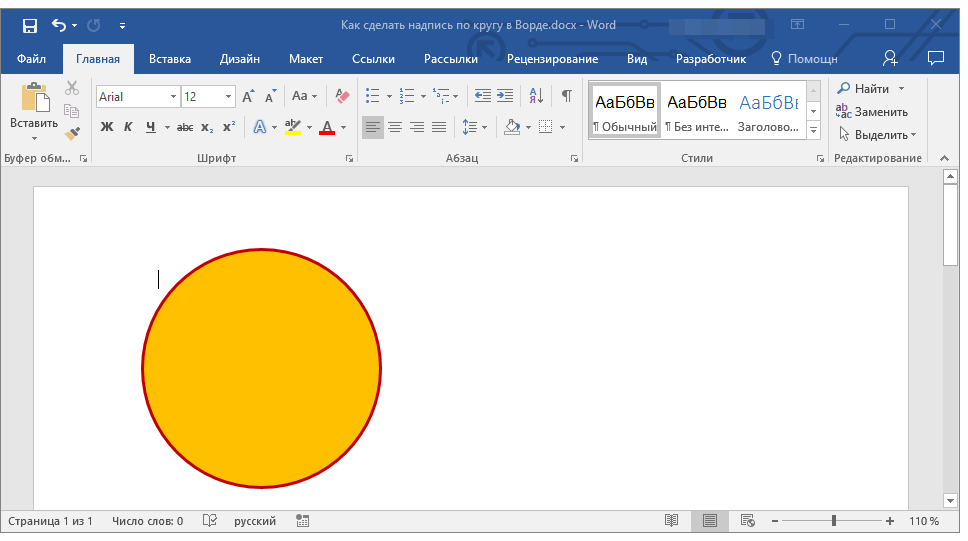
3. Если это необходимо, измените внешний вид нарисованного круга, воспользовавшись инструментами вкладки «Формат». Наша статья, представленная по ссылке выше, вам в этом поможет.
Как сделать текст в кружочке. Смотреть фото Как сделать текст в кружочке. Смотреть картинку Как сделать текст в кружочке. Картинка про Как сделать текст в кружочке. Фото Как сделать текст в кружочке

Добавление надписи

После того, как мы с вами нарисовали круг, можно смело переходить к добавлению надписи, которая и будет в нем располагаться.

1. Кликните дважды по фигуре, чтобы перейти во вкладку «Формат».
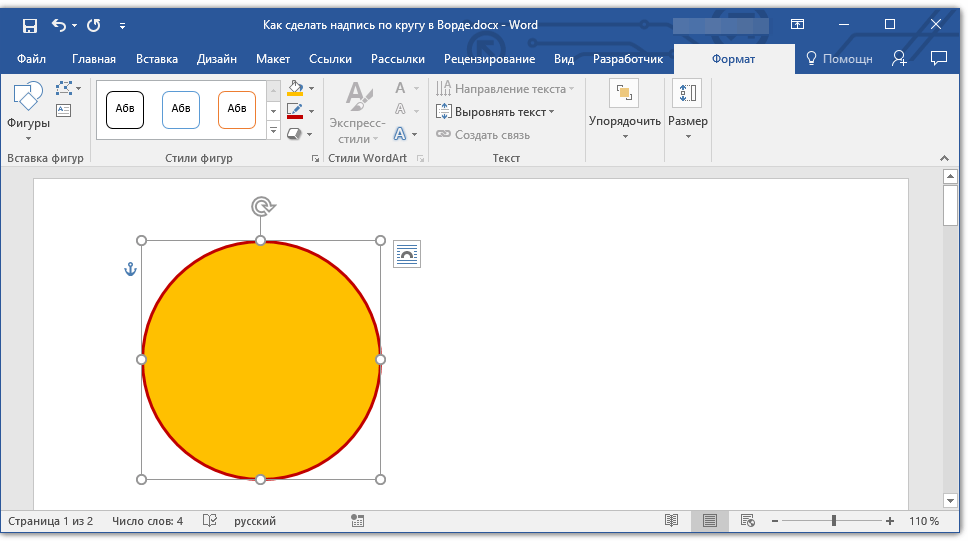
Как сделать текст в кружочке. Смотреть фото Как сделать текст в кружочке. Смотреть картинку Как сделать текст в кружочке. Картинка про Как сделать текст в кружочке. Фото Как сделать текст в кружочке

2. В группе «Вставка фигур» нажмите кнопку «Надпись» и кликните по фигуре.
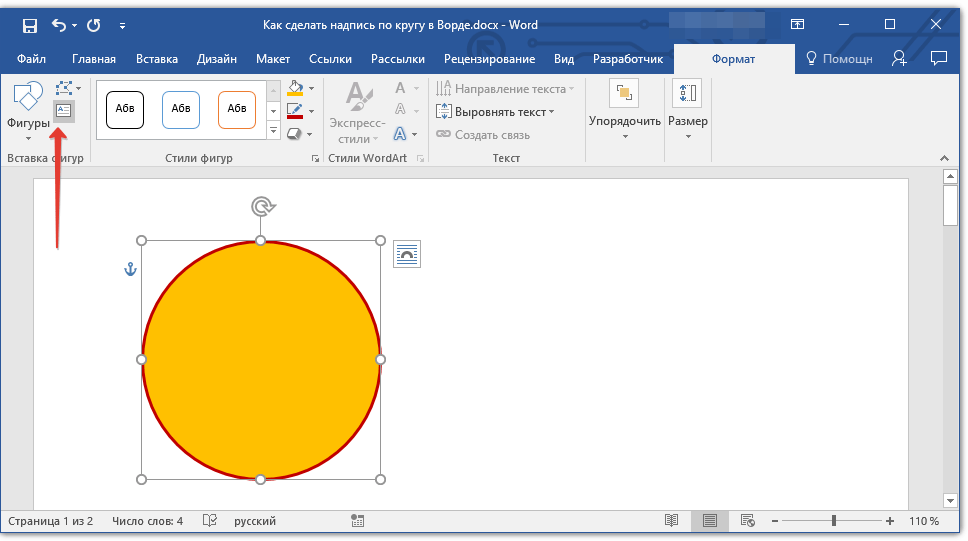
Как сделать текст в кружочке. Смотреть фото Как сделать текст в кружочке. Смотреть картинку Как сделать текст в кружочке. Картинка про Как сделать текст в кружочке. Фото Как сделать текст в кружочке

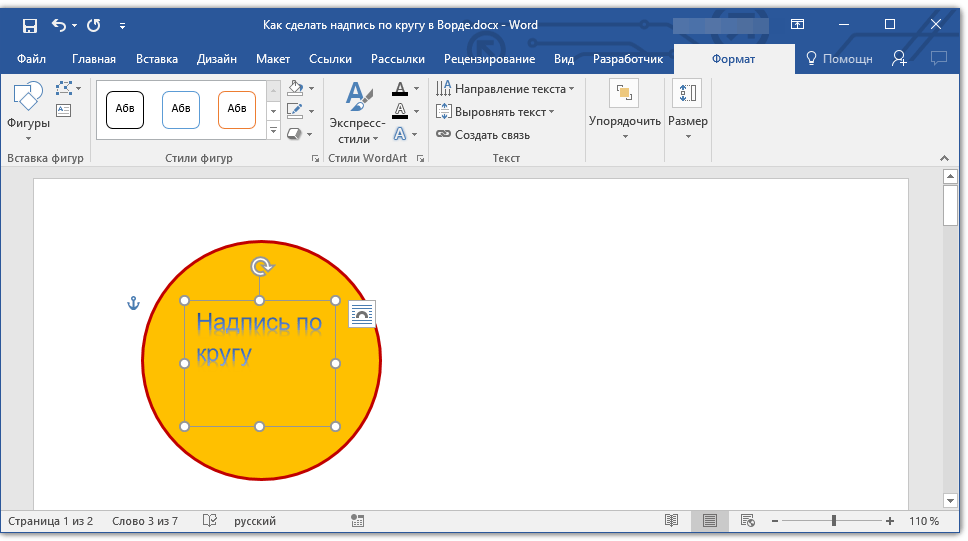
3. В появившемся текстовом поле введите текст, который должен располагаться по кругу.
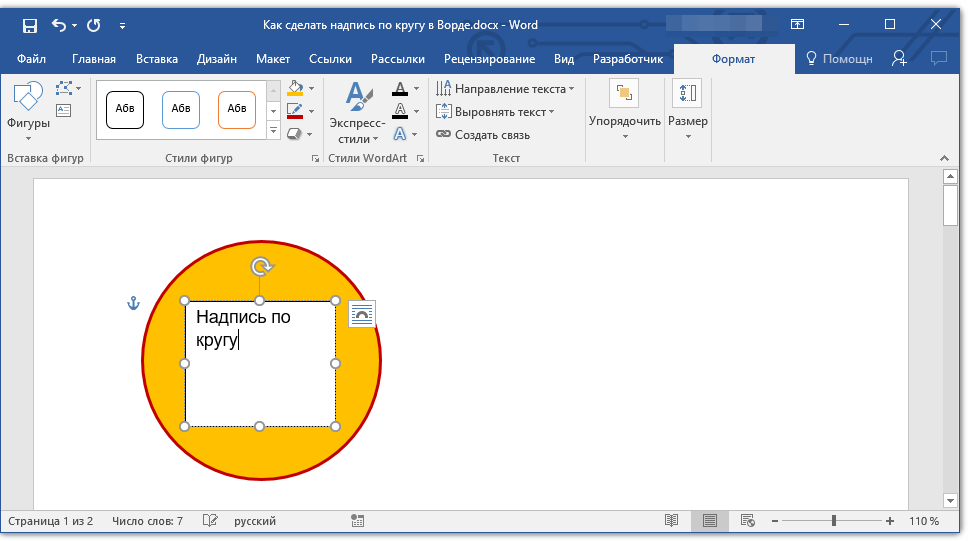
Как сделать текст в кружочке. Смотреть фото Как сделать текст в кружочке. Смотреть картинку Как сделать текст в кружочке. Картинка про Как сделать текст в кружочке. Фото Как сделать текст в кружочке

4. Измените стиль надписи, если это необходимо.
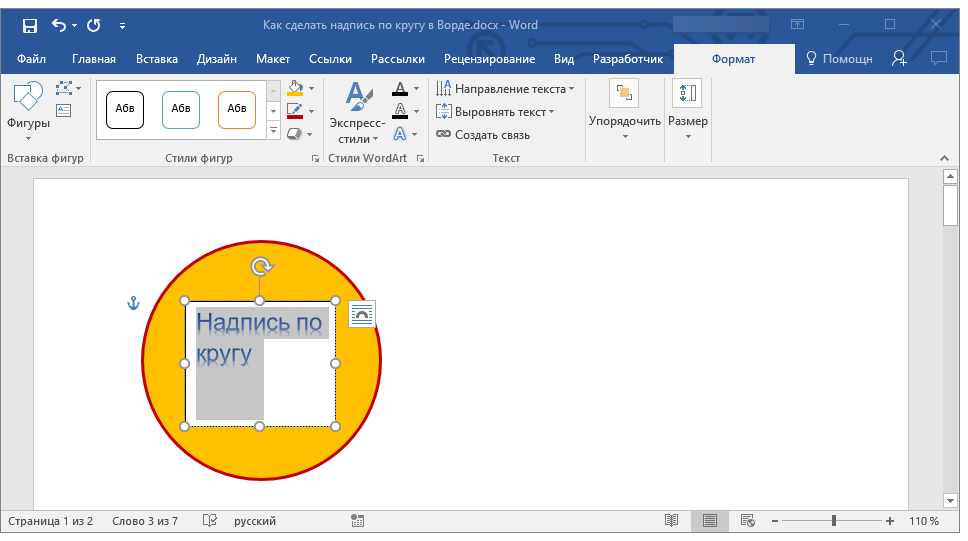
Как сделать текст в кружочке. Смотреть фото Как сделать текст в кружочке. Смотреть картинку Как сделать текст в кружочке. Картинка про Как сделать текст в кружочке. Фото Как сделать текст в кружочке

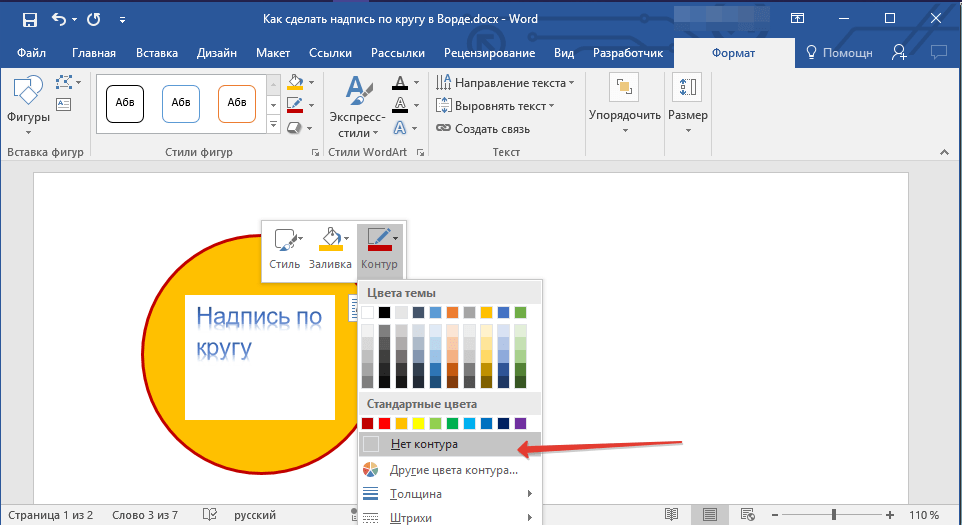
5. Сделайте невидимым поле, в котором располагается текст. Для этого выполните следующее:
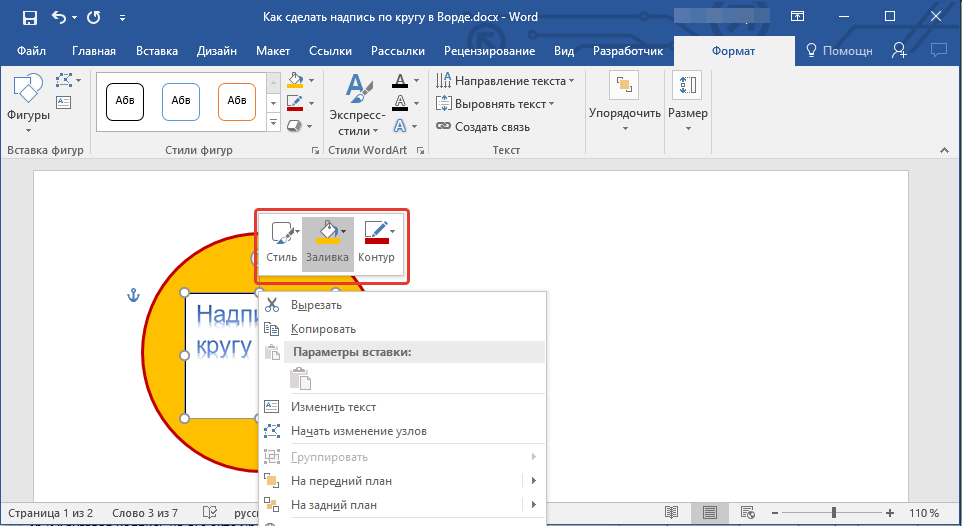
Как сделать текст в кружочке. Смотреть фото Как сделать текст в кружочке. Смотреть картинку Как сделать текст в кружочке. Картинка про Как сделать текст в кружочке. Фото Как сделать текст в кружочке

Как сделать текст в кружочке. Смотреть фото Как сделать текст в кружочке. Смотреть картинку Как сделать текст в кружочке. Картинка про Как сделать текст в кружочке. Фото Как сделать текст в кружочке

Как сделать текст в кружочке. Смотреть фото Как сделать текст в кружочке. Смотреть картинку Как сделать текст в кружочке. Картинка про Как сделать текст в кружочке. Фото Как сделать текст в кружочке

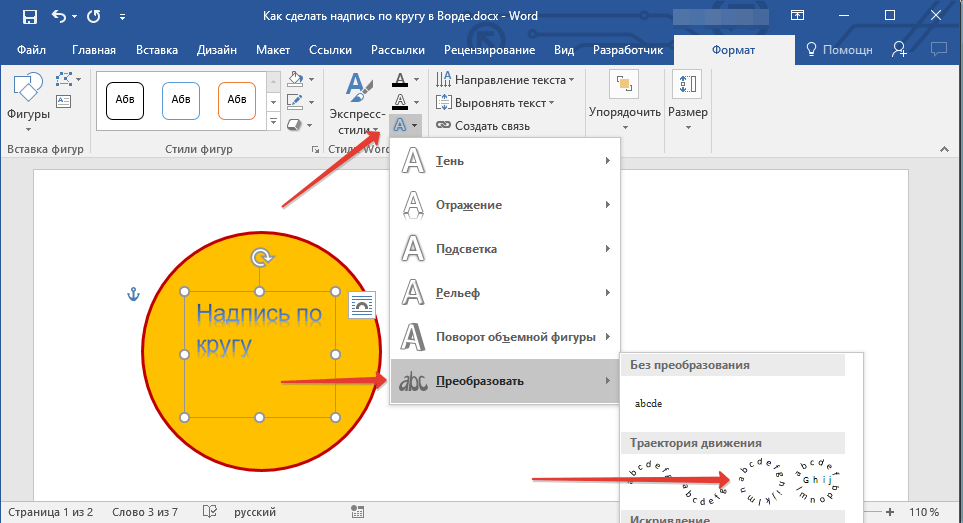
6. В группе «Стили WordArt» нажмите на кнопку «Текстовые эффекты» и выберите в ее меню пункт «Преобразовать».

7. В разделе «Траектория движения» выберите тот параметр, где надпись расположена по кругу. Он так и называется «Круг».
Как сделать текст в кружочке. Смотреть фото Как сделать текст в кружочке. Смотреть картинку Как сделать текст в кружочке. Картинка про Как сделать текст в кружочке. Фото Как сделать текст в кружочке

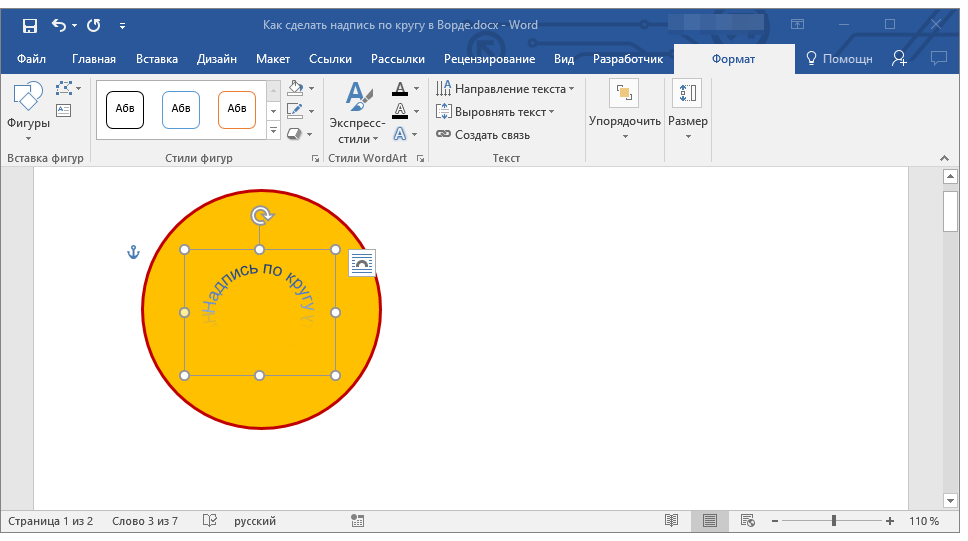
Примечание: Слишком короткая надпись может не «растянутся» по всему кругу, поэтому придется выполнить с ней некоторые манипуляции. Попробуйте увеличить шрифт, добавить пробелы между буквами, поэкспериментируйте.
Как сделать текст в кружочке. Смотреть фото Как сделать текст в кружочке. Смотреть картинку Как сделать текст в кружочке. Картинка про Как сделать текст в кружочке. Фото Как сделать текст в кружочке

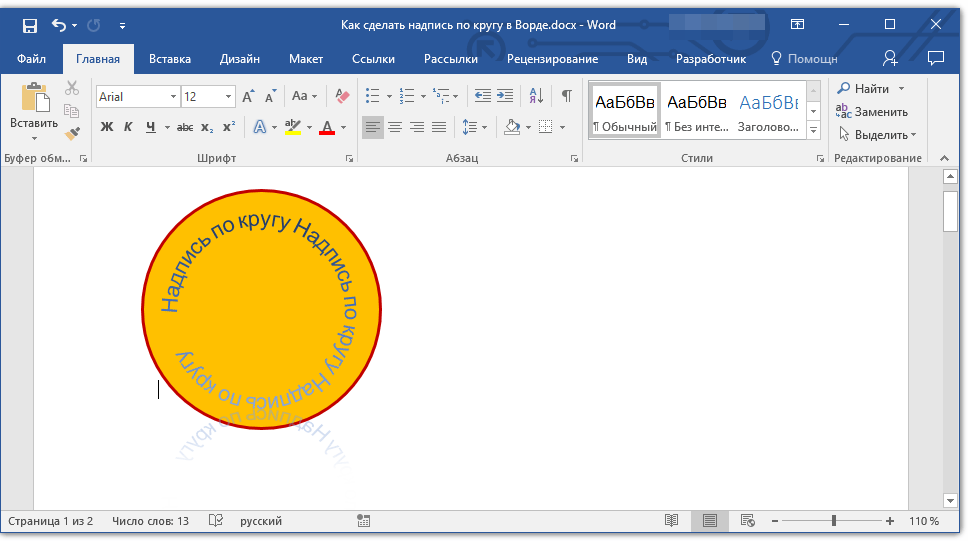
8. Растяните текстовое поле с надписью до размеров круга, на котором она должна располагаться.
Как сделать текст в кружочке. Смотреть фото Как сделать текст в кружочке. Смотреть картинку Как сделать текст в кружочке. Картинка про Как сделать текст в кружочке. Фото Как сделать текст в кружочке

Немного поэкспериментировав с перемещением надписи, размером поля и шрифта, вы сможете гармонично вписать надпись в круг.

Написание текста по кругу

Если вам не нужно делать круговую надпись на фигуре, а ваша задача — просто написать текст по кругу, сделать это можно куда проще, да и просто быстрее.

1. Откройте вкладку «Вставка» и нажмите на кнопку «WordArt», расположенную в группе «Текст».

2. В выпадающем меню выберите понравившийся стиль.
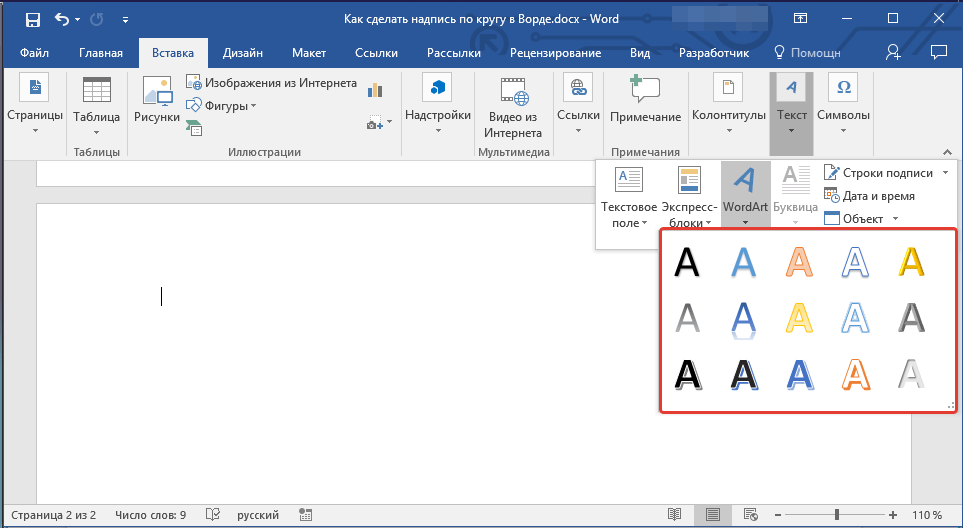
Как сделать текст в кружочке. Смотреть фото Как сделать текст в кружочке. Смотреть картинку Как сделать текст в кружочке. Картинка про Как сделать текст в кружочке. Фото Как сделать текст в кружочке

3. В появившееся текстовое поле введите необходимый текст. Если нужно, измените стиль надписи, ее шрифт, размер. Сделать все это можно в появившейся вкладке «Формат».
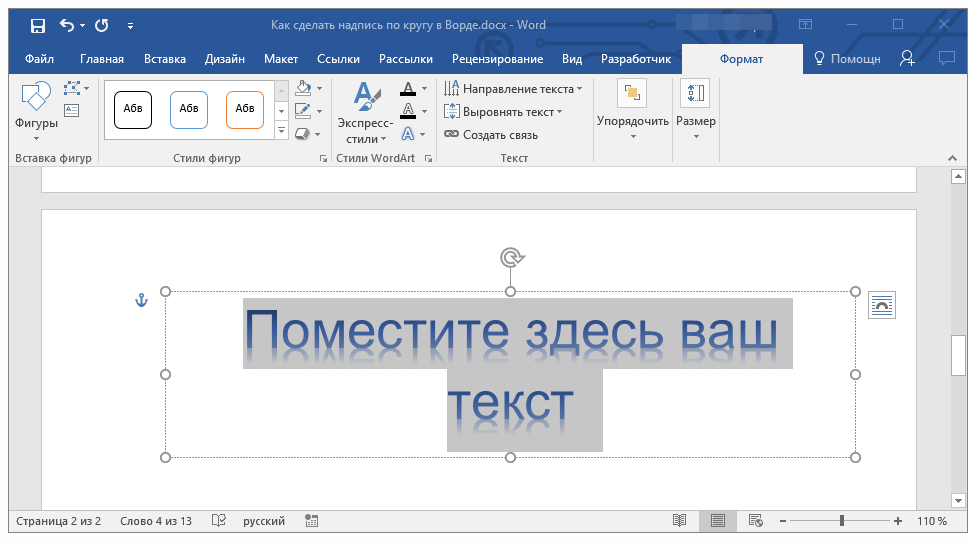
Как сделать текст в кружочке. Смотреть фото Как сделать текст в кружочке. Смотреть картинку Как сделать текст в кружочке. Картинка про Как сделать текст в кружочке. Фото Как сделать текст в кружочке

4. В этой же вкладке «Формат», в группе «Стили WordArt» нажмите на кнопку «Текстовые эффекты».
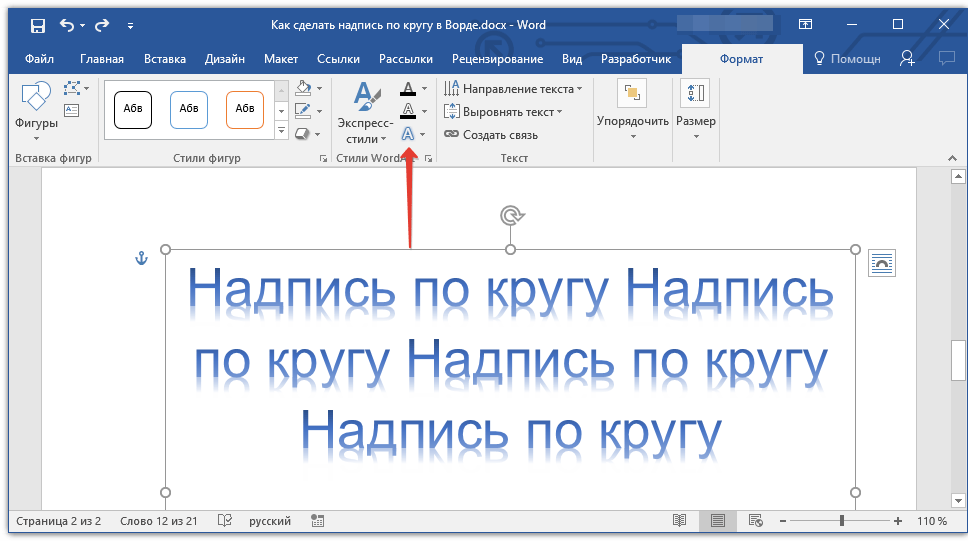
Как сделать текст в кружочке. Смотреть фото Как сделать текст в кружочке. Смотреть картинку Как сделать текст в кружочке. Картинка про Как сделать текст в кружочке. Фото Как сделать текст в кружочке

5. Выберите в ее меню пункт «Преобразовать», а затем выберите «Круг».
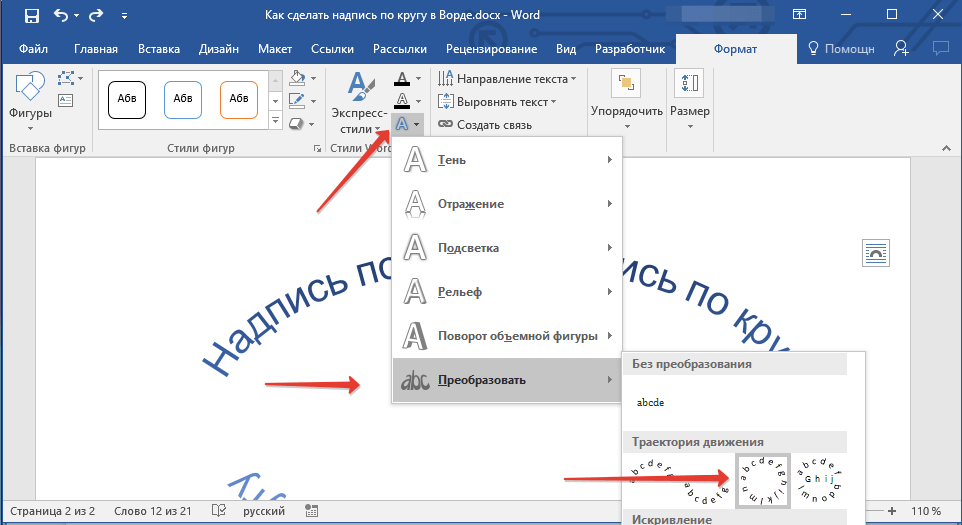
Как сделать текст в кружочке. Смотреть фото Как сделать текст в кружочке. Смотреть картинку Как сделать текст в кружочке. Картинка про Как сделать текст в кружочке. Фото Как сделать текст в кружочке

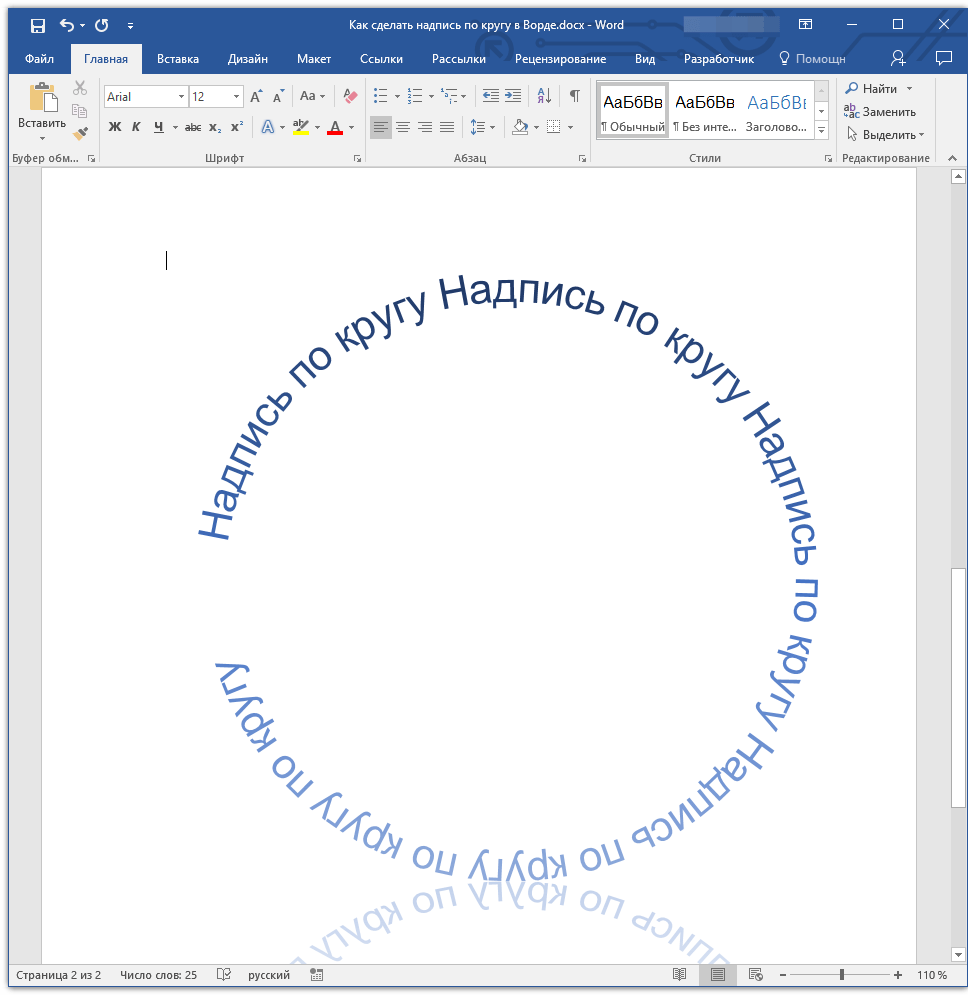
6. Надпись будет расположена по кругу. Если это требуется, подкорректируйте размер поля, в котором находится надпись, чтобы сделать круг идеальным. По желанию или необходимости измените размер, стиль шрифта.
Как сделать текст в кружочке. Смотреть фото Как сделать текст в кружочке. Смотреть картинку Как сделать текст в кружочке. Картинка про Как сделать текст в кружочке. Фото Как сделать текст в кружочке

Вот вы и узнали, как в Word сделать надпись по кругу, как и о том, как сделать круговую надпись на фигуре.

Источник

Часто в профилях в социальных сетях можно увидеть красивые надписи, обведенные в кружок. Они привлекают внимания и выглядят оригинально. В статье рассмотрены рабочие способы, как сделать надпись в кружочке на фото в Инстаграм.

Как сделать текст в кружочке. Смотреть фото Как сделать текст в кружочке. Смотреть картинку Как сделать текст в кружочке. Картинка про Как сделать текст в кружочке. Фото Как сделать текст в кружочке

Способы создания надписи в круге

Встроенный функционал социальной сети не предусматривает создание кружочков и других фигур, поэтому придется обратиться за помощью к официальному магазину приложений устройства или специальный онлайн сервисам.

Перед тем, как добавить кружок с надписью на фото в Инстаграм, старайтесь соблюдать эстетику визуального контента. Для этого следуйте некоторым советам:

Здесь иконки для Сторис — выбирай и скачивай любую.

Как сделать текст в кружочке. Смотреть фото Как сделать текст в кружочке. Смотреть картинку Как сделать текст в кружочке. Картинка про Как сделать текст в кружочке. Фото Как сделать текст в кружочкеКак сделать текст в кружочке. Смотреть фото Как сделать текст в кружочке. Смотреть картинку Как сделать текст в кружочке. Картинка про Как сделать текст в кружочке. Фото Как сделать текст в кружочке

Если элемент перегружен или ярких оттенков, то читать надпись на нем будет неприятно. Сам текст старайтесь делать лаконичным и оригинльным.

На телефоне

Большинство пользователей предпочитают мобильную версию приложения Instagram. Для применения фильтров и различных спецэффектов существует большое количество приложений от сторонних разработчиков.

Как сделать текст в кружочке. Смотреть фото Как сделать текст в кружочке. Смотреть картинку Как сделать текст в кружочке. Картинка про Как сделать текст в кружочке. Фото Как сделать текст в кружочкеКак сделать текст в кружочке. Смотреть фото Как сделать текст в кружочке. Смотреть картинку Как сделать текст в кружочке. Картинка про Как сделать текст в кружочке. Фото Как сделать текст в кружочке

Приложение Snapseed – одно из самых популярных для редактирования фотографий. Оно доступно на платформах Android и iOS. Чтобы сделать кружочки с надписью в Инстаграм с его помощью, следуйте инструкции:

Как сделать текст в кружочке. Смотреть фото Как сделать текст в кружочке. Смотреть картинку Как сделать текст в кружочке. Картинка про Как сделать текст в кружочке. Фото Как сделать текст в кружочке

Как сделать текст в кружочке. Смотреть фото Как сделать текст в кружочке. Смотреть картинку Как сделать текст в кружочке. Картинка про Как сделать текст в кружочке. Фото Как сделать текст в кружочкеКак сделать текст в кружочке. Смотреть фото Как сделать текст в кружочке. Смотреть картинку Как сделать текст в кружочке. Картинка про Как сделать текст в кружочке. Фото Как сделать текст в кружочке

Как сделать текст в кружочке. Смотреть фото Как сделать текст в кружочке. Смотреть картинку Как сделать текст в кружочке. Картинка про Как сделать текст в кружочке. Фото Как сделать текст в кружочкеКак сделать текст в кружочке. Смотреть фото Как сделать текст в кружочке. Смотреть картинку Как сделать текст в кружочке. Картинка про Как сделать текст в кружочке. Фото Как сделать текст в кружочке

Как сделать текст в кружочке. Смотреть фото Как сделать текст в кружочке. Смотреть картинку Как сделать текст в кружочке. Картинка про Как сделать текст в кружочке. Фото Как сделать текст в кружочкеКак сделать текст в кружочке. Смотреть фото Как сделать текст в кружочке. Смотреть картинку Как сделать текст в кружочке. Картинка про Как сделать текст в кружочке. Фото Как сделать текст в кружочке

Встроенные инструменты позволяют настроить цвет и уровень прозрачности кружка.

После проделанных действий вы можете без затруднений выложить изображение в социальную сеть. О том, как закрепить Историю мы расскажем по ссылке.

Как сделать текст в кружочке. Смотреть фото Как сделать текст в кружочке. Смотреть картинку Как сделать текст в кружочке. Картинка про Как сделать текст в кружочке. Фото Как сделать текст в кружочкеКак сделать текст в кружочке. Смотреть фото Как сделать текст в кружочке. Смотреть картинку Как сделать текст в кружочке. Картинка про Как сделать текст в кружочке. Фото Как сделать текст в кружочке

Существуют и другие сторонние приложения для создания красивых надписей, которые заслуживают внимания:

Как сделать текст в кружочке. Смотреть фото Как сделать текст в кружочке. Смотреть картинку Как сделать текст в кружочке. Картинка про Как сделать текст в кружочке. Фото Как сделать текст в кружочке

Как сделать текст в кружочке. Смотреть фото Как сделать текст в кружочке. Смотреть картинку Как сделать текст в кружочке. Картинка про Как сделать текст в кружочке. Фото Как сделать текст в кружочке

В официальных магазинах приложений есть еще множество программ, которые помогут украсить профиль в Инстаграм и сделать его заметным. Чтобы ими пользоваться, не обязательно обладать определенными навыками. Обычно приложения имеют интуитивно понятный и простой интерфейс, с которым разберется даже новичок.

Как сделать текст в кружочке. Смотреть фото Как сделать текст в кружочке. Смотреть картинку Как сделать текст в кружочке. Картинка про Как сделать текст в кружочке. Фото Как сделать текст в кружочкеКак сделать текст в кружочке. Смотреть фото Как сделать текст в кружочке. Смотреть картинку Как сделать текст в кружочке. Картинка про Как сделать текст в кружочке. Фото Как сделать текст в кружочке

На компьютере

Если вы предпочитаете работать с изображения на ПК, то вам интересно, как сделать надпись в кружочке на фото в Инстаграм с его помощью? В этом случае, вы можете воспользоваться профессиональным софтом, таким как: Adobe Photoshop или Corel Draw. К основным преимуществам таких программ относятся:

Как сделать текст в кружочке. Смотреть фото Как сделать текст в кружочке. Смотреть картинку Как сделать текст в кружочке. Картинка про Как сделать текст в кружочке. Фото Как сделать текст в кружочке

Как сделать текст в кружочке. Смотреть фото Как сделать текст в кружочке. Смотреть картинку Как сделать текст в кружочке. Картинка про Как сделать текст в кружочке. Фото Как сделать текст в кружочке

Но вам придется долгое время изучать возможности и функционал таких редакторов, чтобы сделать кружочек. Но затраченное время и усилия окупятся, так как вы сможете создавать уникальные посты, тем самым, привлекая подписчиков.

Если у вас нет столько времени, есть возможность использовать онлайн сервисы, чтобы делать надписи в кружочках на фото в Инстаграм. Они очень удобны, потому что их не нужно загружать и устанавливать на ПК. Для этого достаточно просто перейти по ссылке на сайт. Посмотрите цитаты под фото для девушек и легко сделайте новый пост.

Как сделать текст в кружочке. Смотреть фото Как сделать текст в кружочке. Смотреть картинку Как сделать текст в кружочке. Картинка про Как сделать текст в кружочке. Фото Как сделать текст в кружочкеКак сделать текст в кружочке. Смотреть фото Как сделать текст в кружочке. Смотреть картинку Как сделать текст в кружочке. Картинка про Как сделать текст в кружочке. Фото Как сделать текст в кружочке

Одним из самых популярных сервисов, чтобы сделать оригинальные надписи, является AVATAN. Чтобы поместить текст в круг на фото, сделайте следующее:

Как сделать текст в кружочке. Смотреть фото Как сделать текст в кружочке. Смотреть картинку Как сделать текст в кружочке. Картинка про Как сделать текст в кружочке. Фото Как сделать текст в кружочке

После этого вы можете сохранить проект и загрузить получившееся фото на жесткий диск ПК.

Онлайн сервисом можно пользоваться в любом браузере и на мобильных устройствах.

Теперь вы знаете, как сделать надпись в круге на фото в Инстаграм. Встроенные функции социальной сети не предусматривают такой возможности, но с помощью дополнительных инструментов сделать это не составит труда даже неопытным пользователям. Посмотрите подпись к селфи фото — мы предложили готовые варианты.

Источник

Как сделать текст полукругом в Ворд 2007, 2010, 2013 и 2016

24.05.2019 Программы 1,921 Просмотров

Как сделать текст в кружочке. Смотреть фото Как сделать текст в кружочке. Смотреть картинку Как сделать текст в кружочке. Картинка про Как сделать текст в кружочке. Фото Как сделать текст в кружочке

При оформлении листовок или плакатов часто возникает необходимость сделать текст в виде полукруга. Такой текст выглядит необычно и сразу привлекает внимание к документу.

Может показаться, что для создания подобного текста необходимо использовать профессиональные программы для дизайнеров, но на самом деле можно обойти только одним текстовым редактором. В этой небольшой статье вы узнаете, как сделать текст полукругом в редакторе Word 2007, 2010, 2013 или 2016.

Если у вас современная версия Word, например, Word 2007 или более новая, то вы можете сделать достаточно красивый текст в виде полукруга. Для этого сначала необходимо добавить в документ элемент, который называется «Надпись». Для этого перейдите на вкладку «Вставка» и нажмите там на кнопку «Фигуры». В результате откроется достаточно большой список доступных фигур. В этом списке необходимо выбрать элемент «Надпись». Его найти очень просто так как он находится в самом начале списка фигур. На скриншоте внизу нужный элемент означен с помощью стрелки.

Как сделать текст в кружочке. Смотреть фото Как сделать текст в кружочке. Смотреть картинку Как сделать текст в кружочке. Картинка про Как сделать текст в кружочке. Фото Как сделать текст в кружочке

После того как вы выбрали элемент «Надпись», ваш курсор превратится в крестовину. С помощью этой крестовины необходимо нарисовать прямоугольник, в потом вставить или вписать в него текст, который должен быть оформлен в виде полукруга. В результате у вас должен получиться примерно такой элемент, как на скриншоте внизу.

Как сделать текст в кружочке. Смотреть фото Как сделать текст в кружочке. Смотреть картинку Как сделать текст в кружочке. Картинка про Как сделать текст в кружочке. Фото Как сделать текст в кружочке

Дальше необходимо убрать рамку вокруг текста. Для этого выделяем рамку с помощью мышки и переходим на вкладку «Формат». Здесь необходимо нажать на кнопку «Контур фигуры» и в появившемся меню выбрать вариант «Нет контура».

Как сделать текст в кружочке. Смотреть фото Как сделать текст в кружочке. Смотреть картинку Как сделать текст в кружочке. Картинка про Как сделать текст в кружочке. Фото Как сделать текст в кружочке

После удаления контура можно приступать к настройке оформления текста. Для этого снова выделяем блок текста, переходим на вкладку «Формат» и нажимаем там на кнопку «Текстовые эффекты».

Как сделать текст в кружочке. Смотреть фото Как сделать текст в кружочке. Смотреть картинку Как сделать текст в кружочке. Картинка про Как сделать текст в кружочке. Фото Как сделать текст в кружочке

В результате откроется меню, в котором необходимо выбрать эффект и применить его к тексту. Для того чтобы сделать текст полукругом, вам необходимо перейти в меню «Преобразовать» и выбрать там один из эффектов в разделе «Траектория движения».

Как сделать текст в кружочке. Смотреть фото Как сделать текст в кружочке. Смотреть картинку Как сделать текст в кружочке. Картинка про Как сделать текст в кружочке. Фото Как сделать текст в кружочке

Благодаря этому эффекту, текст внутри созданного вами текстового блока будет оформлен в виде полукруга. Для того чтобы изменить кривизну полукруга необходимо просто изменить размеры блока с текстом. В конечном итоге у вас может получится примерно такая текстовая надпись как на скриншоте внизу.

Как сделать текст в кружочке. Смотреть фото Как сделать текст в кружочке. Смотреть картинку Как сделать текст в кружочке. Картинка про Как сделать текст в кружочке. Фото Как сделать текст в кружочке

При необходимости полукруг из текста можно наклонить на любой угол вправо или влево. Для этого необходимо навести курсор на зеленую точку над блоком с текстом, зажать левую кнопку мышки и передвинуть курсор в необходимом направлении.

Как сделать текст в кружочке. Смотреть фото Как сделать текст в кружочке. Смотреть картинку Как сделать текст в кружочке. Картинка про Как сделать текст в кружочке. Фото Как сделать текст в кружочке

Экспериментируя с настройками текста на вкладке «Формат», можно получить надписи с самым разным оформлением.

Как сделать текст в кружочке. Смотреть фото Как сделать текст в кружочке. Смотреть картинку Как сделать текст в кружочке. Картинка про Как сделать текст в кружочке. Фото Как сделать текст в кружочке

Как пример – текст на скриншоте вверху.

Как сделать текст в Word 2010 по кругу

Как в Ворде Сделать Надпись по Кругу. Текст в Word

Источник

Как написать текст по кругу в Фотошопе

Как сделать текст в кружочке. Смотреть фото Как сделать текст в кружочке. Смотреть картинку Как сделать текст в кружочке. Картинка про Как сделать текст в кружочке. Фото Как сделать текст в кружочке

Круговой текст

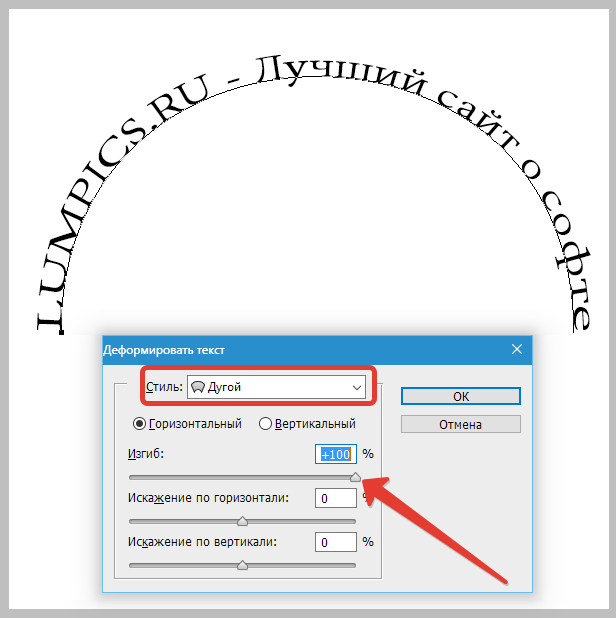
Сделать надпись по кругу в Фотошопе довольно несложно, причем достичь желаемого результата можно двумя способами: деформировать уже готовый текст или написать его по готовому контуру. Оба эти подхода имеют свои достоинства и недостатки.

Способ 1: Деформация

Начнем с деформации готового текста.
Как сделать текст в кружочке. Смотреть фото Как сделать текст в кружочке. Смотреть картинку Как сделать текст в кружочке. Картинка про Как сделать текст в кружочке. Фото Как сделать текст в кружочке

Круговой текст готов.

Достоинства:

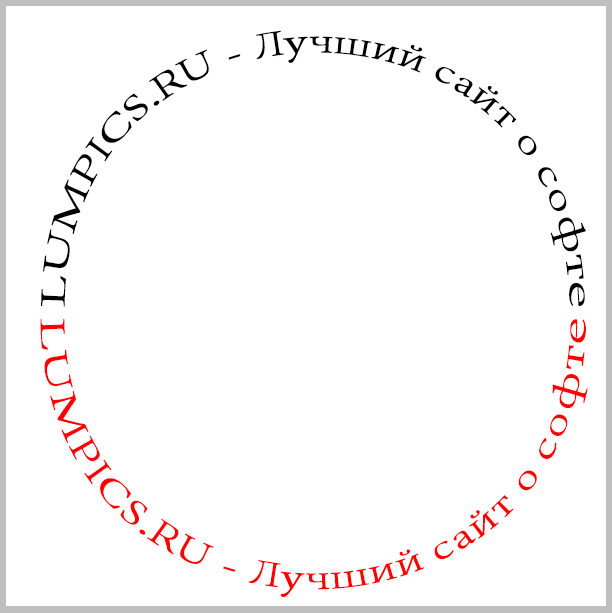
Можно расположить две надписи одинаковой длины друг под другом, описав полный круг. Нижняя надпись при этом будет ориентирована так же, как и верхняя (не вверх головой).
Как сделать текст в кружочке. Смотреть фото Как сделать текст в кружочке. Смотреть картинку Как сделать текст в кружочке. Картинка про Как сделать текст в кружочке. Фото Как сделать текст в кружочке

Недостатки:

Налицо явное искажение текста.

Способ 2: Контур

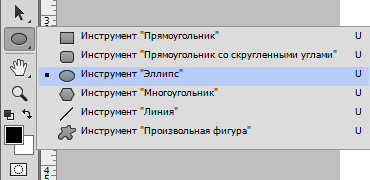
Переходим к следующему способу – написание текста по готовому контуру. Контур… Где его взять? Можно самостоятельно нарисовать инструментом «Перо», либо воспользоваться теми, которые уже есть в программе. Самый простой вариант — воспользоваться одним из инструментов группы «Фигуры». Все создаваемые ими объекты состоят из контуров.
Как сделать текст в кружочке. Смотреть фото Как сделать текст в кружочке. Смотреть картинку Как сделать текст в кружочке. Картинка про Как сделать текст в кружочке. Фото Как сделать текст в кружочке

Настройки на скриншоте. Цвет заливки значения не имеет, главное, чтобы наша фигура не сливалась с фоном.
Как сделать текст в кружочке. Смотреть фото Как сделать текст в кружочке. Смотреть картинку Как сделать текст в кружочке. Картинка про Как сделать текст в кружочке. Фото Как сделать текст в кружочке

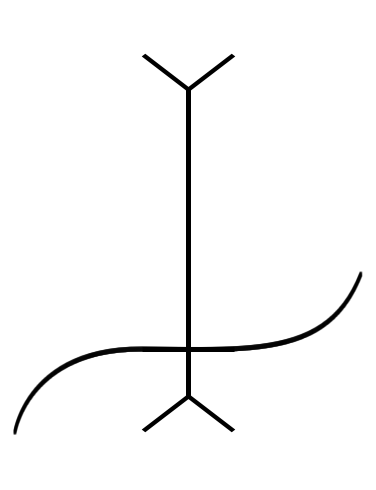
Когда же курсор станет вот таким,

Как сделать текст в кружочке. Смотреть фото Как сделать текст в кружочке. Смотреть картинку Как сделать текст в кружочке. Картинка про Как сделать текст в кружочке. Фото Как сделать текст в кружочке

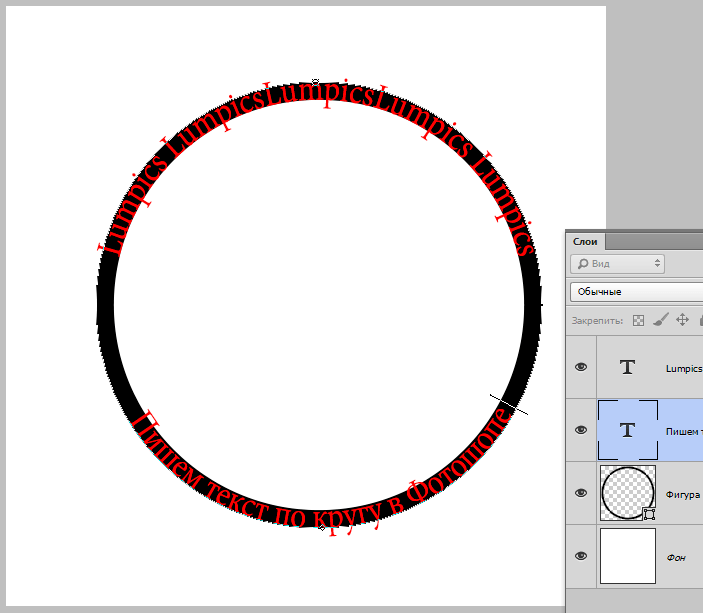
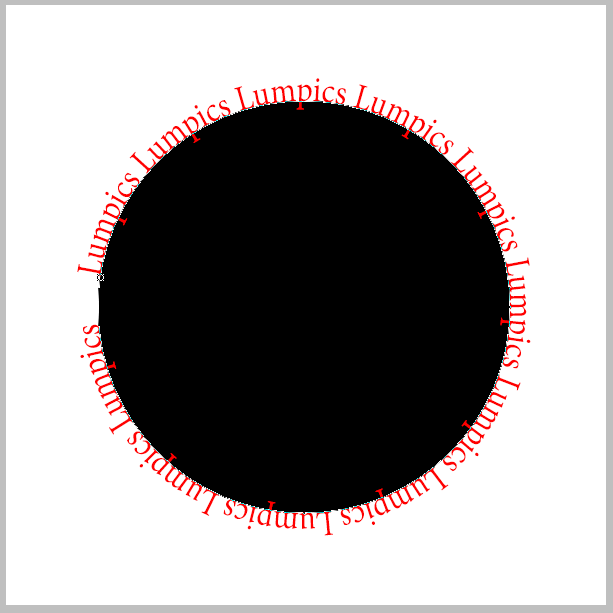
инструмент «Текст» определит контур фигуры. Кликаем левой кнопкой мыши и видим, что курсор «прилип» к контуру и замигал. Можем писать.
Как сделать текст в кружочке. Смотреть фото Как сделать текст в кружочке. Смотреть картинку Как сделать текст в кружочке. Картинка про Как сделать текст в кружочке. Фото Как сделать текст в кружочке

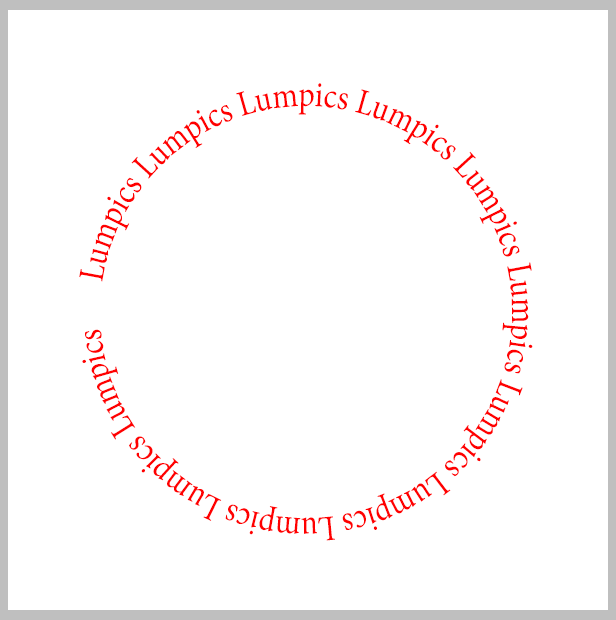
Текст готов. С фигурой можете делать что захотите, удалите, оформите как центральную часть логотипа или печати и т.д.
Как сделать текст в кружочке. Смотреть фото Как сделать текст в кружочке. Смотреть картинку Как сделать текст в кружочке. Картинка про Как сделать текст в кружочке. Фото Как сделать текст в кружочке

Достоинства:

Текст не искажается, все символы выглядят так же, как и при обычном написании.

Недостатки:

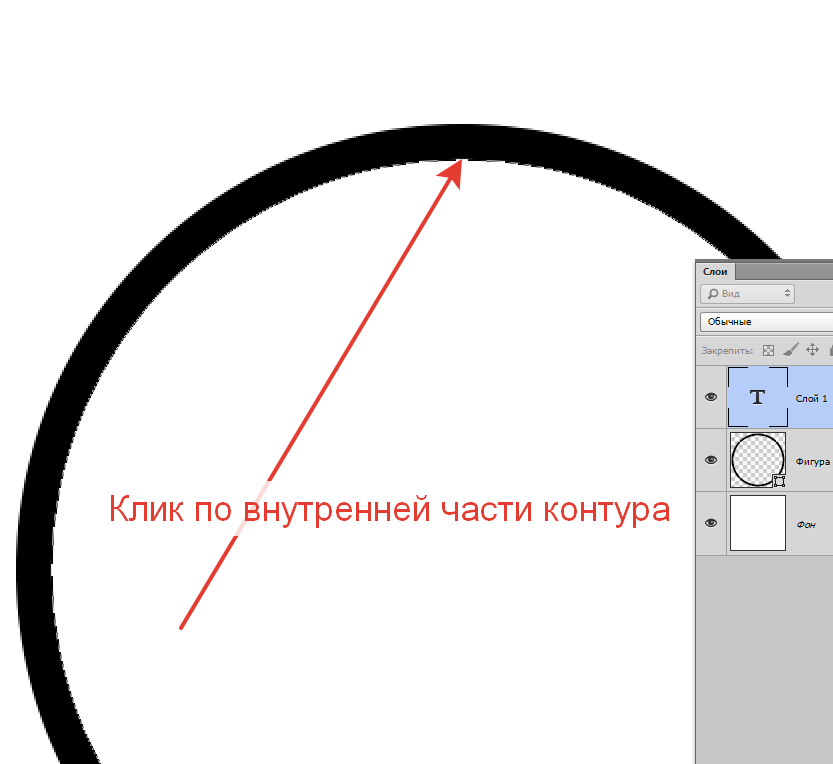
Текст пишется только снаружи контура. Нижняя часть надписи оказывается перевернутой. Если так и задумано, то все в порядке, но если необходимо сделать текст по кругу в Фотошопе из двух частей, придется немного повозиться.
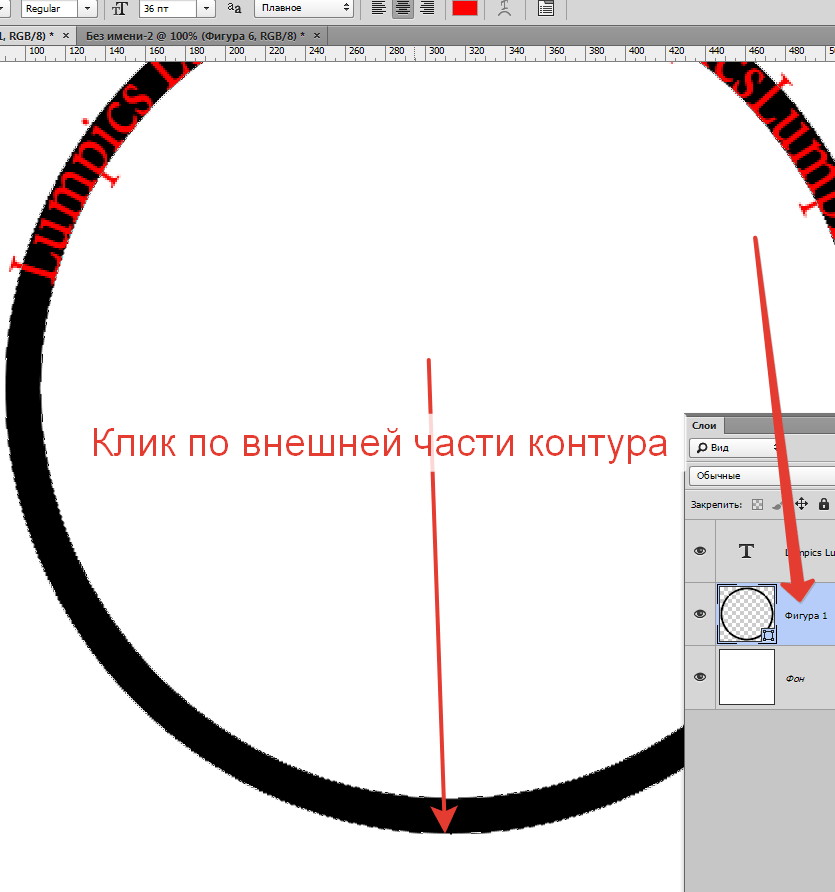
Как сделать текст в кружочке. Смотреть фото Как сделать текст в кружочке. Смотреть картинку Как сделать текст в кружочке. Картинка про Как сделать текст в кружочке. Фото Как сделать текст в кружочке

Как сделать текст в кружочке. Смотреть фото Как сделать текст в кружочке. Смотреть картинку Как сделать текст в кружочке. Картинка про Как сделать текст в кружочке. Фото Как сделать текст в кружочке

Как сделать текст в кружочке. Смотреть фото Как сделать текст в кружочке. Смотреть картинку Как сделать текст в кружочке. Картинка про Как сделать текст в кружочке. Фото Как сделать текст в кружочке

Готово. Фигура больше не нужна.

Как сделать текст в кружочке. Смотреть фото Как сделать текст в кружочке. Смотреть картинку Как сделать текст в кружочке. Картинка про Как сделать текст в кружочке. Фото Как сделать текст в кружочке

Информация к размышлению: таким образом текстом можно обойти любой контур.

На этом урок по написанию текста по кругу в Фотошопе окончен.

Источник

Добавить комментарий

Ваш адрес email не будет опубликован. Обязательные поля помечены *