Как сделать телефонные наушники микрофоном
Есть ли у вас высококлассные наушники или вы просто не можете найти подходящую гарнитуру с микрофоном, которая соответствовала бы вашим вкусам, была достаточно портативной и не ухудшала качество музыки – всегда есть выход. Превращение любимых наушников в гарнитуру, которая может записывать голос, принимать звонки и управлять видеочатами – реальная задача.
Микрофоны и динамики похожи во многих отношениях. Микрофоны преобразуют звук в электрические сигналы, а динамики делают наоборот, преобразуя эти электрические сигналы в звук. Несмотря на эту обратную связь друг с другом, они практически состоят из одних и тех же компонентов и работают по одинаковым звуковым принципам.
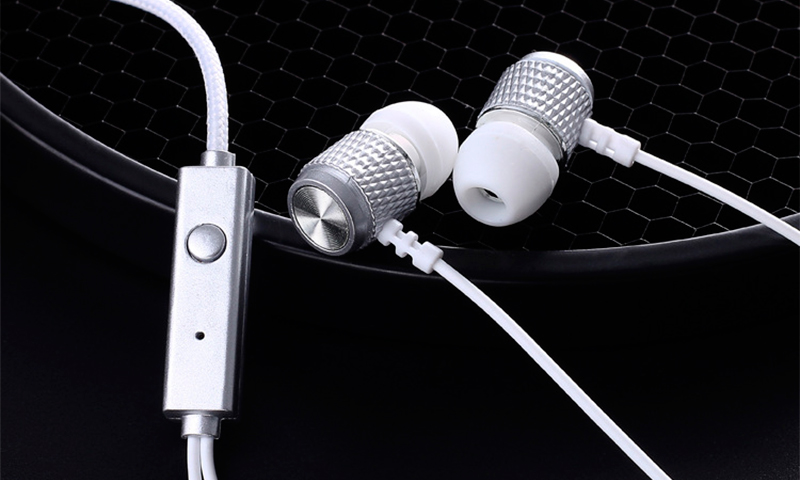
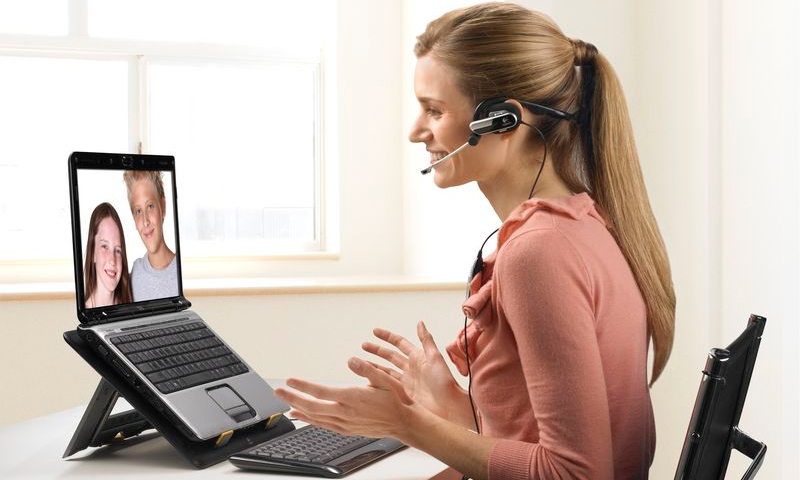
Как использовать наушники в качестве микрофона

Микрофоны и наушники состоят из вибрационных диафрагм, которые преобразовывают звук в электрические сигналы и снова возвращаются к звуку, поэтому вы можете использовать наушники для записи звука.
Когда вы говорите в микрофон, диафрагма вибрирует, посылает электрические сигналы вниз по проводам внутри микрофона и в предусилители микшера. Эти электрические сигналы проходят через провода, идущие к вашему усилителю и колонкам, которые имеют электрическую катушку и магнит, прикрепленные к конусам динамиков. Когда конусы вибрируют, эти сигналы преобразуются обратно в звук.
Динамики могут работать как микрофоны, обращая поток электрических сигналов, со звуковыми волнами, входящими в динамик, заставляя магнит, прикрепленный к нему, вибрировать, а затем посылает электрический сигнал по его проводам. Качество звука повторно настроенных наушников хуже по сравнению с специально созданными микрофонами, но их можно немного улучшить с помощью настроек звука на компьютере.
Рекомендации: Самостоятельное изготовление простых наушников и гарнитуры с микрофоном 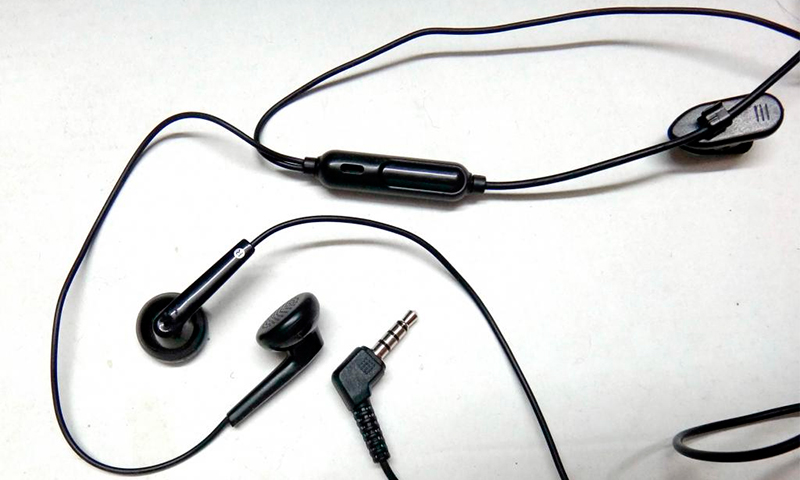 , Как правильно настроить микрофон наушников на компьютере с Windows
  , Как разобрать наушники: инструкция с пошаговым фото ремонта всех элементов гарнитуры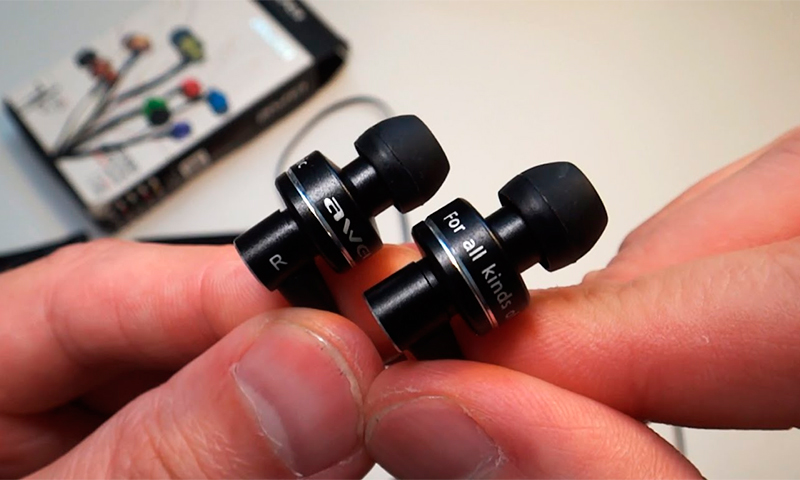
Шаг 1
Найдите аудиовход для микрофона или линейный вход на вашем компьютере, и подключите наушники к гнезду.
Откройте панель управления звуком, зайдя на начальный экран «Пуск». На программном обеспечении Windows 8 это выглядит так:

Шаг 2
Программа управления аудио устройствами в поле поиска может называться «Звук» или «Управление звуковыми устройствами». Нажмите один из этих вариантов в результатах, чтобы открыть звуковую панель управления.
Нажмите вкладку «Запись» и если вы имеете несколько устройств, то подтвердите использование выбранных наушников, установите их по умолчанию и нажмите кнопку «ОК».

Шаг 3
Перейдите на вкладку «Запись» на панели управления звуком. Совершайте непрерывное постукивание по своим наушникам или просто касайтесь их, следя за тем, чтобы реагировали зеленые полосы, указывая, что ваше устройство создает шум.
После подтверждения того, что ваш импровизированный микрофон указан и работает, выберите его и нажмите кнопку «Установить по умолчанию». Нажмите кнопку «ОК», теперь вы готовы использовать наушники в качестве микрофона.
Как использовать наушники в качестве микрофона на телефоне и планшете

1. Найдите приложение с звукозаписывающем устройством, которое обеспечивает настройку чувствительности звука, чтобы соответствовать звуковому сигналу на устройстве. В качестве альтернативы используйте внешний предусилитель или микшер для выполнения согласования. Многие мобильные устройства имеют жесткую автоматическую регулировку усиления громкости.
2. Для того, чтобы преобразовать наушники в микрофон на операционных системах iOS и Android вам понадобится адаптер с разъемами для микрофона и гарнитуры, который делит вход на два сигнала: один для микрофона и один для наушников. Подключите разъем к микрофонному входу адаптера и подключите адаптер к микшеру или аудиоинтерфейсу. Сделайте пару тестовых записей и внесите корректировки для лучших настроек.
3. У вас получился крошечный микрофон, который вы можете использовать на концерте или снимать скрытое видео с ним, ведь благодаря своим небольшим размерам, процесс легко скрыть.
Если нет аудиовхода

Бывает так, что иногда на Android нет аудиовхода. В этом случае решение проблемы может быть доступно через Bluetooth, который также представляет собой микрофон. Поэтому подключите его и найдите приложение, такое как Easy Voice Recorder, который может записывать с Bluetooth.
Те кто пользуется iPad, могут попробовать Recorder Plus HD для записи через Bluetooth. Проблема в том, что иногда Bluetooth может выдавать помехи, но если эта телефонная гарнитура – все, что у вас есть, то стоит попробовать.
Тематические материалы: 5 лучших наушников Bluedio  , 5 лучших наушников до 1000 рублей
  , 8 лучших наушников JBL
  , Как настроить наушники для воспроизведения качественного звука
  , Как припаять штекер наушников
  , Как соединить порванные провода наушников
  , Распайка наушников
  , Распиновка наушников
  , Ремонт наушников своими руками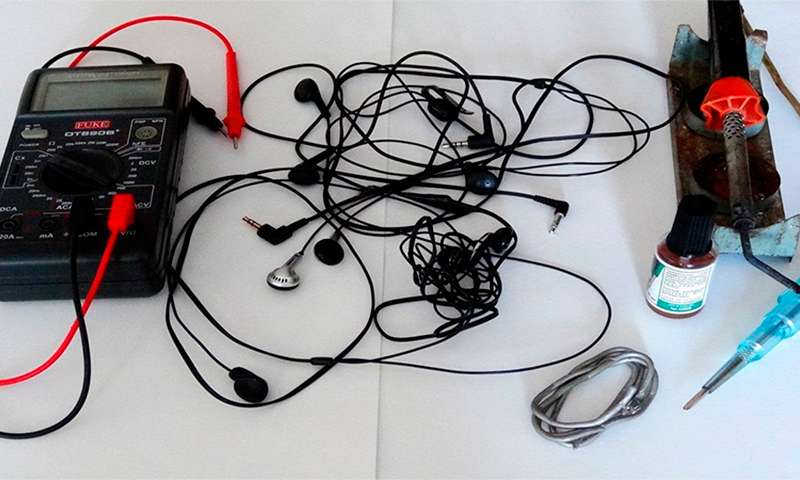
Два способа сделать микрофон из обычных наушников
Практически все домашние устройства, начиная от телефона и заканчивая ноутбуком, оснащены своим собственным микрофоном для осуществления связи. Особо рьяные поклонники таких программ, как Скайп или Майл-агент, даже покупают себе стационарные микрофоны для улучшения связи с абонентами. Отдельно стоящие устройства, беспроводные гарнитуры, встраиваемые в корпус механизмы – сегодня микрофон может принимать самые причудливые формы. Однако, как и все устройства, он может неожиданно сломаться, именно поэтому для каждого будет полезно узнать, как сделать микрофон из наушников.
Подготовка к сборке
В большинстве случаев владельцы попросту утилизируют вышедший из строя электроприбор и отправляются за покупкой нового. Но в этом деле не нужно спешить, ведь собрать микрофон из обычных наушников может каждый. Чтобы превратить наушники от телефона в качественный микрофон для компьютера, вам потребуется заготовить подходящие материалы, а именно:
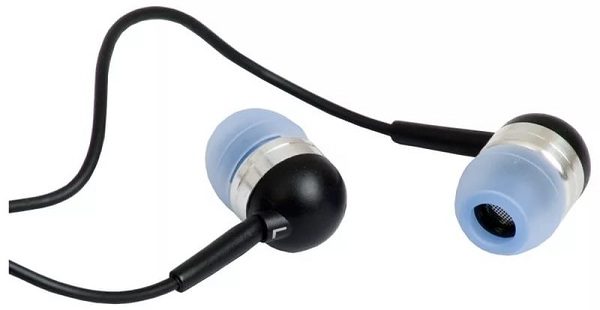
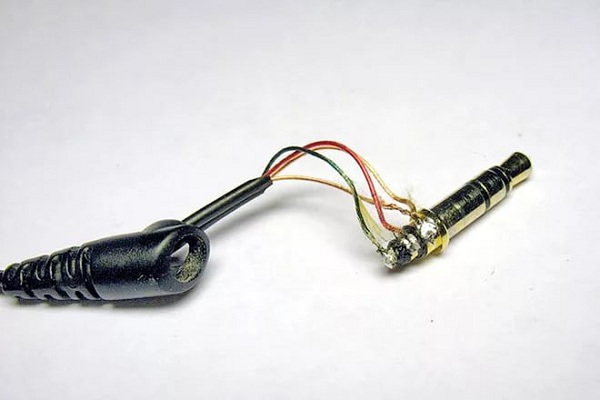
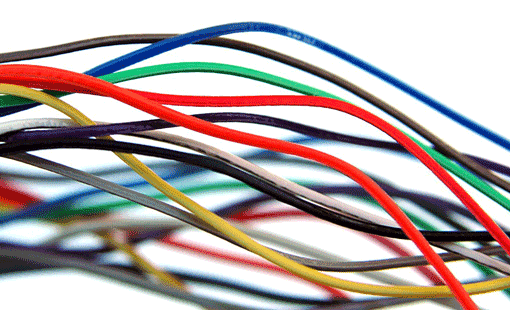
Вы можете выбрать один из двух вариантов. Можно воспользоваться наушниками напрямую, а можно превратить их в полноценную гарнитуру. Процедура не займет у вас много времени и не вызовет трудностей.
Первый способ
Сделать из старых наушников микрофон — это самый экономичный выход из ситуации. По завершении работ вы сможете получить не только новое устройство, но и вдохнуть жизнь в никому не нужный «хлам». Для начала придется заняться паяльными работами.
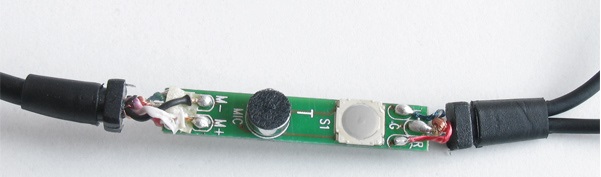
Если вы четко придерживались инструкций и не переборщили с припоем, который мог вызвать замыкание в местах спайки, то при подключении гарнитуры к ноутбуку вы услышите легкие щелчки. Это означает, что микрофон работает в штатном режиме.
Второй способ
Это гораздо менее затратный по усилиям и ресурсам способ создания микрофона в домашних условиях. Для этого вам понадобится телефон, компьютерный Bluetooth-адаптер и наушники из комплекта.
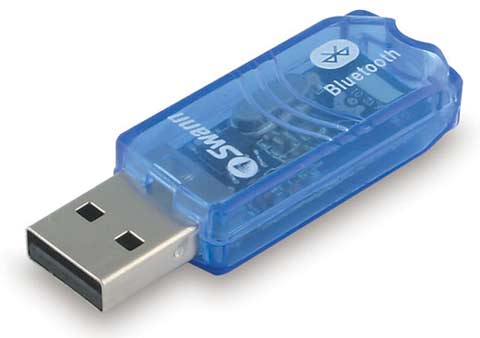
Соедините мобильное устройство с компьютером посредством Bluetooth – соединения. Подключите гарнитуру к разъему телефона, и вы получите работающий микрофон. Этот способ позволит быстро восстановить утраченную связь, но использовать его на постоянной основе не рекомендуется.
Эта схема применяется, как временная замена, когда нет времени или средств на приобретение хорошего микрофона.
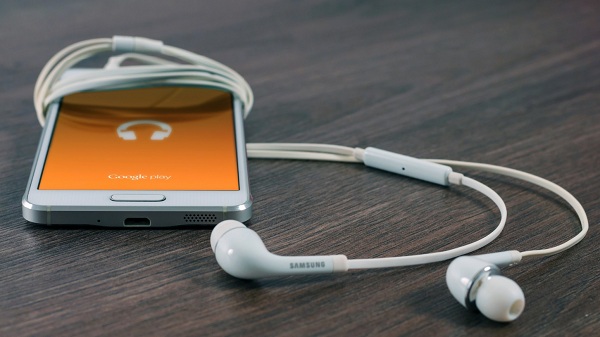
Подобная система отличается нестабильностью, ведь Bluetooth – соединение может прерваться в самый неожиданный момент. К этому прибавляется необходимость постоянно следить за зарядом аккумулятора в телефоне. Подключение же его к розетке добавит проводов, из-за чего могут возникнуть затруднения при использовании.
Как вы видите, из обыкновенных наушников для телефона, которые входят в комплект к большинству моделей, можно смастерить отличную гарнитуру для связи. Конечно, она никогда не заменит настоящий микрофон. Сделанные своими руками устройства могут значительно уступать по качеству передаваемого звука заводским аналогам. Однако, имея под рукой качественные детали, вы можете попробовать собрать настоящий микрофон.
Как использовать наушники в качестве микрофона
Если микрофон, применяемый на компьютере, ноутбуке либо мобильном устройстве, сломался в самый неподходящий момент, вовсе не обязательно спешить в магазин за новым. В домашних условиях всегда можно сделать микрофон из наушников, если знать последовательность действий и иметь немного свободного времени. Причем изготовить его можно как для временного использования, так и на постоянной основе. Обо всех этих способах и процессах пошагово и пойдет речь в данном материале.
Теория об устройстве микрофонов
Динамики и микрофоны – похожие устройства, хотя и выполняют диаметрально разные функции. Динамики преобразуют электрические сигналы в звук, а микрофоны – захватывают звук и переводят его в электрический сигнал. Несмотря на выполнение противоположных действий, эти устройства состоят из одних и тех же комплектующих, в частности — из вибрационных диафрагм, а принцип их работы совершенно одинаков.

Когда человек говорит в микрофон, происходит вибрация диафрагмы, звуковой сигнал преобразуется в электрический, после чего отправляется по проводам в предусилители микшера. Оттуда аудио-сигнал направляется к усилителю и акустическим колонкам, на конусах динамиков которых установлены магнит и электрическая катушка. Во время вибрации конусов происходит преобразование электрических сигналов в звуковые.
Важно! При необходимости обратная работа динамиков тоже допускается. В этом случае звуковые волны, поступающие в динамик, заставляют вибрировать магнит для получения электрического сигнала. Качество звука будет хуже, чем при использовании микрофона, но с помощью аудио-настроек на ПК его можно немного улучшить.
Изготовление микрофона
Сделать микрофон из айфоновских или других наушников можно двумя способами.
Подготовка
Чтобы сделать из старых наушников микрофон для компьютера, нужно подготовить следующие материалы:


С помощью паяльника
Чтобы сделать микрофон из наушников с помощью паяльника, нужно иметь минимальные навыки работы с этим прибором. Первое, что потребуется осуществить – припаять к штекеру «Jack» двужильный провод. Для этого нужно разогреть паяльник, осторожно обработать детали, предназначенные для спайки, канифолью, затем соединить провод и контакты штекера, нанести небольшое количество припоя и дождаться его полного остывания. При этом нужно добиваться высокой прочности в соединении деталей.

Важно! Работать паяльником нужно осторожно, так как при неаккуратных действиях можно расплавить изоляцию между контактами штекера, после чего деталь останется только выбросить.
Чтобы закрыть оголенные контакты, используют термоусадку. Это небольшая трубка, которая надевается на открытые места и нагревается с помощью фена. В результате воздействия высокой температуры она сужается и плотно обхватывает кабель. В качестве альтернативного варианта можно обмотать оголенный провод изолентой.
Затем на наушниках необходимо найти коробку управления с клавишей «Ответ» и бережно разобрать ее. Внутри на небольшой плате нужно отыскать микрофон для ответа на звонки и при помощи паяльника прикрепить его к проводу со штекером «Jack». Припой нужно наносить с осторожностью, чтобы не повредить деталь, так как контакты расположены очень близко друг к другу, и при большом количестве припоя можно устроить замыкание. Теперь нужно собрать коробку в обратном порядке.

Таким нехитрым способом получается простой микрофон из наушников. При необходимости можно вынести его наружу и сделать отдельно от коробки управления, но в этом случае получившееся устройство будет выглядеть неаккуратно. Затем для проверки микрофона нужно подключить его к ноутбуку. Если слышны негромкие щелчки, значит, все сделано правильно.
Без пайки
Сделать из телефонной гарнитуры микрофон для ноутбука или компьютера на Windows 10 или другой версии, включая XP, можно и без пайки. Для этого потребуется Bluetooth-адаптер, если ПК не оснащен встроенным модулем, гарнитура и смартфон.

Сначала необходимо подключить мобильное устройство к компьютеру через Bluetooth, затем подсоединить гарнитуру к разъему для наушников на телефоне. Все — работающий микрофон готов. Этот способ очень прост, но для постоянного применения он не подходит. Во-первых, такая система ненадежна, так как Bluetooth-соединение может прерваться, во-вторых, нужно следить за зарядом батареи на смартфоне, а в-третьих, качество записанного звука в этом случае не самое лучшее. Тем не менее, такой способ очень удобен как временная мера.
Использование наушников как микрофона
Если пользователю потребуется экстренно заменить микрофон, наушники можно использовать для этой цели и без переделки.
На ПК
Чтобы сделать из наушников микрофон для ПК, следует подключить гарнитуру к микрофонному входу на системном блоке (розового цвета, с изображением соответствующего устройства). Далее нужно в трее (панель управления справа в нижней части рабочего стола) кликнуть по изображению громкоговорителя правой кнопкой мыши (далее — ПКМ) и выбрать «Звуки» или «Управление звуковыми устройствами», в зависимости от версии ОС. Здесь необходимо перейти во вкладку «Запись» и, если девайсов в ней несколько, выбрать наушники, а затем назначить их устройством по умолчанию.


Чтобы проверить, работает ли импровизированный микрофон, нужно коснуться или постучать по гаджету. Если зеленые полосы реагируют, значит устройство функционирует правильно.
Совет! Сделать микрофон громче можно, кликнув по нему ПКМ и выбрав «Свойства». Во вкладке «Уровни» нужно передвинуть бегунок вправо до максимума. Чтобы убедиться, что наушники выполняют новую функцию, нужно открыть вкладку «Прослушать» и установить метку в поле «Прослушивать с данного устройства».
Аналогичным образом наушники можно подключить к ноутбуку, если разъемы для подсоединения звукозаписывающих и воспроизводящих устройств у него раздельные. Если же порт комбинированный, то есть — позволяет одновременно использовать и наушники, и микрофон, тогда потребуется адаптер, который разделяет вход на два канала. Теперь девайсы нужно подсоединить к микрофонному входу, а затем действовать так, как было описано выше.
На мобильных устройствах
На мобильных устройствах наушники можно использовать в роли петличного микрофона благодаря их миниатюрным размерам. Для этого потребуется утилита со звукозаписывающей опцией, обеспечивающей настройку чувствительности аудиосигнала для соответствия звуку на девайсе.
Альтернативным решением станет применение внешнего предусилителя или микшера для обеспечения согласования. Ряд смартфонов и планшетов усиливают громкость в жестком автоматическом режиме.
Важно! На мобильной технике под управлением iOS и Android разъем для наушников и микрофона комбинированный, поэтому потребуется переходник, разделяющий вход на два отдельных канала.

Наушники подключаются к микрофонному разъему, а затем переходник подсоединяют к микшеру или предусилителю. Для лучшей настройки звучания рекомендуется сделать несколько пробных записей и внести изменения, если потребуется. В результате пользователь получает миниатюрный микрофон, который можно поместить в петличку и использовать на концерте или для скрытой записи на диктофон.

На заметку! Если аудиовход не предусмотрен на мобильном устройстве, пользователь может использовать Bluetooth гарнитуру. Ее нужно подключить к телефону и установить приложение для записи звука через Bluetooth. Для Android можно скачать Easy Voice Recorder, для iOS – Recorder Plus HD.

Советы мастеров
Выполняя тонкие и скрупулезные электротехнические работы (особенно с паяльником), у домашних умельцев часто возникают небольшие проблемы. Их можно избежать, придерживаясь рекомендаций опытных мастеров.
Итак, если микрофон сломался, и нет возможности сразу приобрести новый, временным или постоянным решением станет его изготовление из наушников с помощью пайки или без нее. При необходимости можно использовать как микрофон сами наушники без какой-либо переделки, если подключить их правильно к ПК или мобильному устройству. Также можно изготовить своими руками петличный вариант микрофона, в том числе для ведения скрытой записи. Своими руками также можно сделать беспроводные наушники и усилитель для головных телефонов.
Популярные наушники по мнению покупателей
Наушники JBL T500BT на Яндекс Маркете
Наушники Pioneer SE-MS5T на Яндекс Маркете
Наушники Audio-Technica ATH-S200BT на Яндекс Маркете
Наушники JBL Live 500BT на Яндекс Маркете
Наушники Pioneer HDJ-X10 на Яндекс Маркете