Как сделать тонкие буквы
Замена больших букв на маленькие в Microsoft Word

Необходимость сделать большие буквы маленькими в документе Microsoft Word чаще всего возникает в случаях, когда пользователь забыл о включенной функции CapsLock и написал так какую-то часть текста. Также, вполне возможно, что вам просто нужно убрать прописные буквы, чтобы весь текст (или его фрагмент) был написан только строчными. В обоих случаях большие буквы являются проблемой (задачей), которую необходимо решать, и далее мы расскажем о том, как это сделать.
Делаем большие буквы маленькими в Ворде
Очевидно, что если у вас уже есть немалый фрагмент текста, набранный большими буквами или в нем просто много заглавных букв, которые вам не нужны, удалять весь текст и набирать его заново или заменять прописные буквы на строчные вручную, по одной, нецелесообразно. Существует всего два варианта решения этой несложной задачи в Microsoft Word и еще один альтернативный, и каждый из них мы рассмотрим далее.
Способ 1: «Регистр»
Так как большие и маленькие буквы – это по сути одни и те же символы, просто записанные в разном регистре, для замены первых на вторые обратимся к одноименному инструменту текстового редактора, расположенному в группе «Шрифт», непосредственно в «Главной» вкладке.
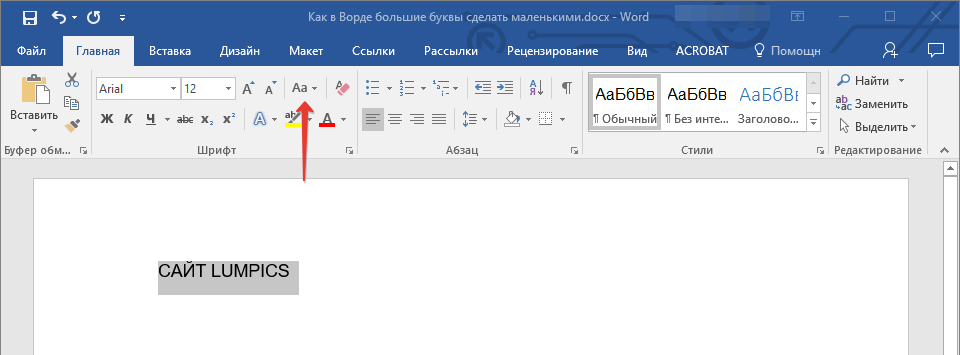
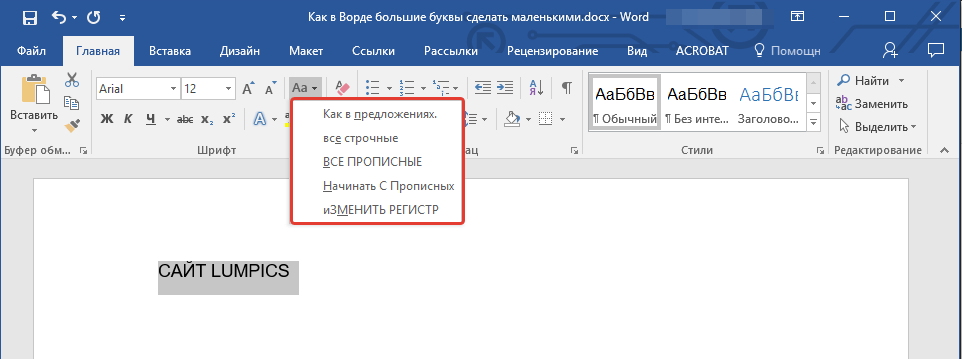
Примечание: Если вам нужно «обратить» текст, то есть не только большие буквы сделать маленькими, но и маленькие большими, в доступных вариантах изменения регистра необходимо выбирать последний пункт – «иЗМЕНИТЬ РЕГИСТР».
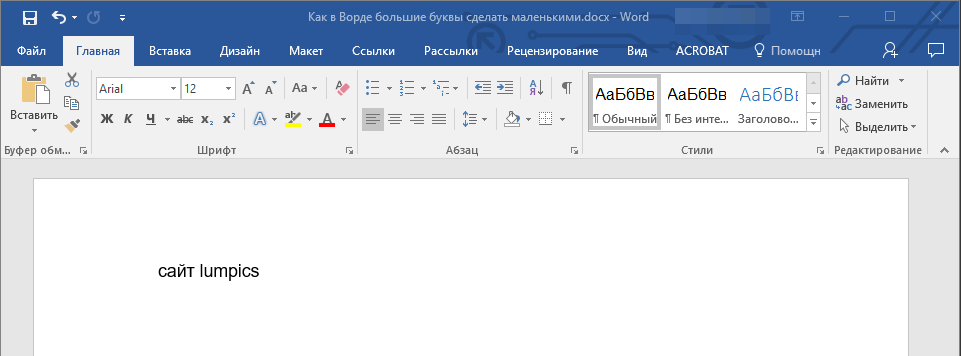
Регистр изменится согласно формату написания, который вы выбрали. Узнать более подробно о том, как работает данный инструмент и в каких ситуациях он может быть полезен, поможет представленная по ссылке ниже статья.
Способ 2: Горячие клавиши
За большинством основных и часто используемых инструментов текстового редактора от Майкрософт, помимо их кнопок на панели управления, закреплены горячие клавиши. С их помощью мы сможем еще быстрее сделать большие буквы маленькими
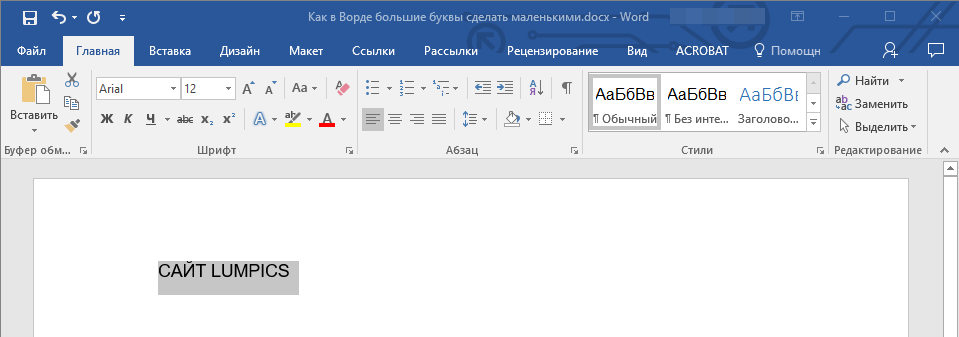
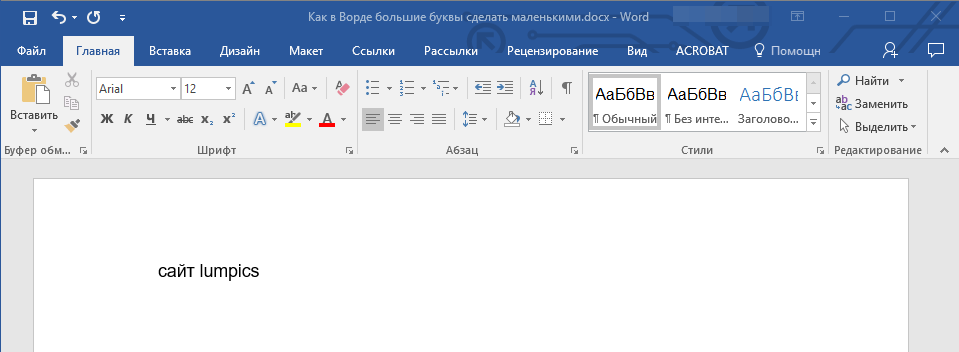
Совет: Если вам нужно, чтобы первая буква первого слова в предложении была большой, нажмите «Shift+F3» еще раз.
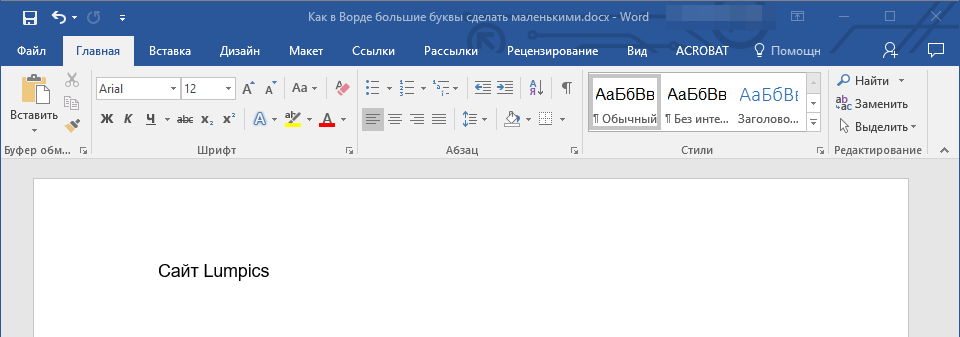
Как видите, с помощью горячих клавиш превратить большие буквы в маленькие можно еще быстрее, чем это позволяет делать кнопка «Регистр» на ленте с инструментами. Единственный недостаток данного подхода заключается в том, что таким образом нельзя «иЗМЕНИТЬ РЕГИСТР» на противоположный.
Примечание: Если вы набирали текст в активном режиме «CapsLock», нажимая «Shift» на тех словах, которые должны были быть с большой буквы, они, наоборот, писались с маленькой. Единичное нажатие «Shift+F3» в таком случае, наоборот, сделает их большими.
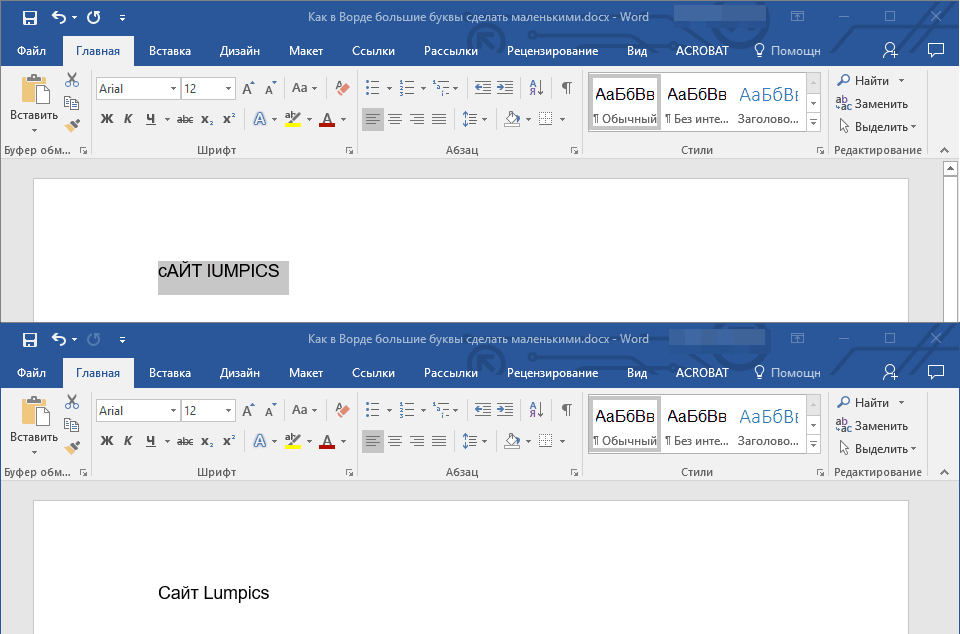
Дополнительно: Замена прописных на малые прописные
Помимо непосредственного изменения регистра со строчного на прописной и наоборот, Microsoft Word позволяет в буквальном смысле сделать то, что указано в заголовке данной статьи – превратить большие буквы в маленькие, а точнее, обычные прописные в малые прописные, получив таким образом тип начертания, который называется капите́ль. Полученные в результате символы по своему размеру будут немного больше строчных (но меньше прописных), а их вид останется именно таким, который имеют буквы данного регистра.
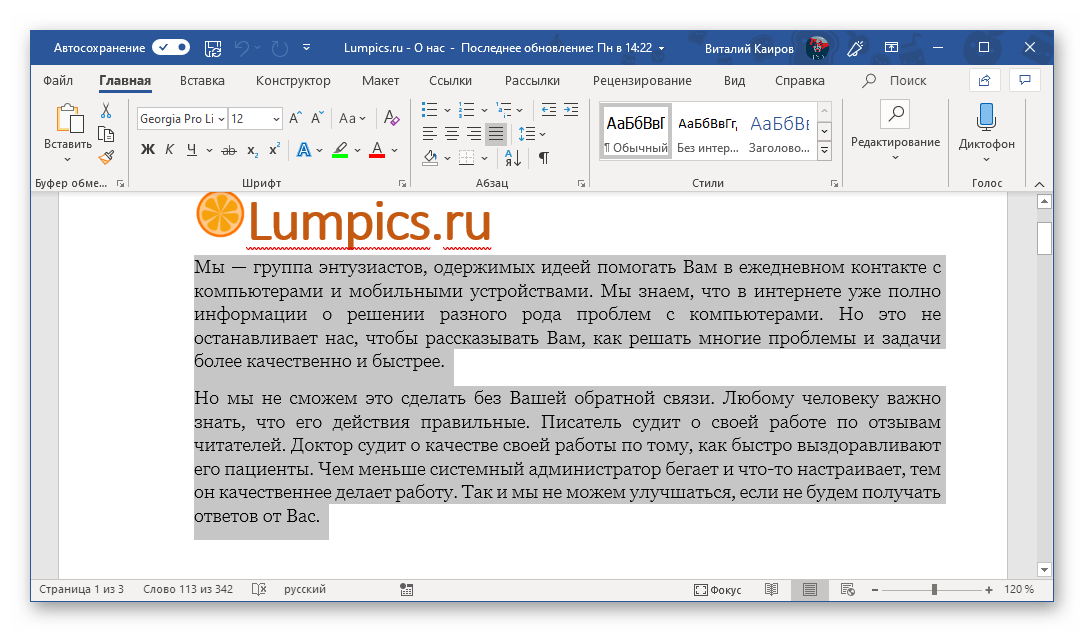
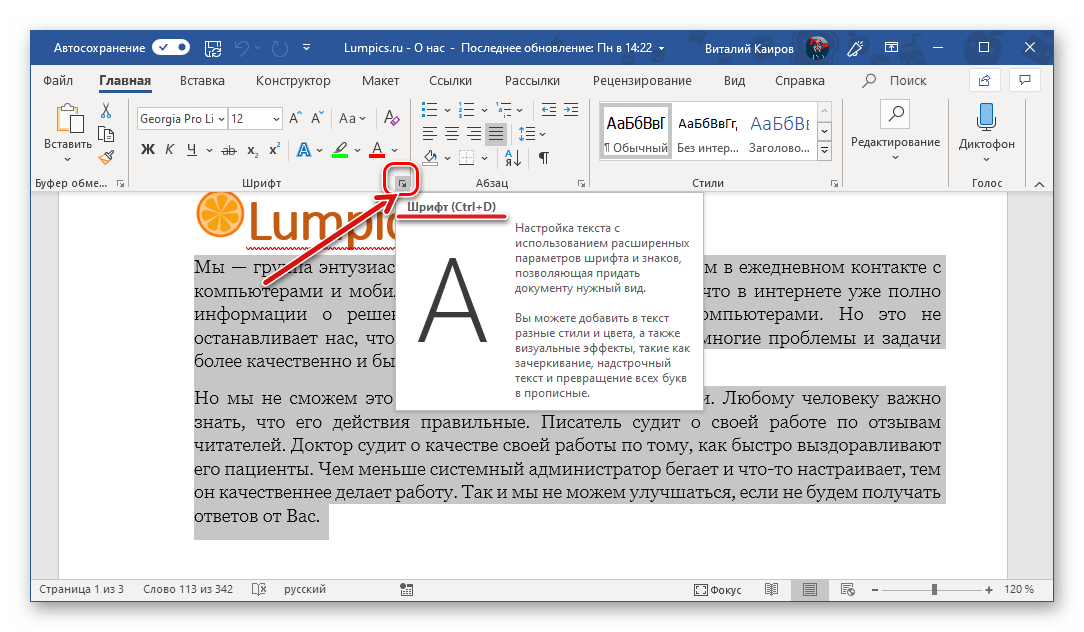
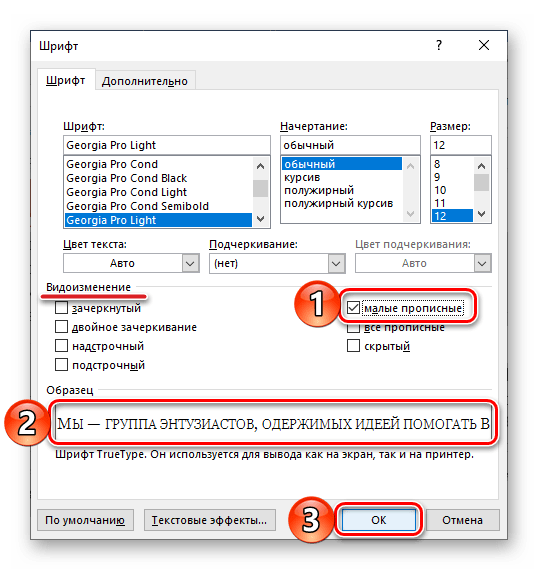
Теперь вы знаете не только о том, как в Ворде сделать прописные буквы строчными, но и о том, как придать им вид, который использовался еще в рукописных книгах. 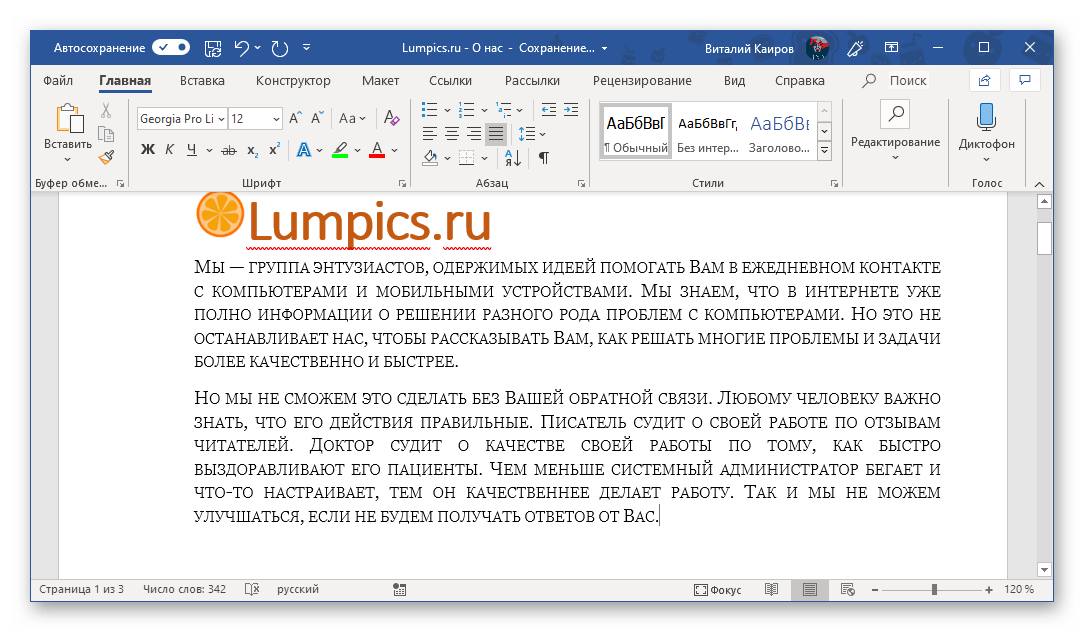
Заключение
В этой статье мы подробно рассмотрели то, как в Word большие буквы сделать маленькими, а также как тип начертания первых изменить на капитель.
Как изменить цвет, размер, толщину, высоту, стиль и тип шрифта в Ворде: пошаговая инструкция. Как изменить шрифт нумерации страниц, всех сносок, оглавления, содержания в Ворде? Как в Ворде заглавный шрифт изменить на прописной, обычный — на красивый?
Статья расскажет, как менять шрифт в «Microsoft Word».
Программа «Word» наиболее популярна среди всех текстовых редакторов благодаря своим обширным возможностям. В число таких возможностей входит также и работа со шрифтом текста. Пользователи, которые уже привыкли к «Word», хорошо осведомлены об этом.
Но наша задача – помощь новичкам. Поступает достаточно много вопросов на счет работы с «Word», среди которых имеются и вопросы по поводу шрифта. Новых пользователей интересует, как в программе «Word 2007/2010/2013/2016» изменить стиль текста: размеры, цвет, высоту, толщину, содержание и оглавление, нумерацию страниц, сноски и так далее.
Постараемся охватить большинство этих вопросов и дать подробный пошаговый ответ со скриншотами.
Как в текстовом редакторе «Microsoft Word» менять шрифт текста?
Итак, приступим к работе. На самом деле все вышеуказанные вопросы решаются достаточно быстро и просто. Когда вы начнете изучать данную инструкцию, вы практически сходу научитесь менять шрифт текста в «Word».
Разные версии «Word» имеют немного свою навигацию. Например, в последних версиях весь инструментарий, связанный со шрифтом, расположен в разделе «Главная», в более старых версиях – в «Разметка страницы». Но, в принципе, сама суть остается общей:
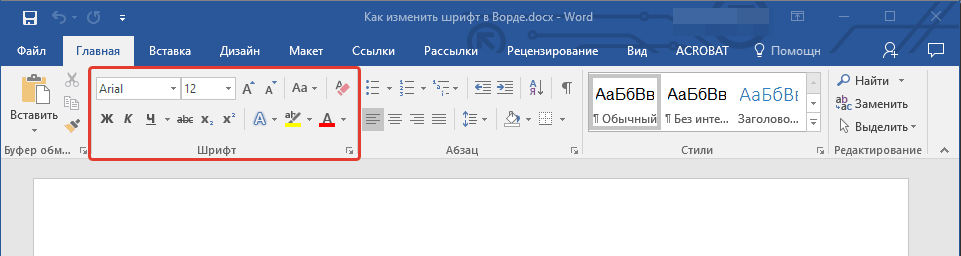
Меняем стиль шрифта
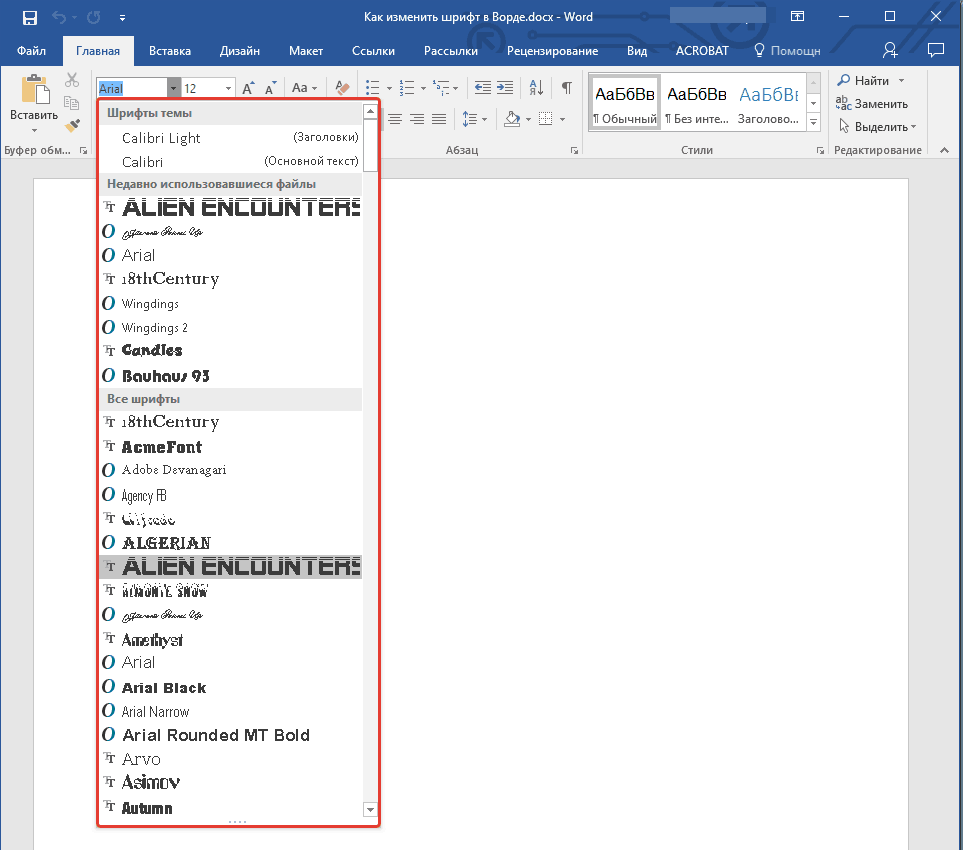
Выпадающий список с большим набором различных шрифтов
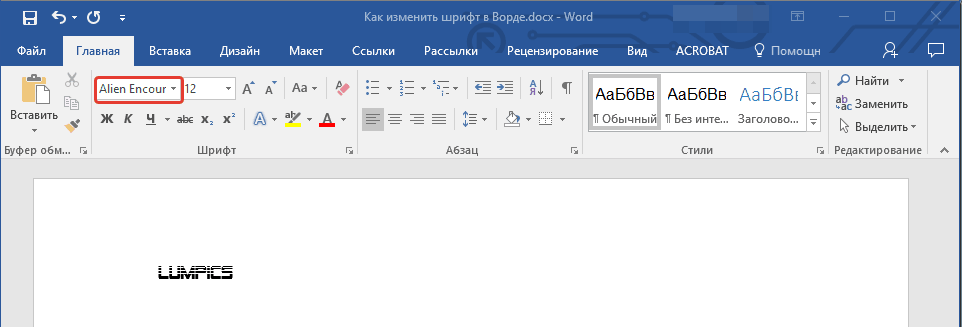
Выберите стиль шрифта
Меняем размер шрифта
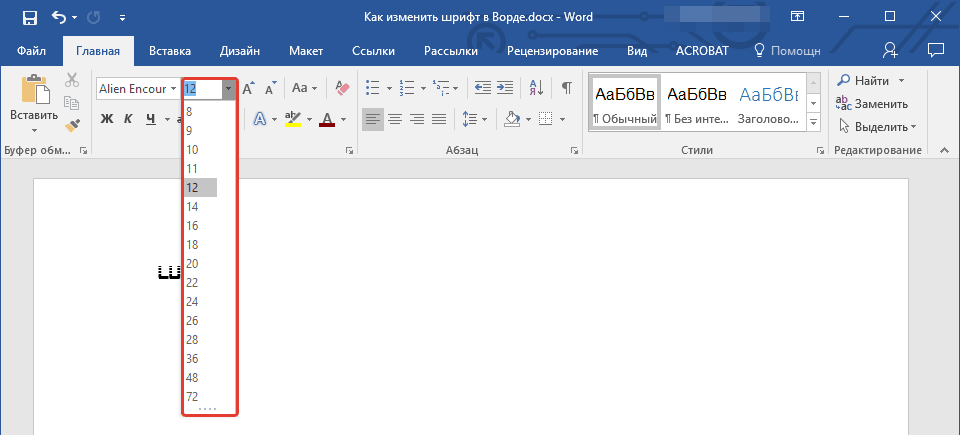
Выберите размер шрифта
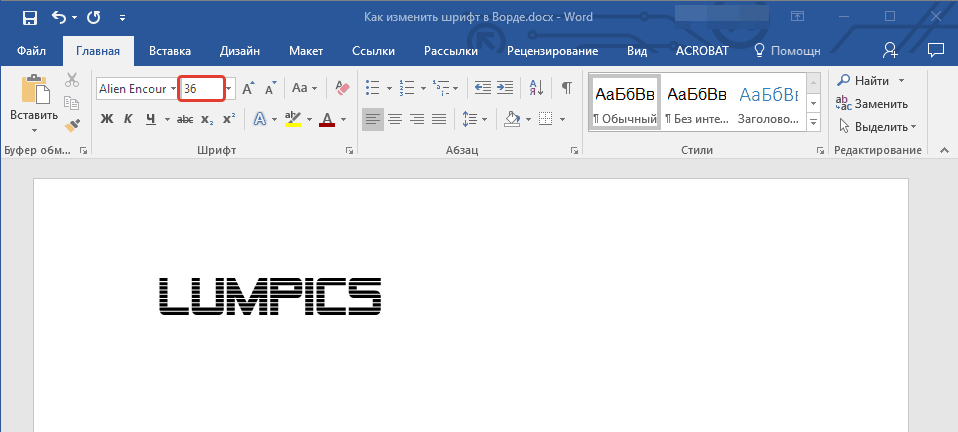
Выберите размер шрифта
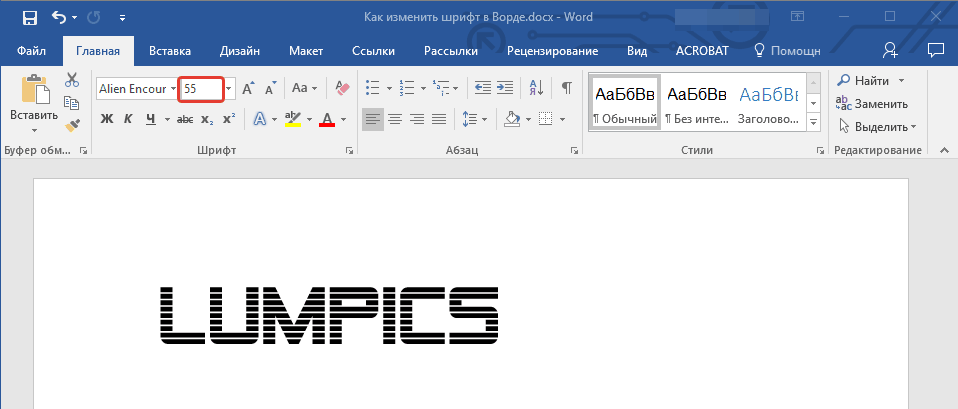
Выберите размер шрифта
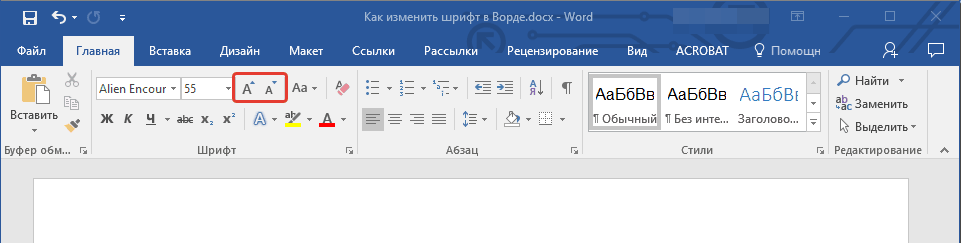
Выберите размер шрифта
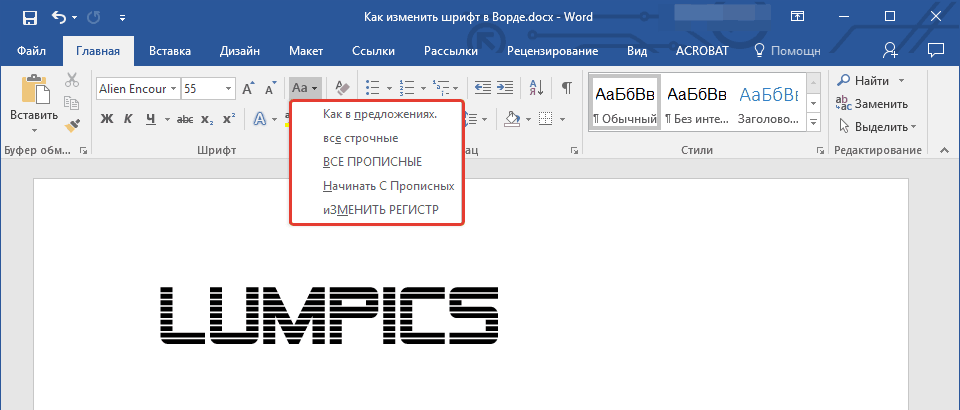
Выберите размер шрифта
Меняем наклон и толщину шрифта
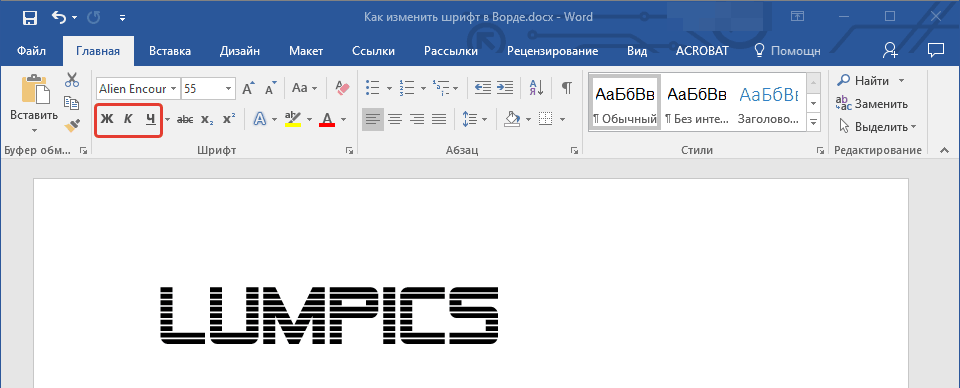
Выберите наклон и толщину шрифта
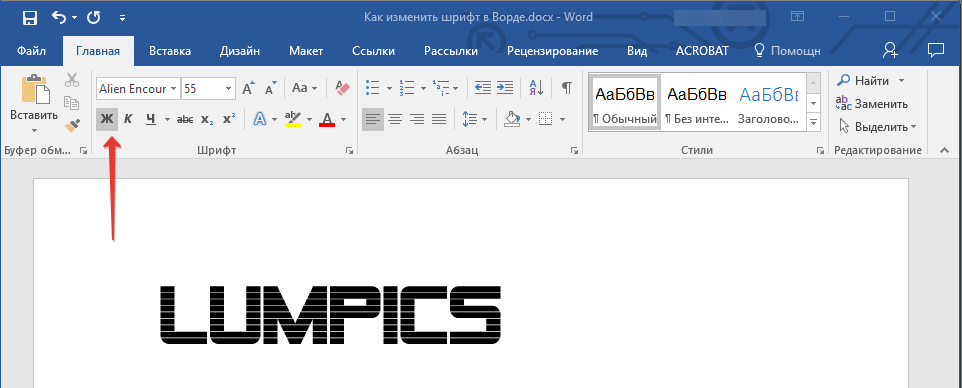
Выберите толщину шрифта
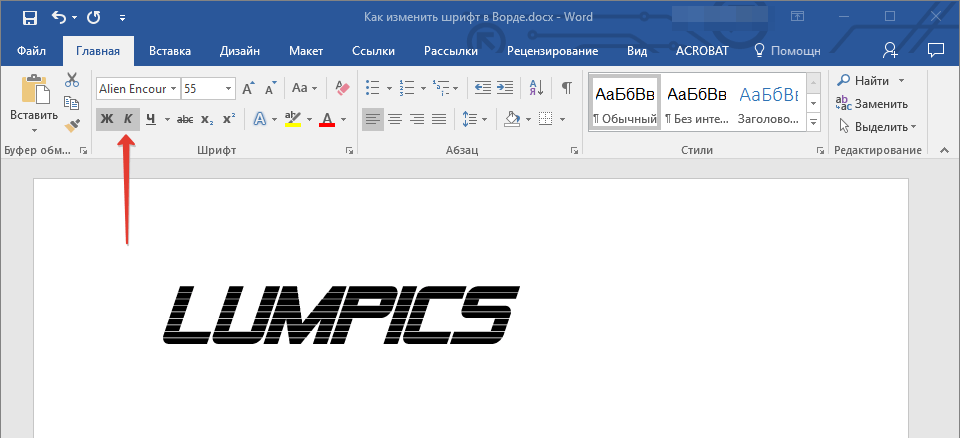
Выберите наклон шрифта
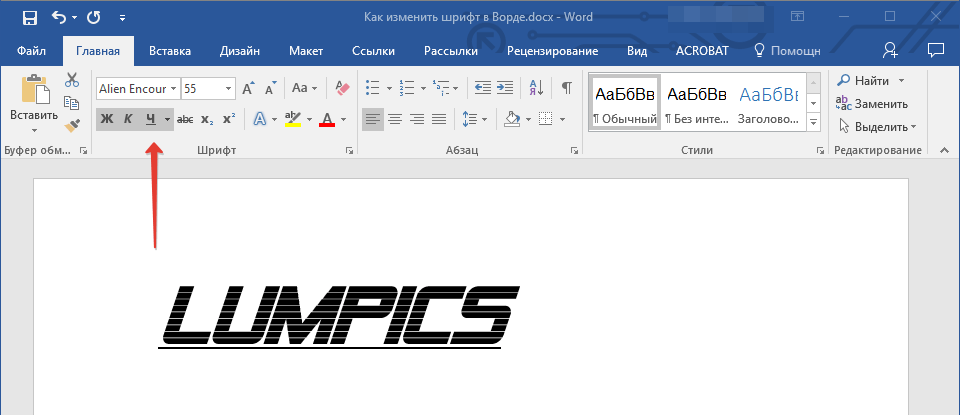
Нажатие на подчеркнутую «Ч»
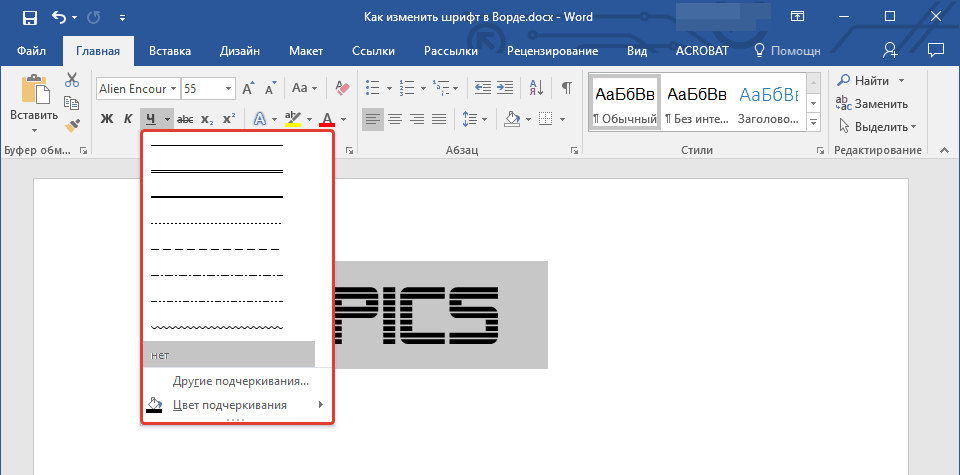
Выберите тип подчеркивания
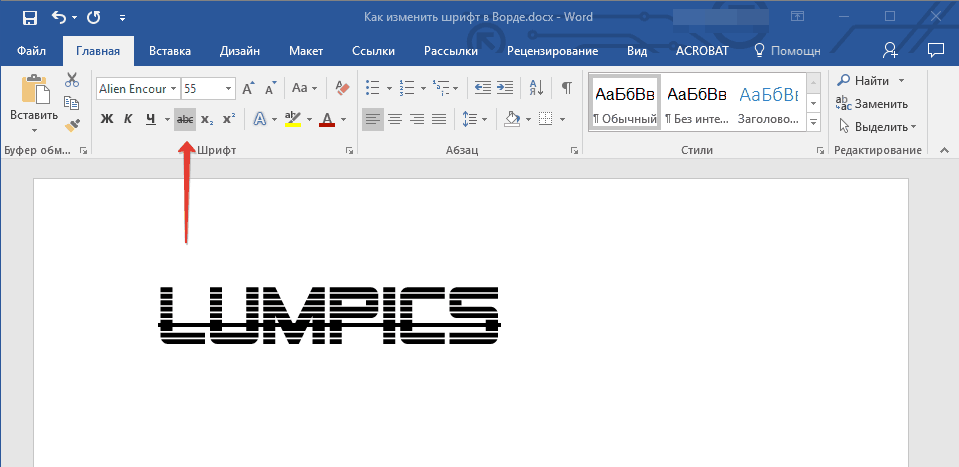
Делаем зачеркнутый шрифт
Меняем цвет текста
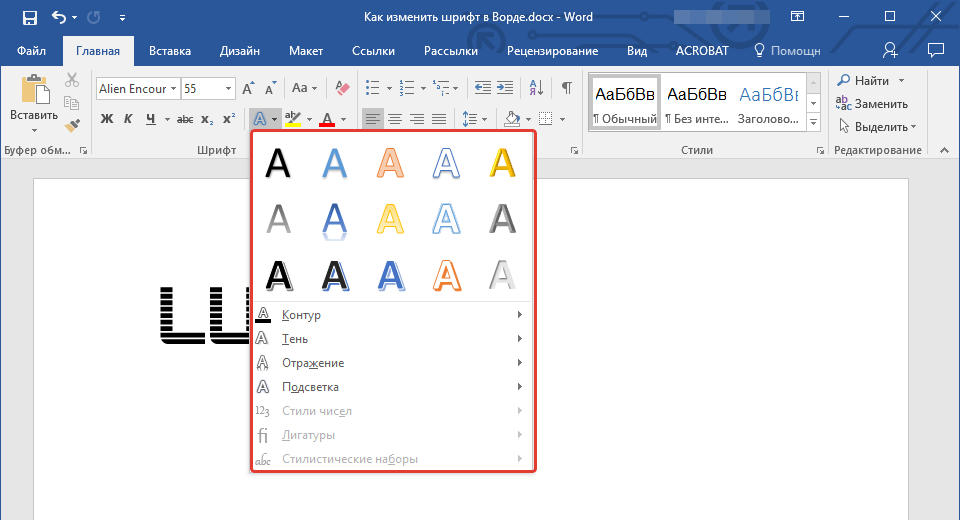
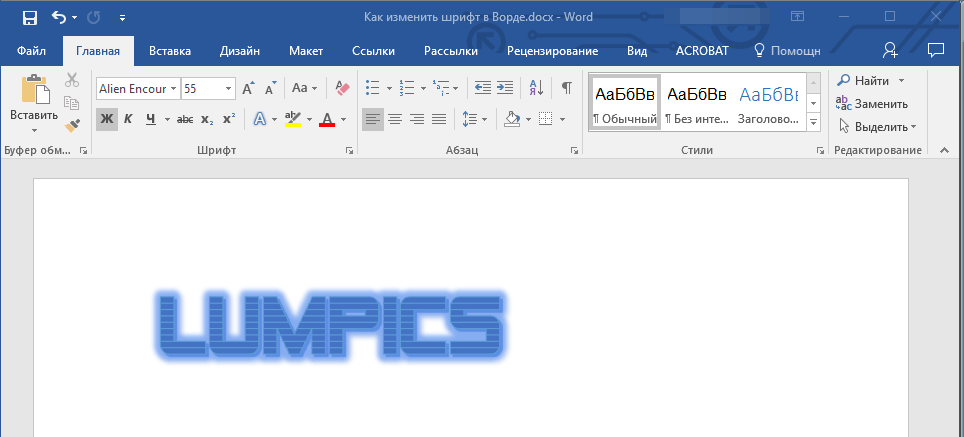
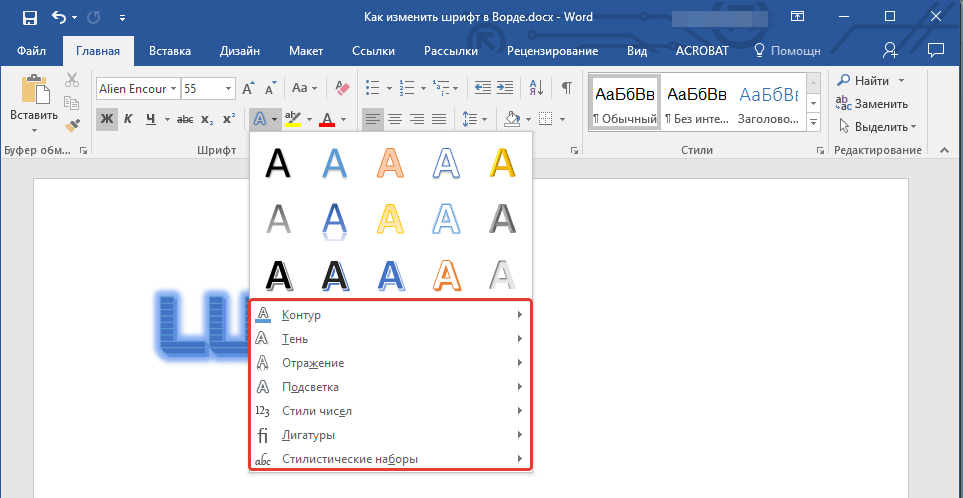
Выберите дополнительные эффекты
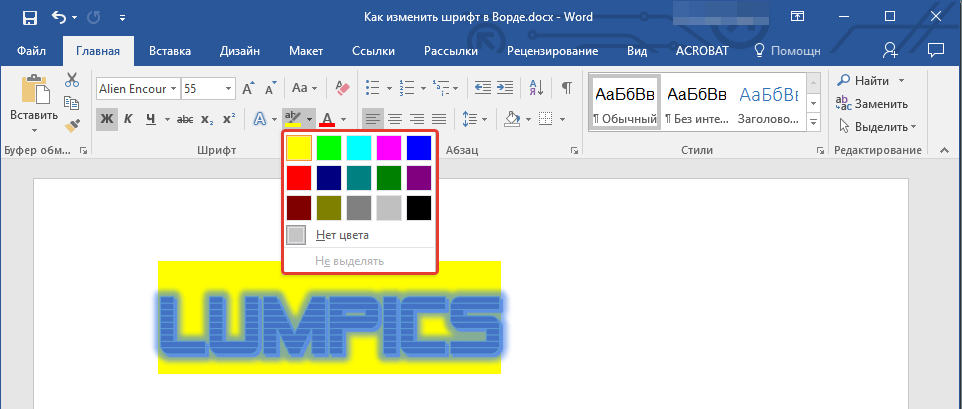
Выберите фон шрифта
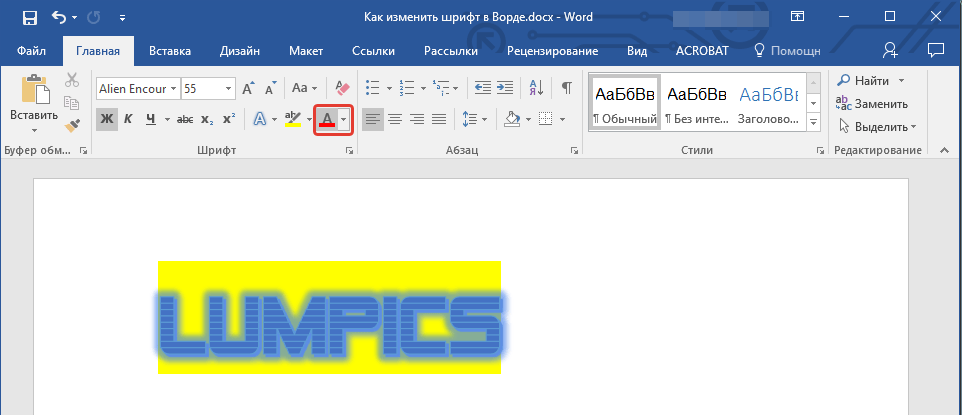
Выберите цвет шрифта
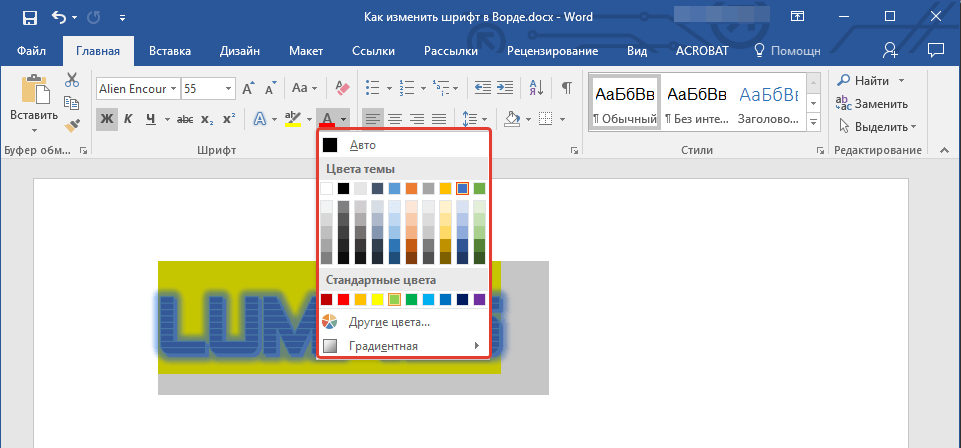
Выберите цвет шрифта
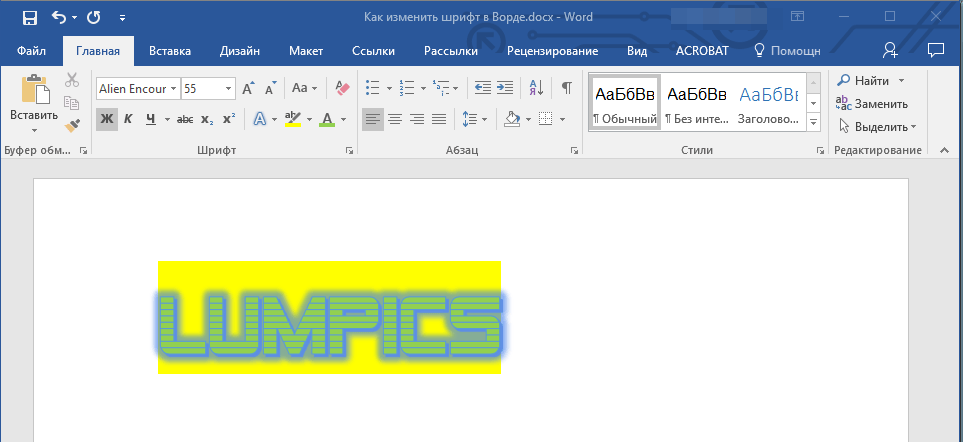
Выбираем шрифт по умолчанию
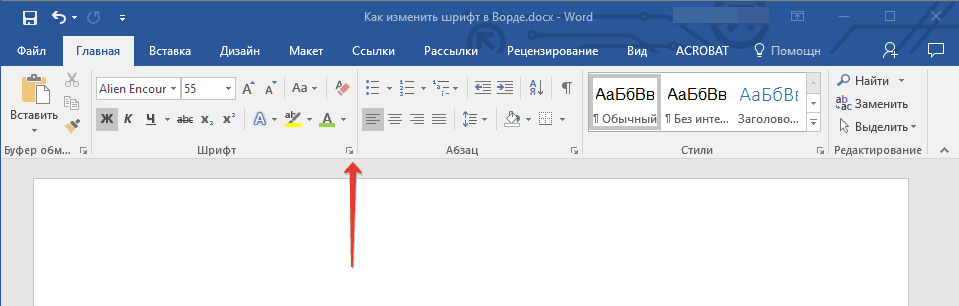
Нажмите на стрелочку
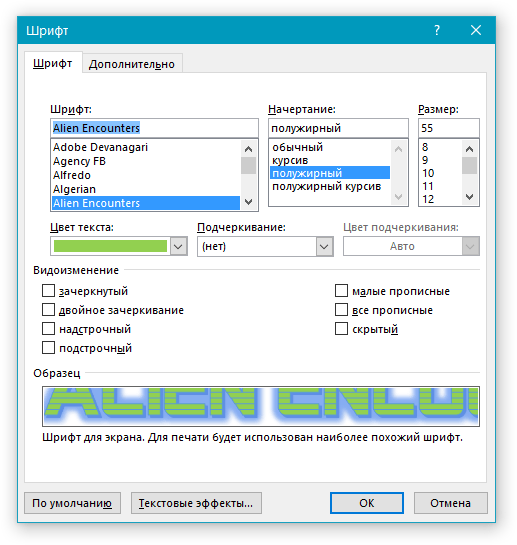
Выберите стиль шрифта
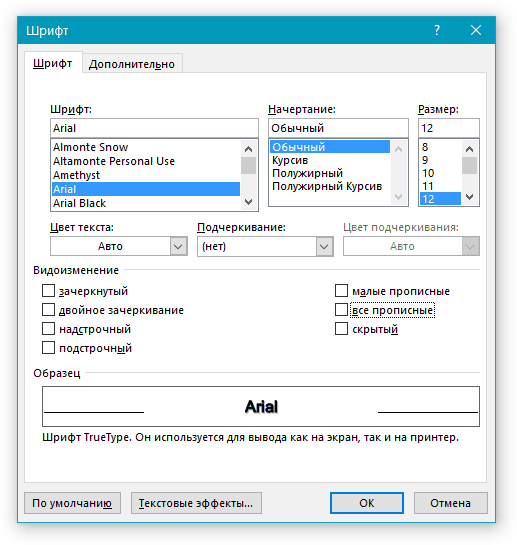
Выберите стиль шрифта
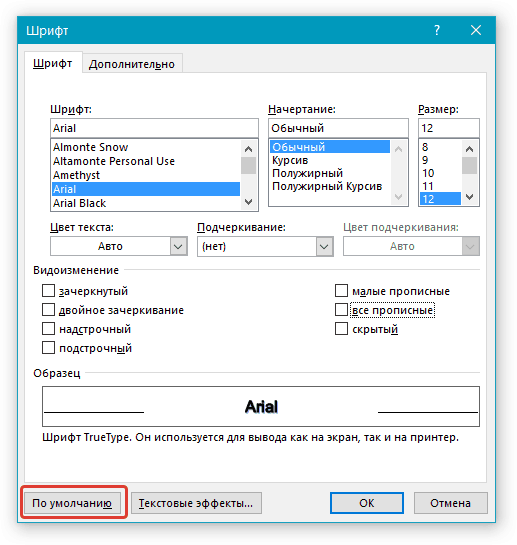
Назначьте шрифт по умолчанию
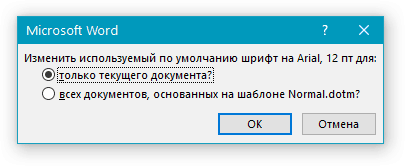
Выберите один из предложенных пунктов
Видео: Как изменить шрифт в «Word»?
Как сделать красивый шрифт в html: размеры, цвета, теги шрифтов html
В html размер шрифта играет важную роль. Он позволяет обратить внимание пользователя на важную информацию, размещенную на странице сайта. Хотя важен не только размер букв, но и их цвет, толщина и даже семейство.
Теги и атрибуты при роботе со шрифтами html


Возможности атрибута style
2) font-size – задается размер от 1 до 7. Это один из основных способов того, как в html можно увеличить шрифт.
Синтаксис написания:
Размер шрифта можно также задать:

Пример того, как поменять шрифт в html с помощью этого свойства:

Пример того, как изменить шрифт в html этим свойством:


Свойство font и цвет шрифта html
Font является еще одним контейнерным свойством. Внутри себя оно объединило значения нескольких свойств, предназначенных для изменения шрифтов. Синтаксис font :
Также в качестве значения могут быть заданы шрифты, используемые системой в надписях на различных элементах управления:

Русскоязычные шрифты и их поддержка
Не все из установленных в операционных системах шрифтов поддерживают русскую раскладку. Поэтому в веб-разработке лучше всего применять семейства шрифтов, проверенные на практике. Вот шрифты для html русские:
Уроки Corel. Любая жирность любого шрифта
Часто бывают ситуации, когда нужно найти шрифт жирнее или тоньше имеющегося. К примеру, получить шрифт, жирнее чем Arial Black, или создать книжную надпись шрифтом тоньше чем Book Antiqua. И зачастую обидно, когда видишь интересный стильный шрифт, который бы пошел в дело, но подходящий по жирности. Есть один простой способ получить нужную толщину шрифта в Corel DRAW. Об этом читайте в уроке.
Перейдем сразу к делу. Напишите что-нибудь нужным шрифтом. Для примера я взял распространенный шрифт Arial:

Найдите в главном меню следующий пункт: Window / Dockers / Contour (Окно / Окна настройки (Докеры) / Контур):
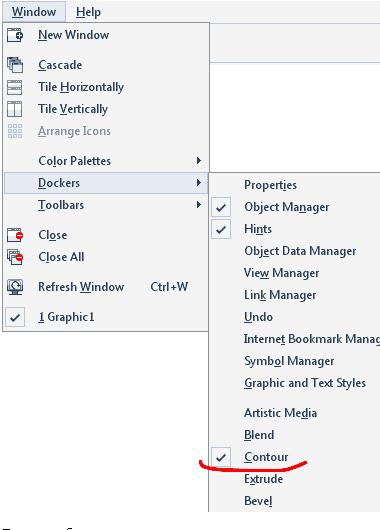
После выбора пункта справа появится докер контура:

Красными цифрами я обозначил важные моменты:
Теперь выберите светлый цвет букв, для того чтобы получившийся результат был лучше виден. Выделите надпись, выберите необходимые пункты для соответствующей жирности и нажмите Apply (Применить) в докере контура.
Вот что может получиться:

Но для того, чтобы получившуюся надпись отделить от изначальной, нужно правой кнопкой мыши кликнуть по получившейся надписи (иногда нужно изловчиться, чтобы попасть курсором), и в появившемся меню выбрать пункт Break Contour Group Apart (Разделить группу контура):
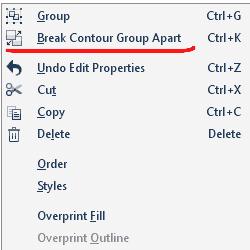
При этом полученная надпись отделится от изначальной, но буквы останутся сгруппированными между собой в «объединенную кривую», либо в группу. Вот еще примеры шрифтов, полученных этим же способом:

Ссылки по теме
| Помощь |
 | |
| Задать вопрос | |
| программы | |
| обучение | |
| экзамены | |
| компьютеры | |
| |
| ICQ-консультанты | |
| |
| Skype-консультанты | |
| Общая справка | |
| Как оформить заказ | |
| Тарифы доставки | |
| Способы оплаты | |
| Прайс-лист | |
| Карта сайта | |
| |
| О нас |