Как сделать зачеркивание в скайпе
Программа Skype: написание текста жирным или зачёркнутым шрифтом

Многие пользователи, наверное, заметили, что при переписке в чате программы Skype, около окна редактора сообщений нет никаких видимых инструментов форматирования текста. Неужели в Скайпе никак нельзя выделить текст? Давайте разберемся, как писать жирным или зачеркнутым шрифтом в приложении Skype.
Принципы форматирования текста в Skype
Вы можете долго искать кнопки, предназначенные для форматирования текста в Скайпе, но так их и не найдёте. Дело в том, что форматирование в этой программе осуществляется посредствам специального языка разметки. Также, можно произвести изменения в глобальных настройках Скайпа, но, в этом случае, весь написанный текст будет иметь выбранный вами формат.
Рассмотрим данные варианты подробнее.
Язык разметки
Скайп использует собственный язык разметки, который имеет довольно простую форму. Это, конечно, осложняет жизнь пользователям, которые привыкли работать с универсальной html-разметкой, BB-кодами, или wiki-разметкой. А тут придется учить ещё и собственную разметку Skype. Хотя, для полноценного общения, достаточно выучить всего несколько знаков (тегов) разметки.
Слово или набор символов, которым вы собираетесь придать отличительный вид, нужно выделить с обеих сторон знаками данного языка разметки. Вот, основные из них:
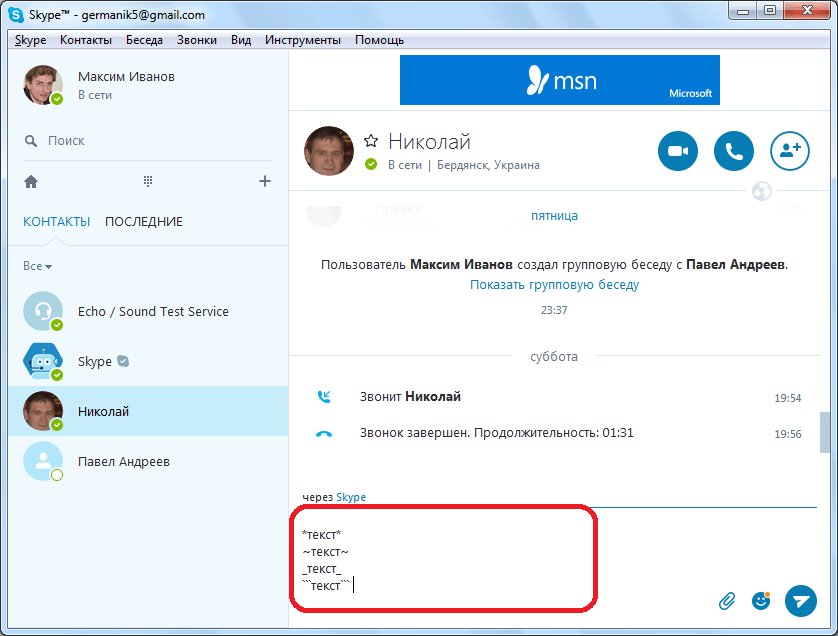
Достаточно просто выделить текст соответствующими знаками в редакторе, и отправить его собеседнику, чтобы тот получил сообщение уже в форматированном виде.
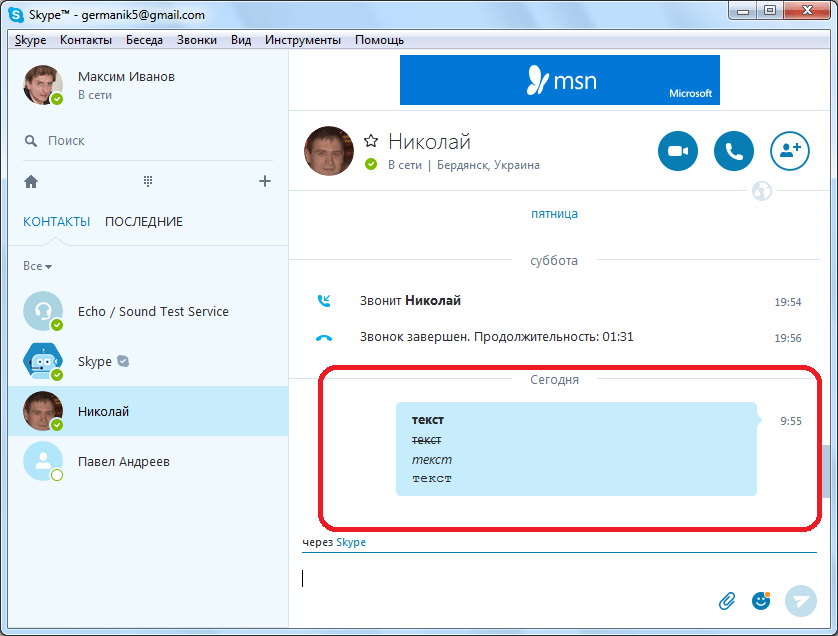
Только, нужно учесть, что форматирование работает исключительно в Скайпе, начиная с шестой версии, и выше. Соответственно, и у того пользователя, которому вы пишите сообщение, тоже должен быть установлен Скайп не ниже шестой версии.
Настройки Скайпа
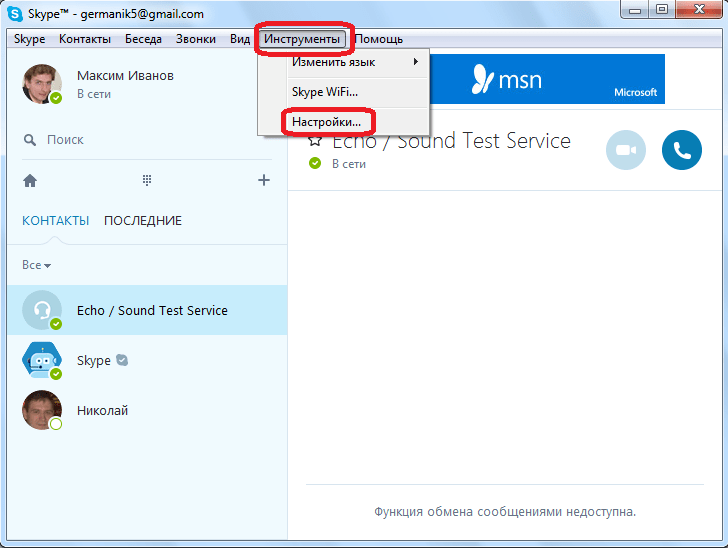
Также, можно настроить текст в чате, таким образом, что его начертание всегда будет жирным, или в том формате, который вы захотите. Для этого, переходим последовательно в пункты меню «Инструменты» и «Настройки…».
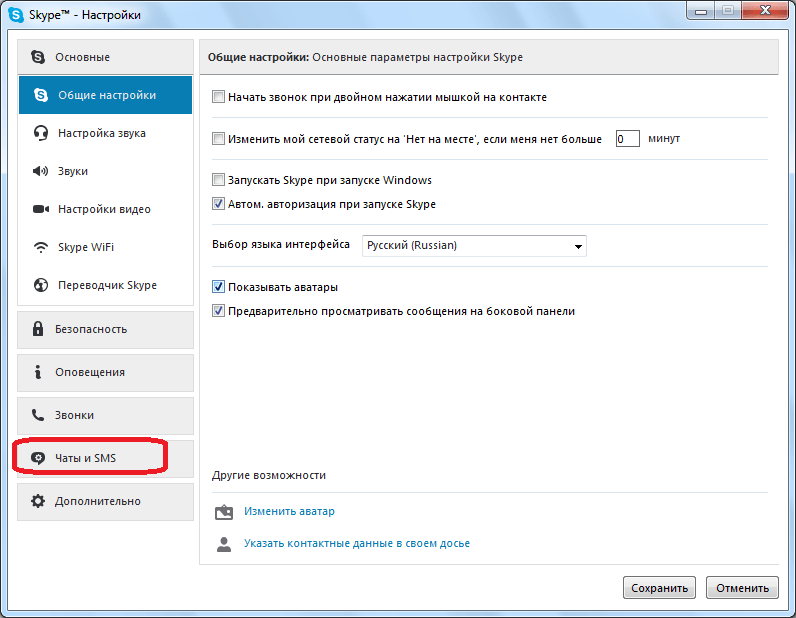
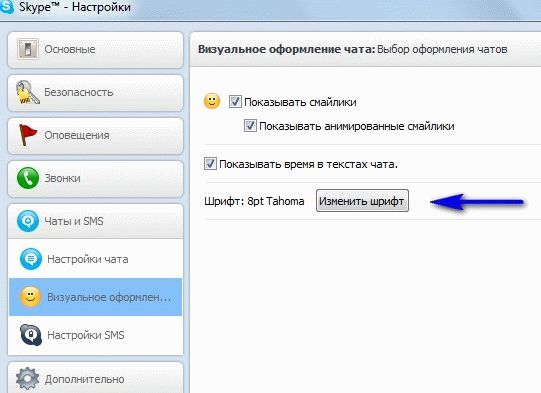
Далее, перемещаемся в раздел настроек «Чаты и SMS».
Кликаем по подразделу «Визуальное оформление».
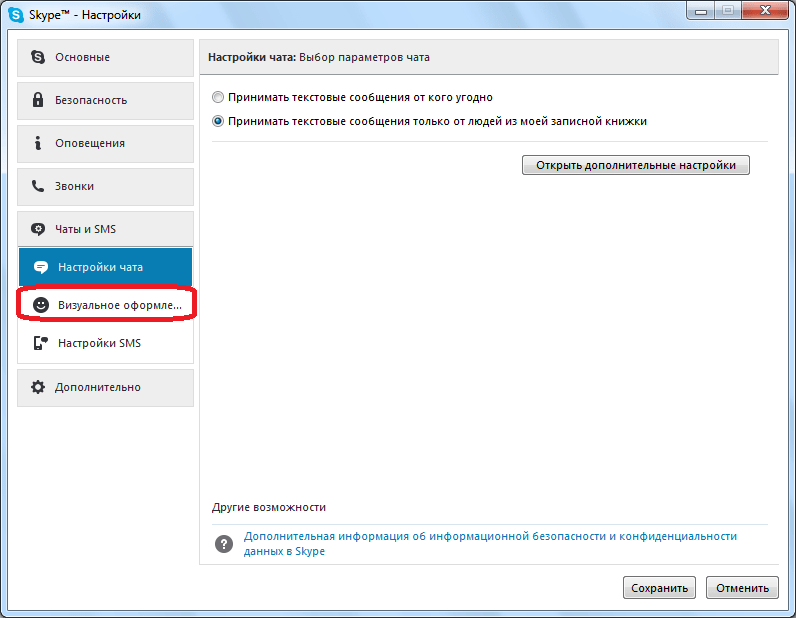
Жмем на кнопку «Изменить шрифт».
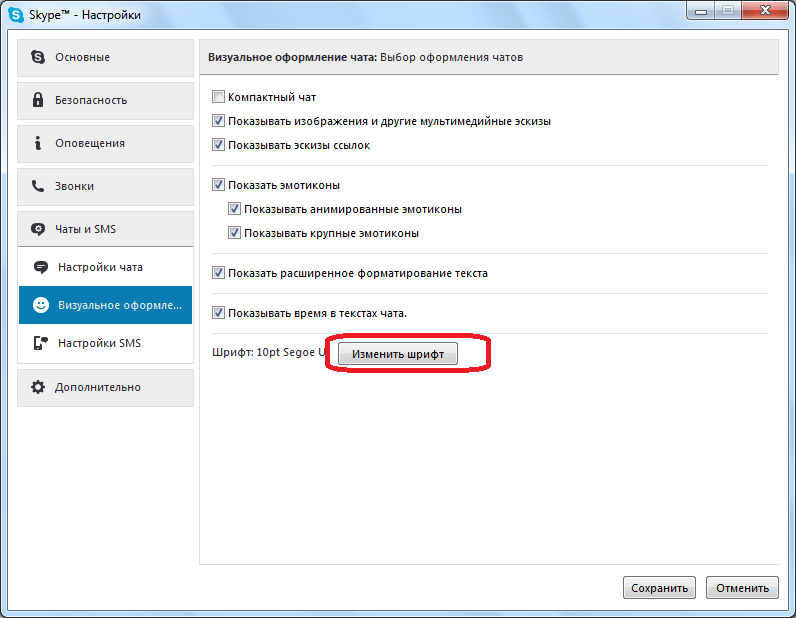
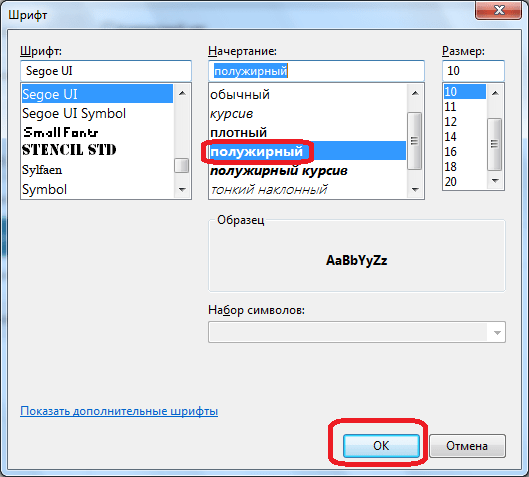
В открывшемся окне, в блоке «Начертание» выбираем любой из предложенных видов шрифта:
Например, чтобы писать все время жирным шрифтом, выбираем параметр «полужирный», и жмем на кнопку «OK».
А вот, установить зачеркнутый шрифт таким методом нельзя. Для этого, приходится использовать исключительно язык разметки. Хотя, по большому счету, тексты, написанные сплошным перечеркнутым шрифтом, практически нигде не используются. Так выделяют только отдельные слова, или, в крайнем случае, предложения.
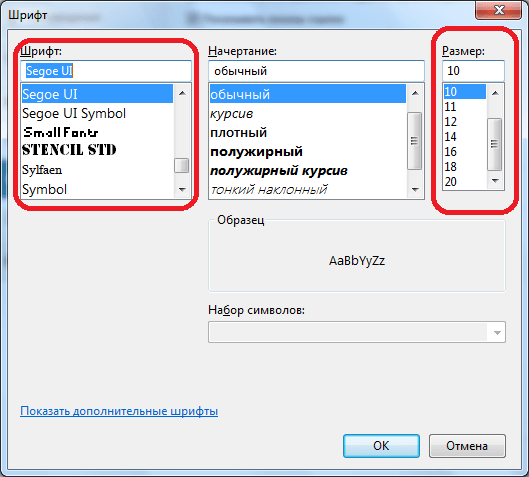
В этом же окне настроек можно изменить и другие параметры шрифта: тип и размер.
Как видим, сделать текст жирным в Скайпе можно двумя способами: с помощью тегов в текстовом редакторе, и в настройках приложения. Первый случай лучше применять, когда вы используете слова, написанные жирным шрифтом, только время от времени. Второй случай удобен, если вы жирным шрифтом хотите писать постоянно. А вот зачёркнутый текст можно написать только при помощи тегов разметки.
Скайп
неофициальный блог

Форматирование текста в чате Skype
При выпуске недавних релизов Skype 7.0.653 для Mac OS и Skype 6.21.85.104 для Windows 7 стало известно, что разработчики добавили функцию форматирования текста в чате Skype. Таким образом, теперь пользователи Скайпа могут отправить мгновенные сообщения используя полужирный, наклонный, зачёркнутый и моноширинный текст. Конечно, это лишь частичное форматирование текста, но уже хорошо что они прислушались к пользователям.
Для форматирования текста в Скайпе используется упрощенный язык разметки который состоит из разных символов (астериск, подчёркивание, тильда) и тег (или вместо него символы ``` ). Как я понял, разработчики создали собственный язык разметки (или по крайнее мере я не припомню чтобы где-то использовали что-то похожее), что по моему мнению не является очень хорошей идеей, так как пользователям было бы удобнее использовать что-то уже знакомое (например bbCode, Вики-разметка или почему нет HTML). Конечно, я могу ошибаться, а время покажет насколько быстро пользователи привыкнут и полюбят этот язык разметки.
Чтобы выделить текст желаемым эффектом форматирования, нужно включить его между знаками/тегами разметки. В таблице ниже вы найдёте все поддерживаемые эффекты и примеры для каждого из них:
| Эффект | Пример | Результат |
|---|---|---|
| Полужирный текст | Это *неофициальный* блог Скайп | Это неофициальный блог Скайп |
| Наклонный текст | Сугубо _моё личное_ мнение | Сугубо моё личное мнение |
| Зачёркнутый текст | Увидимся послезавтра | Увидимся |
| Моноширинный текст | Попробуй ```SELECT COUNT(id)``` | Попробуй SELECT COUNT(id) |
Вот и все поддерживаемые эффекты форматирования — как видите ничего сложного тут нету. Конечно, не хватает ещё изменение цвета и размера текста, но надеюсь что в будущем и они станут доступными (хотя, цветной текст точно не будет пока разработчики не решат как предотвратить отправку "HTML-картинок").
Нужно ещё обратить внимание, что эффекты форматирования не работают если отправить форматированный текст пользователям использующие старые версии Скайпа. Поэтому убедитесь что у вас и ваших собеседникам установлены последние версии Скайпа.
Тут есть ещё одна проблема — форматирование текста нельзя отключить (сейчас уже известны несколько методов с помощью которых можно отключить форматирование) и часто могут возникнуть проблемы, особенно когда хотим отправить такие выражения:
| Сообщение | Результат | ||||||||||||||||||
|---|---|---|---|---|---|---|---|---|---|---|---|---|---|---|---|---|---|---|---|
| 1 * 2 * 3 = 6 | 1 2 3 = 6 | ||||||||||||||||||

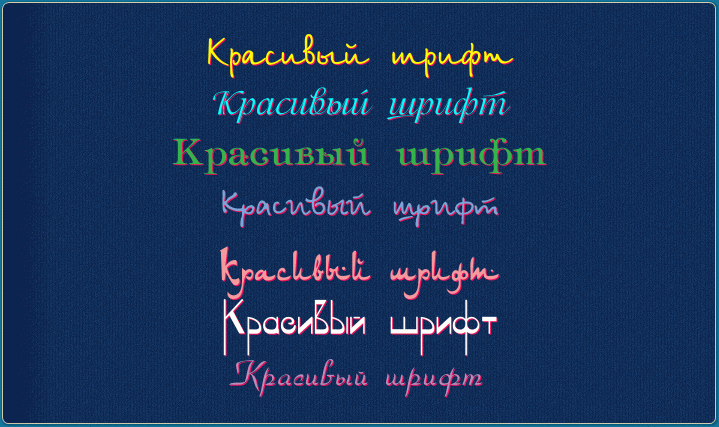 Очень многие жалуются на популярный мессенджер: мол, не хватает возможности как-то выделить написанное, добавили бы функции. Но мало кто знает, что на самом деле скайп дает возможность практически полностью поменять шрифт текста, выделить его жирным, писать собеседнику цветным и зачеркнутым. Эти функции не так-то просто найти, они тщательно скрыты в клиенте за тоннами смайликов и дополнительных функций, текстовых команд, но кто ищет – тот всегда найдет и почитает наш пост — как сделать зачеркнутый текст в скайпе!
 Эта функция была добавлена в skype не в лохматые годы, а в очередной версии для популярной системы Windows 7. Начиная с седьмой версии клиента, он словно бы отдает дань тем временам, когда скайп еще поддерживал html, давая возможность пользователям самостоятельно управлять форматированием текста.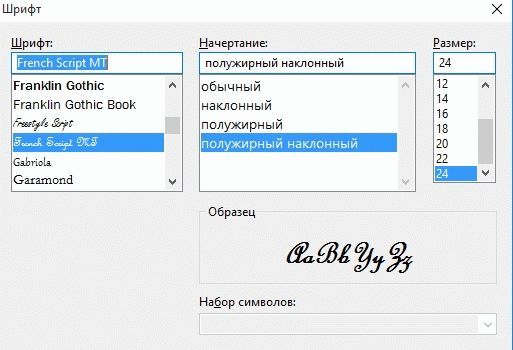



| Синтаксис | Описание | Как выглядит |
|---|---|---|
| *текст* | Полужирный шрифт | Пример полужирного текста |
| _текст_ | Курсив | Так выглядит курсив |
| Перечеркнутый текст | Текст можно зачеркнуть | |
текс |
Как вводить команды
Для того, чтобы изменить настройки в скайпе с помощью служебных команд, или получить дополнительную информацию, не предусмотрено отдельных форм для их ввода. Консольные команды скайп вводятся непосредственно в диалоговое окно чата и затем отправляются собеседнику/в чат.

Не стоит беспокоится, что Ваш собеседник увидит «лишнюю» информацию. Если вы корректно ввели команду скайп, то сама команда удалится, а в окне с перепиской отобразится результат выполнения введенной команды. При этом результат будет доступен только вам, Ваш собеседник эту информацию не увидит.
В том, что информацию доступна только Вам можно убедиться, удалив вывод из окна истории. Как это сделать описано в статье: «Как удалить сообщение в Skype».
После удаления служебной информации из окна чата никаких дополнительных сообщений не остается, как это бывает с обычными сообщениями:

Обратите внимание на то, что команды скайп, предназначенные для индивидуального чата, могут не работать в групповом чате и наоборот! При этом отдельные команды могут дать различный результат в зависимости от того, в каком из чатов они введены.
При копировании команд из этой статьи, или другого места, следите, чтобы в скопированном тексте не было лишних символов, в том числе пробелов. Если перед символом слэша «/» окажется пробел, которого там не должно быть, или другой символ, то Skype не воспримет такую команду и отправит ее собеседнику/в группу как обыкновенный текст.
Последние версии Skype, если первым символом будет символ «/» (слэш), а за ним неверная команда, должны вывести краткую справку, вместо отправки такого сообщения.
Отладочные команды Skype
| Команда | Описание | Пример вывода |
|---|---|---|
| /showmembers | Показывает список участников чата с их ролями/статусами. Возможные варианты ролей и статусов: |
Для индивидуального чата оба участника будут отмечены как «SPEAKER»
user.name#1 SPEAKER
user.name#2 SPEAKER
user.name#3 ADMIN
Например, поля «History date» и «Message count» могут меняться в зависимости от того, какая часть истории загружена в диалоговом окне.
Conversation convo id: 123456
Consumption horizon: 26-Apr-18 16:19:53 (1524752393)
History date: 11-Mar-16 (1457647200)
Message count: 2201
user.name#1 SPEAKER
user.name#2 SPEAKER
Для индивидуального чата покажит имя собеседника.
Current member limit: 600
Missing message with oid=1234567, type=39, body=»», time=25-Jul-17 15:36:29
Search returned 102 messages
2 messages missing
Управление персональным чатом
| Команда | Описание | Пример вывода |
|---|---|---|
| /me [text] | Выводит Ваше имя в чате, а за ним текст или смайлик. Как правило, выводится по середине окна с чатом и используется для публикации Вашего текущего статуса. |  |
| /add [skypename+] | Добавляет в текущий чат человека из вашего списка контактов с указанным ником. Обратите внимание, что некоторые имена могут начинаться с live:. Например: live:user1 Для индивидуального чата будет создан новый групповой чат. | |
| /alertson [text] | Вы увидите всплывающее сообщение Skype о новом сообщение только в том случае, если в чате появится сообщение с указанным текстом. Например, если ввести: /alertson Помогите, то уведомление о новом сообщении появится только тогда, когда в сообщение будет указанное слово «Помогите» Если дать пустую команду /alertson (без текста), то это включит уведомления на все сообщения, после их отключения командой /alertsoff | |
| /alertsoff | Отключить всплывающие уведомления Skype для чата, в котором была введена эта команда. Включить уведомления можно введя команду /alertson без параметров | |
| /wikimarkup on|off | Включает или отключает форматирование отображаемого текста с помощью специальных символов. Если отображение форматирования отключено (/wikimarkup off), то текст будет отображаться со служебными символами. | |
| /help | Выводит список команд, представленных в этой таблице. |

Управление групповым чатом
| Команда | Описание | Пример вывода |
|---|---|---|
| /me [text] | Выводит Ваше имя в чате, а за ним текст или смайлик. Как правило, выводится по середине окна с чатом и используется для публикации Вашего текущего статуса. | |
| /topic [text] | Данная команда изменяет тему активного чата, если у пользователя есть на это соответствующие права. При вызове команды без параметров тема чата будет удалена. | |
| /add [skypename+] | Добавляет в текущий чат человека из вашего списка контактов с указанным ником. Обратите внимание, что некоторые имена могут начинаться с live:. Например: live:user1 Для индивидуального чата будет создан новый групповой чат. | |
| /alertson [text] | Вы увидите всплывающее сообщение Skype о новом сообщение только в том случае, если в чате появится сообщение с указанным текстом. Например, если ввести: /alertson Помогите, то уведомление о новом сообщении появится только тогда, когда в сообщение будет указанное слово «Помогите» Если дать пустую команду /alertson (без текста), то это включит уведомления на все сообщения, после их отключения командой /alertsoff | |
| /alertsoff | Отключить всплывающие уведомления Skype для чата, в котором была введена эта команда. Включить уведомления можно введя команду /alertson без параметров | |
| /leave | Покинуть текущий групповой чат. Данная команда может быть недоступна для организатора чата. | |
| /setrole [skypename] ADMIN|SPEAKER | Позволяет задать роль указанному пользователю в текущем чате. Доступно только для групповых чатов. В текущих версиях Skype доступны только две роли: SPEAKER, ADMIN. Полный список ролей можно найти в соответствующем разделе: «Роли пользователей в Skype» | |
| /kick [skypename] | Удаляет указанного участника из текущего группового чата. Обратите внимание, что некоторые имена могут начинаться с live:. Например: live:skype.name.1 | |
| /kickban [skypename] | Удаляет указанного участника из текущего общего чата с добавлением его в черный список. Указанный пользователь больше не сможет быть добавлен в этот чат. | |
| /get uri | Создает и отображает ссылку на чат, которой можно поделиться с другими людьми. Перейдя по этой ссылке человек автоматически станет участником этого разговора. |
Для работы данной функции для чата должно быть разрешено подключение по ссылке: /set options +JOINING_ENABLED
/get uri
Link-based joining not enabled, to enable: /set options +JOINING_ENABLED
/get uri
skype:?chat&blob=большой_код_чата
/wikimarkup on
Наклонный
Полужирный
Перечеркнутый
Моноширинный
/wikimarkup off
_Наклонный_
*Полужирный*
Безопасность Skype
Описание опций
| Опция | Описание |
|---|---|
| JOINING_ENABLED | новые пользователи могут участвовать в чате. |
| JOINERS_BECOME_APPLICANTS | |
| JOINERS_BECOME_LISTENERS | |
| HISTORY_DISCLOSED | новые участники могут видеть сообщения, появившиеся в чате до того, как они присоединились. При этом действует ограничение либо на количество показываемых сообщений (максимальное число — 400), либо на продолжительность периода, в течение которого были опубликованы показываемые сообщения (две недели), — в зависимости от того, какое ограничение будет достигнуто раньше. |
| USERS_ARE_LISTENERS | |
| USERS_ARE_WRITERS | |
| TOPIC_AND_PIC_LOCKED_FOR_USERS |
Роли пользователей в Skype
Каждый пользователь в групповом чате Skype имеет свою роль, перечень которых приведен ниже.
В индивидуальном чате (простой беседе) каждый из двух собеседников имеет роль «SPEAKER».