Как сделать запись в стиме
Запись видео в Steam
Многие пользователи Steam хотели бы записывать видео игрового процесса, однако функция записи видео в самом приложении Steam пока еще отсутствует. Хотя Steam и позволяет транслировать видео из игр для других пользователей, записывать видео игрового процесса вы не можете. Для выполнения данной операции нужно использовать сторонние программы. Чтобы узнать о том, как записывать видео из Steam, читайте далее.
О том, как записывать видео с помощью каждой конкретной программы, вы сможете прочитать в соответствующей статье. Многие из этих программ абсолютно бесплатны и позволяют записывать видео из любой игры или приложения, которые установлены на вашем компьютере.
Рассмотрим подробный пример записи игрового процесса в Стим с помощью программы Fraps.
Как записать видео из Steam игры с помощью Fraps
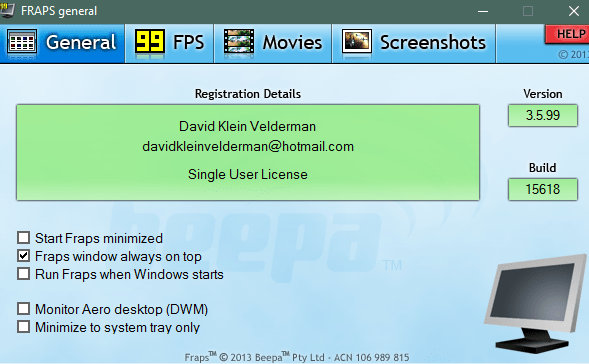
Для начала вам необходимо запустить приложение Fraps.
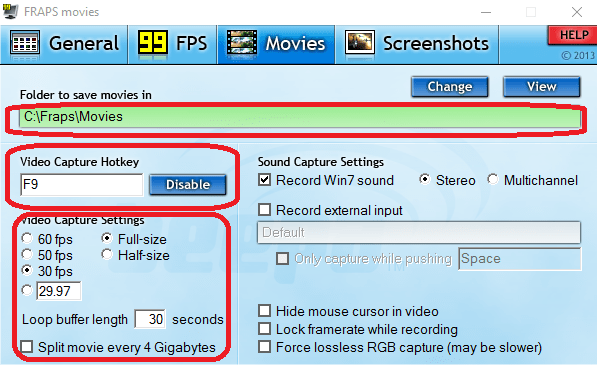
После этого выберите папку, в которую будет записываться видео, кнопку для записи и качество записываемого видео. Все это делается на вкладке Movies.
После того как вы зададите нужные настройки, можно запустить игру из библиотеки Steam.
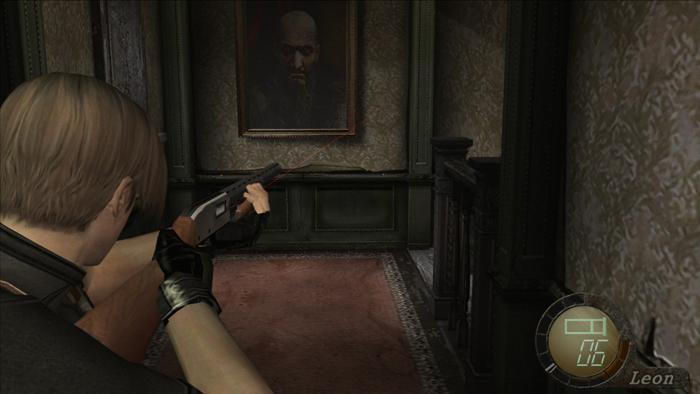
Для начала записи видео нажмите кнопку, которую вы указали в настройках. В данном примере это клавиша «F9». После того как вы запишите нужный видеофрагмент, нажмите клавишу «F9» еще раз. FRAPS автоматически создаст видеофайл с записанным фрагментом.
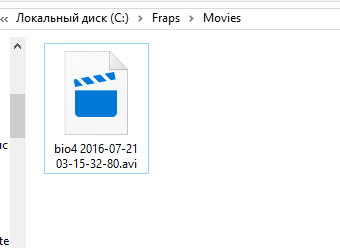
Размер полученного файла будет зависеть от того качества, которое вы выбрали в настройках. Чем меньше кадров в секунду и ниже разрешение видео — тем меньше его размер. Но с другой стороны для высококачественных видео лучше не экономить на свободном месте жесткого диска. Постарайтесь соблюдать баланс между качеством и размером видеофайлов.
Например, оптимальными настройками для большинства видео будет запись с 30 кадрами/сек. в полноэкранном качестве (Full-Size).
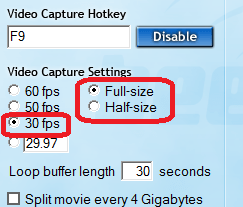
Если же вы запускаете игры в высоких разрешениях (2560×1440 и выше), то стоит сменить разрешение на половину размера (Half-size).
Теперь вы знаете, как можно снять видео в Стиме. Расскажите об этом своим друзьям, которые тоже не против записать видео о своих игровых похождениях. Делитесь своими видео, общайтесь и наслаждайтесь отличными играми этого игрового сервиса.
Как сделать запись в стиме
MSI Afterburner по функционалу захвата видео впринципе тоже самое, что и PlayClaw. Только без вышеперечисленных косяков и бесплатно.
Подытожу так.1-е место Action Mirillis(попробуйте и поймете, что сопли утерает всем). 2-е MSI Afterburner. 3-е PlayClaw (если тормознутые оверлеи не включать) 4-е Fraps.
Есть еще несколько программ, но я на них не заморачивался.


Я создал видео, и акк ютуба со стимом связал, но мне пишет что в моей коллекции, нет видео, хотя у меня и до этого было 5 видео, я еще добавил но всеравно пишет что у меня нет видео! Я перезаходил в стим 100000 раз уже и в ютубе все норм и отвязывал и привязывл заного(((( Что делать. ПОМОГИТЕ!:health:
Я создал видео, и акк ютуба со стимом связал, но мне пишет что в моей коллекции, нет видео, хотя у меня и до этого было 5 видео, я еще добавил но всеравно пишет что у меня нет видео! Я перезаходил в стим 100000 раз уже и в ютубе все норм и отвязывал и привязывл заного(((( Что делать. ПОМОГИТЕ!
просто подожди пару часиков. пока видео в ютюбе не проверят на цензуру и т.п. короче у меня было так же. на следующий день видео обработалось в ютюбе и стим его увидел.

MSI Afterburner по функционалу захвата видео впринципе тоже самое, что и PlayClaw. Только без вышеперечисленных косяков и бесплатно.
Подытожу так.1-е место Action Mirillis(попробуйте и поймете, что сопли утерает всем). 2-е MSI Afterburner. 3-е PlayClaw (если тормознутые оверлеи не включать) 4-е Fraps.
Есть еще несколько программ, но я на них не заморачивался.
Как опубликовать видео в Steam
Хотите похвастаться крутым финалом очередной катки или неожиданно найденным хаком? Выкладывайте видео в Steam, и его увидят такие же геймеры.


Steam — фактически самая популярная площадка для геймеров, которая предлагает массу способов социализации и персонализации. Вы можете делиться с сообществом любыми внутриигровыми достижениями. Например, выкладывать скриншоты, ачивки, обзоры, отзывы и так далее. Но мало кто знает, что утилита от компании Valve позволяет ещё делиться и видеоконтентом.
Как добавить видео в Steam
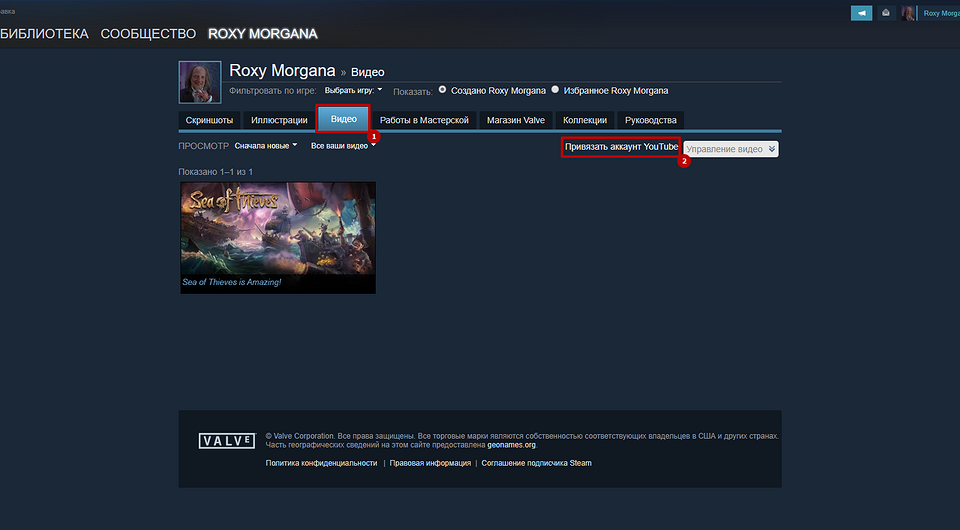
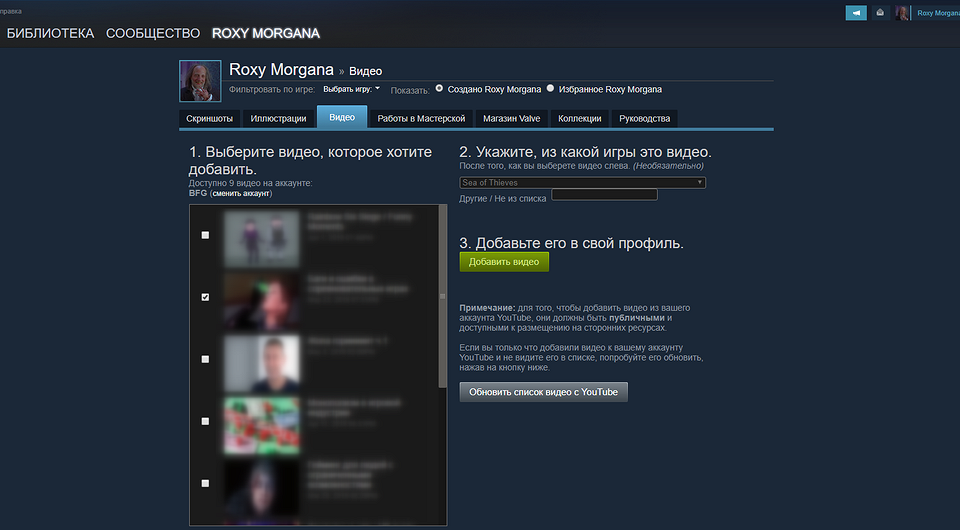
Далее вам потребуется выложить видео на Youtube. Именно там, кстати, контент будет проходить модерацию. Steam выступает лишь в роли посредника. Затем возвращаемся на ту же вкладку в игровом сервисе и нажимаем кнопку «Добавить видео». Выбираем любое из предложенных и сохраняем изменения. По желанию можно выбрать игру, к которой в большей степени относится ролик. Это поможет найти другим геймерам именно ваше видео.
Как опубликовать видео в Стим, чтобы его все видели
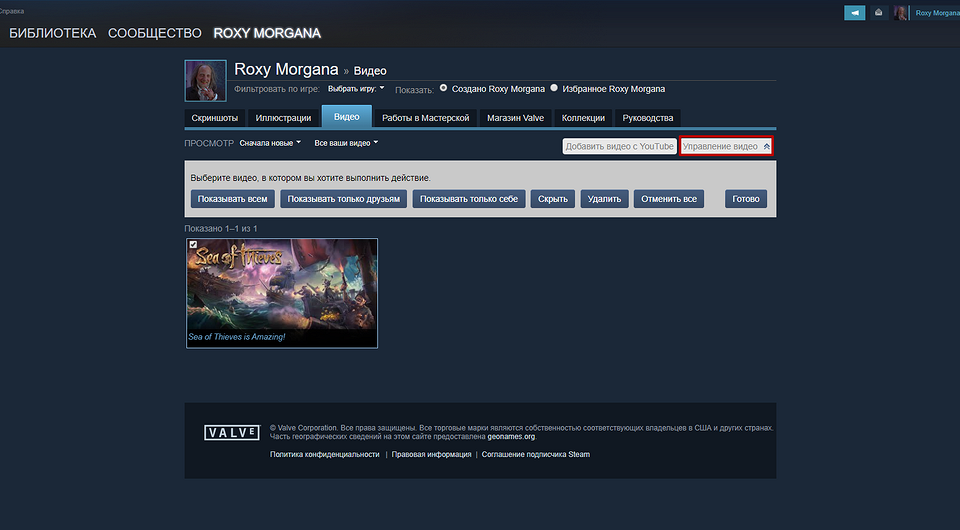
Если вы хотите, чтобы ваше видео попадалось в рекомендациях у других геймеров, нужно сделать его открытым для всех. Для этого зайдите в тот же раздел, где вы добавляли контент и в правом верхнем углу выберите пункт «Управление видео». Программа предложит несколько настроек: сделать ролик публичным, показывать его только друзьям или вообще оставить только персональный просмотр. Также здесь можно удалить добавленное видео.
Будьте внимательны: если модераторы Steam посчитают ваш контент нарушающим правила, неуместным или способным нанести моральный вред другим пользователям, в лучшем случае видео будет удалено. В худшем вам грозит вечная блокировка аккаунта. Если вы сами обнаружили подобный ролик, на него можно пожаловаться, кликнув на шестеренку, которая находится под описанием.

Как найти свое видео в ленте
В Steam, как и в соцсетях, можно найти любую публикацию, открытую для общего доступа. В категории «Сообществе» в разделе «Видео» находится все ролики, которыми геймеры делятся друг с другом.
Как записывать Steam игры с аудио и веб-камерой в высоком качестве

— Есть ли программное обеспечение для записи экрана для игр Steam?
— Мне интересно, есть ли способ записывать игровой процесс Steam, как видео, так и аудио?
— Какой лучший способ записать геймплей из игр Steam?
Вы можете увидеть много похожих вопросов от сообщества Steam, Reddit и других форумов. Многим геймерам нравится записывать достижения, чтобы делиться ими и ссылаться на них. Если вы хотите записывать в Steam, вы можете получить полное руководство по захвату видео в Steam здесь. Просто читай и следуй.
1. Лучшие бесплатные игры для 15 в 2020
Вы можете играть в эти лучшие бесплатные игры Steam с друзьями на законных основаниях. Поддерживается открытие игр Steam на вашем телефоне Microsoft Windows, macOS, Linux, iOS, Android и Windows.
2. Лучший способ записать HD-видео из Steam с комментариями и веб-камерой
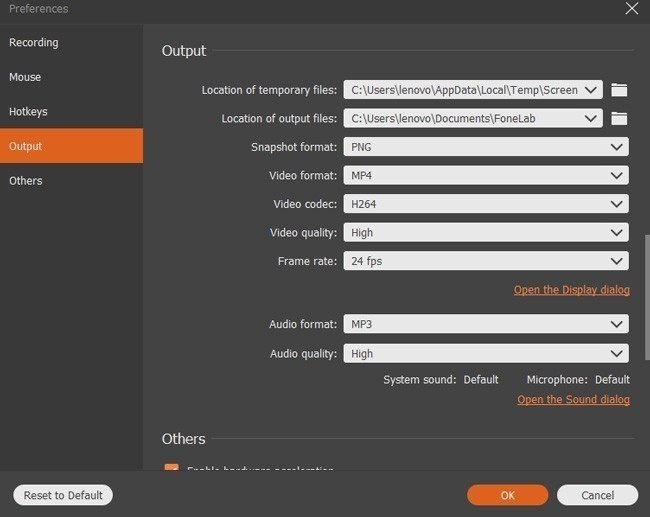
Для большинства геймеров легкий и мощный игровой рекордер имеет большое значение. Хотя вы можете увидеть много бесплатных и открытых источников записи экрана. Вы можете обнаружить, что ваш компьютер работает медленнее, чем раньше. Кроме того, запись видео экрана с аудио и веб-камерой также важна. Вы можете указать на успех и добавить свой комментарий без проблем. К счастью, FoneLab Screen Recorder может помочь вам решить эти проблемы идеально.
Основные характеристики лучшего программного обеспечения для записи Steam
Как записать геймплей Steam на ПК с Windows
FoneLab Screen Recorder
FoneLab Screen Recorder позволяет вам захватывать видео, аудио, онлайн-уроки и т. Д. На Windows / Mac, и вы можете легко настраивать размер, редактировать видео или аудио и многое другое.
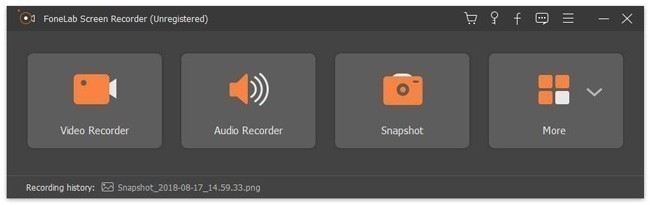
Запустите игровой рекордер Steam
Бесплатно загрузите и установите программное обеспечение для записи игр Steam. Вы можете записать длинное видео в Steam после активации своей учетной записи.
Выберите режим записи игры
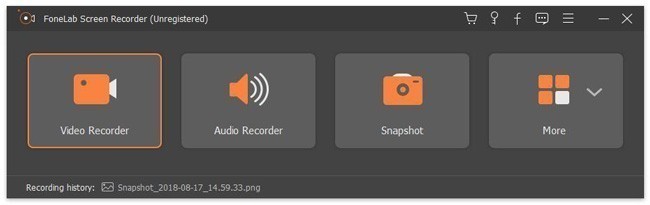
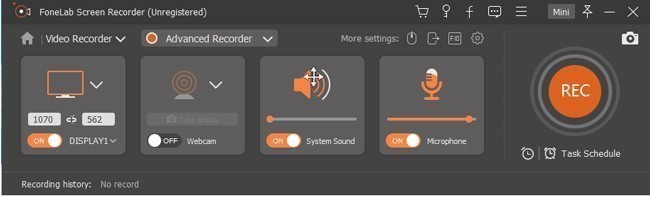
Выберите Видеомагнитофон в основном интерфейсе. Нарисуйте левой кнопкой мыши, чтобы установить область экрана, которую вы хотите захватить. включить Веб-камера если вы хотите захватить себя, сидя перед вашим компьютером. Вы также можете настроить положение наложения веб-камеры. Позже включи Звуковая система и Микрофон с регулируемыми объемами.
Запись Steam игр
Нажмите REC чтобы начать запись игрового видео Steam после настройки. Вы также можете использовать предпочитаемую горячую клавишу, чтобы активировать функцию записи игры. Регистратор игр FoneLab позволяет пользователям свободно приостанавливать и возобновлять запись Steam. Ничего страшного, если вы хотите пропустить ненужный видеоклип.
Сохраните или поделитесь видеозаписью Steam
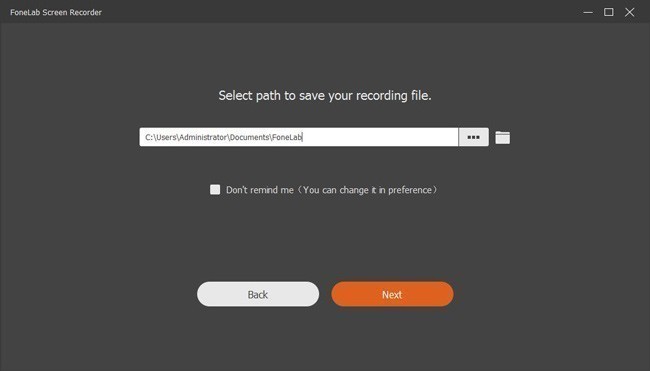
Когда вы остановите запись, вы увидите всплывающее окно предварительного просмотра. Таким образом, вы можете наблюдать за записью игры в Steam из любой точки. Если все идет хорошо, нажмите скидка двигаться дальше. Тогда выбирай Далее сохранить видео записи игры в Steam. Кроме того, вы можете поделиться записанным игровым видео Steam на YouTube, Facebook и других сайтах здесь.
3. Дополнительные способы 3 для записи в Steam
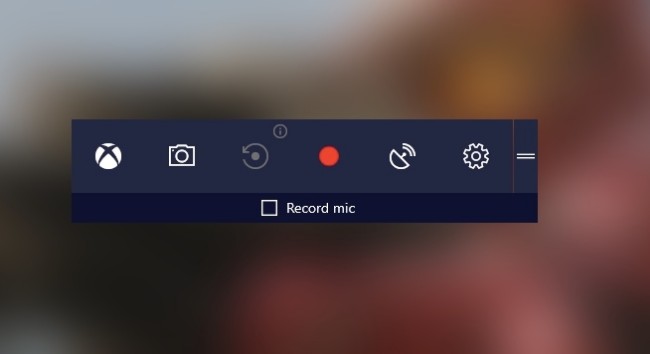
1. Game Bar
Вы можете записать Steam на Windows 10 с помощью Game Bar бесплатно. Это встроенная функция записи игр для каждого пользователя Windows 10.
Недостатки: Windows 10 Game Bar не может запись рабочего стола или веб-камеру. Что еще хуже, вы не можете поделиться видео со снимком экрана Steam на YouTube.
2. Bandicam
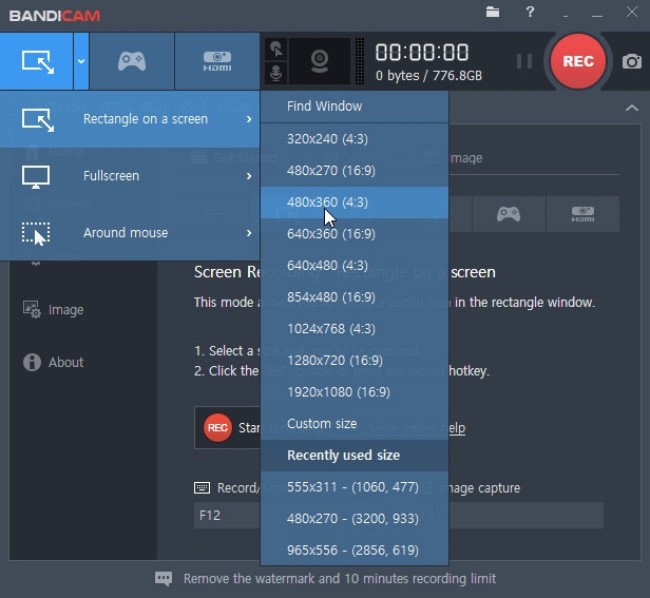
Используя Bandicam, вы можете записывать игровое видео Steam в режиме записи игры. Чтобы быть более конкретным, вы можете записывать потоковое видео в реальном времени, работающее на DirectX или OpenGL / Vulkan.
Недостатки: некоторые пользователи жалуются на то, что Bandicam генерирует шум при записи игр в Steam. Бесплатная пробная версия Bandicam всегда добавляет водяной знак к записи видео.
3. OBS
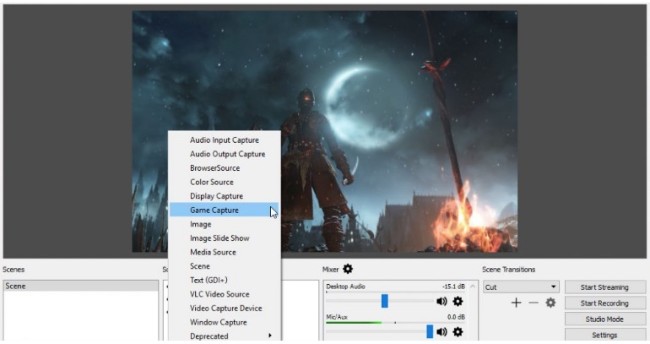
Недостатки: Вам нужно заплатить сотни долларов за доступ к OBS Studio. Если честно, OBS не совсем бесплатный экран рекордер.
Теперь вы можете легко записывать Steam игры здесь. Если вы хотите создавать классы Steam или записывать другие прямые трансляции, FoneLab всегда будет вашим первым выбором. Вы также можете поделиться другими хорошими рекордерами игр Steam в комментариях ниже.
FoneLab Screen Recorder
FoneLab Screen Recorder позволяет вам захватывать видео, аудио, онлайн-уроки и т. Д. На Windows / Mac, и вы можете легко настраивать размер, редактировать видео или аудио и многое другое.
Статьи по теме:
Захватывайте видео, аудио, онлайн-уроки и т. Д. В Windows / Mac, и вы можете легко настроить размер, редактировать видео или аудио и многое другое.
Добавление видео в Стим
Steam – это не только игровая платформа, но и своеобразная социальная сеть для геймеров всего мира. Подобно аккаунту в социальной сети, профиль Стим можно настраивать и оформлять, чтобы зашедший на вашу страницу пользователь мог по достоинству оценить креатив. Кроме добавления всевозможных скриншотов, иллюстраций, бэкграундов и другой графики, можно загружать ролики с канала на YouTube. Предлагаю остановиться подробно на том, как добавить видео в Стим.
Как публиковать видеоролики в Steam.
Как добавить видео в Стим
Чтобы выложить в своём профиле на игровой платформе Steam ролик, первым делом нужно синхронизировать профиль Стим с каналом на YouTube. В опциях настроек канала поставьте галочку в пункте «Публичное» и разрешите добавление материала. Загруженные на YouTube ролики можно выбрать из окна профиля Стим.
Как загрузить видео. Пошаговая инструкция:
Редактируем добавленные видео в Steam
Любые данные, которые вы отображаете в профиле, подлежат редактированию. На главной странице аккаунта в правом боковом меню отображается загруженный вами контент. Если выбрать, допустим, один из опубликованных видеороликов, то на основной странице этого видео сбоку от области просмотра можно заметить панель управления материалом. Панель управления отличается для разных типов контента, но для всех типов доступны такие опции, как выполнить удаление, изменить имя публикации, открыть или ограничить общественный доступ к материалу.
Если изменить доступ к материалу – выключить опцию «Для всех», то ваш материал не будет отображаться в центре сообщества игровой платформы Steam.
Правила размещения контента в Стиме
Существуют определённые нормы и правила для публикации контента в игровой платформе Steam. В случае их несоблюдения, ваш материал может быть заблокирован, либо, если нарушение серьёзное и несёт системный характер, то могут заблокировать и сам профиль. Поэтому перед тем как опубликовать своё видео в Стиме, следует с этими правилами ознакомиться.
Стоит сказать, что первичный отбор видеоматериала происходит ещё на канале YouTube. Если добавляешь ролик на свой канал, то он обязательно должен соответствовать правилам. В основном это касается различных способов нанесения морального ущерба зрителям. Например, запрещается публикация роликов сексуального характера, пропаганда насилия, расизма и дискриминации по другим признакам, не допускается нарушение авторских прав.
Если пользователю, просмотревшему ваш материал в игровой платформе Стим, что-то не понравилось, и он считает материал не соответствующим правилам Steam, то он имеет право выразить своё недовольство и указать причину. Для этого нужно открыть основную страницу опубликованного материала, вызвать меню настроек и выбрать опцию «Жалоба». Выплывет окошко с текстовым полем, в котором требуется описать возникшую проблему, далее отправить сообщение, нажав кнопку «Ок».
Может произойти случай, когда вы являетесь автором опубликованного контента и хотите заявить о нарушении использования вашего авторского материала. В таком случае кликните на ссылку, которая находится под текстовым полем формы отправки жалобы.
Откроется новое окно с данными о нарушении правил DMCA – заполните его и отправьте. Все жалобы приходят в службу разработчиков Стима – компании Valve. Каждый случай детально проверяется, и в конечном итоге выносится вердикт, который либо подтвердит ваше заявление, либо опровергнет. Решение по жалобе придёт вам на указанную в форме электронную на почту.
Выводы
Чтобы сделать свой профиль в Стиме уникальным, существует множество способов, один из которых – добавление видеороликов, привязанных к играм сообщества Steam. Чтобы добавить ролик, нужно синхронизировать профиль Стим с каналом на Youtube.
Важно соблюдать установленные разработчиками правила для размещения видеоконтента. Главные из которых – соблюдение авторских прав и общепринятых элементарных стандартов цензуры.