Как сделать запись видеоконференции
Как записать вебинар на компьютер?
Просто скачайте программу и следуйте инструкции ниже!
Как записать вебинар с экрана со звуком
Вебинары (от англ. webinar), или онлайн-семинары, стали сегодня неотъемлемой частью нашей жизни. Ежедневно проводятся тысячи вебинаров на самую различную тематику. Вебинар – это прекрасная возможность научиться чему-то и спросить совета у специалиста в режиме реального времени. Однако у такого способа обучения есть и свой недостаток: по окончании трансляции вы уже не сможете обратиться к вебинару повторно, а скачать видеозапись не всегда возможно.
Решить эту проблему очень просто. С Movavi Screen Recorder вы без труда сможете записать вебинар на компьютер и сохранить его в любом удобном формате. Вы можете записывать все происходящее на экране компьютера: онлайн-видео, беседы по Skype, работу в программах и многое другое. Однако возможности Movavi Screen Recorder не ограничиваются записью с экрана. Записанное видео и аудио можно нарезать на фрагменты, загружать и смотреть на мобильных устройствах.
Скачайте нужную версию программы и прочитайте нашу пошаговую инструкцию, чтобы узнать, как сделать запись вебинара при помощи Movavi Screen Recorder.
Установите программу для записи вебинаров
Скачайте и запустите установочный файл Movavi Screen Recorder. Следуйте инструкциям по установке, появляющимся на экране вашего компьютера.
Задайте настройки захвата и запишите видео
Выделите рамкой область захвата – для этого наведите курсор на один из краев видео, зажмите левую кнопку мыши и растяните рамку до нужного размера. Вы также можете кликнуть в любом месте экрана и выбрать готовый профиль из списка Область захвата на появившейся панели записи. Перед записью убедитесь, что иконка Системный звук активирована.
Когда начнется вебинар, щелкните мышью по кнопке REC – так вы запустите запись. Пока идет запись, не переключайтесь на другие окна. По окончании вебинара нажмите кнопку Стоп. Вы также можете управлять процессом записи с помощью клавиатуры: если вы пользуетесь Windows, нажмите клавишу F10, чтобы начать или закончить запись. Чтобы сделать то же самое на Mac, нажмите ⌥ ⌘ 2. Как только вы завершите запись, видео автоматически сохранится на жестком диске в формате MKV и откроется в окне предпросмотра. Если вы хотите удалить какие-либо фрагменты из видео или конвертировать его в другой формат, следуйте шагу 3.
Удалите ненужные фрагменты и конвертируйте видео (по желанию)
После завершения записи вы увидите окно превью, в котором сможете проиграть получившийся клип. Если вам нужно вырезать часть видео, поместите маркер в ее начало и кликните по иконке ножниц. Затем поместите маркер в конец фрагмента и снова нажмите на ножницы. Теперь кликните по фрагменту, который вы хотите удалить, и нажмите на иконку с изображением корзины. Если вы готовы сохранить результат и конвертировать видео, нажмите Сохранить как.
В новом окне сохранения выберите нужный формат. Нажмите кнопку Сохранить, и всего через пару минут ваша видеозапись будет полностью готова.
Отлично! Теперь вы знаете, как сделать запись вебинара с экрана со звуком с помощью программы Movavi Screen Recorder!
Как записать разговор или видеоконференцию в Skype, Zoom, и др. приложениях

Помогите записать видеоконференцию по Skype. Встроенная опция позволяет начать запись только уже когда ведется разговор, а все приготовления остаются невидимыми.
Мне же нужно начать запись гораздо раньше.
При начале записи разговора в любом из приложений — вы должны сообщить об этом своему собеседнику (или всем тем, кто так или иначе участвует в конференции)!

Как записывать телефонные разговоры на Андроид — инструкция для начинающих

3 основных способа записи разговоров по сети
Через штатную функцию
И так. Это наиболее простой и быстрый способ, т.к. не требует установки доп. софта и полностью совместим с конкретным приложением (т.е. в процессе записи минимизированы ошибки и зависания).
Примечание : Skype ведет запись видео в MP4 формат в облако и не нагружает ПК участников (да и место на HDD не требуется!).
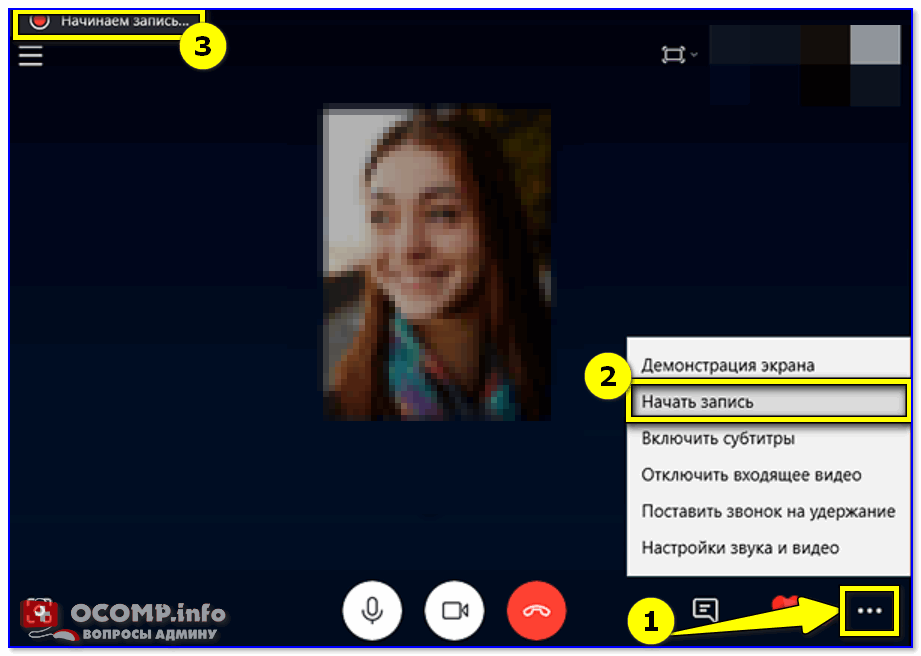
Skype — как начать запись разговора
По завершению разговора (записи) — в чате у вас появится окно с «видео», нажав на которое ПКМ — можно загрузить и сохранить его к себе на диск. Удобно?! 👌

Сохранить запись как. (Skype)
Что касается Zoom — то в нем тоже реализована запись конференции, см. на нижнюю панельку (или можно использовать сочетание кнопок Alt+R).
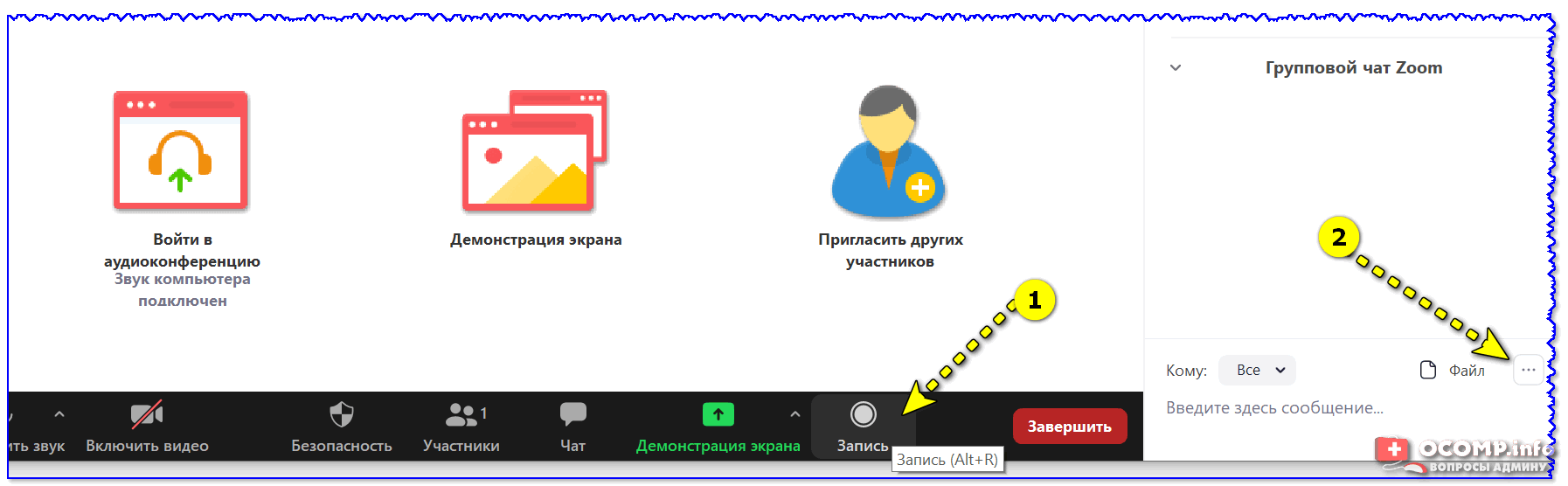
Запись конференции / Zoom
В верхнем углу (как и у Skype) появится уведомление о записи. Там же можно остановить ее или поставить на паузу.
Обучение Zoom’у: как настроить программу для конференций и онлайн-занятий [пример работы]
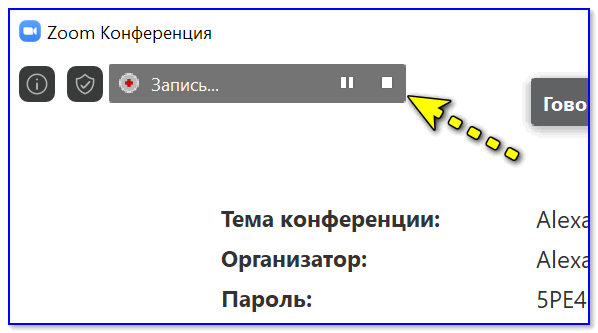
Ведется запись / Zoom
С помощью стороннего приложения
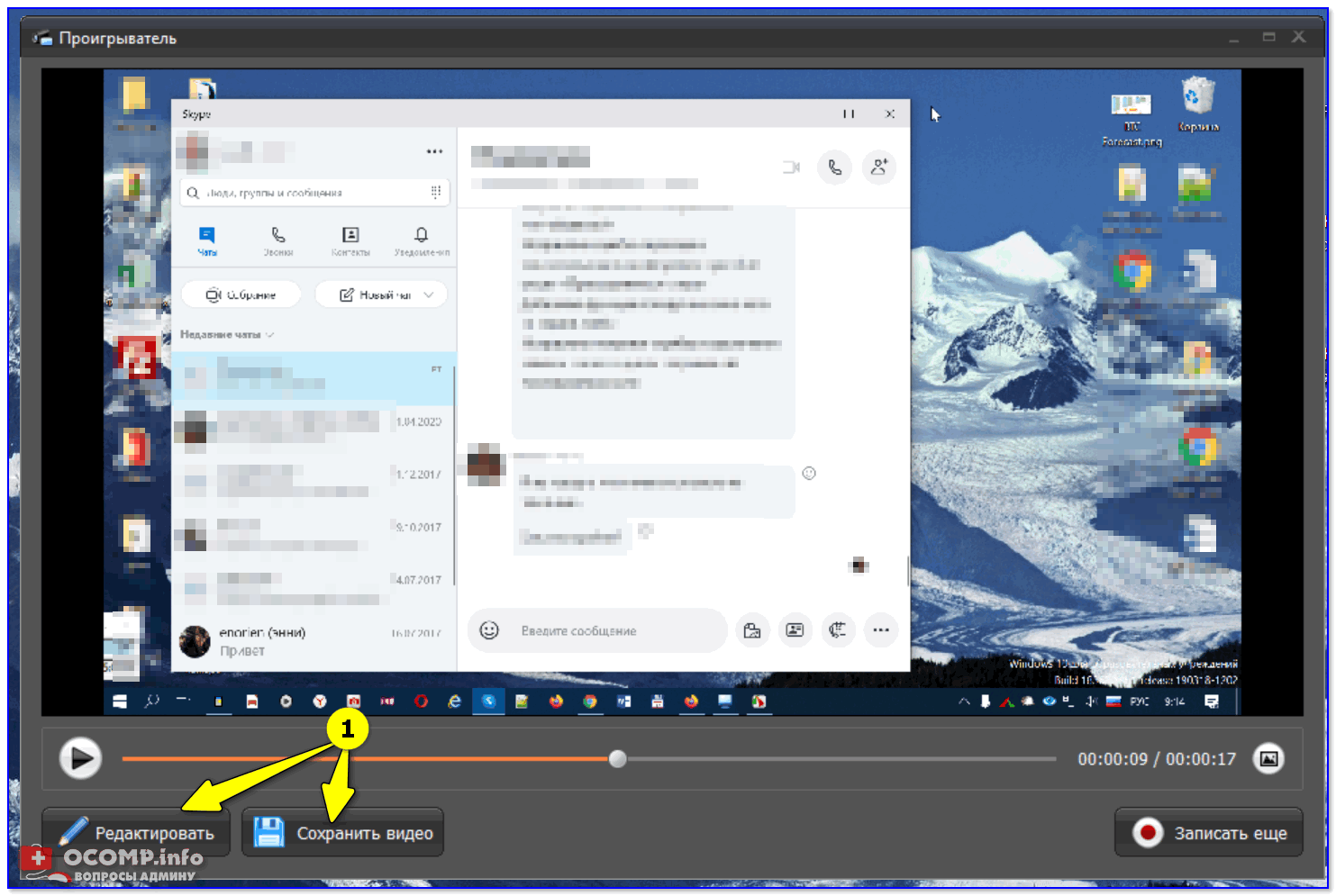
Если вам нужно записать не только то, что происходит непосредственно в окне Skype (например), но и в др. программах, да и в целом на рабочем столе Windows — то весьма неплохим решением может стать полно-экранная запись с помощью спец. приложения (т.е. всего, что у вас отображается на экране и происходит за ПК).
10 лучших программ для записи видео с экрана компьютера — моя подборка
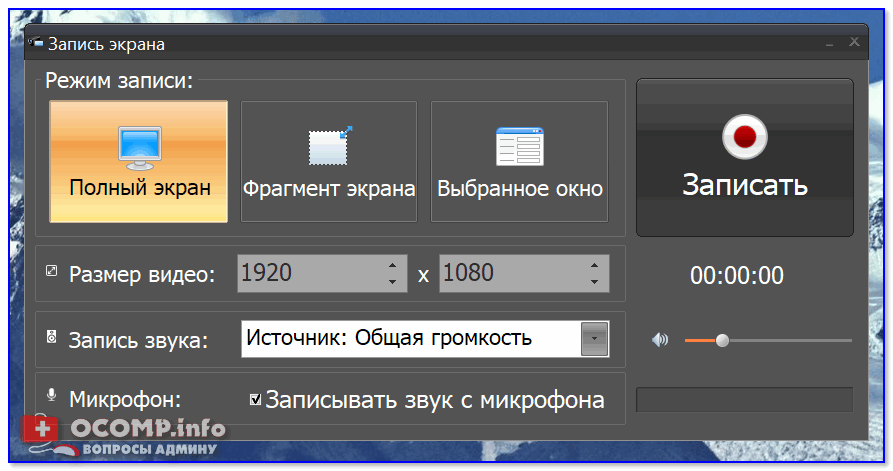
Кроме этого, по завершению записи — у вас откроется мини-редактор, который позволит что-то подрезать и сохранить полученное видео к вам на жесткий диск.
В общем, рекомендую к знакомству! 👌
Примечание : не обращайте внимание на качество видео на моем скрине ниже — его я спец. сжал и отфильтровал, чтобы не показывать участников конференции.
С помощью стороннего оборудования
Ну и третий вариант: воспользоваться видеокамерой, установив ее на штатив возле своего рабочего места (можно и телефоном, если у вас достаточно неплохая камера на нем).
Так можно будет записать любые «приготовления» перед конференцией, показать что-то на пальцах, нарисовать что-то на клочке «бумаги», и т.д. Всё это будет видно (если позволит качество вашей камеры).
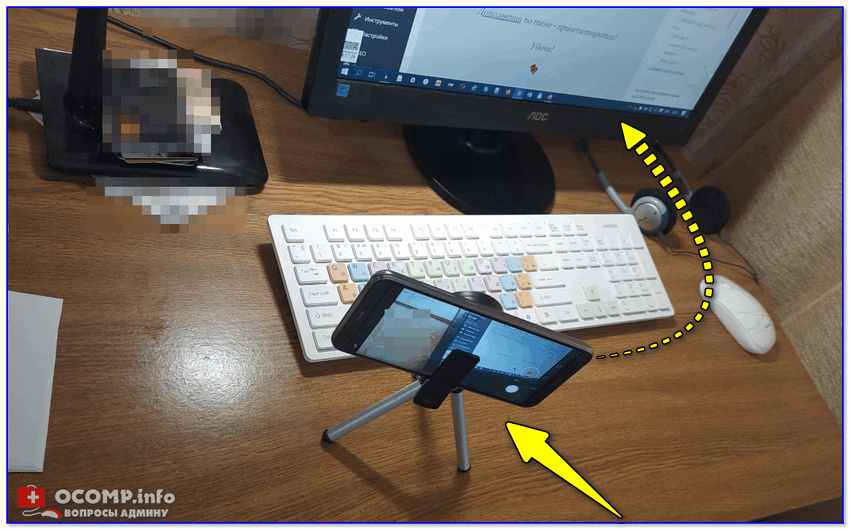
Запись на телефон (камеру) всего, что происходит за рабочим столом
Пожалуй, единственный минус этого варианта: необходимо оборудование и кое-какая настройка (освещение, выбор места и угла наклона камеры, установить необходимые фильтры, и т.д. Чтобы всем и всё было видно 👌).
Как еще один из подвариантов 3-го варианта (😊): можно приобрести какой-нибудь HDMI-рекордер и вести запись с помощью него. Таким образом мы будем сохранять в видео всё, что происходит на экране и при этом не нагружать ЦП ( прим. : на слабых машинах в процессе записи могут наблюдаться тормоза, а этим мы решаем эту проблему. ).
Найти такие рекордеры по доступным ценам можно в китайских интернет-магазинах.
Как записать конференцию в Zoom
Видеоконференции в Зуме хорошо подходят для проведения интернет-уроков, лекций, занятий с репетитором, рабочих брифингов и аналогичных ситуаций. В таком режиме весь ход разговора можно сохранить в формате аудио- и видеофайлов, тем более в самом сервисе предусмотрена соответствующая функция. Надо только разобраться, как записать конференцию в Zoom. Мы подготовили подробное руководство для компьютерной версии и для мобильного приложения.
Руководство
Начнем мы с использования данной функции в программе Зум на компьютере и ноутбуке. По умолчанию она включена у всех, но желательно ее настроить:
В графе «Местоположение» указан каталог, куда будут сохраняться файлы для дальнейшего просмотра. По желанию его можно изменить, выбрав любую папку на компьютере.
Полезными окажутся следующие опции:
В ходе самой конференции кликните на выделенную кнопку, чтобы начать процедуру: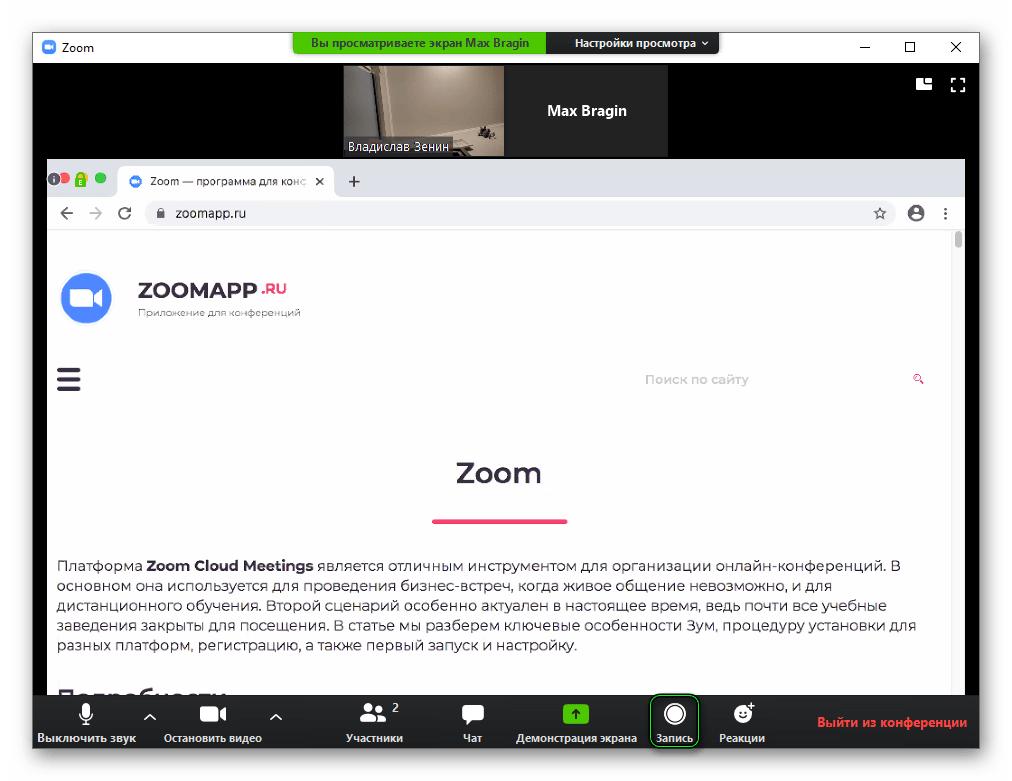
Она автоматически прекратится, когда встреча будет закончена или вы сами выйдете из нее.
Вполне возможно, что после активации кнопки отобразится такое окошко: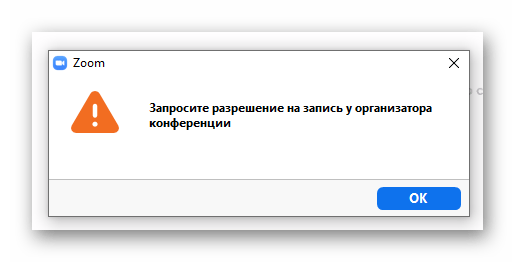
И тут возникает вопрос: как запросить разрешение на запись в Zoom? Очевидный ответ: сделать это напрямую, через предусмотренный чат или в ходе голосового общения. Отдельной кнопки для этой функции нет.
Инструкция для мобильных устройств
Под конец хотелось бы добавить информацию, как записать видео в Зуме с телефона. Официально данная возможность появляется только при наличии платного аккаунта, ведь на базовом тарифе она не предусмотрена. И сохраняться трансляция будет не на самом устройстве, а в облачном хранилище сервиса.
Активация функции при запуске видеоконференции:
Ручное включение функции в ходе онлайн-встречи:
То есть официально данная функция предусмотрена только для пользователей платного аккаунта. Но что же делать тем, у кого базовый тариф? Решений здесь два:
На втором стоит остановиться чуть подробнее. Подойдет любой бесплатный Скрин Рекордер. Для Android-девайсов мы советуем AZ Screen Recorder из магазина приложений «Play Маркет». А на iOS есть функция захвата видео с экрана, которая вызывается через шторку уведомлений.
Итоги
Такой вариант записи конференции в Zoom на телефоне не слишком удобен, но его альтернатива только одна – переход на платный тариф («Профессиональный» и выше). Так что если он вам не подходит, то воспользуйтесь нужной функции в компьютерной версии программы.
Лучшие программы для видеоконференций
2020 год выдался нелегким. Многие компании и учебные заведения из-за сложившейся ситуации с эпидемией перешли на удаленный формат. В связи с этим возникла потребность в платформах для организации групповых собраний. Я сама являюсь студентом, и чего только у нас не перепробовали.
В сегодняшней статье речь пойдет о лучших программах для видеоконференций.

Zoom – самый популярный сервис для онлайн-конференций, и мне ни раз доводилось пользоваться им. В программе есть как бесплатный, так и платный доступ. Мало того, она простая и легковесная, доступна практически на всех устройствах – старых и новых, мобильных и ПК.
Главная особенность программы в том, что даже в бесплатном аккаунте к одной онлайн-конференции можно подключать до 100 участников. А еще же есть возможность добавления людей через обычные телефонные номера, в случае если приложение не установлено на ПК.
Если функционала в бесплатном доступе недостаточно, можно оформить один из трех видов подписки. Первый – это «Профессиональный» за 14,99 долларов в месяц. Второй – «Бизнес» за 19,99 долларов в месяц. Третий, для крупных предприятий, обойдется в 19,99 ежемесячно.
Плюсы
Минусы
Безопасность у Zoom пока хромает – был большой скандал со сливом записей конфиденциальных конференций и видеозвонков в сеть. Были случаи, когда люди взламывали чужие пароли и вторгались прямо посреди конференций.
Discord

Discord – второе по популярности приложение, внешне чем-то напоминающее Skype. Изначально оно было создано для общения геймеров. Соответственно, есть куча функций, которые для простого пользователя будут лишними.
Но в связи с карантином программа пользуется спросом даже в деловой среде. Самый большой плюс – бесплатность. Можно, конечно, подключить и платные пакеты с дополнительным функционалом. Вот, например, Discord Nitro за 9,99 долларов в месяц увеличит размер загружаемых файлов и позволит демонстрировать картинку с экрана в более высоком качестве. Другой вариант – Discord Nitro Classic без улучшений функций сервера, но с добавлением каких-то бонусов в чат, причем за 4,99 долларов в месяц.
Второе преимущество сервиса – для стабильной работы не нужно много ресурсов. Качество звука восхитительное, зависания просходят крайне редко.
Приглашение человека в чат производится с помощью ссылки. Тот же принцип, что и в Zoom – можно присоединиться к видеозвонку, не создавая аккаунт и не устанавливая приложения. Кроме того, по заверениям разработчиков, сервис имеет какую-то серьезную систему защиты от DDoS-атак.
Плюсы
Минусы
Google Meet
Google Meet – очень крутой сервис от «сами знаете кого», пришедший в 2017 году на замену Hangouts. Позиционируется как приложение с высоким уровнем безопасности и защиты данных. Сервис ориентируется именно на бизнес-сегмент.
В нем можно организовать встречу и подключить до 250 участников. А еще есть возможность запуска прямых трансляций на 100 000 участников (это реально мощно). Благодаря функции распознавания речи можно вывести на экран субтитры. Пользоваться программой можно как с телефона, так и с компьютера.
Плюсы
Минусы
Mind Meeting

Платформа Mind (не путать с российским iMind) имеет огромную популярность в корпоративной среде. Собственно, она и позиционируется для удаленной работы, проведения совещаний и деловых переговоров. Приложение не бесплатное, но есть пробный период. Основное преимущество заключается в высокой степени защиты данных.
Программу можно установить практически на любой компьютер или смартфон. Она также работает прямо из браузера, причем видео будет транслироваться в высоком качестве, вплоть до формата 4K.
Возможности сервиса зависят от выбранного тарифа. Есть три варианта – для обучения (40 участников, 1500 рублей в месяц), для удаленной работы (100 участников, 3000 рублей в месяц) и для конференций (1000 участников, 4500 рублей).
Плюсы
Минусы
TrueConf

Отечественная программа TrueConf функционирует еще с 2014 года, причем в двух вариантах – через браузер и клиент. В любом варианте можно проводить конференции в формате 4K. Правда, при этом требования к сети довольно высокие, стандартное подключение не потянет подобное качество.
Есть три тарифа – это TrueConf Online на максимум 120 участников, TrueConf Server на 250 участников, а также TrueConf Enterprise с максимальными возможностями, то бишь подключением до 1000 человек.
Плюсы
Минусы
VideoMost
VideoMost – это продукт отечественного производства, который ориентируется на корпоративный сегмент. Но в то же время сервис отлично подойдет и для проведения онлайн-уроков и трансляций, различных вебинаров. Качество видео ограничивается лишь интернет-соединением.
Есть бесплатный тариф, в котором можно организовывать конференции максимум на 100 участников. Длительность видеосвязи ограничена 45 минутами. Все ограничения исключены на тарифе PRO, стоимость которого начинается от 1000 рублей в месяц.
Плюсы
Минусы
My Own Conference
Отличительные особенности My Own Conference – это поддержка 16 различных языков и 5000 участников. Но это еще не все – здесь есть воспроизведение видеороликов из YouTube. Вообще, этот сервис очень гибок в настройке, в нем предусмотрена куча всяких фильтров. После окончания вебинара можно посмотреть статистику его посещения.
Сервис создан именно для вебинаров, но в то же время отлично подходит и для проведения видеоконференций. Например, организатор собрания может позволить выступить 10 спикерам одновременно. Есть функция совместной работы над файлами и встроенный сервис для проведения опросов и тестов.
Бесплатно пользоваться приложением нельзя, но зато можно воспользоваться 30-дневным пробным периодом. Дальше придется платить по 1430 рублей в месяц.
Плюсы
Минусы
GoToMeeting

Приложение GoToMeeting более популярно в англоязычных странах. У него есть бесплатная версия, в которой предусмотрено подключение до трех участников. Если этого мало, придется купить базовый тарифный план на 10 человек или максимальный на 100 участников. Есть пробный период.
В числе функций – одновременная работа над одним файлом, совместное использование одного приложения, планирование встреч с их повторением, а еще демонстрация рабочего стола. В сервис интегрирован клиент Microsoft Outlook, а также другие программы из пакета MS Office.
GoToMeeting при этом многого лишен. Например, в нем никак нельзя отправить файлы другим людям, создать опрос или голосование.
Плюсы
Минусы
Proficonf

Proficonf работает только в веб-интерфейсе, то есть через браузер. Хорошо, конечно, что не придется грузить и устанавливать приложение. Всего-то и надо – перейти по ссылке-приглашению и вступить в видеоконференцию.
Бесплатная версия предоставляет возможность проведения конференции из пяти человек. Мало? Покупайте тариф, и это число можно увеличить до 250. Есть два тарифа – Pro за 12 долларов (эдакий середнячок) и Premium за 25 долларов в месяц. По времени вас ограничивать не будут ни в одном из них.
Плюсы
Минусы
ClickMeeting

ClickMeeting – это, наверно, один из немногих сервисов, действительно оптимизированных под международные конференции. Суть в том, что в нем есть функция синхронного перевода в чате.
Бесплатно использовать сервис не получится, если только активировать пробный период на 30 дней. После его окончания придется оформлять один из трех платных тарифов, причем его стоимость будет варьироваться от количества участников, которых надо будет одновременно подключать – чем их больше, тем дороже. Например, если вы захотите оформить тариф на 1000 человек, нужно будет заплатить 239$ на тарифе Live или 279$ на Automated. И это каждый месяц…
Плюсы
Минусы
Join.me
Join.me прекрасно подойдет для организации видеоконференций в сфере малого и среднего бизнеса. В сервисе огромное количество разнообразных функций, в том числе планирование звонка, раздача файлов, изменение фона, а еще интеграция с Salesforce. Работать можно как «один на один», так и в командах.
Использовать можно как бесплатно, так и по подписке. Предусмотрено три тарифа – Lite за 10 долларов, Pro за 20 и Business за 30 долларов в месяц. Естественно, функционал ограничен в более дешевых предложениях.
Плюсы
Минусы
Заключение
Да, программ для видеоконференций, причем как платных, так и бесплатных, до кучи. Лучшие из них вышли на первые позиции именно за счет каких-то уникальных фишек. Или дешевизны… В общем, разработчики вовремя смекнули что к чему и, когда начался карантин, раздавали всякие «плюшки» крупным компаниям и учебным заведениям.
Есть еще очень много классных программ для видеоконференций, но они не вошли в этот топ по разным причинам. Если у вас есть предложения – делитесь ими в комментариях.