Как сделать зиповский файл
Как создать ZIP архив — быстро и легко
ZIP архив сделать очень просто, такую функцию поддерживает сама операционная система Windows 10 и ее более ранние версии. Также есть множество программ для этих целей.
В данном материале мы рассмотрим самые простые и быстрые способы сделать — создать ЗИП архив быстро и с хорошими параметрами сжатия файлов.

Из прошлого материала вы узнали во всех подробностях, как открыть файл rar. Сегодня мы поговорим о другом типе — ZIP, как запаковать в этот формат файлы.
Как заархивировать файлы в ZIP
Использовать сторонние программы для столь простой операции можно в том случае, если вы хотите иметь дополнительные функции, открывать и другие типы архивов, к примеру, RAR, TAR, 7z. И получить немного большую степень сжатия. В стороннем же софте именно для ZIP она будет выше примерно на 1-5% чем в Windows 10, 7 и других ее версиях, а иногда ее и вообще не будет.
В любом случае — архиватор довольно важная программа и множество архивов идет не только в ЗИП-контейнерах, есть: RAR, 7z, TAR и другие. Поэтому иметь ее у себя все-таки стоит на каждом компьютере или ноутбуке.
1. Сделать ZIP в Windows
Важно! Если необходимо заархивировать сразу несколько файлов — то поместите их вначале в папку.
1. Кликните правой кнопкой мышки по файлу/папке для архивации и в контекстном меню кликните по «Отправить» — «Сжатая ZIP-папка».

2. Контейнер будет создан в той же папке, где находились файлы. Открывается он в проводнике Windows. При желании можете перенести в него дополнительные элементы, перетащив их мышкой или скопировав — CTRL + V.
2. WinRAR
Адрес: WinRAR
1. Выделите правой кнопкой мышкой необходимое на рабочем столе или в директории, в контекстном меню перейдите по добавлению их в архив.

2. Формат укажите ZIP, остальные параметры меняются по желанию. Также здесь можно установить пароль, чтобы никто не смог получить доступ.

Еще можно создать ЗИП-архив и из меню самого ВинРАР — откройте его, выделите необходимое и кликните по кнопке добавления.

Далее укажите формат и при желании необходимые установки, которые вам нужны.
Интересно! Точно таким же способом создаются и контейнеры в других типах контейнеров. Процесс ничем не отличается.
3. 7-ZIP
Адрес: 7-Zip
1. Выделите правой кнопкой мышки все, что хотите в директории или на рабочем столе и в контекстном меню кликните по пункту добавления в архив.

2. Укажите формат в ZIP, остальные установки можно не трогать, т.к. особого смысла их менять нет.

В окне же самого софта все делается очень похоже — просто выбираете нужные элементы и нажимаете на «Добавить». Откроется окно с параметрами, где нужно указать ЗИП-формат.
Интересно! 7-zip занимает мало места и обладает своим типом контейнера 7z, который отличается повышенной степенью сжатия данных.
4. HaoZip
Адрес: HaoZip
1. Выделите необходимое с помощью правой кнопкой мыши и в контекстном меню перейдите по пункту создания архива HaoZip.

2. Тип поставьте ЗИП и при желании сделайте другие установки, для небольших документов смысла менять метод сжатия особого нет, сэкономите лишь байты, даже не килобайты. Но, это конечно зависит от того, что будет архивироваться.

В окне софта же все делается идентично — выделяются элементы, далее нужно кликнуть по кнопке добавления и также выбрать параметры и формат ЗИП.
Интересно! Если у вас уже есть подобный софт — то делайте все точно также. Как вы уже могли понять, во всех программах и даже той же ОС Windows процесс создания ЗИП-архива вообще практически ничем не отличается друг от друга. Степень сжатия тоже мало чем отличается.
В заключение
Как видите, это очень популярный формат контейнера, который понимает даже сама операционная система. Сжатие у него отличное и существует множество софта, который позволяет с ним работать.
Как сделать архив из папки, фото, почты или файлов на компьютере

При сборке современных компьютеров производители часто впадают в две крайности – устанавливают ограниченный модуль памяти или монтируют жесткий диск с высоким объемом. Тем, кто приобрел компьютер с небольшим объемом памяти необходимо установить программу для создания архивов. Она позволит использовать устройство более эффективно. Разберемся, как правильно сделать архив.
Как правильно создать архив Zip?

Теперь знаете, как сделать архив из папки, одиночного файла или нескольких объектов. Это несложная процедура.
Как сделать архив с паролем
Чуть труднее создавать архивы, защищенные паролями. Практически каждая из программ имеет такую возможность. Примерный алгоритм работы:
Зачем делать архив — от этого зависит какой программой пользоваться
Архивы в первую очередь предназначаются для сжатия файлов и уменьшения их размеров. В зависимости от ситуации запаковать можно:
Есть несколько программ, которые могут справиться с этой задачей. Но прежде чем выбирать, какой утилитой воспользоваться, стоит разобраться, зачем это было необходимо делать.
Архивы создают для:
При помощи сжатия текстовых файлов, вы можете освободить достаточное место на жестком диске. Фото и видео в архивах экономят место не слишком, они плохо сжимаются. Если вы хотите передать по электронной почте или загрузить в облачное хранилище несколько файлов, то лучше всего изначально поместить их в архив. Часто пользователи спрашивают, как сделать фото архивом как раз для удаленного хранения, так как объем «облака» ограничен.
Лучшие программы-архиваторы
Если вы решили для себя, что вам потребуется хранение документов в архивах, то нужно будет скачать специальное приложение. Помочь вам сжать файлы может одна из нескольких программ:
Онлайн-сервисы для архивации файлов
Современные технологии позволяют сделать архив онлайн. Лучшими сервисами для этого являются:
Из перечисленных вариантов большими возможностями обладает EzyZIP. Он позволяет создавать и распаковывать архивы без установки специальных программ на компьютер. С онлайн-сервисами работать просто: загрузите нужные файлы при помощи специальной формы, а затем скачайте готовый результат.
Таких сервисов очень много, и они пользуются популярностью, так как поддерживают большое количество форматов. Но есть и явный недостаток – вы не сможете точно настроить архиватор для получения готового результата. Вам придется довольствоваться чем есть.
Как архивировать переписку в почте?
Эти способы просты для применения. В зависимости от версии программы, количество настроек и их расположение может меняться.
Теперь вы знаете, как создать каталог разными способами: онлайн, для почтового сервиса и для любых других файлов или папок. Применяйте их в жизни и рассказывайте о своем опыте в комментариях. Если вам понравилась статья, поделитесь ею с друзьями.
Как заархивировать папку
Архив это файл, который содержит в себе файлы и папки. Чаще всего, при создании архива используется сжатие данных (без потерь). Таким образом, размер архива может быть меньше чем размер всех исходных данных, которые он содержит. Архивы может использоваться для долгосрочного хранения данных, объединения большого количества файлов в один или для уменьшения размера данных.
Открыть архив не представляет труда. Операционная система Windows поддерживает Zip архивы. Поэтому Zip архив можно открыть на любом компьютере с операционной системой Windows, даже без установки дополнительных программ. Для открытия архивов других типов нужно установить специальную программу архиватор. В любом случае, для того чтобы открыть архив достаточно кликнуть по нему мышкой.
С другой стороны архивация данных это уже не так просто, здесь могут быть варианты. В данном материале мы расскажем о том, как заархивировать папку с файлами в ZIP с помощью встроенных средств Windows или архиватора 7zip.
Как заархивировать папку с файлами в ZIP с помощью Windows 7, 10
Вы можете заархивировать папку без установки программ архиваторов. Для этого нужно кликнуть правой кнопкой мышки по папке и выбирать пункт «Отправить – Сжатая папка».
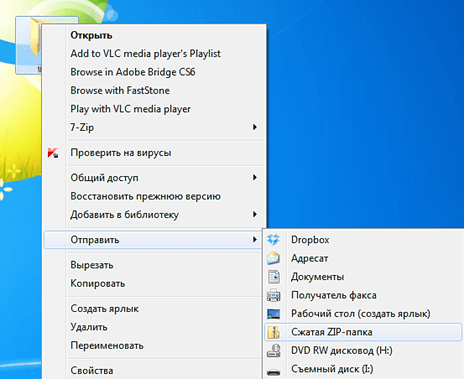
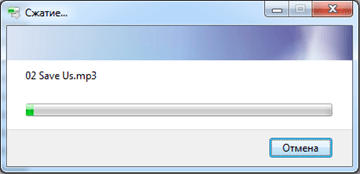
После этого запустится процесс архивации папки. Время архивации зависит от размера папки.
После того как архивация папки будет закончена рядом с папкой появится файл с расширением ZIP. Это и есть ваш архив.
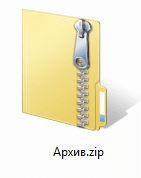
По умолчанию иконка архива выглядит как обычная папка с застежкой-молнией.
Данный способ архивации папки очень прост, но он не предоставляет пользователю возможности управлять процессом архивации. Поэтому, если вам необходимо регулярно архивировать папки и файлы, то лучше установить программу архиватор.
Как архивировать папку с файлами в ZIP с помощью 7zip
Программа 7zip является наиболее продвинутым и популярным бесплатным архиватором. По сравнению с не менее популярным, но платным, архиватором WinRAR, архиватор 7zip имеет только один недостаток – невозможность создания архивов в формате RAR. В остальном 7zip ничем не уступает.
Скачать программу 7zip можно на сайте http://www.7-zip.org/download.html. После установки программы 7zip в контекстном меню папок и файлов появится новый пункт меню – «7-Zip». С помощью этого пункта можно заархивировать папку или файлы.
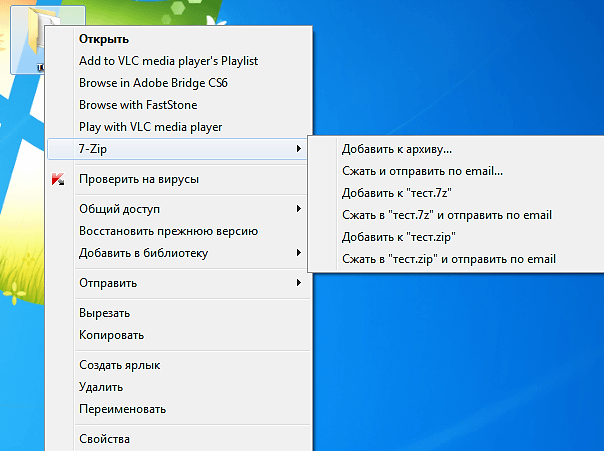
Рассмотрим пункты меню «7-Zip»:
Для того чтобы получить доступ ко всем настройкам архивации воспользуйтесь пунктом меню «Добавить к архиву».
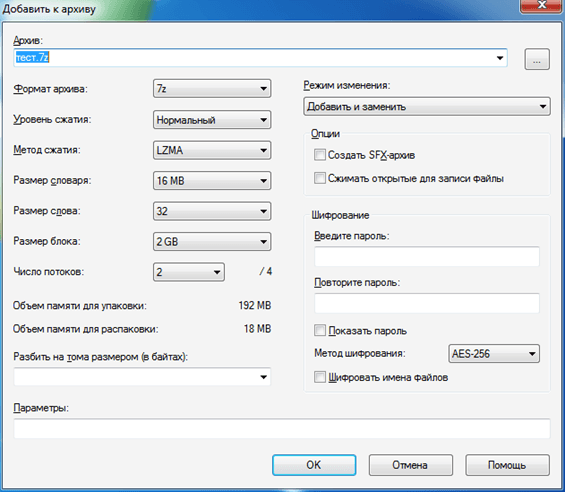
В окне «Добавить к архиву» можно указать формат архива, уровень сжатия, настройки шифрования и другие настройки. Для запуска процесса архивирования достаточно нажать на кнопку «ОК».
Создатель сайта comp-security.net, автор более 2000 статей о ремонте компьютеров, работе с программами, настройке операционных систем.

Спасибо, Александр. Временами тот или иной вопрос надо бывает выяснить. Статья Ваша оказалась очень и очень кстати. Всё просто и понятно. Как раз то, что нужно.
Кликнула по папке, которую хочу заархивировать, выбрала /Добавить к архиву/. Открылось одноимённое окно, аналогичное, как на фото, только почему то отсутствуют три кнопки внизу : ОК и др.
Очень странно, похоже какой-то глюк.
Попробуйте установить другой архиватор. Сейчас, кроме 7-Zip, есть множество других бесплатных архиваторов. Какой-то из них должее заработать нормально.
Как создать архив зип (папки с файлами)
Если вы не знаете, как создать архивчик, вам будет нужна программа архиватор, к примеру 7zip, и эта статья.
Как мы уже говорили, архивы позволяют решить сразу несколько проблем. Заархивировав группу файлов, вы получаете архив, который представляет собой всего один файл. Такой файлик значительно проще передавать по сети, чем целую кучу отдельных файлов небольшого размера. Переслать такой файлик по электронной почте или разместить на файловом хостинге не составит труда.
Помимо этого, при архивации могут использоваться специальные алгоритмы сжатия данных. Ввиду сжатию созданный архивчик может иметь значительно меньший размер, чем исходные файлы. Что даёт возможность ускорить передачу архива по сети или сэкономить место на жестком диске. К примеру, если вы храните на диске много документов, которые сейчас не используете, но удалить их тоже нельзя, есть смысл заархивировать их со сжатием.
Как создать архив при помощи программы 7zip
Для создания архивчик вам будет нужен программа архиватор. Большинство популярных архиваторов это платные программы, к примеру WinRar. Но, есть и халявные программы. Одной из лучших бесплатных прог архиваторов является 7zip.
Создать архивчик при помощи программы 7zip можно несколькими способами. Самым простым и быстрым способом создания архива является запуск архивации через контекстное меню.
Выделите файлы, которые необходимо заархивировать, и вызовите правой клавишей мышки контекстное меню. В открывшемся меню выберите пункт 7zip. Тут есть целый ряд команд, которые запустят архивацию выбранных файлов в разных режимах.
Рассмотрим подробно все команды, которые можно выполнить из контекстного меню 7zip:
Добавить к архиву – добавить выбранные файлы в архивчик с возможностью настроить вручную все параметры архивирования. После запуска откроется окно, в котором можно будет выбрать формат архива, пароль на архивчик, степень сжатия и другие параметры.
Сжать и отправить по email – аналогично предыдущей команде, но в этом случае после окончания архивирования файлик будет отправлен по электронной почте.
Добавить к «Название папки». 7z – выбранные файлы будут заархивированы в архивчик 7z с настройками по умолчанию.
Сжать в «Название папки». 7z и отправить по email – выбранные файлы будут заархивированы в архивчик 7z с настройками по умолчанию и отправлены по электронной почте.
Команды «Добавить к «Название папки». zip» и «Сжать в «Название папки». zip и отправить по email» работают аналогично предыдущим двум, но в этом случае в качестве формата архива используется обычный zip архив.
Тоже создать архив можно из интерфейса программы 7zip. Для этого запустите 7zip File Manager, выделите нужные файлы и нажмите на кнопку «Добавить». После чего откроется окно с параметрами архивирования.
Видео про сжатие и распаковку файлов зип
Создание архивов в 7-Zip
Опубликовано Михаил Непомнящий в 12.12.2016 12.12.2016

Программа для работы с архивами 7-Zip завоевала свою популярность не только благодаря бесплатности и возможности открывать большое количество форматов, но и благодаря расширенному функционалу. В 7-Zip можно разбивать архивы на блоки, задавать шифрование и создавать самораспаковывающиеся архивы.
Простая работа с архивами
Если вас интересует обычная работа с архивами, то есть создание сжатых папок и открытие скачанных из интернета документов, то вам совершенно необязательно в принципе знакомиться с интерфейсом приложения 7-Zip. Все самое необходимое доступно через контекстное меню после установки. Если нужно создать архив, то просто выделите соответствующие файлы, на одном из них кликните правой клавишей мыши и выберете пункт «7-Zip > Добавить к ‘Название архива’» (в качестве названия будет предложено либо имя файла, если он один, или имя текущей папки, если файлов несколько).

Аналогичным образом через контекстное меню можно и распаковать имеющийся архив, будь то zip-формат или же rar. 7-Zip предлагает либо просто открыть архив, либо один из вариантов по его разархивированию.

Вариант «Распаковать» запустить само приложение 7-Zip, где можно будет дополнительно указать путь для распаковываемых файлов, при необходимости ввести пароль и указать параметры перезаписи, если в папки уже существуют файлы с аналогичными архиву именами. Если необходимо задать особую папку для разархивирования документов, просто нажмите на кнопку с изображением трех точек и в диалоговом окне выберете соответствующий путь.

Два других варианта позволяют разархивировать документ быстрее. Опция «Распаковать здесь» поместит содержимое в текущую папку (это не всегда удобно, если в архиве много документов), опция «Распаковать в ‘Название архива’» создаст новую папку с таким же именем, как ваш архив, и уже туда поместит все содержимое.
Дополнительные параметры 7-zip
Если для создания архива из контекстного меню выбрать пункт «7-Zip > Добавить к архиву», то появится возможность гибкой настройки последующих действий. Здесь можно выбрать один из четырех предлагаемых форматов (помимо 7z и zip это также tar и wim), повысить или снизить уровень сжатия в зависимости от ваших целей, задать режим изменения, позволяющий добавлять и обновлять файлы в уже существующих архивах.

В области «Шифрование» можно установить пароль для вашего архива, чтобы повысить его безопасность. Особенно это бывает важно при передаче через интернет приватной информации.
Есть также и более продвинутый функционал. В частности, по созданию архивов с разбиением на блоки и сжатые папки, которые разархивируются самостоятельно при нажатии на них двойным кликом.
Создание самораспаковывающихся архивов
В первую очередь данный вариант архивации будет удобен, когда вы создаете сжатые папки для пересылки людям, у которых возникают трудности при пользовании компьютером. Однако для удобства можно и для себя любимых также создавать архивы, которые распаковывают себя сами.

Создание архивов с разбиением на блоки
При архивировании большого количества данных иногда бывает необходимо разбить их на блоки. Требуется это для дальнейшей «транспортировки» содержимого, будь то CD или DVD диск, либо же флэшка небольшого размера или внешнее устройство с файловой системой Fat32, которая элементарно не поддерживает файлы размером более 4 Гб. Но особенно актуально этот вопрос стоял в эпоху дискет на магнитном носителе (floppy), содержимое которых составляло всего 1,44 Мб. Пригодится разбиение на блоки и при пересылке по электронной почте, так как размер письма не позволяет вставлять большие файлы (правда в данном случае удобнее загрузить файлы на облачное хранилище).

В дальнейшем при распаковке данных в конечном пункте «транспортировки» достаточно запустить процедуру разархивирования самого первого из созданных блоков архива – процедура распаковки остальных запустится автоматически.

Для создания таких архивов в окне «Добавить к архиву» необходимо воспользоваться выпадающим списком «Разбить на тома размером (в байтах)». Просто выберите один из доступных вариантов. Для удобства 7-Zip сразу предлагает варианты блоков для конкретных носителей, включая те самые floppy-дискеты, а минимальным вариантом является 10 Мб, который подойдет для пересылки через электронную почту.
Наконец, при желании можно скомбинировать создание архива, который будет распаковывать сам себя, с разбиением его на блоки. Таким образом, к нескольким файлам, чье имя оканчивается порядковым цифирным отображением, добавится еще один exe-файл, который запустит процедуру распаковки всего содержимого.