Как сделать знак копирайт
Понятие копирайта, его основные принципы. Как защитить авторские права в сети интернет?

Тема авторского права является одной из самых актуальных в сети интернет. Практически на всех сайтах и файлообменниках можно увидеть фразу «Все права защищены» или что-то подобное. Такая надпись является знаком авторства.
Нарушение авторских прав влечет за собой применение санкций в отношении плагиатчика – человека, полностью скопировавшего контент одного ресурса с целью его размещения на собственном сайте. Но это только в том случае, если пострадавшему лицу удастся доказать права на сворованную интеллектуальную собственность.
Что такое копирайт, для чего он нужен, и дорого ли стоит получение данного знака? В этих, а также во многих других вопросах мы разберемся далее.
Понятие копирайта, или что обеспечивает авторское право?
Итак, что означает значок copyright, и для чего необходимо его размещать на сайте? Копирайтом называется специальный знак, который ставится владельцем сайта или автором отдельных публикаций для обозначения своих прав на контент. Использование продукции, имеющей значок авторского права, возможно только с разрешения правообладателя.
Значение термина «авторское право»
Авторское право – термин, который применяется к осязаемой интеллектуальной собственности. Что это означает? Рассмотрим небольшой пример. Написанная журналистом статья или писателем книга уже считается готовым продуктом, помещенным в осязаемую форму. В этом случае он автоматически получает авторское право, а любое копирование его труда недобросовестными лицами будет наказано законом.
Что дает знак авторского права? Человек, получивший такое право, может:
Символ авторского права – это не просто значок, который можно увидеть на различных сайтах, в книгах и т. д. Эта эмблема дает возможность владельцу интеллектуального труда продать свою работу – полностью или частично, для временного пользования заинтересованного лица.
Важные нюансы, о которых необходимо знать
Важно учитывать тот факт, что значок копирайта ни в коем случае не запрещает другим людям использовать похожие слова или фразы. Причем не только в повседневной жизни, но в работе.
Так, что тогда обеспечивает символ копирайта? Прежде всего, он обеспечивает защиту интересов человека, ставшего первооткрывателем или создателем конкретной, точной формы конкретного произведения. Но, увы, далеко не всегда этот подход срабатывает.
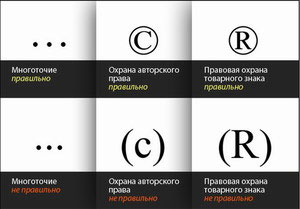
Дело в том, что знак цитаты в кружочке успешно используется плагиатчиками – людьми, ворующими чужие произведения, и выдающими их за свои без указания реального автора. Поэтому не всегда статьи, размещенные на сайтах, находящихся в первых строках выдачи в поисковых системах, являются оригинальными. Вполне возможно, они попросту позаимствованы с ресурсов, которые расположены на 3-5 и т. д. странице Гугла или Яндекса. А знак охраны авторского права в этом случае ставится только для «отвода глаз».
Подробнее о том, что такое плагиат и какой он бывает в различных сферах читайте по ссылке https://inetsovety.ru/ponyatie-plagiat/
Как поставить значок авторского права на компьютере?
Если авторское право настолько важно, то как поставить знак копирайта на клавиатуре? На самом деле, ничего сложного в этом нет. И вовсе нет надобности в обращении к специалистам, чтобы они за деньги сделали эту элементарную манипуляцию.
Значок авторских прав есть в таблице специальных символов в Ворде. Его вполне можно скопировать на сайт из этой программы. Но если вы не хотите тратить на это время, то есть способ сделать это быстрее.
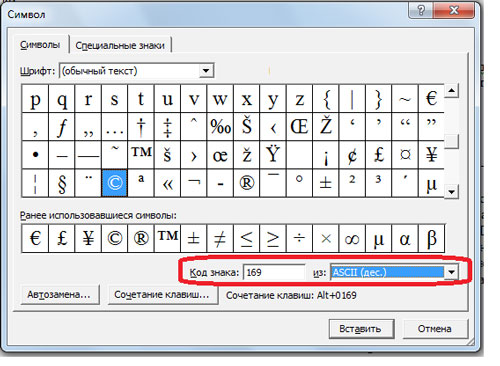
Так, чтобы поставить символ copyright с помощью «горячих» клавиш, вам нужно сделать следующее:
Вот и все – это очень быстро и просто. Но если вы не хотите возиться с Пуском и проделывать все последующие шаги, существует более быстрый способ, как набрать знак копирайта на компьютерной клавиатуре.
Добавление функции с помощью числового кода
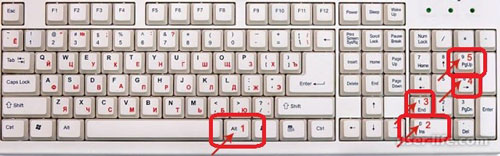
Чтобы добавить нужный значок в текст, можно воспользоваться таким методом. Нажмите и удерживайте клавишу Alt (внизу клавиатуры по обеим сторонам от пробела) одним пальцем. Другим наберите по очереди цифры 0, 1, 6 и 9 (без запятых!). Если все введено верно, в тексте появится необходимый символ. Этот простой совет относительно того, как правильно ставить знак копирайта, подходит для неопытных, либо обычных пользователей, у которых такая необходимость либо возникает редко, либо они интересуются этим в целях саморазвития. А вот у вебмастеров есть свои секреты постановки такого значка.
Как вставить знак авторства через html?
Знак того, что все права защищены, можно поставить с помощью старой доброй технологии классической html. Эта схема отлично знакома всем вебмастерам, а также пользователям, которые, хотя бы, немного разбираются в программировании и интернет-технологиях в частности.
Значок копирайта html ставится с помощью набора специальных символов. При их введении отметка появляется непосредственно на веб-сайте.
Итак, как можно проставить значок авторства на клавиатуре в интернете? Для этого опытные вебмастера набирают следующие комбинации:
Важно! Точка с запятой является обязательным специальным символом для правильной постановки значка копирайта – авторского права! Без него вставить знак на сайт не получится.
Это нужно знать
Очень важно обладать знаниями о том, как правильно написать «все права защищены». Одного значка копирайта будет совсем недостаточно, поскольку необходимо в обязательном порядке указать имя обладателя авторским правом.
Так, как это сделать правильно? Схема всего одна: сначала вводится значок копирайта, после чего указывается имя (полное или только инициалы) обладателя интеллектуальной собственности. В самом конце указывается период времени, обозначающий срок действия копирайта. Вот и все: теперь все копипастеры или, как их еще называют, плагиатчики предупреждены о том, что ваши права на контент или другое содержимое вашего сайта защищено авторским правом. И хотя далеко не всегда это срабатывает, в случае кражи вашей интеллектуальной собственности вы сможете обратиться с судовым иском к мошеннику для его привлечения к правовой ответственности.
Как защитить свои права при воровстве контента?
Защита авторского права должна быть не только обозначена значком копирайта с правильным оформлением. Если в случае кражи интеллектуальной собственности ее владелец захочет обратиться в суд, у него должны быть доказательства того, что украденная публикация или программа действительно принадлежит ему. Защитить свои права просто: необходимо лишь заверить у нотариуса копии работ, чтобы иметь документальные подтверждения своей правоты. При предоставлении таких копий на суде у обманутого пользователя есть все шансы взыскать с плагиатчика деньги за незаконное использование материалов.
Где спрятался знак копирайта на клавиатуре?
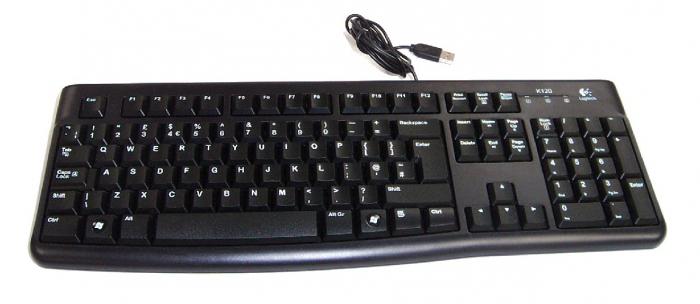
Знак копирайта на клавиатуре в обычной раскладке отсутствует. Поэтому приходится использовать особые способы набора. В одном случае можно применить ASCII-коды. Это наиболее универсальный способ, который работает практически в каждом приложении. В некоторых программах для этого значка предусмотрена отдельная комбинация.
Еще один способ базируется на применении меню, но он работает только в текстовом процессоре. С позиции универсальности лучше всего тот вариант, который основывается на ASCII-кодах. Не так часто нужно вводить знак копирайта на клавиатуре. А когда это требуется, можно воспользоваться стандартным набором, который работает практически во всех приложениях.
Используем ASCII
Основной способ вставить знак копирайта на клавиатуре – это применять ASCII-коды. Основной плюс – универсальность. То есть данный метод работает практически в любых приложениях.

Специальное сочетание
Еще один вариант, который позволяет поставить знак копирайта на клавиатуре, это применение специального сочетания клавиш. Для начала нужно нажать одновременно «Ctrl» и «Alt». Не отпуская их, нажимаем «С» в английской раскладке клавиатуры. Этот метод работает только в текстовом редакторе Word. При желании его можно выделить (например, с помощью мышки), скопировать в буфер обмена (сочетание «Ctrl» и английское «С» нажимаем одновременно), а затем вставить в любое приложение (тот же «Ctrl», но только теперь «V» английское).
С применением меню
Проще всего будет поставить знак копирайта с помощью панели инструментов в текстовом редакторе Word. Для этого нужно сразу перейти на вкладку «Вставка». Далее найти пункт «Символ». Совершаем на нем однократный клик левой кнопкой тачпада или мышки. Откроется список символов, которые в последнее время так вводились. Если здесь нет знака копирайта, то нажимаем внизу на словосочетание «Другие». Откроется окно, в котором можно найти необходимый символ с помощью клавиш перемещения (стрелочки «вниз» и «вверх»). Затем наводим на него маркер аналогичным образом и нажимаем «Ввод». Закрываем окно. Необходимый результат достигнут.

Итоги
В рамках данной статьи были описаны различные способы того, как поставить знак копирайта. Наиболее универсальный вариант – это применение ASCII-кодов. Он работает практически во всех приложениях на сегодняшний день. Именно на него и рекомендуем обратить внимание большинству пользователей. Вводится он не настолько часто. А когда он действительно нужен, пользуемся универсальным кодом. Чуть реже применяется специальное сочетание клавиш или панель инструментов. Этот способ применим в текстовых процессорах, например, Word. Выбор за пользователем. Лучше всего запомнить один вариант и постоянно им пользоваться.
Знак Copyright на сайт
Зачем это нужно делать?
Знак охраны авторского права Копирайт © нигде регистрировать не надо. Право на его использование вы получаете, как только создали любой объект, на который распространяется понятие авторское право: сайт, книгу, статью, фотографию, перевод, компьютерную программу.
Формат оповещения знаком Копирайт © был установлен Всемирной (Женевской) Конвенцией об авторском праве в 1952 году.
Знак Копирайта © важен тогда, когда вам нужна защита от копирования и нелегального распространения вашего авторского произведения.
Знак охраны авторского права рекомендуем ставить на сайте, внизу в «подвале» страницы. Если требуется защита авторских прав в блогах или форумах, то после каждой записи в сокращенном формате © Имя автора (или псевдоним).
Имейте в виду, Копирайт условно защищает произведение автора, но не принцип, идею, концепцию, метод, процедуру, процесс. То есть у конкретного стихотворения может быть авторская защита, но право копирайта не распространяется на жанр лирики, идеи или концепции.
Произведения, защищенные копирайтом можно использовать для цитирования сообщений в СМИ, научных исследований, обучения, комментариев и критики, но с обязательной ссылкой на источник и использованием не более нескольких абзацев авторского текста.
Чтобы набрать знак Копирайт на компьютере, надо нажать и удержать клавишу «Alt» и на цифровой панели справа набрать 0169 (на верхних клавишах знак © набрать не получится). На ноутбуках эта клавиатура «впечатана» справа в общем строю клавиш.
Старайтесь всегда ставить значок копирайта на всех своих работах. Однако не ограничивайтесь только этим.
Шаг второй
Шаг третий
Статьи и новости по теме:
Представители Google публично заявили о том, что крайне негативно относятся к последним нововведениям в Европейском Союзе по поводу сборов авторского вознаграждения >>>
В ведомство поступило большое количество жалоб от правообладателей контента и сотрудники департамента решили устранить проблему >>>
Представители Евросоюза собрались бороться с так называемыми интернет-мемами, а эксперты против >>>
С 1 августа 2013 г. вступит в силу Закон «О внесении изменений в отдельные законодательные акты Российской Федерации по вопросам защиты интеллектуальных прав в информационно-телекоммуникационных сетях»* (Закон о борьбе с пиратством), который грозит серьезными перебоями в работе крупнейших социальных сетей, торрент-трекеров и прочих популярных сайтов. Фактически это означает, что наиболее посещаемые ресурсы будут вынуждены заблокировать доступ к страницам с произведениями или информацией о них в течение нескольких суток после соответствующего уведомления правообладателя или готовиться к закрытию всего сайта >>>
В российском инновационном парке «Сколково» разработана новая система борьбы с незаконным скачиванием защищенных авторским правом файлов из Интернета >>>
Поправка об общественном достоянии к закону «Об авторских правах» не противоречит Конституции США >>>
Министерству культуры РФ направило в Правительство предложения закрепляющие за министерством право и обязанность фиксировать в интернете нарушения авторских прав >>>
Российским филиалом корпорации Google инициировано проведение дискуссии с участием ведущих отечественных игроков IT-рынка и правообладателей «Пользовательский интернет: как не нарушать закон» >>>
Система «трех предупреждений» о нарушении авторских прав во Франции работает очень успешно и действенно >>>
Символ знак авторства, как установить
Здравствуйте друзья! Символ знак авторства — не все знают, как его установить. Сегодня покажу Вам, как его установить. Знак авторства немного защищает Ваш контент, инфопродукты от воровства.
Знак авторства на клавиатуре
 Создание сайта на тему Инфобизнеса предполагает создание своих инфорподуктов. Сразу продукты готовить было сложно, но наконец-то, появились определенные знания, такие продукты начал создавать.
Совсем недавно написал пару книг и представил их на проверку моему коучу. Одним из замечаний к написанным книгам, было отсутствие символа знака авторства, хотя и было прописано в нижнем колонтитуле «Все права защищены».
Оказывается более правильно и профессионально надо делать иначе, а именно указывать символ знака авторства вместо записи «Все права защищены».
Знак копирайта представляет собой английскую букву «с» в кружочке – ©. Изображение такого знака с фамилией автора и годом издания представляет собой знак защиты авторского права. Необходимость в отображении знака авторства возникают у копирайтеров и рерайтеров.
Если делать инфопродукт по всем канонам, то такой знак надо применять. Символ знак авторства на клавиатуре не отображен, где его взять? Все просто, варианты разные есть. В этой статье мы и рассмотрим вопрос — как поставить символ знак авторства с помощью клавиатуры.
Например, можно зайти в Word, нажать «Вставка», в конце панели управления значок омега и надпись «Символы» (смотрите скрин).

При вызове символов, всплывает окошко, где отображаются часто используемые символы.
Если знак авторского права отсутствует в этом окошке, нажимаете надпись внизу окошка «Другие символы». Открывается окно символов, где выбирается © и нажимается кнопка вставить.

Здесь Вы можете выбирать любой знак и вставлять его в текст. Думаю, многие пользователи Word об этой функции знают.
Вместе с тем, существует еще один очень интересный способ генерирования, как символа знака авторского права, так и других символов. Многие пользователи не знают об этом способе, поэтому в данной статье постараюсь, коротко изложить о нем и показать, как это работает.
Итак, представим, что Вы набираете текст и Вам необходимо вставить символ знака авторского права. Для этого, Вы нажимаете кнопку Alt и, удерживая ее, набираете на цифровом поле (справа на клавиатуре) значение 0169. Отпускаете клавишу Alt и знак защиты авторского права © у Вас напечатан, можете перейти по ссылке и прочитать настолько это важно.
Мне кажется, что таким способом напечатать знак можно быстрее, чем искать его в разделе «Символы».
Таким способом можно генерировать другие знаки и символы. Например:
Alt + 0136 генерирует €;
Alt + 0137 ‰;
Alt + 0170 Є;
Alt + 0167 §.
Можно либо экспериментально, либо найти в Сети комбинацию цифр для любых знаков, выписать либо запомнить для будущей работы — пригодится. С помощью этого способа можно генерировать буквы тех языков, которых нет на Вашей клавиатуре. Например, украинская буква Є, пример выше. Можно писать хоть на арабском языке, имея русскоязычную клавиатуру. Смотрите также видео:
Для набора символов есть один нюанс – цифры надо набирать только с цифрового поля, если набирать цифры в верхней части клавиатуры, то символы набрать не получится. Кстати, многие люди создают свои продукты, но не могут сделать качественную 3-d обложку к нему. Возможно, Вам будет интересна тема создания инфопродуктов? Могу посоветовать прочитать статью «3-D обложка для инфопродукта«, где показано, как сделать 3-d обложку отличного качества не будучи специалистом, за Вас сделают работу экшены.
Думаю, информация о правильном печатании знака защиты авторских прав пригодится многим, почему это нужно обязательно делать показано в статье по указанной ссылке. Удачи Вам!
Как сделать копирайт (водяной знак) на фото
В этом уроке мы узнаем, как в программе Photoshop создавать и добавлять множественный водяной знак на всю площадь изображения для защиты авторских прав.
Добавление шаблона авторских водяных знаков для ваших фотографий позволяет отправить их по почте или загружать на веб-сайте, не беспокоясь, что их украдут и будут распространять от другого имени. Конечно, этот способ защиты авторских прав не может полностью гарантировать то, что изображения не будут украдены, но, по крайней мере, добавление множественного водяного знака сделает это намного сложнее. В этом уроке мы рассмотрим, как создать шаблон водяного знака и как наложить его на изображение.
Вот фото, которое я буду использовать:


Часть 1. Создание шаблона для водяного знака
Начнём с создания нового документа размером 800 на 600 пикселей. Поскольку мы создаем этот шаблон для того, чтобы защитить изображения, которые будут отображаться на экране компьютера, нам не нужно беспокоиться о высоком разрешении, поэтому, хватит и 72 пикселя на дюйм, содержимое фона сделаем прозрачным.

Примечание. Чтобы добавить символ авторского права ©, зажмите Alt и последовательно наберите цифры 0, 1, 6, 9 на цифровой клавиатуре, отпустить Alt.
Когда закончите ввод текста, нажмите на клавишу Enter на цифровой клавиатуре, чтобы принять текст.
Теперь давайте повернём текст. Нажмите клавиши Ctrl+T для активации инструмента «Свободная трансформация».
Теперь надо вывести курсор за пределы рамки трансформации, подвести его к углу рамки так, чтобы курсор принял вид изогнутой стрелки, и повернуть текст. Я повернул текст на 15°:


Жмём ОК. Окно закроется и визуальных изменений не произойдёт, но после нажатия ОК Photoshop добавил наш текст как узор, который мы можем применить к любому изображению.
Теперь откроем изображение, которое нуждается в защите авторских прав. Я буду использовать эту картинку:

Нажмите OK, чтобы закрыть из диалоговое окно, и Photoshop заполнит изображение нашим шаблоном. Конечно, на данный момент шаблон слишком тёмный, но далее мы это исправим:

Изменяем режим наложения слоя с нормального на «Перекрытие» (Overlay) и уменьшаем непрозрачность до где-то около 25-30%. Результат:
На этом всё, водяной знак для изображения готов.