Как сделать звук на камере
Как настроить веб-камеру на компьютере
На самом деле, правильно выбрать качественную веб-камеру, а потом и корректно ее подключить, настроить, не так просто, как может показаться на первый взгляд. Все дело в том, что далеко не все производители таких устройств разрабатывают штатное программное обеспечение, при помощи которого можно было бы настроить web камеру, в зависимости от конкретной ситуации. Так что когда это будет необходимо, настраивать вебку мы будем непосредственно в программе, с которой она работает. Итак, приступим!
Настройка камеры
После того, как вы подключили веб-камеру к компьютеру, убедитесь в том, что Скайп определил устройство. Сделать это можно открыв меню «Инструменты» и выбрав опцию «Настройки».

После этого открываем подменю «Настройки видео», и проверяем, отмечен ли чекбокс рядом с пунктом «Включить Skype видео».
После этого можно пробовать настроить веб камеру для Скайпа. Сначала убедитесь, что Скайп правильно установлен и настроен. Далее воспользуйтесь опцией «Настройки вебкамеры». Заходим в нее, и внимательно изучаем параметры, значение которых можем изменить.
Таким образом, по собственному вкусу вы можете регулировать контрастность, яркость, а также интенсивность цветовой гаммы. Поэкспериментируйте с настройками, и сохраните результаты, нажав одноименную кнопку.
Настройка звука
Для того, чтобы убедится, что микрофон веб-камеры включен, и функционирует должным образом, открываем «Панель управления». Там ищем пункт «Звуки и аудиоустройства» – клацаем по нему. Переходим во вкладку «Запись»: здесь в качестве устройства по умолчанию должен быть отмечен либо отдельный микрофон, который подключен в соответствующий разъем на аудиокарте, либо ваша веб-камера. Нажав кнопку «Свойства», мы попадаем в меню настройки, где нас больше других интересует вкладка «Уровни».
Именно здесь можно установить такие параметры, как чувствительность микрофона (ползунок «Микрофон»), а также «Усиление микрофона» (поднимать его уровень следует в том случае, если вы собираетесь говорить тихо). Вы можете также использовать дополнительные аксессуары – подключить и настроить наушники с микрофоном, например.
Улучшение качества
Как гласит пословица – выше головы не пригнешь. Но почему бы не попробовать выжать максимум из своей вебки? Если хотите добиться максимального качества изображение, прежде всего позаботьтесь о должном освещении.
Также, убедитесь в том, что камера надежно закреплена на мониторе.
Кроме того, есть программный способ улучшения качества картинки, снимаемой веб-камерой. Для этого можно воспользоваться бесплатной программой WebCamMax. Поэтому можете уверено фотографироваться с помощью вебки.
Эта программа полезна тем, что имеет функцию улучшения изображения, которое снимает объектив вашей вебки. Конечно, не стоит ожидать сверх результата – это всего лишь программная настройка некоторых параметров. Но попробовать все-равно стоит, ведь здесь есть не только вышеупомянутая функция, но и множество эффектов, которые можно применять, общаясь с друзьями по Skype, ICQ, или в любом другом видео-мессенджере.
Как получить качественный звук с «зеркалки»? Добавлено: Окт 1, 2019
Зеркальные или DSLR-камеры активно используются фильммейкерами. Смартфоны, компактные рекордеры и профессиональные видеокамеры имеют свои достоинства и возможности. Но, с большего, именно «зеркалки» отлично подходят для съемки видео. Они универсальны, записывают в хорошем качестве и относительно доступны по цене. Но есть одна проблема: звук с таких камер недостаточно хорош. Как это исправить? Узнай все подробности в статье djshop.by!
Хороший микрофон
Первый и главный шаг – обзавестись качественным специализированным микрофоном для камеры. В этой статье мы будем говорить о звуке на примере серии накамерных Rode VideoMic по ряду причин. Во-первых, они существенно улучшают качество звука, но не стоят сумасшедших денег. А во-вторых, эти микрофоны компактны и мобильны, их легко настроить и использовать, что обеспечивает полную свободу съемки.

Отключите автоматическое управление гейном
Большинство зеркальных камер оснащено функцией «Автоматическое управление гейном/усилением» (ACG). Выключите её! ACG (Automatic Gain Control) настраивает уровень записи на камере в соответствии с громкостью воспринимаемого звука. Такой функционал может показаться очень удобным, что-то вроде встроенного компрессора/лимитера. Но в действительности, такой инструмент скорее вреден. Проблема в том, что работает он по несколько странному принципу. При подключении микрофона, фоновый шум будет усилен, а первые фразы – сильно искажены. Поэтому зайдите в меню камеры и выключить эту настройку при наличии.

Отключите или сбросьте настройки звука на камере
При подготовке к съему звука «зеркалкой» тщательно изучите все настройки, которые можно выключить. Как правило, единственное что нужно настроить, это уровень гейна (об этом ниже). Но все остальное лучше отключить, если вы не уверены, как работает та или иная функция.
Большинство DLSR-камер имеют лимитер, подавление шума ветра и ACG (все это зависит от модели камеры) – отключите их. Они предназначены только для тех случаев, когда используется встроенный микрофон. Вы получите значительно лучший результат при использовании внешнего микрофона и обработке звука при монтаже. А лимитер не понадобится, если правильно выстроить гейн, он сделает звук слишком сжатым и неравномерным. Также есть много других эффективных способов уменьшить шум ветра и обеспечить чистоту сигнала.
Следите за уровнем звука
Уровень звука зеркалки – единственное, о чем следует беспокоиться при записи. Разные камеры нагружены разными предусилителями. Одни лучше, другие хуже, но все они обрабатывают входящее аудио по-разному. Возможно, понадобится повысить уровень звука, чтобы достаточно сильный сигнал.
Уровень сигнала измеряется в децибелах (дБ) по нумерованной шкале с отрицательными значениями. При этом максимальная громкость равна нулю. На камере уровни звука отображаются на вертикальном или горизонтальном индикаторе. Золотое правило выставления уровней звука – убедиться, что полоски никогда не превышают значение 0 дБ, это может привести к клиппированию сигнала и его искажению.
Если вы записываете динамичный и непредсказуемый источник звука (скажем, футбольную игру или энергичного спикера), определите самый громкий момент и настройте уровень звука так, чтобы в этот момент он отображался прямо под желтой зоной или ниже.

Контролируйте уровень сигнала через наушники
Многие DLSR-камеры предусматривают наличие выхода на наушники для мониторинга звука. Это очень удобно, поскольку можно убедиться в чистоте сигнала, отсутствии посторонних шумов или чего-либо еще, что может испортить звук. Так почему бы этим не воспользоваться? Рекомендуем даже иметь с собой дополнительную пару наушников в сумке. Если камера не нагружена выходом на наушники, возможно, стоит задуматься о приобретении внешнего предусилителя.
Используйте внешний предусилитель
Предусилители зеркальных камер не очень высокого уровня. Если у вас есть хороший микрофон, можно пойти дальше и купить внешний предусилитель. Это не является обязательным требованием, но использование такого прибора определенно поможет улучшить качество звука зеркальной фотокамеры. Существует 2 х способа использования предусилителей: накамерный и отдельно используемый гаджет. Для большинства зеркалок накамерного предусилителя будет более чем достаточно. Такие преампы устанавливаются на крепление «холодный башмак» и подключаются напрямую ко входу камеры. При таком подключении не придется беспокоиться о синхронизации звука.
Следует помнить, что использование внешних устройств не отключает встроенный предусилитель камеры. Может возникнуть 2 или даже 3 ступени усиления. Чтобы не беспокоиться о настройке уровней звука в камере для компенсации внешнего предусилителя, достаточно установить их в зеленой зоне.
Итоги
Есть много других факторов, которые влияют на звук: расположение микрофона, место записи, процесс пост-продакшена и т. д. Но если выполнять минимальные условия настройки, о которых мы рассказали выше, звук с DLSR-камеры получится достаточно чистым и отчетливым.
Запись звука в видеонаблюдении
Скажем сразу – это статья не о профессиональной аудиоаппаратуре, которую можно встретить в студиях вещания и звукозаписи, а о возможностях работы со звуком именно в сфере видеонаблюдения.
Вообще, в теме звука в охранном видеонаблюдении ситуация, скажем так, неясная. Производители аудиосистем (для конференций, студий, телефонии) практически не соприкасаются с системами CCTV. А вендоры камер, регистраторов и программного обеспечения мало уделяют внимания теме звука. В итоге ассортимент аудиоустройств очень невелик (по сравнению с теми же камерами), и информационное сопровождение (разного рода документация, статьи, примеры проектов) так же очень скромное. Информация же о профессиональном звуке мало применима в типовых задачах систем видеонаблюдения.
При этом работать со звуком не проще, а даже сложнее, чем с видео! На самом деле, видя «картинку» с камеры, можно с высокой степенью вероятности предположить («додумать») свойства и поведение даже плохо видимых объектов. Например, можно определить марку машины, не видя ее обозначений, понять траекторию движения, отличить человека от животного. А если нужно какие-то детали рассмотреть внимательно, можно сделать стоп-кадр.
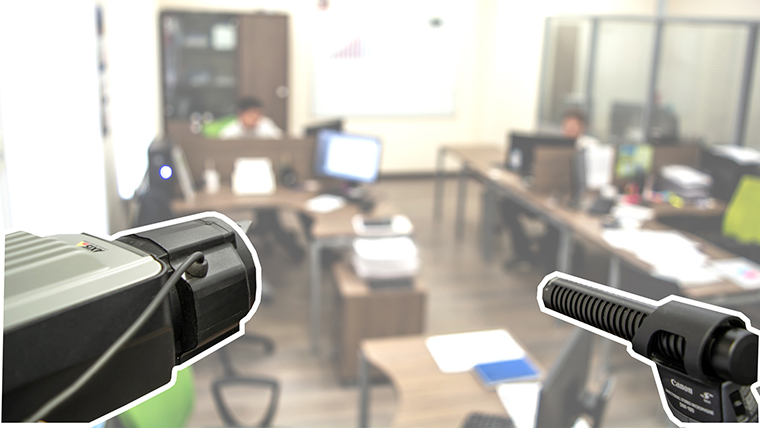
В этой статье мы собрали и упорядочили имеющуюся информацию, а также сформулировали советы и рекомендации для проектировщиков и инженеров, столкнувшихся с работой со звуком в сфере охранного IP-видеонаблюдения.
Актуальность звука
Прежде стоит разобраться, для каких задач и целей нужно звуковое сопровождение. Для этого классифицируем задачи видеонаблюдения, в которых используется аудиоконтроль.
Частным случаем голосовой связи является задача подключения IP-домофонов к системе видеонаблюдения, обзор решений этой задачи можно увидеть в нашем видео «Подключение IP домофона в разном ПО видеонаблюдения».
Итак, мы рассмотрели типы задач, в которых востребованы функции аудионаблюдения. Далее перейдем к устройствам, которые непосредственно занимаются преобразованием звуковых колебаний в электрические. То есть речь пойдёт о микрофонах.
Технологии микрофонов
Существует несколько технологий, на базе которых производятся микрофоны. Не вдаваясь в принципы работы, перечислим отличительные свойства микрофонов исходя из технологии преобразования звуковых волн в электрические сигналы:
Технология преобразования звуковых волн в электрические сигналы – не единственный тип классификаций микрофонов. Также микрофоны могут быть встроенными или внешними.
Исполнение микрофонов
Независимо от технологии микрофон может располагаться или в корпусе самой камеры, или подключаться к ней как отдельное, самостоятельное устройство. Давайте приглядимся к обоим вариантам.
Встроенный микрофон
Внешний микрофон
Вариант, противоположный предыдущему. Здесь камера и микрофон – два разных устройства, подключённые друг к другу. Такой вариант имеет ряд достоинств:
Ну и, естественно, отрицательные моменты тоже есть:
Демонстрация работы встроенного и внешнего микрофона с точки зрения места установки в коротком видео:
По отношению к внешним микрофонам часто применяют термины «пассивный» и «активный». Давайте рассмотрим эти термины.
Пассивные и активные микрофоны
Микрофон, независимо от технологии, может быть пассивным или активным. Пассивным принято называть собственно микрофон, активным же – изделие, состоящее из микрофона и дополнительного усилителя звуковых частот. Суть в том, что на выходе любого микрофона сигнал довольно слабый, непригодный для передачи на сколь-нибудь значительное расстояние (более нескольких метров). При этом усложняется задача борьбы с помехами и наводками, т.к. малая амплитуда сигнала будет сопоставима с уровнем наведенных помех. Для увеличения длины кабеля (и для борьбы с наводками) как раз и устанавливают дополнительный усилитель. Разумеется, при этом возрастает стоимость устройства, и появляется надобность подведения питания для усилителя.
Обратить внимание
Часто усилители активных микрофонов имеют возможность регулировки их параметров, например, уровня усиления. Наиболее сложные и дорогие модели позволяют регулировать уровни усиления определенных частот и даже менять направленность микрофона (о направленности речь пойдет немного ниже).
Также встроенный предусилитель используется для реализации функции автоматической регулировки усиления сигнала (АРУ).
Автоматическая регулировка усиления (АРУ)
Назначение функции – автоматически увеличивать усиление в тихой обстановке (с целью услышать самые слабые звуки) и автоматически же уменьшать при увеличении громкости, чтобы не допустить перегрузки аудиотракта слишком большим выходным сигналом микрофона. В идеале на выходе микрофона должна быть одна и та же громкость слышимого звука независимо от реальной громкости источников звуков.
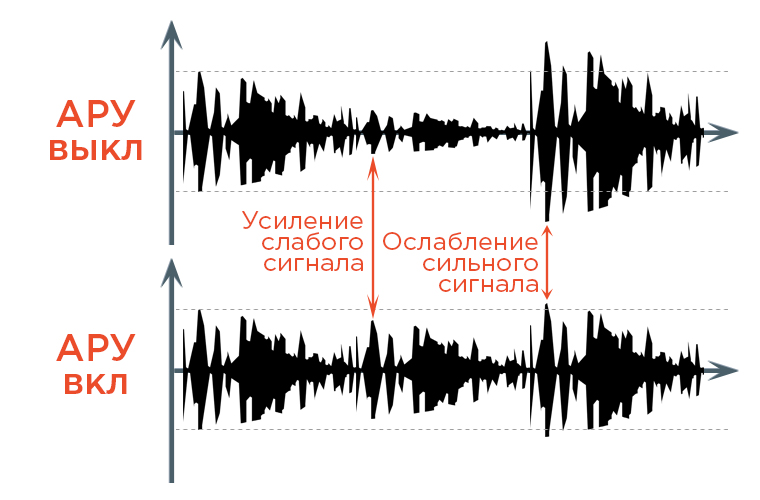
На практике же применение АРУ не всегда полезно, а иногда даже вредно. Потому что:
Справка
Очень часто сами производители микрофонов с АРУ не рекомендуют использовать эту функцию по вышеописанным причинам.
Тем не менее функция АРУ продолжает встречаться в оборудовании. Поэтому при анализе заявленных характеристик того или иного микрофона стоит обращать внимание – используется ли АРУ для достижения указанных значений или нет (на бумаге параметры, указанные с учетом работы АРУ, всегда выглядят лучше «не-АРУшных» показателей).
Для лучшего понимания сходства и отличия пассивных и активных микрофонов приведены в таблице ниже.
| Свойства | Пассивный микрофон | Активный микрофон |
|---|---|---|
| Длина кабеля | Несколько метров | Несколько сотен метров |
| Амплитуда сигнала | Несколько микровольт (мкВ) | От сотен милливольт (мВ) до единиц вольт (В) |
| Требование питания | Нет | Да |
| Наличие АРУ | Нет | Да (опционально) |
| Возможность регулировки выходного сигнала | Нет | Да (опционально) |
| Чувствительность к помехам | Высокая | Низкая |
| Стоимость | Низкая | Высокая |
| Требования к аудиовходу | Микрофонный либо совмещенный | Линейный либо совмещенный |
Теперь, после рассмотрения технологических аспектов, перейдем к параметрам, описывающим качество получаемого с помощью микрофона звука.
Технические данные микрофонов
Разумеется, микрофоны, как и все остальное оборудование, имеют определённые технические характеристики и параметры. Давайте посмотрим на характерные для микрофонов параметры и попробуем понять, как они могут пригодиться при выборе микрофона.
| Параметр | Смысл | Единицы измерения | Правило выбора |
|---|---|---|---|
| Диапазон частот | Иногда называется «Полоса пропускания». Эта характеристика указывает, какой диапазон звуковых колебаний может быть преобразован микрофоном в электрический сигнал. | Герцы (Гц) | Чем больше, тем лучше слышны оттенки и тембр голоса, но также возрастает спектр слышимых шумов. |
| Акустическая дальность | Параметр, показывающий, на каком максимальном расстоянии может находиться источник звука. | Метры (м) | Значение не должно намного превышать фактическое расстояние до объекта, в противном случае величина шумов и помех может значительно возрасти. |
| Глубина АРУ | Этот параметр – максимальная величина усиления сигнала, которая обеспечивается функцией АРУ. | Децибелы (дБ) | Чем больше значение, которое может обработать АРУ, тем больше диапазон громкостей. |
| Максимальное звуковое давление | Значение максимальной силы звука, которое микрофон может преобразовывать в электрический сигнал. | Децибелы (дБ) либо вольты на паскаль (В/Па) | Чем больше значение, тем выше предельный уровень громкости, который будет воспринят микрофоном без искажений. |
| Чувствительность | Параметр, характеризующий величину сигнала на выходе микрофона при определенном уровне звукового давления на его входе. | Децибелы (дБ) | Чем больше значение, тем чувствительнее микрофон к звуку малой громкости. |
| Динамический диапазон | Способность микрофона воспринимать без искажений звуки разного уровня громкости. | Децибелы (дБ) | Чем больше, тем лучше. |
| Коэффициент нелинейных искажений | Здесь речь об искажениях аудиосигнала, неизбежно возникающих в электронной схеме. | Проценты (%) | Чем меньше значение, тем меньше искажения. |
| Соотношение сигнал/шум | Параметр, показывающий разницу между уровнями собственно звукового сигнала и фонового шума, производимого самим микрофоном. | Децибелы (дБ) | Чем больше, тем лучше. |
| Время срабатывания АРУ | Этот параметр говорит о быстродействии АРУ – времени, в течение которого электроника успеет отреагировать на изменение громкости звука (в противном случае возможны «провалы» громкости либо искажения звука). Этот параметр указывается только для микрофонов с АРУ. | Секунды (с) | Чем меньше, тем лучше. |
| Амплитудно-частотная характеристика (АЧХ) | Представляет собой график, на котором отражена зависимость чувствительности микрофона от частоты. Одна из ключевых характеристик, показывающая чувствительность микрофона к конкретной частоте звука. Только АЧХ дает возможность понять, насколько хорошо будут восприниматься низкие, средние и высокие частоты. | График зависимости частоты от уровня сигнала | Чем ближе график к прямой, тем лучше. |
| Неравномерность АЧХ | Параметр, показывающий максимальные отклонения графика АЧХ в пределах объявленной полосы пропускания. | Децибелы (дБ) | Чем меньше значение, тем лучше. |
Справка
Минимально допустимым частотным диапазоном для человеческого голоса считается диапазон от 80 Гц 8000 Гц.
Немного остановимся на смысле графика АЧХ. Эти графики показывают относительную разницу выходных сигналов микрофонов на разных частотах. Поясним это на примере.
Анализируя графики двух разных микрофонов, можно сделать следующие выводы:
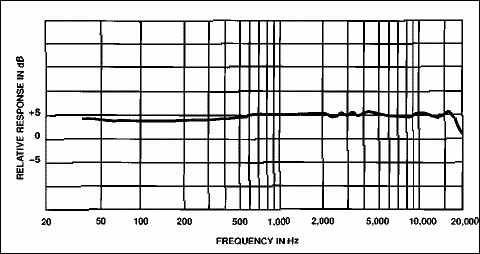
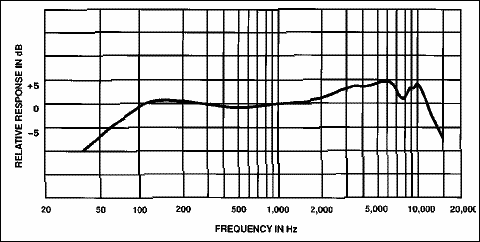
* справедливые утверждения при условии, если графики получены в одних и тех же условиях, по одной и той же методике (даже не важно по какой именно).
К сожалению, АЧХ не дает представления о динамическом диапазоне микрофона. Остается полагаться на указываемые производителем значения и уточнять условия получения (измерения) этих данных.
Направленность микрофона
Отдельно поговорим о такой интересной и важной характеристике, как направленность микрофона (иногда говорят – «диаграмма направленности»). Под этими словами подразумевается зависимость чувствительности микрофона к звуковому сигналу от места расположения источника этого звукового сигнала. Основные типы направленности микрофона:
В отрасли охранного видеонаблюдения наиболее массово используются микрофоны с круговой направленностью, но это не значит, что они одинаково хорошо подходят ко всем задачам наблюдения. Если контролируемый объект размещается в конкретном, заранее известном месте, стоит использовать микрофоны с кардиоидой или «восьмеркой». Это, прежде всего, позволит эффективно отсечь посторонние шумы и фоновые звуки, мешающие эффективному аудионаблюдению.
Обратить внимание
В документации, как правило, указывается направленность по горизонтали и ничего не говорится о направленности в вертикальной плоскости. Это не имеет значения для всенаправленного микрофона, но очень важно для микрофонов других типов. Обязательно следует уточнять направленность микрофона в обеих плоскостях!
Размещение микрофона
Итак, мы узнали, какие бывают микрофоны, чем они отличаются друг от друга. Теперь можно выбрать подходящий тип, отталкиваясь от поставленной задачи. Что делать дальше? Где физически должен быть расположен микрофон?
Проблема выбора места установки в том, что предсказать акустическую обстановку практически невозможно. Всегда существует риск того, что в аудиосигнале помимо полезных данных могут оказаться посторонние звуки и шумы. Звуки, исходящие от смежных помещений, постоянно работающего оборудования, окон, вентиляции после многократного переотражения могут не просто мешать, но и вообще сделать аудиоконтроль неэффективным. Исходя из этого, перед выработкой проектного решения может потребоваться не только предпроектный осмотр, но и пробное размещение аудиооборудования на объекте.
В качестве ориентира можно использовать рекомендации производителей микрофона, выработанные на основе практического опыта:
Не рекомендуется монтаж микрофонов непосредственно на твердые поверхности, необходим промежуточный изолирующий слой из мягкого материала;
Здесь же отметим, что поскольку микрофон является источником аналогового сигнала, то для передачи аудио потребуется экранированный кабель. В идеале необходимо использовать специализированный 2-х жильный кабель с экранированием. Допустимо использовать кабель для аналогового видеосигнала (при этом экран будет также выполнять роль «общего» проводника), наихудшим же выбором будет использование витой пары.
Питание микрофонов
Итак, следующий разбираемый вопрос – питание микрофонов. Вопрос особенно актуален в охранном IP-видеонаблюдении в случаях, когда используется отдельный, не встроенный в камеру микрофон. Давайте перечислим все способы организации подачи питания.
Какой же вариант питания предпочтителен? Ответ: тот, который удобнее в реализации. Прямой связи между качеством звука, количеством помех и наводок с типом питания нет. У всех источников питания на выходе присутствуют пульсации напряжения, величина которых определяется добросовестностью производителя оборудования, но не выбором технологии. Более важно проложить подключаемые к микрофонам кабели наиболее коротким путем, но ни в коем случае не рядом с силовыми линиями и электрическими приборами. В противном случае кабель питания может стать этакой «антенной» для помех и наводок. Можно также заложить специальные фильтры питания, позволяющие «погасить» наводки и помехи, попадающие в схему активного микрофона по кабелю питания. Ставятся они непосредственно перед вводом питания в микрофон.
Кодирование
Итак, с самими микрофонами разобрались, звуковой сигнал получили, подали его на IP-устройство и теперь требуется его «оцифровать», т.е. закодировать каким-то образом. И оказывается, что если в случае с видео с выбором формата кодирования вопросов практически не возникает (h.264 можно считать стандартом «де-факто»), то с аудио все сложнее. Используемых для сжатия звука кодеков гораздо больше и выбор их не так очевиден. И, как видно в таблице ниже, в разных ПО видеонаблюдения поддержка аудиокодеков устроена по-разному.
| ПО | Интеллект | Axxon Next | Macroscop | Milestone XProtect | Trassir |
|---|---|---|---|---|---|
| Поддерживаемые аудиоформаты | PCM, ADPCM, G.711U, G.711A, G.726, AAC, MP2L2 | PCM, ADPCM, G.711U, G.711A, G.726, AAC, MP2L2 | PCM, G.711U, G.711A, G.722.1, G.726, G.729A, GSM-AMR, AAC | PCM, G.711, G.721, G.723, G.726, MPEG1 | PCM, G.711, G.721, G.723, G.726, AAC |
Неизбежен вопрос: какой кодек и из каких соображений следует выбирать? Чтобы ответить на вопрос, следует, прежде всего, рассмотреть свойства и параметры кодеков. И здесь мы сталкиваемся с не совсем корректным представлением характеристик производителями. А именно:
В итоге к ПО от камеры может приходить либо звук, оцифрованный по одному из указанных алгоритмов и затем сжатый каким-либо кодеком, либо звук, также оцифрованный одним из алгоритмов, но без сжатия.
Теперь перейдем непосредственно к кодекам. Как и в случае изображения, параметрами кодека определяется качество сжатым этим кодеком звука. Понятие «качество звука» можно описать терминами «Частота дискретизации» и «Разрядность». Смысл этих терминов:
Упрощенно можно сказать, что верхняя граница частотного диапазона, передаваемого кодеком, равна примерно половине частоты дискретизации. А вот с разрядностью сложнее – многие кодеки обрабатывают звук по довольно сложному алгоритму, в результате чего невозможно говорить о какой-то фиксированной разрядности и однозначно судить по доступному диапазону громкостей. Отчасти здесь может помочь приводимое в описании кодека значение величины потока – чем больше значение, тем бОльший динамический диапазон должен передавать кодек. Практически, опять из-за сложности алгоритмов, четкой прямой зависимости нет.
Путаницу привносит и тот факт, что многие кодеки поддерживают несколько профилей сжатия – и, соответственно, могут формировать аудиопоток разной величины.
Так на что же все-таки смотреть при выборе кодека? Давайте взглянем на свойства наиболее распространенных кодеков:
| Кодек | Разрядность, бит | Дискретизация, кГц | Величина потока, кбит/с |
|---|---|---|---|
| G.711 | 8 | 8 | 64 |
| G.723 | Переменная | 8 | 24, 40 |
| G.726 | Переменная | 8, 16 | 16, 24, 32, 40 |
| G.729 | 16 | 8 | 8 |
| GSM-AMR | 8, 13 | 8 | 1,8 12,2 |
| MP2L2 | Переменная | 32, 44.1, 48 | 32-384 |
| AAC | 16, 24 | 8, 16, 32, 48, 96 | до 512 |
| OPUS | Нет данных | 8, 12, 16, 24, 48 | 6-510 |
Исходя из величины потока, кодеки аудио можно разделить на две группы:
Вот теперь, исходя из назначения кодека величины потока и частоты дискретизации, можно сформулировать рекомендации по выбору:
Более конкретные рекомендации (по выбору каких-то промежуточных параметров) дать невозможно, т.к. акустическая обстановка на конкретном объекте, в отличие от изображения, заранее неизвестна и не предсказуема. Поэтому во многих случаях требуется либо проводить предпроектные эксперименты, либо искать данные о подобных экспериментах на аналогичных (в звуковом плане) объектах.
О том как кодеки влияют на качество звука в коротком видео:
Итак, оцифрованный звук приходит на видеосервер в ПО видеонаблюдения. Какие вопросы могут возникнуть теперь и на что обратить внимание? Всё существующее сегодня ПО видеонаблюдения позволяет работать с аудиоканалами, но реализация этой работы в разном ПО отличается между собой. Далее мы рассмотрим особенности работы со звуком в продуктах разных производителей.
Лицензирование аудиоканалов в ПО видеонаблюдения
Прежде всего скажем, что для работы со звуком камера должна не просто присутствовать в списке интегрированных в данном ПО.
Поддержка аудиоканала IP-камер в ПО в общем случае является опциональной и не обязательной. Всегда необходимо уточнять поддержку аудио данной конкретной камеры в выбранном ПО (в т.ч. поддержку реализованных в камере кодеков)
В таблице приведены данные о составе лицензий для подключения камеры с микрофоном (наименование лицензий сокращено для удобства восприятия):
* для подключения интегрированных аудиокодеров лицензии не требуются
Как видно – картина неоднородная. Где-то для работы со звуком нужна лицензия на аудиоканал, где-то не нужна. Причем зависимость есть и от варианта исполнения ПО одного и того же производителя.
Функции и возможности работы со звуком в ПО
Работа со звуком в современном ПО это не только лишь прослушивание и запись – по аналогии с видео существуют и различные детекторы, автоматизирующие обработку звуковых событий. Подробное рассмотрение всей существующей аудиоаналитики выходит за рамки данной статьи, поэтому ограничимся перечислением функционала, который можно найти в списке, так сказать, базового набора функций ПО:
| ПО Функционал | Интеллект | Axxon Next | Macroscop | Milestone XProtect | Trassir |
|---|---|---|---|---|---|
| Детектор превышения заданного порога громкости | Да* | Да | Да | Нет | Да |
| Детектор отсутствия звука | Нет | Да | Нет | Нет | Нет |
| Детектор фонового шума | Нет | Да | Нет | Нет | Нет |
*детектор (т.н. акустопуск) изначально предназначен для записи звука в архив при срабатывании детектора. Эту функцию отключить нельзя.
Да, набор действительно скромный (что подтверждает справедливость тезисов в начале статьи).
Составные видео-аудио каналы
Следующий момент касается возможности комбинирования аудио- и видеоканалов. Работать (записывать, воспроизводить, передавать на УРМ) с полученными с камеры звуком и изображением как с одним целым каналом умеют все существующие ПО. На практике же может возникнуть вопрос объединения аудио- и видеоканалов в произвольном сочетании в следующих случаях:
Можно ли к одной камере «привязать» микрофон с другой камеры? А можно ли к одной камере «привязать» не один, а несколько микрофонов? Все ли камеры должны иметь аудиоканал? Или как-то можно «разделить» один микрофон на несколько камер? А как все эти привязанные микрофоны будут слышны при воспроизведении видеоархива – все одновременно или выборочно? И снова: в разных ПО – разные возможности. И снова мы покажем это в таблице.
| Функционал | Интеллект | Axxon Next | Macroscop | Milestone XProtect | Trassir |
|---|---|---|---|---|---|
| «Привязка» к одной камере микрофона с другой камеры | Да | Да | Нет | Нет | Да |
| «Привязка» одного и того же микрофона к нескольким камерам | Да | Нет | Нет | Нет | Да |
| «Привязка» к одной камере нескольких микрофонов | Да | Да | Нет | Нет | Нет |
| Одновременное воспроизведение всех «привязанных» микрофонов | Да | Нет | Нет | Нет | Нет |
| Выборочное воспроизведение одного из «привязанных» микрофонов | Нет | Да | Нет | Нет | Нет |
В общем, проектировщику будет о чем задуматься при проектировании видеосистемы с аудиофункциями.
Расчеты потоков и архивов при работе со звуком
Важность вопросов расчета архива сложно переоценить. Тем удивительнее, что подавляющее большинство онлайн-калькуляторов дает возможность рассчитывать потоки и архивы для изображения, но не для звука. Объяснение этому дается простое: размеры аудиопотоков на порядки меньше чем размеры потоков видео и не играют особой роли. Это утверждение верно для кодеков типа G7XX (когда действительно достаточно запаса в 2-3 % от потока видео), но при использовании кодеков AAC так бывает не всегда (как мы показывали выше, поток аудио может исчисляться сотнями килобит).
Поэтому перед выполнением расчетов следует определиться с выбором кодека и оценкой потока аудиоданных. Если будут использоваться кодеки G7XX, то можно выполнять расчеты как обычно. Но если цель – получить звук в хорошем качестве, то следует «накинуть» хотя бы четверть мегабита на каждый канал.
Настройка аудиоканала
Считая целью получить максимальную чувствительность с минимальным уровнем шумов, приведем рекомендуемы алгоритм настройки звукового тракта.
Перед настройкой рекомендуется подготовить систему следующим образом:
Далее можно производить саму настройку. Ниже приведен алгоритм корректной настройки уровней сигнала в IP-камере и (если микрофон регулируемый) на самом микрофоне:
Выводы и рекомендации
Что в итоге можно посоветовать в итоге специалистам видеонаблюдения для решения задач аудиоконтроля? Прежде всего, разумеется, отталкиваться от поставленной задачи. Конкретно же – исходить из нижеследующих рекомендаций.
В нашем вебинаре мы рассказали о типовых сложностях, с которыми сталкиваются проектировщики систем видеонаблюдения при выборе решений для записи звука вместе с видеоизображением.
Обратить внимание
Наша компания бесплатно осуществляет услуги консалтинга по проектированию, в том числе и по вопросам аудио функций в системах IP-видеонаблюдения, а также проводит аудит спецификаций проекта, который избавит вас от рисков совершить ошибку при выборе проектного решения.