битрикс24 отчет за день
Как мы сделали автоматическую генерацию ежедневных отчётов сотрудников в Битрикс24
За один рабочий день один сотрудник выполняет 15-20 задач, начиная от простых на 5-10 минут и заканчивая сложными на 10, 20 или 30 часов. Написать в конце дня понятный развёрнутый отчёт, чтобы руководителю было ясно, на какой стадии сейчас каждая задача, сложно. Мозг устал, обязательно что-нибудь да упустишь. Мы решили избавиться от этой рутины, и у нас получилось.
Проблема
Когда в компании работает 5-7 человек, всегда можно подойти к Васе и спросить, что он делает и когда освободится. Если сотрудников 10, 15, 20 и больше, становится неудобно. Модуль задач Битрикс24 решает эту проблему. Сотрудники ставят друг другу задачи, учитывают время выполнения, используют иерархию задач, чтобы разбивать сложные задачи на более мелкие.
Руководители используют инструменты для контроля задач по отделам и конкретным сотрудникам. Модуль интегрирован с модулем рабочего времени. Когда человек отправляет отчёт за день, он выбирает задачи, которые выполнял в течение дня.
В модуле можно строить отчеты по задачам и составлять какую-то аналитику по проделанной работе. В общем, у модуля задач Битрикс24 обширный функционал, который закрывает практически все потребности, но всё не идеально. Чтобы получить отчёт по задачам, которые сотрудник выполнял за определенный день, с учётом времени выполнения и прогрессом выполнения, нужно потратить немало усилий.
Неудобно и сотруднику, и руководителю. Все по-разному излагают свои мысли, всегда возможна ситуация, что руководитель и сотрудник друг друга не поймут. В стандартном модуле отчётов Битрикс24 нельзя нажать на кнопку и перейти к конкретной задаче. Часть задач обязательно теряется просто потому, что в конце дня человек устал, и сложно всё припомнить и указать время по каждой задаче.

У Битрикс24 удобный интерфейс просмотра ежедневных отчетов сотрудников, который учитывает структуру компании. Руководитель отдела может просматривать отчеты сотрудников своего отдела и всех вложенных подотделов, если сотрудник не руководитель, то он видит только свои отчеты. В отчетах Битрикс24 предусмотрена возможность комментирования для уточнения вопросов при подтверждении.
Итак, в стандартный функционал ежедневных отчётов мы добавили кнопку для автоматической генерации текста отчёта по определенной структуре.


Итог
Небольшая доработка упростила жизнь всем, кто работает с Битрикс24. В модифицированной версии модуля сотрудник тратит на создание детального отчёта 5-10 секунд. В обновлённом модуле в отчёт попадают все задачи, которыми сотрудник занимался в течение дня. Видно затраченное и запланированное время. Любую задачу можно открыть и посмотреть детали. Для сравнения, отчёты одного и того же сотрудника в стандартном модуле и в новом.


Конструктор отчётов в CRM

С помощью конструктора отчётов в CRM руководители могут оценить, как развивается компания, какую прибыль принесли менеджеры и какой товар подаётся успешнее всего.
Как добавить отчёт
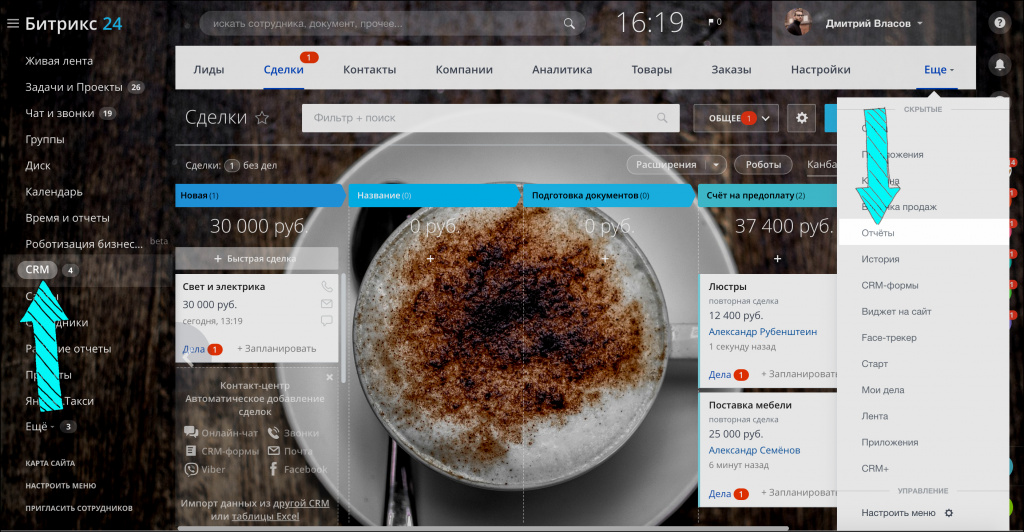
Перейдите в раздел CRM > Вкладка Ещё > Отчёты.
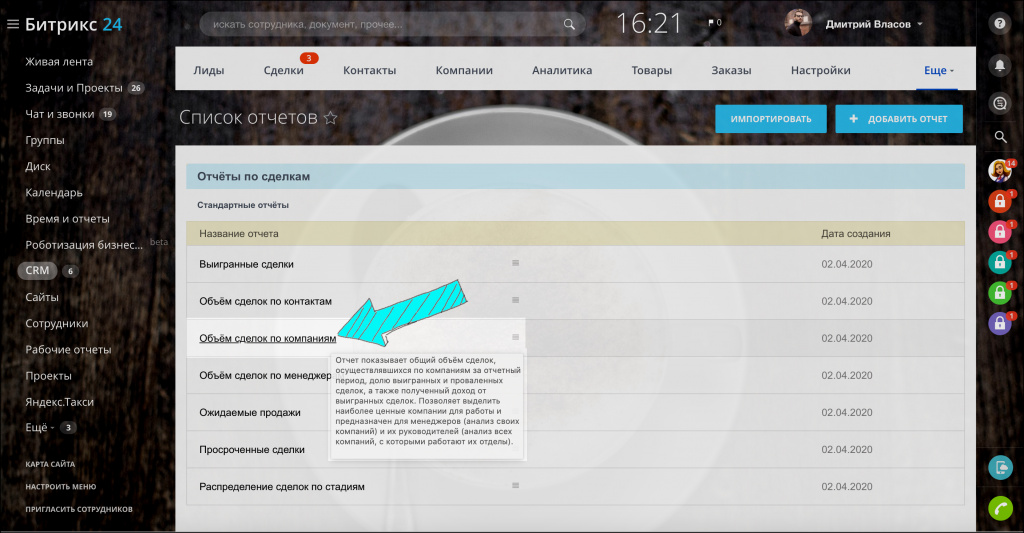
Вы можете создать отчёт из списка стандартных отчётов. Для этого выберите нужный шаблон. При наведении на шаблон появится более подробная информация о содержании отчёта.
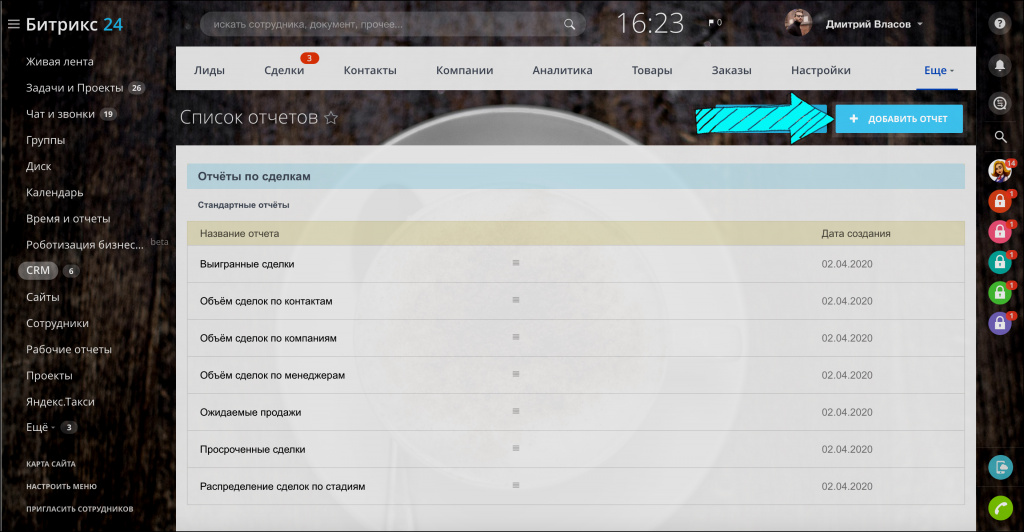
Чтобы создать новый отчёт, в правом верхнем углу нажмите кнопку Добавить отчёт.
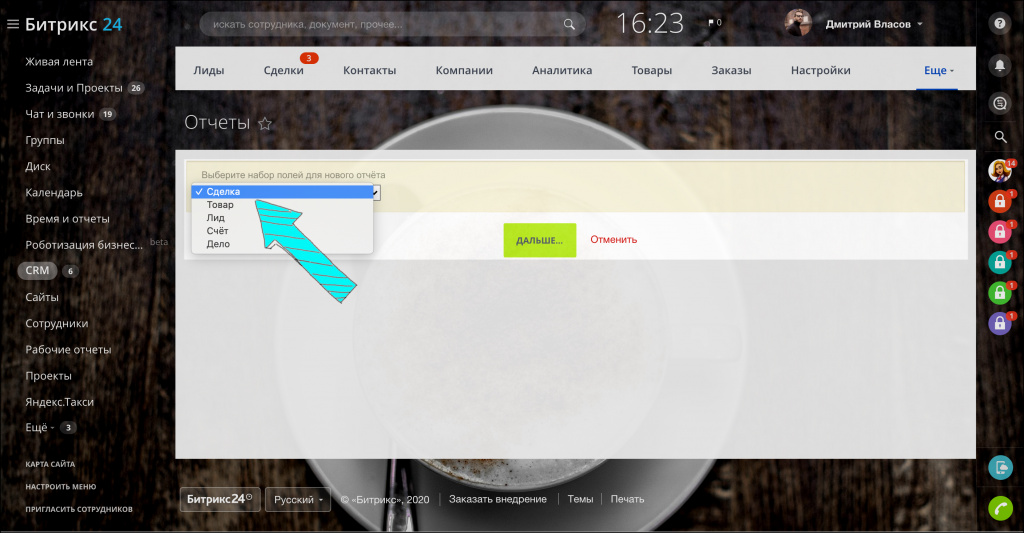
Выберите набор полей для отчёта. В настоящее время отчёт можно построить для сделок, товаров, лидов, счетов и дел.
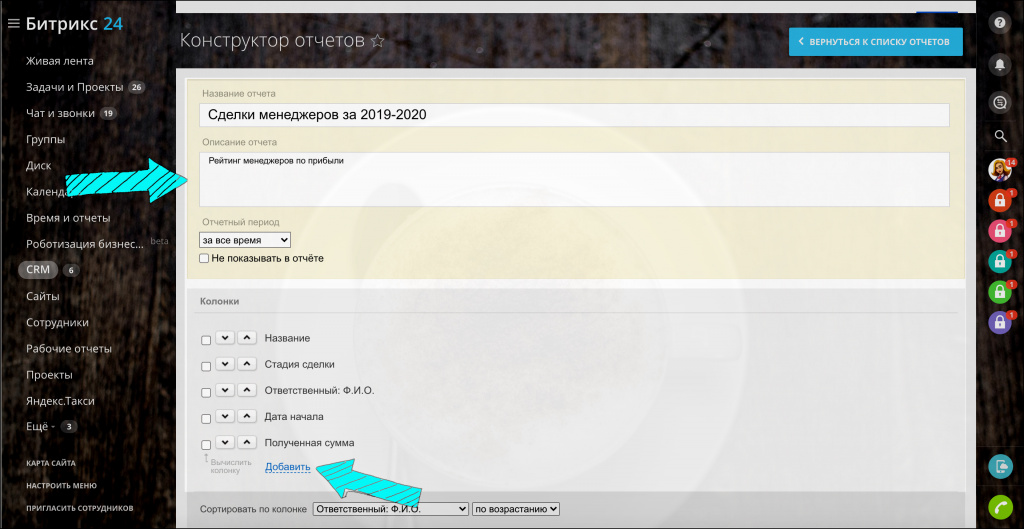
В появившейся форме напишите название отчёта, описание, отчётный период и добавьте нужные колонки.
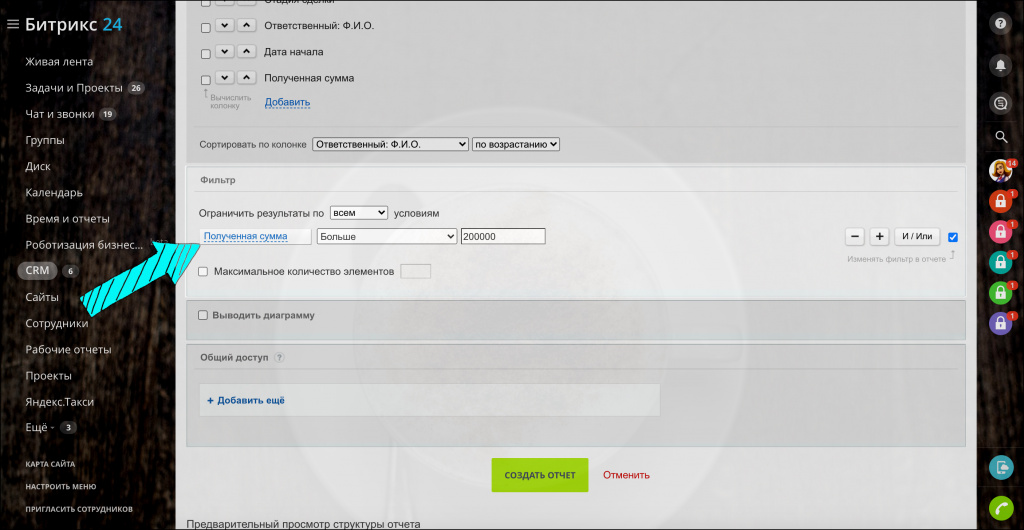
Также вы можете добавить фильтры, чтобы ограничить результаты поиска. Например, в отчёте мы указали дополнительный параметр:( Полученная сумма Больше 200000 ). Таким образом, можно увидеть все сделки больше указанной суммы.
Чтобы построить диаграмму в отчёте, настройте опцию Выводить диаграмму.
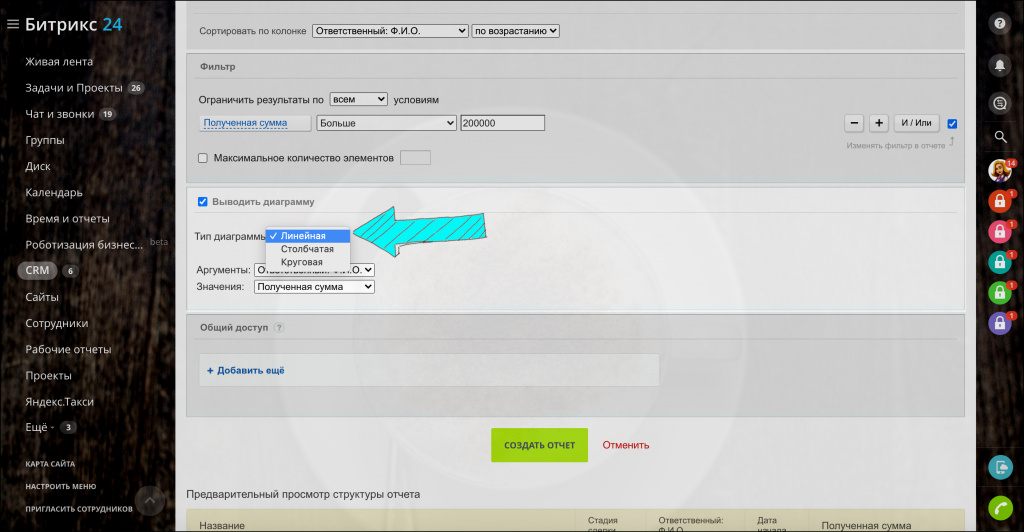
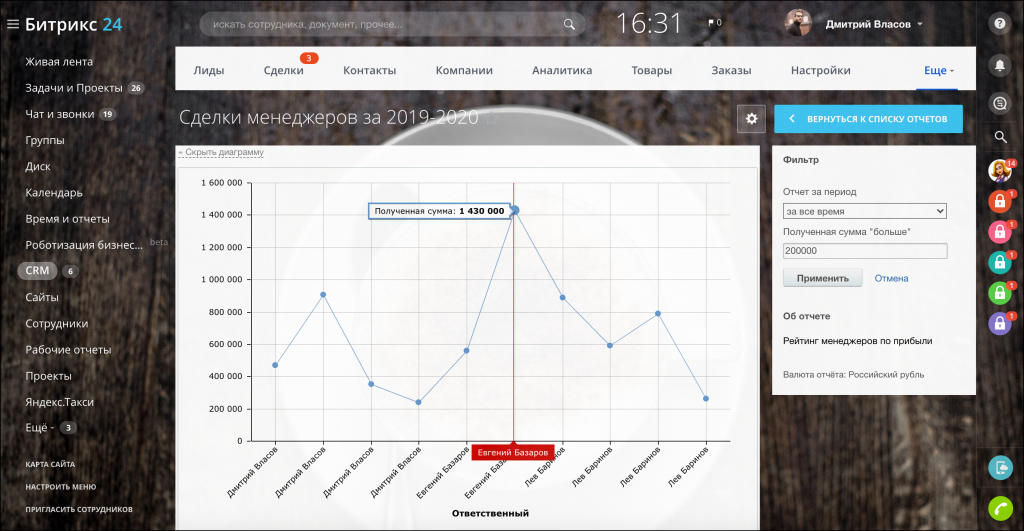
Диаграмма в отчёте будет показана в зависимости от выбранного типа: линейная, столбчатая или круговая.
Как добавить пользовательские поля в отчёт
В отчётах можно использовать пользовательские поля CRM строка и список. Они будут доступны при настройке колонок отчёта.
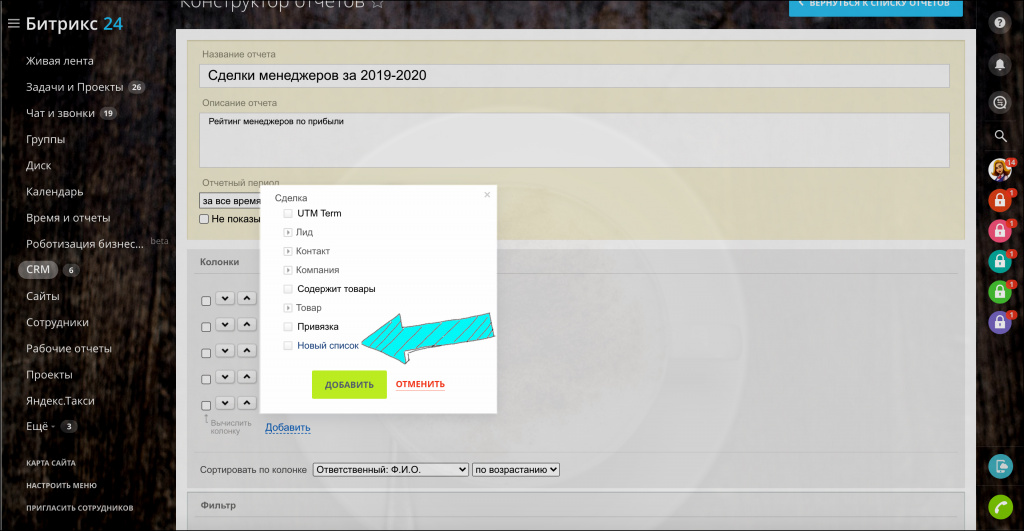
Подробнее о настройке пользовательских полей вы можете прочитать в статье: Пользовательские поля в CRM.
Как поделится отчётом с коллегами
Если вам нужно поделится отчётом со своими коллегами, нажмите на кнопку Добавить ещё и выберите сотрудников, которым будет доступен отчёт. Отчёт автоматически появится в списке доступных у всех, кого вы укажете. Вы не делитесь данными, а передаете только шаблон отчёта.
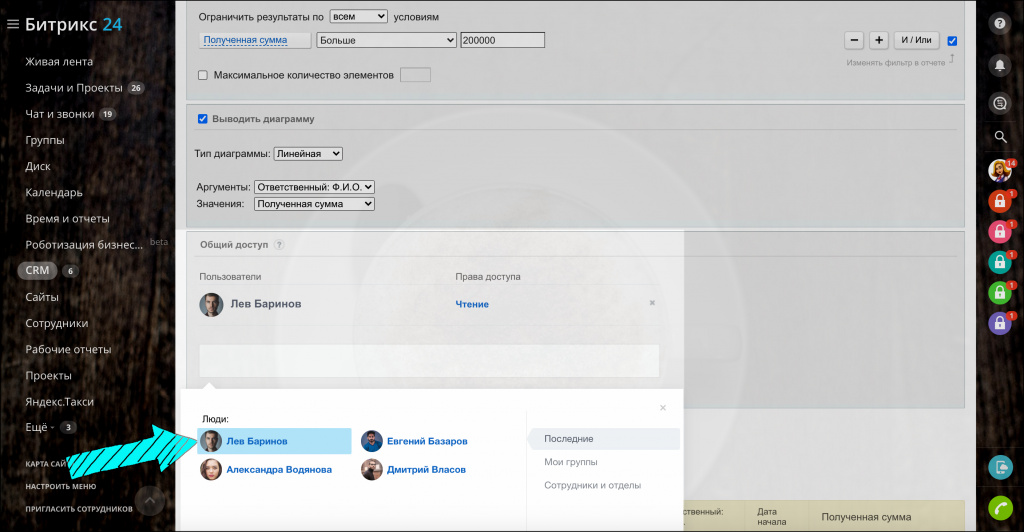
Чтобы поделиться данными из отчёта, вы можете экспортировать его в Excel и отправить своим коллегам.

Что такое отчетный период?
Это временной интервал, по которому будет строиться отчет. Отчет будет включать все элементы (сделки, лиды), которые находились в работе за этот период.
То есть, сделка попадет в отчет, если:

В случае как на рисунке, в отчетный период попадут все сделки, кроме Сделки 5 и Сделки 7
Подробнее об отчетном периоде вы можете прочитать в статье: Отчетный период в CRM.
Вопросы о рабочем времени и отчетах

В этой статье собраны ответы на самые часто задаваемые вопросы об учете рабочего времени и отчетах.
Доступна ли функция учета рабочего времени на бесплатном тарифе?
Функция Учет рабочего времени доступна только на максимальном тарифе Битрикс24 и во всех редакциях коробочной версии.
Подробнее об учете рабочего времени читайте в статье.
На каких тарифах доступен график отсутствий?
Подробнее читайте в статье.
Как отключить учет рабочего времени?
Перейдите в раздел Настройки > Настройки портала > Сервисы и снимите галочку с модуля Учет рабочего времени.
Для управления учетом рабочего времени отдельных сотрудников перейдите в раздел Время и отчеты > Рабочее время и нажмите кнопку Настройка.
После этого вы сможете контролировать учет рабочего времени каждого сотрудника.
У сотрудников не отображается кнопка «Начать рабочий день». С чем это может быть связано?
Функция Учет рабочего времени доступна только на максимальном тарифе Битрикс24. Также у сотрудника может быть отключен учет рабочего времени.
Как сделать выгрузку рабочего времени сотрудников и графика отсутствий?
На данный момент такая возможность не реализована.
Как выгрузить рабочие отчеты сотрудников за определенный период?
На данный момент такая возможность не реализована.
Как настроить отчеты в CRM Битрикс24

Отчеты в CRM нужны в первую очередь для руководителей. Ведение отчетности позволяет анализировать эффективность работы и контролировать задачи менеджеров.
На основе полученных из отчетов данных можно спрогнозировать нагрузку на работников компании. Распределить их графики работы и отпусков. Увеличить качество работы с клиентами и повысить конверсию.
Сегодня мы расскажем как работать со стандартной отчетностью корпоративного портала. Разберем как проводится настройка отчета в CRM Битрикс24 и в каких случаях нужна доработка рабочей среды.
Стандартные отчеты в CRM
Битрикс предусматривает возможность ведения подробной отчетности практически по любому действию компании. Рабочая среда корпоративного портала автоматически создает около 20 отчетных программ.
Чтобы просмотреть статистику по основным действиям связанными с клиентами необходимо перейти в раздел CRM. Нужная категория находится в главном меню, либо под кнопкой «Еще» на узких экранах.
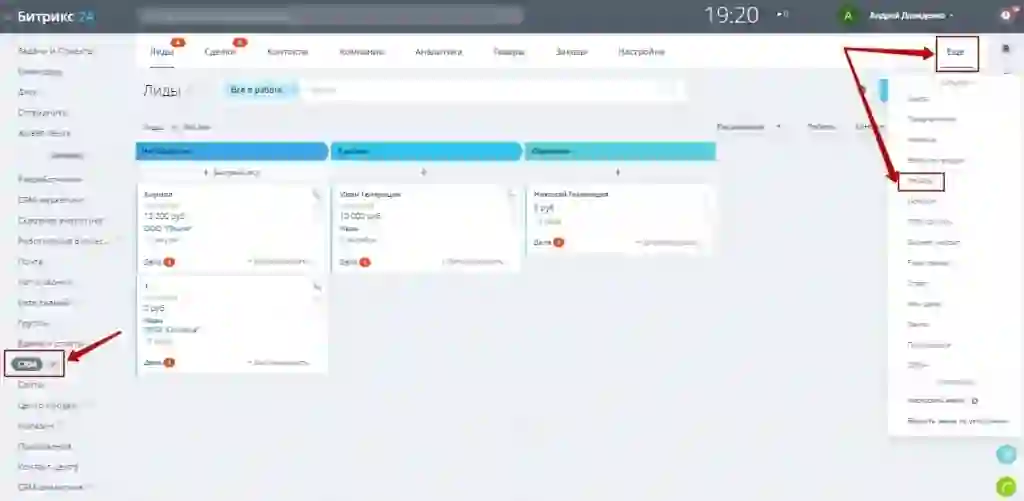
К стандартным параметрам, которые отслеживает Битрикс, относятся следующие категории:
Обратите внимание! Стандартные отчеты в Битрикс24 выводят только обобщенные данные. Чтобы получить полную информацию, например, по завершенных сделкам требуется перейти в раздел «CRM» — «Сделки» и т. д.
Стандартная отчетность Битрикс подходит только для учета и ведения статистики компании. Для аналитики и контроля эффективности работы менеджеров компании потребуется провести настройку.
Настройка отчетов в CRM Битрикс24
Настройка отчетности в Б24 производится через встроенный конструктор. Для начала требуется выбрать набор полей.
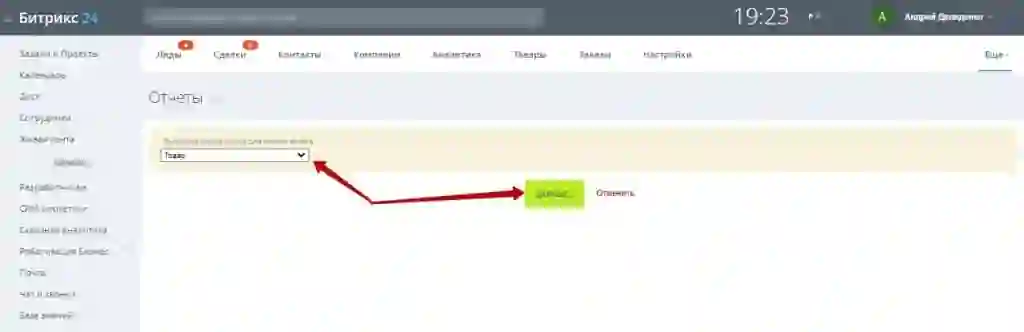
После конструктор перенаправит в меню настроек. Система настраивается следующим образом:
Внизу под окном настроек находится зона предпросмотра, в которой отображается результат с учетом выбранных параметров.
Отчет по новым лидам
Для анализа новых лидов в Битрикс, требуется создать новый отчет в конструкторе. Чтобы вызвать конструктор нажимаем «Добавить».
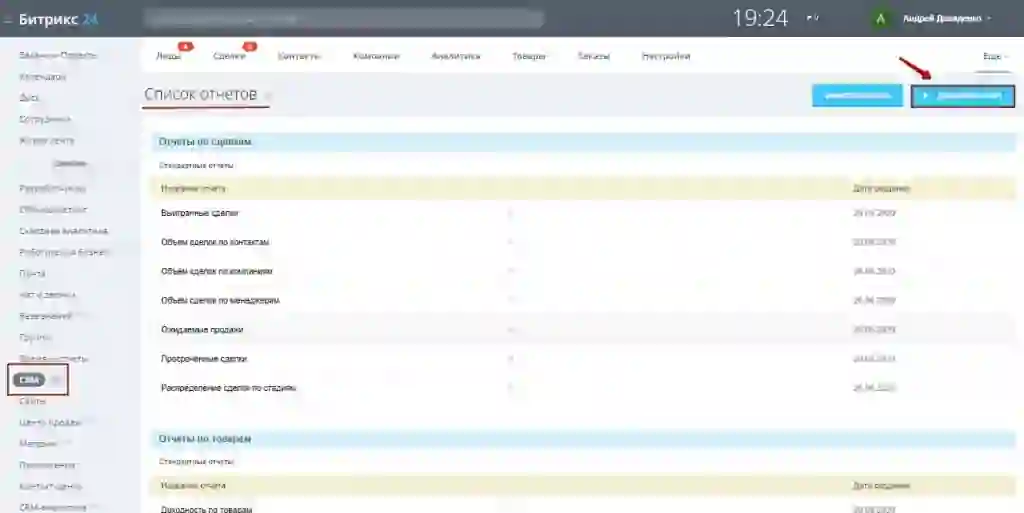
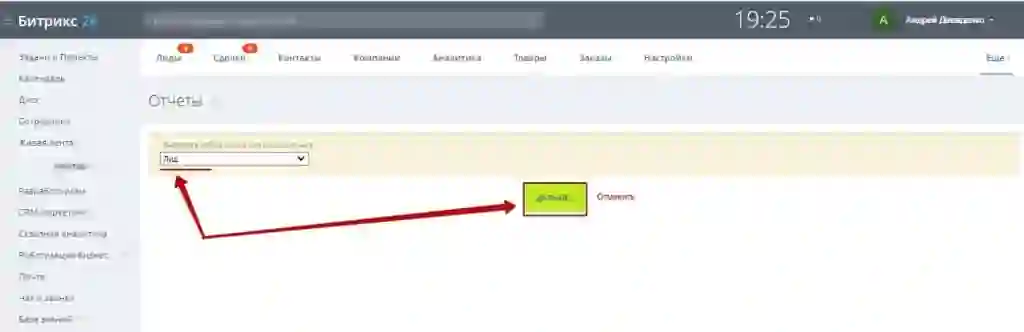
В открывшемся окне выбираем тип «Лиды» и нажимаем «Дальше».
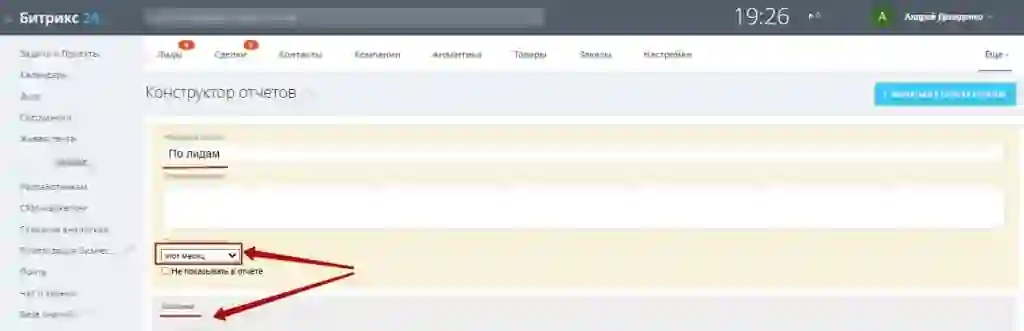
В настройках выбираем отчетный период за все время. Здесь же вводится название и описание при необходимости.
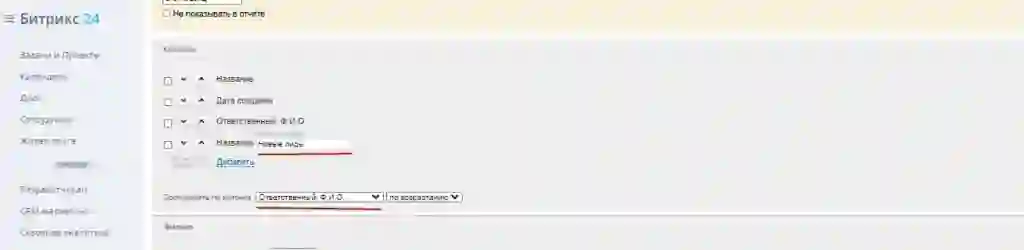
Отдельное внимание требуется уделить разделу «Колонки», а также фильтру и диаграмме внизу.

Чтобы активировать подсчет данных в колонке ставим галочку напротив нужного поля. Сортировка данных проводится в разрезе выбранного периода времени и по количеству лидов и менеджеров. В 1 и 3 строке колонок требуется выделить параметр «Количество уникальных» — это позволит вывести данные без дублирования.
Для получения читаемого названия вместо ID-номера, выбираем редактирование и меняем наименование колонки.
Далее выбираем фильтр, на основе которого будет произведена сортировка данных. Внизу также можно поставить галочку и отметить тип диаграммы для визуализации данных.
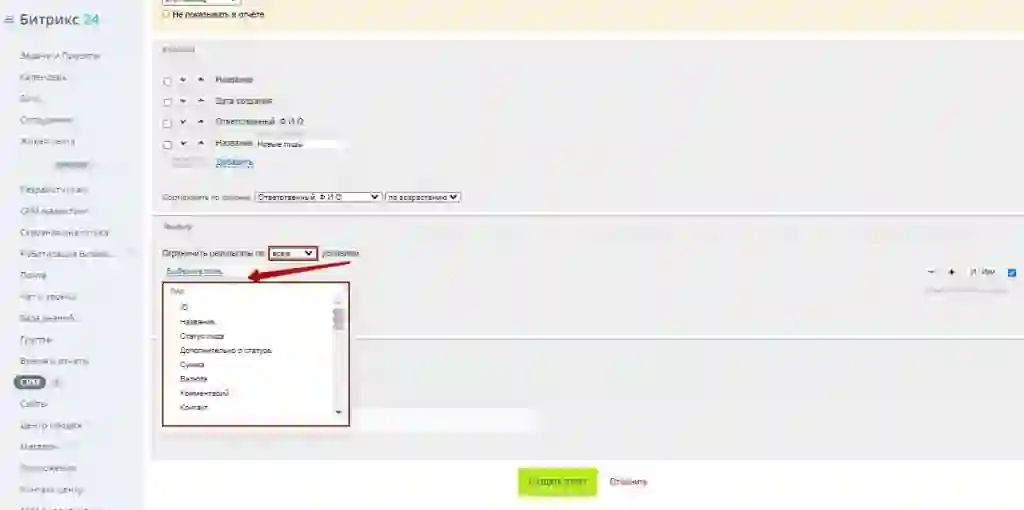
По завершении нажимаем внизу «Создать». Система автоматически создаст новый отчет.
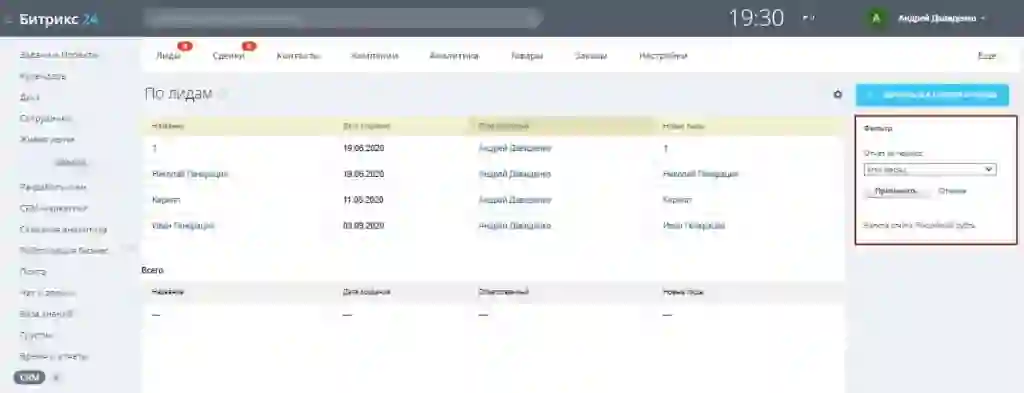
Справа будет доступен фильтр для анализа данных по выбранных значениям.
Отчет по источникам обращений
Настройка отчетов в CRM Битрикс24 по источникам обращений производится схожим образом. В конструкторе создаем новый элемент, в поле указываем «Лид».
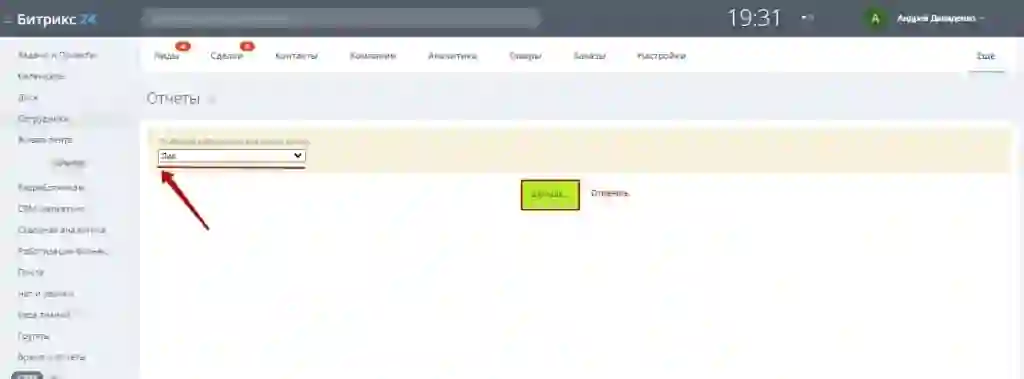
Далее вводим параметр «за все время», удаляем все шаблонные колонки и нажимаем на кнопку «Добавить».
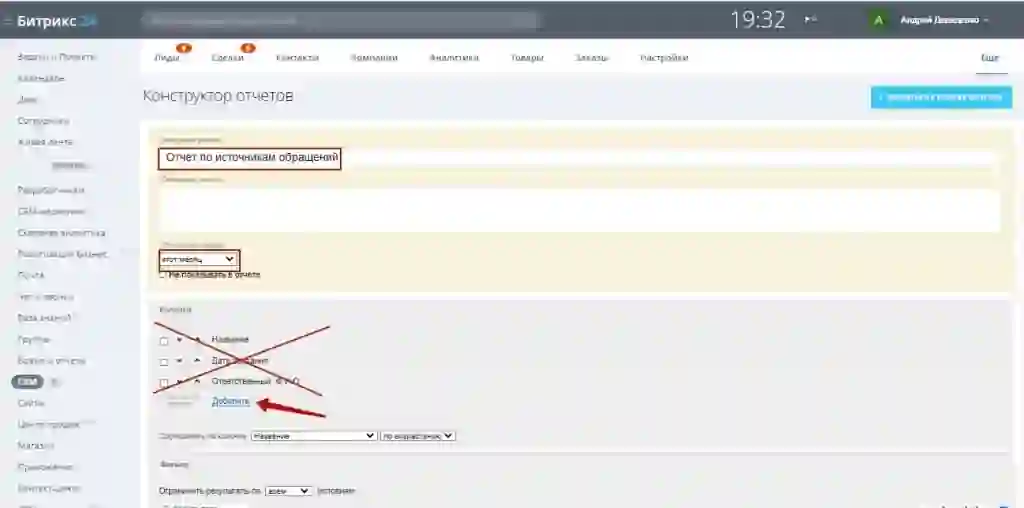
В новой колонке выбираем параметр «Источник лида» и нажимаем «Сохранить».
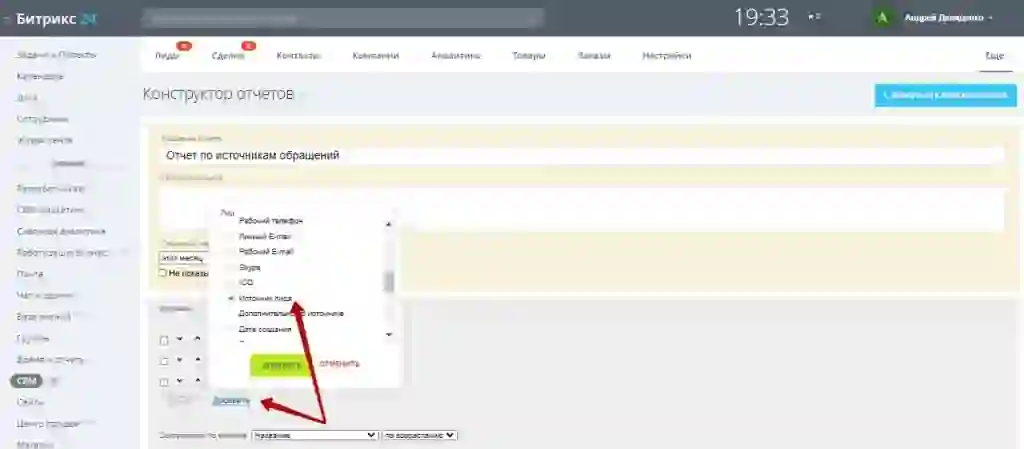
Затем меняем ID на корректное название колонки и выбираем вычисление по «количеству уникальных». Для большей информативности можно также рассчитать долю по источникам.
Внизу колонки выставляем параметры для фильтрации. Чтобы ограничить вывод данных под определенный период, выбираем 2 колонки с нужными датами. После указываем условия, указанные на скриншоте.
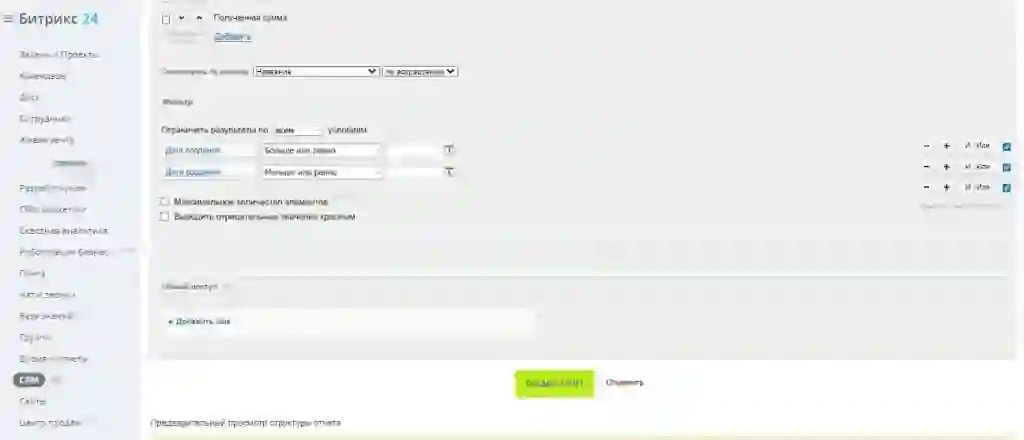
Внизу для визуализации можно спроектировать диаграмму. Чуть ниже — предоставить доступ к созданному шаблону для сотрудников.
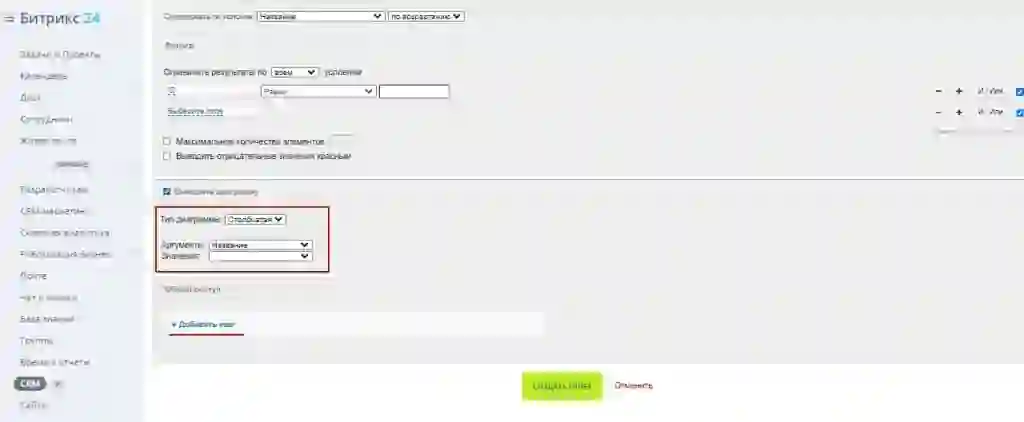
При завершении настроек нажимаем «Создать».
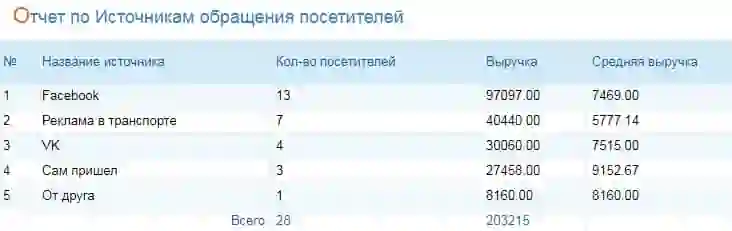
Система выведет подробную информацию в разрезе выбранной категории и фильтра.
Отчет по оплаченным сделкам
Чтобы запустить отчеты по оплаченным сделкам Битрикс24, заново запускаем конструктор. В настройках выбираем тип «Сделка».

Далее вводим нужное наименование и указываем отчетный период. Также создаем колонки, которые понадобятся для анализа.
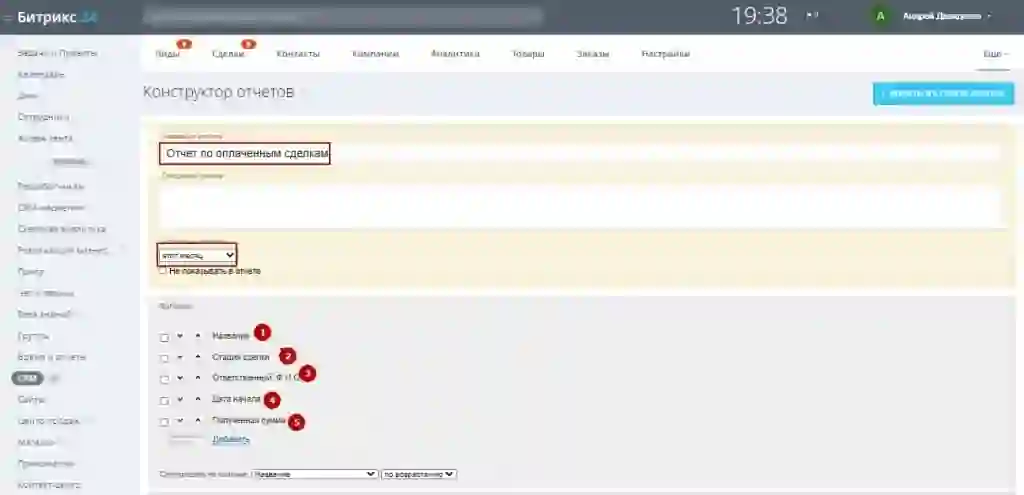
Для удобного управления выбираем настройки фильтра. Выставляем параметр «Направление сделки» и с помощью знака «+» определяем дату оплаты.
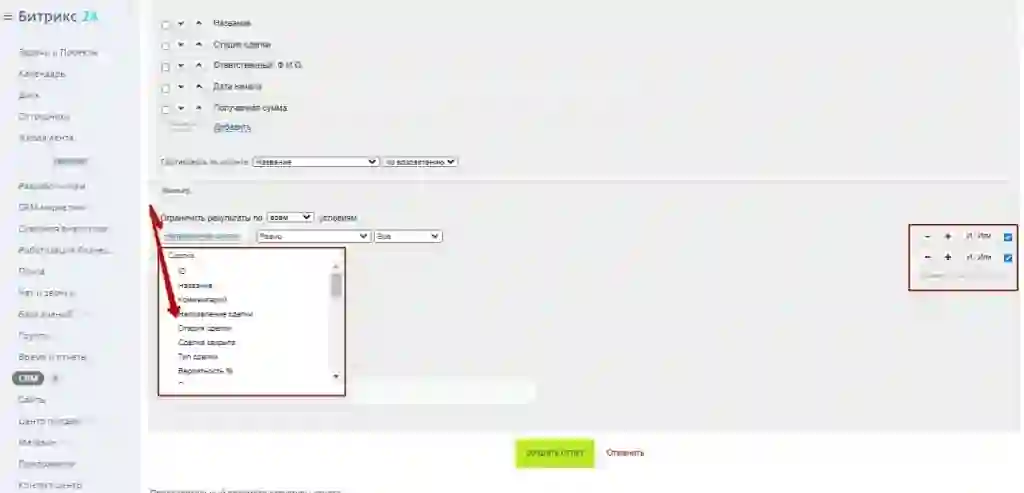
Чтобы определить временной диапазон, добавляем 2 поля «Дата оплаты» и указываем параметры «Больше — меньше».
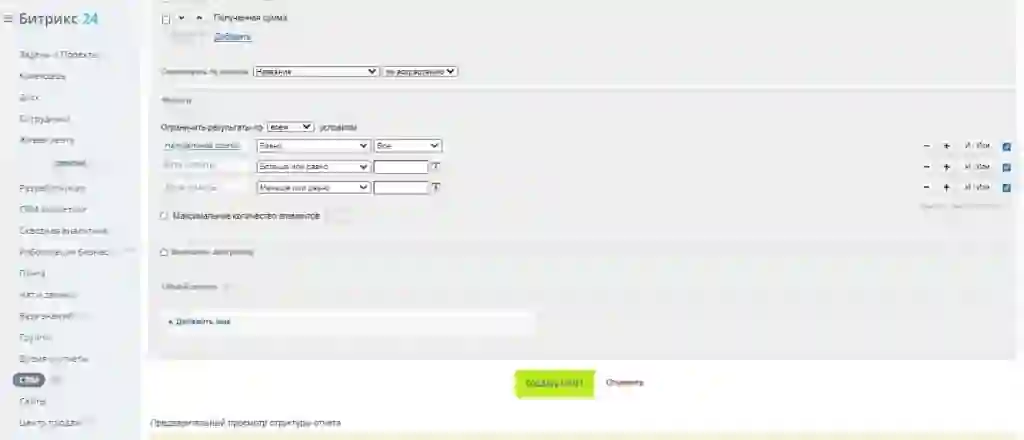
По итогу получаем готовый отчет.
Обратите внимание! Любой отчет, построенный в Битрикс, можно экспортировать в формат электронной таблицы для дальнейшей обработки в Excel или Google Docs.
Вывод
Сегодня мы разобрали как создать отчет в Битрикс базового уровня. Отчетность в Битрикс позволяет проанализировать каждый процесс внутри компании. Оценить эффективность продаж, маркетинговой кампании, работы менеджеров.
Для настройки более сложных отчетов потребуется доработка Битрикс24 — штатным набором инструментов конструктора создать многоуровневую отчетность не получится. После доработки система позволит получать сводные данные или строить графики с разбивкой по периодам и источникам трафика, и т. д.
Сотрудники компании Первый БИТ помогут доработать ваш Битрикс и настроить отчеты любого уровня сложности. Также обучим или проконсультируем ваших сотрудников, покажем, как создать отчет и работать с модулем статистики.
Планирование задач на день
В панели Рабочий день вы можете не только фиксировать рабочие часы, но и составлять список задач на день.
Откройте вкладку План на день. Если задача уже поставлена, выберите ее из списка.
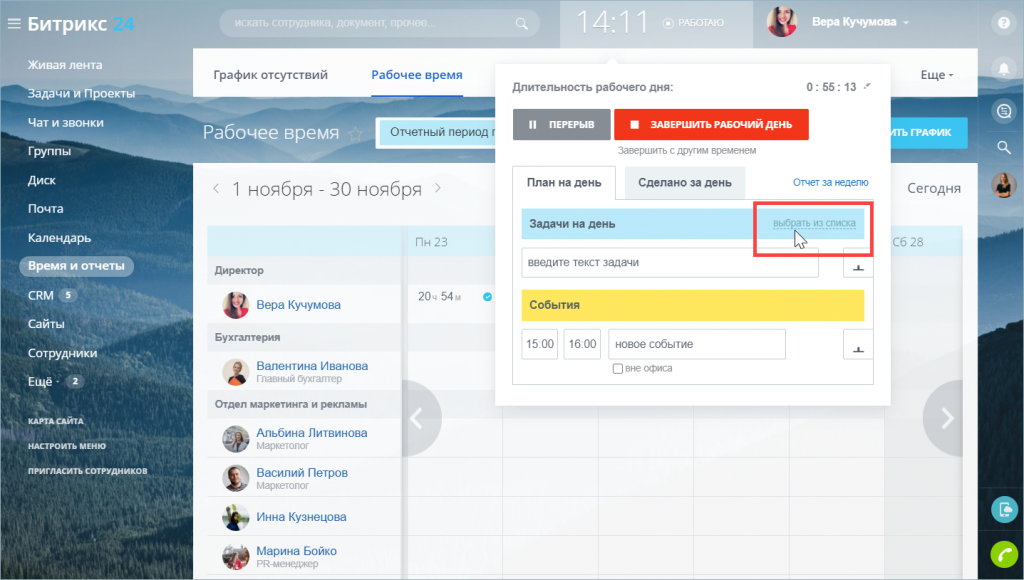
Если это новая задача, впишите ее в строку и нажмите на кнопку справа.
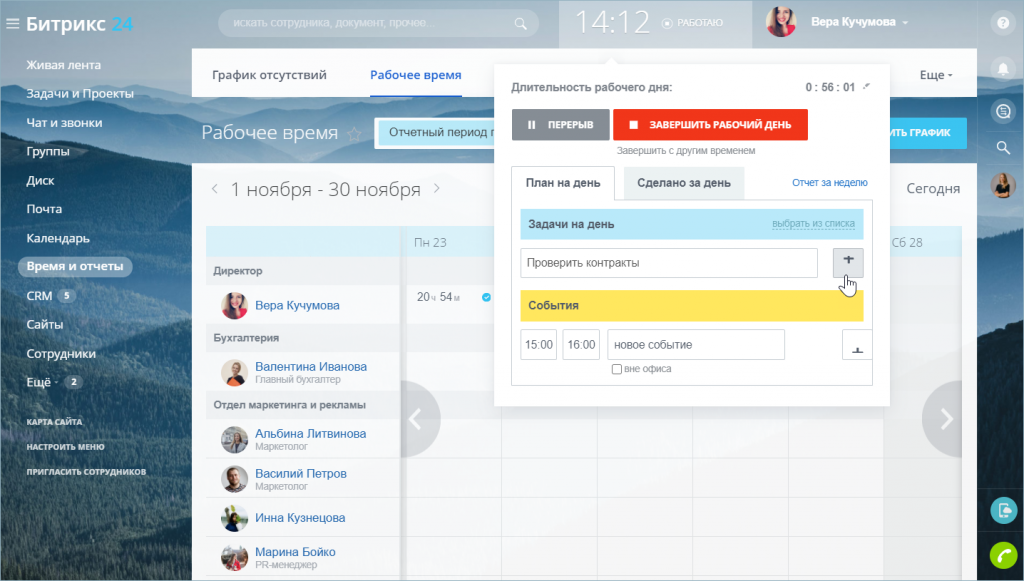
Задача появится в списке.
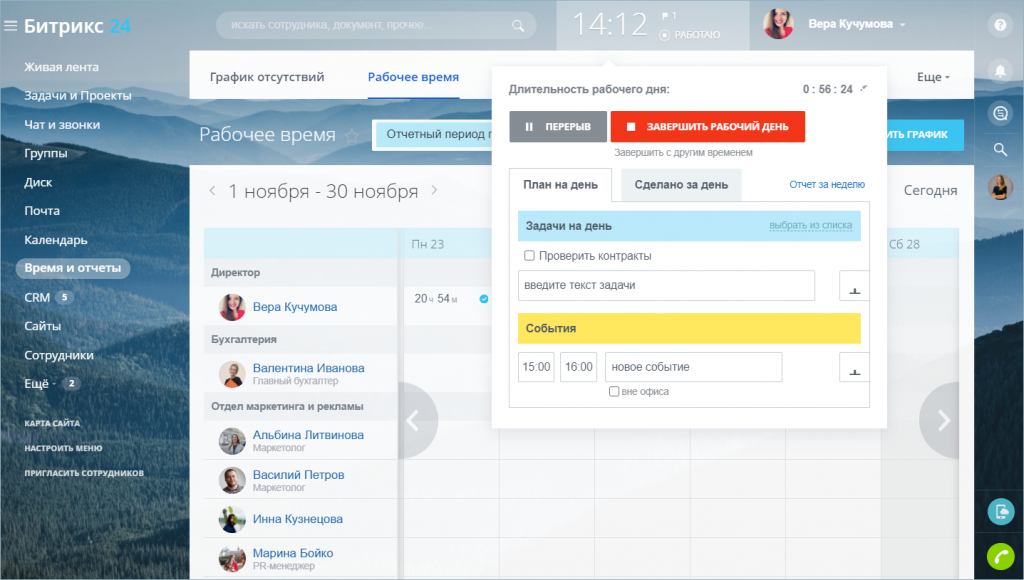
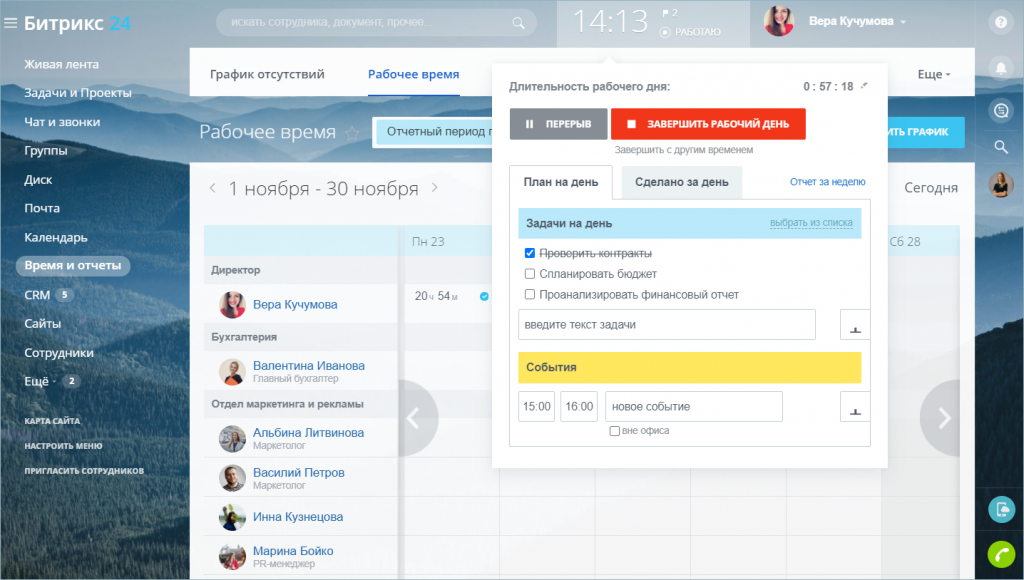
Отмечайте галочкой уже сделанные задачи, они будут вычеркиваться из списка.
Вы также можете установить крайний срок выполнения задачи. Отсчет времени будет отображаться в форме.
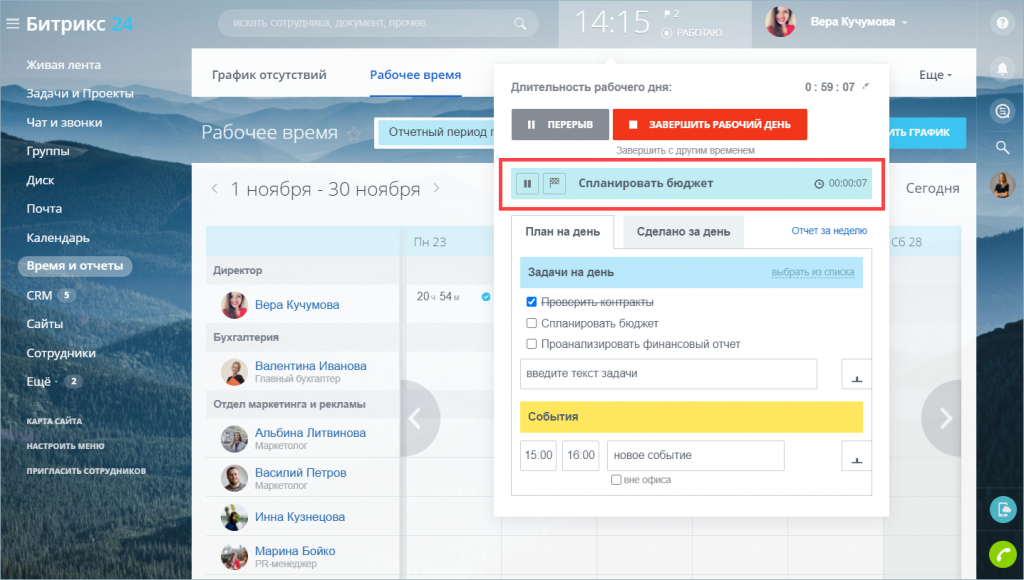
Когда закончите выполнять задачу, нажмите на кнопку с флажком, чтобы остановить таймер.
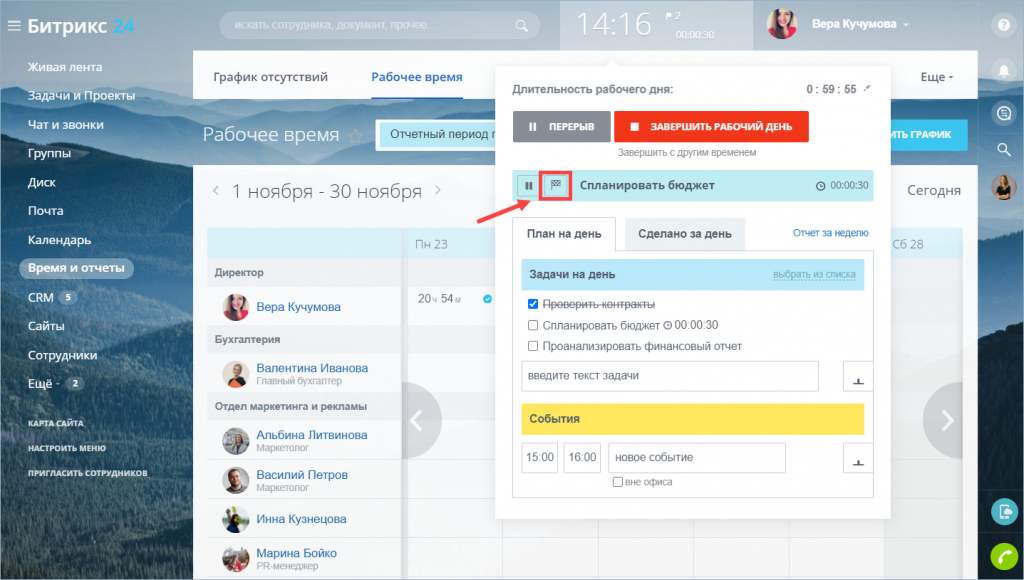
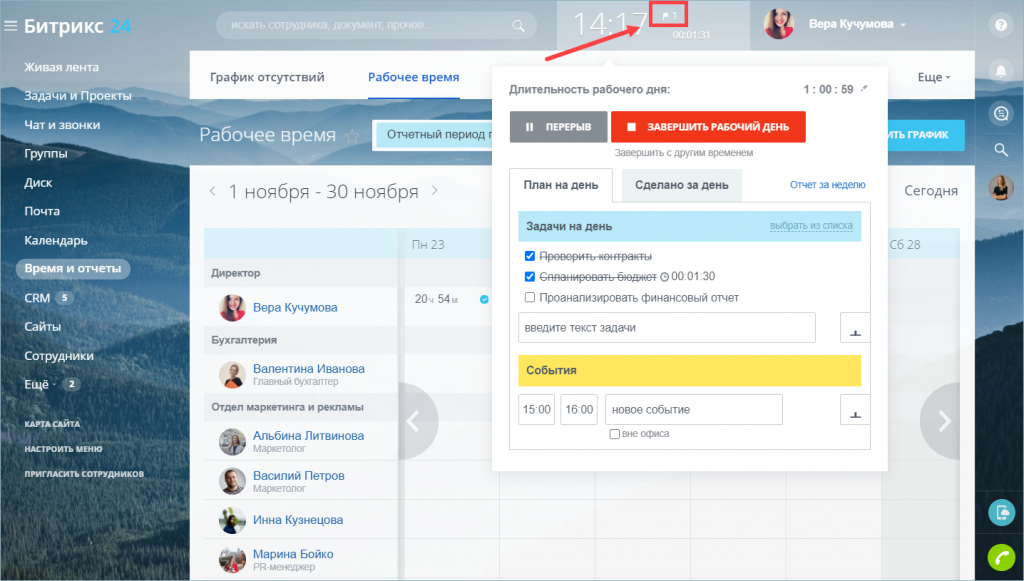
На панели рядом со временем отображается количество невыполненных задач.
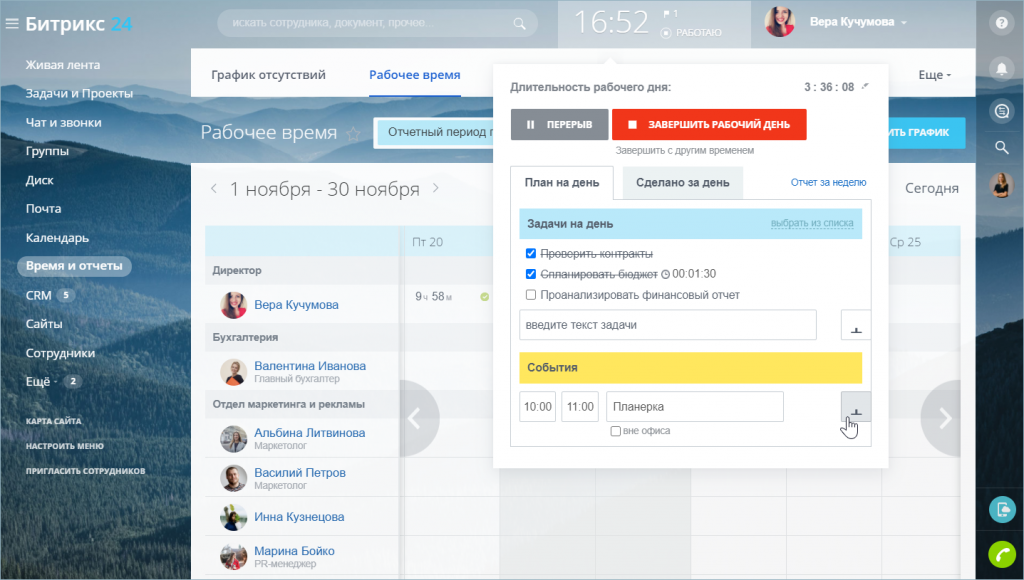
События
Если у вас на этот день запланированы мероприятия или встречи, добавьте их в Cобытия. Так вы точно про них не забудете.
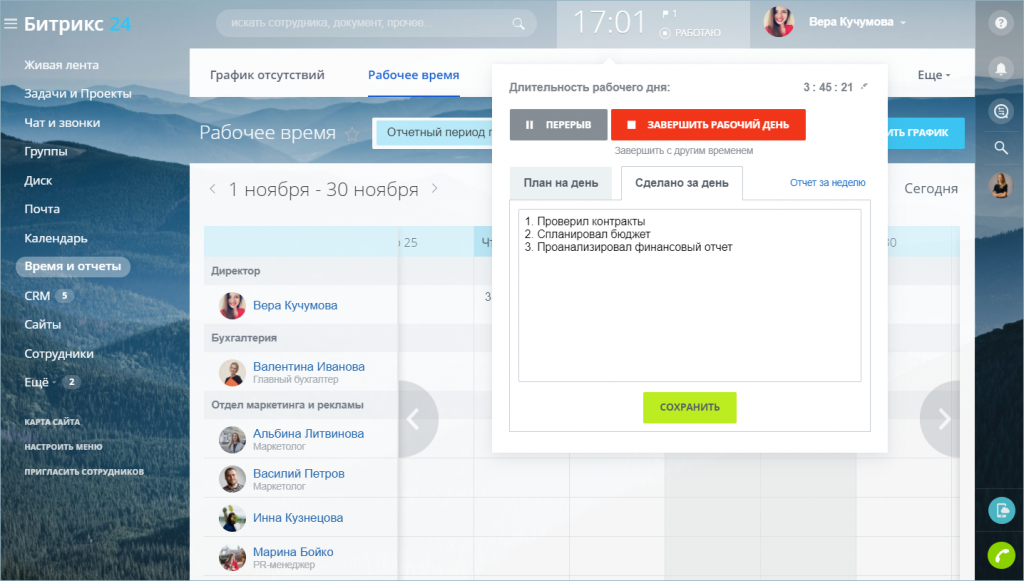
Сделано за день
Чтобы не держать все в голове, заполняйте отчеты о проделанной работе каждый день. В конце недели вся информация из отчетов будет автоматически переноситься в отчет за неделю.
Подробнее о создании отчетов читайте в статье Рабочие отчеты.