Формат pptx чем открыть на телефоне
Чем открыть PPTX файл на Android: онлайн-сервисы и приложения

Вам нужно открыть на телефоне документ в формате PPTX, но вы не знаете, как это сделать? Знакомьтесь с нашей статьей. В ней мы разберем все популярные способы просмотра PPTX презентаций в онлайн и офлайн режимах.
С форматом PPTX регулярно сталкиваются многие пользователи по работе или учебе. Он предназначен для создания презентаций и на компьютере открывается очень легко с помощью Microsoft PowerPoint. Но как быть, если необходимо просмотреть документ на телефоне под управлением Android? Сегодня это тоже не проблема: существует ряд онлайн-сервисов и офлайн-приложений, с помощью которых можно решить эту задачу. Ниже мы узнаем, как и чем открыть PPTX на Android, обратившись для этого к наиболее популярным способам.
Что такое расширение PPTX

С 1987 года для работы с презентациями использовалась программа Presenter, позднее переименованная в PowerPoint. Документы, созданные в ней, сохранялись в расширении PPT (Power Point Presentation). С 1990 года она была включена в состав пакета с офисным ПО Microsoft Office, а с 2001 года ее можно скачать и установить отдельно.
В 2007 году в программе произошли изменения. PPT был заменен на расширение PPTX (Power Point Presentation XML). Обновленный формат создан с учетом открытых форматов Open XML. Теперь он представляет собой отдельно хранимые файлы (изображения, видео, аудио, текст, анимация) в сжатом архиве. Предназначение его осталось прежним – подготовка презентаций и слайд-шоу для решения образовательных и рабочих задач или в личных целях.
В Windows для работы с расширением PPTX и PPT в первую очередь используется Microsoft Office, во вторую – стороннее ПО, например, WPS Office или Open Office. Если же вам потребуется открыть презентации на смартфоне, то для этой цели вы можете использовать многочисленные онлайн-сервисы или различные приложения для работы с документами в офлайн-режиме.
Открытие файлов PPTX через онлайн-сервисы
При наличии доступа к Интернету на хорошей скорости вы можете открыть файлы в формате PPTX через онлайн-сервисы, например, ppt-online.org. Ниже приведена инструкция на его примере:
Шаг 1. Откройте сервис ppt-online.org.
Шаг 2. Нажмите «Выбрать файл».

Шаг 3. Укажите путь к документу.

Шаг 4. Нажмите «Залить».

Шаг 5. Дождитесь окончания загрузки файла на сервер.

Теперь вы можете просмотреть документ, открыв его на весь экран. Перелистывайте страницы нажатием на стрелки вправо и влево или свайпами в нужную сторону.

Обратите внимание, что ваша презентация остается на сервере, как и файлы других пользователей. Вы также можете посмотреть чужие документы, пролистав главную страницу вниз, открыв ТОП-файлы или воспользовавшись сортировкой по категориям. Все это означает, что, если в вашем документе есть конфиденциальная информация, не стоит заливать его на сервер!

Не забудьте, что онлайн-сервисы, как правило, не поддерживают редактирование документа, поэтому вы сможете их использовать только для просмотра презентации.
Если вы не желаете, чтобы документ видели другие люди, используйте PowerPoint онлайн. Для этого воспользуйтесь инструкцией:
Шаг 1. Перейдите по ссылке и создайте учетную запись Microsoft или авторизуйтесь в уже имеющейся.

Шаг 2. Откройте список приложений, нажав на кнопку в правом верхнем углу и выберите OneDrive.

Шаг 3. Нажмите на кнопку в виде трех точек, выберите «Добавить», затем «Файлы».

Шаг 4. Укажите папку, в которой находится документ PPTX и добавьте его в облачное хранилище, нажав на него.

Шаг 5. Нажмите на загруженный файл.

Свайпами влево и вправо вы можете просматривать презентацию. Чтобы увеличить изображение, нажмите на кнопку с изображением лупы. Телефон при этом должен быть в горизонтальной ориентации. Для редактирования файла нажмите на карандаш. В онлайн-версии такой функции нет, поэтому будет открыта страница в Play Market для загрузки приложения Microsoft PowerPoint.

Приложения для работы с файлами PPTX
В первую очередь для работы с файлами PPTX используются приложения от Microsoft, однако если по каким-либо причинам они вам не подходят, вы можете скачать ПО от сторонних разработчиков.
Как и чем открыть файл с расширением PPTX на компьютере и телефоне?

Чем и как можно запустить презентацию?
 Презентации – это распространённый вид документов, поэтому существует много способов работать с ними. Рассмотрим, чем и как открыть файл с данным расширением на Windows 7, 8 и 10, а также на телефоне:
Бесплатные программы для компьютера (Виндовс), Андроида и iOS
Программа PowerPoint имеет большой приоритет при выборе решения для таких файлов, но пакет офисных инструментов от Microsoft потребует покупки, поэтому никогда не забывайте про бесплатные аналоги:
Что это за формат?
 PPTX – это стандарт программы Microsoft PowerPoint. В отличие от предшественника PPT, данный формат использует Open XML и сжатие ZIP. Переход обеспечил облегченную работу с файлами, включая доступ к данным документов и функцию восстановления.
Файлы PPTX могут содержать:
Формат PPTX невероятно востребован, благодаря популярности PowerPoint на рынке схожего программного обеспечения.
Презентации часто используют во время работы или обучения. Иногда от доступа к такому документу зависит результат вашего труда, поэтому будьте внимательны с подобными файлами и не забывайте про инструкцию.
Файл формата pptx: чем открыть, описание, особенности
Формат pptx – это поздняя и улучшенная версия формата ppt. Файлы с таким расширением – это мультимед.
Формат pptx – это поздняя и улучшенная версия формата ppt. Файлы с таким расширением – это мультимедийные презентации, созданные программой Microsoft Power Point. В сущности, ppt с добавлением формата Open XML – это и есть pptx. Чем открыть такой файл, читайте ниже.
Общее описание формата pptx
Прародитель формата – ppt. Его разработали в США в 1987 году. Первоначально программа для работы с презентациями называлась Presenter, потом ее переименовали в PowerPoint. Мало кто знает, что первая версия создавалась для компьютеров Macintosh и была черно-белой. Потом, когда Mac эволюционировал до цветной версии, презентации также стали цветными. Впрочем, в том же 1987 году компанию-разработчика купил Microsoft. Спустя три года работы – в 1990 – Microsoft Power Point вышла для Windows в составе пакета офисных программ Microsoft Office. В течение 11 лет программа не распространялась самостоятельно, а являлась частью офисного пакета, но с 2001 года стала доступна отдельно от других офисных продуктов.
Начиная с пакета, выпущенного в 2007 году, ppt заменили на pptx. Новый формат усовершенствовали за счет использования открытых форматов Open XML. С их помощью pptx представляет собой отдельно хранимые файлы в сжатом архиве. Так текст на слайдах и изображениях является отдельными элементами.
Как и чем открыть файл pptx?
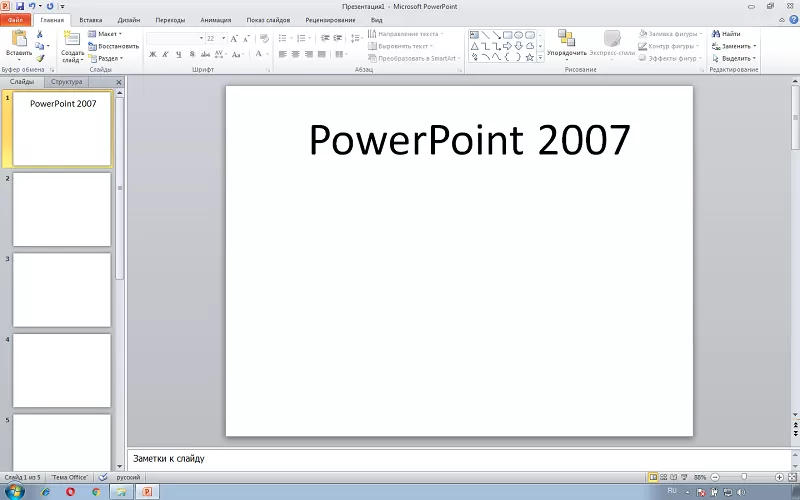
Базовой программой для этого является Microsoft Power Point 2007 или старше. Эта программа входит в офисный пакет и при покупке компьютера с Windows идет в комплекте. Она может быть разных вариаций в зависимости от сборки – с лицензией на год, с ознакомительной лицензией на короткий срок и т.д. Иногда проще онлайн просмотреть pptx, чем открыть. Скачать бесплатно программу для чтения, впрочем, не сложно. В открытом доступе размещены альтернативные пакеты офисных программ.
Открыть pptx онлайн
Иногда нет необходимости скачивать программу для редактирования pptx. Открыть онлайн такой формат можно при помощи веб-просмотрщиков. Они не позволят редактировать содержимое презентации, но могут открыть документ. Для онлайн-просмотра презентаций используются:
Еще один способ онлайн-просмотра – конвертация в распространенный формат pdf, jpeg или ppt. Для этого используются:
Открыть pptx на android
На смартфонах открыть файл можно при помощи приложений-просмотрщиков или мобильных версий офисных программ, которые доступны для скачивания на freesoft.ru:
Открыть pptx на компьютере
Пакеты офисных программ адаптируются под разные ОС, так что сложностей быть не должно.
На Mac OS pptx открывают:
На Linux работают две программы:
На windows 10
На десятой сборке windows файл pptx можно открыть:
На windows 7
Седьмая сборка Windows по набору программного обеспечения мало чем отличается от десятой. Единственное, ей соответствуют более ранние версии офисных программ, например, Microsoft Power Point 2007.
Файл Pptx чем и как открыть на телефоне андроиде бесплатно
 Офисные приложения уже много лет являются ценным центром производительности.
Мы используем их для различных целей, включая составление документов, создание электронных таблиц и презентаций (Pptx), а также отслеживаем происходящее.
Docs To Go – Free Office Suite
 Docs to Go – это старое приложение, которое существует уже довольно давно. Тем не менее, он все еще получает новые функции и обновления. Он имеет основы, такие как обработка текстов, редактирование электронных таблиц и редактирование презентаций.
Он отлично справляется с задачей, позволяя вам делать все это без особых настроек. Платная версия открывает файлы, заблокированные паролем, сохраняет (и загружает) сайты облачного хранилища и синхронизирует файлы с вашим рабочим столом. Это не здорово в любой ситуации, но это одно из наиболее надежных офисных приложений.
 Google Drive
 Google Drive
Google Drive является фаворитом среди наших читателей и многих других. Он имеет целый набор офисных приложений, в том числе PDF Viewer, Google Docs, Google Sheets, Google Slides и, конечно же, Google Drive. Драйв сервис как хаб. Это на самом деле просто приложение для облачного хранения, где вы можете просматривать свои файлы или создавать новые. Открытие любого документа на вашем Google Диске автоматически откроет соответствующее приложение.
Это все совершенно бесплатно, если вам не нужно расширять пространство на Google Диске. Вы получаете 100 ГБ за 1,99 долл. США в месяц, а планы составляют до 10 ТБ за 99,99 долл. США в месяц. Все приложения также довольно просты в использовании. Это хорошее универсальное решение для большинства людей.
Microsoft Office
 Microsoft не спешила публиковать свои офисные приложения на мобильных устройствах. Они сразу же стали одними из лучших, когда они были. Вы можете скачать Microsoft Word, Excel и PowerPoint бесплатно. Большая часть их функциональности доступна без платы за копейки.
Вы сможете открывать и сохранять файлы, использовать большинство инструментов редактирования и многое другое. Эти файлы могут быть синхронизированы с вашим рабочим столом через OneDrive. Вы можете получить подписку на Office 365, которая разблокирует некоторые дополнительные функции. Тем не менее, это не обязательно для основ.
Microsoft Remote Desktop
 Microsoft Remote Desktop – это то, что написано в названии. Это позволяет вам удаленно контролировать ваш ПК Microsoft с вашего мобильного устройства. Это займет немного, чтобы настроить. Вы должны подготовить свой компьютер к удаленному доступу, а затем подключить его к этому приложению.
Однако после этого вы можете делать в основном все, что захотите. Это включает доступ к вашему офисному программному обеспечению на вашем компьютере. Это странный обходной путь, но совершенно законный. Chrome Remote Desktop – еще одно отличное приложение, которое делает то же самое. Microsoft Remote Desktop пока плохо работает с Chromebook, но следите за будущими обновлениями, которые могут добавить эту функциональность.
OfficeSuite
 OfficeSuite давно любима многими людьми. Приложение сильно изменилось с первых дней. В настоящее время разработчики, похоже, переводят пакет в нечто более близкое к Google Drive или Microsoft OneDrive. Таким образом, у них есть решение для облачного хранения поверх офисной среды.
Polaris Office
 Polaris Office очень похож на OfficeSuite. Раньше это был хороший, простой офисный пакет. Приложение уже не простое и не маленькое. Он имеет массу функций, включая основы, а также ведение заметок, поиск документов, зашифрованные файлы и поддержку различных форматов. Это включает в себя документы PDF и Microsoft. Бесплатная версия исправна.
Вы также можете получить подписки на 3,99 и 5,99 долларов в месяц. Это дает вам дополнительные функции, такие как возможность использовать его на более чем трех устройствах вместе с дополнительным облачным хранилищем. Модели подписки не очень хороши, но бесплатная версия все еще хороша для простых вещей, если вы не против рекламы.
 Quip – одно из новых офисных приложений в списке. Это также один из немногих бесплатных. У него небольшой, но приличный набор функций. Это включает в себя возможность совместной работы над документами с другими людьми. Он представлен в виде чата, который вы можете использовать для общения с людьми при редактировании документов.
Вы также получите поддержку электронных таблиц, синхронизацию между устройствами, автономную поддержку и различные варианты экспорта. Он также имеет поддержку облачного хранилища. Quip существует не так давно, как другие офисные приложения, но он лучше, чем многие из них.
Smart Office
 Smart Office 2 – еще одно из редких бесплатных офисных приложений. Приложение раньше стоило денег. Однако в какой-то момент они решили оставить это бесплатно. Он поставляется со всеми основными функциями, которые вы ожидаете, включая поддержку обработки текстов, электронных таблиц и презентаций.
Он также поставляется с поддержкой документов Microsoft Office с 2013 года и ранее. Вы также можете использовать его для просмотра (и сохранения) файлов PDF, некоторых файлов изображений, а также типов файлов WMF и EMF. Интерфейс прост и понятен. Это хороший вариант для тех, кому не нужно много.
Softmaker Office
 Softmaker имеет много офисных приложений. Это включает в себя набор бесплатных офисных приложений. У них также есть набор платных офисных приложений. Оба они довольно хороши. В пакете три приложения, в том числе TextMaker, PlanMaker и Presentations, которые являются просто забавными названиями для текстового процессора, электронных таблиц и, ну, в общем, для презентаций.
В отличие от большинства, приложения полностью бесплатны. Их функции включают поддержку PDF, шрифты TrueType и OpenType и поддержку (большинства) типов файлов Microsoft. Вам придется покупать платные версии приложений отдельно. С положительной стороны, вы можете купить только то, что вам нужно. С другой стороны, все три приложения стоят около 15 долларов.
WPS Office
 Офис WPS когда-то назывался Kingsoft Office. Несмотря на изменение названия, оно остается одним из самых популярных офисных приложений на Android. Некоторые функции включают в себя просмотр и преобразование PDF-файлов, выполнение основных задач (документы, электронные таблицы, презентации) и многое другое.
Он также поставляется с поддержкой беспроводной печати, поддержкой типов файлов Microsoft и поддержкой 46 языков. WPS был одним из лучших бесплатных офисных приложений. Тем не менее, теперь она стоит 29,99 долларов в год. Мы не фанат подписок, но, по крайней мере, это дешевле, чем большинство.