Как сделать демотиватор коллаж
Как сделать демотиватор коллаж





Создать демотиватор онлайн: инструкция.
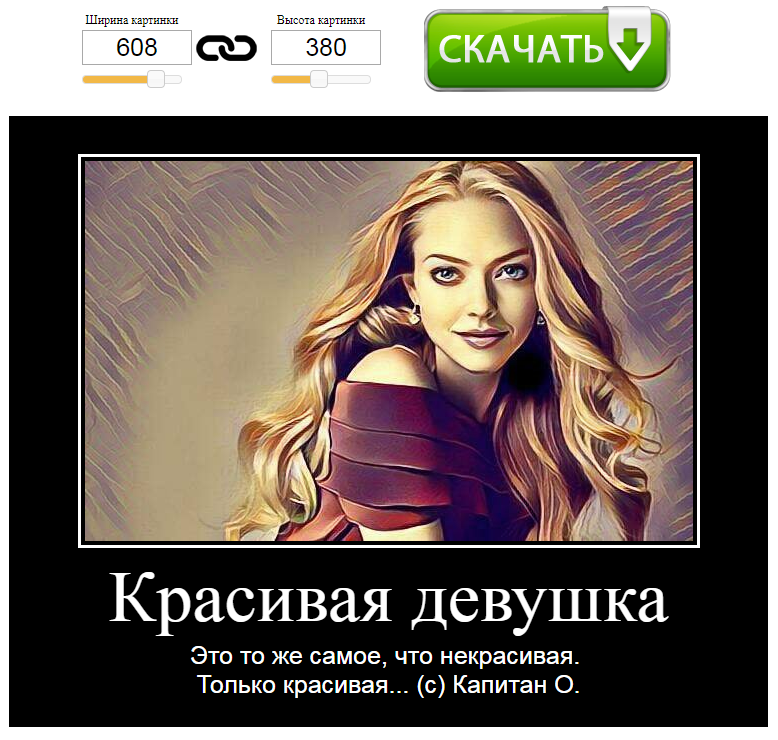
Здесь вы можете создать демотиватор онлайн бесплатно и без регистрации. Демотиватор – это демотивационный постер, представляющий собой картинку на черном фоне с подписями, выражающими точку зрения автора и призванными демотивировать окружающих (в противоположность мотивационным постерам, которые рисовались на синем фоне и предназначались для мотивации). С помощью конструктора на этой странице сделать демотиватор очень просто:
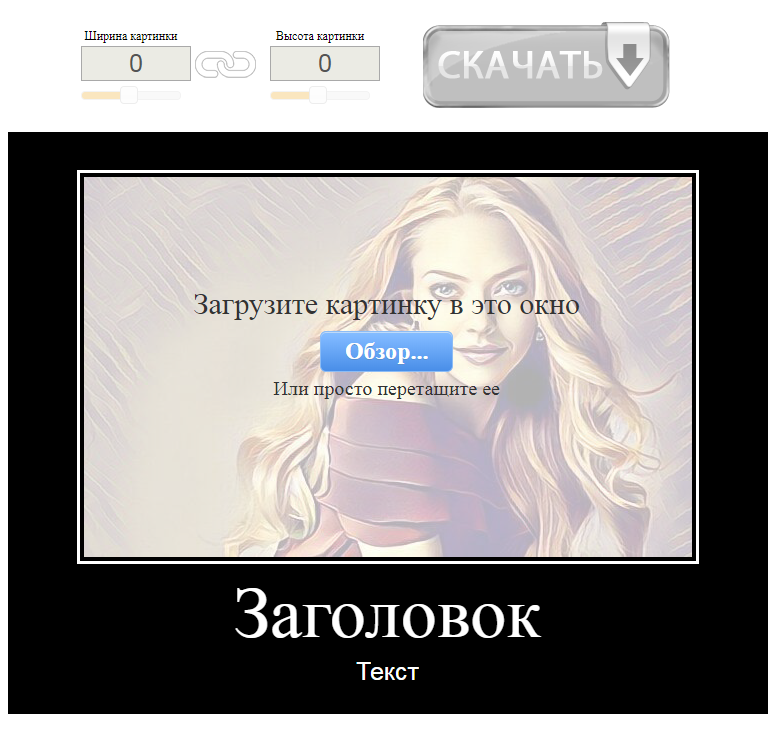
Шаг 1. Загрузите изображение в область конструктора. Для этого перетащите его или просто нажмите на кнопку «Обзор…». Изображение загрузится автоматически.
Шаг 2. Отрегулируйте размер изображения. Часто бывает так, что при автоматическом масштабировании картинка отображается слишком большой или, наоборот, слишком маленькой. Поэтому, если это необходимо, измените ее размеры с помощью полей «Ширина картинки» и «Высота картинки» в верхней панели инструментов. По умолчанию, соблюдаются пропорции сторон, но вы можете отключить эту функцию, нажав на иконку звена, расположенную между полями.
Шаг 3. Введите заголовок. Заголовок вводится прямо туда, где вы его видите. То есть, прямо в область демотиватора – туда, где он и будет отображаться. Заголовок должен содержаться основную мысль демотиватора.
Шаг 4. Введите подзаголовок. Обычно подзаголовок раскрывает основную мысль дема, если это необходимо. Он не является обязательным атрибутом демотиватора.
Шаг 5. Скачайте демотиватор. Просто нажмите на кнопку «Скачать», расположенную справа от настроек ширины и высоты. После этого вы сможете загрузить на ваш компьютер готовый демотиватор, который будет точно таким, каким вы видите на своем экране, только в формате PNG.
Как сделать демотиватор качественным?
Чтобы сделать ваш демотиватор действительно демотивирующим, у вас изначально должна быть идея, которую вы хотите донести до людей. На самом деле, что-то нарисовать и написать может любой школьник, а вот создать действительно крутой дем дано далеко не каждому. Вообще, хорошие демотиваторы вызывают разную реакцию. Одни могут рассмешить, другие заставляют задуматься, третьи провоцируют возмущение (не случайно в комментариях под многими демами разгораются не шуточные холивары). И вы заранее должны понимать, к каким чувствам будет обращаться ваш будущий постер, и что именно вы хотите им сказать? Только так можно сделать крутой демотиватор, который будет растиражирован на множестве сайтов и получит тысячи лайков.
Из этого урока мы узнаем, как сделать демотиватор. Вот что получится в конце занятия:

За основу мы возьмём эту фотографию:

Я думаю, что лучше для сторон демотиватора подойдет пропорция 8 на 10.
Создадим новый документ (Ctrl+N) размером 600 на 480 пикселей белого цвета и зальём его чёрным цветом. Для заливки чёрным цветом нажимаем клавишу клавиатуры D, затем Alt+Delete. В результате у нас получится такой документ:

В панели слоёв добавляем новый слой и переименуем его в «Photo Area».
В результате наша панель слоёв выглядит так:

Сейчас нам надо создать выделение внутри документа. Это будет основа рамки для фотографии. Для начала выбираем инструмент «Прямоугольная область» (Rectangular Marquee Tool):

Я хочу сделать рамку для фотографий со стандартным пропорциями 4 на 6 в альбомной ориентации.
Для этого необходимо изменить опцию «Стиль» с дефолтной на «Заданные пропорции» (Fixed Ratio) и ввести значение 6 для ширины и 4 для высоты:

Теперь я протащу курсор мыши по документу, как показано на рисунке, результате у меня получилось выделение с заданной пропорцией 4 на 6 и размером 555 на 370 пикселей:


Снимите выделение. нажав клавиши Ctrl+D.
Теперь следует выровнять слой с серым прямоугольником по горизонтали относительно фонового слоя, подробно о выравнивании слоёв рассказывается здесь, и, думаю, переместить серый квадрат немного вверх с помощью инструмента «Перемещение» (Move Tool). При активированном «Перемещении» нажатие на клавишу клавиатуры «Стрелка вверх» перемещает слой на один пиксель вверх. В результате я получаю вот что:

Теперь надо сделать рамку для рамки, для чего мы применим стили слоя.
Рамка будет двойная, для внутренней рамки мы применим стиль «Обводка» (Stroke) с такими параметрами:

Второй раз применить обводку не удастся, поэтому для создания внешней рамки надо немного потанцевать с бубном.
Для начала, создадим новый слой, расположенный под слоем «Photo Area» и переименуем его в «Border»:

Теперь зажмите клавишу Ctrl и кликните по миниатюре слоя «Photo Area», при этом серый квадрат в рабочем документе выделится:


Нажимаем Enter для применения трансформации.


Жмём ОК, снимаем выделение (Ctrl+D), смотрим на результат:

Теперь надо переместить фотографию, которую Вы желаете видеть на демотиваторе, в рабочий документ.
Открываем фото в Photoshop и перемещаем её в рабочий документ. О том, как перемещать фотографии между документами, рассказывается здесь и здесь.
Слой с фото перемещаем в самый верх в панели слоёв, вот что получается в результате:

Как Вы видите, фото перекрыло нашу рамку. Чтобы это исправить, следует применить к слою обтравочную маску:

Ну вот, совсем другой вид:

Теперь надо выровнять по рамке и немного уменьшить фотографию, сделать это не трудно при помощи инструмента «Свободная трансформация».
Для лучшего понимания материала, желающие могут скачать файл PSD этого урока:
Как сделать мем: 15 популярных сервисов и приложений-генераторов

В наше время есть множество сервисов и приложений для создания мемов. Они позволяют быстро сделать смешную картинку прямо на телефоне и сразу отправить в чат.
Создать мем бывает непросто – надо придумать как и над чем пошутить, какую выбрать картинку, узнать, что сейчас актуально. Мы сделали подборку популярных сервисов, которые помогут сделать мем в несколько кликов, а в конце привели несколько лайфхаков по придумыванию идей с примерами мемов. Сохраняйте к себе – пригодится.
Содержание
Зачем нужны мемы
Мемы – это смешные картинки в социальных сетях. Их часто репостят и отправляют друзьям, а еще они могут создавать дополнительную тему для обсуждений в комментариях. Наверняка, у вас есть парочка мемасов, которые вызывают улыбку, стоит только подумать о них.
Мемы делают контент разнообразным, привлекают внимание аудитории, повышают ее лояльность и вовлечение. Подтверждение тому – статистика Rambler Top 100: среднее количество просмотров сайта yaplakal.com почти 3 млн в месяц, а на сайте fishki.net данный показатель перевалил за 5 млн.
Итак, первый сервис:
1. GIPHY
Сервис радует наличием безмерного количества GIF-ок. Анимированная картинка создается из видео, статичной картинки или другой GIF-ки. В редакторе можно выбрать необходимый фильтр, добавить текст, свои рисунки или стикеры.
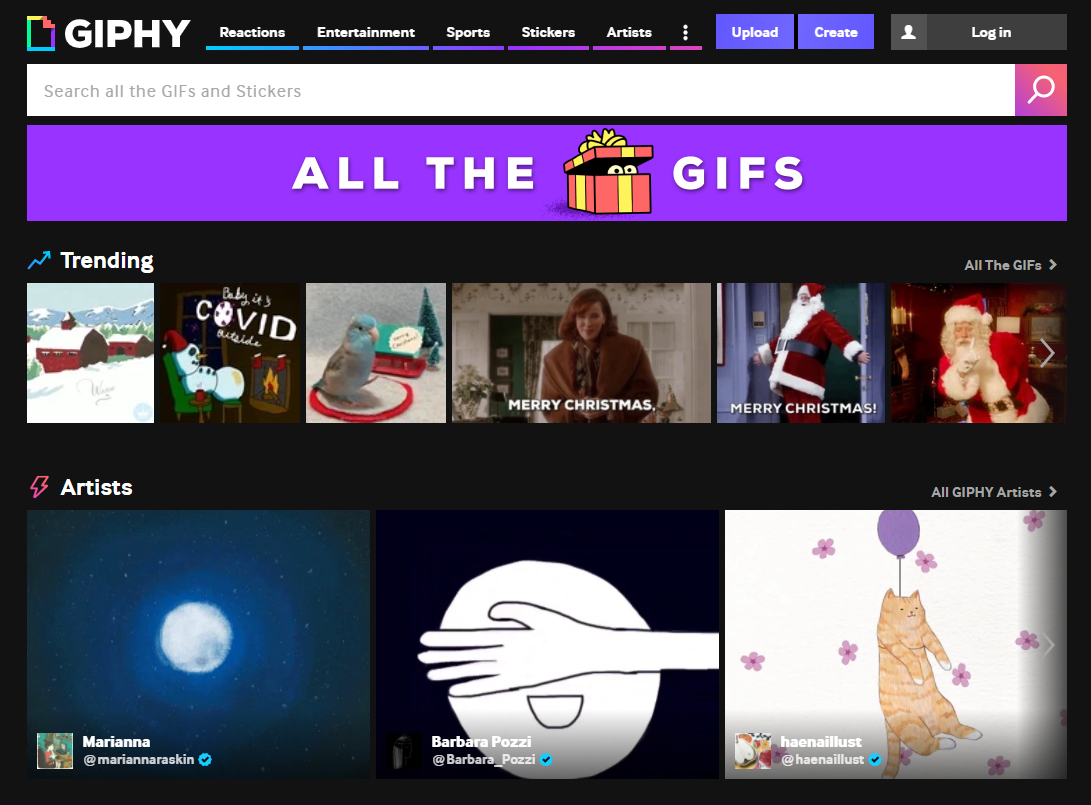
Главный экран сервиса Giphy
Есть мобильная версия GIPHY. Сервис бесплатный, но для создания мемов из гифок нужно зарегистрироваться.
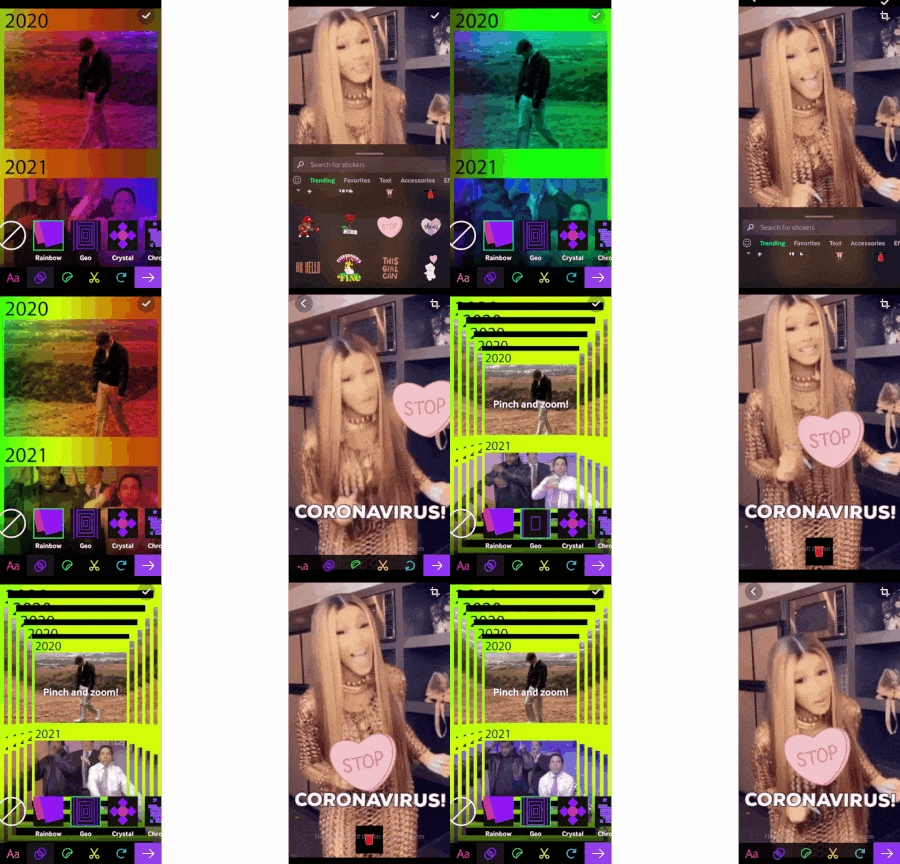
Создание GIF-ки в мобильной версии GIPHY
2. Mr-Mem
Помимо разных картинок и возможности добавлять текст, сервис позволяет менять цвет и размер шрифта, положение текста и прикреплять стикеры. Для создания желаемого эффекта можно применять фильтры.
Сервис бесплатный и можно создавать мемы без регистрации. Но раздел «Избранное» появляется только для зарегистрированных пользователей.
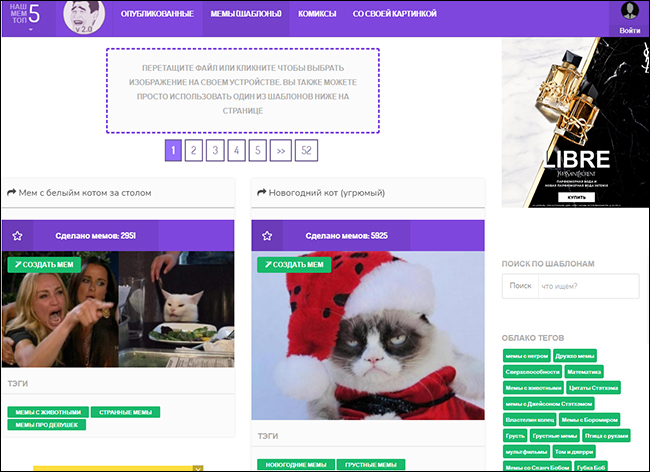
Страница с шаблонами для мемов в Mr-Mem
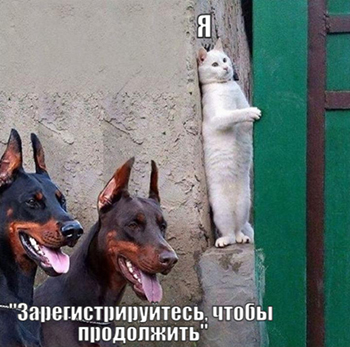
Зарегистрироваться где-то бывает напряжно
3. Gifntext
Веб-редактор похож на GIPHY. Но в отличие от него, доступно больше настроек анимации. Работает только с GIF изображениями.
Перед началом работы сервис предлагает пройти обучение, в котором показываются все возможности редактора.
Например, можно менять шрифт, цвет текста, анимировать его, накладывать слои, регулировать их продолжительность.
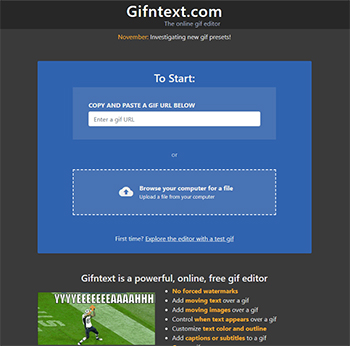
Стартовая страница для создания GIF-ок
4. Рисовач
Один из самых популярных в России бесплатных сервисов для создания мемов.
Помимо огромного количества картинок есть шаблоны для создания комиксов. Нужно просто выбрать одну из картинок/добавить свою, ввести текст и мем готов.
Минусы – нельзя убрать водяной знак, изменить положение и шрифт текста, попадаются картинки 18+ там где их не ждешь.
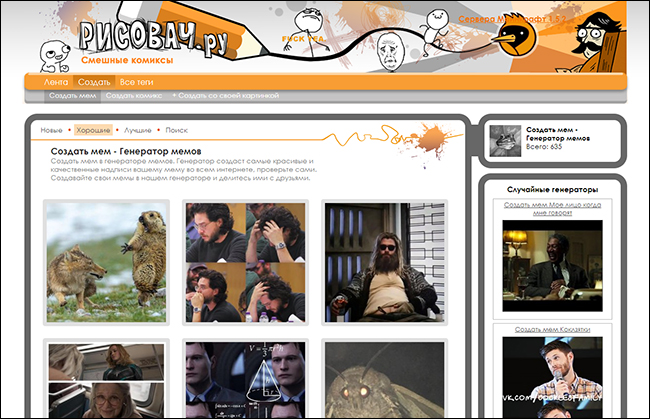
Генератор мемов в Рисоваче

5. Canva
Canva – полноценный графический онлайн-редактор. Можно создать мем, добавив свою картинку, необходимое количество надписей и желаемые эффекты.
В бесплатной версии ограничено количество шрифтов, картинок, шаблонов, но этого хватает, если работаете один. Платная версия рассчитана на работу компании. Можно добавлять доступ для нескольких людей.
В бесплатном пробном периоде, 30 дней, но этого хватает чтобы протестировать все возможности полной версии.
В мобильной версии для IOS можно скачать отдельно приложение для создания дизайна, видеоколлажа и отдельно редактор видео сториз. На Андроид одно общее приложение Canva.
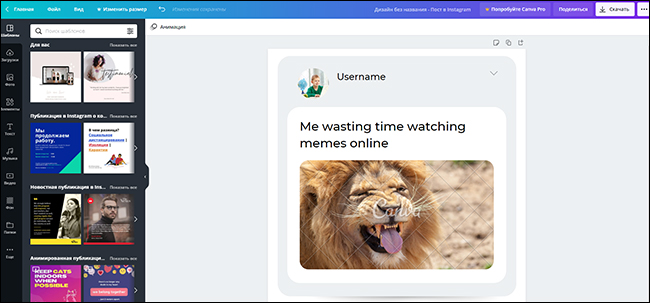
Процесс создания мема в Canva
Как сделать демотиватор коллаж
Здесь будет очередь обработки изображений. Добавляйте новые фильтры (снизу)
Создать демотиватор онлайн

Чтобы создать демотиватор онлайн загрузите изображение через форму ниже и задайте необходимые настройки
Вы можете изменить заголовок и описание демотиватора, а также цвет текста и фона

Автоматически настраивает яркость и контраст изображения

Зеркалирует изображение по горизонтали или вертикали

Поворачивает изображение на заданный угол

Искажает изображение путем скручивания

Добавляет текст на изображение

Добавляет рамку на изображение

Делает изображение черно-белым

Делает негатив изображения
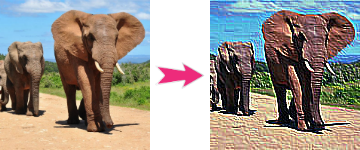
Делает изображение рельефным

Добавляет водную рябь на изображение
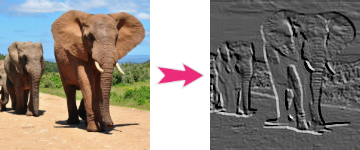
Добавляет эффект слепка на изображение

Изменяет яркость изображения

Изменяет насыщенность изображения

Изменяет контраст изображения

Делает изображение размытым. Поддерживается несколько видов размытия.

Добавляет эффект пикселизации

Добавляет градиент на изображение

Усиливает резкость изображения
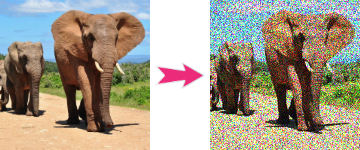
Добавляет шум на изображение
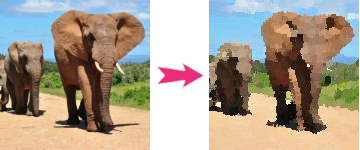
Добавляет эффект живописи на изображение
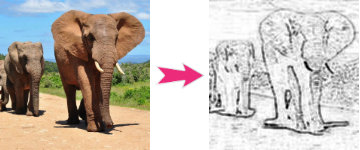
Изображение станет выглядеть так, будто нарисовано углем
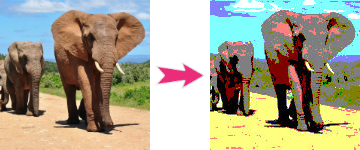
Ограничивает кол-во цветов в изображении
Создает демотиватор из изображения


Сдвигает изображение на заданное значение

Изображение станет выглядеть так, будто нарисовано карандашом
Как сделать демотиватор коллаж

В классическом смысле демотиватор – это пародия на стандартный агитационный постер (плакат, рекламу и т.п.), который призывает тебя произвести определённое действие: купить тапки скороходы или совершить увлекательное путешествие в Сомали. Всё остальное можно считать пародией на пародию, например, фото с милой обезьянкой выше.
Как создать демотиватор
Сложность заключается совсем не в технической стороне вопроса. Можно сделать демотиватор онлайн, воспользоваться специальной программой или прибегнуть к помощи графического редактора типа Adobe Photoshop. Гораздо труднее придумать смешной слоган и подобрать картинку.
Онлайн-сервисы
Здесь всё просто. Допустим, ты уже сочинил убойную шутку и скопировал на компьютер подходящее изображение. Вводи в поисковик запрос «создать демотиватор онлайн» и выбирай первые в списке интернет-ресурсы. Я остановился на сайте nu4o.ru.
С помощью кнопки Обзор загружай со своего компьютера картинку, заполняй текстовые поля и нажимай кнопку Создать. Ниже появится готовый демотиватор. Клацай на него правой клавишей мышки и жми Сохранить изображение… для переноса картинки на свой ПК.
Программы для создания демотиваторов

Запусти любое из приложений на своём ПК и загрузи нужную картинку (в Demotivation Factory значок-иконка на верхней панели, а в Демотиватор-1.0 кнопка Открыть). Ознакомься с возможностями – просто пару минут понажимай на разные кнопки и подвигай ползунки. Интерфейс до безобразия прост и интуитивно понятен, а размер демотиватора можно регулировать мышкой, зацепив двусторонней стрелкой любой край окна программы.
Особая благодарность за полезные советы создателю DemotivationFactory программисту Алексею Лукину (псевдоним Arcon, сайт alexeyworld.com)
Как сделать демотиватор в Photoshop
Лучший способ создать демотиватор по своему вкусу и без каких-либо ограничений – это воспользоваться графическим редактором Adobe Photoshop. Недостатки: программа не бесплатна и нужны некоторые навыки работы с ней.
 |  |
Допустим, ты скачал плакат (размер 300х200 пикселей, разрешение 72 пикс/дюйм) и придумал к нему свой слоган. Нужен демотиватор такого же размера, но без старого лозунга на исходном изображении. Двигаться можно в следующем направлении:
2. Выполни заливку фона чёрным цветом (Редактировать – Выполнить заливку): Использовать – Чёрный цвет, Режим – Нормальный, Непрозрачность – 100 %. Нажми кнопку ОК.
3. В нижней части напечатай слоган, выбрав инструмент Горизонтальный текст. Цвет, стиль, размер шрифта изменяются путём введения необходимых значений на панели параметров (вверху под главной панелью). Перемещать текст по фону можно с помощью мышки.
4. Загрузи в редактор выбранную картинку (Файл – Открыть). С помощью инструмента Перо отрезками выдели нужный фрагмент. На фрагменте после выделения правой клавишей мышки выбери команду Образовать выделенную область, в поле Радиус растушёвки введи значение 1 пиксель, поставь галочку напротив Сглаживание, нажми ОК. Пунктирная линия вокруг фрагмента начнёт двигаться.

5. Выбери инструмент Перемещение, наведи на фрагмент и, зажав левую клавишу мышки, перетащи его на фоновое изображение, которое ты сделал по пунктам 1, 2.
6. Сделай классическую белую рамку вокруг картинки с помощью инструмента Карандаш. На панели параметров установи размер карандаша 1-2 пикселя, на панели инструментов – белый цвет (два квадратика внизу слева) и, удерживая на клавиатуре Shift, обведи картинку по контуру прямыми линиями.
7. Размести все компоненты изображения по центру. Зажав клавишу Shift, на панели слоёв (справа) выдели мышкой все слои. В главной панели выбери Слои – Выровнять – Центры по горизонтали.
8. Сохрани демотиватор на свой компьютер в нужную папку (Файл – Сохранить как). Заполни поля: Имя файла – любое, Тип файла – чаще всего JPEG (JPG; JPEG; JPE).
Инструментов и путей реализации в Фотошопе предостаточно, а сам процесс зависит от уровня твоих знаний. Поэтому вряд ли можно утверждать, что имеется строгая пошаговая инструкция, как сделать демотиватор в этом графическом редакторе. Продвинутый пользователь вообще не станет искать подобную информацию, но для начинающего в качестве тренировки такой вариант тоже может быть полезен.
Понравилась статья? Подпишитесь на обновления блога!
комментариев 39 к статье “Как сделать демотиватор”
Артём 06.03.2013 в 01:18
От пользования онлайн-сервисами страдает авторство. Лучше сделать демотиватор с помощью простой программы наподобие Demotivation Factory. Осваивать Фотошоп ради одного снимка, думаю не стоит.
peshehod 06.03.2013 в 19:25
Авторство по отношению к демотиваторам – вещь сомнительная, ведь за основу берутся чужие изображения. А знания Фотошопа никогда не помешают, кроме очевидной пользы работать в этом редакторе просто интересно.
Влад 24.07.2014 в 16:15
Поддерживаю. У демотиваторов невозможно найти автора, так как это “народное” творчество )
И фотошоп кстати не обязательно устанавливать, есть и онлайн версия в интернете, которой я очень часто пользуюсь, ее ненужно устанавливать, а функции те же. Попробуйте!
Leon 06.03.2013 в 11:09
Для программы Demotivation Factory можно просто подбирать картинки соответствующего размера – приблизительно 630х300. Тогда демотиватор получится нормального вида с рамочкой. А потом его в любом простом графическом редакторе уменьшить до нужно размера.
Наталья 06.03.2013 в 14:38
Всё правильно, демотиватор по определению должен быть противоположностью мотивационному постеру. Но рекламные плакаты настолько скучны, а обычных прикольных картинок так много, что проще к последним придумать остроумную шутку. Пусть это даже не будет демотиватор в классическом смысле.
ПМ 06.03.2013 в 19:30
Есть такие прикольные демотиваторы, правда, пошлые немного, но прям в точку. Как вот люди додумываются до таких подписей. А что касается способов их создания, то я тоже считаю фотошоп дюже мудрёной программкой. Другие однозначно проще.
Пьетя 06.03.2013 в 20:57
Стиль умер после того как появились онлайн-сервисы, позволяющие в три клика сделать демку. Причём Гугл хавает их все подряд. Не научились ещё роботы отличать по настоящему смешные картинки от мусора
Таня 06.03.2013 в 23:45
Не люблю демотиваторы с нецензурными выражениями. Заборная живопись и ничего больше. Почему-то некоторые люди считают такие картинки верхом остроумия, но это пошло и не смешно.
irina 14.03.2013 в 16:29
А наши пользователи,вообще думают,что если придумал нецензурщину,то уже на высоте.Особенно её много в контакте.
zubla 07.03.2013 в 12:15
а мне нравится. демы без матов – петросянщина, унылое г.
ACDC 07.08.2013 в 15:09
Есть демы и без матов тоже довольно таки прилично смешные, со смыслом и т.д.
Ольга 07.03.2013 в 12:36
С интересом прочитала, узнала много для себя нового, т.к. в этих программа никогда не работала. Разъяснения написаны понятно. Думаю все кто захотят поучиться это руководство как раз подойдет.
aNNa 07.03.2013 в 15:01
демотиваторы со смыслом и без пошлятины вызывают положительные эмоции. только редко они стали встречаться. интересно есть ли в этом жанре свои профессионалы, метры так сказать
lepila 07.03.2013 в 18:49
О, пошли обсуждения этической стороны вопроса. А программы кто-нибудь тестил? Лично мне не понравилось делать демотиваторы онлайн, а специализированные утилиты полная ерунда. Фотошоп реально лучше и разобраться там совсем не сложно – потребуется выполнить лишь несколько простых операций.
Borya 09.03.2013 в 13:08
Лена 09.03.2013 в 15:47
Arcon 10.03.2013 в 16:14
“Также не удастся изменить установленный размер демотиватора (658х445)”
А не пробовали изменять размер окна? Ведь размер демотиватора к нему привязан.
peshehod 10.03.2013 в 21:45
Первый раз вижу такое интересное решение. Хотя минимальный размер всё же установлен – 492х338. Спасибо, особенно приятно получить консультацию от автора программы. Ставлю на Вас открытую ссылку в статье.
Arcon 16.04.2013 в 19:05
Я учел некоторые замечания и немного доработал приложение. Вот версия 1.1: http://alexeyworld.com/blog/demotivation_factory_v1_1.223.aspx
Буду рад принять отзывы и конструктивную критику.
(редактирование изображений в планах)
Miloteka 10.03.2013 в 18:36
Сложновато карандашом в фотошопе чертить рамку, получается не очень ровно. Надо искать другое решение.
Arcon 10.03.2013 в 22:22
Ну а почему бы и нет? Мне это показалось удобным.
Я обдумаю ваши замечания, и добавлю определенный функционал.
Шут 11.03.2013 в 18:11
А откуда взялась традиция делать демотиваторы на чёрном фоне. Не на зелёном, красном или сиреневеньком, а именно на чёрном. Этот цвет меньше всего мотивирует.
peshehod 17.03.2013 в 10:50
Вы сами ответили на свой вопрос – демотиватор не должен мотивировать. По своей сути мотивация и демотивация понятия-антогонисты.
Дмитрий 17.04.2013 в 12:22
Все написано доступным языком и разжевано. Теперь появилось стремление освоить фотошоп, в будущем все равно пригодится.
Татьяна 12.03.2013 в 10:14
Удобнее всего пользоваться онлайн – сервисом. Фотошоп не всякий осилит, хотя и считается, что все там просто. Мне не все просто. А реклама сайта не мешает, пусть себе рекламится.
Ivan 12.03.2013 в 10:54
Вот что удалось состряпать в фотошопе. Спасибо Лене за ссылку на изображение. Фразу взял там же. Было много прикольных вариантов, но этот понравился больше.

vika 29.03.2013 в 14:14
Да, получилось очень остроумно и прикольно. Мне нравятся демотиваторы на бытовые темы, глядя на них, поднимается настроение.
Алик 10.04.2013 в 11:43
Согласен, что главное в создании демотиватор это не техническая сторона, а именно креативность идей. Если вы частый пользователь интернета, то создать саму картинку не составит труда, а вот что будет на картинке и что она будет нести другим пользователям это зависит от вашей смекалки.
Владислав 17.04.2013 в 17:24
Я в некоторой степени догадывался, как делать демотиватор в фотошопе, а специальными программами еще ни разу не пользовался.
Soslan 10.05.2013 в 22:57
Мне кажется, что Демотиваторы уже давно пережиток далекого прошлого. Да и делать их намного легче в фотошопе, чем в прикладных прогах и сайтах.
texnik 20.06.2013 в 18:46
Сейчас про Путина демотиваторы в моде. Вовсю обсуждает народ развод президента. Но так особо смешных или оригинальных мало. И исполнение очень сильно хромает, видно пользуются автоматическими программами для демотиваторов, а не графическими редакторами.
Дмитрий 01.07.2013 в 16:47
С юмором написано о том, что в демотиваторе главное не черный квадрат)) Я это к чему? А к тому, что главное в этом деле иметь то самое чувство юмора и хорошую идею. А технически осуществить это не так уж и сложно. Короче, у автора чувство юмора есть, а значит и демотиватор получится.
Александр 08.08.2013 в 16:48
Демотиваторы попадаются и пошлые, и грубые, порой и оскорбительные для некоторых людей, но – всегда в точку и актуальны.
Егор 16.10.2013 в 00:21
Честно говоря, способы создания могли быть и попроще. Демотиватор ведь далеко не новое явление в сети.
alexsamara 10.12.2013 в 16:33
Конечно, можно делать демотиваторы в обычных графических редакторах, но специальные программы гораздо проще и удобнее.
Григорий 11.12.2013 в 15:52
Прочитал внимательно всё. Видимо, я тугодум, но всё же до меня наконец дошёл смысл “Чёрного квадрата” Малевича. )
Лина 20.12.2013 в 07:19
Демотиваторов в интернете полно, а толку? Ни к чему они не мотивируют и в большинстве своём вульгарны до безобразия.
кирилл 12.04.2014 в 01:25
Демотиватор – хороший способ узнать что-то новое, но иногда там пишут такую чушь, что на голову не наденешь.
Олег 28.07.2014 в 15:57
как на меня, демотиваторы это прелесть интернета. если по теме и прикольные. а делать их не так уж и мудрено.