Как сделать диагностику звука
10 лучших программ для диагностики компьютера


Содержание
Содержание
Компьютеры настолько плотно вошли в нашу повседневную жизнь, что стали необходимостью. Они предназначены не только для развлечения и отдыха, но также для работы и учебы. Компьютеры, как и любое другое устройство, могут работать некорректно. Вы можете столкнуться с такими проблемами, как синий экран смерти, частые сбои системы (BSoD), запаздывающий интерфейс и т. д.
Большинство из этих сбоев в работе является следствием проблем, связанных с оборудованием. Если не предпринимать никаких мер, последствия могут быть очень печальными.
Устранение неполадок и ремонт компьютера не всегда являются легкой задачей. Правильно диагностировать проблему и собрать системную информацию — залог успеха в данном вопросе. Существуют различные средства диагностики оборудования, которые помогут найти неисправную деталь компьютера и устранить проблему.
В этой статье мы рассмотрим подборку аппаратных средств по сбору информации, диагностике и мониторингу различных компонентов вашей системы.
AIDA64
Начнем с одной из самых известных и комплексных программ для получения информации о компонентах системы, проверке стабильности и тесте производительности. Конечно же, это AIDA64. Интерфейс программы предельно понятен и прост, все разделено на группы.

В данной программе можно узнать подробную информацию о каждом компоненте системы, температуре и аппаратных частях компьютера. Есть тесты, показывающие производительность отдельных компонентов при выполнении различных операций.

Также вы можете сравнить производительность своих комплектующих с уже протестированными.

Помимо этого, в программе имеются различные тесты на проверку стабильности компонентов компьютера.

Программа OCCT предназначена для комплексной проверки комплектующих компьютера на стабильность (CPU, GPU, RAM, Power).

Помимо наборов тестов, программа отображает общую информацию о компонентах и позволяет мониторить температуру, энергопотребление и многое другое.
Известная, а главное, полностью бесплатная программа CPU-Z,в которой можно посмотреть подробную информацию о процессоре, материнской плате, оперативной памяти и видеокарте. Тут также присутствует тест производительности процессора для сравнения с наиболее популярными моделями.


Есть возможность проверки процессора на стабильность, однако лучше это делать сторонними программами. Как, например, Linx, Prime95 или упомянутые ранее AIDA64 и OCCT.


Работает по аналогии с CPU-Z, только все заточено на работу с видеокартами. Поможет досконально узнать все про аппаратные характеристики видеокарты и информацию, зашитую в биос.


Также есть возможность мониторить параметры видеокарты: частоту, температуру, потребление напряжения и другое.
Есть возможность проверки на стабильность, но, как и с CPU-Z, имеются специальные программы, которые справляются с этим намного лучше. Например, MSI Kombustor.
MSI Kombustor
Это утилита-бенчмарк, созданная на основе всем знакомого Furmark. Позволяет проверить видеокарту и ее память на стабильность. Также проверит на прочность систему охлаждения видеокарты.

MSI Afterburner
Самая известная и широко используемая утилита для разгона видеокарт. Кроме разгона, присутствует возможность мониторить информацию о видеокарте и системе в целом, а также выводить эту информацию на экран поверх игры.

Thaiphoon Burner
Нужно узнать всю подноготную о планках оперативной памяти? Thaiphoon Burner считывает данные SPD, в которой хранится вся информация об оперативной памяти.

Вы получите полную информацию о памяти и производителе чипов памяти. Это одна из лучших программ подобного рода.
Коль речь зашла о памяти, и вам требуется узнать тайминги оперативной памяти, причем не только первичного порядка, на помощь придут несколько программ. Программы различаются по производителю процессоров (или лучше платформ) AMD или Intel.
Чтобы узнать всю информацию о таймингах для процессоров AMD Zen 1000-2000 серии, можно воспользоваться программами ZenTimings и Ryzen Timing Checker.


С процессорами Zen 3000 лучше воспользоваться программой Ryzen Master или ZenTimings.

Для процессоров Intel есть свои программы для получения информации о таймингах — это Asrock Timing Configurator и Asus MemTweakIt.


Пусть вас не пугает название Asrock и Asus в названии программ. Они работают на материнских платах любых производителей. Главное, чтобы был процессор от Intel.
Не будем вдаваться в подробности по поводу проверки памяти. Недавно на эту тему вышла отдельная статья — «Как проверить оперативную память на ошибки».
CrystalDiskInfo
Узнать о состоянии жесткого диска или SSD поможет программа CrystalDiskInfo.

Можно оценить состояние жёстких дисков при помощи считывания S.M.A.R.T, проверить температуру, количество включений и общее время работы накопителя. А в случае с дисками SSD — еще и объём данных, записанных на устройство за все время работы.
Оценить производительность диска можно при помощи программы CrystalDiskMark.

Victoria HDD
Лучшая программа для поиска и исправления ошибок жесткого диска. Досконально проверяет поверхность винчестера, обнаруживает повреждённые блоки и затирает их, чтобы в дальнейшем не записать туда файлы и не повредить их. Victoria HDD теперь работает и с SSD-дисками.

HWiNFO
Во время тестирования на стабильность главное — уделять внимание температуре компонентов. И тут наилучшее решение — это программа HWiNFO.
Программа мониторит все важные данные о состоянии аппаратных компонентов компьютера, включая процессор, видеокарту, оперативную память, жесткие диски, сетевые карты, показания датчиков и т. д.


Перечисленные программы помогут полноценно оценить состояние комплектующих, узнать детальную информацию, а также протестировать их на стабильность и сравнить производительность с другими моделями. С их помощью вы сможете провести первичную диагностику и найти виновника нестабильной работы компьютера.
Почти все приложения, рассмотренные сегодня, распространяются совершенно бесплатно. Даже не обладая обширными знаниями в области компьютерного железа, можно самостоятельно проверить работу комплектующих, не прибегая к услугам шарлатанов из компьютерных мастерских.
Если же не выходит диагностировать неисправность самостоятельно, можно обратиться в DNS, где стоимость этой услуги составляет всего 500 рублей.
Как проверить звук наушников: онлайн тест правого и левого канала
Проверка звука наушников возможна без помощи мастеров сервисного центра. Этот аксессуар, который подключают к телефону ноутбуку, компьютеру. Он позволяет просматривать медиафайлы и прослушивать музыку без дискомфорта для окружающих. Наушники легко подключить к приборам, а перед использованием не помешает проверка звучания, громкости и других параметров. Для этого созданы бесплатные онлайновые тесты и приложения.
Как проверить наушники и колонки на качество звука
Работоспособность и качество звука в наушниках определяют с применением методик, предназначенных для определения конкретного параметра или универсальными приложениями. Популярны:
1. Онлайн-сервисы. Для проверки определяются с сервисом, заходят на сайт, запускают тест и приступают к анализу состояния гарнитуры.
2. Программы. Скачивают софт для тестирования и устанавливают. Вариант подходит для узкоспециализированного тестирования. Качество проверки не зависит от работы сайта, браузера или скорости интернета. Программы определяют основные параметры устройства, характеристики.
Проще провести тест наушников с помощью подходящего трека и видео. Процедура понадобится, если возникают сомнения в том, с одинаковой громкостью играют излучатели или нет. Подходящее видео:
С помощью онлайн теста выполняют проверку полноразмерных, внутриканальных и других моделей, а также колонок. При оценке нужно правильно подключать и соблюдать фазировку при соединении динамиков. Соблюдение полярности обеспечивает согласованную работу динамиков. Полярность можно не учитывать в случае монофонического воспроизведения, но при стереофоническом правильность включения играет важную роль.
Проверка наушников лево право с помощью тестового видео
Состояние звука в наушниках отображается на слухе человека, поэтому внимание уделяется качеству. Для проверки audio в моделях используют такую методику:
Диагностика будет возможна при надежном канале соединения с интернетом. Это предотвращает проверку работоспособности от минимальных трудностей.
Проверка стерео звука право и лево с помощью тестового трека
Проверку стерео легче выполнить с помощью музыкального трека. Для этого находят музыку в интернете. Подойдет и профессиональная, студийная запись. Такая проверка не точная, но она позволит понять устраивает ли звучание или работает устройство.
При скачивании аудио следует убедиться в том, что плеер, через который будет прослушиваться трек, качественный. Ведь плохой источник сигнала сжимает и деформирует звук, выдавая плохие результаты.
Тем, кто предпочитает не смотреть видео, а протестировать наушники другим способом, стоит обратиться к проверочным трекам. Популярностью пользуются записи:
Если происходит задержка звука слева или справа, он слышится не по центру, то определить неисправность динамика будет легко. Для устранения проблемы следует обратиться к специалистам, выполняющим также проверку по серийному номеру или постараться устранить неполадки самостоятельно.
Определить возможный брак можно, если скачать файл воспроизводящий стук и частоту. Есть варианты с фразами в уадиофайле. Она звучит при включении и определяет канал.
Одновременное звучание с двух сторон говорит о неполадках в джеке. Чаще всего поломки касаются участков, где выполнена спайка сигнальной проводки каналов.
Если протестировать с помощью трека не получается, то можно использовать программу для ПК. С ее помощью выполняют процедуру позиционирования звуков в наушниках.
Для проверки нарушения баланса между каналами и уровня громкости включают трек в режиме «Моно», настраивают громкость и проверяют аудиозаписи.
Также выбирают подходящее звучание, запускают композицию и прослушивают ее. Если тональность смещается, дисбаланс каналов очевиден. Исправные модели должны выдавать насыщенный и реалистичный звук.
Для определения неполадок с призвуками используется монофонический свип-топ. Механические сложности в области низких частот возникают при задевании мембраны чем-либо или при наличии трещин на мембране. Это сопровождается появлением резонанса на конкретных уровнях. Дребезжание на низкой частоте можно услышать, если на мембрану попадет волосок.
На музыкальных треках сначала воспроизводятся низкие частоты, постепенно продвигаясь к высоким. Звучание одного канала громче другого говорит о неполадках.
Тестовые треки позволяют самостоятельно оценить качество звучания программного плеера, проверить характерные искажения от влияния системного микшера ОС и других эффектов.
Как проверить баланс и качество звука наушников на телефоне
Проверять насколько качественный звук в наушниках можно с помощью приложений. Наиболее надежные и информативные:
Подходящий способ выполнения теста звука подбирают с учетом характеристик устройства. В большинстве из них используют музыку, обеспечивающую выявление тонких нюансов. Это вызывает сложности при необходимости проведения быстрого теста.
С помощью приложений выполняют проверку звука онлайн и выявляют брак и указывают сервисному центру на дефект.
Как протестировать наушники и колонки на другие параметры звука
Популярна не только процедура тестирования наушников и микрофона онлайн, проверяют также и другие параметры звука, от которых зависит звучание мелодии.
На басы

Проверку на басы выполняют по отношению ко всем видам конструкций наушников: накладным, беспроводным, вкладышам, внутриканальным и другим. Проверка звучания баса позволит:
С применением теста проверяют и старые наушники. При наличии дефектов мембраны, небольших деформаций и неисправностей, пользователь услышит треск или дребезжание. Качество звуковой дорожки подтверждает отсутствие помех, чистота и равномерность, нарастание в течение 20 секунд.
Важна и сама музыка. Например, слушать дабстеп будет приятнее на басовых наушниках.
Проверку увеличения басов выполняют на плеере, компе, ноутбуке или смартфоне:
Объемность
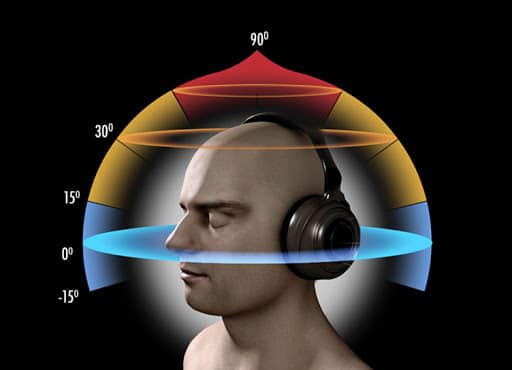
Объемность звука обеспечивает возможность транслировать сигналы для двух ушей. Благодаря этому явлению правое ухо слышит звуки, предназначенные для левого и наоборот. Это встречается у колонок jbl. Но наушники четко разделяют звук. Производители пытаются решить проблему объемного звучания с помощью аудиодрайверов, имитирующих местоположение источника в виртуальном пространстве. Объемный пространственный звук позволит ощутить эффект присутствия.
Для проверки разрабатывают инсталлируемые программы и онлайн-сервисы. Существуют два варианта объемного звука: 5,1, 7,1. Первый поставляется с 6 звуковыми каналами, а второй – с 8.
На задержку звука
Иногда определяют отставание звука в наушниках. Параметр важен для беспроводных блютуз наушников. Проверяют также при обработке аудио в ускоренном темпе. Рассинхронизацию выясняют с помощью видео, позволяющее определить будет отставать звук или нет.
Баланс звука
Баланс помогают выяснить треки с диапазоном частот и стуков в дверь. Скачать их можно в формате flac или wav.
Для правильного воспроизведения стерео панорамы динамики должны с одинаковым звуковым спектром воспроизводить частоты. Тесты создают частоту 20 Гц-10 еГц и посылают их с одинаковым уровнем на динамики. В течение проверки сигнал должен звучать в центре, без отклонений.
Громкость звука
Игра наушников с достаточной громкостью позволяет комфортно прослушивать музыку, вести разговор. Если устройство работает тихо, стоит ознакомиться с сопротивлением у проводных моделей. Устройства без отдельного усилителя функционируют с сопротивлением 64 Ом. Для больших параметров требуется источник мощнее.
Величина сопротивления меняется в соответствии с частотой и представлена в виде кривой линии или импеданса. По показателю определяют тип излучателя или излучателей, используемых в изделии.
Диапазон частот
Тест на АЧХ или амплитудно-частотную характеристику и диапазон воспроизводимых частот покажет качество звука, так как ухо человека не воспринимает частоты, выходящие за пределы 20Гц-2000 Гц.
Для проверки используются треки. Мужской голос произносит достижимую частоту. Когда появится низкочастотный звук, это считается нижним порогом диапазона частот. Так же определяют и верхний диапазон.
За пределами указанного значения звук тише. С резким обрывом частоты, когда наушники не воспроизводят выше границы, сталкиваются у беспроводных или USB моделях, подключающихся во вход компьютера или смартфона. Хоть динамик способен воспроизводить высокие частоты, но встроенный ЦАП или цифровой формат ограничен частотой.
Как проверить блютуз наушники на работоспособность
Протестировать беспроводные блютуз модели не трудно. Отличий от беспроводных моделей нет. Среди нюансов выделяют:
Перед проверкой стоит сразу подстраивать звук «по воздуху», так как прослушивание наушников будет выполняться по блютуз. Способ подходит и для проверки наушников нового поколения HOCO, игровую гарнитуру Logitech G430, Sony.
Сеть предлагает композиции для проверки гаджетов. Их работа основана на аудиоффайлах, для использования которых, требуются знания о специфических особенностях тональности. Большинству пользователей справиться с задачей сложно. Но есть и простые варианты, в виде тестовых мелодий и приложений. Доступна проверка гарнитуры через Windows. Стандартные средства Win обеспечивают точный результат.
За счет приятного и мелодичного звучания барабанные перепонки не будут перегружаться и человек сохранит слух. Для проверки не посещают сервисные центры и не сдают аксессуар мастерам на неопределенный срок. Сделать тест можно дома on-line без финансовых затрат. Пользователь лично убедится в качества воспроизведения и сэкономит средства.

Радиоинженер (по первому высшему образованию). С раннего детства слушаю разнообразную музыку. Всегда интересовался звуковоспроизводящей аппаратурой, которую обновлял множество раз. Я увлеченный любитель и музыка по жизни всегда со мной. Увлекаюсь HI-Fi уже более 20 лет.