Как сделать дом в coreldraw
Урок CorelDraw — как создать домик
Этот урок CorelDraw мы посвятим созданию домика и начнем создавать сам дом. Его можно создать с помощью Прямоугольника. Также зададим толщину контура и закрасим в синий цвет.
Далее создадим окно. Можем также использовать инструмент Прямоугольник, сразу зададим контур и закрасим в белый цвет, и конечно же нужно создать раму — её можно создать инструментом Ломаная линия.
Итак, начнём урок CorelDraw
Создаем вертикальную и горизонтальную линию, задаем толщину контура. Должно получиться так показано на рисунке ниже.
Также создадим трубу и зальем ее серым цветом.
Теперь приступим к построению забора. Будем работать с инструментом Ломаная линия. Также зададим толщину контура и зададим цвет:

Теперь, чтобы не создавать остальное, используем копирование. Выделяем объект и, удерживая ПМ, переносим его куда нам нужно, выбираем функцию скопировать и копируем нужное количество. Получится так:

Для напоминалки, зачем мы это делаем?
Все эти моменты в последствии пригодятся нам для эффективного продвижения сайта в интернете. Навыки что предоставляет этот урок CorelDraw и подобные ему, в дальнейшем, с успехом позволят нам размещать на своих страницах красивые анимированные фотографии, значительно оживляющие наш блог, при этом будем стараться ни коем образом не утяжелить сам ресурс.
Отрисовка деталей
Продолжая этот урок CorelDraw мы должны создать крепление для нашего забора.
Создадим два прямоугольника в горизонтальном положении.
Так как они у нас получились на переднем плане, мы переместим их за наш забор. Делаем это так: выделяем сначала один прямоугольник и, чтобы выделить второй, удерживаем кнопку Shift и щелкаем на второй.
Вот мы выделили два прямоугольника, теперь заходим во вкладку Упорядочить – Порядок- Установить за. У нас появится стрелочка, щелкаем ЛМ на нашу первую построенную вертикальную запчасть от забора.
Теперь можно украсить наш двор. У нас есть инструмент Художественное оформление. Заходим и выбираем нужную нам кисть. Далее выберем траву из нашего списка. И начинаем рисовать линии внизу дома. Выделим всю траву и закрасим в зеленый цвет. Она будет ярче. Также можем нарисовать грибочки. Нарисуем также несколько линий:

Ну вот, на этом урок CorelDraw закончен — мы создали обычную картинку. Продолжайте тренироваться и создавать свои рисунки.
Похожее
Оставьте ответ Отменить ответ
Для отправки комментария вам необходимо авторизоваться.
Уроки Corel Draw: Рисуем коттедж
В этом уроке мы будем рисовать коттедж, используя метод построения линнейной перспективы с двумя точками схода.
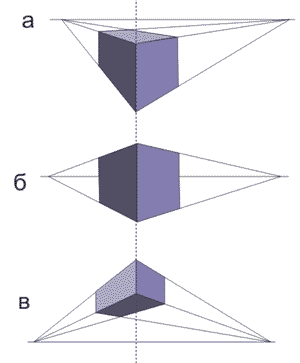
Для начала небольшая справка- взависимости от того как расположен предемет относительно линии горизонта наших глаз- мы можем видеть его сверху (а), на уровне глаз (б), снизу (в).
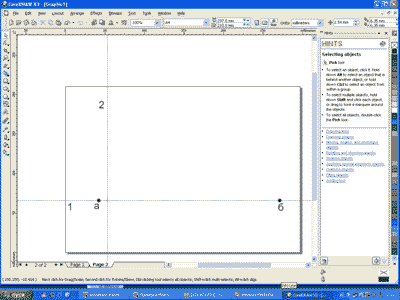
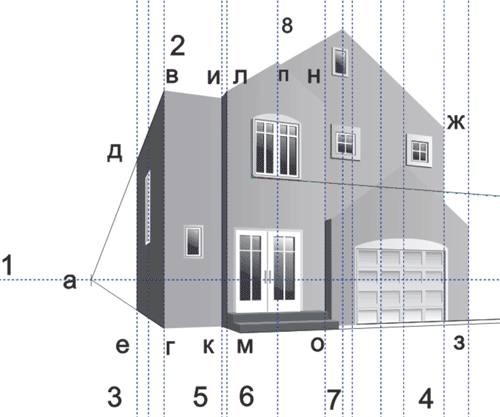
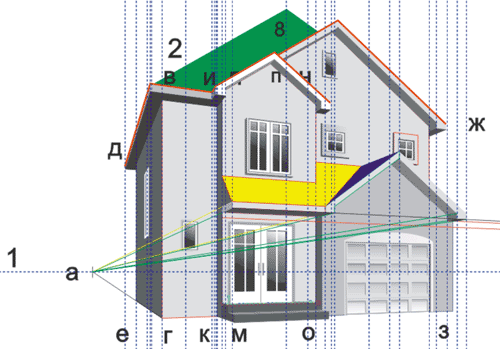
1. Щелкаем по линейке и вытаскиваем две вспомогательные направляющие-линия 1 линия горизонта, рисуем на ней две точки схода- а и б, линия 2 направляющая ближайшего к нам угла здания.Взависимости от того на сколько она удалена от точек схода-будет зависить резко или плвно будут сходиться линии в точках а и б, а также видимая нам длина и ширина будущего здания!Для начала попытайтесь повторить мой рисунок и расположение точек!
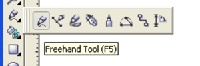
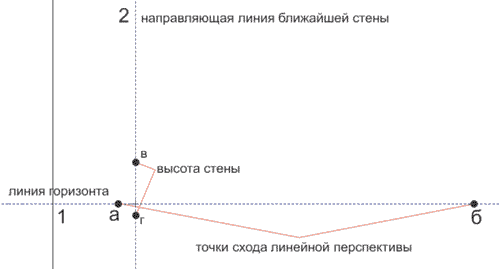
2. На направляющей 2- отмечаем две точки-в и г.Отрехзок вг-высота стен будущего здания.Соединяем каждую из этих точек с тчками схода.я делаю это инструментом Freehand Tool (F5).
Получим отрезки ав, вб и аг и гб.
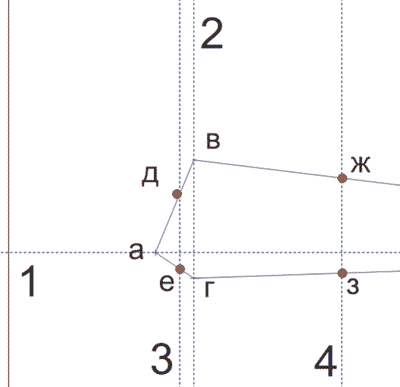
4.Теперь инструментом Bezier Tool
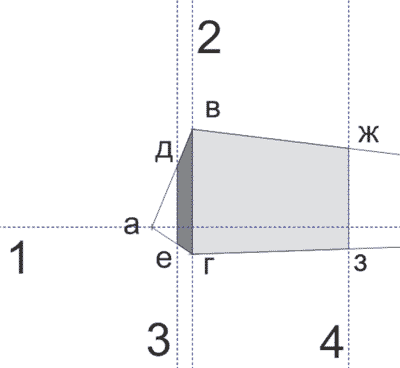
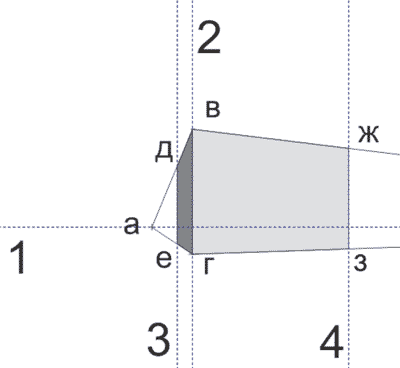
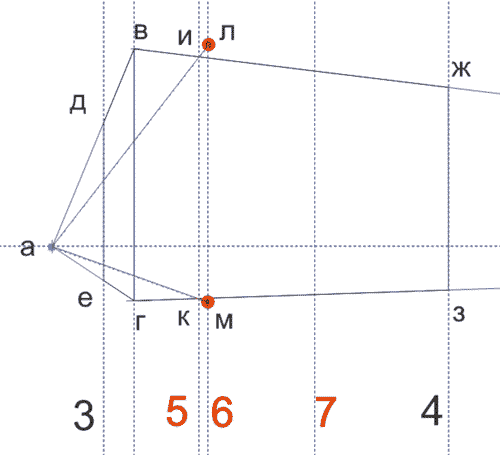
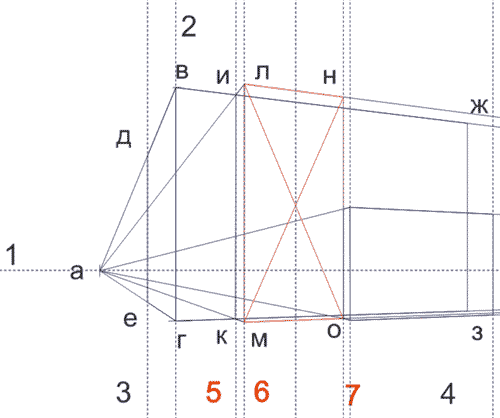
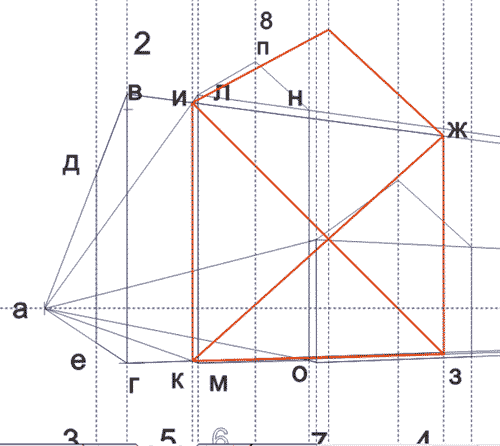
5. Дом коробочка-это скучно, поэтому я нарисую нашему домику пару выступов!Рисуем вспомогательную направляющую 5-на месте ее пересечения со стеной отмечаю точки-и, к.
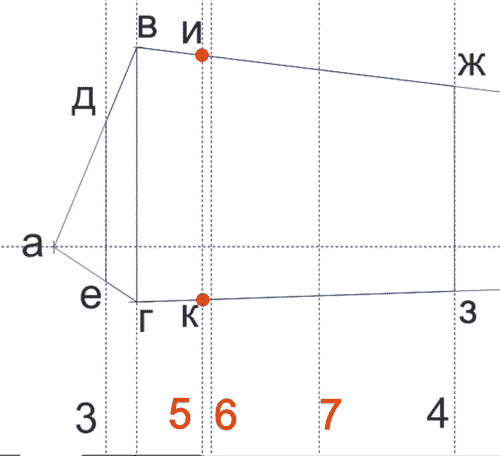
Рисую вспомогательную линию 6-расстояние между 5 и 6-ширина выступа.Теперь через точки а,и провожу прямую до пересечения с линией 6-получаю точку л.Также провожу прямую ак-до пересечения с направляющей 6-получаю точку м.
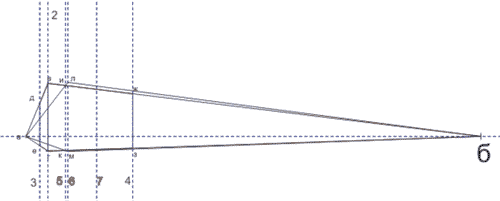
6. Соединяю точки иклм инструментом Bezier Tool-заливаю цветом, также делаем с точками лмно.
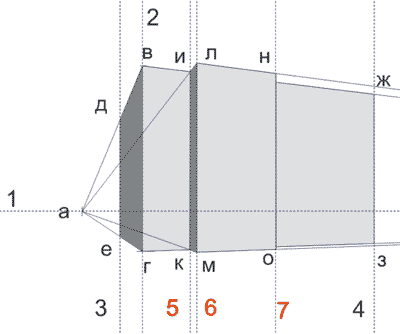
7. такимже методом строю еще один выступ.построение начинаю из точки о.
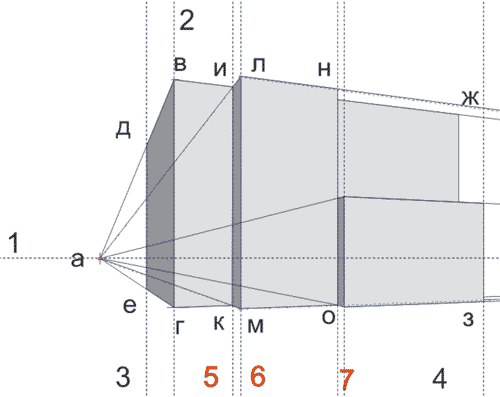
8.Теперь методом диагоналей нахожу середину прямоугольника лмно-то есть провожу прямые ло и мн-место их пересечения центр данного прямоугольника.
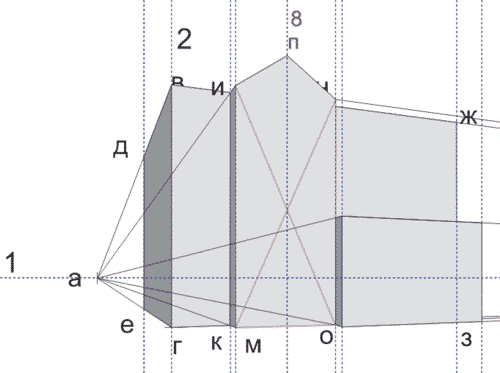
Провожу через центр направляющую 8.Два раза щелкаем по стороне ин-инструментом Shape Toll (F10)
получаем новую точку и тащим ее вверх по прямой 8.
Такимже способом находим вершинку для нашего второго выступа
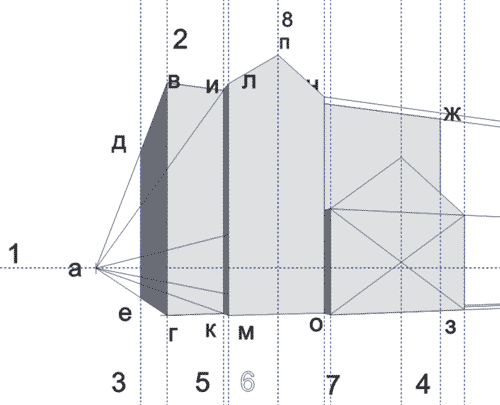
и прямоугольника икжз.
9.Ну какой домик у нас без окошек-рисуем!Я вытаскиваю еще две направляющие 9 и 10-на них отмечаю точки-1 и 2-высота окна,
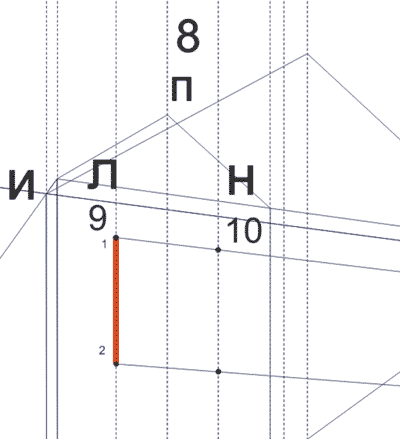
а дальше повторяем процедуру построения первых стен-то бишь все ведем к точкам схода.Таким способом нарисуем саму раму-переплет и стекло-если вы не ленивы не забывайте рисовать толщинки у всех этих объектов.
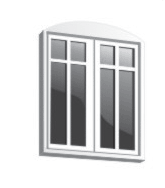
10.Рисуем блик-для этого нарисуем на стекле прямоугольник.
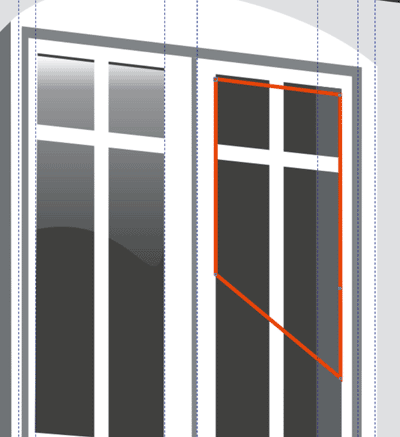
Щелкним по его нижней стороне инструментом Shape Toll-один раз.Получим маленькую звездочку-выбираем следующие настройки
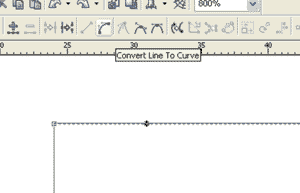
и тянем за усики каждой точки-пока не добъемся подобного результата.
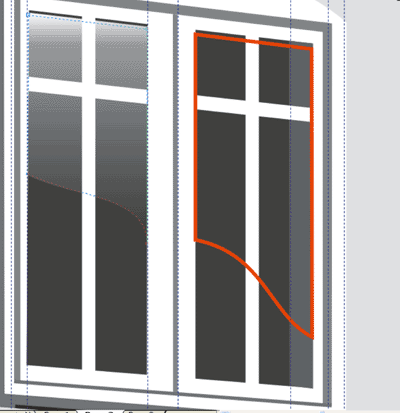
Теперь заливаем наш блик белым цветом и применяем инструмент прозрачность
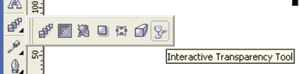
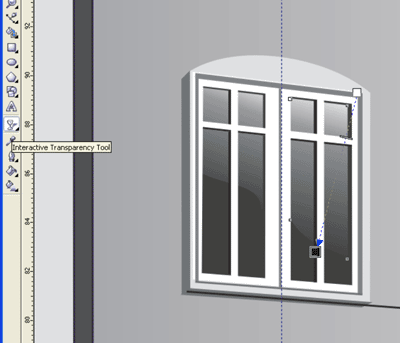
12. Методом построения окна-нарисуем еще пару окон и двери.Не забывайте про перспективу.
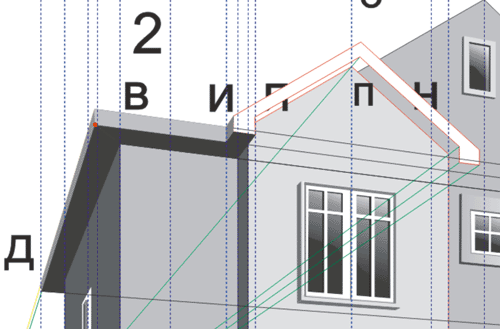
14.Для тех кто дошел до этого пункта!
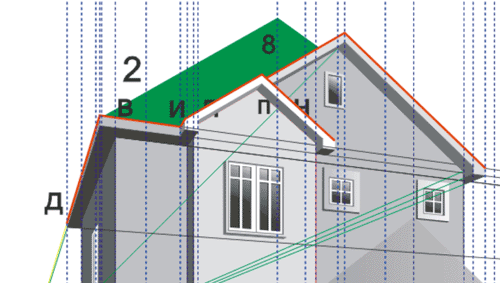
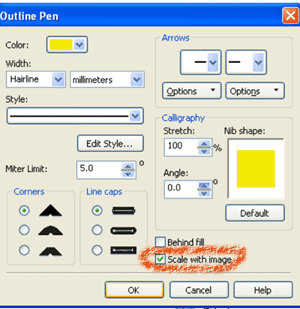
15. Таким методом надстроим крышу всему дому и гаражу!Кстати не забудьте задать толщину крыши-я рисую ее простой линией-но не забудьте поставить галочку пропорционального изменения толщины линии при изменениии масштаба
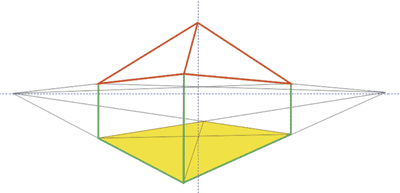
Для тех кто не понял как мы нарисовали зеленую пирамидку крыши-находим центр осования дома, через него проводим вспомогательную линию-и на ней выбираем точку.Соединяем виршину с точками стен.
16.Рисуем падающую тень-чтобы вам было лучше видно желтую динию контура тени-я сделела рисунок покантрастней.
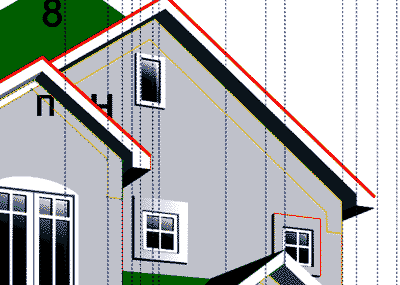
17.Заливаем наш дом-инструментом заливки
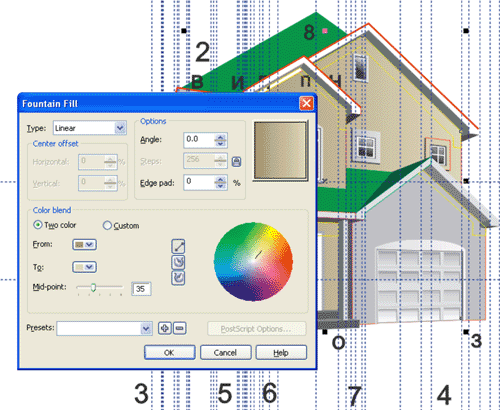
Учитывая перспективу-заливка должна быть от темного к светлому.Я заливаю все выступы дома одинаково-но потом редактирую каждый взависимости от его удаленности от меня-сложно, но можно..А что делать если хочешь добиться 3д-объема надо повозиться.Свет направлен на наш главный фасад-он ярче и светлее бокового фасада.
18.Теперь заливаем тень черным цветом и применяем к ней инструмент прозрачность.
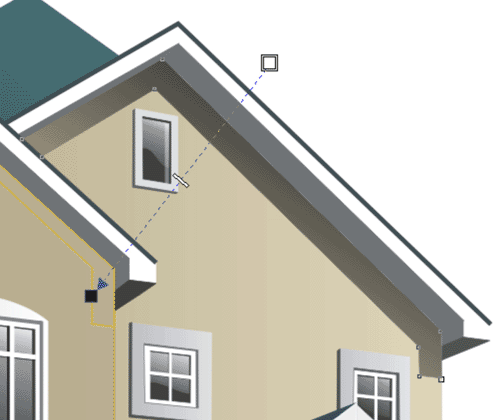
Кстати не забудьте нарисовать падающую от дома тень.
19.Ну чтож почти закончили-рисуем небо и землю.
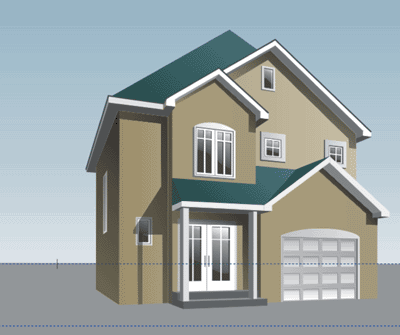
Мда скучновато..не хватает зелени!
20.Так как я безумно ленива-импортируем любую фотку с парком в корел (file-Import-ваша картинка)
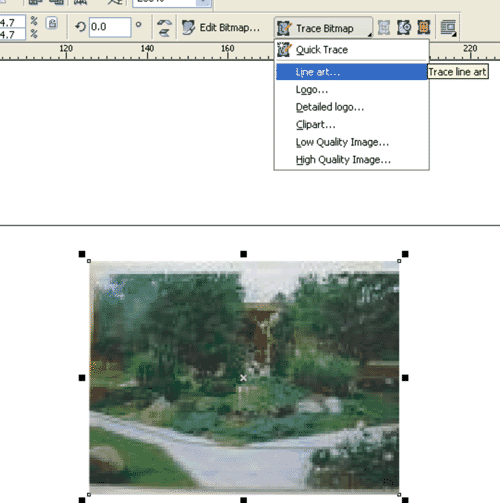
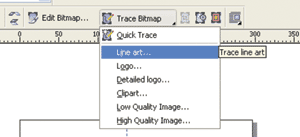
И делаем Trace Bitmap-с такими же настройками.
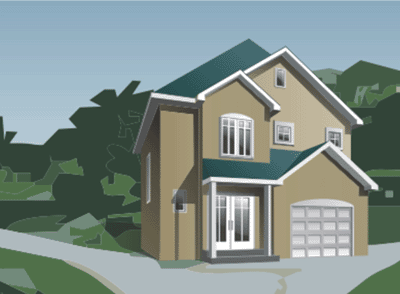
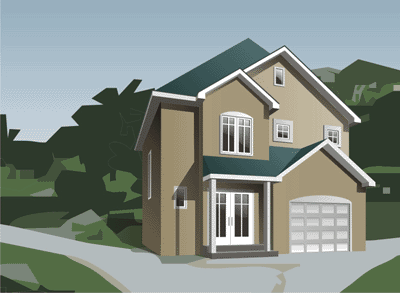
Ну вот и все!Приятно было провести с вами время-надеюсь мой урок вам пригодится!По крайней мере метод линейной перспективы используется при рисовании любого предмета квадратной формы от коробки до дома!Удачи вам и хорошего рисования!
Ссылки по теме
| Помощь |
 | |
| Задать вопрос | |
| программы | |
| обучение | |
| экзамены | |
| компьютеры | |
| |
| ICQ-консультанты | |
| |
| Skype-консультанты | |
| Общая справка | |
| Как оформить заказ | |
| Тарифы доставки | |
| Способы оплаты | |
| Прайс-лист | |
| Карта сайта | |
| |
| О нас |