Как ΡΠ΄Π΅Π»Π°Ρ‚ΡŒ доступным ТСсткий диск

Как ΠΏΠΎΠ΄ΠΊΠ»ΡŽΡ‡ΠΈΡ‚ΡŒ ТСсткий диск ΠΊ Ρ€ΠΎΡƒΡ‚Π΅Ρ€Ρƒ? ΠŸΠΎΠ΄Ρ€ΠΎΠ±Π½Π°Ρ инструкция

МногиС ΠΏΠΎΠ»ΡŒΠ·ΠΎΠ²Π°Ρ‚Π΅Π»ΠΈ ΡΠΏΡ€Π°ΡˆΠΈΠ²Π°ΡŽΡ‚ Ρƒ нас, ΠΊΠ°ΠΊ ΠΏΠΎΠ΄ΠΊΠ»ΡŽΡ‡ΠΈΡ‚ΡŒ ТСсткий диск ΠΊ Ρ€ΠΎΡƒΡ‚Π΅Ρ€Ρƒ.

Π­Ρ‚Π° ΠΏΡ€ΠΎΡ†Π΅Π΄ΡƒΡ€Π° Π½Π΅ Π·Π°ΠΉΠΌΠ΅Ρ‚ Ρƒ вас ΠΌΠ½ΠΎΠ³ΠΎ Π²Ρ€Π΅ΠΌΠ΅Π½ΠΈ, ΠΎΠ΄Π½Π°ΠΊΠΎ, особСнности ΠΏΠΎΠ΄ΠΊΠ»ΡŽΡ‡Π΅Π½ΠΈΡ для ΠΊΠ°ΠΆΠ΄ΠΎΠΉ ΠΌΠΎΠ΄Π΅Π»ΠΈ ΠΌΠ°Ρ€ΡˆΡ€ΡƒΡ‚ΠΈΠ·Π°Ρ‚ΠΎΡ€Π° ΠΌΠΎΠ³ΡƒΡ‚ ΠΎΡ‚Π»ΠΈΡ‡Π°Ρ‚ΡŒΡΡ.

Рассмотрим Π΄Π΅Ρ‚Π°Π»ΡŒΠ½Ρ‹Π΅ руководства для соСдинСния HDD с вашим домашним Ρ€ΠΎΡƒΡ‚Π΅Ρ€ΠΎΠΌ.

Как ΡΠ΄Π΅Π»Π°Ρ‚ΡŒ доступным ТСсткий диск. Π‘ΠΌΠΎΡ‚Ρ€Π΅Ρ‚ΡŒ Ρ„ΠΎΡ‚ΠΎ Как ΡΠ΄Π΅Π»Π°Ρ‚ΡŒ доступным ТСсткий диск. Π‘ΠΌΠΎΡ‚Ρ€Π΅Ρ‚ΡŒ ΠΊΠ°Ρ€Ρ‚ΠΈΠ½ΠΊΡƒ Как ΡΠ΄Π΅Π»Π°Ρ‚ΡŒ доступным ТСсткий диск. ΠšΠ°Ρ€Ρ‚ΠΈΠ½ΠΊΠ° ΠΏΡ€ΠΎ Как ΡΠ΄Π΅Π»Π°Ρ‚ΡŒ доступным ТСсткий диск. Π€ΠΎΡ‚ΠΎ Как ΡΠ΄Π΅Π»Π°Ρ‚ΡŒ доступным ТСсткий диск

ЦСль ΠΈ особСнности ΠΏΠΎΠ΄ΠΊΠ»ΡŽΡ‡Π΅Π½ΠΈΡ

ΠŸΡ€Π΅ΠΆΠ΄Π΅ Ρ‡Π΅ΠΌ ΠΏΡ€ΠΈΡΡ‚ΡƒΠΏΠ°Ρ‚ΡŒ ΠΊ ΠΏΡ€ΠΎΡ†Π΅Π΄ΡƒΡ€Π΅ соСдинСния, слСдуСт ΠΎΠΏΡ€Π΅Π΄Π΅Π»ΠΈΡ‚ΡŒΡΡ с Ρ‚Π΅ΠΌ, ΠΊΠ°ΠΊΠΎΠΉ Ρ€Π΅Π·ΡƒΠ»ΡŒΡ‚Π°Ρ‚ Π²Ρ‹ Ρ…ΠΎΡ‚ΠΈΡ‚Π΅ ΠΏΠΎΠ»ΡƒΡ‡ΠΈΡ‚ΡŒ. Π‘ΠΎΠ»ΡŒΡˆΠΈΠ½ΡΡ‚Π²ΠΎ ΡŽΠ·Π΅Ρ€ΠΎΠ² ΠΆΠ΅Π»Π°ΡŽΡ‚ ΠΈΡΠΏΠΎΠ»ΡŒΠ·ΠΎΠ²Π°Ρ‚ΡŒ внСшний ТСсткий диск для хранСния Π΄Π°Π½Π½Ρ‹Ρ… Π² Π·Π°ΠΊΡ€Ρ‹Ρ‚ΠΎΠΉ домашнСй сСти. Π§Ρ‚ΠΎ это Π΄Π°Π΅Ρ‚? Благодаря Ρ€ΠΎΡƒΡ‚Π΅Ρ€Ρƒ всС Π΄Π°Π½Π½Ρ‹Π΅, ΠΊΠΎΡ‚ΠΎΡ€Ρ‹Π΅ находятся Π½Π° Π½Π°ΠΊΠΎΠΏΠΈΡ‚Π΅Π»Π΅, Π±ΡƒΠ΄ΡƒΡ‚ доступны Π² ΠΊΠ°ΠΆΠ΄ΠΎΠΌ ΠΏΠΎΠ΄ΠΊΠ»ΡŽΡ‡Π΅Π½Π½ΠΎΠΌ ΠΊ Ρ€ΠΎΡƒΡ‚Π΅Ρ€Ρƒ устройствС.

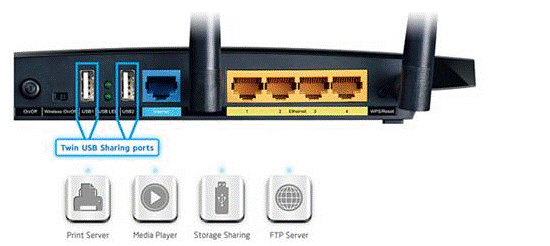
Π’ Π±ΠΎΠ»ΡŒΡˆΠΈΠ½ΡΡ‚Π²Π΅ соврСмСнных ΠΌΠ°Ρ€ΡˆΡ€ΡƒΡ‚ΠΈΠ·Π°Ρ‚ΠΎΡ€Π°Ρ… Π½Π° Π·Π°Π΄Π½Π΅ΠΉ ΠΏΠ°Π½Π΅Π»ΠΈ ΠΏΠΎΠ΄ΠΊΠ»ΡŽΡ‡Π΅Π½ΠΈΡ ΠΌΠΎΠΆΠ½ΠΎ Π½Π°ΠΉΡ‚ΠΈ стандартный USB ΠΏΠΎΡ€Ρ‚ Ρ‚Π΅Ρ…Π½ΠΎΠ»ΠΎΠ³ΠΈΠΉ 2.0 ΠΈΠ»ΠΈ 3.0. ΠžΡ‚ этого Ρ†ΠΈΡ„Ρ€ΠΎΠ²ΠΎΠ³ΠΎ показатСля зависит ΡΠΊΠΎΡ€ΠΎΡΡ‚ΡŒ ΠΏΠ΅Ρ€Π΅Π΄Π°Ρ‡ΠΈ Π΄Π°Π½Π½Ρ‹Ρ… ΠΌΠ΅ΠΆΠ΄Ρƒ ΠΏΠΎΠ΄ΠΊΠ»ΡŽΡ‡Π΅Π½Π½Ρ‹ΠΌΠΈ Π³Π°Π΄ΠΆΠ΅Ρ‚Π°ΠΌΠΈ. Π’ Π½Π΅ΠΊΠΎΡ‚ΠΎΡ€Ρ‹Π΅ ΠΌΠΎΠ΄Π΅Π»ΠΈ ΠΏΡ€ΠΎΠΈΠ·Π²ΠΎΠ΄ΠΈΡ‚Π΅Π»ΠΈ Π²ΡΡ‚Ρ€Π°ΠΈΠ²Π°ΡŽΡ‚ сразу Π΄Π²Π° ΠΏΠΎΡ€Ρ‚Π°.

Устройства, ΠΊΠΎΡ‚ΠΎΡ€Ρ‹Π΅ ΠΌΠΎΠΆΠ½ΠΎ ΠΏΠΎΠ΄ΠΊΠ»ΡŽΡ‡ΠΈΡ‚ΡŒ ΠΊ Ρ€ΠΎΡƒΡ‚Π΅Ρ€Ρƒ:

Как ΡΠ΄Π΅Π»Π°Ρ‚ΡŒ доступным ТСсткий диск. Π‘ΠΌΠΎΡ‚Ρ€Π΅Ρ‚ΡŒ Ρ„ΠΎΡ‚ΠΎ Как ΡΠ΄Π΅Π»Π°Ρ‚ΡŒ доступным ТСсткий диск. Π‘ΠΌΠΎΡ‚Ρ€Π΅Ρ‚ΡŒ ΠΊΠ°Ρ€Ρ‚ΠΈΠ½ΠΊΡƒ Как ΡΠ΄Π΅Π»Π°Ρ‚ΡŒ доступным ТСсткий диск. ΠšΠ°Ρ€Ρ‚ΠΈΠ½ΠΊΠ° ΠΏΡ€ΠΎ Как ΡΠ΄Π΅Π»Π°Ρ‚ΡŒ доступным ТСсткий диск. Π€ΠΎΡ‚ΠΎ Как ΡΠ΄Π΅Π»Π°Ρ‚ΡŒ доступным ТСсткий диск

Рис. 1 β€” панСль ΠΏΠΎΡ€Ρ‚ΠΎΠ² Ρ€ΠΎΡƒΡ‚Π΅Ρ€Π°

Π’Π°Ρ€ΠΈΠ°Π½Ρ‚ с ΠΏΠΎΠ΄ΠΊΠ»ΡŽΡ‡Π΅Π½ΠΈΠ΅ΠΌ ТСсткого диска позволяСт Π½Π΅ Ρ‚ΠΎΠ»ΡŒΠΊΠΎ ΡΠΎΠ·Π΄Π°Ρ‚ΡŒ общСдоступноС Ρ…Ρ€Π°Π½ΠΈΠ»ΠΈΡ‰Π΅ с Ρ„Π°ΠΉΠ»Π°ΠΌΠΈ. Π’Ρ‹ Ρ‚Π°ΠΊΠΆΠ΅ смоТСтС Π½Π°ΡΡ‚Ρ€ΠΎΠΈΡ‚ΡŒ DLNA мСдиасСрвСр. Π­Ρ‚Π° тСхнология позволяСт Π²ΠΎΡΠΏΡ€ΠΎΠΈΠ·Π²ΠΎΠ΄ΠΈΡ‚ΡŒ Π½Π΅ Ρ‚ΠΎΠ»ΡŒΠΊΠΎ Ρ„Π°ΠΉΠ»Ρ‹ самого накопитСля, Π½ΠΎ ΠΈ всСх Π΄Ρ€ΡƒΠ³ΠΈΡ… устройств Π² Π΄ΠΎΠΌΠ΅. К ΠΏΡ€ΠΈΠΌΠ΅Ρ€Ρƒ, Ρ‚Π΅Π»Π΅Π²ΠΈΠ·ΠΎΡ€ Π±ΡƒΠ΄Π΅Ρ‚ способСн ΠΎΡ‚ΠΊΡ€Ρ‹Ρ‚ΡŒ Ρ„ΠΎΡ‚ΠΎΠ³Ρ€Π°Ρ„ΠΈΠΈ, сохранСнныС Π½Π° ΠΊΠΎΠΌΠΏΡŒΡŽΡ‚Π΅Ρ€Π΅, Π° Ρ‚Π΅Π»Π΅Ρ„ΠΎΠ½ запустит Ρ‚Ρ€Π΅ΠΊ со смартфона Π΄Ρ€ΡƒΠ³ΠΎΠ³ΠΎ ΠΏΠΎΠ»ΡŒΠ·ΠΎΠ²Π°Ρ‚Π΅Π»Ρ сСти. Аналогичным ΠΎΠ±Ρ€Π°Π·ΠΎΠΌ ΠΌΠΎΠΆΠ½ΠΎ Π½Π°ΡΡ‚Ρ€ΠΎΠΈΡ‚ΡŒ iTunes Server.

Если понадобится ΠΏΠΎΠ»ΡƒΡ‡Π°Ρ‚ΡŒ доступ ΠΊ Ρ„Π°ΠΉΠ»Π°ΠΌ ΠΈΠ· ΠΈΠ½Ρ‚Π΅Ρ€Π½Π΅Ρ‚Π°, для налаТивания этого процСсса ΠΌΠΎΠΆΠ½ΠΎ ΠΈΡΠΏΠΎΠ»ΡŒΠ·ΠΎΠ²Π°Ρ‚ΡŒ Ρ„ΡƒΠ½ΠΊΡ†ΠΈΡŽ AiDisk.

ΠŸΠ΅Ρ€Π΅ΠΉΠ΄Π΅ΠΌ ΠΊ ΠΊΠΎΠ½ΠΊΡ€Π΅Ρ‚Π½Ρ‹ΠΌ инструкциям ΠΏΠΎ настройкС взаимодСйствия вашСго Ρ€ΠΎΡƒΡ‚Π΅Ρ€Π° ΠΈ внСшнСго ТСсткого диска.

Π‘ΠΎΠ·Π΄Π°Π΅ΠΌ связь с Ρ€ΠΎΡƒΡ‚Π΅Ρ€ΠΎΠΌ Asus

Компания Asus создала ΠΎΡ‡Π΅Π½ΡŒ ΠΏΡ€ΠΎΡΡ‚ΡƒΡŽ систСму настройки для домашнСго сСрвСра Π΄Π°Π½Π½Ρ‹Ρ…. Π•Ρ‘ ΡΡƒΡ‚ΡŒ Π·Π°ΠΊΠ»ΡŽΡ‡Π°Π΅Ρ‚ΡΡ Π² ΠΏΠ΅Ρ€Π²ΠΎΠ½Π°Ρ‡Π°Π»ΡŒΠ½ΠΎΠΌ ΠΏΠΎΠ΄ΠΊΠ»ΡŽΡ‡Π΅Π½ΠΈΠΈ Π³Π°Π΄ΠΆΠ΅Ρ‚ΠΎΠ². ΠŸΠΎΡ‚ΠΎΠΌ ΠΏΠΎΠ»ΡŒΠ·ΠΎΠ²Π°Ρ‚Π΅Π»ΡŒ Π΄ΠΎΠ»ΠΆΠ΅Π½ Π½Π°ΡΡ‚Ρ€ΠΎΠΈΡ‚ΡŒ ΠΈΡ… Π² мСню Π½Π° ПК ΠΈΠ»ΠΈ со смартфона. ΠŸΠΎΠ»ΡƒΡ‡ΠΈΡ‚ΡŒ доступ ΠΊ ΠΏΡ€ΠΎΠ³Ρ€Π°ΠΌΠΌΠ½Ρ‹ΠΌ опциям Ρ€ΠΎΡƒΡ‚Π΅Ρ€Π° ΠΌΠΎΠΆΠ½ΠΎ Ρ‡Π΅Ρ€Π΅Π· любой Π±Ρ€Π°ΡƒΠ·Π΅Ρ€ Π½Π° ΠΊΠΎΠΌΠΏΡŒΡŽΡ‚Π΅Ρ€Π΅, ΠΊΠΎΡ‚ΠΎΡ€Ρ‹ΠΉ ΠΏΠΎΠ΄ΠΊΠ»ΡŽΡ‡Π΅Π½ ΠΊ ΠΌΠ°Ρ€ΡˆΡ€ΡƒΡ‚ΠΈΠ·Π°Ρ‚ΠΎΡ€Ρƒ.

Для Π½Π°Ρ‡Π°Π»Π° ΠΎΡ‚ΠΊΠ»ΡŽΡ‡ΠΈΡ‚Π΅ Ρ€ΠΎΡƒΡ‚Π΅Ρ€ ΠΎΡ‚ сСти. Π’Π΅ΠΏΠ΅Ρ€ΡŒ подсоСдинитС ΠΊ Π½Π΅ΠΌΡƒ внСшний Π½Π°ΠΊΠΎΠΏΠΈΡ‚Π΅Π»ΡŒ, ΠΈΡΠΏΠΎΠ»ΡŒΠ·ΡƒΡ ΠΏΠ΅Ρ€Π΅Ρ…ΠΎΠ΄Π½ΠΈΠΊ USB-micro USB. Π”ΠΎΠ»ΠΆΠ½Π° ΠΏΠΎΠ»ΡƒΡ‡ΠΈΡ‚ΡŒΡΡ ΡΠ»Π΅Π΄ΡƒΡŽΡ‰Π°Ρ конструкция:

Как ΡΠ΄Π΅Π»Π°Ρ‚ΡŒ доступным ТСсткий диск. Π‘ΠΌΠΎΡ‚Ρ€Π΅Ρ‚ΡŒ Ρ„ΠΎΡ‚ΠΎ Как ΡΠ΄Π΅Π»Π°Ρ‚ΡŒ доступным ТСсткий диск. Π‘ΠΌΠΎΡ‚Ρ€Π΅Ρ‚ΡŒ ΠΊΠ°Ρ€Ρ‚ΠΈΠ½ΠΊΡƒ Как ΡΠ΄Π΅Π»Π°Ρ‚ΡŒ доступным ТСсткий диск. ΠšΠ°Ρ€Ρ‚ΠΈΠ½ΠΊΠ° ΠΏΡ€ΠΎ Как ΡΠ΄Π΅Π»Π°Ρ‚ΡŒ доступным ТСсткий диск. Π€ΠΎΡ‚ΠΎ Как ΡΠ΄Π΅Π»Π°Ρ‚ΡŒ доступным ТСсткий диск

Рис. 2 – ΠΏΡ€ΠΈΠΌΠ΅Ρ€ ΠΏΠΎΠ΄ΠΊΠ»ΡŽΡ‡Π΅Π½ΠΈΡ накопитСля ΠΊ Ρ€ΠΎΡƒΡ‚Π΅Ρ€Ρƒ

Если Π½Π° ΠΌΠ°Ρ€ΡˆΡ€ΡƒΡ‚ΠΈΠ·Π°Ρ‚ΠΎΡ€Π΅ Π΅ΡΡ‚ΡŒ Π΄Π²Π° доступных ΠΏΠΎΡ€Ρ‚Π°, Π²Ρ‹Π±ΠΈΡ€Π°ΠΉΡ‚Π΅ Ρ‚ΠΎΡ‚, Ρ‡Ρ‚ΠΎ обСспСчиваСт Π±ΠžΠ»ΡŒΡˆΡƒΡŽ ΡΠΊΠΎΡ€ΠΎΡΡ‚ΡŒ ΠΏΠ΅Ρ€Π΅Π΄Π°Ρ‡ΠΈ (вСрсии 3.0). ΠŸΡ€ΠΎΡΡ‚ΠΎΠ³ΠΎ соСдинСния Π΄Π²ΡƒΡ… устройств нСдостаточно, Ρ‚Π°ΠΊ ΠΊΠ°ΠΊ ΠΏΠ΅Ρ€Π΅Π΄Π°Ρ‡Π° ΠΈΠ½Ρ„ΠΎΡ€ΠΌΠ°Ρ†ΠΈΠΈ Π² домашнСй сСти всС Π΅Ρ‰Π΅ нСдоступна. БоотвСтствСнно, Π΄Ρ€ΡƒΠ³ΠΈΠ΅ устройства ΠΏΠΎΠΊΠ° Π½Π΅ ΠΌΠΎΠ³ΡƒΡ‚ Ρ€Π°ΡΠΏΠΎΠ·Π½Π°Ρ‚ΡŒ Π½ΠΈΠΊΠ°ΠΊΠΈΠ΅ Ρ„Π°ΠΉΠ»Ρ‹.

Π§Ρ‚ΠΎΠ±Ρ‹ Π½Π°ΡΡ‚Ρ€ΠΎΠΈΡ‚ΡŒ ΠΏΠΎΠΊΠ°Π· Ρ„Π°ΠΉΠ»ΠΎΠ² ΠΈΠ· сСти Π½Π° ΠΊΠΎΠΌΠΏΡŒΡŽΡ‚Π΅Ρ€Π΅, Π·Π°ΠΉΠ΄ΠΈΡ‚Π΅ Π² ΠΎΠΊΠ½ΠΎ Β«Π­Ρ‚ΠΎΡ‚ ΠΊΠΎΠΌΠΏΡŒΡŽΡ‚Π΅Ρ€Β». Π‘Π»Π΅Π²Π° Π½Π° ΠΏΠ°Π½Π΅Π»ΠΈ отобраТСния элСмСнтов Π½Π°ΠΉΠ΄ΠΈΡ‚Π΅ Π²ΠΊΠ»Π°Π΄ΠΊΡƒ Β«Π‘Π΅Ρ‚ΡŒΒ» ΠΈ ΠΏΠ΅Ρ€Π΅ΠΉΠ΄ΠΈΡ‚Π΅ Π² это ΠΎΠΊΠ½ΠΎ. Π—Π΄Π΅ΡΡŒ ΠΎΡ‚ΠΎΠ±Ρ€Π°ΠΆΠ°ΡŽΡ‚ΡΡ всС доступныС сСтСвыС Ρ…Ρ€Π°Π½ΠΈΠ»ΠΈΡ‰Π° ΠΈ ΠΏΡ€ΠΎΡ‚ΠΎΠΊΠΎΠ»Ρ‹ ΠΏΠ΅Ρ€Π΅Π΄Π°Ρ‡ΠΈ, ΠΊΠΎΡ‚ΠΎΡ€Ρ‹Π΅ Π²Ρ‹ ΠΌΠΎΠΆΠ΅Ρ‚Π΅ ΠΈΡΠΏΠΎΠ»ΡŒΠ·ΠΎΠ²Π°Ρ‚ΡŒ.

ΠšΠ»ΠΈΠΊΠ½ΠΈΡ‚Π΅ ΠΏΡ€Π°Π²ΠΎΠΉ клавишСй ΠΌΡ‹ΡˆΠΈ Π½Π° пустой области ΠΎΠΊΠ½Π° ΠΈ Π²ΠΎ Π²ΡΠΏΠ»Ρ‹Π²Π°ΡŽΡ‰Π΅ΠΌ мСню Π½Π°ΠΆΠΌΠΈΡ‚Π΅ Π½Π° Β«ΠžΠ±Π½ΠΎΠ²ΠΈΡ‚ΡŒΒ». Π’Π°ΠΊΠΈΠΌ ΠΎΠ±Ρ€Π°Π·ΠΎΠΌ, Π² ΠΎΠΊΠ½Π΅ отобразится ΠΈΠΊΠΎΠ½ΠΊΠ° ΠΏΠΎΠ΄ΠΊΠ»ΡŽΡ‡Π΅Π½Π½ΠΎΠ³ΠΎ ΠΊ Ρ€ΠΎΡƒΡ‚Π΅Ρ€Ρƒ накопитСля.

Как ΡΠ΄Π΅Π»Π°Ρ‚ΡŒ доступным ТСсткий диск. Π‘ΠΌΠΎΡ‚Ρ€Π΅Ρ‚ΡŒ Ρ„ΠΎΡ‚ΠΎ Как ΡΠ΄Π΅Π»Π°Ρ‚ΡŒ доступным ТСсткий диск. Π‘ΠΌΠΎΡ‚Ρ€Π΅Ρ‚ΡŒ ΠΊΠ°Ρ€Ρ‚ΠΈΠ½ΠΊΡƒ Как ΡΠ΄Π΅Π»Π°Ρ‚ΡŒ доступным ТСсткий диск. ΠšΠ°Ρ€Ρ‚ΠΈΠ½ΠΊΠ° ΠΏΡ€ΠΎ Как ΡΠ΄Π΅Π»Π°Ρ‚ΡŒ доступным ТСсткий диск. Π€ΠΎΡ‚ΠΎ Как ΡΠ΄Π΅Π»Π°Ρ‚ΡŒ доступным ТСсткий диск

Рис. 3 – ΠΎΠΊΠ½ΠΎ Β«Π‘Π΅Ρ‚ΡŒΒ» Π½Π° ΠΊΠΎΠΌΠΏΡŒΡŽΡ‚Π΅Ρ€Π΅

Π’Π΅ΠΏΠ΅Ρ€ΡŒ просто ΠΊΠ»ΠΈΠΊΠ½ΠΈΡ‚Π΅ Π½Π° ΠΏΠΎΡΠ²ΠΈΠ²ΡˆΡƒΡŽΡΡ ΠΈΠΊΠΎΠ½ΠΊΡƒ, Ρ‡Ρ‚ΠΎΠ±Ρ‹ ΠΏΠ΅Ρ€Π΅ΠΉΡ‚ΠΈ Π² ΠΏΠ°ΠΏΠΊΡƒ с Ρ„Π°ΠΉΠ»Π°ΠΌΠΈ внСшнСго накопитСля. Если Π½Π° ΠΊΠΎΠΌΠΏΡŒΡŽΡ‚Π΅Ρ€Π΅ ΠΎΡ‚ΠΊΠ»ΡŽΡ‡Π΅Π½ ΠΎΠ±Ρ‰ΠΈΠΉ доступ, для просмотра содСрТимого Π½Π΅ΠΎΠ±Ρ…ΠΎΠ΄ΠΈΠΌΠΎ Π±ΡƒΠ΄Π΅Ρ‚ ввСсти Π»ΠΎΠ³ΠΈΠ½ ΠΈ ΠΏΠ°Ρ€ΠΎΠ»ΡŒ ΠΎΡ‚ настроСк Ρ€ΠΎΡƒΡ‚Π΅Ρ€Π°. Как ΠΏΡ€Π°Π²ΠΈΠ»ΠΎ, значСния этих ΠΏΠΎΠ»Π΅ΠΉ ΠΎΠ΄ΠΈΠ½Π°ΠΊΠΎΠ²ΠΎΠ΅. Π­Ρ‚ΠΎ слово admin.

ПослС получСния доступа ΠΊ содСрТимому ΠΏΠ°ΠΏΠΊΠΈ Π²Ρ‹ смоТСтС ΡΠΎΠ·Π΄Π°Π²Π°Ρ‚ΡŒ Π² Π½Π΅ΠΉ Π½ΠΎΠ²Ρ‹Π΅ Ρ„Π°ΠΉΠ»Ρ‹, Ρ€Π΅Π΄Π°ΠΊΡ‚ΠΈΡ€ΠΎΠ²Π°Ρ‚ΡŒ ΠΈΠ»ΠΈ ΠΏΡ€ΠΎΡΠΌΠ°Ρ‚Ρ€ΠΈΠ²Π°Ρ‚ΡŒ ΡΡƒΡ‰Π΅ΡΡ‚Π²ΡƒΡŽΡ‰ΠΈΠΉ ΠΊΠΎΠ½Ρ‚Π΅Π½Ρ‚.

Для управлСния Ρ€ΠΎΡƒΡ‚Π΅Ρ€ΠΎΠΌ с Ρ‚Π΅Π»Π΅Π²ΠΈΠ·ΠΎΡ€Π° достаточно просто Π·Π°ΠΉΡ‚ΠΈ Π² настройки соСдинСния с ΠΈΠ½Ρ‚Π΅Ρ€Π½Π΅Ρ‚ΠΎΠΌ. Π’ ΠΎΠΊΠ½Π΅ ΠΏΠΎΡΠ²ΠΈΡ‚ΡŒΡΡ Π²ΠΊΠ»Π°Π΄ΠΊΠ° USB. НаТав Π½Π° Π½Π΅Ρ‘, Π²Ρ‹ смоТСтС ΡƒΠ·Π½Π°Ρ‚ΡŒ ΠΎ количСствС свободного мСста Π½Π° дискС ΠΈΠ»ΠΈ ΠΏΠΎΡΠΌΠΎΡ‚Ρ€Π΅Ρ‚ΡŒ Π΅Π³ΠΎ содСрТимоС.

Как ΡΠ΄Π΅Π»Π°Ρ‚ΡŒ доступным ТСсткий диск. Π‘ΠΌΠΎΡ‚Ρ€Π΅Ρ‚ΡŒ Ρ„ΠΎΡ‚ΠΎ Как ΡΠ΄Π΅Π»Π°Ρ‚ΡŒ доступным ТСсткий диск. Π‘ΠΌΠΎΡ‚Ρ€Π΅Ρ‚ΡŒ ΠΊΠ°Ρ€Ρ‚ΠΈΠ½ΠΊΡƒ Как ΡΠ΄Π΅Π»Π°Ρ‚ΡŒ доступным ТСсткий диск. ΠšΠ°Ρ€Ρ‚ΠΈΠ½ΠΊΠ° ΠΏΡ€ΠΎ Как ΡΠ΄Π΅Π»Π°Ρ‚ΡŒ доступным ТСсткий диск. Π€ΠΎΡ‚ΠΎ Как ΡΠ΄Π΅Π»Π°Ρ‚ΡŒ доступным ТСсткий диск

Рис. 4 – просмотр Π΄Π°Π½Π½Ρ‹Ρ… внСшнСго диска Π½Π° Ρ‚Π΅Π»Π΅Π²ΠΈΠ·ΠΎΡ€Π΅

Для получСния доступа ΠΊ Ρ„Π°ΠΉΠ»Π°ΠΌ с Ρ‚Π΅Π»Π΅Ρ„ΠΎΠ½Π° ΠΈΠ»ΠΈ ΠΏΠ»Π°Π½ΡˆΠ΅Ρ‚Π° Π½Π΅ΠΎΠ±Ρ…ΠΎΠ΄ΠΈΠΌΠΎ ΡΠΊΠ°Ρ‡Π°Ρ‚ΡŒ ΠΏΡ€ΠΈΠ»ΠΎΠΆΠ΅Π½ΠΈΠ΅ Β«ES ΠŸΡ€ΠΎΠ²ΠΎΠ΄Π½ΠΈΠΊΒ». Оно Ρ‚ΠΎΡ‡Π½ΠΎ ΠΎΡ‚ΠΎΠ±Ρ€Π°Π·ΠΈΡ‚ Π½ΡƒΠΆΠ½ΡƒΡŽ ΠΏΠ°ΠΏΠΊΡƒ ΠΈ ΠΏΠΎΠ·Π²ΠΎΠ»ΠΈΡ‚ быстро ΠΎΡ‚ΠΊΡ€Ρ‹Π²Π°Ρ‚ΡŒ Ρ„Π°ΠΉΠ»Ρ‹ ΠΈΠ»ΠΈ ΡΠΎΠ·Π΄Π°Π²Π°Ρ‚ΡŒ Π½ΠΎΠ²Ρ‹Π΅ Π΄ΠΎΠΊΡƒΠΌΠ΅Π½Ρ‚Ρ‹ Π½Π° HDD:

Как ΡΠ΄Π΅Π»Π°Ρ‚ΡŒ доступным ТСсткий диск. Π‘ΠΌΠΎΡ‚Ρ€Π΅Ρ‚ΡŒ Ρ„ΠΎΡ‚ΠΎ Как ΡΠ΄Π΅Π»Π°Ρ‚ΡŒ доступным ТСсткий диск. Π‘ΠΌΠΎΡ‚Ρ€Π΅Ρ‚ΡŒ ΠΊΠ°Ρ€Ρ‚ΠΈΠ½ΠΊΡƒ Как ΡΠ΄Π΅Π»Π°Ρ‚ΡŒ доступным ТСсткий диск. ΠšΠ°Ρ€Ρ‚ΠΈΠ½ΠΊΠ° ΠΏΡ€ΠΎ Как ΡΠ΄Π΅Π»Π°Ρ‚ΡŒ доступным ТСсткий диск. Π€ΠΎΡ‚ΠΎ Как ΡΠ΄Π΅Π»Π°Ρ‚ΡŒ доступным ТСсткий диск

Рис. 5 – ΠΏΠΎΠ΄ΠΊΠ»ΡŽΡ‡Π΅Π½ΠΈΠ΅ ΠΊ Ρ„Π°ΠΉΠ»Π°ΠΌ внСшнСго HDD со смартфона

Для ΠΌΠΎΠ±ΠΈΠ»ΡŒΠ½Ρ‹Ρ… устройств ΠΎΡ‚ Apple ΠΏΡ€ΠΎΡ†Π΅Π΄ΡƒΡ€Π° ΠΏΠΎΠ΄ΠΊΠ»ΡŽΡ‡Π΅Π½ΠΈΡ такая ΠΆΠ΅, Ρ‚ΠΎΠ»ΡŒΠΊΠΎ ΠΈΡΠΏΠΎΠ»ΡŒΠ·ΠΎΠ²Π°Ρ‚ΡŒ Π½ΡƒΠΆΠ½ΠΎ стандартный Ρ„Π°ΠΉΠ»ΠΎΠ²Ρ‹ΠΉ ΠΏΡ€ΠΎΠ²ΠΎΠ΄Π½ΠΈΠΊ.

Π˜Π½ΡΡ‚Ρ€ΡƒΠΊΡ†ΠΈΡ для TP-Link

БовмСстный доступ ΠΊ Ρ„Π°ΠΉΠ»Π°ΠΌ Ρ‡Π΅Ρ€Π΅Π· ΡΠ΅Ρ‚ΡŒ ΠΌΠ°Ρ€ΡˆΡ€ΡƒΡ‚ΠΈΠ·Π°Ρ‚ΠΎΡ€Π° TP-Link создаСтся ΡΠ»Π΅Π΄ΡƒΡŽΡ‰ΠΈΠΌ ΠΎΠ±Ρ€Π°Π·ΠΎΠΌ:

Как ΡΠ΄Π΅Π»Π°Ρ‚ΡŒ доступным ТСсткий диск. Π‘ΠΌΠΎΡ‚Ρ€Π΅Ρ‚ΡŒ Ρ„ΠΎΡ‚ΠΎ Как ΡΠ΄Π΅Π»Π°Ρ‚ΡŒ доступным ТСсткий диск. Π‘ΠΌΠΎΡ‚Ρ€Π΅Ρ‚ΡŒ ΠΊΠ°Ρ€Ρ‚ΠΈΠ½ΠΊΡƒ Как ΡΠ΄Π΅Π»Π°Ρ‚ΡŒ доступным ТСсткий диск. ΠšΠ°Ρ€Ρ‚ΠΈΠ½ΠΊΠ° ΠΏΡ€ΠΎ Как ΡΠ΄Π΅Π»Π°Ρ‚ΡŒ доступным ТСсткий диск. Π€ΠΎΡ‚ΠΎ Как ΡΠ΄Π΅Π»Π°Ρ‚ΡŒ доступным ТСсткий диск

Рис. 6 – ΠΎΠΊΠ½ΠΎ настроСк Ρ€ΠΎΡƒΡ‚Π΅Ρ€Π° TP-Link

Как ΡΠ΄Π΅Π»Π°Ρ‚ΡŒ доступным ТСсткий диск. Π‘ΠΌΠΎΡ‚Ρ€Π΅Ρ‚ΡŒ Ρ„ΠΎΡ‚ΠΎ Как ΡΠ΄Π΅Π»Π°Ρ‚ΡŒ доступным ТСсткий диск. Π‘ΠΌΠΎΡ‚Ρ€Π΅Ρ‚ΡŒ ΠΊΠ°Ρ€Ρ‚ΠΈΠ½ΠΊΡƒ Как ΡΠ΄Π΅Π»Π°Ρ‚ΡŒ доступным ТСсткий диск. ΠšΠ°Ρ€Ρ‚ΠΈΠ½ΠΊΠ° ΠΏΡ€ΠΎ Как ΡΠ΄Π΅Π»Π°Ρ‚ΡŒ доступным ТСсткий диск. Π€ΠΎΡ‚ΠΎ Как ΡΠ΄Π΅Π»Π°Ρ‚ΡŒ доступным ТСсткий диск

Рис. 7 – Ρ€Π΅Π΄Π°ΠΊΡ‚ΠΈΡ€ΠΎΠ²Π°Π½ΠΈΠ΅ доступа ΠΊ сСти

Как ΡΠ΄Π΅Π»Π°Ρ‚ΡŒ доступным ТСсткий диск. Π‘ΠΌΠΎΡ‚Ρ€Π΅Ρ‚ΡŒ Ρ„ΠΎΡ‚ΠΎ Как ΡΠ΄Π΅Π»Π°Ρ‚ΡŒ доступным ТСсткий диск. Π‘ΠΌΠΎΡ‚Ρ€Π΅Ρ‚ΡŒ ΠΊΠ°Ρ€Ρ‚ΠΈΠ½ΠΊΡƒ Как ΡΠ΄Π΅Π»Π°Ρ‚ΡŒ доступным ТСсткий диск. ΠšΠ°Ρ€Ρ‚ΠΈΠ½ΠΊΠ° ΠΏΡ€ΠΎ Как ΡΠ΄Π΅Π»Π°Ρ‚ΡŒ доступным ТСсткий диск. Π€ΠΎΡ‚ΠΎ Как ΡΠ΄Π΅Π»Π°Ρ‚ΡŒ доступным ТСсткий диск

Рис. 8 – созданиС Π½ΠΎΠ²ΠΎΠ³ΠΎ Ρ…Ρ€Π°Π½ΠΈΠ»ΠΈΡ‰Π°

ΠŸΠΎΠ»ΡƒΡ‡ΠΈΡ‚ΡŒ доступ ΠΊ ΠΈΠ½Ρ„ΠΎΡ€ΠΌΠ°Ρ†ΠΈΠΈ Ρ…Ρ€Π°Π½ΠΈΠ»ΠΈΡ‰Π° со смартфона, ΠΏΠ»Π°Π½ΡˆΠ΅Ρ‚Π°, ΠΊΠΎΠΌΠΏΡŒΡŽΡ‚Π΅Ρ€Π°, Π½ΠΎΡƒΡ‚Π±ΡƒΠΊΠ° ΠΈΠ»ΠΈ Ρ‚Π΅Π»Π΅Π²ΠΈΠ·ΠΎΡ€Π° ΠΌΠΎΠΆΠ½ΠΎ Ρ‚ΠΎΡ‡Π½ΠΎ Ρ‚Π°ΠΊ ΠΆΠ΅, ΠΊΠ°ΠΊ это Π±Ρ‹Π»ΠΎ описано Π² инструкции для Ρ€ΠΎΡƒΡ‚Π΅Ρ€Π° Asus.

Π’Π΅ΠΏΠ΅Ρ€ΡŒ снова ΠΏΠ΅Ρ€Π΅ΠΉΠ΄ΠΈΡ‚Π΅ Π²ΠΎ Π²ΠΊΠ»Π°Π΄ΠΊΡƒ Β«Network SharingΒ» ΠΈ ΠΎΡ‚ΠΊΡ€ΠΎΠΉΡ‚Π΅ ΠΏΠΎΠ΄ΠΏΡƒΠ½ΠΊΡ‚ Β«User AccountsΒ». ΠŸΡ€ΠΈΠ΄ΡƒΠΌΠ°ΠΉΡ‚Π΅ имя ΠΏΠΎΠ»ΡŒΠ·ΠΎΠ²Π°Ρ‚Π΅Π»Ρ ΠΈ ΠΏΠ°Ρ€ΠΎΠ»ΡŒ. Π­Ρ‚ΠΈ Π΄Π°Π½Π½Ρ‹Π΅ Π²Ρ‹ Π±ΡƒΠ΄Π΅Ρ‚Π΅ Π²Π²ΠΎΠ΄ΠΈΡ‚ΡŒ Π½Π° всСх устройствах, Ρ‡Ρ‚ΠΎΠ±Ρ‹ ΠΏΠΎΠ»ΡƒΡ‡ΠΈΡ‚ΡŒ доступ ΠΊ ΠΏΠ°ΠΏΠΊΠ΅ накопитСля. Если поля останутся пустыми, любой, ΠΊΡ‚ΠΎ ΠΏΠΎΠ΄ΠΊΠ»ΡŽΡ‡ΠΈΡ‚ΡΡ ΠΊ сСти, смоТСт ΠΏΡ€ΠΎΡΠΌΠ°Ρ‚Ρ€ΠΈΠ²Π°Ρ‚ΡŒ ΠΈ Ρ€Π΅Π΄Π°ΠΊΡ‚ΠΈΡ€ΠΎΠ²Π°Ρ‚ΡŒ Ρ„Π°ΠΉΠ»Ρ‹, Ρ‡Ρ‚ΠΎ нСбСзопасно.

Как ΡΠ΄Π΅Π»Π°Ρ‚ΡŒ доступным ТСсткий диск. Π‘ΠΌΠΎΡ‚Ρ€Π΅Ρ‚ΡŒ Ρ„ΠΎΡ‚ΠΎ Как ΡΠ΄Π΅Π»Π°Ρ‚ΡŒ доступным ТСсткий диск. Π‘ΠΌΠΎΡ‚Ρ€Π΅Ρ‚ΡŒ ΠΊΠ°Ρ€Ρ‚ΠΈΠ½ΠΊΡƒ Как ΡΠ΄Π΅Π»Π°Ρ‚ΡŒ доступным ТСсткий диск. ΠšΠ°Ρ€Ρ‚ΠΈΠ½ΠΊΠ° ΠΏΡ€ΠΎ Как ΡΠ΄Π΅Π»Π°Ρ‚ΡŒ доступным ТСсткий диск. Π€ΠΎΡ‚ΠΎ Как ΡΠ΄Π΅Π»Π°Ρ‚ΡŒ доступным ТСсткий диск

Рис. 9 – ΠΎΠ³Ρ€Π°Π½ΠΈΡ‡Π΅Π½ΠΈΠ΅ доступа для просмотра Π΄Π°Π½Π½Ρ‹Ρ… накопитСля

ΠžΡΡ‚Π°Π»ΠΎΡΡŒ Ρ‚ΠΎΠ»ΡŒΠΊΠΎ Π°ΠΊΡ‚ΠΈΠ²ΠΈΡ€ΠΎΠ²Π°Ρ‚ΡŒ Ρ„ΡƒΠ½ΠΊΡ†ΠΈΡŽ ΠΎΠ±Ρ‰Π΅Π³ΠΎ доступа. Для этого Π²Π΅Ρ€Π½ΠΈΡ‚Π΅ΡΡŒ Π² ΠΎΠΊΠ½ΠΎ Β«Sharing DeviceΒ» ΠΈ Π½Π°ΠΆΠΌΠΈΡ‚Π΅ Π½Π° ΠΊΠ»Π°Π²ΠΈΡˆΡƒ Start.

Как ΡΠ΄Π΅Π»Π°Ρ‚ΡŒ доступным ТСсткий диск. Π‘ΠΌΠΎΡ‚Ρ€Π΅Ρ‚ΡŒ Ρ„ΠΎΡ‚ΠΎ Как ΡΠ΄Π΅Π»Π°Ρ‚ΡŒ доступным ТСсткий диск. Π‘ΠΌΠΎΡ‚Ρ€Π΅Ρ‚ΡŒ ΠΊΠ°Ρ€Ρ‚ΠΈΠ½ΠΊΡƒ Как ΡΠ΄Π΅Π»Π°Ρ‚ΡŒ доступным ТСсткий диск. ΠšΠ°Ρ€Ρ‚ΠΈΠ½ΠΊΠ° ΠΏΡ€ΠΎ Как ΡΠ΄Π΅Π»Π°Ρ‚ΡŒ доступным ТСсткий диск. Π€ΠΎΡ‚ΠΎ Как ΡΠ΄Π΅Π»Π°Ρ‚ΡŒ доступным ТСсткий диск

Рис. 10 – запуск Ρ„ΡƒΠ½ΠΊΡ†ΠΈΠΈ Β«Network SharingΒ»

ΠŸΠΎΠ΄ΠΊΠ»ΡŽΡ‡Π΅Π½ΠΈΠ΅ ΠΊ Huawei

Π‘ΠΎΠ»ΡŒΡˆΠΈΠ½ΡΡ‚Π²ΠΎ Ρ€ΠΎΡƒΡ‚Π΅Ρ€ΠΎΠ² ΠΎΡ‚ Huawei оснащСны оптичСским GPON-Ρ‚Π΅Ρ€ΠΌΠΈΠ½Π°Π»ΠΎΠΌ, Π² ΠΊΠΎΡ‚ΠΎΡ€Ρ‹ΠΉ встроСн Ρ€Π°Π·ΡŠΠ΅ΠΌ USB. ΠŸΠΎΠ΄ΠΊΠ»ΡŽΡ‡ΠΈΡ‚Π΅ ТСсткий диск ΠΊ Ρ€ΠΎΡƒΡ‚Π΅Ρ€Ρƒ Ρ‡Π΅Ρ€Π΅Π· этот ΠΏΠΎΡ€Ρ‚ ΠΈ Π·Π°ΠΉΠ΄ΠΈΡ‚Π΅ Π² Π²Π΅Π±-интСрфСйс ΠΌΠ°Ρ€ΡˆΡ€ΡƒΡ‚ΠΈΠ·Π°Ρ‚ΠΎΡ€Π° с ΠΏΠΎΠΌΠΎΡ‰ΡŒΡŽ Π±Ρ€Π°ΡƒΠ·Π΅Ρ€Π° Π½Π° ПК. Π‘Π»Π΅Π΄ΡƒΠΉΡ‚Π΅ инструкции:

Как ΡΠ΄Π΅Π»Π°Ρ‚ΡŒ доступным ТСсткий диск. Π‘ΠΌΠΎΡ‚Ρ€Π΅Ρ‚ΡŒ Ρ„ΠΎΡ‚ΠΎ Как ΡΠ΄Π΅Π»Π°Ρ‚ΡŒ доступным ТСсткий диск. Π‘ΠΌΠΎΡ‚Ρ€Π΅Ρ‚ΡŒ ΠΊΠ°Ρ€Ρ‚ΠΈΠ½ΠΊΡƒ Как ΡΠ΄Π΅Π»Π°Ρ‚ΡŒ доступным ТСсткий диск. ΠšΠ°Ρ€Ρ‚ΠΈΠ½ΠΊΠ° ΠΏΡ€ΠΎ Как ΡΠ΄Π΅Π»Π°Ρ‚ΡŒ доступным ТСсткий диск. Π€ΠΎΡ‚ΠΎ Как ΡΠ΄Π΅Π»Π°Ρ‚ΡŒ доступным ТСсткий диск

Рис. 11 – настройка Ρ€ΠΎΡƒΡ‚Π΅Ρ€Π° Huawei

Π’Π΅ΠΏΠ΅Ρ€ΡŒ Π΄Π°Π½Π½Ρ‹Π΅ Тёсткого диска доступны всСм устройствам, ΠΊΠΎΡ‚ΠΎΡ€Ρ‹Π΅ ΠΏΠΎΠ΄ΠΊΠ»ΡŽΡ‡Π΅Π½Ρ‹ ΠΊ ΠΌΠ°Ρ€ΡˆΡ€ΡƒΡ‚ΠΈΠ·Π°Ρ‚ΠΎΡ€Ρƒ Huawei.

ΠŸΠΎΠ΄ΠΊΠ»ΡŽΡ‡Π΅Π½ΠΈΠ΅ Ρ€ΠΎΡƒΡ‚Π΅Ρ€Π° Sagemcom ΠΎΡ‚ РостСлСкома

Π ΠΎΡƒΡ‚Π΅Ρ€Ρ‹ Sagemcom ΠΎΡ‚ РостСлСкома ΠΏΠΎΠ΄ΠΊΠ»ΡŽΡ‡Π°ΡŽΡ‚ΡΡ ΠΊ Π²Π½Π΅ΡˆΠ½Π΅ΠΌΡƒ ТСсткому диску ΡΠ»Π΅Π΄ΡƒΡŽΡ‰ΠΈΠΌ ΠΎΠ±Ρ€Π°Π·ΠΎΠΌ:

ПослС рСгистрации накопитСля совСтуСм Π²Ρ‹ΠΉΡ‚ΠΈ ΠΈΠ· Π²Π΅Π±-интСрфСйса ΠΈ Π²ΠΊΠ»ΡŽΡ‡ΠΈΡ‚ΡŒ Π΅Π³ΠΎ снова, Ρ‡Ρ‚ΠΎΠ±Ρ‹ ΠΏΡ€ΠΎΠ²Π΅Ρ€ΠΈΡ‚ΡŒ, ΡΠΎΡ…Ρ€Π°Π½ΠΈΠ»Π°ΡΡŒ Π»ΠΈ созданная учСтная запись. Π’ Ρ€ΠΎΡƒΡ‚Π΅Ρ€Π°Ρ… ΠΎΡ‚ Sagemcom ΠΏΠΎΠ»ΡŒΠ·ΠΎΠ²Π°Ρ‚Π΅Π»ΠΈ часто ΡΡ‚Π°Π»ΠΊΠΈΠ²Π°ΡŽΡ‚ΡΡ с ΠΏΡ€ΠΎΠ±Π»Π΅ΠΌΠΎΠΉ сохранСния настроСк. ΠŸΡ€ΠΈ нСобходимости, создайтС ΠΏΡ€ΠΎΡ„ΠΈΠ»ΡŒ накопитСля Π΅Ρ‰Π΅ Ρ€Π°Π·.

Как ΡΠ΄Π΅Π»Π°Ρ‚ΡŒ доступным ТСсткий диск. Π‘ΠΌΠΎΡ‚Ρ€Π΅Ρ‚ΡŒ Ρ„ΠΎΡ‚ΠΎ Как ΡΠ΄Π΅Π»Π°Ρ‚ΡŒ доступным ТСсткий диск. Π‘ΠΌΠΎΡ‚Ρ€Π΅Ρ‚ΡŒ ΠΊΠ°Ρ€Ρ‚ΠΈΠ½ΠΊΡƒ Как ΡΠ΄Π΅Π»Π°Ρ‚ΡŒ доступным ТСсткий диск. ΠšΠ°Ρ€Ρ‚ΠΈΠ½ΠΊΠ° ΠΏΡ€ΠΎ Как ΡΠ΄Π΅Π»Π°Ρ‚ΡŒ доступным ТСсткий диск. Π€ΠΎΡ‚ΠΎ Как ΡΠ΄Π΅Π»Π°Ρ‚ΡŒ доступным ТСсткий диск

Рис. 12 – конфигурация Ρ€ΠΎΡƒΡ‚Π΅Ρ€Π° Sagemcom ΠΎΡ‚ РостСлСкома

Руководство для ΠΌΠ°Ρ€ΡˆΡ€ΡƒΡ‚ΠΈΠ·Π°Ρ‚ΠΎΡ€Π° MikroTik

Π ΠΎΡƒΡ‚Π΅Ρ€Ρ‹ ΠΎΡ‚ MikroTik ΠΈΠΌΠ΅ΡŽΡ‚ ΠΎΠ΄Π½Ρƒ ΠΎΡΠΎΠ±Π΅Π½Π½ΠΎΡΡ‚ΡŒ: ΠΊ Π½ΠΈΠΌ нСльзя ΠΏΠΎΠ΄ΠΊΠ»ΡŽΡ‡ΠΈΡ‚ΡŒ Π½Π°ΠΊΠΎΠΏΠΈΡ‚Π΅Π»ΡŒ, ΠΊΠΎΡ‚ΠΎΡ€Ρ‹ΠΉ ΡƒΠΆΠ΅ Π½Π°ΠΏΠΎΠ»Π½Π΅Π½ Π΄Π°Π½Π½Ρ‹ΠΌΠΈ. Устройство Π½Π΅ΠΎΠ±Ρ…ΠΎΠ΄ΠΈΠΌΠΎ ΠΎΠ±ΡΠ·Π°Ρ‚Π΅Π»ΡŒΠ½ΠΎ ΠΎΡ‚Ρ„ΠΎΡ€ΠΌΠ°Ρ‚ΠΈΡ€ΠΎΠ²Π°Ρ‚ΡŒ ΠΈ Ρ‚ΠΎΠ»ΡŒΠΊΠΎ ΠΏΠΎΡ‚ΠΎΠΌ ΠΏΠΎΠ΄ΠΊΠ»ΡŽΡ‡Π°Ρ‚ΡŒ ΠΊ ΠΌΠ°Ρ€ΡˆΡ€ΡƒΡ‚ΠΈΠ·Π°Ρ‚ΠΎΡ€Ρƒ.

Настройка ΠΎΠ±Ρ‰Π΅Π³ΠΎ доступа ΠΊ Ρ„Π°ΠΉΠ»Π°ΠΌ осущСствляСтся с ΠΏΠΎΠΌΠΎΡ‰ΡŒΡŽ ΠΏΡ€ΠΎΠ³Ρ€Π°ΠΌΠΌΡ‹ Samba. Π’Π΅Π±-интСрфСйс ΠΈΡΠΏΠΎΠ»ΡŒΠ·ΠΎΠ²Π°Ρ‚ΡŒ Π½Π΅ Π½ΡƒΠΆΠ½ΠΎ. Как ΠΏΡ€Π°Π²ΠΈΠ»ΠΎ, ΡƒΡ‚ΠΈΠ»ΠΈΡ‚Ρƒ ΠΌΠΎΠΆΠ½ΠΎ ΡƒΡΡ‚Π°Π½ΠΎΠ²ΠΈΡ‚ΡŒ Π½Π° ПК Ρ‡Π΅Ρ€Π΅Π· диск, ΠΊΠΎΡ‚ΠΎΡ€Ρ‹ΠΉ Π²Ρ…ΠΎΠ΄ΠΈΡ‚ Π² ΠΊΠΎΠΌΠΏΠ»Π΅ΠΊΡ‚Π°Ρ†ΠΈΡŽ Ρ€ΠΎΡƒΡ‚Π΅Ρ€Π°. Π’Π°ΠΊΠΆΠ΅ Π²Ρ‹ ΠΌΠΎΠΆΠ΅Ρ‚Π΅ Π·Π°Π³Ρ€ΡƒΠ·ΠΈΡ‚ΡŒ ΠΏΡ€ΠΎΠ³Ρ€Π°ΠΌΠΌΡƒ с ΠΎΡ„ΠΈΡ†ΠΈΠ°Π»ΡŒΠ½ΠΎΠ³ΠΎ сайта производитСля.

ПослС ΠΏΠΎΠ΄ΠΊΠ»ΡŽΡ‡Π΅Π½ΠΈΡ накопитСля ΠΊ Ρ€ΠΎΡƒΡ‚Π΅Ρ€Ρƒ слСдуСт Π·Π°ΠΉΡ‚ΠΈ Π² Samba ΠΈ ΠΎΡ‚Ρ„ΠΎΡ€ΠΌΠ°Ρ‚ΠΈΡ€ΠΎΠ²Π°Ρ‚ΡŒ устройство Π΅Ρ‰Π΅ Ρ€Π°Π·. ΠžΡ‚ΠΊΡ€ΠΎΠΉΡ‚Π΅ Π³Π»Π°Π²Π½ΠΎΠ΅ мСню ΠΏΡ€ΠΎΠ³Ρ€Π°ΠΌΠΌΡ‹ ΠΈ ΠΏΠ΅Ρ€Π΅ΠΉΠ΄ΠΈΡ‚Π΅ Π² ΠΎΠΊΠ½ΠΎ Systems-Stores. Π’Ρ‹Π±Π΅Ρ€ΠΈΡ‚Π΅ ТСсткий диск ΠΈΠ· списка ΠΈ Π½Π°ΠΆΠΌΠΈΡ‚Π΅ Π½Π° Β«Format DriveΒ».

Как ΡΠ΄Π΅Π»Π°Ρ‚ΡŒ доступным ТСсткий диск. Π‘ΠΌΠΎΡ‚Ρ€Π΅Ρ‚ΡŒ Ρ„ΠΎΡ‚ΠΎ Как ΡΠ΄Π΅Π»Π°Ρ‚ΡŒ доступным ТСсткий диск. Π‘ΠΌΠΎΡ‚Ρ€Π΅Ρ‚ΡŒ ΠΊΠ°Ρ€Ρ‚ΠΈΠ½ΠΊΡƒ Как ΡΠ΄Π΅Π»Π°Ρ‚ΡŒ доступным ТСсткий диск. ΠšΠ°Ρ€Ρ‚ΠΈΠ½ΠΊΠ° ΠΏΡ€ΠΎ Как ΡΠ΄Π΅Π»Π°Ρ‚ΡŒ доступным ТСсткий диск. Π€ΠΎΡ‚ΠΎ Как ΡΠ΄Π΅Π»Π°Ρ‚ΡŒ доступным ТСсткий диск

Рис. 13 – ΠΏΠΎΠ΄Π³ΠΎΡ‚ΠΎΠ²ΠΊΠ° внСшнСго ТСсткого диска для соСдинСния с MikroTik

ПослС появлСния Π² Π³Ρ€Π°Ρ„Π΅ Бтатус значСния Β«ReadyΒ» ΠΌΠΎΠΆΠ½ΠΎ Π½Π°Ρ‡ΠΈΠ½Π°Ρ‚ΡŒ дальнСйшиС настройки:

ΠŸΠΎΠΎΡ‡Π΅Ρ€Π΅Π΄Π½ΠΎ Π½Π°ΠΆΠΌΠΈΡ‚Π΅ Π½Π° ΠΊΠ»Π°Π²ΠΈΡˆΡƒ Apply ΠΈ Shares, Ρ‡Ρ‚ΠΎΠ±Ρ‹ ΠΏΡ€ΠΈΠΌΠ΅Π½ΠΈΡ‚ΡŒ настройки ΠΈ Π°ΠΊΡ‚ΠΈΠ²ΠΈΡ€ΠΎΠ²Π°Ρ‚ΡŒ Ρ„ΡƒΠ½ΠΊΡ†ΠΈΡŽ ΠΎΠ±Ρ‰Π΅Π³ΠΎ доступа ΠΊ Π΄Π°Π½Π½Ρ‹ΠΌ Π² сСти.

Как ΡΠ΄Π΅Π»Π°Ρ‚ΡŒ доступным ТСсткий диск. Π‘ΠΌΠΎΡ‚Ρ€Π΅Ρ‚ΡŒ Ρ„ΠΎΡ‚ΠΎ Как ΡΠ΄Π΅Π»Π°Ρ‚ΡŒ доступным ТСсткий диск. Π‘ΠΌΠΎΡ‚Ρ€Π΅Ρ‚ΡŒ ΠΊΠ°Ρ€Ρ‚ΠΈΠ½ΠΊΡƒ Как ΡΠ΄Π΅Π»Π°Ρ‚ΡŒ доступным ТСсткий диск. ΠšΠ°Ρ€Ρ‚ΠΈΠ½ΠΊΠ° ΠΏΡ€ΠΎ Как ΡΠ΄Π΅Π»Π°Ρ‚ΡŒ доступным ТСсткий диск. Π€ΠΎΡ‚ΠΎ Как ΡΠ΄Π΅Π»Π°Ρ‚ΡŒ доступным ТСсткий диск

Рис. 14 – настройка Ρ€ΠΎΡƒΡ‚Π΅Ρ€Π° MikroTik

Настройка FTP-сСрвСра Π½Π° Ρ€ΠΎΡƒΡ‚Π΅Ρ€Π΅ Tp-Link. Настройка Ρ€ΠΎΡƒΡ‚Π΅Ρ€Π° Π½Π° ΠΊΠ°Π½Π°Π»Π΅ inrouter

Π—Π°Π΄Π°Π΅Ρ‚Π΅ΡΡŒ вопросом Ρ‡Ρ‚ΠΎ ΠΆΠ΅ Π΄Π΅Π»Π°Ρ‚ΡŒ с usb-ΠΏΠΎΡ€Ρ‚ΠΎΠΌ Π½Π° Ρ€ΠΎΡƒΡ‚Π΅Ρ€Π΅ Tp-Link TL? ΠŸΠΎΠ΄ΠΊΠ»ΡŽΡ‡ΠΈΡ‚Π΅ ΠΊ Π½Π΅ΠΌΡƒ ТСсткий диск, Π»ΠΈΠ±ΠΎ ΠΎΠ±Ρ‹Ρ‡Π½ΡƒΡŽ usb Ρ„Π»Π΅ΡˆΠΊΡƒ. А Π΄Π°Π»Π΅Π΅ Π΄Π°Π½Π½ΠΎΠ΅ Π²ΠΈΠ΄Π΅ ΠΏΠΎΠΌΠΎΠΆΠ΅Ρ‚ Π’Π°ΠΌ ΠΏΠΎΠ΄ΠΊΠ»ΡŽΡ‡ΠΈΡ‚ΡŒ ΠΈ Π½Π°ΡΡ‚Ρ€ΠΎΠΈΡ‚ΡŒ FTP-сСрвСра Π½Π° Ρ€ΠΎΡƒΡ‚Π΅Ρ€Π΅ TP-Link TL. Для Ρ‡Π΅Π³ΠΎ это Π½ΡƒΠΆΠ½ΠΎ? Для Ρ‚ΠΎΠ³ΠΎ Ρ‡Ρ‚ΠΎΠ±Ρ‹ ΠΈΠΌΠ΅Ρ‚ΡŒ доступ ΠΊ ΠΎΠ΄Π½ΠΈΠΌ Ρ„Π°ΠΉΠ»Π°ΠΌ с Ρ€Π°Π·Π½Ρ‹Ρ… ΠΊΠΎΠΌΠΏΡŒΡŽΡ‚Π΅Ρ€ΠΎΠ².

ΠΊΠ°ΠΊ ΡΠ΄Π΅Π»Π°Ρ‚ΡŒ сСтСвоС Ρ…Ρ€Π°Π½ΠΈΠ»ΠΈΡ‰Π΅ (ftp) ΠΈΠ· внСшнСго ТСсткого диска ΠΈ Ρ€ΠΎΡƒΡ‚Π΅Ρ€Π°?

Π§Ρ‚ΠΎ ΠΆΠ΅ Π΄Π΅Π»Π°Ρ‚ΡŒ с usb-ΠΏΠΎΡ€Ρ‚ΠΎΠΌ Π½Π° Ρ€ΠΎΡƒΡ‚Π΅Ρ€Π΅ Tp-Link TL? ΠŸΠΎΠ΄ΠΊΠ»ΡŽΡ‡ΠΈΡ‚Π΅ ΠΊ Π½Π΅ΠΌΡƒ ТСсткий диск, Π»ΠΈΠ±ΠΎ ΠΎΠ±Ρ‹Ρ‡Π½ΡƒΡŽ usb Ρ„Π»Π΅ΡˆΠΊΡƒ. Π”Π°Π½Π½ΠΎΠ΅ Π²ΠΈΠ΄Π΅ΠΎ ΠΏΠΎΠΌΠΎΠΆΠ΅Ρ‚ Π’Π°ΠΌ ΠΏΠΎΠ΄ΠΊΠ»ΡŽΡ‡ΠΈΡ‚ΡŒ ΠΈ Π½Π°ΡΡ‚Ρ€ΠΎΠΈΡ‚ΡŒ FTP-сСрвСра Π½Π° Ρ€ΠΎΡƒΡ‚Π΅Ρ€Π΅.

ΠŸΠΎΠ½Ρ€Π°Π²ΠΈΠ»Π°ΡΡŒ ΡΡ‚Π°Ρ‚ΡŒΡ? ΠŸΠΎΠ΄ΠΏΠΈΡˆΠΈΡ‚Π΅ΡΡŒ Π½Π° ΠΊΠ°Π½Π°Π», Ρ‡Ρ‚ΠΎΠ±Ρ‹ Π±Ρ‹Ρ‚ΡŒ Π² курсС самых интСрСсных ΠΌΠ°Ρ‚Π΅Ρ€ΠΈΠ°Π»ΠΎΠ²

Π˜ΡΡ‚ΠΎΡ‡Π½ΠΈΠΊ

Как Ρ€Π°Π·Π±ΠΈΡ‚ΡŒ Π½Π° Ρ€Π°Π·Π΄Π΅Π»Ρ‹ ТСсткиС диски ΠΈ SSD-Π½Π°ΠΊΠΎΠΏΠΈΡ‚Π΅Π»ΠΈ

Как ΡΠ΄Π΅Π»Π°Ρ‚ΡŒ доступным ТСсткий диск. Π‘ΠΌΠΎΡ‚Ρ€Π΅Ρ‚ΡŒ Ρ„ΠΎΡ‚ΠΎ Как ΡΠ΄Π΅Π»Π°Ρ‚ΡŒ доступным ТСсткий диск. Π‘ΠΌΠΎΡ‚Ρ€Π΅Ρ‚ΡŒ ΠΊΠ°Ρ€Ρ‚ΠΈΠ½ΠΊΡƒ Как ΡΠ΄Π΅Π»Π°Ρ‚ΡŒ доступным ТСсткий диск. ΠšΠ°Ρ€Ρ‚ΠΈΠ½ΠΊΠ° ΠΏΡ€ΠΎ Как ΡΠ΄Π΅Π»Π°Ρ‚ΡŒ доступным ТСсткий диск. Π€ΠΎΡ‚ΠΎ Как ΡΠ΄Π΅Π»Π°Ρ‚ΡŒ доступным ТСсткий диск

Как ΡΠ΄Π΅Π»Π°Ρ‚ΡŒ доступным ТСсткий диск. Π‘ΠΌΠΎΡ‚Ρ€Π΅Ρ‚ΡŒ Ρ„ΠΎΡ‚ΠΎ Как ΡΠ΄Π΅Π»Π°Ρ‚ΡŒ доступным ТСсткий диск. Π‘ΠΌΠΎΡ‚Ρ€Π΅Ρ‚ΡŒ ΠΊΠ°Ρ€Ρ‚ΠΈΠ½ΠΊΡƒ Как ΡΠ΄Π΅Π»Π°Ρ‚ΡŒ доступным ТСсткий диск. ΠšΠ°Ρ€Ρ‚ΠΈΠ½ΠΊΠ° ΠΏΡ€ΠΎ Как ΡΠ΄Π΅Π»Π°Ρ‚ΡŒ доступным ТСсткий диск. Π€ΠΎΡ‚ΠΎ Как ΡΠ΄Π΅Π»Π°Ρ‚ΡŒ доступным ТСсткий диск

Π‘ΠΎΠ΄Π΅Ρ€ΠΆΠ°Π½ΠΈΠ΅

Π‘ΠΎΠ΄Π΅Ρ€ΠΆΠ°Π½ΠΈΠ΅

Π₯Ρ€Π°Π½ΠΈΡ‚ΡŒ всю ΠΈΠ½Ρ„ΠΎΡ€ΠΌΠ°Ρ†ΠΈΡŽ Π² ΠΎΠ΄Π½ΠΎΠΌ мСстС β€” Π΄Π°Π»Π΅ΠΊΠΎ Π½Π΅ Π»ΡƒΡ‡ΡˆΠ°Ρ идСя. Π‘Π±ΠΎΠΈ ΠΏΡ€ΠΎΠ³Ρ€Π°ΠΌΠΌ, вирусы, пСрСустановка ОБ ΠΈΠ»ΠΈ Π²Π½Π΅Π·Π°ΠΏΠ½ΠΎΠ΅ ΠΎΡ‚ΠΊΠ»ΡŽΡ‡Π΅Π½ΠΈΠ΅ питания ΠΌΠΎΠ³ΡƒΡ‚ ΡƒΠ½ΠΈΡ‡Ρ‚ΠΎΠΆΠΈΡ‚ΡŒ Ρ†Π΅Π½Π½Ρ‹Π΅ Π΄Π°Π½Π½Ρ‹Π΅. Π’ΡƒΡ‚ Π½Π°ΠΌ ΠΏΠΎΠΌΠΎΠΆΠ΅Ρ‚ Ρ€Π°Π·Π±ΠΈΡ‚ΠΈΠ΅ диска Π½Π° нСсколько Ρ€Π°Π·Π΄Π΅Π»ΠΎΠ².

Π‘ ΠΏΠΎΠΌΠΎΡ‰ΡŒΡŽ встроСнных сСрвисов

Windows ΠΈΠΌΠ΅Π΅Ρ‚ нСсколько встроСнных срСдств для раздСлСния дисков β€” ΠΎΠ½ΠΈ вСсьма ΡƒΠ΄ΠΎΠ±Π½Ρ‹ ΠΈ Π½Π΅ ΠΏΠΎΡ‚Ρ€Π΅Π±ΡƒΡŽΡ‚ ΠΊΠ°ΠΊΠΈΡ…-Π»ΠΈΠ±ΠΎ слоТных манипуляций.

Π£ΠΏΡ€Π°Π²Π»Π΅Π½ΠΈΠ΅ дисками

ΠŸΠ΅Ρ€Π΅Ρ…ΠΎΠ΄ΠΈΠΌ Π² «МСню ΠŸΡƒΡΠΊ->Π‘Π»ΡƒΠΆΠ΅Π±Π½Ρ‹Π΅ Windows->Π­Ρ‚ΠΎΡ‚ ΠΊΠΎΠΌΠΏΡŒΡŽΡ‚Π΅Ρ€ (Клик ΠΏΡ€Π°Π²ΠΎΠΉ ΠΊΠ½ΠΎΠΏΠΊΠΎΠΉ)->Π”ΠΎΠΏΠΎΠ»Π½ΠΈΡ‚Π΅Π»ΡŒΠ½ΠΎ->Π£ΠΏΡ€Π°Π²Π»Π΅Π½ΠΈΠ΅Β». ΠŸΠ΅Ρ€Π΅Π΄ Π½Π°ΠΌΠΈ появится ΠΎΠΊΠ½ΠΎ с Ρ€Π°Π·Π»ΠΈΡ‡Π½Ρ‹ΠΌΠΈ Π²ΠΊΠ»Π°Π΄ΠΊΠ°ΠΌΠΈ, Π½Π°ΠΌ Π½ΡƒΠΆΠ΅Π½ ΠΏΠΎΠ΄ΠΏΡƒΠ½ΠΊΡ‚ Β«Π£ΠΏΡ€Π°Π²Π»Π΅Π½ΠΈΠ΅ дисками».

Как ΡΠ΄Π΅Π»Π°Ρ‚ΡŒ доступным ТСсткий диск. Π‘ΠΌΠΎΡ‚Ρ€Π΅Ρ‚ΡŒ Ρ„ΠΎΡ‚ΠΎ Как ΡΠ΄Π΅Π»Π°Ρ‚ΡŒ доступным ТСсткий диск. Π‘ΠΌΠΎΡ‚Ρ€Π΅Ρ‚ΡŒ ΠΊΠ°Ρ€Ρ‚ΠΈΠ½ΠΊΡƒ Как ΡΠ΄Π΅Π»Π°Ρ‚ΡŒ доступным ТСсткий диск. ΠšΠ°Ρ€Ρ‚ΠΈΠ½ΠΊΠ° ΠΏΡ€ΠΎ Как ΡΠ΄Π΅Π»Π°Ρ‚ΡŒ доступным ТСсткий диск. Π€ΠΎΡ‚ΠΎ Как ΡΠ΄Π΅Π»Π°Ρ‚ΡŒ доступным ТСсткий диск

Π’Ρ‹Π±ΠΈΡ€Π°Π΅ΠΌ Π½ΡƒΠΆΠ½Ρ‹ΠΉ Π»ΠΎΠΊΠ°Π»ΡŒΠ½Ρ‹ΠΉ диск ΠΈ ΠΊΠ»ΠΈΠΊΠ°Π΅ΠΌ ΠΏΡ€Π°Π²ΠΎΠΉ ΠΊΠ½ΠΎΠΏΠΊΠΎΠΉ ΠΌΡ‹ΡˆΠΈ, Π² Π΄Π°Π½Π½ΠΎΠΌ случаС это диск Β«Π•Β». Π’ появившСмся мСню β€” Β«Π‘ΠΆΠ°Ρ‚ΡŒ Ρ‚ΠΎΠΌΒ». ПослС Π°Π½Π°Π»ΠΈΠ·Π° систСмой Π½Π°ΠΌ Π±ΡƒΠ΄Π΅Ρ‚ ΠΏΡ€Π΅Π΄Π»ΠΎΠΆΠ΅Π½ΠΎ Π·Π°Π΄Π°Ρ‚ΡŒ Ρ€Π°Π·ΠΌΠ΅Ρ€ Ρ‚ΠΎΠΌΠΎΠ² ΠΏΡ€ΠΈ Ρ€Π°Π·Π΄Π΅Π»Π΅Π½ΠΈΠΈ.

Как ΡΠ΄Π΅Π»Π°Ρ‚ΡŒ доступным ТСсткий диск. Π‘ΠΌΠΎΡ‚Ρ€Π΅Ρ‚ΡŒ Ρ„ΠΎΡ‚ΠΎ Как ΡΠ΄Π΅Π»Π°Ρ‚ΡŒ доступным ТСсткий диск. Π‘ΠΌΠΎΡ‚Ρ€Π΅Ρ‚ΡŒ ΠΊΠ°Ρ€Ρ‚ΠΈΠ½ΠΊΡƒ Как ΡΠ΄Π΅Π»Π°Ρ‚ΡŒ доступным ТСсткий диск. ΠšΠ°Ρ€Ρ‚ΠΈΠ½ΠΊΠ° ΠΏΡ€ΠΎ Как ΡΠ΄Π΅Π»Π°Ρ‚ΡŒ доступным ТСсткий диск. Π€ΠΎΡ‚ΠΎ Как ΡΠ΄Π΅Π»Π°Ρ‚ΡŒ доступным ТСсткий диск

ΠŸΡ€ΠΎΡ†Π΅Π΄ΡƒΡ€Π° раздСлСния Π·Π°ΠΉΠΌΠ΅Ρ‚ Π½Π΅ΠΊΠΎΡ‚ΠΎΡ€ΠΎΠ΅ врСмя. ПослС Π·Π°Π²Π΅Ρ€ΡˆΠ΅Π½ΠΈΡ Π²ΠΎ Π²ΠΊΠ»Π°Π΄ΠΊΠ΅ диска появится ΠΎΠ±Π»Π°ΡΡ‚ΡŒ с подписью «НС распрСдСлСна». КликаСм ΠΏΠΎ Π½Π΅ΠΉ ΠΏΡ€Π°Π²ΠΎΠΉ ΠΊΠ½ΠΎΠΏΠΊΠΎΠΉ ΠΈ создаСм простой Ρ‚ΠΎΠΌ.

Как ΡΠ΄Π΅Π»Π°Ρ‚ΡŒ доступным ТСсткий диск. Π‘ΠΌΠΎΡ‚Ρ€Π΅Ρ‚ΡŒ Ρ„ΠΎΡ‚ΠΎ Как ΡΠ΄Π΅Π»Π°Ρ‚ΡŒ доступным ТСсткий диск. Π‘ΠΌΠΎΡ‚Ρ€Π΅Ρ‚ΡŒ ΠΊΠ°Ρ€Ρ‚ΠΈΠ½ΠΊΡƒ Как ΡΠ΄Π΅Π»Π°Ρ‚ΡŒ доступным ТСсткий диск. ΠšΠ°Ρ€Ρ‚ΠΈΠ½ΠΊΠ° ΠΏΡ€ΠΎ Как ΡΠ΄Π΅Π»Π°Ρ‚ΡŒ доступным ТСсткий диск. Π€ΠΎΡ‚ΠΎ Как ΡΠ΄Π΅Π»Π°Ρ‚ΡŒ доступным ТСсткий диск

Если Π½Π°ΠΌ Ρ‚Ρ€Π΅Π±ΡƒΡŽΡ‚ΡΡ Ρ‚ΠΎΠ»ΡŒΠΊΠΎ Π΄Π²Π° Π»ΠΎΠΊΠ°Π»ΡŒΠ½Ρ‹Ρ… диска вмСсто ΠΎΠ΄Π½ΠΎΠ³ΠΎ ΠΈΠ·Π½Π°Ρ‡Π°Π»ΡŒΠ½ΠΎΠ³ΠΎ, Ρ‚ΠΎ ΠΏΠΎΠ΄ΠΏΡƒΠ½ΠΊΡ‚ Β«Π Π°Π·ΠΌΠ΅Ρ€Β» оставляСм ΠΊΠ°ΠΊ Π΅ΡΡ‚ΡŒ (Π² ΠΈΠ½ΠΎΠΌ случаС ΡƒΠΊΠ°Π·Ρ‹Π²Π°Π΅ΠΌ Π½ΡƒΠΆΠ½Ρ‹ΠΉ Ρ€Π°Π·ΠΌΠ΅Ρ€ диска, ΠΈ повторяСм эти шаги для ΠΎΡΡ‚Π°Π»ΡŒΠ½Ρ‹Ρ… вновь создаваСмых дисков). ΠžΡΡ‚Π°Π΅Ρ‚ΡΡ лишь Π·Π°Π΄Π°Ρ‚ΡŒ ΠΎΡ‚ΠΎΠ±Ρ€Π°ΠΆΠ°Π΅ΠΌΠΎΠ΅ Π½Π°Π·Π²Π°Π½ΠΈΠ΅, Π±ΡƒΠΊΠ²Ρƒ диска ΠΈ ΠΎΡ‚Ρ„ΠΎΡ€ΠΌΠ°Ρ‚ΠΈΡ€ΠΎΠ²Π°Ρ‚ΡŒ Π² Ρ„ΠΎΡ€ΠΌΠ°Ρ‚Π΅ NTFS.

Как ΡΠ΄Π΅Π»Π°Ρ‚ΡŒ доступным ТСсткий диск. Π‘ΠΌΠΎΡ‚Ρ€Π΅Ρ‚ΡŒ Ρ„ΠΎΡ‚ΠΎ Как ΡΠ΄Π΅Π»Π°Ρ‚ΡŒ доступным ТСсткий диск. Π‘ΠΌΠΎΡ‚Ρ€Π΅Ρ‚ΡŒ ΠΊΠ°Ρ€Ρ‚ΠΈΠ½ΠΊΡƒ Как ΡΠ΄Π΅Π»Π°Ρ‚ΡŒ доступным ТСсткий диск. ΠšΠ°Ρ€Ρ‚ΠΈΠ½ΠΊΠ° ΠΏΡ€ΠΎ Как ΡΠ΄Π΅Π»Π°Ρ‚ΡŒ доступным ТСсткий диск. Π€ΠΎΡ‚ΠΎ Как ΡΠ΄Π΅Π»Π°Ρ‚ΡŒ доступным ТСсткий диск

ПослС всСх манипуляций Π²ΠΊΠ»Π°Π΄ΠΊΠ° Π»ΠΎΠΊΠ°Π»ΡŒΠ½Ρ‹Ρ… дисков приняла ΡΠ»Π΅Π΄ΡƒΡŽΡ‰ΠΈΠΉ Π²ΠΈΠ΄:

Π—Π°Π½ΠΈΠΌΠ°Π²ΡˆΠΈΠΉ Ρ€Π°Π½Π΅Π΅ 931 Π“Π‘ диск Β«Π•Β» Ρ‚Π΅ΠΏΠ΅Ρ€ΡŒ Ρ€Π°Π²Π΅Π½ 411 Π“Π‘, Π° 520 Π“Π‘ Π²Ρ‹Π΄Π΅Π»Π΅Π½Ρ‹ ΠΏΠΎΠ΄ Ρ‚ΠΎΠΌ Β«FΒ».

Командная строка

Для открытия ΠΊΠΎΠΌΠ°Π½Π΄Π½ΠΎΠΉ строки Π²Π²ΠΎΠ΄ΠΈΠΌ Π² ΠΏΠΎΠ»Π΅ поиска Β«cmdΒ». ΠŸΠΎΡΠ²ΠΈΡ‚ΡΡ ΠΈΠΊΠΎΠ½ΠΊΠ° прилоТСния, ΠΊΠ»ΠΈΠΊΠ°Π΅ΠΌ ΠΏΡ€Π°Π²ΠΎΠΉ ΠΊΠ½ΠΎΠΏΠΊΠΎΠΉ ΠΈ запускаСм ΠΎΡ‚ ΠΈΠΌΠ΅Π½ΠΈ администратора. Зайдя Π² ΠΊΠΎΠΌΠ°Π½Π΄Π½ΡƒΡŽ строку, поэтапно Π²Π²ΠΎΠ΄ΠΈΠΌ ΠΊΠΎΠΌΠ°Π½Π΄Ρ‹ Β«diskpartΒ» ΠΈ Β«list volumeΒ». Для Π²Ρ‹Π±ΠΎΡ€Π° раздСляСмого диска Π²Π²ΠΎΠ΄ΠΈΠΌ ΠΊΠΎΠΌΠ°Π½Π΄Ρƒ Β«select volumeΒ» ΠΈ Π΅Π³ΠΎ Ρ†ΠΈΡ„Ρ€Ρƒ ΠΈΠ· списка. Π’ Π΄Π°Π½Π½ΠΎΠΌ случаС это Ρ‚ΠΎΠΌ Β«EΒ» ΠΈ, соотвСтствСнно, число Β«0Β».

Как ΡΠ΄Π΅Π»Π°Ρ‚ΡŒ доступным ТСсткий диск. Π‘ΠΌΠΎΡ‚Ρ€Π΅Ρ‚ΡŒ Ρ„ΠΎΡ‚ΠΎ Как ΡΠ΄Π΅Π»Π°Ρ‚ΡŒ доступным ТСсткий диск. Π‘ΠΌΠΎΡ‚Ρ€Π΅Ρ‚ΡŒ ΠΊΠ°Ρ€Ρ‚ΠΈΠ½ΠΊΡƒ Как ΡΠ΄Π΅Π»Π°Ρ‚ΡŒ доступным ТСсткий диск. ΠšΠ°Ρ€Ρ‚ΠΈΠ½ΠΊΠ° ΠΏΡ€ΠΎ Как ΡΠ΄Π΅Π»Π°Ρ‚ΡŒ доступным ТСсткий диск. Π€ΠΎΡ‚ΠΎ Как ΡΠ΄Π΅Π»Π°Ρ‚ΡŒ доступным ТСсткий диск

Π”Π°Π»Π΅Π΅ Π·Π°Π΄Π°Π΅ΠΌ ΠΊΠΎΠΌΠ°Π½Π΄Ρƒ Β«shrink desired=Β», Π³Π΄Π΅ послС Π·Π½Π°ΠΊΠ° Β«=Β» вписываСм Ρ€Π°Π·ΠΌΠ΅Ρ€Ρ‹ Π½ΠΎΠ²ΠΎΠ³ΠΎ диска Π² ΠΌΠ΅Π³Π°Π±Π°ΠΉΡ‚Π°Ρ…, Π½Π°ΠΏΡ€ΠΈΠΌΠ΅Ρ€ 520000. Π‘Π»Π΅Π΄ΡƒΡŽΡ‰ΠΈΠΉ шаг β€” созданиС Ρ€Π°Π·Π΄Π΅Π»Π° ΠΊΠΎΠΌΠ°Π½Π΄ΠΎΠΉ Β«create partition primaryΒ». Для Π·Π½Π°ΠΊΠΎΠΌΠΎΠ³ΠΎ ΡƒΠΆΠ΅ Π½Π°ΠΌ форматирования Β«format fs=ntfs quickΒ».

Как ΡΠ΄Π΅Π»Π°Ρ‚ΡŒ доступным ТСсткий диск. Π‘ΠΌΠΎΡ‚Ρ€Π΅Ρ‚ΡŒ Ρ„ΠΎΡ‚ΠΎ Как ΡΠ΄Π΅Π»Π°Ρ‚ΡŒ доступным ТСсткий диск. Π‘ΠΌΠΎΡ‚Ρ€Π΅Ρ‚ΡŒ ΠΊΠ°Ρ€Ρ‚ΠΈΠ½ΠΊΡƒ Как ΡΠ΄Π΅Π»Π°Ρ‚ΡŒ доступным ТСсткий диск. ΠšΠ°Ρ€Ρ‚ΠΈΠ½ΠΊΠ° ΠΏΡ€ΠΎ Как ΡΠ΄Π΅Π»Π°Ρ‚ΡŒ доступным ТСсткий диск. Π€ΠΎΡ‚ΠΎ Как ΡΠ΄Π΅Π»Π°Ρ‚ΡŒ доступным ТСсткий диск

ΠžΡΡ‚Π°Π΅Ρ‚ΡΡ Π·Π°Π΄Π°Ρ‚ΡŒ Π½ΡƒΠΆΠ½ΡƒΡŽ Π±ΡƒΠΊΠ²Ρƒ Ρ€Π°Π·Π΄Π΅Π»Π° ΠΊΠΎΠΌΠ°Π½Π΄ΠΎΠΉ Β«assign letter=Β», Π½Π°ΠΏΡ€ΠΈΠΌΠ΅Ρ€ Β«KΒ», ΠΈ Π·Π°Π²Π΅Ρ€ΡˆΠΈΡ‚ΡŒ созданиС Π½ΠΎΠ²ΠΎΠ³ΠΎ Ρ‚ΠΎΠΌΠ°.

Как ΡΠ΄Π΅Π»Π°Ρ‚ΡŒ доступным ТСсткий диск. Π‘ΠΌΠΎΡ‚Ρ€Π΅Ρ‚ΡŒ Ρ„ΠΎΡ‚ΠΎ Как ΡΠ΄Π΅Π»Π°Ρ‚ΡŒ доступным ТСсткий диск. Π‘ΠΌΠΎΡ‚Ρ€Π΅Ρ‚ΡŒ ΠΊΠ°Ρ€Ρ‚ΠΈΠ½ΠΊΡƒ Как ΡΠ΄Π΅Π»Π°Ρ‚ΡŒ доступным ТСсткий диск. ΠšΠ°Ρ€Ρ‚ΠΈΠ½ΠΊΠ° ΠΏΡ€ΠΎ Как ΡΠ΄Π΅Π»Π°Ρ‚ΡŒ доступным ТСсткий диск. Π€ΠΎΡ‚ΠΎ Как ΡΠ΄Π΅Π»Π°Ρ‚ΡŒ доступным ТСсткий диск

Π‘ ΠΏΠΎΠΌΠΎΡ‰ΡŒΡŽ сторонних ΠΏΡ€ΠΈΠ»ΠΎΠΆΠ΅Π½ΠΈΠΉ

Для Ρ‚Π΅Ρ…, ΠΊΡ‚ΠΎ Π½Π΅ Ρ…ΠΎΡ‡Π΅Ρ‚ Π΄ΠΎΠ²ΠΎΠ»ΡŒΡΡ‚Π²ΠΎΠ²Π°Ρ‚ΡŒΡΡ встроСнными срСдствами Windows, Π΅ΡΡ‚ΡŒ Π²ΠΎΠ·ΠΌΠΎΠΆΠ½ΠΎΡΡ‚ΡŒ ΡƒΡΡ‚Π°Π½ΠΎΠ²ΠΈΡ‚ΡŒ сторонниС ΠΏΡ€ΠΎΠ³Ρ€Π°ΠΌΠΌΡ‹ с ΠΏΠΎΠ΄ΠΎΠ±Π½Ρ‹ΠΌ Ρ„ΡƒΠ½ΠΊΡ†ΠΈΠΎΠ½Π°Π»ΠΎΠΌ. Рассмотрим ΠΏΠ°Ρ€Ρƒ ΠΏΡ€ΠΈΠ»ΠΎΠΆΠ΅Π½ΠΈΠΉ ΠΏΠΎΠ΄Ρ€ΠΎΠ±Π½Π΅Π΅.

AOMEI Partition Assistant

Одна ΠΈΠ· самых популярных ΠΏΡ€ΠΎΠ³Ρ€Π°ΠΌΠΌ для раздСлСния дисков. Она бСсплатная ΠΈ ΠΈΠΌΠ΅Π΅Ρ‚ ΡƒΠ΄ΠΎΠ±Π½Ρ‹ΠΉ русифицированный интСрфСйс. Π‘ΠΊΠ°Ρ‡Π°Π² ΠΈ установив ΠΏΡ€ΠΎΠ³Ρ€Π°ΠΌΠΌΡƒ, ΠΌΡ‹ ΠΏΠΎΠΏΠ°Π΄Π°Π΅ΠΌ Π² интСрфСйс с ΠΈΠ½Ρ„ΠΎΡ€ΠΌΠ°Ρ†ΠΈΠ΅ΠΉ ΠΎ дисках ΠΈ Ρ€Π°Π·Π»ΠΈΡ‡Π½Ρ‹ΠΌΠΈ функциями. Π’Ρ‹Π±ΠΈΡ€Π°Π΅ΠΌ Π½ΡƒΠΆΠ½Ρ‹ΠΉ диск ΠΈ ΠΊΠ»ΠΈΠΊΠ°Π΅ΠΌ «ИзмСнСниС Ρ€Π°Π·ΠΌΠ΅Ρ€Π°/ΠΏΠ΅Ρ€Π΅ΠΌΠ΅Ρ‰Π΅Π½ΠΈΠ΅Β». УстанавливаСм Ρ€Π°Π·ΠΌΠ΅Ρ€ для раздСляСмого диска, двигая ΠΏΠΎΠ»Π·ΡƒΠ½ΠΎΠΊ Π² стороны.

Как ΡΠ΄Π΅Π»Π°Ρ‚ΡŒ доступным ТСсткий диск. Π‘ΠΌΠΎΡ‚Ρ€Π΅Ρ‚ΡŒ Ρ„ΠΎΡ‚ΠΎ Как ΡΠ΄Π΅Π»Π°Ρ‚ΡŒ доступным ТСсткий диск. Π‘ΠΌΠΎΡ‚Ρ€Π΅Ρ‚ΡŒ ΠΊΠ°Ρ€Ρ‚ΠΈΠ½ΠΊΡƒ Как ΡΠ΄Π΅Π»Π°Ρ‚ΡŒ доступным ТСсткий диск. ΠšΠ°Ρ€Ρ‚ΠΈΠ½ΠΊΠ° ΠΏΡ€ΠΎ Как ΡΠ΄Π΅Π»Π°Ρ‚ΡŒ доступным ТСсткий диск. Π€ΠΎΡ‚ΠΎ Как ΡΠ΄Π΅Π»Π°Ρ‚ΡŒ доступным ТСсткий диск

Π’ строкС локального диска появится нСразмСчСнная ΠΎΠ±Π»Π°ΡΡ‚ΡŒ, ΠΊΠ»ΠΈΠΊΠ°Π΅ΠΌ Β«Π‘ΠΎΠ·Π΄Π°Π½ΠΈΠ΅ Ρ€Π°Π·Π΄Π΅Π»Π°Β». ΠŸΡ€ΠΈΡΠ²Π°ΠΈΠ²Π°Π΅ΠΌ Π±ΡƒΠΊΠ²Ρƒ диску, Π½Π°ΠΏΡ€ΠΈΠΌΠ΅Ρ€ Β«JΒ», ΠΈ Π²Ρ‹Π±ΠΈΡ€Π°Π΅ΠΌ Ρ„Π°ΠΉΠ»ΠΎΠ²ΡƒΡŽ систСму Β«NTFSΒ».

НаТимаСм ΠΊΠ½ΠΎΠΏΠΊΡƒ Β«ΠŸΡ€ΠΈΠΌΠ΅Π½ΠΈΡ‚ΡŒΒ» ΠΈ слСдуСм инструкции. Бпустя нСбольшоС врСмя появится Π½ΠΎΠ²Ρ‹ΠΉ Π»ΠΎΠΊΠ°Π»ΡŒΠ½Ρ‹ΠΉ диск.

Как ΡΠ΄Π΅Π»Π°Ρ‚ΡŒ доступным ТСсткий диск. Π‘ΠΌΠΎΡ‚Ρ€Π΅Ρ‚ΡŒ Ρ„ΠΎΡ‚ΠΎ Как ΡΠ΄Π΅Π»Π°Ρ‚ΡŒ доступным ТСсткий диск. Π‘ΠΌΠΎΡ‚Ρ€Π΅Ρ‚ΡŒ ΠΊΠ°Ρ€Ρ‚ΠΈΠ½ΠΊΡƒ Как ΡΠ΄Π΅Π»Π°Ρ‚ΡŒ доступным ТСсткий диск. ΠšΠ°Ρ€Ρ‚ΠΈΠ½ΠΊΠ° ΠΏΡ€ΠΎ Как ΡΠ΄Π΅Π»Π°Ρ‚ΡŒ доступным ТСсткий диск. Π€ΠΎΡ‚ΠΎ Как ΡΠ΄Π΅Π»Π°Ρ‚ΡŒ доступным ТСсткий диск

MiniTool Partition Wizard

Π•Ρ‰Π΅ ΠΎΠ΄Π½Π° популярная ΠΏΡ€ΠΎΠ³Ρ€Π°ΠΌΠΌΠ°. Она бСсплатная, Π½ΠΎ Π΅Π΅ интСрфСйс Π½Π° английском языкС. Π‘ΠΊΠ°Ρ‡ΠΈΠ²Π°Π΅ΠΌ ΠΈ устанавливаСм ΠΏΡ€ΠΈΠ»ΠΎΠΆΠ΅Π½ΠΈΠ΅. Π’Ρ‹Π±ΠΈΡ€Π°Π΅ΠΌ диск ΠΈ ΠΊΠ»ΠΈΠΊΠ°Π΅ΠΌ ΠΏΠΎ ΠΏΡƒΠ½ΠΊΡ‚Ρƒ Β«Move/Resize PartitionΒ». Π—Π°Π΄Π°Π΅ΠΌ Π½ΡƒΠΆΠ½Ρ‹Π΅ ΠΏΠ°Ρ€Π°ΠΌΠ΅Ρ‚Ρ€Ρ‹, для подтвСрТдСния ΠΆΠΌΠ΅ΠΌ Β«ApplyΒ».

Как ΡΠ΄Π΅Π»Π°Ρ‚ΡŒ доступным ТСсткий диск. Π‘ΠΌΠΎΡ‚Ρ€Π΅Ρ‚ΡŒ Ρ„ΠΎΡ‚ΠΎ Как ΡΠ΄Π΅Π»Π°Ρ‚ΡŒ доступным ТСсткий диск. Π‘ΠΌΠΎΡ‚Ρ€Π΅Ρ‚ΡŒ ΠΊΠ°Ρ€Ρ‚ΠΈΠ½ΠΊΡƒ Как ΡΠ΄Π΅Π»Π°Ρ‚ΡŒ доступным ТСсткий диск. ΠšΠ°Ρ€Ρ‚ΠΈΠ½ΠΊΠ° ΠΏΡ€ΠΎ Как ΡΠ΄Π΅Π»Π°Ρ‚ΡŒ доступным ТСсткий диск. Π€ΠΎΡ‚ΠΎ Как ΡΠ΄Π΅Π»Π°Ρ‚ΡŒ доступным ТСсткий диск

Π’ строкС диска появится ΡƒΠΆΠ΅ знакомая Π½Π°ΠΌ нСразмСчСнная ΠΎΠ±Π»Π°ΡΡ‚ΡŒ. Для Π΅Π΅ Π°ΠΊΡ‚ΠΈΠ²Π°Ρ†ΠΈΠΈ ΠΊΠ»ΠΈΠΊΠ°Π΅ΠΌ Β«Create PartitionΒ» ΠΈ Π·Π°Π΄Π°Π΅ΠΌ ΠΏΠ°Ρ€Π°ΠΌΠ΅Ρ‚Ρ€Ρ‹. Π’ Π΄Π°Π½Π½ΠΎΠΌ случаС это Ρ‚ΠΎΠΌ Β«LΒ».

Как ΡΠ΄Π΅Π»Π°Ρ‚ΡŒ доступным ТСсткий диск. Π‘ΠΌΠΎΡ‚Ρ€Π΅Ρ‚ΡŒ Ρ„ΠΎΡ‚ΠΎ Как ΡΠ΄Π΅Π»Π°Ρ‚ΡŒ доступным ТСсткий диск. Π‘ΠΌΠΎΡ‚Ρ€Π΅Ρ‚ΡŒ ΠΊΠ°Ρ€Ρ‚ΠΈΠ½ΠΊΡƒ Как ΡΠ΄Π΅Π»Π°Ρ‚ΡŒ доступным ТСсткий диск. ΠšΠ°Ρ€Ρ‚ΠΈΠ½ΠΊΠ° ΠΏΡ€ΠΎ Как ΡΠ΄Π΅Π»Π°Ρ‚ΡŒ доступным ТСсткий диск. Π€ΠΎΡ‚ΠΎ Как ΡΠ΄Π΅Π»Π°Ρ‚ΡŒ доступным ТСсткий диск

ПослС Π·Π°Π²Π΅Ρ€ΡˆΠ΅Π½ΠΈΡ настроСк ΠΏΠΎΠ΄Ρ‚Π²Π΅Ρ€ΠΆΠ΄Π°Π΅ΠΌ измСнСния ΠΊΠΎΠΌΠ°Π½Π΄ΠΎΠΉ Β«ApplyΒ» ΠΈ ΠΆΠ΄Π΅ΠΌ. Π§Π΅Ρ€Π΅Π· Π½Π΅ΠΊΠΎΡ‚ΠΎΡ€ΠΎΠ΅ врСмя появится вновь созданный Ρ€Π°Π·Π΄Π΅Π».

Как ΡΠ΄Π΅Π»Π°Ρ‚ΡŒ доступным ТСсткий диск. Π‘ΠΌΠΎΡ‚Ρ€Π΅Ρ‚ΡŒ Ρ„ΠΎΡ‚ΠΎ Как ΡΠ΄Π΅Π»Π°Ρ‚ΡŒ доступным ТСсткий диск. Π‘ΠΌΠΎΡ‚Ρ€Π΅Ρ‚ΡŒ ΠΊΠ°Ρ€Ρ‚ΠΈΠ½ΠΊΡƒ Как ΡΠ΄Π΅Π»Π°Ρ‚ΡŒ доступным ТСсткий диск. ΠšΠ°Ρ€Ρ‚ΠΈΠ½ΠΊΠ° ΠΏΡ€ΠΎ Как ΡΠ΄Π΅Π»Π°Ρ‚ΡŒ доступным ТСсткий диск. Π€ΠΎΡ‚ΠΎ Как ΡΠ΄Π΅Π»Π°Ρ‚ΡŒ доступным ТСсткий диск

Π¦Π΅Π»Π΅ΡΠΎΠΎΠ±Ρ€Π°Π·Π½ΠΎΡΡ‚ΡŒ ΠΈ Π½ΡŽΠ°Π½ΡΡ‹

РассмотрСнныС Π²Ρ‹ΡˆΠ΅ способы ΠΏΠΎΠ·Π²ΠΎΠ»ΡΡŽΡ‚ Ρ€Π°Π·Π±ΠΈΡ‚ΡŒ любой диск ΠΏΡ€ΠΈ установлСнной ОБ. Но Π½ΠΈΠΊΡ‚ΠΎ Π²Π°ΠΌ Π½Π΅ ΠΏΠΎΠΌΠ΅ΡˆΠ°Π΅Ρ‚ Ρ€Π°Π·Π±ΠΈΡ‚ΡŒ Π΅Π³ΠΎ ΠΏΡ€ΠΈ «чистой» установкС ОБ. Для этого потрСбуСтся лишь Π²ΠΎ врСмя установки ΡƒΠΊΠ°Π·Π°Ρ‚ΡŒ созданиС Π½ΠΎΠ²ΠΎΠ³ΠΎ Ρ€Π°Π·Π΄Π΅Π»Π° Π² мСню «Настройка диска».

Π Π°Π·Π±ΠΈΡ‚ΠΈΠ΅ Π½Π° Ρ€Π°Π·Π΄Π΅Π»Ρ‹ позволяСт Π½Π°ΠΌ Π½Π΅ ΠΏΠ΅Ρ€Π΅ΠΆΠΈΠ²Π°Ρ‚ΡŒ ΠΎ ΠΏΠΎΡ‚Π΅Ρ€Π΅ ΠΈΠ½Ρ„ΠΎΡ€ΠΌΠ°Ρ†ΠΈΠΈ, Ссли Π²Π΄Ρ€ΡƒΠ³ придСтся ΠΏΠ΅Ρ€Π΅ΡƒΡΡ‚Π°Π½Π°Π²Π»ΠΈΠ²Π°Ρ‚ΡŒ ОБ. Π’ зависимости ΠΎΡ‚ Π·Π°Π΄Π°Ρ‡ ΠΈ объСма, ΠΌΠΎΠΆΠ½ΠΎ ΡΠΎΠ·Π΄Π°Ρ‚ΡŒ нСсколько Ρ‚ΠΎΠΌΠΎΠ², Π³Π΄Π΅ ΠΎΠ΄ΠΈΠ½ Π±ΡƒΠ΄Π΅Ρ‚ ΠΎΡ‚Π²ΠΎΠ΄ΠΈΡ‚ΡŒΡΡ ΠΏΠΎΠ΄ ОБ, Π΄Ρ€ΡƒΠ³ΠΎΠΉ β€” ΠΏΠΎΠ΄ ΠΈΠ³Ρ€Ρ‹, Π° ΠΎΡΡ‚Π°Π²ΡˆΠΈΠΉΡΡ β€” ΠΏΠΎΠ΄ Ρ„ΠΎΡ‚ΠΎ/Π²ΠΈΠ΄Π΅ΠΎ ΠΈ Ρ„Π°ΠΉΠ»Ρ‹. ΠŸΡ€ΠΈ пСрСустановкС ОБ «затрутся» Π΄Π°Π½Π½Ρ‹Π΅ лишь Π½Π° ΠΎΠ΄Π½ΠΎΠΌ Ρ‚ΠΎΠΌΠ΅ с установлСнной систСмой, Π² Ρ‚ΠΎ врСмя ΠΊΠ°ΠΊ ΠΎΡΡ‚Π°Π»ΡŒΠ½Ρ‹Π΅ останутся Π½Π΅ Ρ‚Ρ€ΠΎΠ½ΡƒΡ‚Ρ‹ΠΌΠΈ. Π‘ΡƒΠ΄Π΅Ρ‚ это ТСсткий диск ΠΈΠ»ΠΈ SSD-Π½Π°ΠΊΠΎΠΏΠΈΡ‚Π΅Π»ΡŒ β€” Π½Π΅ ΠΈΠ³Ρ€Π°Π΅Ρ‚ ΠΏΡ€ΠΈΠ½Ρ†ΠΈΠΏΠΈΠ°Π»ΡŒΠ½ΠΎΠΉ Ρ€ΠΎΠ»ΠΈ.

Π‘ΠΎΠ·Π΄Π°Π²Π°Π΅ΠΌΡ‹Π΅ Ρ€Π°Π·Π΄Π΅Π»Ρ‹ диска ΡΡƒΡ‰Π΅ΡΡ‚Π²ΡƒΡŽΡ‚ лишь Π½Π° ΡƒΡ€ΠΎΠ²Π½Π΅ ОБ. ΠšΠΎΠ½Ρ‚Ρ€ΠΎΠ»Π»Π΅Ρ€ накопитСля Ρ€Π°Π±ΠΎΡ‚Π°Π΅Ρ‚ с Π΅Π΄ΠΈΠ½Ρ‹ΠΌ пространством памяти. Π”Π°Π½Π½Ρ‹Π΅ ΠΈΠ· любого Ρ€Π°Π·Π΄Π΅Π»Π° ΠΌΠΎΠ³ΡƒΡ‚ Π±Ρ‹Ρ‚ΡŒ записаны Π² любоС мСсто ΠΎΠ±Ρ‰Π΅Π³ΠΎ массива памяти. И Π½Π°ΠΊΠΎΠΏΠΈΡ‚Π΅Π»ΡŽ Π½Π΅Π²Π°ΠΆΠ½ΠΎ, ΠΊΠ°ΠΊ ОБ Ρ€Π°Π·Π±ΠΈΠ»Π° Ρ€Π°Π·Π΄Π΅Π»Ρ‹ дисков.

Π‘Π°ΠΌΡ‹ΠΌ Π½Π°Π΄Π΅ΠΆΠ½Ρ‹ΠΌ способом, ΠΊΠ°ΠΊ ΠΈ всСгда, остаСтся созданиС бэкапов. Π’Π΅Π·Π΄Π΅ ΠΈ всСгда создавайтС Ρ€Π΅Π·Π΅Ρ€Π²Π½Ρ‹Π΅ ΠΊΠΎΠΏΠΈΠΈ своих Ρ†Π΅Π½Π½Ρ‹Ρ… Ρ„Π°ΠΉΠ»ΠΎΠ². Π‘ΠΎΠ²Ρ€Π΅ΠΌΠ΅Π½Π½Ρ‹Π΅ SSD-Π½Π°ΠΊΠΎΠΏΠΈΡ‚Π΅Π»ΠΈ ΠΈΠΌΠ΅ΡŽΡ‚ большой рСсурс пСрСзаписи. Выходят ΠΈΠ· строя ΠΎΠ½ΠΈ, ΠΊΠ°ΠΊ ΠΏΡ€Π°Π²ΠΈΠ»ΠΎ, Π½Π΅ΠΎΠΆΠΈΠ΄Π°Π½Π½ΠΎ ΠΈ Π½Π΅ ΠΎΡ‚ пСрСзаписи, Π° ΠΎΡ‚ помирания ΠΊΠΎΠ½Ρ‚Ρ€ΠΎΠ»Π»Π΅Ρ€Π°, ΠΊΠΎΡ‚ΠΎΡ€Ρ‹ΠΉ ΠΎΡ‡Π΅Π½ΡŒ чувствитСлСн ΠΊ Π½Π΅Π·Π°ΠΏΠ»Π°Π½ΠΈΡ€ΠΎΠ²Π°Π½Π½ΠΎΠΌΡƒ ΠΎΡ‚ΠΊΠ»ΡŽΡ‡Π΅Π½ΠΈΡŽ питания. А Π²ΠΎΡΡΡ‚Π°Π½ΠΎΠ²ΠΈΡ‚ΡŒ Π΄Π°Π½Π½Ρ‹Π΅ с Π½ΠΈΡ… вСсьма ΠΏΡ€ΠΎΠ±Π»Π΅ΠΌΠ°Ρ‚ΠΈΡ‡Π½ΠΎ. HDD-диск Π² свою ΠΎΡ‡Π΅Ρ€Π΅Π΄ΡŒ Π²Ρ‹Ρ…ΠΎΠ΄ΠΈΡ‚ ΠΈΠ· строя постСпСнно, Ρ‡Ρ‚ΠΎ позволяСт ΠΏΡ€ΠΈ выявлСнии нСисправности ΡƒΡΠΏΠ΅Ρ‚ΡŒ ΡΠΊΠΎΠΏΠΈΡ€ΠΎΠ²Π°Ρ‚ΡŒ с Π½Π΅Π³ΠΎ Π²Π°ΠΆΠ½ΡƒΡŽ ΠΈΠ½Ρ„ΠΎΡ€ΠΌΠ°Ρ†ΠΈΡŽ.

Π˜ΡΡ‚ΠΎΡ‡Π½ΠΈΠΊ

Как ΡƒΠ²Π΅Π»ΠΈΡ‡ΠΈΡ‚ΡŒ свободноС мСсто Π½Π° систСмном дискС с Windows 10

Как ΡΠ΄Π΅Π»Π°Ρ‚ΡŒ доступным ТСсткий диск. Π‘ΠΌΠΎΡ‚Ρ€Π΅Ρ‚ΡŒ Ρ„ΠΎΡ‚ΠΎ Как ΡΠ΄Π΅Π»Π°Ρ‚ΡŒ доступным ТСсткий диск. Π‘ΠΌΠΎΡ‚Ρ€Π΅Ρ‚ΡŒ ΠΊΠ°Ρ€Ρ‚ΠΈΠ½ΠΊΡƒ Как ΡΠ΄Π΅Π»Π°Ρ‚ΡŒ доступным ТСсткий диск. ΠšΠ°Ρ€Ρ‚ΠΈΠ½ΠΊΠ° ΠΏΡ€ΠΎ Как ΡΠ΄Π΅Π»Π°Ρ‚ΡŒ доступным ТСсткий диск. Π€ΠΎΡ‚ΠΎ Как ΡΠ΄Π΅Π»Π°Ρ‚ΡŒ доступным ТСсткий диск

Как ΡΠ΄Π΅Π»Π°Ρ‚ΡŒ доступным ТСсткий диск. Π‘ΠΌΠΎΡ‚Ρ€Π΅Ρ‚ΡŒ Ρ„ΠΎΡ‚ΠΎ Как ΡΠ΄Π΅Π»Π°Ρ‚ΡŒ доступным ТСсткий диск. Π‘ΠΌΠΎΡ‚Ρ€Π΅Ρ‚ΡŒ ΠΊΠ°Ρ€Ρ‚ΠΈΠ½ΠΊΡƒ Как ΡΠ΄Π΅Π»Π°Ρ‚ΡŒ доступным ТСсткий диск. ΠšΠ°Ρ€Ρ‚ΠΈΠ½ΠΊΠ° ΠΏΡ€ΠΎ Как ΡΠ΄Π΅Π»Π°Ρ‚ΡŒ доступным ТСсткий диск. Π€ΠΎΡ‚ΠΎ Как ΡΠ΄Π΅Π»Π°Ρ‚ΡŒ доступным ТСсткий диск

Π‘ΠΎΠ΄Π΅Ρ€ΠΆΠ°Π½ΠΈΠ΅

Π‘ΠΎΠ΄Π΅Ρ€ΠΆΠ°Π½ΠΈΠ΅

ОбъСм свободного пространства Π½Π° систСмном дискС постСпСнно сниТаСтся. По ΠΌΠ΅Ρ€Π΅ заполнСния доступного объСма ΠΏΠ°Π΄Π°Π΅Ρ‚ быстродСйствиС ΠΈ ΡΡ‚Π°Π±ΠΈΠ»ΡŒΠ½ΠΎΡΡ‚ΡŒ систСмы. Π­Ρ‚ΠΎ ΠΏΡ€ΠΈΠ²ΠΎΠ΄ΠΈΡ‚ ΠΊ Π²Ρ‹Π»Π΅Ρ‚Π°ΠΌ, ошибкам, Ρ‚ΠΎΡ€ΠΌΠΎΠΆΠ΅Π½ΠΈΡŽ ΠΈ Π΄Π°ΠΆΠ΅ Π½Π΅Π·Π°ΠΏΠ»Π°Π½ΠΈΡ€ΠΎΠ²Π°Π½Π½Ρ‹ΠΌ ΠΏΠ΅Ρ€Π΅Π·Π°Π³Ρ€ΡƒΠ·ΠΊΠ°ΠΌ. Π‘ΠΎΡ€ΠΎΡ‚ΡŒΡΡ с этим ΠΌΠΎΠΆΠ½ΠΎ ΠΈ Π½ΡƒΠΆΠ½ΠΎ, Π½ΠΎ Π½Π΅ всС ΠΏΠΎΠ»ΡŒΠ·ΠΎΠ²Π°Ρ‚Π΅Π»ΠΈ Π·Π½Π°ΡŽΡ‚, Ρ‡Ρ‚ΠΎ Π΄Π΅Π»Π°Ρ‚ΡŒ. Π”Π°Π»Π΅Π΅ рассмотрим, ΠΊΠ°ΠΊ ΡƒΠ²Π΅Π»ΠΈΡ‡ΠΈΡ‚ΡŒ свободноС мСсто Π½Π° дискС с Windows 10 Π½Π° ΠΏΡ€ΠΈΠΌΠ΅Ρ€Π°Ρ… со ΡΠΊΡ€ΠΈΠ½ΡˆΠΎΡ‚Π°ΠΌΠΈ ΠΈ ΠΏΠΎΠ΄Ρ€ΠΎΠ±Π½Ρ‹ΠΌΠΈ инструкциями.

ΠŸΡ€Π°ΠΊΡ‚ΠΈΡ‡Π΅ΡΠΊΠΈ всСгда ΠΎΠΏΠ΅Ρ€Π°Ρ†ΠΈΠΎΠ½Π½ΡƒΡŽ систСму ΡƒΡΡ‚Π°Π½Π°Π²Π»ΠΈΠ²Π°ΡŽΡ‚ Π½Π° диск C, ΠΈ ΠΎΡ‚ этого ΠΌΡ‹ Π±ΡƒΠ΄Π΅ΠΌ ΠΎΡ‚Ρ‚Π°Π»ΠΊΠΈΠ²Π°Ρ‚ΡŒΡΡ Π² Π΄Π°Π»ΡŒΠ½Π΅ΠΉΡˆΠΈΡ… ΠΏΡ€ΠΈΠΌΠ΅Ρ€Π°Ρ….

Как ΡΠ΄Π΅Π»Π°Ρ‚ΡŒ доступным ТСсткий диск. Π‘ΠΌΠΎΡ‚Ρ€Π΅Ρ‚ΡŒ Ρ„ΠΎΡ‚ΠΎ Как ΡΠ΄Π΅Π»Π°Ρ‚ΡŒ доступным ТСсткий диск. Π‘ΠΌΠΎΡ‚Ρ€Π΅Ρ‚ΡŒ ΠΊΠ°Ρ€Ρ‚ΠΈΠ½ΠΊΡƒ Как ΡΠ΄Π΅Π»Π°Ρ‚ΡŒ доступным ТСсткий диск. ΠšΠ°Ρ€Ρ‚ΠΈΠ½ΠΊΠ° ΠΏΡ€ΠΎ Как ΡΠ΄Π΅Π»Π°Ρ‚ΡŒ доступным ТСсткий диск. Π€ΠΎΡ‚ΠΎ Как ΡΠ΄Π΅Π»Π°Ρ‚ΡŒ доступным ТСсткий диск

ΠŸΡ€ΠΈΠ·Π½Π°ΠΊΠΈ нСобходимости очистки диска с ΠΎΠΏΠ΅Ρ€Π°Ρ†ΠΈΠΎΠ½Π½ΠΎΠΉ систСмой

О нСобходимости освобоТдСния мСста Π½Π° систСмном дискС говорят ΡΠ»Π΅Π΄ΡƒΡŽΡ‰ΠΈΠ΅ Ρ„Π°ΠΊΡ‚ΠΎΡ€Ρ‹:

Π—Π°Π½ΡΡ‚ΡŒΡΡ освобоТдСниСм свободного пространства Π½Π΅ΠΎΠ±Ρ…ΠΎΠ΄ΠΈΠΌΠΎ, Π΄Π°ΠΆΠ΅ Ссли появились лишь ΠΏΠ΅Ρ€Π²Ρ‹Π΅ «симптомы». РазумССтся, ΠΌΠ½ΠΎΠ³ΠΈΠ΅ ΠΈΠ· пСрСчислСнных ΠΏΡ€ΠΎΠ±Π»Π΅ΠΌ ΠΌΠΎΠ³ΡƒΡ‚ ΡΠ²Π»ΡΡ‚ΡŒΡΡ слСдствиСм нСисправности ΠΊΠΎΠΌΠΏΠ»Π΅ΠΊΡ‚ΡƒΡŽΡ‰ΠΈΡ… ПК, удалСния ΠΏΠΎΠ»ΡŒΠ·ΠΎΠ²Π°Ρ‚Π΅Π»Π΅ΠΌ Π²Π°ΠΆΠ½Ρ‹Ρ… систСмных Ρ„Π°ΠΉΠ»ΠΎΠ², Π°ΠΊΡ‚ΠΈΠ²Π½ΠΎΡΡ‚ΡŒΡŽ врСдоносного ПО. Π‘Π±ΠΎΠΈ Π² Ρ€Π°Π±ΠΎΡ‚Π΅ ΠΌΠΎΠ³ΡƒΡ‚ Π³ΠΎΠ²ΠΎΡ€ΠΈΡ‚ΡŒ ΠΎ нСобходимости чистки ΠΊΠΎΠΌΠΏΡŒΡŽΡ‚Π΅Ρ€Π° ΠΎΡ‚ ΠΏΡ‹Π»ΠΈ, Π·Π°ΠΌΠ΅Π½Ρ‹ тСрмопасты.

Π Π°Π·Ρ€Π°Π±ΠΎΡ‚Ρ‡ΠΈΠΊΠΈ ΠΈΠ· Microsoft Π½Π΅ Π΄Π°ΡŽΡ‚ Ρ‚ΠΎΡ‡Π½ΠΎΠ³ΠΎ ΠΎΡ‚Π²Π΅Ρ‚Π° Π½Π° вопрос ΠΎ Ρ‚ΠΎΠΌ, сколько мСста Π½ΡƒΠΆΠ½ΠΎ ΠΎΡΡ‚Π°Π²Π»ΡΡ‚ΡŒ нСзанятым для сохранСния быстродСйствия ΠΈ ΡΡ‚Π°Π±ΠΈΠ»ΡŒΠ½ΠΎΡΡ‚ΠΈ систСмы. О ΠΏΡ€ΠΈΠ±Π»ΠΈΠΆΠ΅Π½ΠΈΠΈ критичСской ситуации ΠΌΠΎΠΆΠ΅Ρ‚ ΡΠΊΠ°Π·Π°Ρ‚ΡŒ Ρ€Π°Π·Π²Π΅ Ρ‡Ρ‚ΠΎ красная полоска ΠΏΠΎΠ΄ диском Π² ΠΎΠΊΠ½Π΅ Β«ΠšΠΎΠΌΠΏΡŒΡŽΡ‚Π΅Ρ€Β» (ΠΌΠ΅Π½Π΅Π΅ 10%). ΠŸΡ€ΠΈ использовании HDD нСзанятыми Π½ΡƒΠΆΠ½ΠΎ ΠΎΡΡ‚Π°Π²Π»ΡΡ‚ΡŒ 15–20% доступного Π½Π° дискС объСма. Для выполнСния Π΄Π΅Ρ„Ρ€Π°Π³ΠΌΠ΅Π½Ρ‚Π°Ρ†ΠΈΠΈ Π½ΡƒΠΆΠ½ΠΎ ΠΌΠΈΠ½ΠΈΠΌΡƒΠΌ 15% свободного мСста.

Одно ΠΌΠΎΠΆΠ½ΠΎ ΡΠΊΠ°Π·Π°Ρ‚ΡŒ навСрняка: Ρ‡Π΅ΠΌ мСньшС Ρ€Π°Π·Π»ΠΈΡ‡Π½ΠΎΠ³ΠΎ мусора Π±ΡƒΠ΄Π΅Ρ‚ Π½Π° систСмном дискС, Ρ‚Π΅ΠΌ Π»ΡƒΡ‡ΡˆΠ΅.

Π§Ρ‚ΠΎ захламляСт ΠΏΠ°ΠΌΡΡ‚ΡŒ

Π•ΡΡ‚ΡŒ Π΄Π²Π΅ основныС ΠΏΡ€ΠΈΡ‡ΠΈΠ½Ρ‹ сокращСния доступного пространства Π½Π° систСмном дискС:

ΠŸΡ€Π°ΠΊΡ‚ΠΈΡ‡Π΅ΡΠΊΠΈ всС ΠΈΡΠΏΠΎΠ»ΡŒΠ·ΡƒΠ΅ΠΌΡ‹Π΅ прилоТСния ΡΠΎΠ·Π΄Π°ΡŽΡ‚ Π²Ρ€Π΅ΠΌΠ΅Π½Π½Ρ‹Π΅ ΠΈ Ρ€Π°Π±ΠΎΡ‡ΠΈΠ΅ Ρ„Π°ΠΉΠ»Ρ‹. Π’Π·ΡΡ‚ΡŒ, Π½Π°ΠΏΡ€ΠΈΠΌΠ΅Ρ€, Π±Ρ€Π°ΡƒΠ·Π΅Ρ€Ρ‹, Π² ΠΊΠΎΡ‚ΠΎΡ€Ρ‹Ρ… всСго Π·Π° мСсяц ΠΌΠΎΠΆΠ΅Ρ‚ Π½Π°ΠΊΠΎΠΏΠΈΡ‚ΡŒΡΡ Ρ€Π°Π·Π»ΠΈΡ‡Π½Ρ‹ΠΉ мусор, Π·Π°Π½ΠΈΠΌΠ°ΡŽΡ‰ΠΈΠΉ Π³ΠΈΠ³Π°Π±Π°ΠΉΡ‚Ρ‹ памяти.

Π’ этих направлСниях ΠΌΡ‹ ΠΈ Π±ΡƒΠ΄Π΅ΠΌ Ρ€Π°Π±ΠΎΡ‚Π°Ρ‚ΡŒ.

АвтоматичСская очистка мСста

ΠžΡΡƒΡ‰Π΅ΡΡ‚Π²Π»ΡΠ΅Ρ‚ΡΡ ΡˆΡ‚Π°Ρ‚Π½Ρ‹ΠΌΠΈ срСдствами Windows ΠΈΠ»ΠΈ ΡΠΏΠ΅Ρ†ΠΈΠ°Π»ΡŒΠ½Ρ‹ΠΌΠΈ ΡƒΡ‚ΠΈΠ»ΠΈΡ‚Π°ΠΌΠΈ. ΠŸΡ€Π΅ΠΈΠΌΡƒΡ‰Π΅ΡΡ‚Π²ΠΎ ΠΏΡ€Π΅Π΄Π»ΠΎΠΆΠ΅Π½Π½Ρ‹Ρ… способов Π² ΠΈΡ… простотС, ΠΌΠΈΠ½ΠΈΠΌΠ°Π»ΡŒΠ½Ρ‹Ρ… Π·Π°Ρ‚Ρ€Π°Ρ‚Π°Ρ… Π²Ρ€Π΅ΠΌΠ΅Π½ΠΈ ΠΈ возмоТности ΠΏΠΎΠ»ΡƒΡ‡ΠΈΡ‚ΡŒ Π½Π΅ΠΏΠ»ΠΎΡ…ΠΎΠΉ Ρ€Π΅Π·ΡƒΠ»ΡŒΡ‚Π°Ρ‚.

Как ΡΠ΄Π΅Π»Π°Ρ‚ΡŒ доступным ТСсткий диск. Π‘ΠΌΠΎΡ‚Ρ€Π΅Ρ‚ΡŒ Ρ„ΠΎΡ‚ΠΎ Как ΡΠ΄Π΅Π»Π°Ρ‚ΡŒ доступным ТСсткий диск. Π‘ΠΌΠΎΡ‚Ρ€Π΅Ρ‚ΡŒ ΠΊΠ°Ρ€Ρ‚ΠΈΠ½ΠΊΡƒ Как ΡΠ΄Π΅Π»Π°Ρ‚ΡŒ доступным ТСсткий диск. ΠšΠ°Ρ€Ρ‚ΠΈΠ½ΠΊΠ° ΠΏΡ€ΠΎ Как ΡΠ΄Π΅Π»Π°Ρ‚ΡŒ доступным ТСсткий диск. Π€ΠΎΡ‚ΠΎ Как ΡΠ΄Π΅Π»Π°Ρ‚ΡŒ доступным ТСсткий диск

ОсвобоТдаСм мСсто Π½Π° систСмном дискС ΠΏΡ€ΠΈ ΠΏΠΎΠΌΠΎΡ‰ΠΈ сторонних ΡƒΡ‚ΠΈΠ»ΠΈΡ‚

Π’Ρ‹Π±ΠΎΡ€ софта для ΠΎΠΏΡ‚ΠΈΠΌΠΈΠ·Π°Ρ†ΠΈΠΈ систСмы ΠΈ очистки мСста Π½Π° дисках ΠΎΡ‡Π΅Π½ΡŒ большой. Π’ качСствС ΠΏΡ€ΠΈΠΌΠ΅Ρ€Π° ΠΌΠΎΠΆΠ½ΠΎ ΠΏΡ€Π΅Π΄Π»ΠΎΠΆΠΈΡ‚ΡŒ:

ΠŸΠΎΠ»ΡŒΠ·ΠΎΠ²Π°Ρ‚Π΅Π»ΡŒΡΠΊΠΈΠΉ интСрфСйс ΠΏΡ€ΠΈΠ»ΠΎΠΆΠ΅Π½ΠΈΠΉ выглядит достаточно ΠΎΠ΄Π½ΠΎΠΎΠ±Ρ€Π°Π·Π½ΠΎ, поэтому привСдСнная Π½ΠΈΠΆΠ΅ инструкция ΠΏΠΎΠ΄ΠΎΠΉΠ΄Π΅Ρ‚ ΠΈ для Π΄Ρ€ΡƒΠ³ΠΈΡ… ΡƒΡ‚ΠΈΠ»ΠΈΡ‚.

Как выглядит очистка Π²Ρ€Π΅ΠΌΠ΅Π½Π½Ρ‹Ρ… Ρ„Π°ΠΉΠ»ΠΎΠ² ΠΏΡ€ΠΈ ΠΏΠΎΠΌΠΎΡ‰ΠΈ CCleaner.

Как ΡΠ΄Π΅Π»Π°Ρ‚ΡŒ доступным ТСсткий диск. Π‘ΠΌΠΎΡ‚Ρ€Π΅Ρ‚ΡŒ Ρ„ΠΎΡ‚ΠΎ Как ΡΠ΄Π΅Π»Π°Ρ‚ΡŒ доступным ТСсткий диск. Π‘ΠΌΠΎΡ‚Ρ€Π΅Ρ‚ΡŒ ΠΊΠ°Ρ€Ρ‚ΠΈΠ½ΠΊΡƒ Как ΡΠ΄Π΅Π»Π°Ρ‚ΡŒ доступным ТСсткий диск. ΠšΠ°Ρ€Ρ‚ΠΈΠ½ΠΊΠ° ΠΏΡ€ΠΎ Как ΡΠ΄Π΅Π»Π°Ρ‚ΡŒ доступным ТСсткий диск. Π€ΠΎΡ‚ΠΎ Как ΡΠ΄Π΅Π»Π°Ρ‚ΡŒ доступным ТСсткий диск

Как ΡΠ΄Π΅Π»Π°Ρ‚ΡŒ доступным ТСсткий диск. Π‘ΠΌΠΎΡ‚Ρ€Π΅Ρ‚ΡŒ Ρ„ΠΎΡ‚ΠΎ Как ΡΠ΄Π΅Π»Π°Ρ‚ΡŒ доступным ТСсткий диск. Π‘ΠΌΠΎΡ‚Ρ€Π΅Ρ‚ΡŒ ΠΊΠ°Ρ€Ρ‚ΠΈΠ½ΠΊΡƒ Как ΡΠ΄Π΅Π»Π°Ρ‚ΡŒ доступным ТСсткий диск. ΠšΠ°Ρ€Ρ‚ΠΈΠ½ΠΊΠ° ΠΏΡ€ΠΎ Как ΡΠ΄Π΅Π»Π°Ρ‚ΡŒ доступным ТСсткий диск. Π€ΠΎΡ‚ΠΎ Как ΡΠ΄Π΅Π»Π°Ρ‚ΡŒ доступным ТСсткий диск

Как ΡΠ΄Π΅Π»Π°Ρ‚ΡŒ доступным ТСсткий диск. Π‘ΠΌΠΎΡ‚Ρ€Π΅Ρ‚ΡŒ Ρ„ΠΎΡ‚ΠΎ Как ΡΠ΄Π΅Π»Π°Ρ‚ΡŒ доступным ТСсткий диск. Π‘ΠΌΠΎΡ‚Ρ€Π΅Ρ‚ΡŒ ΠΊΠ°Ρ€Ρ‚ΠΈΠ½ΠΊΡƒ Как ΡΠ΄Π΅Π»Π°Ρ‚ΡŒ доступным ТСсткий диск. ΠšΠ°Ρ€Ρ‚ΠΈΠ½ΠΊΠ° ΠΏΡ€ΠΎ Как ΡΠ΄Π΅Π»Π°Ρ‚ΡŒ доступным ТСсткий диск. Π€ΠΎΡ‚ΠΎ Как ΡΠ΄Π΅Π»Π°Ρ‚ΡŒ доступным ТСсткий диск

Как ΡΠ΄Π΅Π»Π°Ρ‚ΡŒ доступным ТСсткий диск. Π‘ΠΌΠΎΡ‚Ρ€Π΅Ρ‚ΡŒ Ρ„ΠΎΡ‚ΠΎ Как ΡΠ΄Π΅Π»Π°Ρ‚ΡŒ доступным ТСсткий диск. Π‘ΠΌΠΎΡ‚Ρ€Π΅Ρ‚ΡŒ ΠΊΠ°Ρ€Ρ‚ΠΈΠ½ΠΊΡƒ Как ΡΠ΄Π΅Π»Π°Ρ‚ΡŒ доступным ТСсткий диск. ΠšΠ°Ρ€Ρ‚ΠΈΠ½ΠΊΠ° ΠΏΡ€ΠΎ Как ΡΠ΄Π΅Π»Π°Ρ‚ΡŒ доступным ТСсткий диск. Π€ΠΎΡ‚ΠΎ Как ΡΠ΄Π΅Π»Π°Ρ‚ΡŒ доступным ТСсткий диск

ΠŸΡ€ΠΈΠΌΠ΅Ρ‡Π°Π½ΠΈΠ΅. ΠŸΡ€Π΅Π΄Π»ΠΎΠΆΠ΅Π½Π½Ρ‹ΠΉ Π² ΡƒΡ‚ΠΈΠ»ΠΈΡ‚Π΅ список очистки, ΠΏΠΎΠΌΠΈΠΌΠΎ ΠΏΡ€ΠΎΡ‡Π΅Π³ΠΎ, ΠΏΡ€ΠΈΠ²Π΅Π΄Π΅Ρ‚ ΠΊ ΡƒΠ΄Π°Π»Π΅Π½ΠΈΡŽ Ρ„Π°ΠΉΠ»ΠΎΠ² cookie (Π΄Π°Π½Π½Ρ‹Π΅ Π°ΡƒΡ‚Π΅Π½Ρ‚ΠΈΡ„ΠΈΠΊΠ°Ρ†ΠΈΠΈ Π½Π° сайтах), истории посСщСний ΠΈ Π·Π°Π³Ρ€ΡƒΠ·ΠΎΠΊ, Π° Ρ‚Π°ΠΊΠΆΠ΅ содСрТимого Β«ΠšΠΎΡ€Π·ΠΈΠ½Ρ‹Β».

Π’ мСню прилоТСния присутствуСт мноТСство Π΄Ρ€ΡƒΠ³ΠΈΡ… ΠΏΠΎΠ»Π΅Π·Π½Ρ‹Ρ… Π² очисткС диска инструмСнтов. НапримСр, ΡƒΠ΄Π°Π»Π΅Π½ΠΈΠ΅ ΠΏΡ€ΠΎΠ³Ρ€Π°ΠΌΠΌ, поиск Π΄ΡƒΠ±Π»Π΅ΠΉ, ΠΏΠΎΠ»Π½ΠΎΠ΅ ΡƒΠ΄Π°Π»Π΅Π½ΠΈΠ΅ Ρ„Π°ΠΉΠ»ΠΎΠ² ΠΈ ΠΌΠ½ΠΎΠ³ΠΎΠ΅ Π΄Ρ€ΡƒΠ³ΠΎΠ΅. Π’ Π°Π½Π°Π»ΠΎΠ³Π°Ρ… ΠΏΠΎΠ΄ΠΎΠ±Π½Ρ‹Π΅ ΠΎΠΏΡ†ΠΈΠΈ Ρ‚ΠΎΠΆΠ΅ Π²ΡΡ‚Ρ€Π΅Ρ‡Π°ΡŽΡ‚ΡΡ.

ВстроСнноС срСдство очистки диска Windows 10

ΠΠ»ΡŒΡ‚Π΅Ρ€Π½Π°Ρ‚ΠΈΠ²Π° сторонним ΡƒΡ‚ΠΈΠ»ΠΈΡ‚Π°ΠΌ, которая ΠΌΠΎΠΆΠ΅Ρ‚ Π±Ρ‹Ρ‚ΡŒ ΠΏΠΎΠ»Π΅Π·Π½Π° Π² случаях, ΠΊΠΎΠ³Π΄Π° ΡƒΡΡ‚Π°Π½ΠΎΠ²ΠΈΡ‚ΡŒ Π΄ΠΎΠΏΠΎΠ»Π½ΠΈΡ‚Π΅Π»ΡŒΠ½Ρ‹ΠΉ софт Π½Π΅Ρ‚ возмоТности ΠΈΠ»ΠΈ ТСлания.

Π˜Π½ΡΡ‚Ρ€ΡƒΠΊΡ†ΠΈΡ ΠΏΠΎ использованию встроСнной очистки систСмного диска Π² Windows 10.

Как ΡΠ΄Π΅Π»Π°Ρ‚ΡŒ доступным ТСсткий диск. Π‘ΠΌΠΎΡ‚Ρ€Π΅Ρ‚ΡŒ Ρ„ΠΎΡ‚ΠΎ Как ΡΠ΄Π΅Π»Π°Ρ‚ΡŒ доступным ТСсткий диск. Π‘ΠΌΠΎΡ‚Ρ€Π΅Ρ‚ΡŒ ΠΊΠ°Ρ€Ρ‚ΠΈΠ½ΠΊΡƒ Как ΡΠ΄Π΅Π»Π°Ρ‚ΡŒ доступным ТСсткий диск. ΠšΠ°Ρ€Ρ‚ΠΈΠ½ΠΊΠ° ΠΏΡ€ΠΎ Как ΡΠ΄Π΅Π»Π°Ρ‚ΡŒ доступным ТСсткий диск. Π€ΠΎΡ‚ΠΎ Как ΡΠ΄Π΅Π»Π°Ρ‚ΡŒ доступным ТСсткий диск

Как ΡΠ΄Π΅Π»Π°Ρ‚ΡŒ доступным ТСсткий диск. Π‘ΠΌΠΎΡ‚Ρ€Π΅Ρ‚ΡŒ Ρ„ΠΎΡ‚ΠΎ Как ΡΠ΄Π΅Π»Π°Ρ‚ΡŒ доступным ТСсткий диск. Π‘ΠΌΠΎΡ‚Ρ€Π΅Ρ‚ΡŒ ΠΊΠ°Ρ€Ρ‚ΠΈΠ½ΠΊΡƒ Как ΡΠ΄Π΅Π»Π°Ρ‚ΡŒ доступным ТСсткий диск. ΠšΠ°Ρ€Ρ‚ΠΈΠ½ΠΊΠ° ΠΏΡ€ΠΎ Как ΡΠ΄Π΅Π»Π°Ρ‚ΡŒ доступным ТСсткий диск. Π€ΠΎΡ‚ΠΎ Как ΡΠ΄Π΅Π»Π°Ρ‚ΡŒ доступным ТСсткий диск

Как ΡΠ΄Π΅Π»Π°Ρ‚ΡŒ доступным ТСсткий диск. Π‘ΠΌΠΎΡ‚Ρ€Π΅Ρ‚ΡŒ Ρ„ΠΎΡ‚ΠΎ Как ΡΠ΄Π΅Π»Π°Ρ‚ΡŒ доступным ТСсткий диск. Π‘ΠΌΠΎΡ‚Ρ€Π΅Ρ‚ΡŒ ΠΊΠ°Ρ€Ρ‚ΠΈΠ½ΠΊΡƒ Как ΡΠ΄Π΅Π»Π°Ρ‚ΡŒ доступным ТСсткий диск. ΠšΠ°Ρ€Ρ‚ΠΈΠ½ΠΊΠ° ΠΏΡ€ΠΎ Как ΡΠ΄Π΅Π»Π°Ρ‚ΡŒ доступным ТСсткий диск. Π€ΠΎΡ‚ΠΎ Как ΡΠ΄Π΅Π»Π°Ρ‚ΡŒ доступным ТСсткий диск

Как ΡΠ΄Π΅Π»Π°Ρ‚ΡŒ доступным ТСсткий диск. Π‘ΠΌΠΎΡ‚Ρ€Π΅Ρ‚ΡŒ Ρ„ΠΎΡ‚ΠΎ Как ΡΠ΄Π΅Π»Π°Ρ‚ΡŒ доступным ТСсткий диск. Π‘ΠΌΠΎΡ‚Ρ€Π΅Ρ‚ΡŒ ΠΊΠ°Ρ€Ρ‚ΠΈΠ½ΠΊΡƒ Как ΡΠ΄Π΅Π»Π°Ρ‚ΡŒ доступным ТСсткий диск. ΠšΠ°Ρ€Ρ‚ΠΈΠ½ΠΊΠ° ΠΏΡ€ΠΎ Как ΡΠ΄Π΅Π»Π°Ρ‚ΡŒ доступным ТСсткий диск. Π€ΠΎΡ‚ΠΎ Как ΡΠ΄Π΅Π»Π°Ρ‚ΡŒ доступным ТСсткий диск

РСкомСндуСтся ΠΈΡΠΏΠΎΠ»ΡŒΠ·ΠΎΠ²Π°Ρ‚ΡŒ список очистки ΠΏΠΎ ΡƒΠΌΠΎΠ»Ρ‡Π°Π½ΠΈΡŽ, Π½ΠΎ ΠΏΡ€ΠΎΠ΄Π²ΠΈΠ½ΡƒΡ‚Ρ‹Π΅ ΠΏΠΎΠ»ΡŒΠ·ΠΎΠ²Π°Ρ‚Π΅Π»ΠΈ ΠΌΠΎΠ³ΡƒΡ‚ ΡƒΠΊΠ°Π·Π°Ρ‚ΡŒ Π΄ΠΎΠΏΠΎΠ»Π½ΠΈΡ‚Π΅Π»ΡŒΠ½Ρ‹Π΅ дСйствия. Π’Π°ΠΊ, сюда ΠΌΠΎΠΆΠ½ΠΎ Π΄ΠΎΠ±Π°Π²ΠΈΡ‚ΡŒ очистку ΠΆΡƒΡ€Π½Π°Π»ΠΎΠ² ΠΈ Π΄Π°ΠΌΠΏΠΎΠ² памяти, Π½Π΅ΠΈΡΠΏΠΎΠ»ΡŒΠ·ΡƒΠ΅ΠΌΡ‹Π΅ Π΄Ρ€Π°ΠΉΠ²Π΅Ρ€Ρ‹, Ρ„Π°ΠΉΠ»Ρ‹ ΠΎΠΏΡ‚ΠΈΠΌΠΈΠ·Π°Ρ†ΠΈΠΈ доставки. Π§Ρ‚ΠΎΠ±Ρ‹ ΠΏΡ€ΠΎΡ‡ΠΈΡ‚Π°Ρ‚ΡŒ описания ΠΏΡ€Π΅Π΄Π»ΠΎΠΆΠ΅Π½Π½Ρ‹Ρ… ΠΏΡƒΠ½ΠΊΡ‚ΠΎΠ², достаточно ΠΊΠ»ΠΈΠΊΠ½ΡƒΡ‚ΡŒ ΠΏΠΎ Π½ΠΈΠΌ Π»Π΅Π²ΠΎΠΉ клавишСй ΠΌΡ‹ΡˆΠΈ.

ΠŸΡ€ΠΈΠΌΠ΅Ρ‡Π°Π½ΠΈΠ΅ 1. Π’Ρ‹Π·Π²Π°Ρ‚ΡŒ ΡƒΡ‚ΠΈΠ»ΠΈΡ‚Ρƒ ΠΌΠΎΠΆΠ½ΠΎ, прописав ΠΊΠΎΠΌΠ°Π½Π΄Ρƒ cleanmgr Π² ΠΊΠΎΠΌΠ°Π½Π΄Π½ΠΎΠΉ строкС, ΠΎΡ‚ΠΊΡ€Ρ‹Ρ‚ΠΎΠΉ ΠΎΡ‚ ΠΈΠΌΠ΅Π½ΠΈ Π°Π΄ΠΌΠΈΠ½Π°.

Как ΡΠ΄Π΅Π»Π°Ρ‚ΡŒ доступным ТСсткий диск. Π‘ΠΌΠΎΡ‚Ρ€Π΅Ρ‚ΡŒ Ρ„ΠΎΡ‚ΠΎ Как ΡΠ΄Π΅Π»Π°Ρ‚ΡŒ доступным ТСсткий диск. Π‘ΠΌΠΎΡ‚Ρ€Π΅Ρ‚ΡŒ ΠΊΠ°Ρ€Ρ‚ΠΈΠ½ΠΊΡƒ Как ΡΠ΄Π΅Π»Π°Ρ‚ΡŒ доступным ТСсткий диск. ΠšΠ°Ρ€Ρ‚ΠΈΠ½ΠΊΠ° ΠΏΡ€ΠΎ Как ΡΠ΄Π΅Π»Π°Ρ‚ΡŒ доступным ТСсткий диск. Π€ΠΎΡ‚ΠΎ Как ΡΠ΄Π΅Π»Π°Ρ‚ΡŒ доступным ТСсткий диск

ΠŸΡ€ΠΈΠΌΠ΅Ρ‡Π°Π½ΠΈΠ΅ 2. МоТно Ρ‚Π°ΠΊΠΆΠ΅ ΠΎΡΡ‚Π°Π²ΠΈΡ‚ΡŒ Ρ‚ΠΎΠ»ΡŒΠΊΠΎ послСднюю ΠΊΠΎΠ½Ρ‚Ρ€ΠΎΠ»ΡŒΠ½ΡƒΡŽ Ρ‚ΠΎΡ‡ΠΊΡƒ восстановлСния. Для этого Π² Ρ€Π°ΡΡˆΠΈΡ€Π΅Π½Π½ΠΎΠΌ мСню встроСнного срСдства очистки систСмного диска Windows 10 Π½ΡƒΠΆΠ½ΠΎ Π²Ρ‹Π±Ρ€Π°Ρ‚ΡŒ Π²ΠΊΠ»Π°Π΄ΠΊΡƒ Β«Π”ΠΎΠΏΠΎΠ»Π½ΠΈΡ‚Π΅Π»ΡŒΠ½ΠΎΒ», Π° Π·Π°Ρ‚Π΅ΠΌ ΡΠΎΠΎΡ‚Π²Π΅Ρ‚ΡΡ‚Π²ΡƒΡŽΡ‰ΠΈΠΉ Ρ€Π°Π·Π΄Π΅Π».

Как ΡΠ΄Π΅Π»Π°Ρ‚ΡŒ доступным ТСсткий диск. Π‘ΠΌΠΎΡ‚Ρ€Π΅Ρ‚ΡŒ Ρ„ΠΎΡ‚ΠΎ Как ΡΠ΄Π΅Π»Π°Ρ‚ΡŒ доступным ТСсткий диск. Π‘ΠΌΠΎΡ‚Ρ€Π΅Ρ‚ΡŒ ΠΊΠ°Ρ€Ρ‚ΠΈΠ½ΠΊΡƒ Как ΡΠ΄Π΅Π»Π°Ρ‚ΡŒ доступным ТСсткий диск. ΠšΠ°Ρ€Ρ‚ΠΈΠ½ΠΊΠ° ΠΏΡ€ΠΎ Как ΡΠ΄Π΅Π»Π°Ρ‚ΡŒ доступным ТСсткий диск. Π€ΠΎΡ‚ΠΎ Как ΡΠ΄Π΅Π»Π°Ρ‚ΡŒ доступным ТСсткий диск

Ручная очистка диска с Windows 10

ΠΠ°Ρ‡Π°Ρ‚ΡŒ стоит с удалСния Π½Π΅Π½ΡƒΠΆΠ½ΠΎΠ³ΠΎ софта, ΠΊΠΎΡ‚ΠΎΡ€ΠΎΠ³ΠΎ Π·Π° врСмя пользования ΠΊΠΎΠΌΠΏΡŒΡŽΡ‚Π΅Ρ€ΠΎΠΌ ΠΌΠΎΠΆΠ΅Ρ‚ ΠΎΠΊΠ°Π·Π°Ρ‚ΡŒΡΡ ΠΎΡ‡Π΅Π½ΡŒ ΠΌΠ½ΠΎΠ³ΠΎ. Для этого Π½ΡƒΠΆΠ½ΠΎ Π·Π°ΠΉΡ‚ΠΈ Π² мСню Β«ΠŸΡ€ΠΎΠ³Ρ€Π°ΠΌΠΌΡ‹ ΠΈ ΠΊΠΎΠΌΠΏΠΎΠ½Π΅Π½Ρ‚Ρ‹Β». ΠŸΡƒΡ‚ΡŒ: ПанСль управлСния\ΠŸΡ€ΠΎΠ³Ρ€Π°ΠΌΠΌΡ‹\ΠŸΡ€ΠΎΠ³Ρ€Π°ΠΌΠΌΡ‹ ΠΈ ΠΊΠΎΠΌΠΏΠΎΠ½Π΅Π½Ρ‚Ρ‹.

Если Π½Π° ΠΊΠΎΠΌΠΏΡŒΡŽΡ‚Π΅Ρ€Π΅ Π΄Π°Π²Π½ΠΎ Π½Π΅ ΠΏΠ΅Ρ€Π΅ΡƒΡΡ‚Π°Π½Π°Π²Π»ΠΈΠ²Π°Π»Π°ΡΡŒ опСрационная систСма, Ρ‚ΠΎ Π΅ΡΡ‚ΡŒ смысл ΠΏΡ€ΠΎΠ²Π΅Ρ€ΠΈΡ‚ΡŒ Π½Π°ΠΊΠΎΠΏΠΈΡ‚Π΅Π»ΡŒ Π½Π° ΠΏΡ€Π΅Π΄ΠΌΠ΅Ρ‚ Π΄ΡƒΠ±Π»Π΅ΠΉ (ΠΊΠΎΠΏΠΈΠΉ Ρ„Π°ΠΉΠ»ΠΎΠ²). Π’ этом Π½Π°ΠΌ ΠΏΠΎΠΌΠΎΠΆΠ΅Ρ‚ ΡƒΠΆΠ΅ упомянутая ΡƒΡ‚ΠΈΠ»ΠΈΡ‚Π° CCleaner, Π° Ρ‚Π°ΠΊΠΆΠ΅ Π΅Π΅ Π°Π½Π°Π»ΠΎΠ³ΠΈ, Π½Π°ΠΏΡ€ΠΈΠΌΠ΅Ρ€: Auslogics Duplicate File Finder, Π£ΡΠΊΠΎΡ€ΠΈΡ‚Π΅Π»ΡŒ ΠΊΠΎΠΌΠΏΡŒΡŽΡ‚Π΅Ρ€Π°, AllDup ΠΈ Total Commander. Π­Ρ‚ΠΎ ΡƒΠ½ΠΈΠ²Π΅Ρ€ΡΠ°Π»ΡŒΠ½Ρ‹Π΅ Ρ€Π΅ΡˆΠ΅Π½ΠΈΠ΅, Π½ΠΎ Π΅ΡΡ‚ΡŒ ΡƒΠ·ΠΊΠΎΠ½Π°ΠΏΡ€Π°Π²Π»Π΅Π½Π½Ρ‹Π΅ ΡƒΡ‚ΠΈΠ»ΠΈΡ‚Ρ‹, способныС, Π½Π°ΠΏΡ€ΠΈΠΌΠ΅Ρ€, ΠΎΡ‚Ρ‹ΡΠΊΠ°Ρ‚ΡŒ ΠΏΠΎΡ…ΠΎΠΆΠΈΠ΅ ΠΊΠ°Ρ€Ρ‚ΠΈΠ½ΠΊΠΈ ΠΏΡ€ΠΈ Ρ€Π°Π·Π½Ρ‹Ρ… названиях ΠΈ качСствС ΠΈΠ»ΠΈ ΠΎΠ΄ΠΈΠ½Π°ΠΊΠΎΠ²Ρ‹Π΅ ΠΌΡƒΠ·Ρ‹ΠΊΠ°Π»ΡŒΠ½Ρ‹Π΅ ΠΊΠΎΠΌΠΏΠΎΠ·ΠΈΡ†ΠΈΠΈ. Π˜Ρ… ΡΡ„Ρ„Π΅ΠΊΡ‚ΠΈΠ²Π½ΠΎΡΡ‚ΡŒ Π²Ρ‹ΡˆΠ΅, Π½ΠΎ сфСра примСнСния сильно ΠΎΠ³Ρ€Π°Π½ΠΈΡ‡Π΅Π½Π°.

Чистка систСмных Π΄ΠΈΡ€Π΅ΠΊΡ‚ΠΎΡ€ΠΈΠΉ Π²Ρ€ΡƒΡ‡Π½ΡƒΡŽ

ΠŸΡ€ΠΈΠ³ΠΎΠ΄ΠΈΡ‚ΡΡ Ρ‚Π΅ΠΌ, ΠΊΠΎΠΌΡƒ Π½ΡƒΠΆΠ½ΠΎ провСсти Π³Π»ΡƒΠ±ΠΎΠΊΡƒΡŽ очистку памяти. Π”ΠΎΡΡ‚ΠΈΠ³Π½ΡƒΡ‚ΡŒ Π°Π½Π°Π»ΠΎΠ³ΠΈΡ‡Π½ΠΎΠ³ΠΎ Ρ€Π΅Π·ΡƒΠ»ΡŒΡ‚Π°Ρ‚Π° Π²Ρ‹ΡˆΠ΅ΠΎΠΏΠΈΡΠ°Π½Π½Ρ‹ΠΌΠΈ ΠΌΠ΅Ρ‚ΠΎΠ΄Π°ΠΌΠΈ Π½Π΅Π²ΠΎΠ·ΠΌΠΎΠΆΠ½ΠΎ.

ΠŸΡ€Π°ΠΊΡ‚ΠΈΡ‡Π΅ΡΠΊΠΈ всС систСмныС Ρ„Π°ΠΉΠ»Ρ‹ ΠΈ ΠΏΠ°ΠΏΠΊΠΈ скрыты ΠΎΡ‚ ΠΏΠΎΠ»ΡŒΠ·ΠΎΠ²Π°Ρ‚Π΅Π»Ρ, поэтому сначала настраиваСм ΠΈΡ… ΠΎΡ‚ΠΎΠ±Ρ€Π°ΠΆΠ΅Π½ΠΈΠ΅. Для этого Π½ΡƒΠΆΠ½ΠΎ ΠΎΡ‚ΠΊΡ€Ρ‹Ρ‚ΡŒ Β«ΠŸΡ€ΠΎΠ²ΠΎΠ΄Π½ΠΈΠΊΒ» ΠΈΠ»ΠΈ просто Π·Π°ΠΉΡ‚ΠΈ Π² Β«ΠšΠΎΠΌΠΏΡŒΡŽΡ‚Π΅Ρ€Β». Π’ ΠΎΠΊΠ½Π΅ свСрху присутствуСт мСню, Π³Π΄Π΅ Π²Ρ‹Π±ΠΈΡ€Π°Π΅ΠΌ Π²ΠΊΠ»Π°Π΄ΠΊΡƒ Β«Π’ΠΈΠ΄Β», ΠΏΠ΅Ρ€Π΅Ρ…ΠΎΠ΄ΠΈΠΌ Π² Β«ΠŸΠ°Ρ€Π°ΠΌΠ΅Ρ‚Ρ€Ρ‹Β» (Β«Π˜Π·ΠΌΠ΅Π½ΠΈΡ‚ΡŒ ΠΏΠ°Ρ€Π°ΠΌΠ΅Ρ‚Ρ€Ρ‹ ΠΏΠ°ΠΏΠΎΠΊ ΠΈ поиска»). Π’ ΠΎΡ‚ΠΊΡ€Ρ‹Π²ΡˆΠ΅ΠΌΡΡ ΠΎΠΊΠ½Π΅ ΠΏΠΎΠ΄ Π½Π°Π·Π²Π°Π½ΠΈΠ΅ΠΌ Β«ΠŸΠ°Ρ€Π°ΠΌΠ΅Ρ‚Ρ€Ρ‹ ΠΏΠ°ΠΏΠΎΠΊΒ» ΠΏΠ΅Ρ€Π΅Ρ…ΠΎΠ΄ΠΈΠΌ Π½Π° Π²ΠΊΠ»Π°Π΄ΠΊΡƒ Β«Π’ΠΈΠ΄Β», Π³Π΄Π΅ Π² спискС снимаСм Π³Π°Π»ΠΎΡ‡ΠΊΡƒ Π²ΠΎΠ·Π»Π΅ ΠΏΡƒΠ½ΠΊΡ‚Π° Β«Π‘ΠΊΡ€Ρ‹Π²Π°Ρ‚ΡŒ Π·Π°Ρ‰ΠΈΡ‰Π΅Π½Π½Ρ‹Π΅ систСмныС Ρ„Π°ΠΉΠ»Ρ‹Β», Π° Π² самом Π½ΠΈΠ·Ρƒ списка Π²Ρ‹Π±ΠΈΡ€Π°Π΅ΠΌ Β«ΠŸΠΎΠΊΠ°Π·Ρ‹Π²Π°Ρ‚ΡŒ скрытыС Ρ„Π°ΠΉΠ»Ρ‹, ΠΏΠ°ΠΏΠΊΠΈ ΠΈ диски». Π”Π°Π»ΡŒΠ½Π΅ΠΉΡˆΠΈΠ΅ дСйствия рСкомСндуСтся Π²Ρ‹ΠΏΠΎΠ»Π½ΡΡ‚ΡŒ Ρ‚ΠΎΠ»ΡŒΠΊΠΎ ΠΏΡ€ΠΎΠ΄Π²ΠΈΠ½ΡƒΡ‚Ρ‹ΠΌ ΠΏΠΎΠ»ΡŒΠ·ΠΎΠ²Π°Ρ‚Π΅Π»ΡΠΌ.

Как ΡΠ΄Π΅Π»Π°Ρ‚ΡŒ доступным ТСсткий диск. Π‘ΠΌΠΎΡ‚Ρ€Π΅Ρ‚ΡŒ Ρ„ΠΎΡ‚ΠΎ Как ΡΠ΄Π΅Π»Π°Ρ‚ΡŒ доступным ТСсткий диск. Π‘ΠΌΠΎΡ‚Ρ€Π΅Ρ‚ΡŒ ΠΊΠ°Ρ€Ρ‚ΠΈΠ½ΠΊΡƒ Как ΡΠ΄Π΅Π»Π°Ρ‚ΡŒ доступным ТСсткий диск. ΠšΠ°Ρ€Ρ‚ΠΈΠ½ΠΊΠ° ΠΏΡ€ΠΎ Как ΡΠ΄Π΅Π»Π°Ρ‚ΡŒ доступным ТСсткий диск. Π€ΠΎΡ‚ΠΎ Как ΡΠ΄Π΅Π»Π°Ρ‚ΡŒ доступным ТСсткий диск

Π’ ΠΊΠ°ΠΊΠΈΡ… систСмных ΠΏΠ°ΠΏΠΊΠ°Ρ… ΠΌΠΎΠΆΠ½ΠΎ навСсти порядок, ΠΈ ΠΊΠ°ΠΊ это ΡΠ΄Π΅Π»Π°Ρ‚ΡŒ.

Π‘ΠΎΠ²Π΅Ρ‚. РСкомСндуСтся сначала ΠΏΠ΅Ρ€Π΅Π½ΠΎΡΠΈΡ‚ΡŒ содСрТимоС систСмных ΠΏΠ°ΠΏΠΎΠΊ Π² Π΄Ρ€ΡƒΠ³ΠΎΠ΅ мСсто (Π½Π°ΠΏΡ€ΠΈΠΌΠ΅Ρ€, Π½Π° Π Π°Π±ΠΎΡ‡ΠΈΠΉ стол). ПослС этого Π½ΡƒΠΆΠ½ΠΎ ΠΏΠ΅Ρ€Π΅Π·Π°Π³Ρ€ΡƒΠ·ΠΈΡ‚ΡŒ систСму, ΠΈ Ссли ΠΏΡ€ΠΎΠ±Π»Π΅ΠΌ с запуском Π½Π΅ Π²ΠΎΠ·Π½ΠΈΠΊΠ»ΠΎ, Ρ‚ΠΎ ΠΌΠΎΠΆΠ½ΠΎ ΡƒΠ΄Π°Π»ΡΡ‚ΡŒ пСрСнСсСнныС Ρ„Π°ΠΉΠ»Ρ‹. ЦСлСсообразно Π²Ρ‹ΠΏΠΎΠ»Π½ΡΡ‚ΡŒ ΠΎΠΏΠ΅Ρ€Π°Ρ†ΠΈΠΈ ΠΏΠΎΠΎΡ‡Π΅Ρ€Π΅Π΄Π½ΠΎ.

ΠžΡ‚Π΄Π΅Π»ΡŒΠ½ΠΎ стоит Ρ€Π°ΡΡΠΊΠ°Π·Π°Ρ‚ΡŒ ΠΏΡ€ΠΎ Π΄Π²Π΅ ΠΏΠ°ΠΏΠΊΠΈ. ΠŸΠ΅Ρ€Π²Π°Ρ β€” WinSxS. ΠŸΠΎΠ»Π½Ρ‹ΠΉ ΠΏΡƒΡ‚ΡŒ β€”C:\Windows\WinSxS. ΠœΠΎΠΆΠ΅Ρ‚ ΠΎΡ‚ΠΎΠ±Ρ€Π°ΠΆΠ°Ρ‚ΡŒΡΡ, Ρ‡Ρ‚ΠΎ ΠΏΠ°ΠΏΠΊΠ° Π·Π°Π½ΠΈΠΌΠ°Π΅Ρ‚ нСсколько Π“Π‘ памяти, Π½ΠΎ Π½Π° самом Π΄Π΅Π»Π΅ Ρ€Π°Π·ΠΌΠ΅Ρ€ содСрТимого Π·Π½Π°Ρ‡ΠΈΡ‚Π΅Π»ΡŒΠ½ΠΎ мСньшС. Π—Π΄Π΅ΡΡŒ хранятся Ρ€Π΅Π·Π΅Ρ€Π²Π½Ρ‹Π΅ ΠΊΠΎΠΏΠΈΠΈ Ρ„Π°ΠΉΠ»ΠΎΠ² ОБ Π΄ΠΎ обновлСния Π½Π° случай ΠΎΡ‚ΠΊΠ°Ρ‚Π° ΠΈΠ·ΠΌΠ΅Π½Π΅Π½ΠΈΠΉ. ΠŸΡ€Π΅Π΄ΠΏΠΎΡ‡Ρ‚ΠΈΡ‚Π΅Π»ΡŒΠ½Ρ‹ΠΉ Π²Π°Ρ€ΠΈΠ°Π½Ρ‚ очистки β€” Ρ‡Π΅Ρ€Π΅Π· встроСнноС срСдство очистки диска Windows 10, Ρ€Π°Π·Π΄Π΅Π» Β«ΠžΡ‡ΠΈΡΡ‚ΠΈΡ‚ΡŒ систСмныС Ρ„Π°ΠΉΠ»Ρ‹Β», ΠΏΡƒΠ½ΠΊΡ‚ Β«ΠžΡ‡ΠΈΡΡ‚ΠΊΠ° ΠΎΠ±Π½ΠΎΠ²Π»Π΅Π½ΠΈΠΉ WindowsΒ». КакиС Π΅Ρ‰Π΅ манипуляции ΠΌΠΎΠΆΠ½ΠΎ ΡΠ΄Π΅Π»Π°Ρ‚ΡŒ с этой ΠΏΠ°ΠΏΠΊΠΎΠΉ, ΠΏΠΎΠΊΠ°Π·Π°Π½ΠΎ Π² Ρ€ΠΎΠ»ΠΈΠΊΠ΅ Π½ΠΈΠΆΠ΅:

Вторая ΠΏΠ°ΠΏΠΊΠ° β€” Windows Installer. ΠŸΠΎΠ»Π½Ρ‹ΠΉ ΠΏΡƒΡ‚ΡŒ ΠΊ ΠΏΠ°ΠΏΠΊΠ΅ β€” C:\Windows\Installer. Π—Π΄Π΅ΡΡŒ хранится информация ΠΎΠ±ΠΎ всСм установлСнном софтС (ΠΈ Π½Π΅ Ρ‚ΠΎΠ»ΡŒΠΊΠΎ) Π½Π° ПК. Π£Π΄Π°Π»ΡΡ‚ΡŒ эту ΠΏΠ°ΠΏΠΊΡƒ Π½Π΅ рСкомСндуСтся, Ρ„Π°ΠΉΠ»Ρ‹ Π² Π½Π΅ΠΉ β€” Ρ‚ΠΎΠΆΠ΅. Π­Ρ‚ΠΎ ΠΌΠΎΠΆΠ΅Ρ‚ привСсти ΠΊ ΠΏΡ€ΠΎΠ±Π»Π΅ΠΌΠ°ΠΌ с Ρ€Π°Π±ΠΎΡ‚ΠΎΠΉ ΠΏΡ€ΠΎΠ³Ρ€Π°ΠΌΠΌ, Π²ΠΊΠ»ΡŽΡ‡Π°Ρ ΠΎΠ±Π½ΠΎΠ²Π»Π΅Π½ΠΈΠ΅, восстановлСниС ΠΈ ΡƒΠ΄Π°Π»Π΅Π½ΠΈΠ΅. О Ρ‚ΠΎΠΌ, Ρ‡Ρ‚ΠΎ ΠΌΠΎΠΆΠ½ΠΎ ΡΠ΄Π΅Π»Π°Ρ‚ΡŒ с этой ΠΏΠ°ΠΏΠΊΠΎΠΉ, рассказано Π² Π²ΠΈΠ΄Π΅ΠΎ Π½ΠΈΠΆΠ΅:

Π”ΠΎΠΏΠΎΠ»Π½ΠΈΡ‚Π΅Π»ΡŒΠ½Ρ‹Π΅ способы увСличСния свободного мСста Π½Π° дискС

БущСствуСт Π΅Ρ‰Π΅ нСсколько Π»Π°ΠΉΡ„Ρ…Π°ΠΊΠΎΠ², ΠΈΡΠΏΠΎΠ»ΡŒΠ·ΡƒΡ ΠΊΠΎΡ‚ΠΎΡ€Ρ‹Π΅, ΠΌΠΎΠΆΠ½ΠΎ сущСствСнно ΠΎΡΠ²ΠΎΠ±ΠΎΠ΄ΠΈΡ‚ΡŒ мСсто Π½Π° систСмном дискС. Π§Ρ‚ΠΎΠ±Ρ‹ измСнСния вступили Π² силу, ΠΏΠΎ Π·Π°Π²Π΅Ρ€ΡˆΠ΅Π½ΠΈΠΈ настройки потрСбуСтся пСрСзапуск систСмы.

НастраиваСм ΡƒΠ΄Π°Π»Π΅Π½ΠΈΠ΅ Π² ΠΎΠ±Ρ…ΠΎΠ΄ Β«ΠšΠΎΡ€Π·ΠΈΠ½Ρ‹Β». По ΡƒΠΌΠΎΠ»Ρ‡Π°Π½ΠΈΡŽ, ΡƒΠ΄Π°Π»Π΅Π½Π½Ρ‹Π΅ Ρ„Π°ΠΉΠ»Ρ‹ ΠΎΡ‚ΠΏΡ€Π°Π²Π»ΡΡŽΡ‚ΡΡ Π² Β«ΠšΠΎΡ€Π·ΠΈΠ½ΡƒΒ». Π˜Π½Ρ‹ΠΌΠΈ словами, ΠΎΠ½ΠΈ всС Π΅Ρ‰Π΅ Π·Π°Π½ΠΈΠΌΠ°ΡŽΡ‚ мСсто. Π’ΠΌΠ΅ΡΡ‚ΠΈΠΌΠΎΡΡ‚ΡŒ Β«ΠšΠΎΡ€Π·ΠΈΠ½Ρ‹Β» ΠΌΠΎΠΆΠ½ΠΎ Ρ€Π΅Π³ΡƒΠ»ΠΈΡ€ΠΎΠ²Π°Ρ‚ΡŒ, Π½ΠΎ Π² нашСм случаС Π±ΡƒΠ΄Π΅Ρ‚ Π»ΡƒΡ‡ΡˆΠ΅ сразу ΡƒΠ΄Π°Π»ΡΡ‚ΡŒ Ρ„Π°ΠΉΠ»Ρ‹.

Как ΡΠ΄Π΅Π»Π°Ρ‚ΡŒ доступным ТСсткий диск. Π‘ΠΌΠΎΡ‚Ρ€Π΅Ρ‚ΡŒ Ρ„ΠΎΡ‚ΠΎ Как ΡΠ΄Π΅Π»Π°Ρ‚ΡŒ доступным ТСсткий диск. Π‘ΠΌΠΎΡ‚Ρ€Π΅Ρ‚ΡŒ ΠΊΠ°Ρ€Ρ‚ΠΈΠ½ΠΊΡƒ Как ΡΠ΄Π΅Π»Π°Ρ‚ΡŒ доступным ТСсткий диск. ΠšΠ°Ρ€Ρ‚ΠΈΠ½ΠΊΠ° ΠΏΡ€ΠΎ Как ΡΠ΄Π΅Π»Π°Ρ‚ΡŒ доступным ТСсткий диск. Π€ΠΎΡ‚ΠΎ Как ΡΠ΄Π΅Π»Π°Ρ‚ΡŒ доступным ТСсткий диск

Π§Ρ‚ΠΎΠ±Ρ‹ Π·Π°Π΄Π°Ρ‚ΡŒ Ρ€Π°Π·ΠΌΠ΅Ρ€, Π½ΡƒΠΆΠ½ΠΎ ΠΊΠ»ΠΈΠΊΠ½ΡƒΡ‚ΡŒ ΠΏΡ€Π°Π²ΠΎΠΉ ΠΊΠ½ΠΎΠΏΠΊΠΎΠΉ ΠΌΡ‹ΡˆΠΈ Π½Π° Π·Π½Π°Ρ‡ΠΊΠ΅ Β«ΠšΠΎΡ€Π·ΠΈΠ½Ρ‹Β», Π²Ρ‹Π±Ρ€Π°Π² Π² мСню ΠΏΡƒΠ½ΠΊΡ‚ «Бвойства». ВмСсто указания Ρ€Π°Π·ΠΌΠ΅Ρ€Π°, Π²Ρ‹Π±ΠΈΡ€Π°Π΅ΠΌ ΠΏΡƒΠ½ΠΊΡ‚ Β«Π£Π½ΠΈΡ‡Ρ‚ΠΎΠΆΠΈΡ‚ΡŒ Ρ„Π°ΠΉΠ»Ρ‹ сразу послС удалСния, Π½Π΅ помСщая ΠΈΡ… Π² ΠΊΠΎΡ€Π·ΠΈΠ½ΡƒΒ». КликаСм ΠΊΠ½ΠΎΠΏΠΊΡƒ Β«ΠŸΡ€ΠΈΠΌΠ΅Π½ΠΈΡ‚ΡŒΒ» ΠΈ «ОК». ΠŸΡ€ΠΈ нСобходимости, ΠΌΠΎΠΆΠ½ΠΎ ΠΎΡΡ‚Π°Π²ΠΈΡ‚ΡŒ мСсто для Β«ΠšΠΎΡ€Π·ΠΈΠ½Ρ‹Β» Π½Π° дискС D.

Π Π΅Π³ΡƒΠ»ΠΈΡ€ΡƒΠ΅ΠΌ объСм памяти ΠΏΠΎΠ΄ ΠΊΠΎΠ½Ρ‚Ρ€ΠΎΠ»ΡŒΠ½Ρ‹Π΅ Ρ‚ΠΎΡ‡ΠΊΠΈ восстановлСния. Π£ ΠΏΠΎΠ»ΡŒΠ·ΠΎΠ²Π°Ρ‚Π΅Π»Ρ Π΅ΡΡ‚ΡŒ Π²ΠΎΠ·ΠΌΠΎΠΆΠ½ΠΎΡΡ‚ΡŒ Π²Ρ‹Π΄Π΅Π»ΠΈΡ‚ΡŒ ΠΈΠ»ΠΈ ΡƒΠ΄Π°Π»ΠΈΡ‚ΡŒ мСсто для хранСния ΠΊΠΎΠ½Ρ‚Ρ€ΠΎΠ»ΡŒΠ½Ρ‹Ρ… Ρ‚ΠΎΡ‡Π΅ΠΊ восстановлСния. Π’ цСлях экономии дискового пространства, ΠΌΠΎΠΆΠ½ΠΎ ΡƒΠΌΠ΅Π½ΡŒΡˆΠΈΡ‚ΡŒ доступный объСм памяти Π΄ΠΎ минимального уровня Π² 1-2%, Π° Ρ‚Π΅, ΠΊΡ‚ΠΎ Π½Π΅ ΠΏΠΎΠ»ΡŒΠ·ΡƒΡŽΡ‚ΡΡ Π΄Π°Π½Π½ΠΎΠΉ ΠΎΠΏΡ†ΠΈΠ΅ΠΉ, ΠΌΠΎΠ³ΡƒΡ‚ Π΅Π΅ ΠΎΡ‚ΠΊΠ»ΡŽΡ‡ΠΈΡ‚ΡŒ.

Как ΡΠ΄Π΅Π»Π°Ρ‚ΡŒ доступным ТСсткий диск. Π‘ΠΌΠΎΡ‚Ρ€Π΅Ρ‚ΡŒ Ρ„ΠΎΡ‚ΠΎ Как ΡΠ΄Π΅Π»Π°Ρ‚ΡŒ доступным ТСсткий диск. Π‘ΠΌΠΎΡ‚Ρ€Π΅Ρ‚ΡŒ ΠΊΠ°Ρ€Ρ‚ΠΈΠ½ΠΊΡƒ Как ΡΠ΄Π΅Π»Π°Ρ‚ΡŒ доступным ТСсткий диск. ΠšΠ°Ρ€Ρ‚ΠΈΠ½ΠΊΠ° ΠΏΡ€ΠΎ Как ΡΠ΄Π΅Π»Π°Ρ‚ΡŒ доступным ТСсткий диск. Π€ΠΎΡ‚ΠΎ Как ΡΠ΄Π΅Π»Π°Ρ‚ΡŒ доступным ТСсткий диск

Π§Ρ‚ΠΎΠ±Ρ‹ ΡΠ΄Π΅Π»Π°Ρ‚ΡŒ это, Π½ΡƒΠΆΠ½ΠΎ Π½Π°ΠΆΠ°Ρ‚ΡŒ ΠΏΡ€Π°Π²ΠΎΠΉ клавишСй ΠΌΡ‹ΡˆΠΈ Π½Π° Π·Π½Π°Ρ‡ΠΊΠ΅ Β«ΠšΠΎΠΌΠΏΡŒΡŽΡ‚Π΅Ρ€Β», Π²Ρ‹Π±Ρ€Π°Ρ‚ΡŒ Π² мСню Β«Π—Π°Ρ‰ΠΈΡ‚Π° систСмы», Π² ΠΎΠ΄Π½ΠΎΠΈΠΌΠ΅Π½Π½ΠΎΠΉ Π²ΠΊΠ»Π°Π΄ΠΊΠ΅ Π²Ρ‹Π±Ρ€Π°Ρ‚ΡŒ диск ΠΈ ΠΊΠ»ΠΈΠΊΠ½ΡƒΡ‚ΡŒ ΠΊΠ½ΠΎΠΏΠΊΡƒ Β«ΠΠ°ΡΡ‚Ρ€ΠΎΠΈΡ‚ΡŒΒ». Управляя Π±Π΅Π³ΡƒΠ½ΠΊΠΎΠΌ, Π²Ρ‹Π±ΠΈΡ€Π°Π΅ΠΌ доступный объСм. ΠšΡΡ‚Π°Ρ‚ΠΈ, здСсь ΠΆΠ΅ Π΅ΡΡ‚ΡŒ ΠΊΠ½ΠΎΠΏΠΊΠ° удалСния всСх Ρ‚ΠΎΡ‡Π΅ΠΊ восстановлСния.

НастраиваСм Ρ„Π°ΠΉΠ» ΠΏΠΎΠ΄ΠΊΠ°Ρ‡ΠΊΠΈ. Π­Ρ‚ΠΎ Π²ΠΈΡ€Ρ‚ΡƒΠ°Π»ΡŒΠ½Π°Ρ ΠΏΠ°ΠΌΡΡ‚ΡŒ, Π³Π΄Π΅ систСма Ρ…Ρ€Π°Π½ΠΈΡ‚ Ρ€Π°Π·Π»ΠΈΡ‡Π½Ρ‹Π΅ Π΄Π°Π½Π½Ρ‹Π΅ для быстрого доступа. И здСсь Π΅ΡΡ‚ΡŒ Π΄Π²Π΅ ΠΏΡ€ΠΎΠ±Π»Π΅ΠΌΡ‹: Π·Π°Π½ΠΈΠΌΠ°Π΅ΠΌΡ‹ΠΉ объСм памяти ΠΈ ΠΏΠ»Π°Π²Π°ΡŽΡ‰ΠΈΠΉ Ρ€Π°Π·ΠΌΠ΅Ρ€ (Π² настройках ΠΏΠΎ ΡƒΠΌΠΎΠ»Ρ‡Π°Π½ΠΈΡŽ). Если Π² Ρ€Π°Π±ΠΎΡ‚Π΅ ΠΊΠΎΠΌΠΏΡŒΡŽΡ‚Π΅Ρ€Π° Π½Π΅ ΠΏΡ€ΠΎΡΠ»Π΅ΠΆΠΈΠ²Π°ΡŽΡ‚ΡΡ сбои, Ρ‚ΠΎ ΠΌΠΎΠΆΠ½ΠΎ пСрСнСсти Ρ„Π°ΠΉΠ» ΠΏΠΎΠ΄ΠΊΠ°Ρ‡ΠΊΠΈ Π½Π° Π΄Ρ€ΡƒΠ³ΠΎΠΉ диск. ΠŸΠΎΠ»Π½ΠΎΡΡ‚ΡŒΡŽ ΠΎΡ‚ΠΊΠ°Π·Ρ‹Π²Π°Ρ‚ΡŒΡΡ ΠΎΡ‚ ΠΏΠΎΠ΄ΠΊΠ°Ρ‡ΠΊΠΈ Π½Π΅ рСкомСндуСтся, Π° большой Ρ€Π°Π·ΠΌΠ΅Ρ€ Ρ„Π°ΠΉΠ»Π° Π½Π΅ ΠΏΡ€ΠΈΠ²Π΅Π΄Π΅Ρ‚ ΠΊ ΡƒΠ»ΡƒΡ‡ΡˆΠ΅Π½ΠΈΡŽ ΠΏΡ€ΠΎΠΈΠ·Π²ΠΎΠ΄ΠΈΡ‚Π΅Π»ΡŒΠ½ΠΎΡΡ‚ΠΈ. Π’ Π±ΠΎΠ»ΡŒΡˆΠΈΠ½ΡΡ‚Π²Π΅ случаСв достаточно 2 Π“Π‘, Π½ΠΎ, разумССтся, всС зависит ΠΎΡ‚ условий эксплуатации ΠΈ ΠΊΠΎΠΌΠΏΠ»Π΅ΠΊΡ‚ΡƒΡŽΡ‰ΠΈΡ….

Как ΡΠ΄Π΅Π»Π°Ρ‚ΡŒ доступным ТСсткий диск. Π‘ΠΌΠΎΡ‚Ρ€Π΅Ρ‚ΡŒ Ρ„ΠΎΡ‚ΠΎ Как ΡΠ΄Π΅Π»Π°Ρ‚ΡŒ доступным ТСсткий диск. Π‘ΠΌΠΎΡ‚Ρ€Π΅Ρ‚ΡŒ ΠΊΠ°Ρ€Ρ‚ΠΈΠ½ΠΊΡƒ Как ΡΠ΄Π΅Π»Π°Ρ‚ΡŒ доступным ТСсткий диск. ΠšΠ°Ρ€Ρ‚ΠΈΠ½ΠΊΠ° ΠΏΡ€ΠΎ Как ΡΠ΄Π΅Π»Π°Ρ‚ΡŒ доступным ТСсткий диск. Π€ΠΎΡ‚ΠΎ Как ΡΠ΄Π΅Π»Π°Ρ‚ΡŒ доступным ТСсткий диск

Для настройки Ρ„Π°ΠΉΠ»Π° ΠΏΠΎΠ΄ΠΊΠ°Ρ‡ΠΊΠΈ Π½ΡƒΠΆΠ½ΠΎ ΠΊΠ»ΠΈΠΊΠ½ΡƒΡ‚ΡŒ ΠΏΡ€Π°Π²ΠΎΠΉ клавишСй ΠΌΡ‹ΡˆΠΈ Π½Π° Π·Π½Π°Ρ‡ΠΎΠΊ Β«ΠšΠΎΠΌΠΏΡŒΡŽΡ‚Π΅Ρ€Β». Π’ мСню Π²Ρ‹Π±ΠΈΡ€Π°Π΅ΠΌ Β«Π”ΠΎΠΏΠΎΠ»Π½ΠΈΡ‚Π΅Π»ΡŒΠ½Ρ‹Π΅ ΠΏΠ°Ρ€Π°ΠΌΠ΅Ρ‚Ρ€Ρ‹ систСмы», Π΄Π°Π»Π΅Π΅ Π² Ρ€Π°Π·Π΄Π΅Π»Π΅ «БыстродСйствиС» Π½Π°ΠΆΠΈΠΌΠ°Π΅ΠΌ Β«ΠŸΠ°Ρ€Π°ΠΌΠ΅Ρ‚Ρ€Ρ‹Β», ΠΏΠ΅Ρ€Π΅Ρ…ΠΎΠ΄ΠΈΠΌ Π½Π° Π²ΠΊΠ»Π°Π΄ΠΊΡƒ Β«Π”ΠΎΠΏΠΎΠ»Π½ΠΈΡ‚Π΅Π»ΡŒΠ½ΠΎΒ» ΠΈ ΠΊΠ»ΠΈΠΊΠ°Π΅ΠΌ Β«Π˜Π·ΠΌΠ΅Π½ΠΈΡ‚ΡŒΒ». Для диска C Π²Ρ‹Π±ΠΈΡ€Π°Π΅ΠΌ ΠΏΡƒΠ½ΠΊΡ‚ Β«Π‘Π΅Π· Ρ„Π°ΠΉΠ»Π° ΠΏΠΎΠ΄ΠΊΠ°Ρ‡ΠΊΠΈΒ» ΠΈ ΠΊΠ»ΠΈΠΊΠ°Π΅ΠΌ Β«Π—Π°Π΄Π°Ρ‚ΡŒΒ». Для диска D ΡƒΠΊΠ°Π·Ρ‹Π²Π°Π΅ΠΌ ΠΌΠΈΠ½ΠΈΠΌΠ°Π»ΡŒΠ½Ρ‹ΠΌ ΠΈ ΠΌΠ°ΠΊΡΠΈΠΌΠ°Π»ΡŒΠ½Ρ‹ΠΌ Ρ€Π°Π·ΠΌΠ΅Ρ€ΠΎΠΌ 2048 ΠœΠ‘, послС Ρ‡Π΅Π³ΠΎ ΠΊΠ»ΠΈΠΊΠ°Π΅ΠΌ Β«Π—Π°Π΄Π°Ρ‚ΡŒΒ».

ΠŸΠ΅Ρ€Π΅Π½ΠΎΡΠΈΠΌ ΠΏΠ°ΠΏΠΊΡƒ «Мои Π΄ΠΎΠΊΡƒΠΌΠ΅Π½Ρ‚Ρ‹Β» ΠΈ Β«Π Π°Π±ΠΎΡ‡ΠΈΠΉ стол» с систСмного диска. Π’ этом случаС ΠΌΡ‹ пСрСносим располоТСниС ΡΠΎΠΎΡ‚Π²Π΅Ρ‚ΡΡ‚Π²ΡƒΡŽΡ‰ΠΈΡ… Π΄ΠΈΡ€Π΅ΠΊΡ‚ΠΎΡ€ΠΈΠΉ Π½Π° Π΄Ρ€ΡƒΠ³ΠΎΠΉ диск. ΠžΠ±Ρ‹Ρ‡Π½ΠΎΠ΅ ΠΊΠΎΠΏΠΈΡ€ΠΎΠ²Π°Π½ΠΈΠ΅ Π² Ρ‚Π°ΠΊΠΈΡ… случаях Π½Π΅ сработаСт. Π£Π΄ΠΎΠ±Π½Π΅Π΅ всСго ΡΠ΄Π΅Π»Π°Ρ‚ΡŒ это Ρ‡Π΅Ρ€Π΅Π· Β«ΠŸΡ€ΠΎΠ²ΠΎΠ΄Π½ΠΈΠΊΒ». Для этого ΠΏΠ΅Ρ€Π΅Ρ…ΠΎΠ΄ΠΈΠΌ Π² ΠΏΠ°ΠΏΠΊΡƒ C:\Users ΠΈ Π²Ρ‹Π±ΠΈΡ€Π°Π΅ΠΌ нашС имя ΠΏΠΎΠ»ΡŒΠ·ΠΎΠ²Π°Ρ‚Π΅Π»Ρ.

Как ΡΠ΄Π΅Π»Π°Ρ‚ΡŒ доступным ТСсткий диск. Π‘ΠΌΠΎΡ‚Ρ€Π΅Ρ‚ΡŒ Ρ„ΠΎΡ‚ΠΎ Как ΡΠ΄Π΅Π»Π°Ρ‚ΡŒ доступным ТСсткий диск. Π‘ΠΌΠΎΡ‚Ρ€Π΅Ρ‚ΡŒ ΠΊΠ°Ρ€Ρ‚ΠΈΠ½ΠΊΡƒ Как ΡΠ΄Π΅Π»Π°Ρ‚ΡŒ доступным ТСсткий диск. ΠšΠ°Ρ€Ρ‚ΠΈΠ½ΠΊΠ° ΠΏΡ€ΠΎ Как ΡΠ΄Π΅Π»Π°Ρ‚ΡŒ доступным ТСсткий диск. Π€ΠΎΡ‚ΠΎ Как ΡΠ΄Π΅Π»Π°Ρ‚ΡŒ доступным ТСсткий диск

Π˜Π½ΡΡ‚Ρ€ΡƒΠΊΡ†ΠΈΡ для смСны располоТСния Π²ΠΎ всСх случаях ΠΈΠ΄Π΅Π½Ρ‚ΠΈΡ‡Π½Π°. ΠΠ°ΠΆΠ°Ρ‚ΡŒ ΠΏΡ€Π°Π²ΠΎΠΉ клавишСй ΠΌΡ‹ΡˆΠΈ Π½Π° Π·Π½Π°Ρ‡ΠΊΠ΅ ΠΊΠ°ΠΆΠ΄ΠΎΠΉ ΠΏΠ°ΠΏΠΊΠΈ, Π²Ρ‹Π±Ρ€Π°Ρ‚ΡŒ ΠΏΡƒΠ½ΠΊΡ‚ «Бвойства», Π° Π·Π°Ρ‚Π΅ΠΌ Π²ΠΊΠ»Π°Π΄ΠΊΡƒ «РасполоТСниС». КликаСм Β«ΠŸΠ΅Ρ€Π΅ΠΌΠ΅ΡΡ‚ΠΈΡ‚ΡŒβ€¦Β» ΠΈ Π²Ρ‹Π±ΠΈΡ€Π°Π΅ΠΌ Π΄Ρ€ΡƒΠ³ΠΎΠ΅ мСсто для хранСния.

ΠžΡ‡ΠΈΡΡ‚ΠΊΠ° истории Outlook. Π€Π°ΠΉΠ»Ρ‹ прилоТСния хранятся Π² C:\Users\(имя ΠΏΠΎΠ»ΡŒΠ·ΠΎΠ²Π°Ρ‚Π΅Π»Ρ)\Documents\Π€Π°ΠΉΠ»Ρ‹ Outlook. ΠŸΡ€ΠΈ интСнсивном Π΅ΠΆΠ΅Π΄Π½Π΅Π²Π½ΠΎΠΌ пользовании сСрвисом содСрТимоС ΠΏΠ°ΠΏΠΊΠΈ ΠΌΠΎΠΆΠ΅Ρ‚ быстро Ρ€Π°Π·Ρ€Π°ΡΡ‚ΠΈΡΡŒ Π΄ΠΎ Π½Π΅ΡΠΊΠΎΠ»ΡŒΠΊΠΈΡ… Π³ΠΈΠ³Π°Π±Π°ΠΉΡ‚. Π—Π΄Π΅ΡΡŒ ΠΌΠΎΠΆΠ½ΠΎ Π½Π°ΠΉΡ‚ΠΈ Π°Ρ€Ρ…ΠΈΠ²Ρ‹, Π±Π΅ΠΊΠ°ΠΏΡ‹ для экспорта ΠΈ Ρ€Π°Π±ΠΎΡ‡ΠΈΠ΅ Ρ„Π°ΠΉΠ»Ρ‹ прилоТСния. НСнуТныС элСмСнты стоит ΡƒΠ΄Π°Π»ΠΈΡ‚ΡŒ. О Ρ‚ΠΎΠΌ, Ρ‡Ρ‚ΠΎ ΠΌΠΎΠΆΠ½ΠΎ ΡΠ΄Π΅Π»Π°Ρ‚ΡŒ Π² этой ΠΏΠ°ΠΏΠΊΠ΅, рассказано здСсь.

Π’Π°ΠΊΠΆΠ΅ Ρ€Π°Π±ΠΎΡ‡ΠΈΠ΅ Ρ„Π°ΠΉΠ»Ρ‹ Outlook ΠΌΠΎΠΆΠ½ΠΎ пСрСнСсти Π² Π΄Ρ€ΡƒΠ³ΡƒΡŽ Π΄ΠΈΡ€Π΅ΠΊΡ‚ΠΎΡ€ΠΈΡŽ, Ρ‚Π΅ΠΌ самым освободив систСмный диск.

Π€Π°ΠΉΠ»Ρ‹ прилоТСния ΠΌΠΎΠΆΠ½ΠΎ Π½Π°ΠΉΡ‚ΠΈ ΠΈ Π² Π΄ΠΈΡ€Π΅ΠΊΡ‚ΠΎΡ€ΠΈΠΈ AppData: C:\Users\(имя ΠΏΠΎΠ»ΡŒΠ·ΠΎΠ²Π°Ρ‚Π΅Π»Ρ)\AppData\Local\Microsoft\Outlook. Π­Ρ‚ΠΎ Ρ„Π°ΠΉΠ» синхронизации ΠΏΠΎΡ‡Ρ‚Ρ‹. Π•Π³ΠΎ ΠΌΠΎΠΆΠ½ΠΎ ΡƒΠ΄Π°Π»ΠΈΡ‚ΡŒ послС очистки Π½Π΅Π½ΡƒΠΆΠ½Ρ‹Ρ… сообщСний, Π½ΠΎ послС ΡΠ»Π΅Π΄ΡƒΡŽΡ‰Π΅Π³ΠΎ запуска прилоТСния ΠΎΠ½ΠΎ вновь создаст Π΅Π³ΠΎ.

ΠžΡ‚ΠΊΠ»ΡŽΡ‡Π°Π΅ΠΌ Π³ΠΈΠ±Π΅Ρ€Π½Π°Ρ†ΠΈΡŽ. Π§Π°Ρ‰Π΅ всСго эта опция ΠΈΡΠΏΠΎΠ»ΡŒΠ·ΡƒΠ΅Ρ‚ΡΡ Π½Π° Π½ΠΎΡƒΡ‚Π±ΡƒΠΊΠ°Ρ…. Π Π΅Ρ‡ΡŒ ΠΈΠ΄Π΅Ρ‚ ΠΎ Ρ„Π°ΠΉΠ»Π΅ hiberfil.sys. Π•Π³ΠΎ Ρ€Π°Π·ΠΌΠ΅Ρ€ ΠΎΠ±Ρ‹Ρ‡Π½ΠΎ составляСт Π±ΠΎΠ»Π΅Π΅ 50% ΠžΠ—Π£. Если ΠΎΡ‚ΠΊΠ»ΡŽΡ‡ΠΈΡ‚ΡŒ Π³ΠΈΠ±Π΅Ρ€Π½Π°Ρ†ΠΈΡŽ, Ρ‚ΠΎ этот Ρ„Π°ΠΉΠ» исчСзнСт. ΠŸΡ€Π°Π²Π΄Π°, Ρ‚Π°ΠΊΠΆΠ΅ ΠΎΡ‚ΠΊΠ»ΡŽΡ‡ΠΈΡ‚ΡΡ функция быстрого запуска систСмы. Π’ΡƒΡ‚ Π½ΡƒΠΆΠ½ΠΎ Π²Ρ‹Π±ΠΈΡ€Π°Ρ‚ΡŒ, Ρ‡Ρ‚ΠΎ Π²Π°ΠΆΠ½Π΅Π΅.

Как ΡΠ΄Π΅Π»Π°Ρ‚ΡŒ доступным ТСсткий диск. Π‘ΠΌΠΎΡ‚Ρ€Π΅Ρ‚ΡŒ Ρ„ΠΎΡ‚ΠΎ Как ΡΠ΄Π΅Π»Π°Ρ‚ΡŒ доступным ТСсткий диск. Π‘ΠΌΠΎΡ‚Ρ€Π΅Ρ‚ΡŒ ΠΊΠ°Ρ€Ρ‚ΠΈΠ½ΠΊΡƒ Как ΡΠ΄Π΅Π»Π°Ρ‚ΡŒ доступным ТСсткий диск. ΠšΠ°Ρ€Ρ‚ΠΈΠ½ΠΊΠ° ΠΏΡ€ΠΎ Как ΡΠ΄Π΅Π»Π°Ρ‚ΡŒ доступным ТСсткий диск. Π€ΠΎΡ‚ΠΎ Как ΡΠ΄Π΅Π»Π°Ρ‚ΡŒ доступным ТСсткий диск

Как ΡΠ΄Π΅Π»Π°Ρ‚ΡŒ доступным ТСсткий диск. Π‘ΠΌΠΎΡ‚Ρ€Π΅Ρ‚ΡŒ Ρ„ΠΎΡ‚ΠΎ Как ΡΠ΄Π΅Π»Π°Ρ‚ΡŒ доступным ТСсткий диск. Π‘ΠΌΠΎΡ‚Ρ€Π΅Ρ‚ΡŒ ΠΊΠ°Ρ€Ρ‚ΠΈΠ½ΠΊΡƒ Как ΡΠ΄Π΅Π»Π°Ρ‚ΡŒ доступным ТСсткий диск. ΠšΠ°Ρ€Ρ‚ΠΈΠ½ΠΊΠ° ΠΏΡ€ΠΎ Как ΡΠ΄Π΅Π»Π°Ρ‚ΡŒ доступным ТСсткий диск. Π€ΠΎΡ‚ΠΎ Как ΡΠ΄Π΅Π»Π°Ρ‚ΡŒ доступным ТСсткий диск

ΠΠ»ΡŒΡ‚Π΅Ρ€Π½Π°Ρ‚ΠΈΠ²Π½ΠΎΠ΅ Ρ€Π΅ΡˆΠ΅Π½ΠΈΠ΅ β€” ΡƒΠΌΠ΅Π½ΡŒΡˆΠΈΡ‚ΡŒ Ρ€Π°Π·ΠΌΠ΅Ρ€ Ρ„Π°ΠΉΠ»Π° Π³ΠΈΠ±Π΅Ρ€Π½Π°Ρ†ΠΈΠΈ встроСнными срСдствами. Для этого Π½ΡƒΠΆΠ½ΠΎ ΠΏΡ€ΠΎΠΏΠΈΡΠ°Ρ‚ΡŒ ΠΊΠΎΠΌΠ°Π½Π΄Ρƒ powercfg /h /type reduced.

АрхивированиС Π΄Π°Π½Π½Ρ‹Ρ…. Казалось Π±Ρ‹, послС Ρ„ΡƒΠ½ΠΊΡ†ΠΈΠΈ очистки диска стандартным срСдством Windows, опция сТатия для экономии мСста выглядит Π½Π°ΠΈΠ±ΠΎΠ»Π΅Π΅ ΠΎΡ‡Π΅Π²ΠΈΠ΄Π½ΠΎΠΉ. Π‘ Π΄Ρ€ΡƒΠ³ΠΎΠΉ стороны, Π°Ρ€Ρ…ΠΈΠ²ΠΈΡ€ΠΎΠ²Π°Π½ΠΈΠ΅ систСмных Ρ„Π°ΠΉΠ»ΠΎΠ² β€” Π½Π΅ всСгда удачная идСя.

Как ΡΠ΄Π΅Π»Π°Ρ‚ΡŒ доступным ТСсткий диск. Π‘ΠΌΠΎΡ‚Ρ€Π΅Ρ‚ΡŒ Ρ„ΠΎΡ‚ΠΎ Как ΡΠ΄Π΅Π»Π°Ρ‚ΡŒ доступным ТСсткий диск. Π‘ΠΌΠΎΡ‚Ρ€Π΅Ρ‚ΡŒ ΠΊΠ°Ρ€Ρ‚ΠΈΠ½ΠΊΡƒ Как ΡΠ΄Π΅Π»Π°Ρ‚ΡŒ доступным ТСсткий диск. ΠšΠ°Ρ€Ρ‚ΠΈΠ½ΠΊΠ° ΠΏΡ€ΠΎ Как ΡΠ΄Π΅Π»Π°Ρ‚ΡŒ доступным ТСсткий диск. Π€ΠΎΡ‚ΠΎ Как ΡΠ΄Π΅Π»Π°Ρ‚ΡŒ доступным ТСсткий диск

Π’ΠΊΠ»ΡŽΡ‡Π΅Π½ΠΈΠ΅ ΠΎΠΏΡ†ΠΈΠΈ Π½Π΅ ΠΏΠΎΠΌΠ΅ΡˆΠ°Π΅Ρ‚ ΠΎΡ‚ΠΎΠ±Ρ€Π°ΠΆΠ΅Π½ΠΈΡŽ Π΄ΠΈΡ€Π΅ΠΊΡ‚ΠΎΡ€ΠΈΠΉ ΠΈ Ρ„Π°ΠΉΠ»ΠΎΠ², Π° Ρ‚Π°ΠΊΠΆΠ΅ Π΄Π΅ΠΉΡΡ‚Π²ΠΈΡ‚Π΅Π»ΡŒΠ½ΠΎ ΡƒΠ²Π΅Π»ΠΈΡ‡ΠΈΡ‚ объСм свободного мСста Π½Π° дискС. Однако это ΠΏΡ€ΠΈΠ²Π΅Π΄Π΅Ρ‚ ΠΊ Ρ‡Ρ€Π΅Π·ΠΌΠ΅Ρ€Π½ΠΎΠΌΡƒ ΠΏΠΎΡ‚Ρ€Π΅Π±Π»Π΅Π½ΠΈΡŽ рСсурсов Β«ΠΆΠ΅Π»Π΅Π·Π°Β», Ρ‡Ρ‚ΠΎ для слабых ПК ΠΌΠΎΠΆΠ΅Ρ‚ Π±Ρ‹Ρ‚ΡŒ Π΅Ρ‰Π΅ Ρ…ΡƒΠΆΠ΅ Π½Π΅Ρ…Π²Π°Ρ‚ΠΊΠΈ мСста. БлСдствиСм станут сбои, Π²Ρ‹Π»Π΅Ρ‚Ρ‹ систСмы, сущСствСнноС ΠΏΠ°Π΄Π΅Π½ΠΈΠ΅ быстродСйствия. Π‘ Π΄Ρ€ΡƒΠ³ΠΎΠΉ стороны, Π°Ρ€Ρ…ΠΈΠ²ΠΈΡ€ΠΎΠ²Π°Π½ΠΈΠ΅ всСгда ΠΌΠΎΠΆΠ½ΠΎ ΠΎΡ‚ΠΊΠ»ΡŽΡ‡ΠΈΡ‚ΡŒ.

ПодвСдСм ΠΈΡ‚ΠΎΠ³ΠΈ

ОбъСм освобоТдСнного дискового пространства зависит ΠΎΡ‚ ΠΈΡΠΏΠΎΠ»ΡŒΠ·ΡƒΠ΅ΠΌΡ‹Ρ… ΠΌΠ΅Ρ‚ΠΎΠ΄ΠΎΠ². Π­Ρ‚ΠΎ ΠΌΠΎΠΆΠ΅Ρ‚ Π±Ρ‹Ρ‚ΡŒ всСго нСсколько сотСн ΠΌΠ΅Π³Π°Π±Π°ΠΉΡ‚ ΠΈΠ»ΠΈ ΠΆΠ΅ дСсятки Π³ΠΈΠ³Π°Π±Π°ΠΉΡ‚. Если достигнутого Ρ€Π΅Π·ΡƒΠ»ΡŒΡ‚Π°Ρ‚Π° нСдостаточно, Ρ‚ΠΎ, Π²ΠΎΠ·ΠΌΠΎΠΆΠ½ΠΎ, стоит Π·Π°Π΄ΡƒΠΌΠ°Ρ‚ΡŒΡΡ ΠΎ пСрСустановкС Windows 10 с ΡƒΠ²Π΅Π»ΠΈΡ‡Π΅Π½ΠΈΠ΅ΠΌ Ρ€Π°Π·ΠΌΠ΅Ρ€Π° систСмного диска ΠΈΠ»ΠΈ ΠΆΠ΅ ΠΎ ΠΏΠΎΠΊΡƒΠΏΠΊΠ΅ Π½ΠΎΠ²ΠΎΠ³ΠΎ накопитСля.

Π’ нашСм случаС Π½Π° ΠΊΠΎΠΌΠΏΡŒΡŽΡ‚Π΅Ρ€Π΅ с установлСнной мСсяц Π½Π°Π·Π°Π΄ Windows 10 ΡƒΠ΄Π°Π»ΠΎΡΡŒ ΠΎΡΠ²ΠΎΠ±ΠΎΠ΄ΠΈΡ‚ΡŒ 6,7 Π“Π‘, ΠΈΠ· ΠΊΠΎΡ‚ΠΎΡ€Ρ‹Ρ… 1,13 Π“Π‘ Π·Π°Π½ΠΈΠΌΠ°Π»ΠΎ содСрТимоС ΠΏΠ°ΠΏΠΊΠΈ Β«Π—Π°Π³Ρ€ΡƒΠ·ΠΊΠΈΒ».

Π˜ΡΡ‚ΠΎΡ‡Π½ΠΈΠΊ

Π”ΠΎΠ±Π°Π²ΠΈΡ‚ΡŒ ΠΊΠΎΠΌΠΌΠ΅Π½Ρ‚Π°Ρ€ΠΈΠΉ

Π’Π°Ρˆ адрСс email Π½Π΅ Π±ΡƒΠ΄Π΅Ρ‚ ΠΎΠΏΡƒΠ±Π»ΠΈΠΊΠΎΠ²Π°Π½. ΠžΠ±ΡΠ·Π°Ρ‚Π΅Π»ΡŒΠ½Ρ‹Π΅ поля ΠΏΠΎΠΌΠ΅Ρ‡Π΅Π½Ρ‹ *