Маркер – вполне доступная по своей цене пишущая принадлежность, в которой нет недостатка на прилавках магазинов. Вон их сколько, выбирай на любой состав, цвет и кошелек. Однако бывают случаи, когда совершенно неожиданно и, естественно, в самый неподходящий момент маркер вместо яркой линии оставляет на поверхности еле заметный след, а работу нужно закончить срочно.
Мы подскажем, как быстро восстановить перманентный маркер
Тогда на помощь приходят советы тех, кто уже имел опыт с подобными экспериментами по реанимации безвременно почившего канцелярского инструмента и прекрасно знает, как восстановить любой маркер.
Главное правило – осуществляйте дозаправку маркеров тем же составом, который заявлен на его упаковке.
Как восстановить маркер на водной основе
Самый простой способ вдохнуть жизнь в засохший водный маркер – ненадолго замочить его в миске с водой. Чем горячее будет вода, тем скорее пойдет процесс оживления.
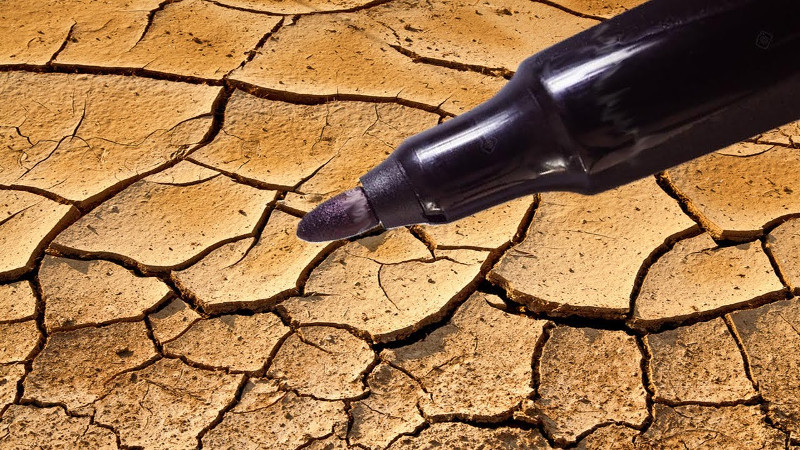
Высохший маркер вместо яркой и выразительной линии оставляет сухой прозрачный след
Путь, альтернативный миске, – медленно ввести воду непосредственно в наконечник с помощью шприца. При этом соблюдайте меру, не вводите слишком много, ибо на выходе получите постоянно текущий маркер и вместо четких линий – размытые пятна с неровными краями.
Еще один быстрый и эффективный метод восстановить маркер – капнуть несколько капель столового белого уксуса на его стержень. В этих целях лучше всего взять пипетку либо любой другой дозатор, который не позволит переборщить с агрессивным веществом.
Как восстановить засохший маркер на спиртовой основе
Способ восстановления спиртового маркера схож со способами восстановления маркеров на водной основе. Единственное отличие – вместо воды следует брать спирт. Конечно, его мы не будем наливать в миску – достаточно капнуть несколько миллилитров в крышечку от бутылочки и окунуть туда наконечник перманентного маркера.
Если засохших маркеров несколько, ставьте в крышечку только одинаковые по цвету, чтобы не допустить их смешивания.
По истечении пяти минут выньте маркеры и наденьте на них колпачки, поставьте в подставку для карандашей стержнем вверх и оставьте в таком положении на 24 часа.
Прежде чем заправить маркер, отмерьте нужное количество миллилитров с помощью шприца
Также можно воспользоваться шприцем, чтобы сделать инъекцию спирта или ацетона непосредственно в «тело» маркера через его наконечник. Спирт протечет внутрь и растворит засохшие там остатки краски. Достаточно примерно одного миллилитра растворителя около суток времени, чтобы маркер полностью восстановил свои функции.
Перед проведением манипуляций не забудьте надеть фартук и перчатки, чтобы случайно не испачкаться.
Как восстановить маркер для белой доски
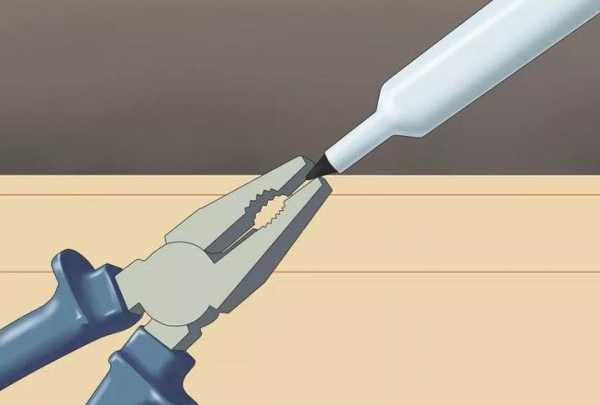
Если перестал писать стираемый маркер для белой доски, попробуйте аккуратно извлечь наконечник с помощью плоскогубцев или пинцета. Переверните и вставьте его обратно противоположной стороной внутрь: если у маркера чернила высохли не полностью, метод реабилитации сработает. В противном случае вам придется его либо выбросить, либо рассмотреть вопрос самостоятельной дозаправки.
Смена наконечника поможет восстановить маркер для белой доски
Чем заправить маркер
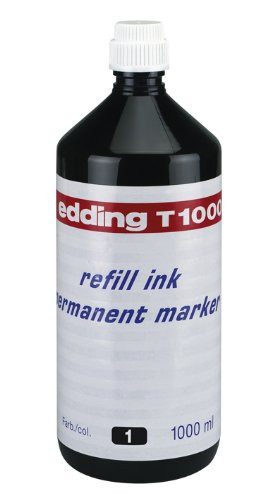
Запасной пузырек с чернилами – лучшее средство от головной боли в поисках, чем заправить перманентный маркер
Но найдется малая толика (или немалая) людей, которые не захотят простых решений и пойдут другим путем. Например, смешают с водой гуашь, пудру, клей ПВА и ложку сахара, и будут взбивать взвесь до мелкодисперсного состояния. Либо возьмут содержимое гелевой ручки, канцелярского штриха-корректора, лак для волос и зеленку, микшируют, высушат, истолкут в порошок, а потом разбавят жидкостью для снятия лака. Или размочат старые чернила от струйного принтера дистиллированной водой или спиртом.
Какой путь выбрать – решать вам. Не исключено, что во время проведения экспериментов вам удастся изобрести свой, совершенно новый и эффективный вариант заправки перманентного маркера.
Как продлить маркеру жизнь
Если вам приходится слишком часто гуглить, как восстановить маркер, это может означать следующее:
а) вы предпринимаете отчаянные попытки сэкономить и покупаете некачественную продукцию, в результате чего вам приходится тратить в два раза больше денег;
б) вы неправильно их храните.
Качественный маркер прослужит дольше без дозаправок
И если по первому пункту все понятно, то по второму предлагаем соблюдать рекомендации производителей:
Спиртовые художественные маркеры. Знакомство с материалом
Сегодня хочу познакомить вас с таким материалом для творчества, как спиртовые художественные маркеры, ведь сейчас они получают все большую популярность.
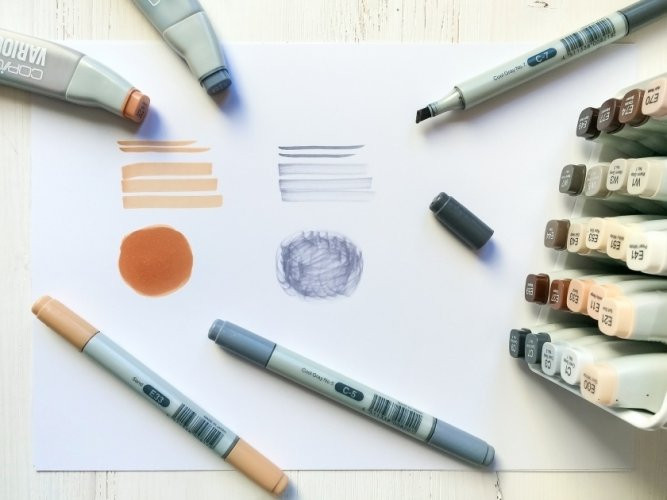
В первую очередь хочется отметить, что это не те обычные фломастеры, которыми многие из нас рисовали в детстве. Основным их отличием, являются специальные чернила, которые позволяют смешивать цвета и добиваться плавных переходов. Важно отметить, что художественные маркеры нельзя заправлять спиртом, хотя он и есть в составе чернил. Этот номер проходил с фломастерами, а тут увы и ах.
Далее поподробнее о технической стороне вопроса.
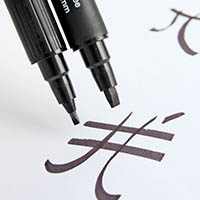
Маркер представляет собой пластиковый корпус-чернильник с двумя наконечниками, или перьями, которые закрываются плотно защелкивающимися колпачками. Есть несколько типов перьев:
Как правило, маркер имеет долото и «пулю» или долото и кисть. Некоторые бренды предлагают сменные наконечники, которыми можно заменить износившиеся или выбрать перо другого типа.
Цветовые палитры маркеров насчитывают от 100 оттенков и более, в зависимости от производителя. Цвета и их номера обозначаются на колпачках, но очень рекомендую ориентироваться на выкраски при покупке и рисовании, так как расхождения с реальным оттенком чернил могут быть существенными. Кроме того, у вех производителей есть бесцветный блендер (colorless blender), который можно использовать для смачивания бумаги и получения акварельных эффектов, приема «вытравливания цвета». Некоторые, впрочем не пользуются блендером вовсе.
Маркеры продаются как поштучно, так и наборами, многие из которых специализированы под отдельную тематику: фэшн-иллюстрация, архитектура, аниме, пейзаж, дизайн интерьера. Также есть подборки: основные цвета, телесные оттенки, серые, пастельные и так далее.
Некоторые производители предлагают сменные чернила для своих маркеров, что дает существенную экономию при активном рисовании. Процесс заправки очень прост, хотя и есть риск испачкаться.
Теперь коротко, об известных мне производителях, которые представлены сейчас на рынке:
Выпускает четыре серии спиртовых маркеров: Copic (наконечники «пуля» и долото), Sketch (кисть и долото), Ciao (кисть и долото, но меньший объем чернильника, чем у серии Sketch), Wide (одно широкое супер-долото, большой объем чернил). Есть сменные наконечники, возможность дозаправки, также можно использовать маркер в качестве аэрографа.
Выпускает маркеры Touch Twin («пуля» и долото в черном корпусе) и Touch Brush (кисть и долото в белом корпусе). Есть сменные наконечники и возможность дозаправки.
120 цветов в палитре, наконечники «пуля» и долото. Продаются в наборах и поштучно. Дозаправлять нельзя. Вариант с «кистью» отсутствует.
Выпускаются маркеры двух типов: SKETCHMARKER со стандартными наконечниками и SKETCHMARKER BRUSH с гибким наконечником-кистью. Дозаправлять нельзя.
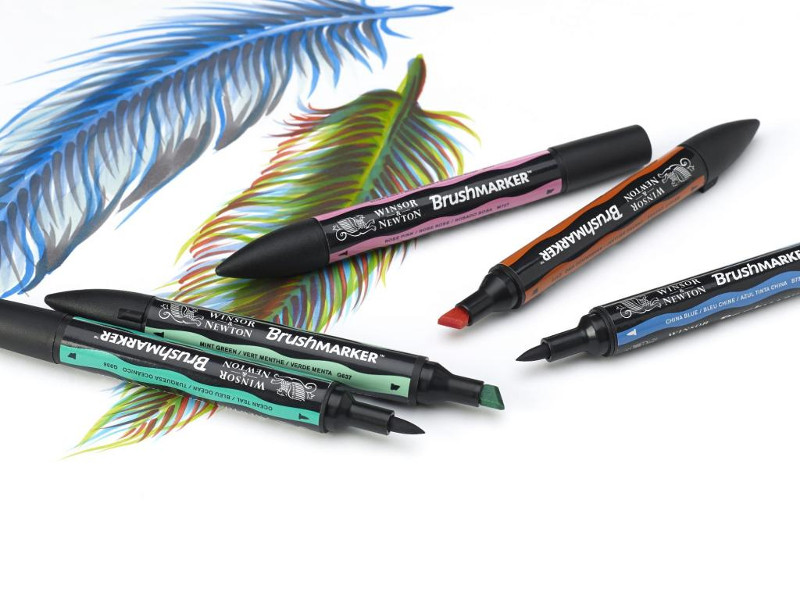
Выпускают две серии маркеров Promarker и BrushMarker со стандартным и гибким наконечником, соответственно. Кроме того есть возможность приобрести отдельно супер тонкий наконечник Ultra-fine Nib. Дозаправить нельзя.
Stylefile, Graph’it, MOLOTOW и другие, которые имеют как своих поклонников так и неприятелей.
Отдельно хочется сказать про
— TouchFive, TouchNew, FineColor (Китай).
Бюджетные маркеры с широко известного сайта. Могут служить отличным вариантом, для того чтобы попробовать материал за разумные деньги, но не годятся для профессионального использования, так как с течением времени оставляют желтые разводы на соседних страницах блокнотов.
Ну и напоследок, несколько нюансов, которые нужно знать о маркерах:
Надеюсь, моя статья оказалась интересной для вас. Если остались какие-либо вопросы по маркерам, то с радостью на них отвечу в комментариях или отдельной публикации.
Маркеры на основе акриловой краски непрозрачны. Поэтому, как и акрилом, ими обычно работают на холсте, стенах, предметах. Акриловая краска непрозрачна (исключение составляют лишь аэрографические краски), цвета хорошо смешиваются между собой, а при наложении слоев верхний цвет перекрывает нижний.
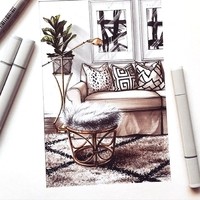
Нужны маркеры для fashion-иллюстрации и для интерьерного скетча.
Школа Art Immersion рекомендует для fashion-иллюстрации использовать маркеры Letraset и Copic, а для интерьерного скетча – Chartpack.
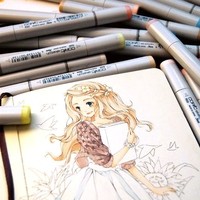
Нужны маркеры для создания рисунков, иллюстраций, скетчинга. Чтобы не размывались водой.
Для этих целей подойдут любые художественные маркеры на спиртовой основе. Также есть маркеры MOLOTOW GRAF-X AQUA с акварельным эффектом, не требующие использования воды и не размывающиеся водой.
Нужны маркеры, которые похожи на акварель и размываются водой.
Акварельные маркеры на водной основе идеально подойдут для этих целей.
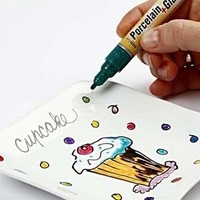
Нужны маркеры для граффити, росписи стен и предметов.
Для этих целей подойдут художественные акриловые маркеры.
Вы можете использовать маркированные или нумерованные списки для упорядочения текста или отображения последовательного процесса в PowerPoint презентации.
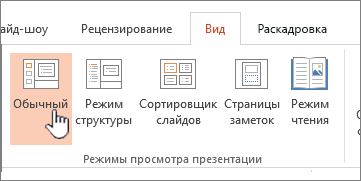
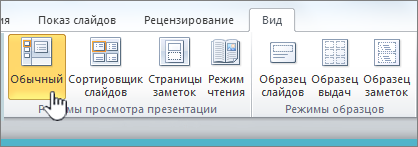
На вкладке Вид в группе Режимы просмотра презентации нажмите кнопку Обычный.
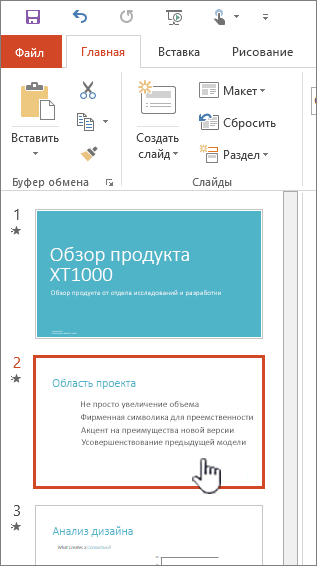
В левой части окна PowerPoint щелкните эскиз слайда, в который вы хотите добавить маркированный или нумерованный текст.
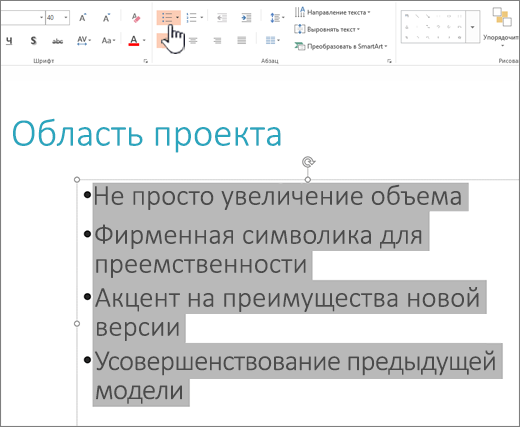
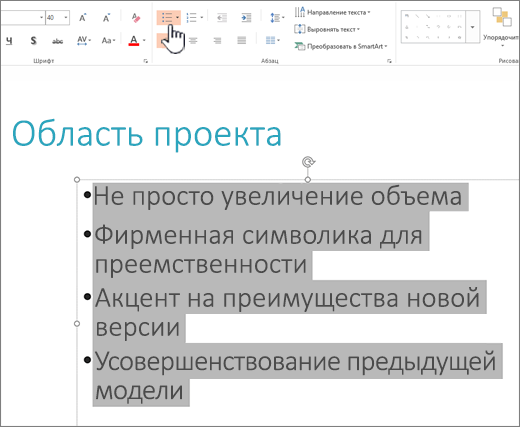
На слайде выделите строки в тексте или таблице, к которым нужно добавить маркеры или нумерацию.
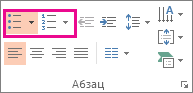
На вкладке Главная в группе абзац нажмите кнопку маркеры или нумерация .
Чтобы изменить все строки текста, выделите контур текстового объекта и примените к нему маркеры или нумерацию.
Чтобы увеличить или уменьшить отступ, а также изменить интервал между маркером или номером и текстом, посмотрите, как увеличить или уменьшить расстояние между маркером или номером и текстом в строке? в этой статье.
Изменение цвета и стиля маркеров и понимание ограничений
Вы можете изменить цвет, стиль или размер маркеров или номеров в PowerPoint презентации, а также изменить номер, с которого вы хотите начать.
Чтобы изменить маркер или номер, поместите указатель мыши в начале нужной строки. Чтобы изменить несколько маркеров или номеров, выделите текст со всеми нужными маркерами или номерами.
На вкладке Главнаящелкните стрелку рядом с кнопкой маркеры или нумерация и выберите пункт маркеры и нумерация.
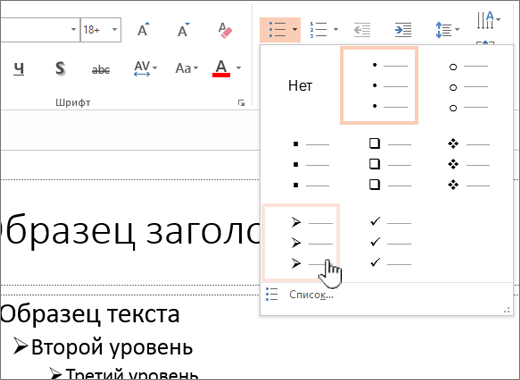
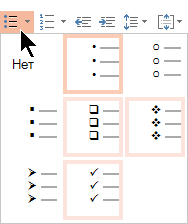
Совет: Чтобы быстро изменить стиль маркированного или нумерованного списка, выберите нужный стиль в списке, который выводится при щелчке стрелки Маркеры или Нумерация.
В диалоговом окне маркеры и нумерация на вкладке Маркированный или Нумерованный (в зависимости от типа списка, с которым вы работаете) выберите изменения стиля, которые вы хотите внести, например:
Стиль маркеров или нумерации
Размер (чтобы изменить размер маркера или номера так, чтобы он был определен по отношению к тексту, выберите команду Размери введите процентное значение)
Начальный номер (на вкладке Нумерованный введите нужный номер в поле начать с )
Рисунки (чтобы использовать рисунок в качестве маркера, на вкладке Маркированный нажмите кнопку Рисуноки прокрутите список, чтобы найти изображение).
Символы (чтобы временно добавить символ из списка символов на Маркированный список, на вкладке Маркированный нажмите кнопку Настройка, выберите символ и нажмите кнопку ОК. Вы можете применить символ к слайдам из списков стилей.
Графические элементы SmartArt (чтобы преобразовать существующий маркированный или нумерованный список в графический элемент SmartArt, нажмите кнопку » Главная » > » преобразовать в SmartArt«)
Применение пользовательских стилей к нескольким слайдам
Лучший способ применения пользовательских стилей списков ко всем слайдам в презентации — изменение образца слайдов. Любые настройки списка, внесенные в образец слайдов, будут сохранены и применены ко всем слайдам. Вы также можете изменить или создать один или несколько макетов слайдов, которые включают пользовательские стили списков, и добавить их в те места презентации, где вы хотите использовать свои стили списков.
Ограничения списка в PowerPoint
Вы не можете делать со списками в PowerPoint, которые можно использовать в других Office программах, например Word. Например, PowerPoint не поддерживает следующие возможности:
Десятичные нумерованные списки (1,1, 1,2 и т. д.).
Определение новых числовых форматов (для этого необходимо выбрать набор стилей, предложенный по умолчанию на вкладке Нумерованный список в списке Список ).
применение полужирного, курсивного начертания и подчеркивания к маркерам и номерам (любое форматирование будет применяться ко всей выделенной строке или списку);
Вложенные списки (можно нажать клавишу TAB или выбрать команду увеличить уровень , чтобы создать тот же эффект, но новый стиль маркированного списка или нумерации не задается автоматически PowerPoint ).
Вопросы и ответы
Щелкните заголовок раздела ниже, чтобы открыть подробные инструкции.
В поле названия ожидается, что текст является заголовком или названием в виде одной строки. Вы можете использовать номера или маркеры, но рассчитает все строки текста одной строкой, в результате чего получается один маркер или номер.
Чтобы остановить создание маркеров и номеров и вернуться к тексту, щелкните маркеры или нумерация еще раз, чтобы отключить его.
Вы также можете нажать ВВОД и нажмите клавишу BACKSPACE для удаления маркера или номера. Затем можно добавить текст или нажать клавишу ВВОД для добавления лишних пустых строк.
1. Уменьшить уровень списка (отступ)
2. Увеличить уровень списка (отступ)
Чтобы переместить текст обратно на более низкий уровень в списке, поместите курсор в начало строки, а затем на вкладке Главная в группе абзац нажмите кнопку уменьшить уровень списка.
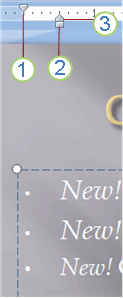
На линейке отображаются три разных маркера для обозначения отступов, определенных для текстового поля.
1. Отступ первой строки — указывает на место фактического символа маркера или номера. Если абзац не маркирован, это означает позицию первой строки текста.
2. Отступ слева — настраивает значения обоих маркеров: для первой строки и выступа и сохраняет их относительное расстояние.
3. выступ — указывает на расположение фактических строк текста. Если абзац не маркирован, то он указывает на расположение второй строки (и последующих строк) текста.
Чтобы изменить маркеры, используемые по умолчанию, в PowerPoint на компьютере с Windows, выполните указанные ниже действия.
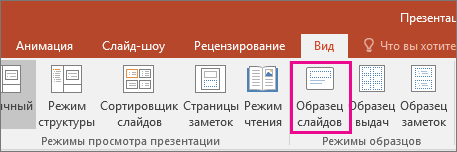
На вкладке Вид нажмите кнопку Образец слайдов;
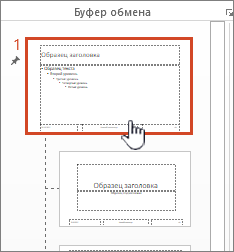
Выберите образец слайда (первый — крупный слайд на панели эскизов).
Откройте вкладку Главная.
Выберите одну или несколько маркированных строк в примерах.
Щелкните стрелку вниз на кнопке маркированный список и выберите стиль, который вы хотите использовать по умолчанию.
Повторите эти действия, если у вас есть различные маркеры для разных строк.
Завершив обновление стилей маркеров, перейдите на вкладку Образец слайдов и нажмите кнопку Закрыть режим образца.
При вставке слайда или текстового поля для маркеров будут отображены новые параметры маркеров по умолчанию.
Дополнительные сведения о работе с образцами можно найти в разделе Изменение образца слайдов.
Используйте маркеры или нумерацию для показа большого количества текста или последовательного процесса в Microsoft PowerPoint 2010 презентации.
На слайде выделите строки в тексте или таблице, к которым нужно добавить маркеры или нумерацию.
На вкладке Главная в группе абзац нажмите кнопку маркеры или нумерация .
Чтобы изменить все строки текста, выделите контур текстового объекта и примените к нему маркеры или нумерацию.
Чтобы увеличить или уменьшить отступ, а также изменить интервал между маркером или номером и текстом, посмотрите, как увеличить или уменьшить расстояние между маркером или номером и текстом в строке? в этой статье.
Добавление маркированного или нумерованного списка
На вкладке Вид нажмите кнопку Обычный.
Щелкните текстовое поле или заполнитель, в который хотите добавить маркированный или нумерованный текст.
На вкладке Главная в группе Абзац нажмите кнопку Маркеры или Нумерация и начните вводить список. Чтобы создать новый пункт списка, нажмите клавишу RETURN.
Можно также выделить на слайде строки текста, а затем нажать кнопку Маркеры или Нумерация, чтобы отформатировать текст в виде списка.
Изменение внешнего вида маркера или номера
Чтобы изменить маркер или номер, поместите указатель мыши в начале нужной строки. Чтобы изменить несколько маркеров или номеров, выделите текст со всеми нужными маркерами или номерами.
На вкладке Главная щелкните стрелку на кнопке Маркеры или Нумерация и выберите пункт Список.
В диалоговом окне Маркеры и нумерация выполните одно или несколько из указанных ниже действий.
Чтобы в качестве маркера использовать рисунок, на вкладке Маркеры нажмите кнопку Рисунок и прокрутите список, чтобы найти значок нужного рисунка.
Чтобы добавить знак из таблицы символов на вкладку «Маркированный» или «Нумерованный», на вкладке Маркированный в разделе Настройка щелкните значок , затем щелкните нужный символ и нажмите кнопку ОК. Теперь этот символ можно выбрать в списке стилей и применить к слайдам.
Чтобы нумерованный список начинался с определенного номера, на вкладке Нумерованный введите нужный номер в поле Начать с.
Чтобы изменить цвет или размер маркеров или номеров, выберите подходящий вариант в разделе Цвет или Размер.
Изменение отступа или интервала между элементами списка
Чтобы создать в списке вложенные списки с отступами, поместите курсор в начале строки, для которой нужно задать отступ, а затем на вкладке Главная щелкните Отступ больше . Для увеличения отступа также можно нажать клавишу TAB.
Чтобы вернуть текст на более высокий уровень в списке, поместите курсор в начале строки и щелкните Отступ меньше .
Чтобы создать интервал между элементами списка, на вкладке Главная щелкните Междустрочный интервал .
Удаление маркеров и нумерации
Выделите список и на вкладке Главная нажмите кнопку Маркеры или Нумерация , чтобы удалить форматирование.
Форматирование текста в виде списка
Перейдите к слайду, в который вы хотите добавить форматирование списка.
На слайде выделите строки в тексте или таблице, к которым нужно добавить маркеры или нумерацию.
На вкладке Главная в группе абзац нажмите кнопку маркеры или нумерация .
Примечание: Чтобы изменить все строки текста, можно выделить контур или текст, содержащий текст, а затем применить к нему маркер или нумерацию.
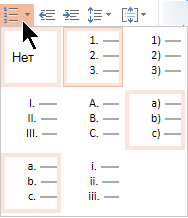
Стили маркеров и нумерации по умолчанию немедленно применяются к выделенному тексту. Чтобы просмотреть коллекцию параметров форматирования для списка, щелкните маленькую стрелку вниз на кнопке маркеры или нумерация.
Рисунок 1: список с маркерами: Коллекция стилей
Рисунок 2: нумерованный список — Коллекция стилей
Чтобы изменить уровень отступов в списке, выберите его, а затем на вкладке Главная на ленте панели инструментов нажмите кнопку увеличить отступ или уменьшить отступ .
Выделение текста
Чтобы выделить слово: наведите указатель мыши на слово и дважды щелкните мышью.
Чтобы выделить абзац, наведите указатель мыши на слово в абзаце и трижды щелкните его.
Примечание: Эта страница переведена автоматически, поэтому ее текст может содержать неточности и грамматические ошибки. Для нас важно, чтобы эта статья была вам полезна. Была ли информация полезной? Для удобства также приводим ссылку на оригинал (на английском языке).







 или нумерация
  .
.
 , чтобы создать тот же эффект, но новый стиль маркированного списка или нумерации не задается автоматически PowerPoint ).

 , затем щелкните нужный символ и нажмите кнопку ОК. Теперь этот символ можно выбрать в списке стилей и применить к слайдам.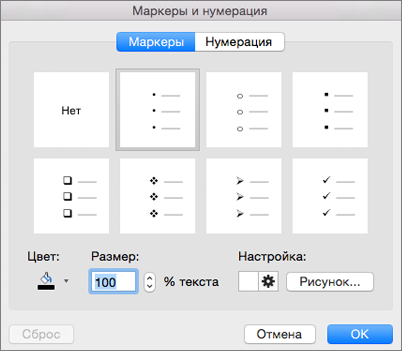
 . Для увеличения отступа также можно нажать клавишу TAB.
 .
. .
.
 .
.