Как сделать таблицу линейной функции
Построение графиков линейной и квадратичной функций
Разделы: Математика
Данная статья не содержит графических иллюстраций. Поэтому знакомиться с ее содержанием будет удобнее, имея под рукой лист бумаги и карандаш.
1. Линейная функция
При изучении линейной функции  на уроках алгебры в 7-м классе учащиеся довольно успешно осваивают способ построения прямой по двум точкам. При этом составляется таблица, в которой задаются значения х и вычисляются соответствующие значения y. Однако при построении прямой часто допускаются неточности: из-за того, что выбранные точки очень близко расположены друг к другу, построенная прямая “уходит в сторону”. Построить график линейной функции можно гораздо быстрее, если заметить определенные закономерности. Рассмотрим примеры.
Пример 1. Построить график функции  .
.
Решение Составим таблицу значений функции.
| Порядковый № | 1 | 2 | 3 | 4 | 5 |
| x | 0 | 1 | 2 | 3 | 4 |
| y | -3 | -1 | 1 | 3 | 5 |
Пример 2. Построить график функции  .
.
Решение Первая точка имеет координаты  . Каждая следующая получается из предыдущей смещением на 1 единицу вправо и на 3 единицы вниз.
Рассмотрим теперь случай, когда угловой коэффициент линейной функции задается дробью.
Пример 3. Построить график функции  .
.
Решение Составим таблицу значений функции. Чтобы получить точки прямой с целочисленными координатами, возьмем значения х, кратные трем. Ну. а первая точка, по-прежнему, – точка пересечения прямой с осью ординат.
Построим точки на координатной плоскости. Видно, что каждая следующая точка получается из предыдущей сдвигом на 3 единицы вправо и 2 единицы вверх. Проводим прямую.
Пример 4. Построить график функции  .
.
Решение Первая точка имеет координаты  . Заметим, что угловой коэффициент прямой
  . Значит, каждая следующая точка прямой будет получена из предыдущей смещением на 5 единиц вправо и на 4 единицы вниз. Строим точки и проводим прямую.
Обратите внимание, что в случае дробного углового коэффициента линейной функции знаменатель дроби указывает количество единиц для перемещения точки вправо, а числитель – количество единиц, на которые переместится точка вверх (при  ) или вниз (при k
 | 0 | 1 | 2 | 3 | ||
 | 0 | 1 | 4 | 9 | ||
 |  |  |  | |||
Остается провести плавную линию через полученные точки, и парабола построена.
2.2. Перейдем теперь к квадратичной функции вида  , которая изучается уже в восьмом классе. Учащиеся узнают, что коэффициент а определяет направление ветвей параболы, а также растяжение или сжатие графика вдоль оси ординат. А для построения графика все равно просчитывают координаты точек. Но без этого можно обойтись, если знать указанную выше закономерность построения точек параболы
  . И если для нее сдвиг точек вдоль оси OY задавался последовательностью чисел
  , то для функции эта последовательность чисел будет
  .
.
Пример 5. Построить график функции  .
.
Пример 6. Построить график функции  .
.
Решение Графиком функции – парабола, ветви которой направлены вверх. Вершина параболы находится в начале координат. Для построения других точек воспользуемся последовательностью При  получаем следующий порядок перемещений вдоль оси ординат
  . Строим точки на координатной плоскости: от точки
  1 клетка вправо и полклетки вверх, от полученной точки снова одна клетка вправо и полторы клетки вверх, потом от новой точки опять одна клетка вправо и две с половиной клетки вверх и т.д. (ясно, что в указанном случае за единичный отрезок на осях координат принимается одна клеточка в тетрадном листе). Затем строим точки левой ветви параболы за счет симметрии графика относительно оси OY и рисуем параболу.
Пример 7. Построить график функции  .
.
Как построить график функции в Microsoft Excel
Построение графика зависимости функции является характерной математической задачей. Все, кто хотя бы на уровне школы знаком с математикой, выполняли построение таких зависимостей на бумаге. В графике отображается изменение функции в зависимости от значения аргумента. Современные электронные приложения позволяют осуществить эту процедуру за несколько кликов мышью. Microsoft Excel поможет вам в построении точного графика для любой математической функции. Давайте разберем по шагам, как построить график функции в excel по её формуле
Построение графика линейной функции в Excel
Построение графиков в Excel 2016 значительно улучшилось и стало еще проще чем в предыдущих версиях. Разберем пример построения графика линейной функции y=kx+b на небольшом интервале [-4;4].
Подготовка расчетной таблицы
В таблицу заносим имена постоянных k и b в нашей функции. Это необходимо для быстрого изменения графика без переделки расчетных формул.
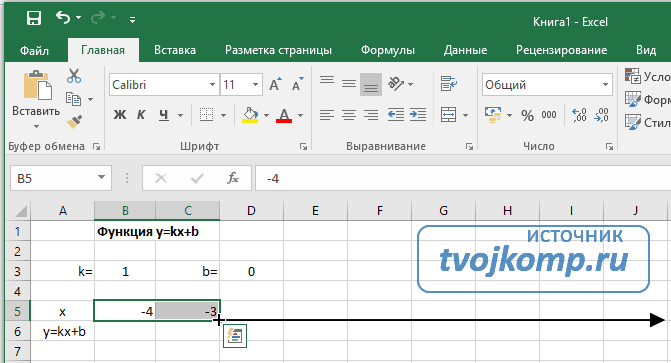 Установка шага значений аргумента функции
Далее строим таблицу значений линейной функции:
Ячейки автоматически будут заполнены числами, значения которых различаются заданным шагом.
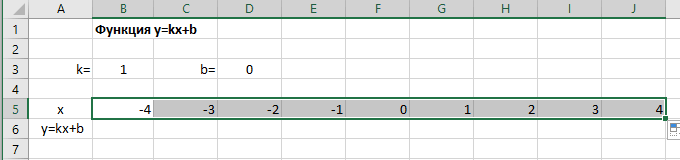 Автозаполнение значений аргумента функции
Далее в строку значений функции в ячейку B6 записываем формулу =$B3*B5+$D3
Внимание! Запись формулы начинается со знака равно(=). Адреса ячеек записываются на английской раскладке. Обратите внимание на абсолютные адреса со знаком доллара.
Чтобы завершить ввод формулы нажмите клавишу Enter или галочку слева от строки формул вверху над таблицей.
Копируем эту формулу для всех значений аргумента. Протягиваем вправо рамку от ячейки с формулой до столбца с конечными значениями аргумента функции.
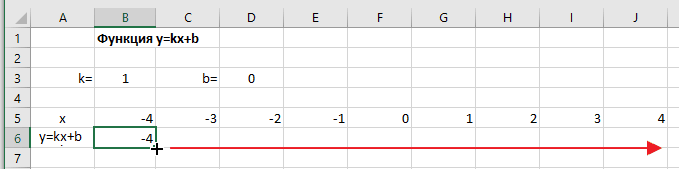 Копирование формулы
Построение графика функции
Выделяем прямоугольный диапазон ячеек A5:J6.
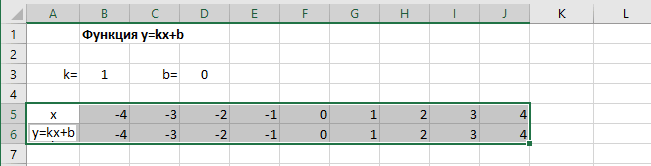 Выделение таблицы функции
Переходим на вкладку Вставка в ленте инструментов. В разделе Диаграмма выбираем Точечная с гладкими кривыми (см. рисунок ниже).Получим диаграмму.
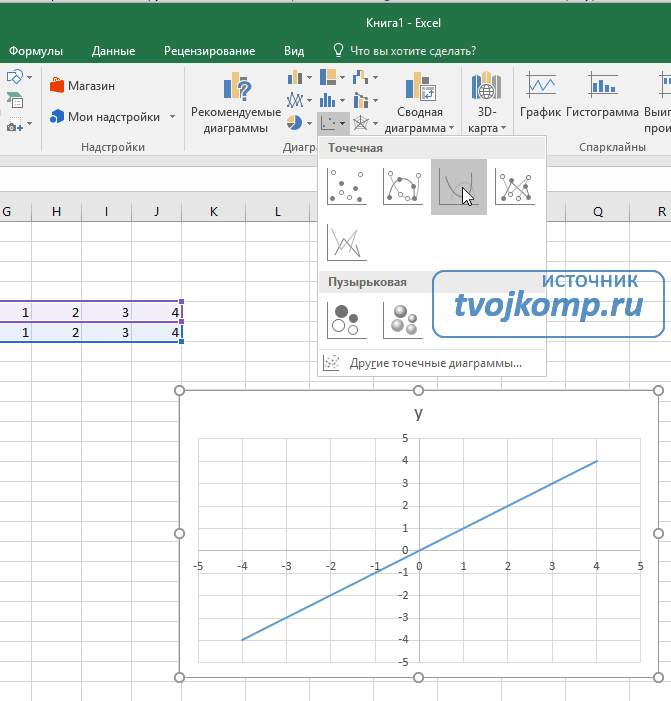 Построение диаграммы типа «График»
После построения координатная сетка имеет разные по длине единичные отрезки. Изменим ее перетягивая боковые маркеры до получения квадратных клеток.
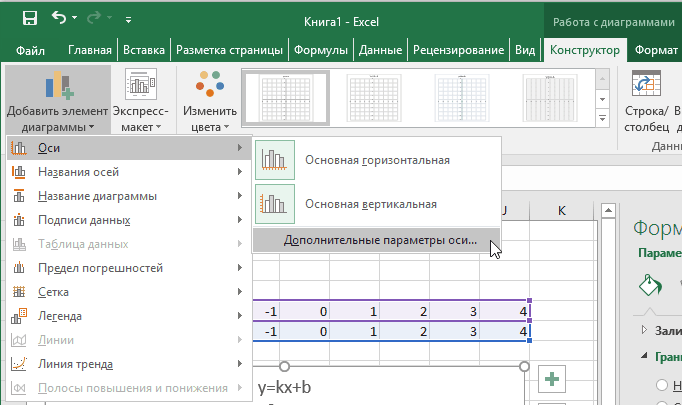 Вход в режим изменения параметров координатных осей
В правой части окна появиться боковая панель настроек Формат оси.
Построение графиков других функций
Теперь, когда у нас есть основа в виде таблицы и диаграммы, можно строить графики других функций, внося небольшие корректировки в нашу таблицу.
Квадратичная функция y=ax 2 +bx+c
Выполните следующие действия:
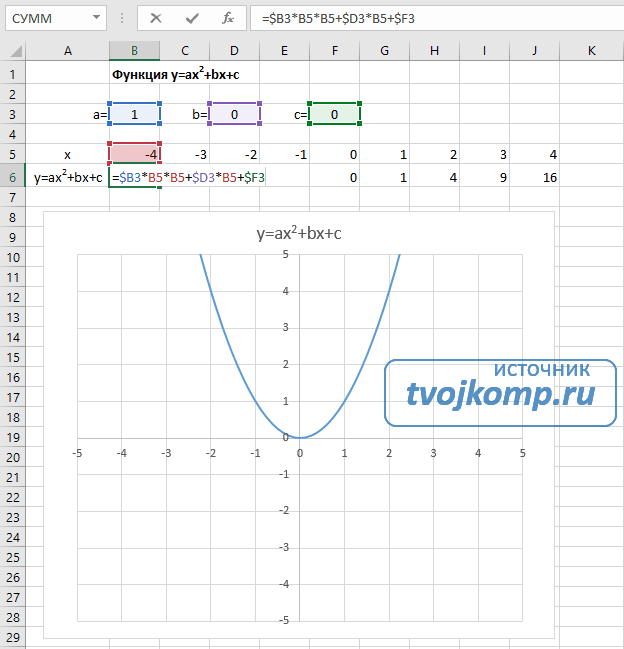 График квадратичной функции
Кубическая парабола y=ax 3
Для построения выполните следующие действия:
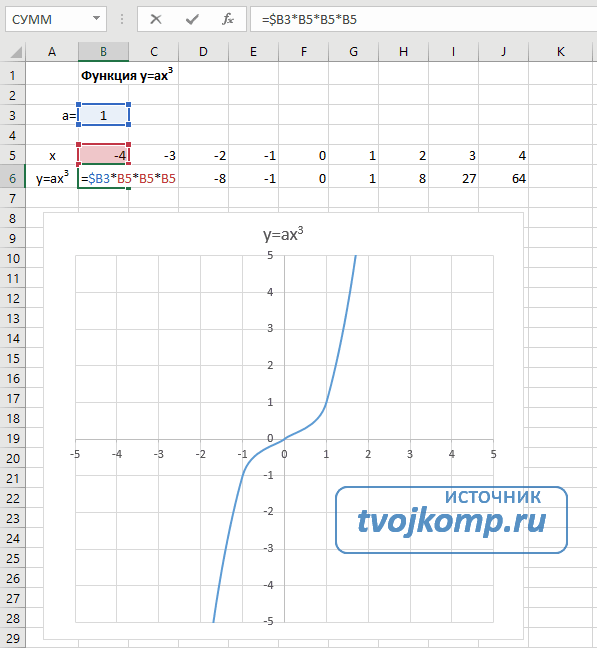 График кубической параболы
Гипербола y=k/x
Для построения гиперболы заполните таблицу вручную (смотри рисунок ниже). Там где раньше было нулевое значение аргумента оставляем пустую ячейку.
Далее выполните действия:
Для корректного отображения графика нужно поменять для диаграммы диапазон исходных данных, так как в этом примере он больше чем в предыдущих.
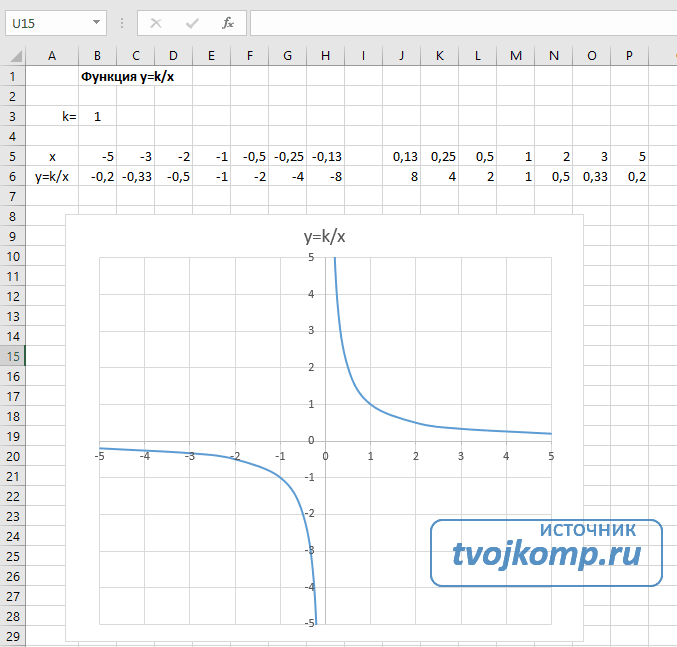 График гиперболы
Построение тригонометрических функций sin(x) и cos(x)
Рассмотрим пример построения графика тригонометрической функции y=a*sin(b*x).
Сначала заполните таблицу как на рисунке ниже
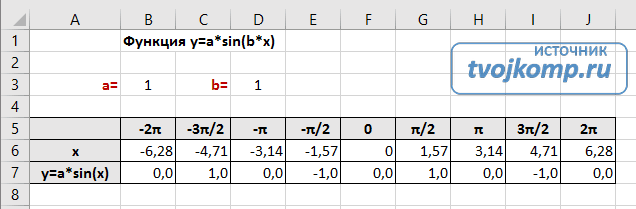 Таблица значений функции sin(x)
В первой строке записано название тригонометрической функции.
В третьей строке прописаны коэффициенты и их значения. Обратите внимание на ячейки, в которые вписаны значения коэффициентов.
В пятой строке таблицы прописываются значения углов в радианах. Эти значения будут использоваться для подписей на графике.
В шестой строке записаны числовые значения углов в радианах. Их можно прописать вручную или используя формулы соответствующего вида =-2*ПИ(); =-3/2*ПИ(); =-ПИ(); =-ПИ()/2; …
В седьмой строке записываются расчетные формулы тригонометрической функции.
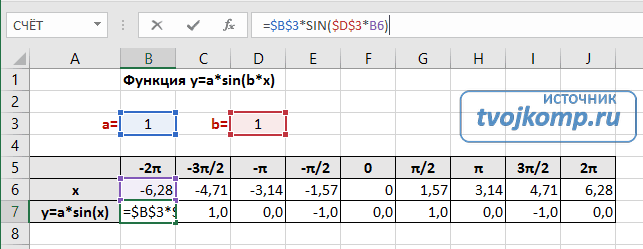 Запись расчетной формулы функции sin(x) в Excel
В нашем примере =$B$3*SIN($D$3*B6). Адреса B3 и D3 являются абсолютными. Их значения – коэффициенты a и b, которые по умолчанию устанавливаются равными единице.
После заполнения таблицы приступаем к построению графика.
Выделяем диапазон ячеек А6:J7. В ленте выбираем вкладку Вставка в разделе Диаграммы указываем тип Точечная и вид Точечная с гладкими кривыми и маркерами.
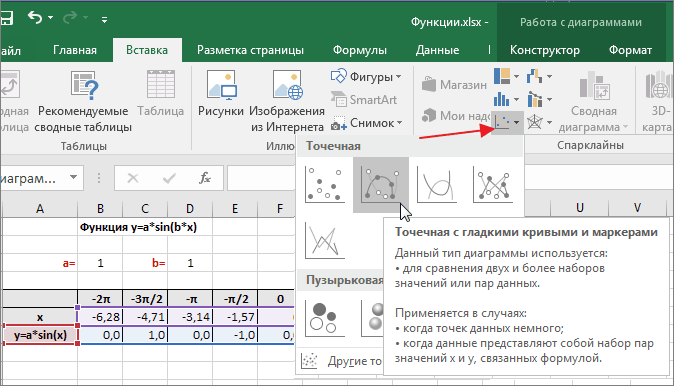 Построение диаграммы Точечная с гладкими кривыми
В итоге получим диаграмму.
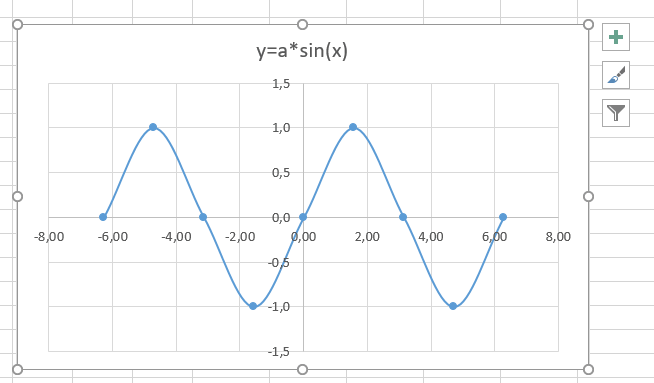 График sin(x) после вставки диаграммы
Теперь настроим правильное отображение сетки, так чтобы точки графика лежали на пересечении линий сетки. Выполните последовательность действий Работа с диаграммами –Конструктор – Добавить элемент диаграммы – Сетка и включите три режима отображения линий как на рисунке.
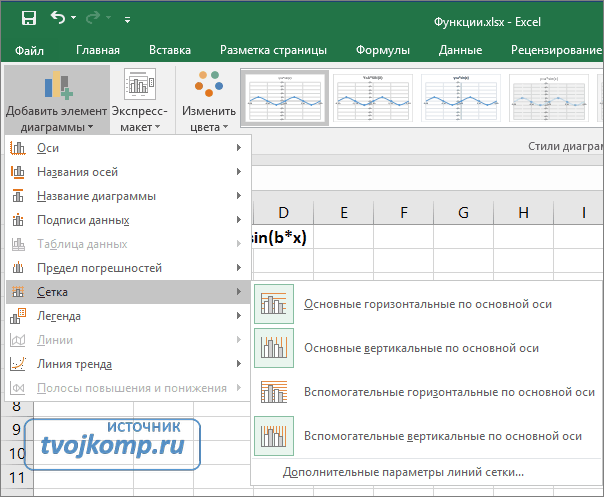 Настройка сетки при построении графика
Теперь зайдите в пункт Дополнительные параметры линий сетки. У вас появится боковая панель Формат области построения. Произведем настройки здесь.
Кликните в диаграмме на главную вертикальную ось Y (должна выделится рамкой). В боковой панели настройте формат оси как на рисунке.
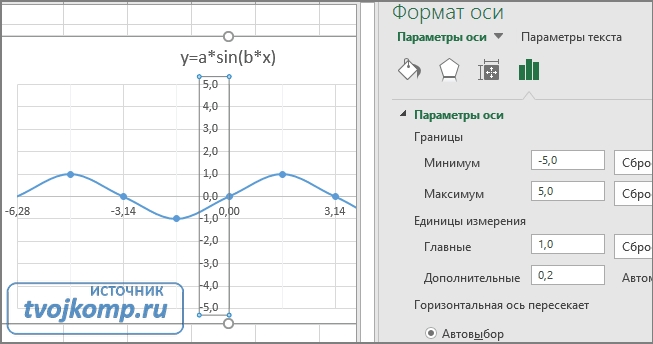
Кликните главную горизонтальную ось Х (должна выделится) и также произведите настройки согласно рисунку.
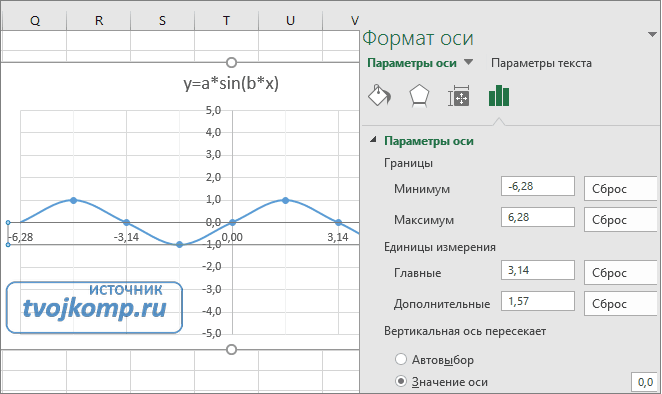 Настройка формата горизонтальной оси Х графика функции
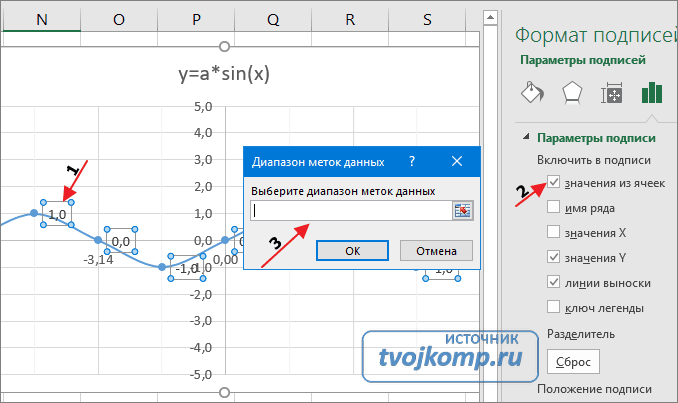
Теперь сделаем подписи данных над точками. Снова выполняем Работа с диаграммами –Конструктор – Добавить элемент диаграммы – Подписи данных – Сверху. У вас подставятся значения числами 1 и 0, но мы заменим их значениями из диапазона B5:J5.
Кликните на любом значении 1 или 0 (рисунок шаг 1) и в параметрах подписи поставьте галочку Значения из ячеек (рисунок шаг 2). Вам будет сразу же предложено указать диапазон с новыми значениями (рисунок шаг 3). Указываем B5:J5.
Вот и все. Если сделали правильно, то и график будет замечательным. Вот такой.
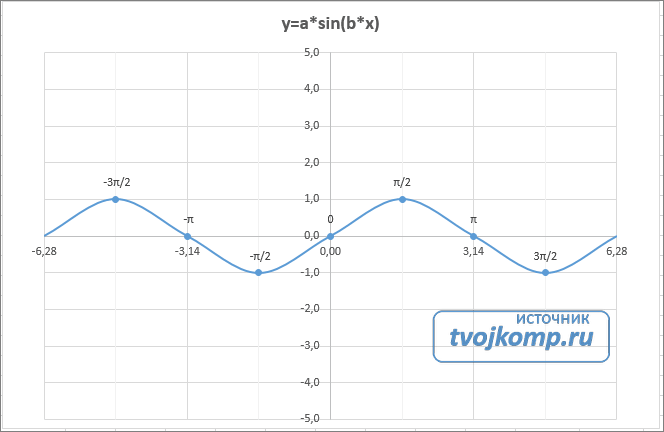
Чтобы получить график функции cos(x), замените в расчетной формуле и в названии sin(x) на cos(x).
Аналогичным способом можно строить графики других функций. Главное правильно записать вычислительные формулы и построить таблицу значений функции. Надеюсь, что вам была полезна данная информация.
PS: Интересные факты про логотипы известных компаний
Дорогой читатель! Вы посмотрели статью до конца. Получили вы ответ на свой вопрос? Напишите в комментариях пару слов. Если ответа не нашли, укажите что искали или откройте содержание блога. 
Как построить график функции в Excel

В этой статье я покажу, как правильно построить график функции в Excel.
Первый пример
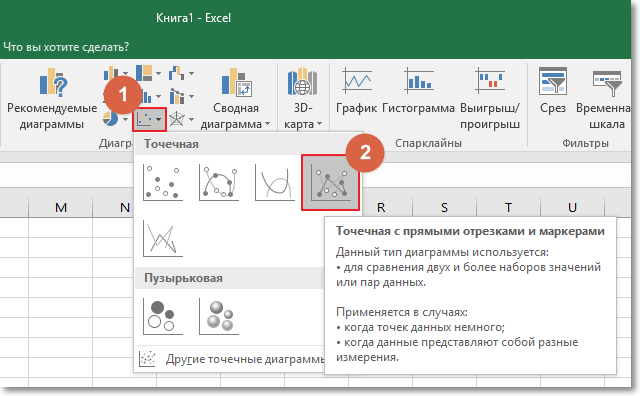
Чтобы правильно построить линейный график функций в Excel, необходимо выбрать точечную диаграмму с прямыми отрезками и маркерами. Само собой, это не единственный, но весьма быстрый и удобный способ.
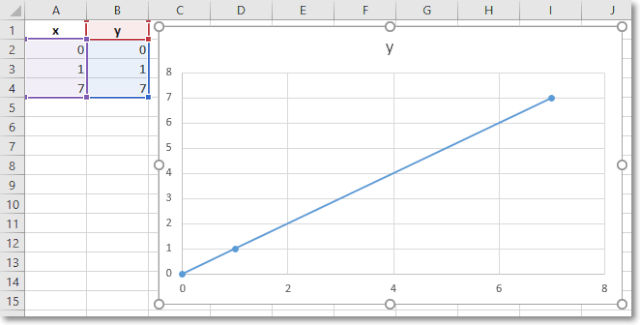
Линейная функция x=y имеет следующие значения: x1=0, x2=1, x3=7. Заполним таблицу этими значениями как показано на рисунке:
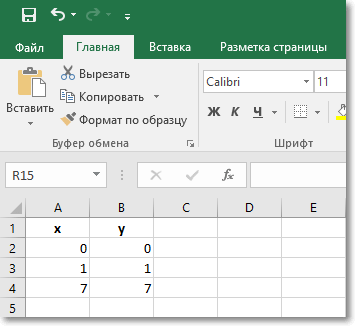
Выделим диапазон A1:B4 и вставим на лист диаграмму: «Вставка» → «Диаграммы» → «Точечная» → «Точечная с прямыми отрезками и маркерами».
Как видно на рисунке, данный график содержит одинаковое количество значений на осях X и Y.
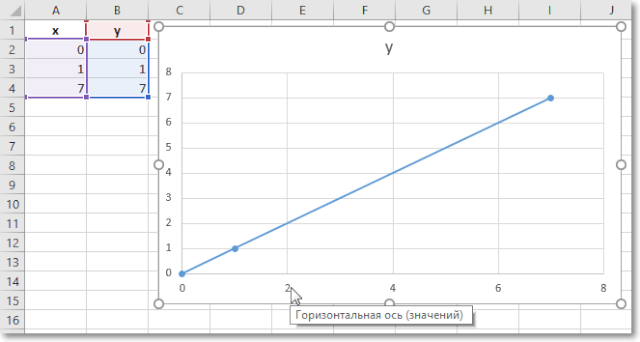
Если по умолчанию в шаблоне данного графика цена делений оси X будет равна 2, то при необходимости ее можно изменить. Для этого:
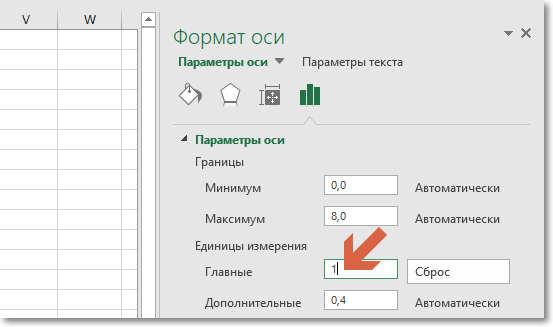
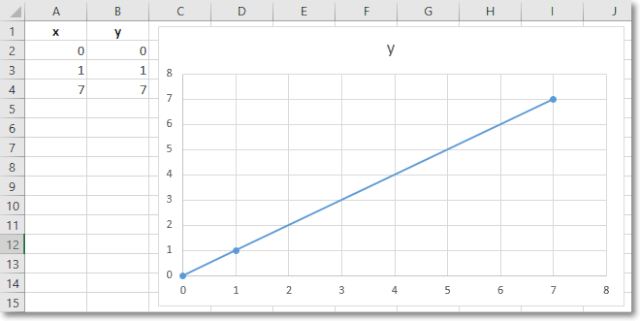
Теперь у нас отображается одинаковое количество значений по всем осям.
Второй пример
Чтобы построить график функции, нам нужно сделать два шага:
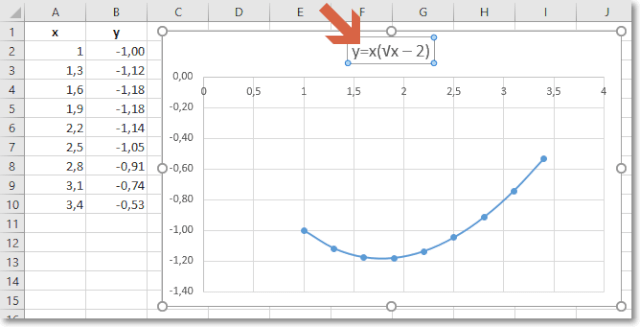
Пример: y=x(√x – 2). Шаг – 0,3.
Составляем таблицу. Первый столбец – значения Х. Используем формулы. Значение первой ячейки – 1. Второй: = (имя первой ячейки) + 0,3. Выделяем правый нижний угол ячейки с формулой – тянем вниз столько, сколько нужно.
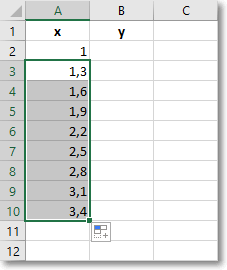
В столбце Y прописываем формулу для расчета функции. В нашем примере: =A2*(КОРЕНЬ(A2)-2). Нажимаем «Ввод». Excel посчитал значение. «Размножаем» формулу по всему столбцу (потянув за правый нижний угол ячейки). Таблица с данными готова.
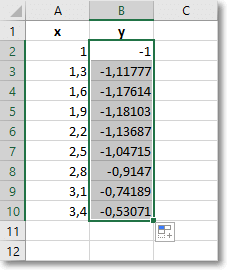
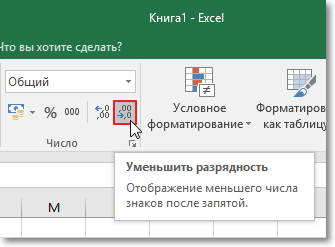
Теперь, чтобы уменьшить количество знаков после запятой, трижды нажимаем на кнопку «Уменьшить разрядность».
Выделяем всю таблицу. Затем «Вставка» → «Диаграмма» → «Точечная». Выбираем понравившийся тип.
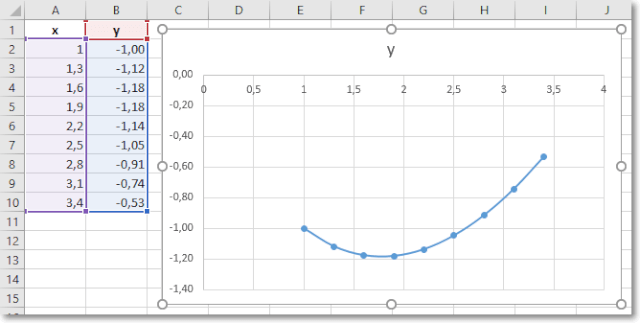
Осталось только изменить название диаграммы. Нажимаем правой кнопкой мыши на названии и выбираем «Изменить текст».

Не существует универсальных графиков и диаграмм, которыми можно отобразить любой отчет. Для каждого типа отчета наиболее подходящее то или иное графическое представление данных. Выбор зависит от того что и как мы хотим презентовать.