Как сделать закрытый канал в дискорде
Как создать канал в Дискорде и настроить его
Как создать канал в Дискорде, настроить его и добавить участников? Раскроем все тайны возможностей мессенджера: составили подробный гайд по запуску собственного чата внутри сервера. Внимательно изучайте и начинайте общаться!
Как создать
Прежде чем создать свой канал в Дискорде, нужно пройтись по определению! Не все пользователи понимают, как работает мессенджер и что представляют собой определенные функции.
В иерархии Дискорда представлено несколько точек, высшей из них является сервер. Это своеобразное сообщество по интересам: вы создаете серверы для отдельных игр или групп людей – для учебной переписки/общению внутри семьи/для дружеского круга.
С определением закончили! Пройдемся по видам, всего их два:
Попробуем создать голосовой канал в Discord или сделать текстовую группу? Следуйте инструкции:


Вы увидите, что новая группа появилась в меню Дискорда слева – посмотрите в соответствующем разделе.

Многих интересует возможность создать приватный канал в Дискорде: подключаться и читать смогут только выделенные роли. Давайте попробуем!

Готово! Вы смогли сделать невидимый канал в Дискорде для избранных. Количество подобных групп не ограничено.
Первый этап завершен – пора поговорить о том, как настраивать группу. Вы еще многого не знаете!
Настройки и параметры
Любое сообщество можно менять по вкусу – в приложении есть масса параметров, позволяющих добиться персонализации. Поговорим о том, как настроить текстовый канал в Дискорд или внести изменения в работу голосового чата?

Перед вами несколько разделов. Подробно пройдемся по каждому, чтобы рассмотреть все возможности сообщества.


Последняя иконка – «Удалить». Вы можете за секунду избавиться от чата безвозвратно, восстановлению не подлежит.

Ответа на вопрос, как поставить пароль на канал в Дискорде нет – можно сделать его приватным, но иные способы защиты отсутствуют.
Последнее, о чем стоит поговорить – приглашение пользователей!

Подробно рассказали, как сделать закрытый канал в Дискорде и создать открытую группу. Каждому сообществу по интересам нужно выделять чат для общения: функционал мессенджера позволяет сделать это за несколько секунд! Не пренебрегайте открывшимися возможностями, сделайте переписку приятной и простой.
Discord каналы
Программная реализация популярных мессенджеров делает возможным создание пользовательских структур для собственных нужд. Наличествующие сервера или каналы в Дискорде способствуют развитию межличностного взаимодействия между членами своеобразного коллектива.
Основополагающие понятия
Discord — популярное приложения для общения в реальном времени. Участники используют голосовую связь или текстовые сообщения по своему усмотрению. Рассматриваемая система отличается стабильностью работы, наличием небольшого количества багов и оптимизированным взаимодействием с процессами «настолки».
Программный продукт разработан для популярных «настольных» платформ, а также мобильных операционных систем. Кроссплатформенность стала фишкой, которая помогла занять нишу на мировой арене.
Каналы — надстройки серверной реализации, создаваемые участниками проекта. Каждый имеет право творить собственную организационную структуру для общения. Практическая реализация требует знаний и навыков, которые наши читатели приобретут на этапе прочтения статьи.
Первый опыт администрирования
«Как создать канал в Дискорде» — таким вопросом задаются многие пользователи, ведь хочется собрать вокруг себя единомышленников, иметь дополнительные права.
Для начала новичку нужно создать иерархическую систему в виде ролей. Это поможет распределить права между участниками, создать монолитную структуру взаимодействия, разнообразит живое общение.
«Творец» канала имеет права администратора и вносить изменения в его роль не требуется. Но будет нелишним проверить свои возможности внутри организационной структуры.
Для удобства восприятия разделим повествование на несколько частей.
Текстовый канал
Предназначается для ведения бесед с помощью обыденных сообщений. Их можно разнообразить добавлением пользовательских эмодзи или встроенного набора эмоций. Вашему вниманию пошаговая инструкция по созданию:
Голосовой канал
Процесс создания идентичен текстовому собрату. Разница состоит только в выборе необходимого пункта после нажатия «плюсика». Выбираем «Голосовой канал» и выполняем предписания вышеописанной пошаговой инструкции.
Администрирование предусматривает внесение изменений в серверную реализацию. В настройках выбираем пункт «Права доступа» и видим список активных ролей, участников и их права.
Избавляемся от лишнего
Если товарищи вам надоели или нет возможности разговаривать, администратор может удалить канал в Дискорде. Вот действенный план, как это сделать:
Вы не можете удалить общий канал чата.
Защищаем дорогое от злоумышленников
Пришло время рассмотреть возможность добавления пароля на канал в Дискорде.
Разработчиками не предусмотрено механизма защиты от несанкционированного входа, но выход все же есть. Пользователи наловчились использовать роли для ограничения доступа. Вашему вниманию пошаговая инструкция:
Администратор может отменить фильтр для некоторых участников с помощью серверных настроек. Во вкладке «Права доступа» нажимаем ЛКМ на серый плюсик и выбираем требуемого пользователя.
Ищем новых собеседников
Для поиска канала в Дискорде используется строка поиска, расположенная на главной странице программы. Для добавления участника администратор предоставляет уникальную ссылку с буквенно-числовой последовательностью.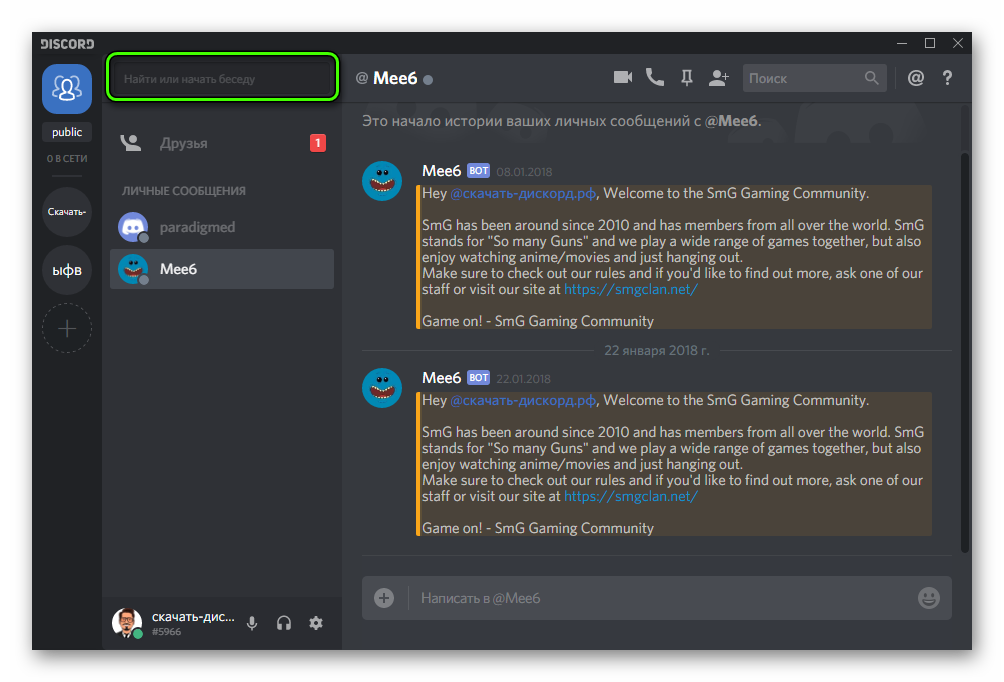
Сервера, предназначенные для текстового общения, недоступны для посторонних пользователей (действует только прямое приглашение).
Вместо заключения
Discord дает возможность каждому участнику проекта создать собственный мирок с установленными порядками. Социальная площадка собирает вокруг себя единомышленников со всех уголков мира для обсуждения важных проблем или насущных вопросов.
Как пользоваться Discord

Discord – это бесплатная программа, которая позволяет вести общение с друзьями с помощью простых текстовых сообщений и голосовой связи. Весь функционал мессенджера заточен, под людей кто любит играть в компьютерные игры в команде.
В случае необходимости можно устроить даже видео конференцию. Запустить можно на любой операционной системе компьютера, ноутбука, телефона или планшета. Так же есть отдельная веб-версия, которая запускается в браузере.
Есть море встроенных функций, при желании можно подключить сторонние модули. При всей своей красоте, она потребляет минимум компьютерных ресурсов, что позволяет запустить даже на слабых железках.
С чего начать
Знакомство с Discord можно начать только после того как вы выполните простую поочередность действий:
При первом входе в свою учетную запись, вам предложат пройти краткий курс по созданию личного сервера.

Рекомендуется не пропускать, а внимательно изучить предложенную инструкцию. Она так же покажет как добавить друзей.
В данной статье пойдет речь о более важных вещах:
По порядку обо всем, что нужно знать о данном мессенджере, если вы ранее с ним не сталкивались.
Рабочие области программы
Вся работа Discord построена на двух вкладках:

В зависимости от выбранной, меняется общий вид рабочей области программы.
Внимание! При этом без изменений остается только область с именем аккаунта, быстрым доступом к микрофону со звуком и настройки.

Что из себя, представляет вкладка – Друзей:
Если выбрать друга для личной переписки, большое окно изменится на чат.

Вкладка со списком серверов:
Теперь, когда все части основного интерфейса были изучены, время переходить к настройкам. Несмотря на то, что сервер уже был создан, сначала необходимо произвести настройку Discord. И только потом переходить к отладке всех функций сервера.
Настраиваем программу
Дискорд имеет очень гибкую возможность калибровки всех аспектов функционирования. Поэтому в приведенной инструкции будет представлена только общая рекомендация. Для достижения более гладкой работы, рекомендуется уделить пару часов своего времени для более деликатной шлифовки каждого раздела.
Чтобы открыть опции, с любой вкладки, нажмите на – Шестеренку, которая расположена в панели быстрого доступа.

В вашем распоряжении будет семнадцать пунктов. Из них только четырнадцать основных, один для контроля обновлений, ещё один для платной подписки, и последний – выход.

Значение каждого пункта:
В данном разделе у вас есть возможность подключить дополнительный уровень защиты – Двух факторная аутентификация (на практике применяется очень редко). А так же с помощью кнопки – Изменить, можно откорректировать указанные ранее данные. Например, поменялась электронная почта, или вы решили изменить имя аккаунта.

Чтобы подтвердить изменения потребуется указать действующий пароль от аккаунта и нажать сохранить.
Тут скрыты фильтры сообщений. Вы можете отключить, или ужесточить проверку личных сообщений. В зависимости от заданного критерия будет производиться удаление (или нет) спама, цензурной лексики и прочего материала с области клубнички.
Все дополнительные модели, которые устанавливаются в мессенджер, можно проверить тут. Только программы, игры отображаются в десятом пункте.
Это VIP статус, который приобретается по подписке на месяц или год. Обязательно с привилегиями, увеличен допустимый размер отправляемых файлов, смайлы без ограничений, конференция в 60 FPS. А самым веселыми возможностями выступает установка анимированного аватара, и изменение специального тега возле имени на любой другой (все бонусы действуют только на протяжении подписки).
Можно задать предварительный уровень громкости голоса собеседника, а так же свой микрофон. Выбрать активацию по голосу или через начатие кнопки.
Пригодиться только тем, кто занимается стримами или видео конференциями. На экране отображает аватарку и имена тех, кто говорит.
Оповещение о происходящем на всех серверах, в которые вы вступили.
Для определенных действий можно задать специальные сочетания клавиш.
Все установленные и доступные игры на вашем компьютере или телефоне отображаются тут. Во время игры, в вашем статусе добавляется строчка – Играет в … (название игры).

Можно задать авто воспроизведение смайлов, гиф и других форматов всех файлов которыми можно обмениваться через чаты.
Можно изменить тему с Темной на Светлую. Так же задать размер отображаемых элементов интерфейса и размер шрифта для текстовых сообщений.
Дополнительные меры по настройке стрим площадки. Поможет скрыть личные данные, которые могут высветиться при покупке игрового золота во время трансляции.
Изменения касаются только интерфейса. Выбранный язык загружается сразу, без перезагрузки мессенджера.
Автозапуск программы с включением компьютера.
Окно запускается отдельным окошком. Есть информация о более старых обновлениях, и подробным описанием про исправленные ошибки и добавленные функции.
Выход с программы. Иметься ввиду полное закрытие, при этом учетная запись сохраняется. При повторном запуске авторизация не потребуется.
В меру популярности мессенджера, очень сложно поднять свой сервер, если нет друзей. Чтобы они появились, их следует найти на похожих серверах.
Как найти и вступить в чужую группу
Чтобы ускорить процесс поиска, лучше с помощью браузера сразу найти специальные сайты, которые посвящены – Группам в Дискорде. Выбрав любой из их, с помощью встроенных фильтров подбираете тематику группы и нажимаете вступить.

Не все группы могут оставлять кнопку с прямой ссылкой. Иногда оставляются только адрес. В таком случае выделяете адрес и копируете, затем открываете Дискорд и нажимаете на – Плюс в пунктирном круге.

Далее выбираете – Войти на сервер.

Вставляете приглашение в нужную графу и подтверждаете вход.

В списке слева, должна добавиться новая иконка с группой.

Затем выбираете необходимый раздел в чате и начинаете знакомиться со всеми. После чего добавлять в друзья кого сочтете нужным или всех сразу.
Особенности программы
Достоинств у мессенджера очень много. Синхронизация с играми позволяет быстро найти себе команду, чтобы начать играть и получать ещё больше удовольствия от любимой игры. Гибкая система опций позволяет в голосовом чате задать индивидуальную громкость микрофона каждому из участников в отдельности.
Если нужно, вы легко сможете усилить громкость тому кого плохо слышно и на оборот понизить если кто-то через чур громкий. В голосовой чат можно пригласить бота, который на фоне вашей беседы будет проигрывать вашу любимую музыку. Слышать будут ее все участники вашего чата.
Как создать и назначить роль в Дискорде

При использовании Discrod есть несколько особенностей добавления друзей. Вначале нажимаем «Добавить друга». После представлена форма поиска, где можно найти по DiscrodTag, либо воспользоваться авторизацией через Facebook, найти друзей, которые используют Discord.

Назначение роли участникам канала и сервера
Данная функция необходима для настройки прав гостей канала и сервера. Дает ряд спецификаций, полный функционал программы и создание своей сети администрации, которая сможет поддерживать порядок, развитие активной группы.
Создание, добавление «Roles» занимает считаные минуты. С расширением участников канала, эти параметры помогут, при использовании голосового общения.
Переходим к настройкам выбранного сервера.

Нажмите на треугольник выделенный на скриншоте.

Открываем вкладку «Роли».

Когда создается сервер, автоматически добавляется стандартная Roles «@Все» (@everyone).
Далее мы можем добавлять новые, со своими «тонкими» настройками по вкусу. Для этого нажимаем кнопку «+». Будет открыто информативное окно, с предложенными функциями. Путем экспериментов создаем самые необходимые и эффективные «Roles».

Самые первоначальные шаги это:

Зайти в Роли, далее New Role (добавить роль).

Со всеми пунктами детально можно ознакомится уже в программе. Благодаря таким расширенным параметрам, реально настроить функционал под любые желаемые нужды.
Переходим к разделу «Участники», для назначения.

После чего выбираем нужного гостя, нажимаем кнопку «+» рядом с ником. На выбор представлены все доступные созданные варианты. Особенность заключается, что одному человеку добавляем несколько вариантов, по желанию.

Цвет пользователя автоматически меняется на настроенный. Наблюдаем теперь визуально кто из участников имеет определенную Rolse. Это очень удобно, эффективно.


Настройка роли на Android смартфонах
Все также элементарно, занимает считаные минуты. Переходим к настройкам сервера.

Переходим к категории «Роли».

Выбрать раздел Настройки сервера.

Выбрать пункт “Роли”.
В списке уже будут доступны ранее созданные. Для создания новой нажимаем на кнопку «+».


Для сохранения нужно нажать на кнопку дискеты.

Для назначения, перейти во вкладку «Участники».

Далее отмечаем нужные варианты, для выбранного пользователя.

Из-за этих особенностей, многие игроки, простые люди предпочитают использовать для общения именно Discrod.
Возможность создавать собственную систему администрирования, для поддержания порядка, комфортного общения между пользователями канала. Теперь каждый новый пользователь будет иметь свои обязанности, которые будет выполнять при активном посещении группы.