Как сделать заявку в квике
Кто из трейдеров пользуется терминалом Quik, вероятно, уже сталкивался с определенной проблемой выставления лимитированной биржевой заявки на несколько дней. Обычные заявки, как правило, снимаются либо после дневной сессии, либо после вечерней сессии, и получается так, что утром Ваших активных заявок уже нет. Это очень неудобно, так как нужно все время их обновлять и выставлять. Но есть один способ, который позволяет один раз выставить заявку и забыть о ней на многие дни, или до тех пор, пока она сама исполнится в системе Quik.
Дело в том, что по умолчанию в Квике выбрана упрощенная форма заявок, которая как раз и не позволяет выставлять долгоиграющие заявки. Чтобы оформить долгоиграющую заявку на несколько дней нужно в Квике выбрать стандартную форму ввода заявок. Для этого идем в меню Настройки – Основные – Торговля – Заявки – Форма ввода, снимаем галочку с «Упрощенная форма ввода» и устанавливаем галку «Применять стандартные формы ввода» (Рис. 1, 2).
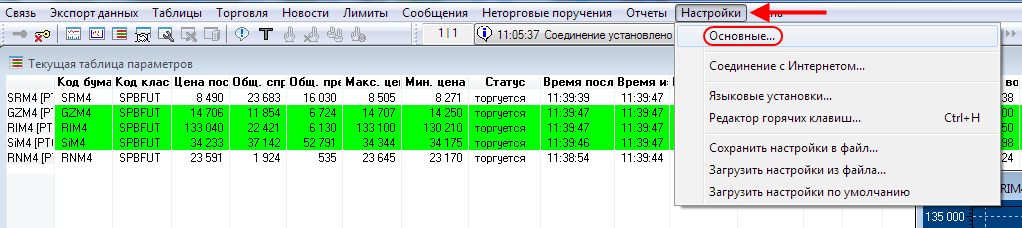
Рис. 1 Меню – Настройки
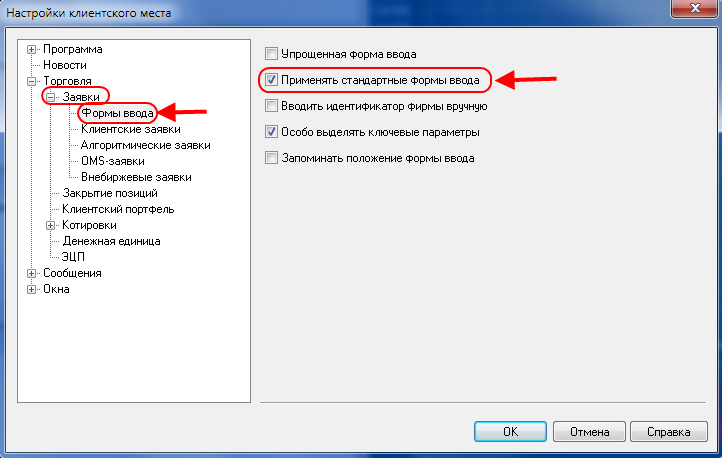
Рис. 2 Применять стандартные формы ввода заявок
Перед тем как мы будем оформлять заявку в Quik, нужно пояснить в каких случаях эти заявки могут быть очень полезны нам. Например, на графике сформировался некий ценовой канал, с верхним уровнем сопротивления и нижним уровнем поддержки. Вы предполагаете, что достигнув верхнего уровня, цена развернется и пойдет вниз, а вы хотите продать вблизи этого уровня. Особенность ситуации заключается в том, что неизвестно, когда цена достигнет данного ценового уровня: может сегодня или завтра, а может через 3 дня. Вот здесь то и пригодится наша стандартная форма ввода.
Заявки, которые выставляются на некотором важном ценовом уровне, на неопределенное время, с целью купить или продать, при этом, не находясь у монитора, я называю удочками. Закинул такую удочку и ушел по делам, пришел, а заявка сработала – поймала нужную цену.
Теперь оформляем заявку. Вызвать заявку можно несколькими способами, например:
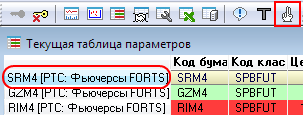
Рис. 3 Поставить новую заявку
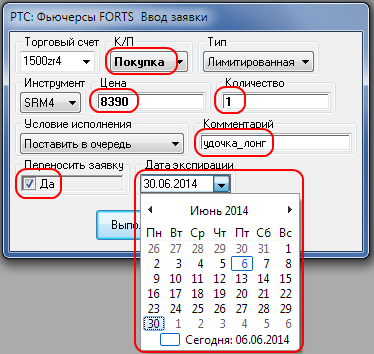
Рис. 4 Оформление заявки – удочка_шорт
Остается нажать кнопку «Выполнить» и заявка готова. Она появится как активная в таблице заявок (Рис. 8), а также на графике в виде горизонтальной линии, в нашем примере – зеленая линия (Рис. 5).
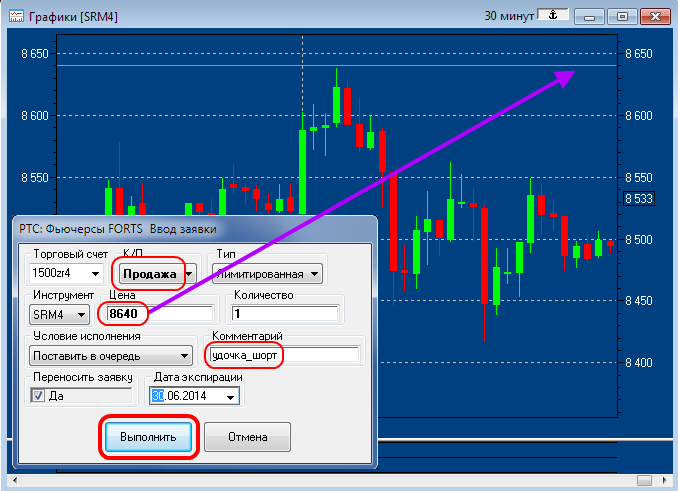
Рис. 5 Заявка удочка_шорт в виде горизонтальной линии
Если вам нужно купить на важном уровне поддержки, от которого цена может отскочить вверх, то аналогичным образом оформляется заявка удочка_лонг. В данном примере вместо продажи будет покупка, комментарий: удочка_лонг, ну и конечно цена будет на месте расположения важного уровня поддержки (Рис. 6).
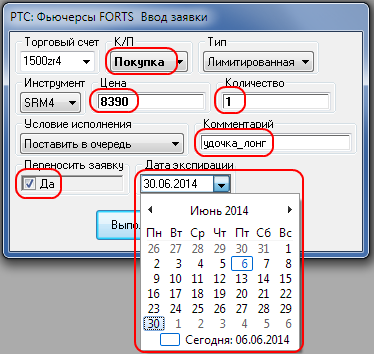
Рис. 6 Оформление заявки – удочка_лонг
После оформления заявки на графике появится горизонтальная линия, в данном случае это красная линия (Рис. 7).
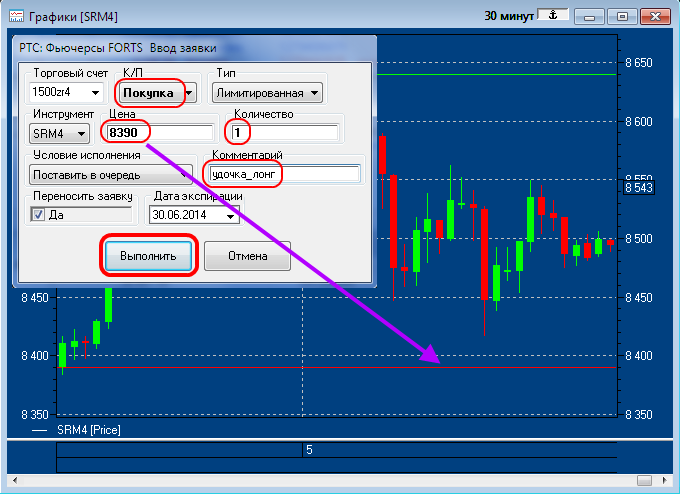
Рис. 7 Заявка удочка_лонг в виде горизонтальной линии
Контролировать выставленные заявки мы можем через таблицу заявок и через график цены (Рис. 8).
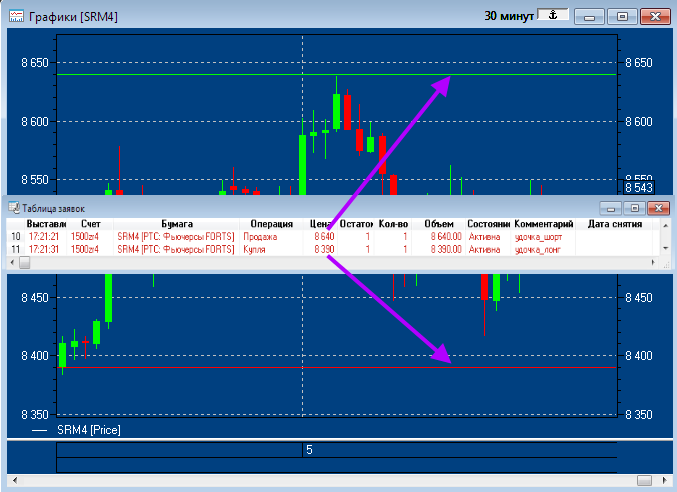
Рис. 8 Активные заявки в таблице и на графике
Для тех, кто не знает, напомню, чтобы наблюдать на графике месторасположение заявок, стоп-заявок, а также видеть метки, где были совершены сделки, нужно щелкнув правой кнопкой на графике нужной бумаги, из контекстного меню выбрать Параметры____(Price), в нашем примере это Параметры SRM4 (Price), и установить галочки: Показывать заявки, Показывать стоп-заявки, Показывать сделки (Рис. 9).
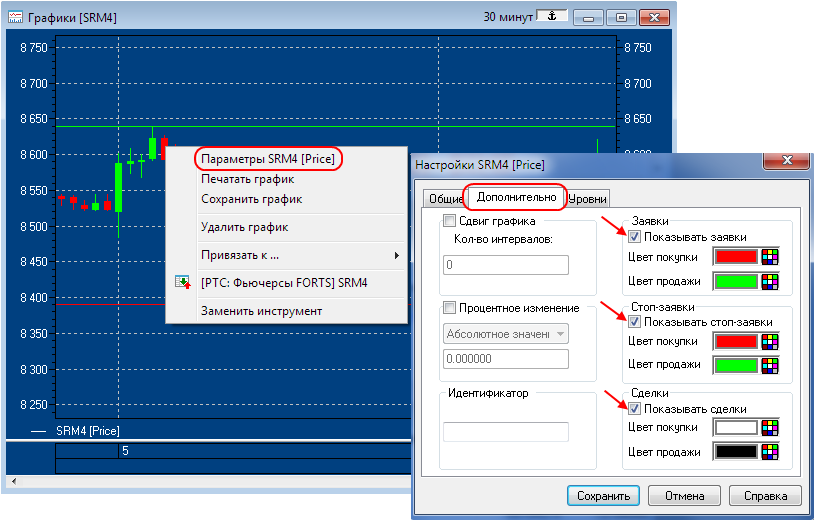
Рис. 9 Показывать заявки, стоп-заявки, сделки на графике
Вот я и рассказал, как ставить долгоиграющие заявки на несколько дней. Теперь Вы будете меньше привязаны к монитору, сможете оформлять заявки на несколько дней, и не беспокоиться об их восстановлении. Я постарался представить и оформить картинки (графики, таблицы) так, чтобы все ваши вопросы тут же решились сами, когда вы на них посмотрите.
Кстати, данная статья появилась при содействии моего коллеги – Алексея Нечаева.
Надеюсь, что данная информация поможет Вам эффективнее планировать торговлю, сбережет время и нервы.
ВАЖНО! Данные заявки подойдут, если вы торгуете в канале, то есть контртрендово. Если же Вам нужно торговать на прорыв уровня, т.е. по тренду, тогда нужно применять стоп-заявки, о них я расскажу в следующей статье.
Быстрый ввод заявок в терминале QUIK
Добрый день, друзья.
У меня постоянно спрашивают, как настроить быстрый ввод заявок в терминале QUIK, чтобы всего лишь одним нажатием на левую кнопку мыши открывать или закрывать позицию.
На самом деле всё очень просто. Всего один раз отстроив «стакан заявок», вы сможете постоянно пользоваться им и получать удовольствие от совершения операций.
На самом деле это действительно значительно облегчает процесс торговли.
Хотите купить? Без проблем. Нажимаем одну кнопку «Buy» и через секунду ваша заявка уже зарегистрирована на бирже.
Продать тоже не проблема. Для этого есть кнопка «Sell», которая за 1 секунду позволяет вам открыть короткую позицию.
Сперва нам необходимо соорудить сам «стакан заявок». Для этого в главном верхнем меню выбираем пункт «Создать окно / Котировки».

В появившемся окошке мы находим нужным нам инструмент. У меня это фьючерсный контракт на индекс РТС (текущий контракт RIH7). При выборе контракта будьте внимательны, выбирайте только текущий действующий контракт.

Либо стакан можно построить из таблицы текущих параметров. Просто нажимаем на строчке с нашим инструментом двойным кликом мыши.

В итоге, с помощью первого способа или второго у нас появляется стакан заявок. Вот его стандартный вид.

А вот то, к чему мы будем стремиться:

Заметьте, что внизу стакана появилась панель. Это и есть панель быстрого ввода заявок.
В отличии от стандартного вида, тут есть специальные кнопки, при помощи которых можно:
— отправлять заявки на покупку и продажу;
— переворачиваться при помощи всего лишь одной кнопки;
— выставлять условные и лимитированные заявки;
— снимать условные и лимитированные заявки;
— заменять активные заявки;
— контролировать объем контрактов.
У большинства людей этих кнопок нет, поэтому прямо сейчас я расскажу, как их отстроить.
Поехали! Объясняю всё по шагам:
1. Правой кнопкой нажимаем на стакан заявок. Затем выбираем пункт «Редактировать таблицу».

2. В появившемся окне ставим галочку рядом с пунктом «Панель торговли» и нажимаем чуть правее на кнопку с тремя точками.

3. Тут надо проставить галочки, как на рисунке.

4. И нажать на кнопку «OK». Это маленькое окошко закроется и затем еще раз нажать на кнопку «Да».
5. Все, ура! Мы настроили панель быстрого ввода заявок.
Но прежде чем начать разбираться с кнопочками на этой панельке, я хотел бы затронуть такой нюанс. Он связан с тем, чтобы ваш торговый счет автоматически подставлялся в этот привод. Иначе кнопки будут неактивными, серыми и вы не сможете совершать сделки.
Что нужно сделать? Заходим в пункт «Система / Основные настройки».


Все, отлично. Теперь у нас проблем возникнуть не должно.
Давайте пробежимся по тем элементам, которые мы указали в панели инструментов. Что это за элементы, что они нам дают и что вообще означает каждая кнопка в появившемся дополнительном приводе?
— цена, количество и счет;
— панель выставления заявок;
— панель информации о позиции.
Цена, количество и счет
В поле P указывается цена заявки. Если вы тоже, как и я, торгуете только фьючерсом на Индекс РТС, и в основном открываете все позиции с рынка, то можете оставить данное поле абсолютно пустым.

При открытии позиции я практически никогда не ставлю ни условные, ни лимитированные заявки. Меня интересует только текущая цена. Если выстраивается сигнал, то я просто нажимаю кнопку либо «купить по рынку», либо «продать по рынку».
В поле Q указывается то количество контрактов, которое мы хотим купить или продать.
В поле A выбираете свой торговый счет. Мы уже настроили этот нюанс и теперь счет подставляется сюда автоматом.
Панель выставления заявок
Данная панель предназначена для быстрой отправки поручений. Когда количество контрактов и счет указаны, можно совершить любую операцию.

 — данная кнопка позволяет выставить рыночную заявку на ПОКУПКУ с указанным количеством контрактов (это кнопка, которой я практически всегда пользуюсь);
 — данная кнопка позволяет выставить рыночную заявку на ПРОДАЖУ с указанным количеством контрактов (это кнопка, которой я практически всегда пользуюсь);
 — данная кнопка позволяет выставить заявку на покупку с заданной ценой и количеством;
 — данная кнопка позволяет выставить заявку на продажу с заданной ценой и количеством;
 — данная кнопка снимает выделенную заявку в текущем рабочем окне;
 — данная кнопка заменяет выделенную заявку в текущем рабочем окне;
 — данная кнопка снимает все активные заявки;
 — данная кнопка снимает все активные заявки на покупку;
 — данная кнопка снимает все активные заявки на продажу.
Если некоторые кнопки не горят, то это говорит о том, что выполнить какое-либо действие по данным кнопками невозможно.
Код клиента

Данная панель предназначена для выбора кода клиента, который необходимо выбрать из списка доступных перед совершением операций.
Панель информации о позиции
Данная панель отражает состояние текущей позиции. Если открыта длинная позиция, то панель будет зеленого цвета. Если же открыта короткая позиция, то панель будет красного цвета. Внутри панели будет указано то количество контрактов, которое вы купили или продали.

 — данная кнопка позволяет закрыть текущую позицию
 — данная кнопка позволяет полностью перевернуть позицию. Например, если мы открывали лонг с 1 контрактом, то нажав на данную кнопку, мы получим открытую короткую позицию с тем же количеством, т.е. с 1 контрактом.
На этом данный урок завершается. Если будут какие-то вопросы, то обязательно пишите мне. На основе ваших вопросов я буду создавать новые статьи.
С уважением Александр Шевелев.
Для связи со мной используйте эту ссылку.
Будьте в курсе всех важных событий проекта — подписывайтесь на мой Instagram, Telegram-канал или вступайте в группу Вконтакте.
Торговый терминал QUIK: подробный обзор для новичков

Здравствуйте, дорогие друзья! Когда новичок впервые смотрит на открытый торговый терминал, тот немного напоминает ему кабину пилота изнутри. Масса непонятных кнопок, странные значки, графики, меняющиеся числа в таблицах. На самом же деле сложность эта кажущаяся, пара недель работы и платформа кажется вам удобной, а назначение различных инструментов запоминается само по себе. Сегодня в центре внимания будет терминал под названием Квик, помимо того, как пользоваться QUIK, сравним его функционал с МетаТрейдером 5.
MetaTrader чаще используется для работы на Форекс, инструменты фондового рынка там если и представлены, то доступны только CFD на них. Есть определенные отличия и в функционале. Об этом поговорим в заключительной части обзора.
Начало работы с QUIK
Регистрация и установка
Работать будем с ПО, загруженным с сайта компании БКС. Полный обзор брокера БКС делался ранее. При работе на реальном счете Квик будет бесплатным. Если же ваш депозит менее 30 000 рублей (300 рублей в месяц), компания предоставляет демо-доступ к нему. Для обзора достаточно и учебного аккаунта.
Запускаем терминал. Логин и пароль находятся в письме, в котором была ссылка на скачивание Квик для ПК. Для дальнейшей работы нужно скопировать в папку key файл публичного ключа (pubring.txk), их мы ранее скачивали по ссылке из письма. Если его там не будет, увидите сообщение вида:
Также при входе нужно указать сервер, с которого терминал будет получать данные. Здесь все по аналогии с МетаТрейдером – для учебных счетов выбираем соответствующие сервера.
Если ключи находятся в нужной папке, происходит подключение к серверу. Получаем сообщение об этом. Может появиться уведомление о том, что по части инструментов вскоре истекает срок обращения. Терминал может заменить их автоматически, сделать это можно и позже вручную.
Сразу после запуска рабочее пространство будет выглядеть так:
Если работаете не с БКС, вид терминала после запуска может отличаться. Это зависит от брокера и версии ПО.
Коротко пройдемся по основному функционалу:
Для большей наглядности удалим все открытые после старта терминала окна и добавим все нужное для торговли акциями и ОФЗ.
Настройка терминала QUIK
В отличие от МетаТрейдера, где у всех рабочее пространство выглядит примерно одинаково, в Квике его желательно подогнать под свои потребности. Для комфортной работы нам нужна информация по инструментам, с которыми вы работаете, состоянию счета, созданным заявкам и заключенным сделкам.
Настройка терминала QUIK начинается с того, что мы удаляем все вкладки в нижней части. Остается только одна, с последней сделать это не сможем, поэтому просто закрываем на ней все окна.
Чтобы добавить новую вкладку в контекстном меню выбираем соответствующий пункт и вводим ее название.
Добавляем данные по акциям
Нужно добавить информационное окно, в которое выведем данные по интересующим нас бумагам. Для этого:
Результат работы будет выглядеть так:
Размеры таблицы можно менять, так что с настройкой рабочего пространства проблем не будет.
Настройки для облигаций (ОФЗ)
Теперь переходим к работе с облигациями и начнем с того же этапа, что и в случае с акциями – с формирования таблицы.
Технически ОФЗ можно было внести в список нужных инструментов и на предыдущем этапе, но для ОФЗ и акций понадобятся разные параметры. Программа QUIK не позволяет в рамках одной таблицы выводить разные характеристики инструментов.
Делаем то же самое, что и при добавлении акций, только теперь в окне Доступные инструменты выбираем ОФЗ и переносим их в Заголовки строк. Что касается параметров, которые нужно вынести в заголовки столбцов будущей таблицы, рекомендую задать:
Как и в предыдущем случае, можете просто скопировать основные пункты с рисунка выше. А так выглядит сама таблица. Мы добавили все ОФЗ, которые предложил торговый терминал QUIK, так что строк много.
В таблицах можно сортировать инструменты по возрастанию и по убыванию. Для этого щелкаем правой кнопкой в любом месте интересующего столбца, и в нижней части контекстного меню появится пункт Сортировать.
Также можно задавать условия, по которым должны фильтроваться инструменты в таблицах. Для этого:
Работа вкладкой Акции + ОФЗ завершена.
Состояние счета
В этой вкладке нам нужна информация по клиентскому портфелю, лимитам по бумагам и денежным средствам.
Чтобы добавить соответствующие элементы:
В итоге должны получить три окна, их наличие обязательно. Также можно добавить сюда таблицу со сделками. У нас открыт QUIK демо и пока что торговли нет, потому последнее окно пустое.
Настраиваем отображение заявок и сделок
Это последняя вкладка, и в нее нужно поместить только две таблицы. В одной будут отображаться созданные заявки, а во второй – сделки. Их можно добавить и в предыдущую вкладку, где мы разместили клиентский портфель и лимиты, но при активной торговле работать с большим количеством таблиц будет неудобно. Потому рекомендую все же разнести эту информацию по трем вкладкам.
Активность еще не проявляли, поэтому данных по сделкам и заявкам нет. На этом с первоначальной настройкой терминала заканчиваем.
Как сохранить заданные параметры
В Квике реализована возможность сохранения настроек рабочего пространства. Потом этот файл можно загрузить в платформу на любом другом ПК и получить ту же картину, что и на основном компьютере. Это экономит немало времени.
Схожая возможность есть и в других терминалах. Например, в МТ4 и МТ5 есть возможность сохранять шаблоны графиков и профили, суть та же – в отдельном файле получаем все заданные ранее настройки. Недавно выходил ликбез, как пользоваться терминалом MetaTrader 5, в нем подробнее описаны основы работы с торговой платформой. Если планируете работать на Форексе, рекомендую этот материал к прочтению.
Для сохранения настроек в меню Система выбираем соответствующий пункт и получаем файл с расширением .wnd. Сохраните его, в нем – ваше рабочее пространство.
Стакан заявок в QUIK
В МТ5 этот инструмент также есть, но он не особо полезен, так как Форекс — децентрализованный рынок. Стакан в этом случае не дает значимой информации.
В случае с Квиком ситуация иная: работа здесь ведется с инструментами фондового рынка, так что из стакана можно понять, какие уровни могут стать значимыми в будущем. Также он дает представление о том, где лучше размещать лимитные заявки на вход в рынок. Это вполне может быть основой торговой стратегии. На сайте есть статья про уровни сопротивления и поддержки, в ней использование этих инструментов разбирается подробнее.
В стакане показаны объемы, которые трейдеры собираются купить или продать на разных ценовых уровнях. Когда биржа не работает, этой информации вы не увидите, таблица будет пустой.
Стакан в QUIK открывается двойным щелчком левой кнопкой мыши на нужном инструменте. Открывается он в отдельной таблице. На момент подготовки материала торги на МБ уже завершились, поэтому включим в перечень ранее добавленных акций инструмент с валютной секции биржи (редактирование таблицы открывается сочетанием Ctrl+E).
Красным цветом помечены заявки на продажу, по каждой указан ценовой уровень и соответствующий ему объем. Зеленый применяется для противоположных приказов. Стакан пригодится в нескольких случаях:
Небольшой пример анализа по рисунку выше:
Нужно понимать, как будут исполняться заявки при торговле. Представьте, что в текущей ситуации вы захотите продать 30 лотов. Сделка будет заключена, но не по цене 103,5. Вместо этого вы выберете всю ликвидность на уровнях со 103,5 до 70,0, пока нужный объем не будет набран встречными заявками со стороны покупателей. В реальности недополучите солидную сумму.
Если вы только начали обучение работе на фондовом рынке, рекомендую стакану уделить особое внимание. В отличие от Форекса здесь этот инструмент очень информативен.
Как заключать сделки в Квике
Как и в МетаТрейдере работать здесь можно не только по рынку, но и c отложенными заявками. Для заключения сделки нажмите F2, в появившемся меню:
Остается только нажать Да и заявка отправится в стакан. Если не задавали цену исполнения слишком далеко от рыночной, и бумага достаточно ликвидная, заявка исполняется быстро. В нашем случае торговля ведется не особо активно, поэтому не заключена ни одна сделка.
Убедиться в том, что с заявкой все в порядке можно в соответствующей таблице. Напротив нее появляется надпись «Активна». Когда график дойдет до нужной цены, она сменится на «Исполнена», а в окне со сделками появится новая строка.
Для отмены заявок и закрытия позиций, находящихся в рынке, понадобится стакан заявок по соответствующему инструменту. Вызовите в нем контекстное меню и через него удалите приказы на покупку/продажу бумаг и уже открытые позиции.
Единственный недостаток такого подхода – неудобно работать с большим количеством заявок. Особенно если нужно оперативно их закрыть. Придется по каждому инструменту открывать стакан, и уже через него отменять приказы.
Гибкая работа с заявками, стоп-лосс и тейк-профит в Квике
В МетаТрейдере5 есть несколько типов ордеров, например, стоп-лимит, buy limit и прочие. Работа с заявками на вход в рынок организована довольно гибко. По этой части Квик не отстает от МТ5. Выше мы рассмотрели вариант простого удаления заявки, но это не единственное, что можно сделать с ней.
В контекстном меню, через которое мы ранее удаляли ненужные приказы и закрывали сделки, есть еще два пункта:
Название этот тип заявок получил по аналогии с обычными айсбергами. У этой ледяной глыбы большая часть остается невидимой, скрыта под водой. То же и с вашим приказом, полностью объем будет знать только брокер.
Переходим к тому, есть ли стоп заявка в терминале QUIK, как выставить тейк-профит также разберемся. В торговле рекомендую использовать и то, и другое. Исключение – трейдеры с опытом и возможностью отслеживать состояние открытых позиций в течение всей торговой сессии.
Stop-Loss в QUIK
Если раньше работали в МетаТрейдере, может возникнуть небольшая путаница. В Квике нет традиционного Stop Loss, его роль играет заявка типа Стоп-лимит. Объясняется это следующим (на примере сделки на покупку акций Аэрофлота по цене 91,12 объемом 3 лота):
Take-Profit в QUIK
Та же методика применяется при выставлении тейк-профита. Причем в Квике он реализован так, что сразу выполняет роль трейлинг-стопа, позволяя прибыли накапливаться на безоткатных движениях. Порядок установки тейк-профита для того же примера (акции Аэрофлота, покупка 3 лотов по 91,12):
События будут развиваться так. При достижении ценой уровня 100,00 руб. за акцию позиция не закрывается. Вместо этого терминал начинает измерять величину отката вниз. Если вниз пройдем расстояние, равное отступу от максимума (2 руб.), то на расстоянии защитного спреда выставится заявка на продажу, то есть она расположится на цене 97,00 руб. в нашем примере.
При безоткатном движении прибыль будет накапливаться. Если график достигнет уровня, например, 105,00 и только потом начнется коррекция, то позиция закроется уже на цене 103,00.
Звучит немного запутано, поэтому рекомендую сразу же попрактиковаться в применении разных типов заявок. Тогда вопрос как работать с ними отпадет сам собой.
Работа с графиками
Для его построения нужно выбрать в контекстном меню соответствующий пункт.
По умолчанию он строится в виде японских свечей. Помимо этого, доступны вариант в виде линии, баров, гистограммы, пунктира. Любители графического анализа ничего нового здесь не найдут. Через контекстное меню – Нарисовать можно пользоваться стандартными инструментами (трендовая линия, горизонтальные и Фибо уровни).
Чтобы добавить индикатор нажмите на Insert либо выберите соответствующий значок на панели инструментов. В основном это стандартные алгоритмы, примерно тот же набор есть и в МетаТрейдере, и в других торговых платформах.
Одна из особенностей QUIK – возможность получить горизонтальные объемы. Стандартные индикаторы на это неспособны, но в сети есть несколько неплохих LUA алгоритмов, их нужно установить в терминал и потом добавить индикатор на график.
Для установки индикатора достаточно в директории, где размещен QUIK, создать папку LuaIndicators и скопировать туда скачанный файл. Терминал можно не перезагружать, в перечне индикаторов должен появиться пользовательский инструмент. На рисунке выше – один из таких пользовательских алгоритмов.
Квик для мобильных устройств
Даже модели среднего ценового сегмента без проблем справляются с Квиком. Разработчик выпустил версии под Андроид и iOS устройства, функционально они не отличаются.
Что касается непосредственно функционала, то он несколько беднее по сравнению с десктопной версией. Нельзя, например, установить свои индикаторы. Да и в целом работать на устройствах с малой диагональю некомфортно. Через мобильное устройство можно:
В целом, функционал схож с версией для ПК. Так что основной ограничитель в случае с работой через смартфон – диагональ его экрана, а не возможности терминала. На дисплее в 5-6 дюймов торговать просто неудобно. Эту версию платформы рекомендую рассматривать как дополнение, возможность следить за сделками даже когда вы в пути или просто нет возможности работать через ноутбук или обычный ПК.
Термины и определения
Ниже приведу ряд специфических обозначений, с которыми вы можете столкнуться, работая в Квик и на фондовом рынке в целом:
Подробнее с терминами можно ознакомиться в Глоссарии в справке по QUIK.
Горячие клавиши и их комбинации
Как и в МТ5, в Квике можно упростить работу за счет использования кнопок, дублирующих определенные команды:
Всего же сочетаний клавиш несколько десятков, выше приведены самые ходовые. Сочетанием кнопок Ctrl+H открывается редактор, в котором на любое из приведенных действий можно назначить свои кнопки и их сочетания.
Отличие функционала QUIK от МТ5
Есть мнение, что Квик – выбор профессионалов, а МетаТрейдер – скорее баловство и серьезных денег на нем заработать нельзя. Спорное утверждение, поскольку свои достоинства есть у обеих платформ.
Через Квик можно работать на фондовом, срочном и валютном рынках. Здесь есть доска опционов и вообще максимум аналитической информации. Наличие полноценного стакана и в десктопной, и в мобильной версиях дорогого стоит. Нет никаких препятствий по автоматизации торговли и разработке собственных АТС.
С другой стороны, МТ5 более дружелюбен к пользователю, информация по комиссиям на виду, равно как и история торговли. В нем гораздо удобнее тестировать роботов.
Если сравнить оба терминала по ряду критериев, то получим следующую картину (в правой части указан победитель):
Как видите, МТ5 как минимум не хуже Квика. В прошлом действительно QUIK был практически безальтернативным решением для работы на фондовом рынке, но с тех пор ситуация изменилась. Торговать на Квик до сих пор считается престижным, но те, кто пробовал МТ5, особых претензий к нему не выдвигали.
Где стоит торговать с QUIK
Если вы только начинаете работать в качестве трейдера, желательно выбрать брокера, у которого можно попробовать и Квик, и МТ5. На эту роль неплохо подходит БКС, ниже коротко перечислю основные условия торговли здесь: