Как сделать звук выше максимума
Как сделать звук на компьютере громче если всё на максимуме
В данной записи разберем как сделать звук на компьютере или ноутбуке громче если всё на максимуме. Иногда в файле уровень аудио низкий и громкость может быть недостаточной для комфортного прослушивания. Может быть малая громкость только в наушниках или только при воспроизведении через динамики. Тем не менее, если есть необходимость поднять уровень громкости на комфортный уровень, то как это можно сделать? Во всех приведенных случаях предполагается полная исправность аудио оборудования ПК или ноутбука.
Первое, что надо сделать для увеличения громкости на ноутбуке, так это проверить уровень громкости через значок в трее. Через данный значок можно открыть дополнительные пункты раздела «аудио», если нажать на картинку динамика вверху, и проверить все настройки, особенно в пункте «уровни».
Второе. Через панель управления находите раздел «звук», там находим свойства нашего устройства воспроизведения. В разделе «дополнительные возможности» в пункте «Выравнивание громкости» поставьте галку и проверьте уровень громкости на нужном файле.
Третье. Подключить внешние колонки с встроенным усилителем (компьютерные).
Четвертое. Поставить аудио кодеки с пакета K-Lite-Codec, такой пакет легко закачать с сайта разработчика и просто запустить файлик exe. Вместе с кодеками будет установлен и проигрыватель Media Player Classic. Запускаете файлик с тихим звуком на Media Player Classiс и смотрите раздел Play > Filter > ffdshow audio decoder. И вот тут находим пункт (слева) Volume и надо нажать на нем левой кнопкой мыши. Тогда откроется окно с регулятором громкости, регулируете громкость как вам нужно.
Как настроить звук в ноуте при помощи плеера. В Media Player Classiс можно правой клавишей мышки нажать на области воспроизводимого видео и выбрать пункт audio (аудио). Там будет пункт options (опции), и передвигаете регулятор «boost» (усиление) до нужного уровня.
Пятое. Можно попробовать открыть микшер в настройках громкости с трея. Там выбрать динамики > улучшения > эквалайзер и когда откроется эквалайзер, то ползунки перевести вверх и сохранить это положение как настройку. Но порой в меню эквалайзера не удается регулировать частоты а можно только выбрать уже предустановленные настройки.
Шестое. Как в пункте пять проходите в настройки улучшения и ставите галки на пунктах эквалайзер, виртуальный звук и тонкомпенсация. Это может прибавить звук.
Седьмое. Как в пункте пять, проходим в улучшения звучания динамиков и ставим галку только на пункте тонкомпенсация (остальные пустые), а сверху отмечаем «отключение всех звуковых эффектов». Потом нажимаете «применить» и «ок».
Восьмое. Попробовать поставить проигрыватель VLC и на нем включить нужный файлик и через настройки увеличить громкость.
Девятое. Используем программу для увеличения громкости на ноутбуке. Установить Letasoft Sound Booster, который будет увеличивать громкость в 5 раз на любых приложениях, в том числе и в проигрывателях. В отличие от VLC и Media Player Classiс, которые управляют громкостью только проигрываемых на них файлов.
Надо помнить, что слишком большой уровень громкости может повредить встроенные динамики. Сначала появятся помехи в виде дребезга, а затем совсем перестанут работать встроенные динамики.
Надеюсь вам помогут рекомендации из этого материала и вы сможете сделать звук громче, даже если полагали, что всё на максимуме. Должно быть вы что-то упустили и есть опция, позволяющая сделать звук еще громче.
Тоже хочу отметить, что звук может быть тише из-за аудио драйверов. У меня на материнке Асус P5Q SE/R если не стоят дрова для звука, включая панель настройки эквалайзера, то звук намного громче. Если ставлю дрова, то звук тише и приходится выкручивать ползунки по максимуму.
Усиливаем звук на компьютере
Усиливаем звук
Способов усиления звукового сигнала на компьютере несколько и все они связаны с использованием возможностей специального софта или самой операционной системы. Программы позволяют увеличить общий уровень выходного сигнала и делятся на самостоятельные продукты и драйвера, идущие в комплекте со звуковыми картами. Что касается средств Windows, то их возможности весьма ограничены, но в определенных условиях помогают и они.
Способ 1: Усиление «на лету»
Программ, призванных помочь в настройке уровня звука в акустических системах или наушниках, на просторах глобальной сети представлено довольно много. Существуют как совсем простые, с парой ползунков, так и целые звуковые комбайны. Рассмотрим два примера – Hear и Sound Booster.
Hear
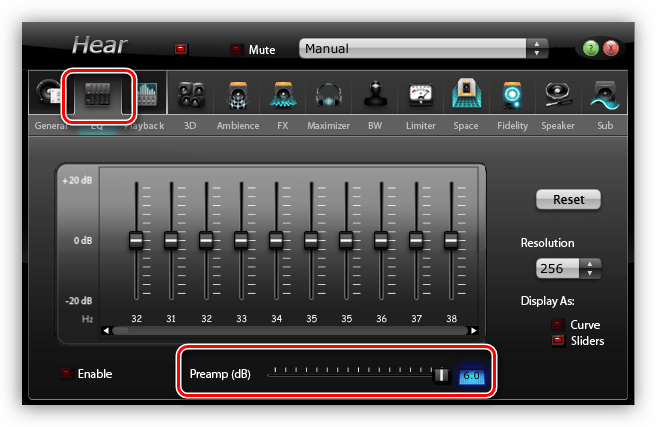
Данная программа представляет собой многофункциональный инструмент для работы со звуком. Она позволяет настраивать различные спецэффекты и улучшать сигнал. Нас же интересует только возможности по увеличению уровня. Нужный ползунок находится на вкладке с эквалайзером и называется «Preamp(dB)». Для достижения желаемого результата его необходимо потянуть вправо.
Sound Booster
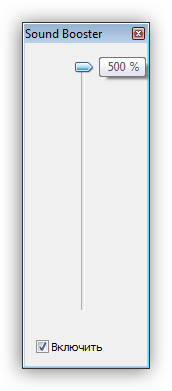
Это очень простой софт с парой функций – возможностью усиления звука до 5 раз и тремя режимами работы. Интерфейс представляет собой обычный ползунок, вызываемый с помощью клика по значку в системном трее.

Громкость звука регулируется точно так же, как и стандартным инструментом Windows с той лишь разницей, что нижнее значение равно 100 %, а верхнее 500%.
Драйвера
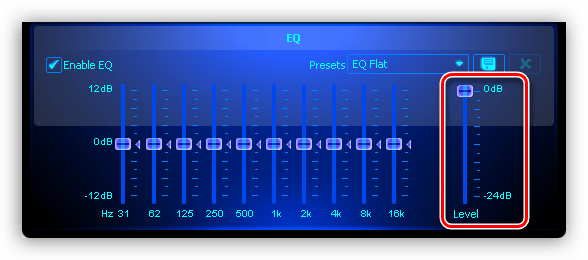
Под драйверами в данном случае мы понимаем программное обеспечение, поставляемое производителями звуковых карт. Не все, но многие такие программы способны увеличивать уровень сигнала. Например, софт от Creative позволяет это сделать ползунком в окне настройки эквалайзера.
Плееры
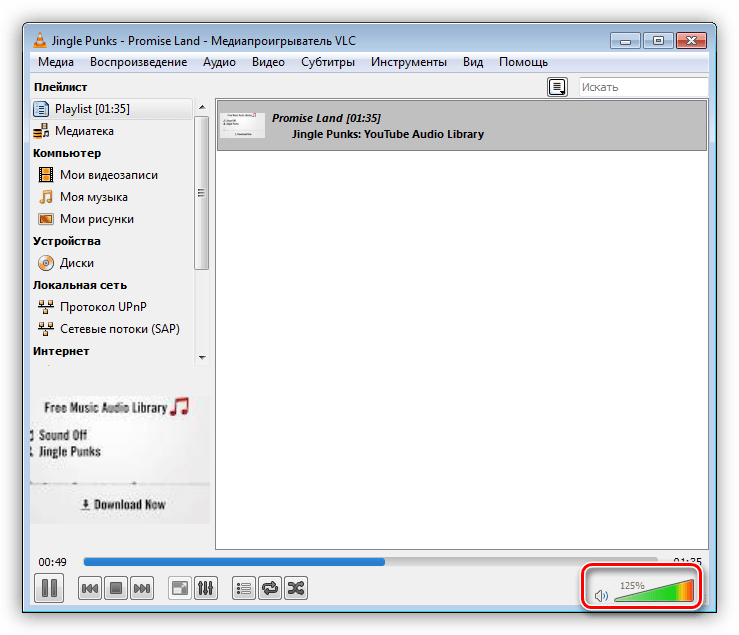
Некоторые мультимедийные плееры позволяют «выкрутить» громкость выше 100%. Например, такая функция имеется в VLC Media Player.
Способ 2: Усиление уровня звука в файлах
В отличие от предыдущего способа, где мы увеличивали громкость в колонках ПК, смысл данного заключается в «выкручивании» уровня дорожки непосредственно в исходном мультимедийном файле. Делается это также с помощью специального софта. Для примера возьмем Audacity и Adobe Audition.
Audacity
Эта бесплатная программа имеет множество функций для обработки аудиодорожек. В ее арсенале присутствует и нужный нам инструмент.
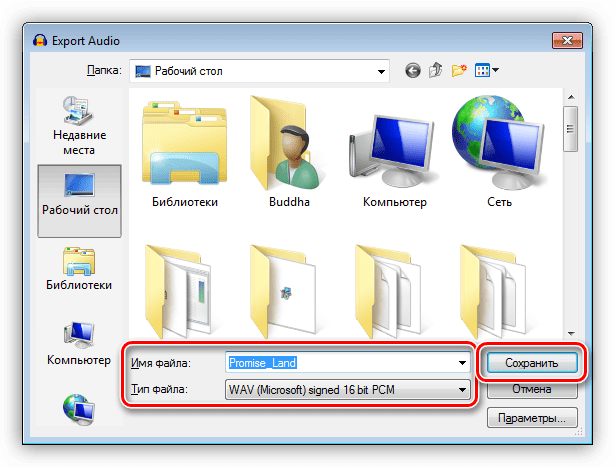
Таким образом мы подняли амплитуду звукового сигнала в дорожке, тем самым сделав звук громче.
Adobe Audition
Аудишн – это мощный софт для редактирования аудио и создания композиций. С его помощью можно выполнять самые сложные манипуляции с сигналом – накладывать фильтры, удалять шум и другие «лишние» составляющие, пользоваться встроенным стерео-микшером. Использование этой программы в наших целях сводится к очень простым действиям.
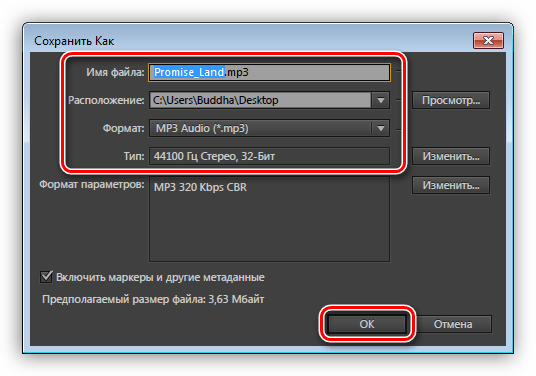
Результат получится схожим с предыдущим вариантом.
Способ 3: Средства операционной системы
Перед тем как пытаться усилить тихий звук с помощью сторонних программных продуктов, необходимо убедиться в том, что уровень звука в системных настройках выставлен на максимум. Выяснить это можно, кликнув ЛКМ по значку динамика в области уведомлений. Если ползунок стоит в самом верхнем положении, значит, уровень максимальный, в противном случае его нужно перетянуть вверх.
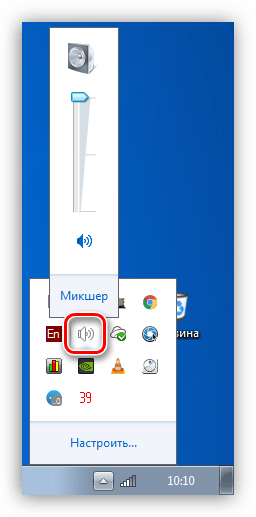
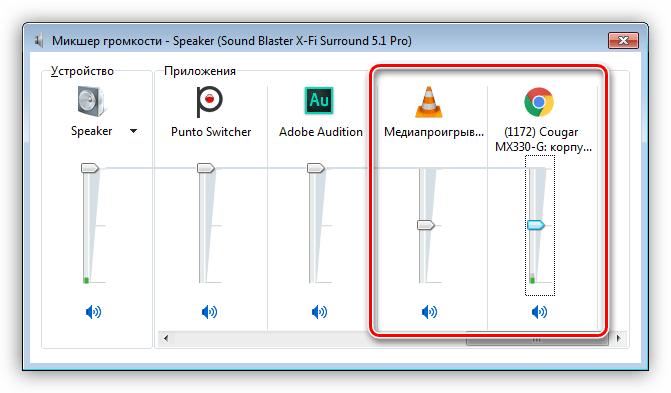
Приложения, способные воспроизводить аудио – браузеры или плееры, также имеют собственные настройки громкости. Микшер, отвечающий за это, открывается с помощью контекстного меню, вызываемого нажатием ПКМ по тому же значку с динамиком.
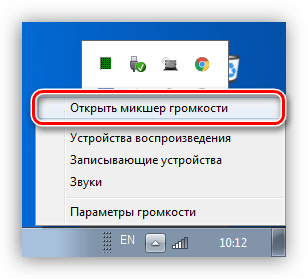
Обратите внимание, что некоторые регуляторы могут находиться в среднем положении, что не позволяет воспроизводить музыку или фильмы на максимальном уровне.
Способ 4: Замена акустической системы
Усиление уровня звука программными средствами не всегда способствует качественному воспроизведению. Во время работы софта могут наблюдаться различные помехи, искажения и задержки при выводе сигнала на динамики. Если после громкости главным критерием для вас является качество, то стоит задуматься о приобретении новых колонок или наушников.
Заключение
Программы, предназначенные для увеличения мощности звука на компьютере, помогают в значительной мере избавиться от недостатков акустических систем. Если же вам нужно высокое качество звучания, то без новых колонок и (или) звуковой карты не обойтись.
Как сделать громче звук на ноутбуке с Windows 7/10
Недостаточная или непостоянная громкость на ноутбуке мешает просмотру фильмов и видео, портит удовольствие от музыки. Эта проблема может быть связана с конкретным файлом, настройками, особенностями программы воспроизведения или неисправностью аппаратной части.
Причины тихого звука на ноутбуке
Чтобы понять, как увеличить или выровнять громкость звука на ноутбуке, нужно найти причину неполадки.
Часто встречаются следующие причины:
Как правило, можно поднять уровень звука на ноутбуке без обращения в сервис.

Способы повышения уровня звука на ноутбуке с Windows 7, 10
Несложный способ, с помощью которого можно увеличить громкость динамиков на любом ноутбуке с помощью системных настроек:
В Windows 10 отметить «Bass Boost» для усиления басов, «Loudness Equalization» для нормализации звучания во вкладке «Enhancements». Если установлена 7 версия ОС включить тонокомпенсацию в «Улучшении», а для Windows 8 — выравнивание громкости в «Дополнительных возможностях», находящихся в «Свойствах».
Если есть вкладка «Особые», снять отметку с пункта «Limited output», отвечающего за ограничение звука.
Кроме того, сделать динамики на ноутбуке громче помогут следующие манипуляции:
Если с определением неисправности возникли проблемы, можно воспользоваться встроенным инструментом. Для этого нужно открыть «Устранение неполадок» внутри «Панели управления», выбрать «Воспроизведение звука», запустить утилиту проверки.

Лучшие программы для усиления звука
Громкость бывает недостаточной даже на новых лэптопах, а системные настройки могут быть недостаточно гибкими, чтобы отрегулировать уровень басов, сделать слышимыми верхние и нижние частоты. Лучшее решение — установить специальные приложения, так как они могут сделать звук на ноутбуке громче в несколько раз.
Equalizer APO
Легкий, гибкий эквалайзер, подходит для Windows 7 и старших версий ОС. Позволяет настроить количество регулируемых параметров: стандартными являются 15-ти и 31-полосный варианты, но можно создать пользовательский. Русифицированной версии нет, что компенсируется интуитивно понятной оболочкой.
Основные возможности программы:
Приложение бесплатное. При установке потребуется выбрать аудио-устройство для настройки — нужно отметить динамики.
Sound Booster
Простая программа, позволяющая усилить звук до 5 раз. После установки в трее появиться дополнительная иконка, после клика по которой открывается окно с бегунком, аналогичным встроенному регулятору громкости. Возможно управление с помощью горячих клавиш, по умолчанию — F9 (тише), F10 (громче). Можно выбрать свой вариант в настройках, которые открываются щелчком правой кнопки по иконке.
Sound Booster — платное приложение, с 14-дневным пробным периодом. Не требовательна, подойдет для любой версии Windows, включая Vista, XP.
Viper4Windows
Программа дает возможность как улучшить, так и усилить звук на ноутбуке. Доступны три режима, из них два — для аудио и фильмов — имеют готовые наборы настроек.
Пользователю предоставляются следующие регулировки:
Для корректной работы нужен Framework версии 2.0, ОС Windows начиная с Vista.
Возможна русификация. Для этого необходимо:
Еще одна приятная деталь — понравившиеся настройки можно экспортировать и перенести на другой лэптоп или компьютер.
Все способы сделать звук на ноутбуке громче
Среди общего процента пользователей ноутбуков существуют любители громкого, качественного звука и в этом нет ничего странного. Каждому хочется послушать любимый трек или посмотреть фильм с чистым аудиосопровождением. Далеко не каждый переносной компьютер способен похвастаться мощной родной аудиосистемой, так как цена такого устройства особенно высока. Но что же делать, если имеется недорогой ноутбук со слабенькими динамиками, а хочется хорошего звука?
Ниже рассмотрим, как возможно увеличить звук на ноутбуке, если громкость на максимуме.

Причины тихого звука на ноутбуке
Бывает так, что на ноутбуке установлена неплохая аудиосистема, но и даже при этом, включая какой-нибудь аудиофайл — звук едва слышно. Здесь всему виной не аппаратная проблема, а программная. Если конкретней, то каждый аудио или видеофайл имеет определенный битрейт и кодек. В прошлом, минимальным битрейдом для комфортного прослушивания считалось 128 кб/сек, но на сегодняшний день это считается очень мало и из-за этого композиция играет очень тихо. Требуется минимум 192, а лучше 320 кб/сек (если есть свободная память устройства).
Перед тем, как «обвинять» слабые колонки — внимательно взгляните на битрейт прослушиваемого аудиофайла. Если он менее 192 кб/сек, то стоит его переформатировать в формат с кодеком повыше. Точно такая же ситуация и с видеофайлом. Неважно avi, mpeg-4, mkv, у каждого в файле присутствует аудиокодек с определенным количеством бит в секунду и чем он выше, тем лучше.
Ну конечно же не стоит забывать об аппаратной проблеме, которая кроется в слабой аудиосистеме.
Способы увеличения уровня звука на ноутбуке
Способов сделать громче звук на ноутбуке не так много, поэтому разобраться с этим будет нетрудно.
Самый первый метод основывается на использовании встроенных звуковых возможностей операционной системы Windows. Если вся «крутилка» системы уже на максимуме, то проделывается следующий алгоритм действий:
После этого попробуйте протестировать новые возможности аудиосистемы вашего переносного компьютера. Если и этого мало — переходим к следующему разделу нашей статьи.

Лучшие программы для усиления звука
Кроме стандартных функций помогут увеличить громкость на ноутбуке и посторонние программы. Они имеют несложный программный код, поэтому в интернете их возможно найти в огромном количестве. Не стоит обращаться к сомнительному ПО, о котором ничего не известно, так как оно скорее всего содержит вирусы. Рассмотрим несколько известных программ, которые проверены временем и пользователями на все 100%.
Equalizer apo
Как уже понятно из названия, Equalizer APO – это графический эквалайзер, который основан на технологии Audio Processing Object. Кроме этого, ее еще называют звуковым оптимизатором. Это все благодаря тому, что при прослушивании аудио на максималках, она снижает потребляемый ресурс центрального процессора. Такой софт был специально разработан для начинающих людей, работающих с аудио (музыканты, звукорежиссёры, композиторы).
Sound booster
Sound Booster от разработчика Letasoft – это утилита, которая прежде всего славится возможностью увеличить максимальный звук еще на 500%. Программа не грузит операционку, что уже приятно, так еще и раскрывает полнейший потенциал родных колонок переносного компьютера.
Достойный интерфейс, простой в использовании и при желании его включение возможно перекинуть на «горячие» клавиши.
Viper4windows
Третья утилита, которая достойна внимания – Viper4Windows. Работает она также на основе Audio Processing Object, а это значит, что она совместима с любой звуковой картой, даже самой старой. Здесь возможна обработка высоких частот, за счет чего и усиливается звук. Частоты имеют возможность усилиться до 20000 Гц через специализированный эквалайзер.
Как сделать колонку громче
 Колонки — один из наиболее важных аксессуаров, которые используются вместе с компьютером. Чаще всего их подключают именно к этому устройству — таким образом удобно не только прослушивать музыку, но и смотреть фильмы или сериалы всей семьёй, а также общаться с близкими с помощью специальных программ.
Но иногда после приобретения новых колонок пользователь остаётся недовольным результатом — звук усиливается очень плохо, звуковые дорожки воспроизводятся тихо, поэтому возникает необходимость либо сменить аксессуар, либо попытаться сделать звук более громким самостоятельно. Что для этого понадобится и какие существуют методы?
Как сделать невстроенные колонки громче
Для начала следует уточнить, что в данном случае речь пойдёт именно о тех колонках, которые подключаются к компьютеру отдельно, а не о встроенных.
Существует сразу несколько способов помочь таким колонкам звучать громче. Прежде всего, необходимо произвести перестановку в комнате — если колонки находятся где-то в углу, а рядом стоит ещё и большое количество мебели, то значительного усиления громкости ждать не стоит.

Можно также обить корпус звукопоглощающим материалом и укрепить конструкцию. Как бы странно это ни звучало, но такая обивка позволяет добиться более удовлетворительного результата. Если же вы хотите добиться ещё более существенных изменений, то можно произвести такие технические работы, как замена проводов на усилительной части акустики. Но такой ремонт будет под силу только тем, кто хоть немного разбирается в устройстве аксессуара.
Можно ли сделать громче звук колонок в ноутбуке
Увеличить громкость можно и с помощью некоторых нехитрых манипуляций в самом ноутбуке или компьютере. Например, скачать специальную программу, которая в несколько раз усилит звучание в ваших колонках — это пригодится, когда громкость уже прибавлена до максимума, а нужный уровень всё ещё не достигнут.

СПРАВКА! Скачайте на компьютер программу Sound Booster с официального сайта. С её помощью звук можно увеличить в несколько раз — некоторые пользователи уверяют, что колонки стали звучать громче как минимум в пять раз.
После того как загрузка и установка будет закончена, вы сможете протестировать приложение. Суть заключается в том, что у вас должен появиться дополнительный значок регулирования громкости. Таким образом, даже если обычная кнопка или ползунок уже вывернуты до максимума, здесь можно легко прибавить звучание.
С таким усилителем можно перестать задумываться о покупке новых колонок и начать наслаждаться всеми аудиодорожками с нужной громкостью.
Способы улучшения качества звучания колонок
Существует также несколько методов, с помощью которых можно улучшить и качество воспроизводимого звука. Это особенно важно при прослушивании музыки, ведь некачественные колонки могут испортить всё впечатление от новой песни любимого исполнителя. Чтобы таких неприятностей не возникло, можно попробовать следующие способы улучшения.
Например, заменить внутреннюю проводку на более качественную, если вы считаете, что можете справиться с подобным ремонтом.

ВНИМАНИЕ! В случае постоянного звона и большого количества высоких частот, можно положить в центр помещения коврик или любое другое покрытие, способное поглотить ненужные шумы. Кроме того, рекомендуется помещать колонки как можно дальше от источника сигнала.
Ещё одним полезным действием станет постоянное поддержание чистоты всех элементов устройства. Скопившаяся грязь, может весьма негативно повлиять на качество работы колонок. Попробуйте также снять с них мягкие грили — но делать это следует только тогда, когда есть уверенность в том, что они не будут подвержены опасным воздействиям окружающей среды.
Теперь вы знаете, как можно сделать колонки громче, что для этого понадобится и как можно значительно улучшить качество воспроизведения звука с помощью вашего аксессуара. Обладая этими знаниями, вы сможете сэкономить на покупке нового, более качественного, а значит и скорее всего, более дорогого устройства, а также получите возможность попрактиковаться в ремонте техники или изобретательности.