mikrotik ограничение по времени в день
Функция Kid Control на Mikrotik
Современный интернет дарит нам множество развлечений, на которые уходит большое количество времени. И если взрослый способен самостоятельно контролировать себя, то с детьми зачастую иная ситуация: ребенок вполне может «забыть» о мире вокруг и надолго погрузиться в пучину всемирной сети. Чтобы этого не допустить, многие родители ограничивают время, которое их любимое чадо тратит на интернет.
С роутерами Mikrotik добиться этого – проще простого. В прошивке RouterOS версии 6.42 разработчиками была добавлена новая функция Kid Control. Подробная информация о том, как правильно настроить работу этой службы – в нашей инструкции.
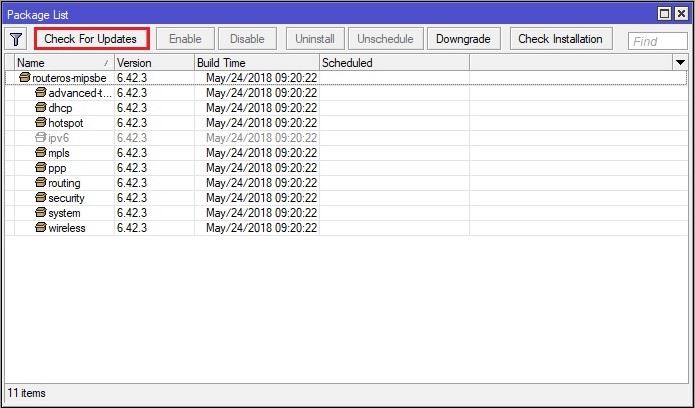
1. Предварительно загрузите последнюю прошивку на микротик: System – Packages – Check for Updates.
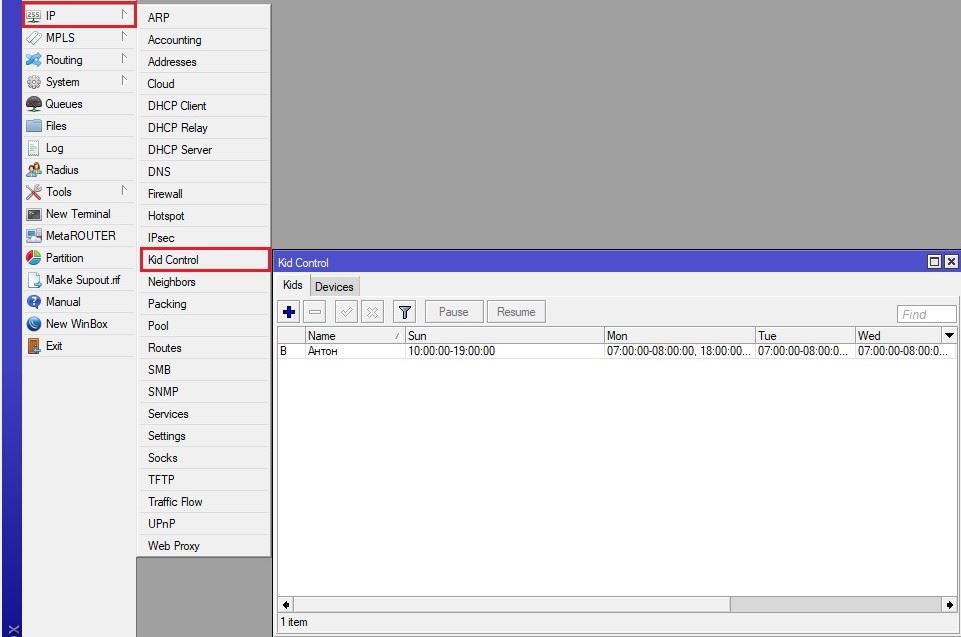
2. Откройте раздел IP – Kid Control.
3. Создайте учетную запись с временными отрезками, во время которых данному пользователю будет разрешен выход в интернет.
Например, у нас есть сын Антон. В будние дни он учится в школе, поэтому мы, как ответственный родитель, обязаны учитывать время его учебы и домашние дела. Учится Антон с 9 утра до 2 часов дня, а после того, как приходит домой – должен сделать уроки и работу по дому. Таким образом, мы решаем ограничить выход в интернет до 6 часов вечера – до того времени, как родители придут домой. К этому времени Антон успевает (надеемся) всё сделать и получает заслуженное разрешение посидеть в интернете – до 9 вечера. Что касается выходных, то мы практически никак не будем ограничивать выход в интернет, оставляя его отключенным лишь на время сна.
Итак, что мы делаем в службе Kid Control: во-первых, создаем профиль (вкладка Kids, нажимаем синий плюсик, чтобы добавить учетную запись) и называем его (графа Name).
Далее на каждый день можно создать индивидуальное расписание работы интернета. Учтите, если в каком-либо дне не проставить время вообще – интернета в этот день у пользователя не будет!
В будние дни (Пн-Пт) разрешаем работу интернета с 07:00 до 08:00 и с 18:00 до 21:00. В субботу – с 10:00 до 21:00, а в воскресенье – с 10:00 до 19:00. Все это вы можете увидеть в представленном ниже расписании.
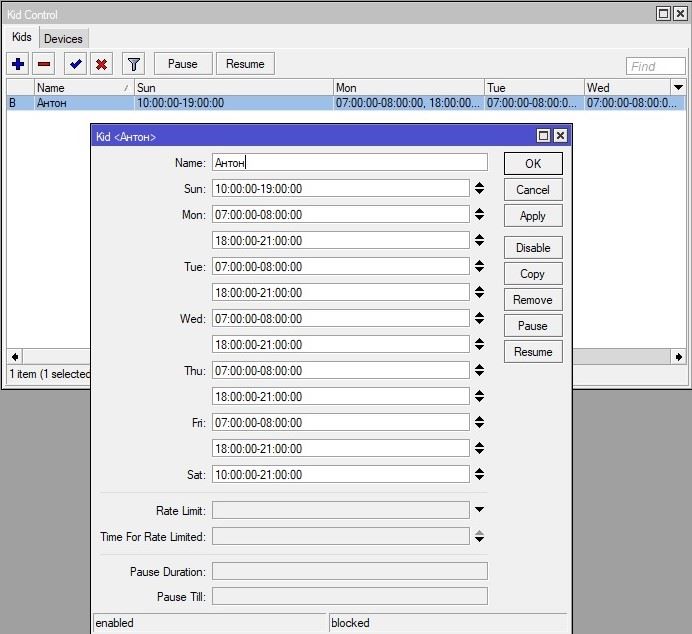
Также можно ограничить скорость интернета у этой учетной записи (Rate Limit) и время, когда это ограничение будет действовать (Time for Rate Limit).
4. Расписание готово, осталось лишь добавить устройства, которые будут относиться к данной учетной записи. Открываем вкладку Devices и добавляем новой устройство. В открывшемся окне прописываем имя устройства и его MAC адрес, а также назначаем, к какой учетке будет относиться данный девайс (в нашем случае «Антон»).
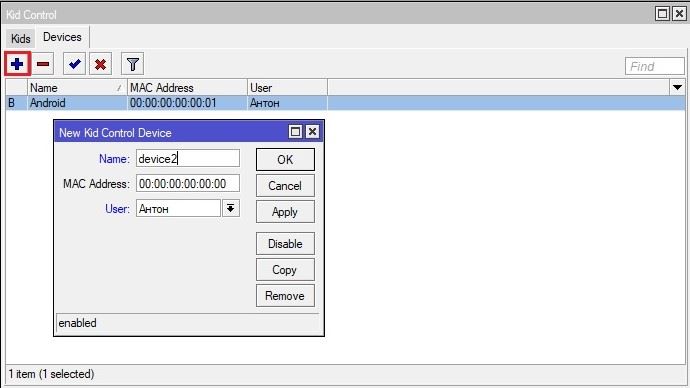
5. С этого момента устройства, добавленные в этот раздел и привязанные к созданной вами учетной записи, будут получать доступ в интернет строго по расписанию.
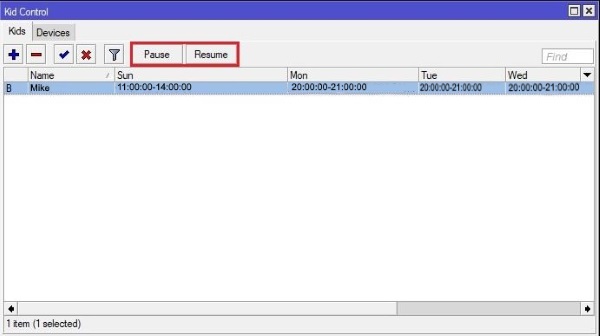
Кстати, приостановить работу интернета в разрешенный промежуток можно без исправления расписания. Достаточно открыть IP – Kid Control, во вкладке Kids выбрать учетную запись и нажать Pause – тогда для всех устройств, относящихся к учетке, доступ в интернет будет заблокирован независимо от расписания. Чтобы восстановить допуск, достаточно нажать Resume.
Родительский контроль на оборудовании MikroTik
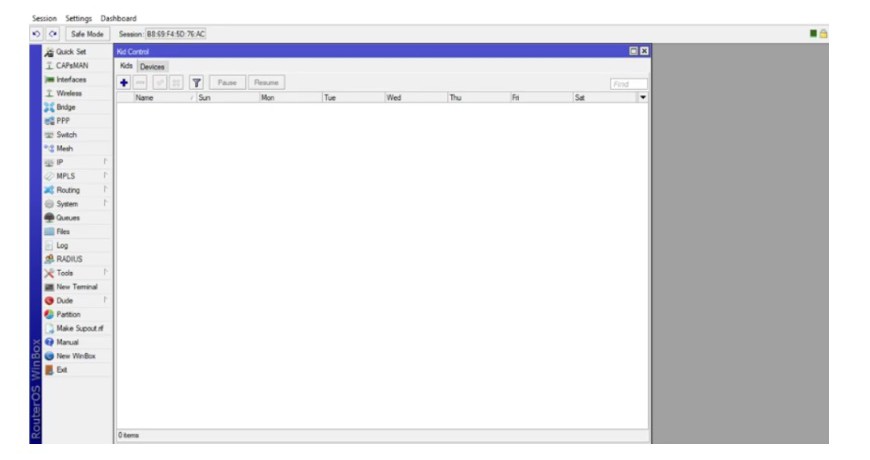
Как настроить функцию Kid Control на устройствах MikroTik
Kid Control
В меню Kid Control можно создать профиль для каждого ребенка и ограничить доступ в Интернет.
Откройте подменю IP – Kid Control
| Название детского профиля |
| Каждый день недели. Время суток выбирается, когда доступ в интернет разрешен |
| Включены ли ограничения |
| Максимальная доступная скорость передачи данных для потока |
| Время без ограничений. Время суток выбирается, когда доступ в интернет должен быть неограниченным |
Учтите, что параметры без ограничения времени имеют более высокий приоритет, чем rate-limit параметр.
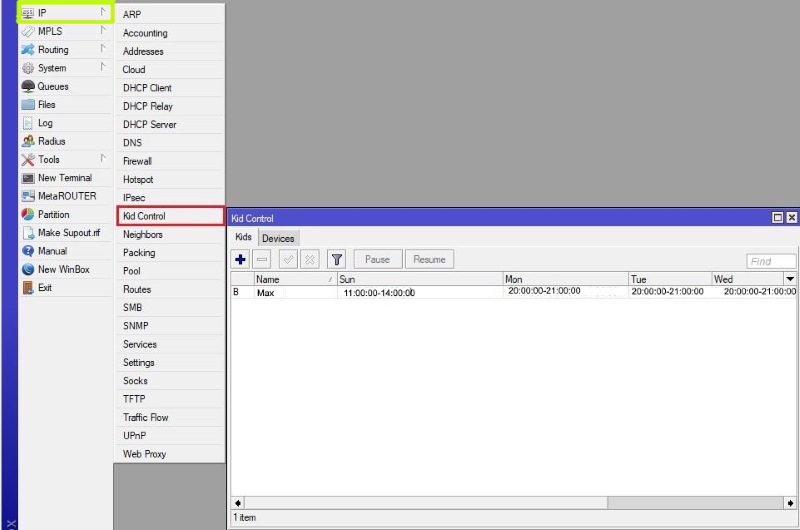
Например, в понедельник-пятницу разрешаем ребенку заходить в интернет с 20:00 до 21:00. В субботу и в воскресенье – с 11:00 до 14:00. Это отображается в расписании:
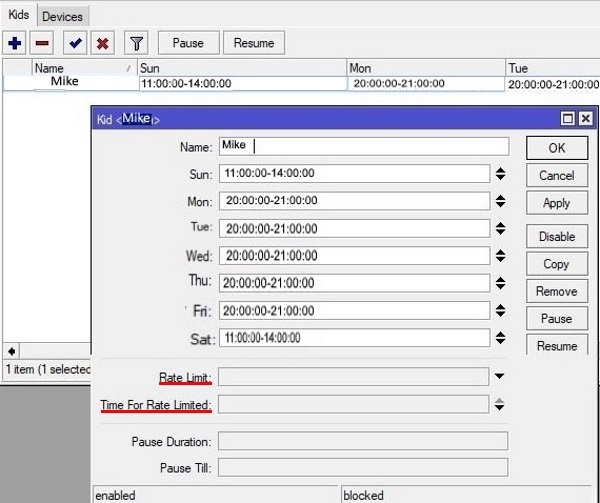
Также в учетной записи можно ограничить скорость интернета (Rate Limit) и время, когда это ограничение будет действовать (Time for Rate Limit).
Devices
Меню Devices содержит информацию обо всех подключенных к интернету устройствах (телефон, планшет, игровая приставка, телевизор). Устройство идентифицируется по MAC-адресу, который извлекается из таблицы ARP. Оттуда берется соответствующий IP-адрес. Можно назначить целую подсеть детским устройствам, используя маску сети.
| Наименование устройства |
| MAC-адрес устройства |
| К какому профилю добавить устройство |
| Сброс счетчиков принятых и переданных байтов |
Откройте подменю Devices
/ip kid-control device
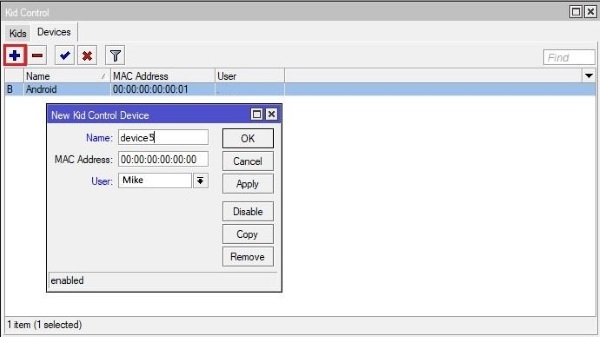
Итак, теперь ребенок сможет заходить со своих устройств в интернет строго по созданному вами расписанию.
Откройте IP – Kid Control, во вкладке Kids выберите учетную запись и нажмите Pause – тогда для всех устройств, привязанных к учетной записи, доступ в интернет заблокируется независимо от расписания. Чтобы восстановить допуск, нажмите Resume.
5 Комментариев
Оставьте свой комментарий
Все внешне ок, только мне нужно и максимальную продолжительность в сутки в заявленном диапазоне установить, например не более 2-х часов из разрешенного времени. Как это сделать?
Время не верное, чтоб выставить с 16:00 до 00:00 (полуночи), нужно прописать 16:00 до 23:59:00
Записки IT специалиста
Технический блог специалистов ООО»Интерфейс»
Настраиваем родительский контроль на роутерах Mikrotik
Большинство статей в сети интернет рассматривают отдельные инструменты или методики родительского контроля, в то время как это сложный и многогранный вопрос, особенно если есть несколько детей разного возраста. Действительно, ограничения для ученика начальной школы и подростка могут и должны быть разными. Мы не сторонники жесткого закручивания гаек, стремление оградить ребенка от всего чего только возможно также плохо, как и бесконтрольный его доступ ко всем ресурсам сети. Во всем нужен разумный баланс.
Также не будем забывать об устройствах общего доступа. Это может быть семейный компьютер, доступ к которому имеют все члены семьи, при этом часть времени он остается бесконтрольным, когда родители еще на работе, а дети уже пришли со школы. В эту категорию также можно добавить умные телевизоры, игровые и телевизионные приставки и т.д. и т.п. Для этой категории устройств доступ должен быть выборочным, применяя ограничительные меры на те периоды времени, когда родителей нет дома.
В данной статье мы рассмотрим комплекс мер, который основан на собственном опыте и отражает наше видение политики гибкого родительского контроля, который будет реализован на базе RouterOS.
Распределение устройств по группам
Каждый из детей имеет собственные устройства и все эти устройства нам нужно учесть и распределить по группам, здесь нам поможет резервирование DHCP.
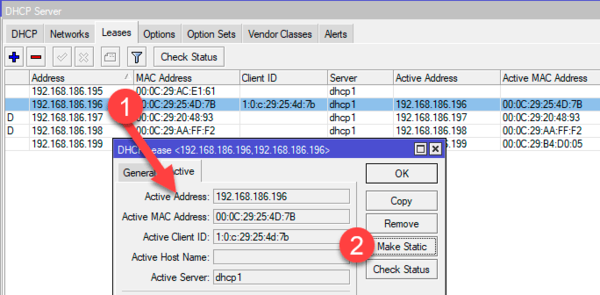 После чего на закладке General станут доступны дополнительные настройки, нам нужно указать для каждого устройства свой список адресов. В нашем случае мы создадим свой список для каждого ребенка и еще один для устройств общего пользования. Внизу закладки найдите поле Address List и выберите нужный список, если он отсутствует, то просто укажите его название, он будет создан автоматически.
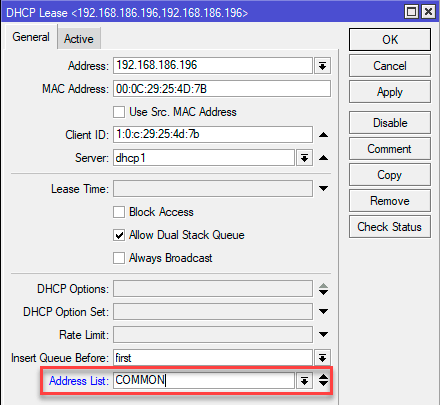 В итоге у вас должен получиться набор динамических списков, каждый из которых содержит адреса нужной группы устройств:
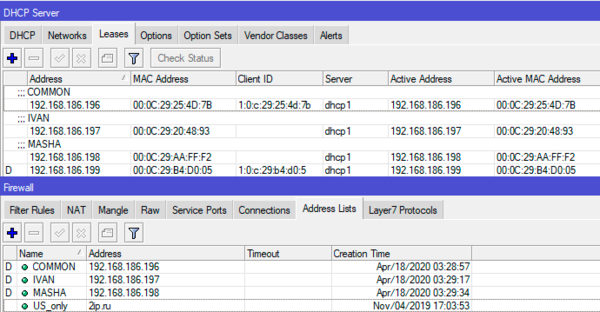
Не забывайте снабжать комментариями объекты, добавляемые в списки, это поможет сохранять удобочитаемость настроек и облегчит дальнейшее сопровождение.
Блокировка нежелательных ресурсов
Первое, что приходит на ум, это Яндекс.DNS Семейный и аналогичные сервисы других DNS-провайдеров. Но, на наш взгляд, для детей младшего возраста такой фильтрации недостаточно, так как Яндекс Семейный фильтрует только явные материалы 18+, оставляя очень много неоднозначного контента за бортом.
Поэтому для наиболее полной фильтрации мы используем сервис SkyDNS, который представляет гораздо более специализированное коммерческое решение, тариф SkyDNS.Домашний обходится всего в 395 руб/год, что по силам любому семейному бюджету. Сервис имеет гибкие настройки и позволяет достаточно тонко управлять блокируемыми тематиками.
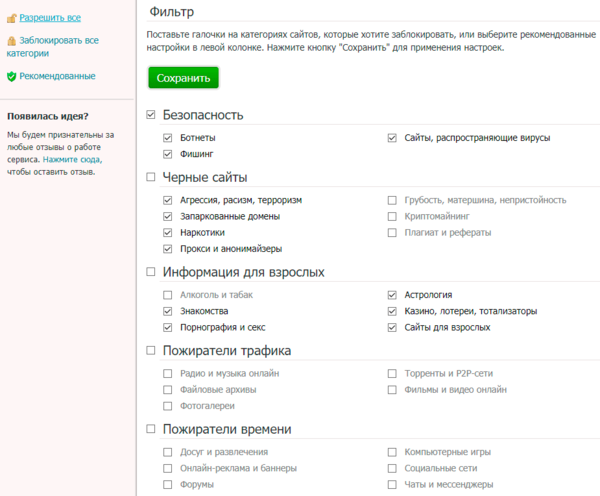 Мы будем использовать оба DNS-сервиса, Яндекс для более взрослых детей, которых уже не требуется ограждать от всего и вся и SkyDNS для младших, которым пока требуется более безопасная выдача.
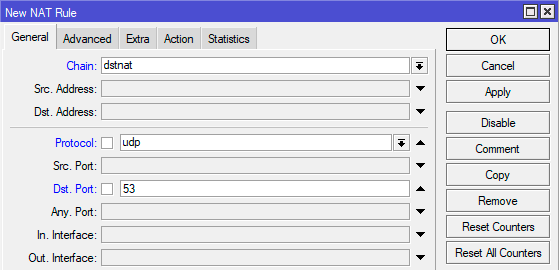
На закладке Advanced в поле Src. Address List выбираем нужный нам список устройств.
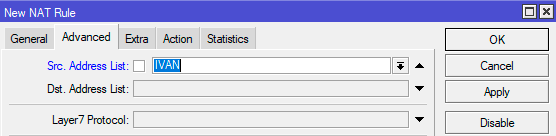
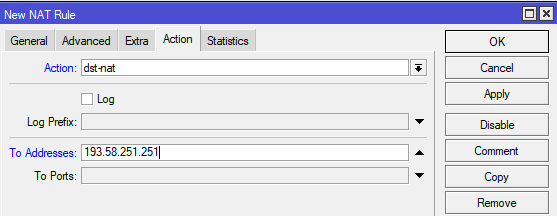 Затем сделаем копию этого же правила для протокола tcp.
В консоли добавить правила можно командами:
 Это же действие в терминале:
В результате у вас должен получиться набор правил для каждой группы устройств, обратите внимание, что правило для группы общих устройств выделено красным и снабжено комментарием # inactive time, в данный момент указанные нами условия не выполняются и такое правило применено не будет.
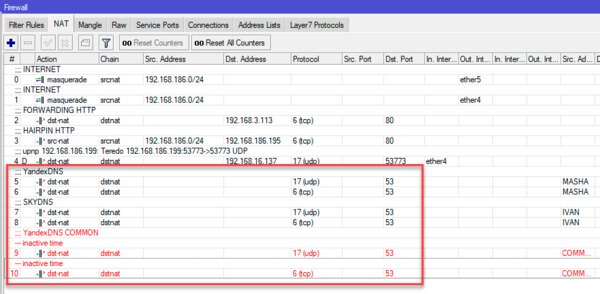 При использовании общих устройств учитывайте такой момент, как локальный DNS-кеш и DNS-кеш браузера. Что может привести к тому, что блокировки не будут работать, несмотря на то что правило активно. Как правило, в большинстве случаев, достаточно перезапустить браузер, но это помогает не всегда. Поэтому имейте это ввиду при посещении ресурсов на общих устройствах.
Проверим работу фильтров в действии, начнем со SkyDNS, попробуем посетить сайт одного неоднозначного шоу:
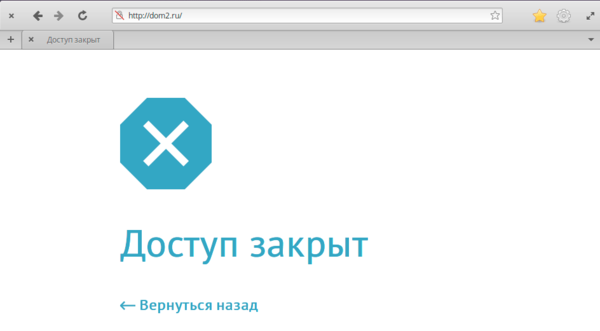 Отлично, все работает. Кроме фильтрации сайтов данный сервис принудительно включает безопасный режим для Youtube и эффективно контролирует содержимое его роликов. Сравним выдачу по одному и тому же запросу через SkyDNS и обычный DNS-сервер:
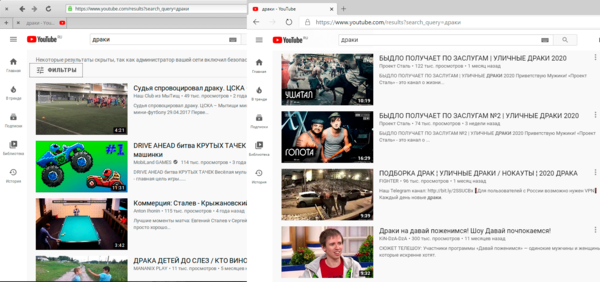 Как видим, фильтр работает весьма эффективно, отсекая практически весь нежелательный контент, при этом возможность изменить параметры фильтров в браузере будут заблокированы, даже при наличии прав локального администратора. А что будет, если на нежелательный ролик кто-то пришлет ссылку? Ничего страшного:
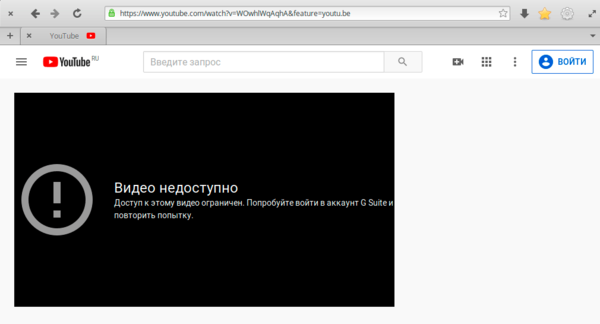 Разблокировать такие ролики локально также невозможно. Дополнительно можно включить безопасный поиск, когда все поисковый запросы будут перенаправляться на Безопасный поиск SkyDNS.
В общем, за два года использования данный сервис подтвердил свою эффективность и гибкость в использовании, по мере взросления ребенка часть фильтров можно отключать, предоставляя ему больше свободы в сети, не отказываясь при этом от контроля по тематикам ресурсов.
Яндекс.DNS Семейный подобной гибкостью похвастаться не может, он фильтрует преимущественно ресурсы, явно относящиеся к категории 18+. Неоднозначное шоу имея более низкий возрастной рейтинг (16+) будет спокойно доступно к просмотру.
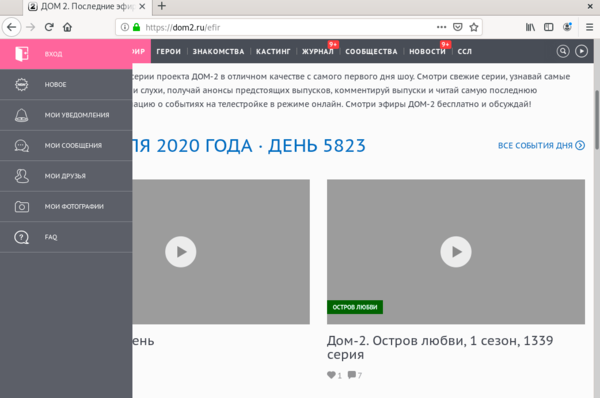 Тем не менее явные сайты категории «для взрослых» будут однозначно заблокированы.
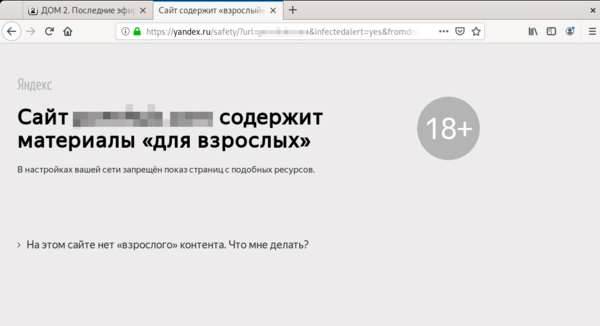 На наш взгляд, сервисы Яндекса хорошо подходят для более старших детей и использования на устройствах общего пользования, возможно даже на постоянной основе. Вместе с категорией 18+ блокируются явно нежелательные сайты: фишинг, мошенничество, варез и т.д., что неплохо подходит и для остальных членов семьи, особенно технически малограмотных.
Кроме Семейного у Яндекса есть безопасный Безопасный режим, который блокирует большинство небезопасных сайтов, но пропускает сайты 18+, его можно использовать, например, для старших членов семьи, которые не обладают достаточными навыками безопасного поведения в интернете.
Ограничение времени доступа в интернет при помощи функции Kid Control
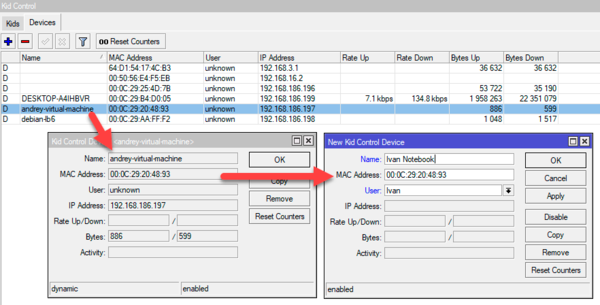 Таким образом получим еще один список, содержащие записи детей и расписание доступа в сеть для них, заблокированная запись обозначается в списке флагом B.
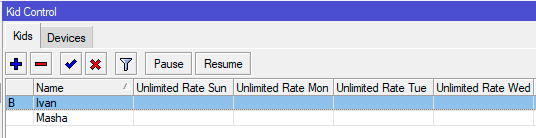
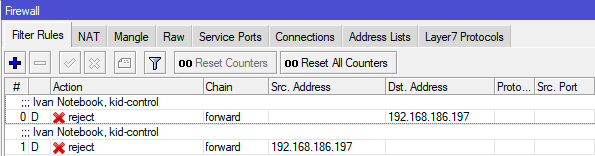
Блокировка устройств, связанных с записью, осуществляется при помощи динамически формируемых правил брандмауэра, которые запрещают прохождение транзитных пакетов от устройства и к нему.
Кроме блокировок мы можем задавать ограничение скорости интернета, для этого придется в первую очередь заполнить время доступа, если этого не сделать, то будет считаться, что работа пользователя запрещена, затем выше, в полях Unlimited Rate для каждого дня недели указываем промежутки, когда возможен доступ без ограничения скорости, таких промежутков может быть несколько. И наконец в самом низу, в поле Rate Limit указываем ограничение скорости, в нашем случае 1 Мбит/с.
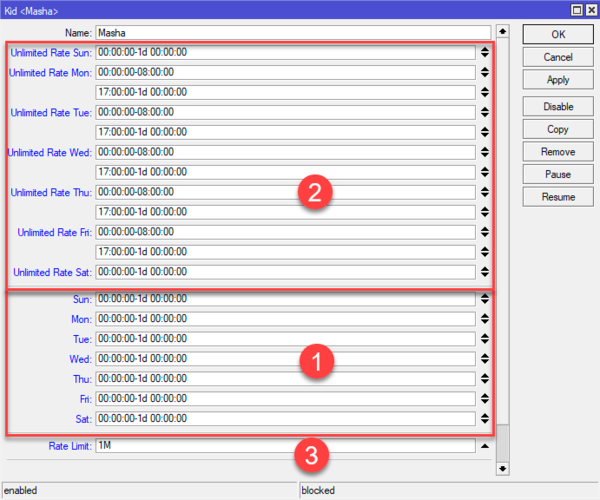 При указании даты есть свои особенности, формат записи не поддерживает значение секунд отличное от нуля, поэтому для окончания суток вместо 23:59:59 используйте запись вида 1d 00:00:00.
Также мы неоднократно наблюдали высокую нагрузку на CPU просто при включении ограничения времени доступа, что может сделать применение Kid Control на слабых устройствах невозможным. Но это не является серьезной проблемой, ограничение по времени можно без особых проблем реализовать обычными правилами брандмауэра.
Ограничение времени доступа в интернет при помощи брандмауэра
По сути, Kid Control не делает ничего нового или уникального, он является всего лишь высокоуровневым интерфейсом для управления правилами брандмауэра и очередями. А значит все это можно сделать руками и в некоторых случаях это будет еще гораздо проще.
Есть два сценария реализации поставленной задачи: либо мы указываем диапазоны времени когда доступ клиента разрешен и запрещаем его в остальное время, либо запрещаем определенный временной промежуток и разрешаем вне его пределов.
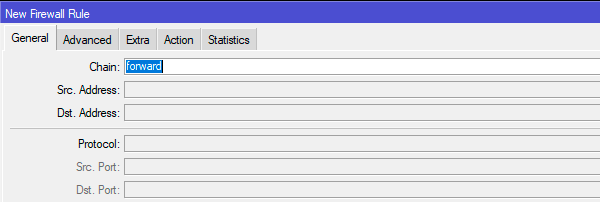 На закладке Advanced в опции Src. Address List указываем список адресов устройств ребенка.
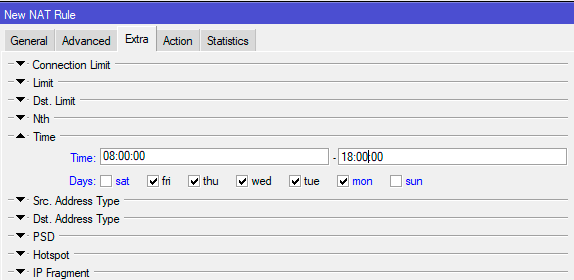
 На закладке Extra в разделе Time выбираем нужные дни и указываем требуемый временной диапазон (ниже указано расписание для выходных дней).
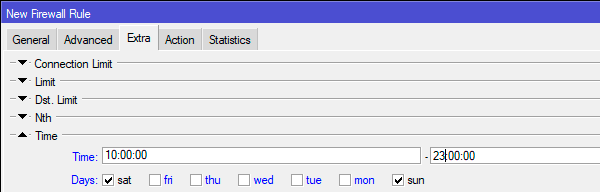 После чего сохраняем правило. Затем делаем его копию и настраиваем расписание для рабочей недели. Если требуется задать несколько диапазонов, то создаем необходимое количество правил копированием, в каждом из которых меняем время действия правила на закладке Extra.
В терминале это можно сделать командами:
Другой вариант предусматривает запрет только в определенный период времени, для этого мы создаем новое правило, как и в предыдущем примере заполняя закладки General, Advanced и Extra, после чего на закладке Action добавляем действие reject. Разрешающего правила в комплект с ним не нужно, так как политика по умолчанию разрешает все исходящие транзитные соединения.
В терминале выполните (для примера мы запретили доступ с 08:00 до 17:00):
Данные правила следует разместить в самом начале цепочки FORWARD (т.е. выше всех остальных правил), также не забывайте снабжать правила понятными комментариями. Неактивные правила также будут выделены красным цветом и комментарием # inactive time.
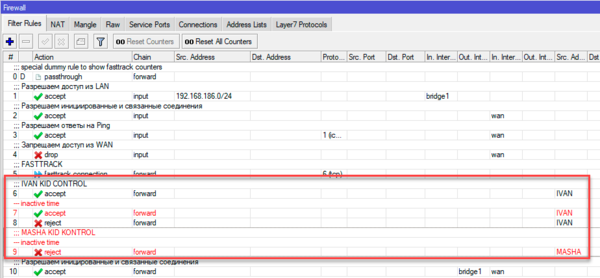 Подобные наборы правил фактически делают все тоже самое, что и Kid Control, но не создают при этом лишней нагрузки на устройство.
Как видим, роутеры Mikrotik предоставляют достаточно широкие возможности по родительскому контролю, которые, к тому же, можно настроить несколькими разными способами.
Дополнительные материалы:
Mikrotik
The Dude
Помогла статья? Поддержи автора и новые статьи будут выходить чаще:

Или подпишись на наш Телеграм-канал: 
Mikrotik ограничение по времени в день
Было принято решение приобрести более богатый настройками роутер. Выбор пал на Mikrotik RouterBoard 750.
Перечислим, что нам от него нужно:
получить интернет от провайдера;
создать нескольких пользователей и чтобы у каждого был свой логин / пароль для доступа в интернет;
сделать локальную сеть без ограничений;
сделать ограничения скорости доступа в интернет;
Все настройки мы будем делать с помощью “Winbox”.
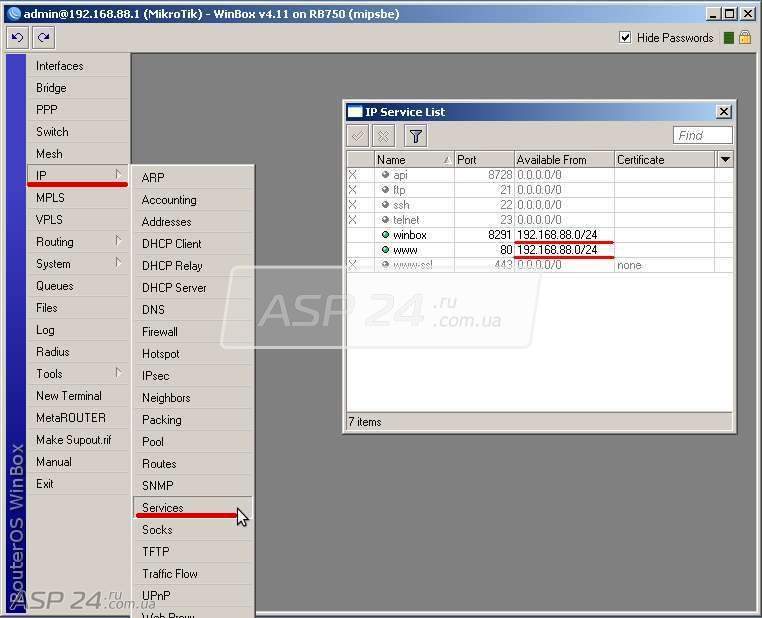
Рис.1. Выключаем лишние службы доступа к Mikrotik.
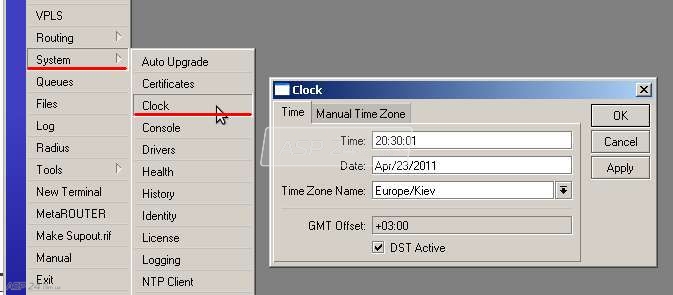
Рис.2. Настройка даты и времени.
Получаем Интернет от провайдера
Теперь нам необходимо получить интернет на роутер. У меня интернет от провайдера приходит по простой локальной сети, без логина и пароля. IP настраивается автоматически по DHCP, поэтому здесь настраивать нечего.
Запрещаем выход в интернет со стандартных адресов. Для этого заходим в раздел “IP” на вкладку “Firewall” и нажимаем «+» (Рис. 3.).
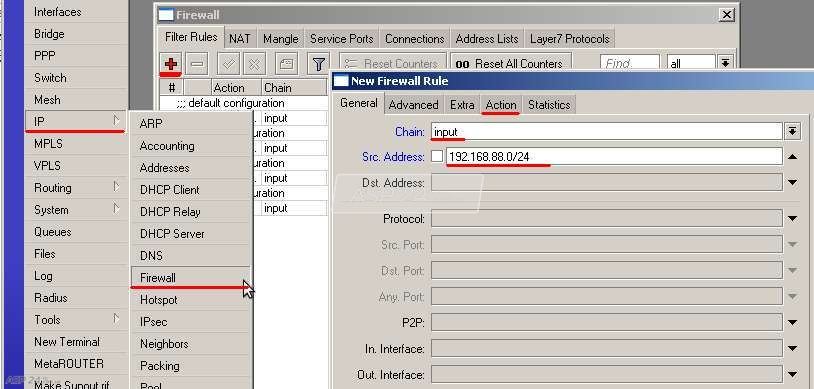
Рис.3. Добавление правил.
В новом окне вписываем:
в поле “Chain” — “input”
в поле “Action” — “Accept”
Внимание! Правило появится самым последним, обязательно переместите его на самый верх списка.
Это правило нужно создать первым,
иначе можно потерять доступ к роутеру при дальнейшей настройке!
Создадим еще несколько правил:
| Chain | Src. Address | Dst. Address | Action |
| forward | 10.10.10.0/24 | не менять | accept |
| forward | не менять | 10.10.10.0/24 | accept |
| input | 10.10.10.0/24 | не менять | accept |
| forward | не менять | не менять | drop |
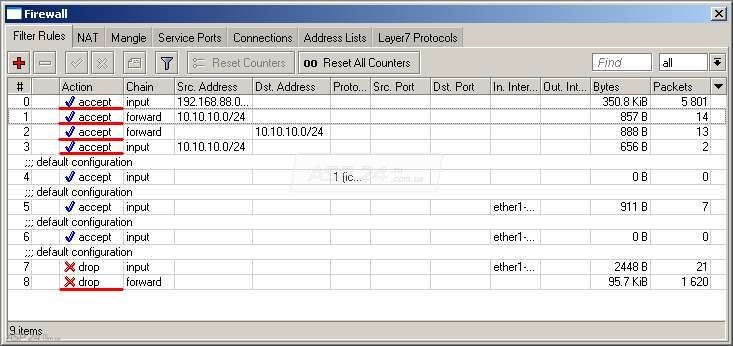
Рис.4. Вид правил.
Создание пользователей
Создаем пользователей. У меня их будет 3, например, “user1”,“user2” и “kinder”.
Переходим в раздел “PPP”, далее на вкладку “Secrets” и нажимаем «+». Появится окно, в котором можно добавить нового пользователя (Рис. 5.).
Далее нажимаем “ОК” и повторяем еще два раза, только меняем значения в полях «Name», “Password” и “Remote Address” на те, которые соответствуют нашим пользователям, например:
| № | Name | Password | Service | Local Address | Remote Address |
| 1 | user1 | 1 | pppoe | 10.10.10.1 | 10.10.10.101 |
| 2 | user2 | 2 | pppoe | 10.10.10.1 | 10.10.10.102 |
| 3 | kinder | kinder | pppoe | 10.10.10.1 | 10.10.10.103 |
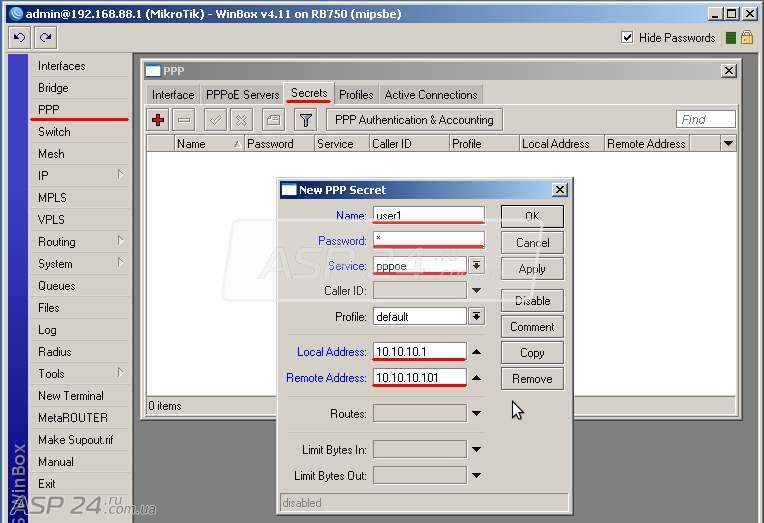
Рис.5. Добавляем новых пользователей.
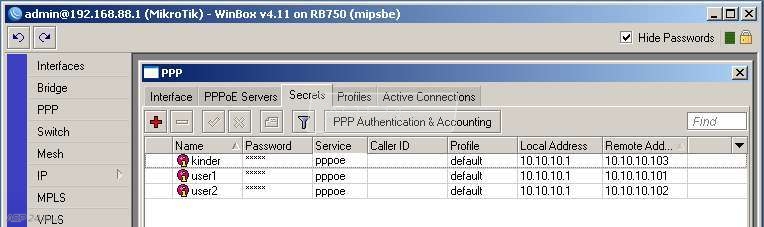
Рис.6. Результат.
Теперь нам необходимо создать PPPoE сервер, чтобы он принимал подключения от клиентов. Переходим в этом же окне на вкладку “PPPoE Servers” и нажимаем на «+».
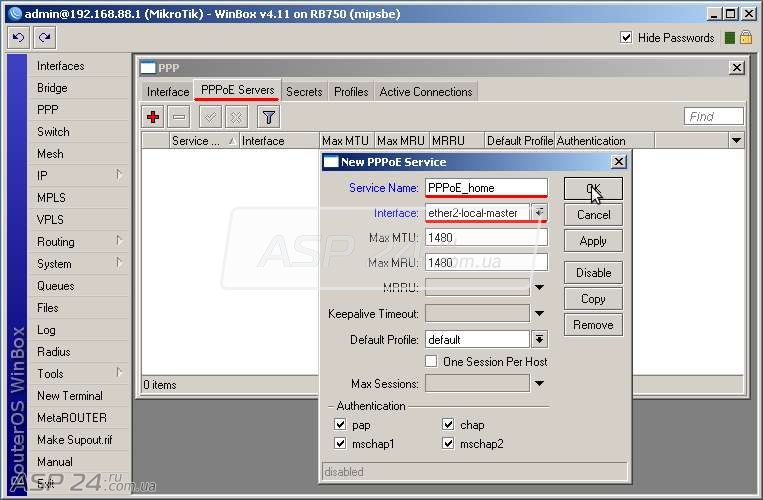
Рис.7. Создание PPPoE сервера.
Называем его, и в поле “Interfaces” выбираем, на каком интерфейсе он будет ожидать подключения (Рис. 7.).
Теперь, когда кто-то из этих пользователей подсоединится, то компьютеру будет назначен еще один адрес, по которому он будет иметь доступ к ресурсам Интернет.
Локальная сеть без ограничений
Допишем еще одно правило для “Firewall” (Рис. 3.).
| Chain | Src. Address | Dst. Address | Action |
| forward | 192.168.88.0/24 | 192.168.88.0/24 | accept |
Этим правилом мы сделали внутреннюю сетку без ограничений.
Ограничение скорости
Открываем окно с настройками ограничения скорости “Queues” и нажимаем «+» (Рис. 8.).
“Name”— название, которое может быть любым. Называем так же, как и пользователя.
“Max Limit”— ограничение в 2 Мбит/с.
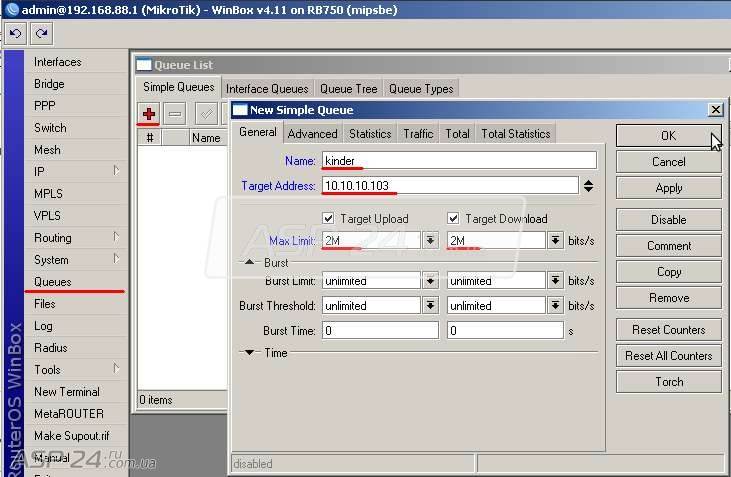
Рис.8. Ограничение скорости.
Ограничение по времени
Здесь нам опять помогут правила “Firewall” (Рис.3.)
Пользователь, для которого надо сделать ограничение, имеет IP-адрес 10.10.10.103 (kinder “Remote Address”). Поэтому добавим еще следующие правила:
| Вкладка General | Вкладка Extra | Вкладка Action | |||
| Chain | Src. Address | Dst.Address | Time | Action | |
| 1 | forward | 10.10.10.103 | не міняти | 21.00.00-23.59.59 | drop |
| 2 | forward | 10.10.10.103 | не міняти | 00.00.00-17.00.00 | drop |
| 3 | forward | не міняти | 10.10.10.103 | 21.00.00-23.59.59 | drop |
| 4 | forward | не міняти | 10.10.10.103 | 00.00.00-17.00.00 | drop |
Не знаю почему, но я не смог сделать так, чтобы одним правилом можно было делать ограничения через двенадцать часов ночи. Поэтому я сделал два правила, одно до 23.59.59, а второе от 00.00.00 следующего дня. “Action” “drop” означает, что в настоящее время соединения будут сбрасываться.
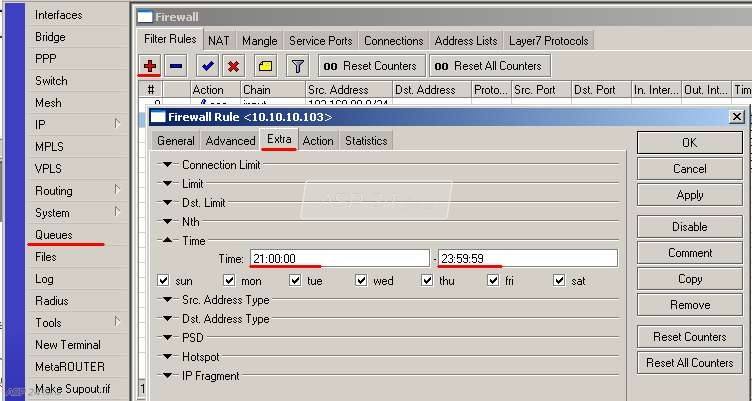
Рис.9. Ограничения по времени.
Так должны выглядеть все правила в окне “Firewall”:
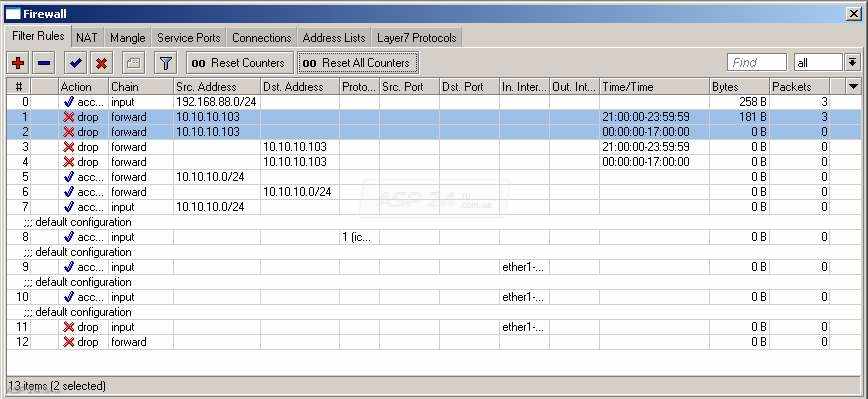
Рис.10. Все правила Firewall.
Сергей Бражник специально для ASP24.