Настройки графики в world of tanks
Настройки графики в world of tanks
Как настроить параметры графики вручную?
При ручной настройке вы изначально сможете выбрать тип графики: «Стандартная» или «Улучшенная». Оба они переработаны в HD-качество. Единственная разница между ними в том, что «Улучшенная» поддерживает полный набор новых технологий и эффектов.
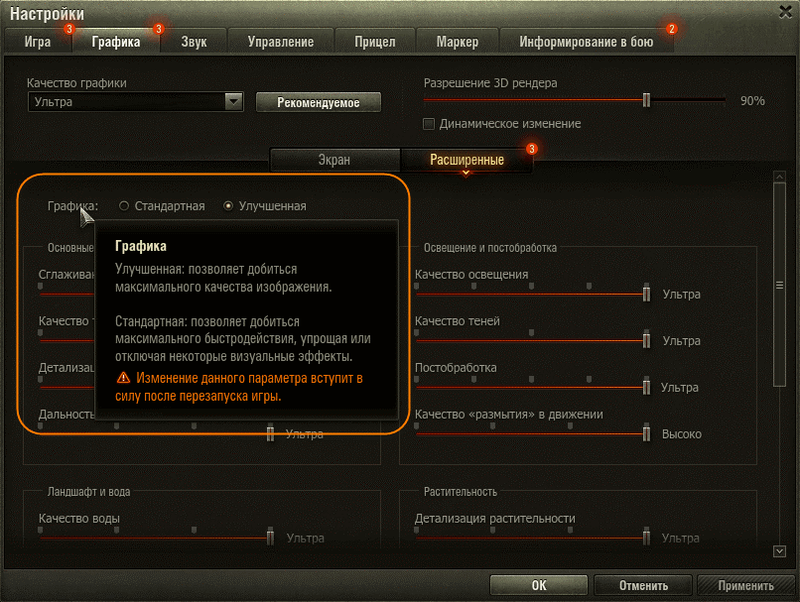
Если после автонастройки клиент игры предлагает вам остановиться на типе графики «Улучшенная», мы рекомендуем использовать именно его. Если производительность вас не устраивает, вы можете самостоятельно поменять расширенные настройки графики, но переключаться на стандартный рендер не советуем.
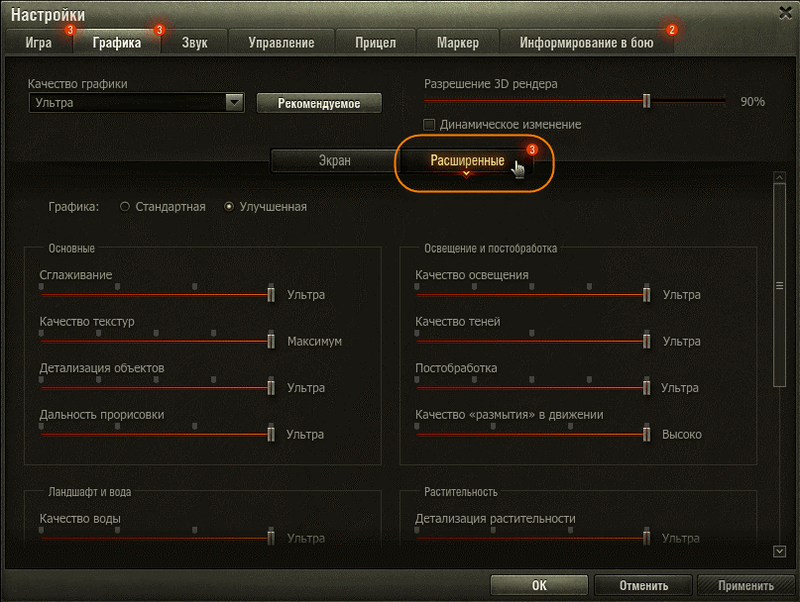
Некоторые графические настройки больше влияют на производительность клиента, чем остальные. Уменьшив значение правильного параметра, вы можете обеспечить хороший показатель FPS без значительного снижения качества изображения. Рекомендуем начинать с эффектов (сглаживание, качество текстур и объектов, дальность прорисовки, освещение и постобработка). Это ресурсоёмкие настройки, и их урезание в большинстве случаев поможет повысить FPS.
У всех компьютеров свои конфигурации, и абсолютно одинаковые изменения настроек могут иметь разный эффект на разных ПК.
Просмотрите список, представленный ниже, чтобы ознакомиться с каждой настройкой и узнать, как все они влияют на картинку. Графические настройки сгруппированы начиная с самых ресурсоёмких, чтобы вам было понятнее, какие отключать первыми.
Если вы не смогли добиться от своего компьютера высокой производительности даже после того, как провели необходимые манипуляции с ручными настройками, мы советуем использовать стандартный вариант графики.
Обновление 1.0: настройки графики. Видео
Новости по теме:
Запаситесь терпением: технической информации будет много (однако она полезная!). А если вы не любите читать длинные статьи, то можете просмотреть видео об игровых настройках или использовать информационные блоки, чтобы перейти сразу к интересующим вас вопросам. Поехали!
Автоматическое определение
Функция автоопределения активируется в двух случаях: когда вы запускаете игру впервые и когда вы нажимаете на кнопку «Рекомендуемые» в настройках графики. Эта функция оценивает производительность игры на вашем компьютере, используя новые алгоритмы для процессора, видеокарты, объёма графической и системной памяти, а также другие тесты производительности системы. После проведения всех этих тестов система определяет золотую средину между комфортным показателем FPS (количества кадров в секунду) и качеством графики на вашем компьютере и выставляет одну из готовых настроек: «Минимальные», «Низкие», «Средние», «Высокие», «Максимальные» или «Ультра».
Важно! Различия в производительности между клиентом версии 1.0 и 9.22 могут заключаться в том числе в результатах автонастройки. Как и прежде, выставится максимально качественная картинка для вашего ПК при сохранении комфортной производительности. Если значение кадров в секунду вас не устроит, попробуйте самостоятельно скорректировать графические настройки клиента.
ПРИМЕЧАНИЕ: обратите внимание, что старые и новые настройки не сопоставляются друг с другом, поскольку игра переходит на новый графический движок. Настройки «Минимальные» и «Низкие» работают со стандартной графикой, а «Средние» и выше — с улучшенной.
Как это работает
Если вы не довольны частотой кадров в секунду после запуска автоопределения, выберите более низкие графические настройки — это позволит существенно улучшить производительность (например, выберите настройки «Средние», если система предложила вам вариант «Высокие»). Однако мы не советуем переключаться с улучшенного рендера на стандартный, если автонастройка предложила вам именно его. Вы существенно потеряете в качестве картинки, а производительность можно будет подтянуть донастройкой графических настроек.
Результат всё ещё не устраивает? Тогда измените предустановленные настройки, как нравится именно вам.
Ручная настройка графики
Выбор типа графики

ПРИМЕЧАНИЕ: если после автонастройки клиент игры предлагает вам остановиться на типе графики «Улучшенная», мы рекомендуем использовать именно его. Если производительность вас не устраивает, вы можете самостоятельно поменять расширенные настройки графики, но переключаться на стандартный рендер не советуем.

Расширенные настройки
ПРИМЕЧЕНИЕ: у всех компьютеров свои конфигурации, и абсолютно одинаковые изменения настроек могут иметь различный эффект на разных ПК.
Просмотрите список, представленный ниже, чтобы ознакомиться с каждой из настроек и узнать, как все они влияют на картинку. Графические настройки сгруппированы начиная с самых ресурсоёмких, чтобы вам было понятнее, какие отключать первыми.
Сглаживание: выравнивает грубые пиксельные или неровные края объектов, используя разные технологии в Стандартной и Улучшенной графике.
Вот как сглаживание будет влиять на картинку:


Качество текстур: влияет на разрешение и тип используемой фильтрации. Чем выше уровень детализации, тем лучше. Однако следует учитывать, что эта настройка ресурсоёмкая. Максимальное качество текстур включает в себя HD-текстуры в HD-клиенте.
Качество объектов. Детализация объектов влияет на уровень детализации (Level of Detail — LOD). Для каждого объекта создаётся несколько вариантов с разным уровнем детализации. Чем ближе игрок находится к объекту, тем детальнее этот объект изображается. Это позволяет отказаться от высокодетализированных объектов на большом расстоянии, когда тщательная прорисовка не нужна, и экономит ресурсы производительности. При этом чем выше качество настройки, тем на большем расстоянии от игрока происходит переключение настроек детализации объектов. Этот параметр также затрагивает реалистичность гусениц танков. На «Средних» настройках и ниже они отрисовываются в упрощённой форме.


Дальность отрисовки: влияет на расстояние, на котором отображаются объекты. Эта настройка распространяется только на объекты, которые не имеют критической важности для игры. Например, монастырь на одноимённой карте будет одинаков при всех настройках, а вот заборы вокруг полей будут отличаться.
Почему оптимальная дальность отрисовки важна для вашего компьютера? На некоторых картах при малой дальности отрисовки противник может находиться за небольшим препятствием — и вы об этом не узнаете, пока не выстрелите по нему.
Освещение и пост-обработка:
Ландшафт и вода: Влияние качества воды на производительность зависит от типа карты. Локации с морской тематикой («Фьорды», «Рыбацкая бухта», «Штиль») потребляют чуть больше ресурсов, чем те, на которых нет воды.
Мы полностью переработали ландшафт: улучшили его качество, добавили поддержку тесселяции, которую также переработали специально под «Улучшенную» графику. Теперь эта технология будет работать на видеокартах, полностью поддерживающих DirectX 11 (но окажется недоступной при «Стандартной» графике, поскольку ландшафт будет упрощён, чтобы повысить производительность).
Мелкие камни, следы гусениц, воронки от снарядов получат геометрическую форму с дополнительной детализацией. Это просто графическое улучшение, которое не повлияет на поведение машины.
Вы можете отключить тесселяцию, чтобы повысить производительность в снайперском режиме, а также чтобы эта технология не мешала при прицеливании. Вот как будет изменяться ландшафт в зависимости от этой настройки:
.jpg "Настройки графики в world of tanks. Смотреть фото Настройки графики в world of tanks. Смотреть картинку Настройки графики в world of tanks. Картинка про Настройки графики в world of tanks. Фото Настройки графики в world of tanks")

Растительность: уровень детализации растительности влияет на сложность расчётов действия ветра на деревья (в SD-клиенте ветра нет). Чем выше качество травы, тем больше её будет. Вы можете понизить эту настройку, чтобы увеличить FPS.
ВАЖНО: механика маскировки работает одинаково независимо от выбранных настроек.
Эффекты: позволяют настроить необходимое качество взрывов, огня, дыма и прочих подобных эффектов. Этот параметр может оказаться полезным в бою, поскольку такие эффекты подсказывают, какие машины противника только что отстрелялись (вокруг них будут клубы дыма). При настройке качества эффектов не забывайте о преимуществах, которые они дают.
Улучшенная благодаря технологии Havok Destruction физика разрушений означает, что объекты могут рассыпаться на части. Если эту функциональность отключить, детальные разрушения отображаться не будут. Настройка работает только с «Улучшенной» графикой и рассчитывается в отдельных потоках. Вы можете отключить эту функциональность, если процессор вашего компьютера недостаточно мощный.
Расскажите в социальных сетях или обсудите на форуме
Ручная настройка графики в обновлении 8.10

В версии 8.10 в игру вводятся новые графические эффекты, призванные сделать танковые сражения ещё более красивыми и зрелищными. Однако важно понимать, что эти нововведения повлияют и на производительность игры. По этой причине при первом запуске игры после установки обновления 8.10 на каждом аккаунте будут автоматически определены настройки графики. В большинстве случаев этого достаточно для комфортной игры, но, если после установки обновления вы столкнулись с падением производительности, мы рекомендуем уделить несколько минут более тонкой ручной настройке клиента.

Для начала отдельно остановимся на каждом из новых графических эффектов:
Также предлагаем вам список настроек, понижение или отключение которых может существенно повысить производительность клиента.
Обратите внимание: большинство из указанных ниже настроек доступно только для нового рендера — опция «Улучшенная графика» (1).
Настройка графики в обновлении 9.0
В версии 9.0 в World of Tanks вводятся новые графические эффекты, призванные сделать танковые сражения ещё более зрелищными. Однако важно понимать, что эти нововведения повлияют и на производительность. По этой причине при первом запуске игры после установки обновления 9.0 игроку будет предложено оставить текущие настройки графики или же запустить автоопределение.
Если после установки обновления вы столкнулись с падением производительности, мы рекомендуем уделить несколько минут более тонкой ручной настройке клиента.

Если вам нужны более тонкие настройки графики, перейдите на вкладку «Расширенные». Обратите внимание: большинство из указанных ниже настроек доступно только для рендера «Улучшенная графика».
Для стандартной графики недоступны некоторые настройки и их значения.
Настройки, которые значительно влияют на производительность/быстродействие игры, вынесены в отдельный блок «Значительно влияющие на производительность». На изображении они обозначены цифрами 3–7 и 12–16.
Понижение или отключение этих настроек может существенно повысить производительность игры.

Здесь важно уделить внимание некоторым пунктам:
3. Выбирая из двух предложенных вариантов качества графики вы предопределяете выбор в остальных категориях в данной вкладке.
4. Качество текстур не зависит от производительности карты, но требовательно к видеопамяти.
5. Производительность игры с этой настройкой зависит от мощности видеокарты.
6. Качество теней сильно зависит от общей производительности системы, затрагивая и видеокарту, и центральный процессор.
7. Рекомендуется отключать эту опцию при падении производительности в снайперском режиме.
12. Здесь вы можете отрегулировать отображение дыма, пыли, искр, пламени, взрывов и т. д. Все эти объекты зависят не столько от видеокарты, сколько от центрального процессора.
15. Разного рода дополнительные графические эффекты: преломление воздуха, эффект засветки (bloom) и т. д. Сильно зависит от производительности видеокарты и умеренно — от объёма видеопамяти.
Пункты 8–19, 21 незначительно влияют на быстродействие игры, а значит, выставляя значения, следует руководствоваться собственными пожеланиями к качеству каждого элемента (вода, деревья, ландшафт и т. д.).
Многим пользователям будет полезен пункт 20 «Динамическое изменение качества эффектов» — автоматическое упрощение эффектов при падении производительности системы. Включение опции позволит игре подстраиваться под быстродействие вашего компьютера.
Участник:Slavyanist:ru/Песок/Настройка_графики
Содержание
Введение
Новая физика и графика — это два главных изменения, благодаря которым обновление 0.8.0 смело можно назвать одним из самых масштабных и фундаментальных за всю историю World of Tanks с момента релиза игры. О физической модели довольно много и подробно рассказывалось в материалах, выходивших на портале. Настало время внимательнее присмотреться к графике.
Новый рендер
Новый рендер — это более технологичный и современный механизм работы с графикой. Благодаря ему разработчики получили возможность добавлять большое количество графических элементов, которые старая система либо не поддерживала вообще, либо делала это недостаточно эффективно. Большое количество таких новшеств уже появилось в игре вместе с выходом 0.8.0. Однако это только начало огромной работы, которая будет вестись одновременно в двух направлениях: добавление свежих графических «фишек» и оптимизация тех, которые уже добавлены.
Новый рендер более рационально распределяет нагрузку между центральным процессором и видеокартой. Благодаря этому возможность поиграть с улучшенной графикой будет у большинства пользователей. А для игроков с маломощными компьютерами, которых тоже немало в World of Tanks, сохранён старый рендер. Причём «старая» версия графики была оптимизирована с целью сделать игровой процесс на слабых машинах более комфортным. Выбор между старым и новым рендером делается в настройках. При этом необходимо учитывать, что стандартная и улучшенная версии графики реализуются разными механизмами, которые существуют в игре параллельно. Поэтому некоторые опции в настройках будут недоступны для тех, кто выбрал стандартную версию графики.
Специфика нового рендера
Новая графика имеет специфику, о которой необходимо помнить всем, кто решил её использовать. Автоматическое определение настроек графики, которое для стандартной версии легко подбирает оптимальное сочетание опций, на некоторых компьютерах может не вполне корректно работать с улучшенной версией. Поэтому, если игрок столкнулся с падением производительности в игре, мы рекомендуем ему уделить несколько минут более тонкой ручной настройке клиента. Лучше всего проводить настройку по принципу «от общего к частному». Первым делом, если на компьютере используется не очень мощная видеокарта, следует попробовать уменьшить разрешение экрана. Этой меры, как правило, уже достаточно для повышения FPS. Если изменение разрешения дало незначительный эффект либо вообще не помогло, то настройку необходимо продолжать в том порядке, который подробно расписан далее. Каждый пункт данной инструкции также расскажет, от какого именно параметра вашего компьютера зависит производительность игры с использованием данной опции.
Описание опций
1. Качество освещения. В новом рендере освещение рассчитывается более подробно. Игрок получает более детальную и качественную картинку, лучше отображающую атмосферу игровой карты. Присутствуют переходы между тьмой и светом, имитируется «перестройка» зрения между более тёмными и более светлыми участками. Производительность игры с данной настройкой зависит от мощности видеокарты. Владельцам маломощных видеокарт следует ставить данный параметр на минимум либо отключать. Настройка доступна только на улучшенной графике.
2. Качество теней. В новой версии графики тени переработаны полностью. Их прорисовка теперь соответствует реальным масштабам объекта, его положению по отношению к источнику освещения. Тени полностью динамические: если дерево раскачивается, то тень раскачивается вместе с ним, падающий столб отбрасывает «падающую» тень. Всё это требуется рассчитывать, и потому качество теней сильно зависит от производительности системы в общем, затрагивая и видеокарту, и центральный процессор. Не следует ставить высокое качество теней, если нет уверенности, что ресурсов компьютера будет достаточно. Для стандартной графической схемы опция недоступна.
3. Качество воды. По сравнению с предыдущими версиями, изображение воды доработано, появились новые эффекты: круги от попаданий, более совершенные отражения, брызги, которые также просчитываются. Оптимизация воды ещё в процессе, так что на данную настройку также следует обратить внимание. Данный параметр зависит от мощности видеокарты. Понижение качества воды должно увеличить производительность игры. Опция работает только на улучшенной схеме графики.
4. Качество декалей. (особый вид геометрии, который позволяет повышать детализированность игровых окружений без надобности запекать мелкие детали в текстуры) Данная опция отвечает за качество детализации изображения. Следы грязи, опавшие листья, выбитые тротуарные плитки — всё это регулируется настройкой декалей. Чем больше «мелких подробностей» вы хотите видеть на экране, тем мощнее должен быть ваш компьютер. Эта опция не сильно зависит от производительности видеокарты, но требовательна к объёму видеопамяти. Для слабых компьютеров рекомендуется ставить на низкий уровень либо отключать вообще. Для стандартной графики данная опция недоступна.
5. Качество текстур. Опция не зависит от производительности карты, но требовательна к видеопамяти. Рекомендуется не выставлять высокие значения на старых компьютерах. Опция доступна как в улучшенной версии графики, так и в стандартной.
6. Качество деревьев. На картах, которые подверглись переработке, деревья перенастроены и оптимизированы, на остальных картах улучшение грядёт в последующих обновлениях. Производительность игры с данной опцией зависит от мощности и объема памяти установленной видеокарты. Максимальный уровень качества доступен только на улучшенной графике.
7. Качество растительности. Опция отвечает за отображение травы и низких кустарников, в которых танки не могут спрятаться. Зависит как от производительности видеокарты, так и от объёма видеопамяти. Опция недоступна при использовании стандартной графической схемы, так как растительность рассчитывается по новым методам. Отметим, что оптимизация растительности с точки зрения требования к ресурсам ещё продолжается.
8. Дополнительные эффекты. Здесь вы можете отрегулировать отображение дыма, пыли, искр, пламени, взрывов и т.д. Все эти объекты зависят не столько от видеокарты, сколько от центрального процессора. Поэтому, если у вас не слишком мощная машина, рекомендуется ставить как можно более низкий уровень качества. Опция доступна как на улучшенной, так и на стандартной схеме графики.
9. Дополнительные эффекты в снайперском режиме. Всё то же самое, что и в предыдущем пункте, только в применении к снайперскому режиму прицеливания. Добавим, что разработчикам игры хорошо известно о существовании проблемы падения производительности в снайперском режиме. На данный момент найдено временное решение, которое частично устраняет данную проблему. Работы по поиску постоянного «лекарства» идут полным ходом, и специалисты компании Wargaming прилагают все усилия, чтобы как можно скорей устранить этот недостаток.
10. Постобработка. Разного рода дополнительные графические эффекты — преломление воздуха, эффект засветки (bloom) и т.д. Сейчас находится в стадии оптимизации, однако уже готова к использованию. Сильно зависит от производительности видеокарты и умеренно — от объёма видеопамяти. На слабых компьютерах рекомендуется ставить на минимум или отключать. Опция доступна только при использовании улучшенной схемы графики.
11. Дальность отрисовки. Это то, насколько далеко для игрока отображается игровой ландшафт. Опция сильно зависит от производительности компьютера в целом, поэтому для маломощных машин будет правильно установить среднюю либо низкую дальность отрисовки. Доступна как на улучшенной, так и на стандартной схеме графики.
12. Детализация объектов. Подробность и детальность окружающей среды. Зависит как от производительности видеокарты, так и от объёма видеопамяти. Рекомендуется ставить среднее или низкое качество для владельцев слабых компьютеров. Доступна в обеих графических схемах. Тонкая настройка всех перечисленных пунктов позволяет поднять FPS более чем в полтора раза. Ещё одна известная проблема — это проблема со сглаживанием. На текущий момент разработчики используют временное решение данной проблемы. Работы по поиску оптимального выхода из ситуации продолжаются.
Для тех, кто так и не смог добиться от своих компьютеров высокой производительности даже после того, как провёл необходимые манипуляции с ручными настройками, советуется использовать стандартный вариант графики. Он будет в игре всегда, и хотя разработчики не планируют вводить для него новые графические «фишки», общая оптимизация и улучшение внешнего вида ландшафта на игровых картах будет делаться и для него. Улучшенная графика, которая появилась в игре сейчас — это только первый шаг. В дальнейшем она будет оптимизироваться и совершенствоваться, чтобы игроки могли сполна насладиться красотами World of Tanks.
Альтернативная настройка клиента
Внимание! Данный способ настройки графики может быть использован только опытными пользователями!
После установки нужной конфигурации графики в клиенте, все данные сохраняются в файл preferences.xml Путь к файлу:
В данном файле записаны все настройки вашего клиента, которые вы применили будучи в игре. К графическим же настройкам относятся пункты, заключённые в теги
В теги заключена отдельная опция. Тег определяет её название, а в тег записывается значение опции. В таблице ниже приведены сравнительные данные, настроек файла и настроек в самой игре.
В теги заключены следующие настройки, влияющие на отображение графики.
При использовании оконного режима опция недоступна.
Ручная настройка графики в обновлении 0.8.0
Новая физика и графика — это два главных изменения, благодаря которым обновление 0.8.0 смело можно назвать одним из самых масштабных и фундаментальных за всю историю World of Tanks с момента релиза игры. О физической модели довольно много и подробно рассказывалось в материалах, выходивших на нашем портале. Настало время внимательнее присмотреться к графике.
Новый рендер — это более технологичный и современный механизм работы с графикой. Благодаря ему разработчики получили возможность добавлять большое количество графических элементов, которые старая система либо не поддерживала вообще, либо делала это недостаточно эффективно. Большое количество таких новшеств уже появилось в игре вместе с выходом 0.8.0. Однако это только начало огромной работы, которая будет вестись одновременно в двух направлениях: добавление свежих графических «фишек» и оптимизация тех, которые уже добавлены.
Новый рендер более рационально распределяет нагрузку между центральным процессором и видеокартой. Благодаря этому возможность поиграть с улучшенной графикой будет у большинства пользователей. А для игроков с маломощными компьютерами, которых тоже немало в World of Tanks, сохранён старый рендер. Причём «старая» версия графики была оптимизирована с целью сделать игровой процесс на слабых машинах более комфортным. Выбор между старым и новым рендером делается в настройках. При этом необходимо учитывать, что стандартная и улучшенная версии графики реализуются разными механизмами, которые существуют в игре параллельно. Поэтому некоторые опции в настройках будут недоступны для тех, кто выбрал стандартную версию графики.
Новая графика имеет специфику, о которой необходимо помнить всем, кто решил её использовать. Автоматическое определение настроек графики, которое для стандартной версии легко подбирает оптимальное сочетание опций, на некоторых компьютерах может не вполне корректно работать с улучшенной версией. Поэтому, если игрок столкнулся с падением производительности в игре, мы рекомендуем ему уделить несколько минут более тонкой ручной настройке клиента.
Лучше всего проводить настройку по принципу «от общего к частному». Первым делом, если на компьютере используется не очень мощная видеокарта, следует попробовать уменьшить разрешение экрана. Этой меры, как правило, уже достаточно для повышения FPS. Если изменение разрешения дало незначительный эффект либо вообще не помогло, то настройку необходимо продолжать в том порядке, который подробно расписан далее. Каждый пункт данной инструкции также расскажет, от какого именно параметра вашего компьютера зависит производительность игры с использованием данной опции.

1. Качество освещения. В новом рендере освещение рассчитывается более подробно. Игрок получает более детальную и качественную картинку, лучше отображающую атмосферу игровой карты. Присутствуют переходы между тьмой и светом, имитируется «перестройка» зрения между более тёмными и более светлыми участками. Производительность игры с данной настройкой зависит от мощности видеокарты. Владельцам маломощных видеокарт следует ставить данный параметр на минимум либо отключать. Настройка доступна только на улучшенной графике.
2. Качество теней. В новой версии графики тени переработаны полностью. Их прорисовка теперь соответствует реальным масштабам объекта, его положению по отношению к источнику освещения. Тени полностью динамические: если дерево раскачивается, то тень раскачивается вместе с ним, падающий столб отбрасывает «падающую» тень. Всё это требуется рассчитывать, и потому качество теней сильно зависит от производительности системы в общем, затрагивая и видеокарту, и центральный процессор. Не следует ставить высокое качество теней, если нет уверенности, что ресурсов компьютера будет достаточно. Для стандартной графической схемы опция недоступна.
3. Качество воды. По сравнению с предыдущими версиями, изображение воды доработано, появились новые эффекты: круги от попаданий, более совершенные отражения, брызги, которые также просчитываются. Оптимизация воды ещё в процессе, так что на данную настройку также следует обратить внимание. Данный параметр зависит от мощности видеокарты. Понижение качества воды должно увеличить производительность игры. Опция работает только на улучшенной схеме графики.
4. Качество декалей. (особый вид геометрии, который позволяет повышать детализированность игровых окружений без надобности запекать мелкие детали в текстуры) Данная опция отвечает за качество детализации изображения. Следы грязи, опавшие листья, выбитые тротуарные плитки — всё это регулируется настройкой декалей. Чем больше «мелких подробностей» вы хотите видеть на экране, тем мощнее должен быть ваш компьютер. Эта опция не сильно зависит от производительности видеокарты, но требовательна к объёму видеопамяти. Для слабых компьютеров рекомендуется ставить на низкий уровень либо отключать вообще. Для стандартной графики данная опция недоступна.
5. Качество текстур. Опция не зависит от производительности карты, но требовательна к видеопамяти. Рекомендуется не выставлять высокие значения на старых компьютерах. Опция доступна как в улучшенной версии графики, так и в стандартной.
6. Качество деревьев. На картах, которые подверглись переработке, деревья перенастроены и оптимизированы, на остальных картах улучшение грядёт в последующих обновлениях. Производительность игры с данной опцией зависит от мощности и объема памяти установленной видеокарты. Максимальный уровень качества доступен только на улучшенной графике.
7. Качество растительности. Опция отвечает за отображение травы и низких кустарников, в которых танки не могут спрятаться. Зависит как от производительности видеокарты, так и от объёма видеопамяти. Опция недоступна при использовании стандартной графической схемы, так как растительность рассчитывается по новым методам. Отметим, что оптимизация растительности с точки зрения требования к ресурсам ещё продолжается.
8. Дополнительные эффекты. Здесь вы можете отрегулировать отображение дыма, пыли, искр, пламени, взрывов и т.д. Все эти объекты зависят не столько от видеокарты, сколько от центрального процессора. Поэтому, если у вас не слишком мощная машина, рекомендуется ставить как можно более низкий уровень качества. Опция доступна как на улучшенной, так и на стандартной схеме графики.
9. Дополнительные эффекты в снайперском режиме. Всё то же самое, что и в предыдущем пункте, только в применении к снайперскому режиму прицеливания. Добавим, что разработчикам игры хорошо известно о существовании проблемы падения производительности в снайперском режиме. На данный момент найдено временное решение, которое частично устраняет данную проблему. Работы по поиску постоянного «лекарства» идут полным ходом, и специалисты компании Wargaming прилагают все усилия, чтобы как можно скорей устранить этот недостаток.
10. Постобработка. Разного рода дополнительные графические эффекты — преломление воздуха, эффект засветки (bloom) и т.д. Сейчас находится в стадии оптимизации, однако уже готова к использованию. Сильно зависит от производительности видеокарты и умеренно — от объёма видеопамяти. На слабых компьютерах рекомендуется ставить на минимум или отключать. Опция доступна только при использовании улучшенной схемы графики.
11. Дальность отрисовки. Это то, насколько далеко для игрока отображается игровой ландшафт. Опция сильно зависит от производительности компьютера в целом, поэтому для маломощных машин будет правильно установить среднюю либо низкую дальность отрисовки. Доступна как на улучшенной, так и на стандартной схеме графики.
12. Детализация объектов. Подробность и детальность окружающей среды. Зависит как от производительности видеокарты, так и от объёма видеопамяти. Рекомендуется ставить среднее или низкое качество для владельцев слабых компьютеров. Доступна в обеих графических схемах.
Тонкая настройка всех перечисленных пунктов позволяет поднять FPS более чем в полтора раза.
Ещё одна известная проблема — это проблема со сглаживанием. На текущий момент разработчики используют временное решение данной проблемы. Работы по поиску оптимального выхода из ситуации продолжаются.
Для тех, кто так и не смог добиться от своих компьютеров высокой производительности даже после того, как провёл необходимые манипуляции с ручными настройками, мы советуем использовать стандартный вариант графики. Он будет в игре всегда, и хотя разработчики не планируют вводить для него новые графические «фишки», общая оптимизация и улучшение внешнего вида ландшафта на игровых картах будет делаться и для него.
Улучшенная графика, которая появилась в игре сейчас — это только первый шаг. В дальнейшем она будет оптимизироваться и совершенствоваться, чтобы игроки могли сполна насладиться красотами World of Tanks.
Остаётся только добавить, что к моменту выхода обновления 0.8.0 разработчиками было найдено и исправлено абсолютное большинство «багов» новой графики. Надеемся, что с редкими проблемами, которые ещё находятся в стадии решения, вы не столкнетесь.
Как настроить графику в wot
Новый рендер — это более технологичный и современный механизм работы с графикой.
При ручной настройке вы изначально сможете выбрать тип графики: «Стандартная» или «Улучшенная». Оба они переработаны в HD-качество. Единственная разница между ними в том, что «Улучшенная» поддерживает полный набор новых технологий и эффектов.
Если после автонастройки клиент игры предлагает вам остановиться на типе графики «Улучшенная», мы рекомендуем использовать именно его. Если производительность вас не устраивает, вы можете самостоятельно поменять расширенные настройки графики, но переключаться на стандартный рендер не советуем.
Некоторые графические настройки больше влияют на производительность клиента, чем остальные. Уменьшив значение правильного параметра, вы можете обеспечить хороший показатель FPS без значительного снижения качества изображения. Рекомендуем начинать с эффектов (сглаживание, качество текстур и объектов, дальность прорисовки, освещение и постобработка). Это ресурсоёмкие настройки, и их урезание в большинстве случаев поможет повысить FPS.
У всех компьютеров свои конфигурации, и абсолютно одинаковые изменения настроек могут иметь разный эффект на разных ПК.
Просмотрите список, представленный ниже, чтобы ознакомиться с каждой настройкой и узнать, как все они влияют на картинку. Графические настройки сгруппированы начиная с самых ресурсоёмких, чтобы вам было понятнее, какие отключать первыми.
Сглаживание: выравнивает грубые пиксельные или неровные края объектов, используя разные технологии в Стандартной и Улучшенной графике.
В Стандартной графике сглаживание необязательное и не привязано к предустановкам графики.
В Улучшенной графике сглаживание необходимо, чтобы обеспечить наилучшую картинку, и привязано к предустановкам графики.
Если вы не смогли добиться от своего компьютера высокой производительности даже после того, как провели необходимые манипуляции с ручными настройками, мы советуем использовать стандартный вариант графики.
Новости по теме:
Запаситесь терпением: технической информации будет много (однако она полезная!). А если вы не любите читать длинные статьи, то можете просмотреть видео об игровых настройках или использовать информационные блоки, чтобы перейти сразу к интересующим вас вопросам. Поехали!
Автоматическое определение
Функция автоопределения активируется в двух случаях: когда вы запускаете игру впервые и когда вы нажимаете на кнопку «Рекомендуемые» в настройках графики. Эта функция оценивает производительность игры на вашем компьютере, используя новые алгоритмы для процессора, видеокарты, объёма графической и системной памяти, а также другие тесты производительности системы. После проведения всех этих тестов система определяет золотую средину между комфортным показателем FPS (количества кадров в секунду) и качеством графики на вашем компьютере и выставляет одну из готовых настроек: «Минимальные», «Низкие», «Средние», «Высокие», «Максимальные» или «Ультра».
Важно! Различия в производительности между клиентом версии 1.0 и 9.22 могут заключаться в том числе в результатах автонастройки. Как и прежде, выставится максимально качественная картинка для вашего ПК при сохранении комфортной производительности. Если значение кадров в секунду вас не устроит, попробуйте самостоятельно скорректировать графические настройки клиента.
ПРИМЕЧАНИЕ: обратите внимание, что старые и новые настройки не сопоставляются друг с другом, поскольку игра переходит на новый графический движок. Настройки «Минимальные» и «Низкие» работают со стандартной графикой, а «Средние» и выше — с улучшенной.
Как это работает
Если вы не довольны частотой кадров в секунду после запуска автоопределения, выберите более низкие графические настройки — это позволит существенно улучшить производительность (например, выберите настройки «Средние», если система предложила вам вариант «Высокие»). Однако мы не советуем переключаться с улучшенного рендера на стандартный, если автонастройка предложила вам именно его. Вы существенно потеряете в качестве картинки, а производительность можно будет подтянуть донастройкой графических настроек.
Результат всё ещё не устраивает? Тогда измените предустановленные настройки, как нравится именно вам.
Ручная настройка графики
Выбор типа графики
ПРИМЕЧАНИЕ: если после автонастройки клиент игры предлагает вам остановиться на типе графики «Улучшенная», мы рекомендуем использовать именно его. Если производительность вас не устраивает, вы можете самостоятельно поменять расширенные настройки графики, но переключаться на стандартный рендер не советуем.
Расширенные настройки
ПРИМЕЧЕНИЕ: у всех компьютеров свои конфигурации, и абсолютно одинаковые изменения настроек могут иметь различный эффект на разных ПК.
Просмотрите список, представленный ниже, чтобы ознакомиться с каждой из настроек и узнать, как все они влияют на картинку. Графические настройки сгруппированы начиная с самых ресурсоёмких, чтобы вам было понятнее, какие отключать первыми.
Сглаживание: выравнивает грубые пиксельные или неровные края объектов, используя разные технологии в Стандартной и Улучшенной графике.
Вот как сглаживание будет влиять на картинку:
Качество текстур: влияет на разрешение и тип используемой фильтрации. Чем выше уровень детализации, тем лучше. Однако следует учитывать, что эта настройка ресурсоёмкая. Максимальное качество текстур включает в себя HD-текстуры в HD-клиенте.
Качество объектов. Детализация объектов влияет на уровень детализации (Level of Detail — LOD). Для каждого объекта создаётся несколько вариантов с разным уровнем детализации. Чем ближе игрок находится к объекту, тем детальнее этот объект изображается. Это позволяет отказаться от высокодетализированных объектов на большом расстоянии, когда тщательная прорисовка не нужна, и экономит ресурсы производительности. При этом чем выше качество настройки, тем на большем расстоянии от игрока происходит переключение настроек детализации объектов. Этот параметр также затрагивает реалистичность гусениц танков. На «Средних» настройках и ниже они отрисовываются в упрощённой форме.
Дальность отрисовки: влияет на расстояние, на котором отображаются объекты. Эта настройка распространяется только на объекты, которые не имеют критической важности для игры. Например, монастырь на одноимённой карте будет одинаков при всех настройках, а вот заборы вокруг полей будут отличаться.
Почему оптимальная дальность отрисовки важна для вашего компьютера? На некоторых картах при малой дальности отрисовки противник может находиться за небольшим препятствием — и вы об этом не узнаете, пока не выстрелите по нему.
Освещение и пост-обработка:
Ландшафт и вода: Влияние качества воды на производительность зависит от типа карты. Локации с морской тематикой («Фьорды», «Рыбацкая бухта», «Штиль») потребляют чуть больше ресурсов, чем те, на которых нет воды.
Мы полностью переработали ландшафт: улучшили его качество, добавили поддержку тесселяции, которую также переработали специально под «Улучшенную» графику. Теперь эта технология будет работать на видеокартах, полностью поддерживающих DirectX 11 (но окажется недоступной при «Стандартной» графике, поскольку ландшафт будет упрощён, чтобы повысить производительность).
Мелкие камни, следы гусениц, воронки от снарядов получат геометрическую форму с дополнительной детализацией. Это просто графическое улучшение, которое не повлияет на поведение машины.
Вы можете отключить тесселяцию, чтобы повысить производительность в снайперском режиме, а также чтобы эта технология не мешала при прицеливании. Вот как будет изменяться ландшафт в зависимости от этой настройки:
Растительность: уровень детализации растительности влияет на сложность расчётов действия ветра на деревья (в SD-клиенте ветра нет). Чем выше качество травы, тем больше её будет. Вы можете понизить эту настройку, чтобы увеличить FPS.
ВАЖНО: механика маскировки работает одинаково независимо от выбранных настроек.
Эффекты: позволяют настроить необходимое качество взрывов, огня, дыма и прочих подобных эффектов. Этот параметр может оказаться полезным в бою, поскольку такие эффекты подсказывают, какие машины противника только что отстрелялись (вокруг них будут клубы дыма). При настройке качества эффектов не забывайте о преимуществах, которые они дают.
Улучшенная благодаря технологии Havok Destruction физика разрушений означает, что объекты могут рассыпаться на части. Если эту функциональность отключить, детальные разрушения отображаться не будут. Настройка работает только с «Улучшенной» графикой и рассчитывается в отдельных потоках. Вы можете отключить эту функциональность, если процессор вашего компьютера недостаточно мощный.
Расскажите в социальных сетях или обсудите на форуме
World of Tanks – это вполне неплохо оптимизированная игра, однако, у игроков, как правило, совершенно разношерстные системы с различной мощностью и производительностью. И далеко не всегда «танкисты» имеют мощные компьютеры и ноутбуки, способные без проблем «потянуть» игру на высоких и максимальных графических настройках. Поэтому, хоть в бою и решает мастерство, но в самый ответственный момент fps может просесть, а матч проигран. И вопрос о том, как повысить производительность в WoT будет стоять особенно остро. Мы вдоль и поперек изучили все графические настройки в клиенте игры и готовы поделиться инструкцией по повышению производительности обновленной в 2018 году до версии 1.0 World of Tanks (которая, к слову, получила новый графический движок) даже на откровенно слабых системах.
Минимальные и максимальные графические настройки World of Tanks
World of Tanks имеет очень широкий спектр графических настроек, чтобы удовлетворить максимум возможных игровых конфигураций. Но в то же время, игра достаточно требовательная к железу, ведь на максимальных настройках графики и высоких разрешениях системные требования далеко не умеренные, и потребуется достаточно мощный компьютер для комфортной игры в WoT, особенно с установленным паком HD-текстур.
Разница между минимальными и максимальными графическими настройками:


Основные настройки графики World of Tanks
Теперь пройдемся по основным параметрам, которые напрямую или косвенно влияют на производительность игры.

Влияние на производительность: критическое
«Качество графики» — это основной параметр, который влияет на общее качество картинки в World of Tanks. В зависимости от того, какая настройка здесь выставлена будут зависеть остальные параметры. На первых этапах настройки мы бы посоветовали не трогать этот параметр, а выставить рекомендуемые настройки, нажав на соответствующую кнопку, которая находится рядом. При выставлении рекомендуемых настроек игра в фоновом режиме проведет несколько тестов видеокарты и процессора и автоматически выставит один из профилей. От него мы и будем отталкиваться и в дальнейшем находить баланс между производительностью и качеством картинки.
— Разрешение 3D рендера и разрешение экрана
Влияние на производительность: высокое
«Разрешение 3D рендера» позволяет менять разрешение графики без изменения разрешения экрана. При уменьшении значения этого параметра достаточно сильно возрастает fps и производительность игры, но в то же время происходит значительное ухудшение детализации и качества картинки. Мы бы порекомендовали изменять этот параметр в режиме реального времени сочетанием клавиш RShift (правый Shift) и «+» для его увеличения, и RShift (правый Shift) и «-» для его уменьшения. Так Вы будете видеть изменения fps в реальном времени, и в дальнейшем сможете выставлять разрешение 3D рендера на комфортный для Вас уровень. С релизом глобального обновления 1.0 в 2018 году появилась возможность выставить динамическое изменение разрешения 3D рендера т.е. игра автоматически будет подстраивать этот параметр от конфигурации Вашей системы, что будет даже лучше, чем корректировка этого параметра вручную.


«Разрешение экрана» также является одним из важнейших параметров, влияющих на производительность игры. Однако с ним все предельно просто. Этот параметр стоит выставлять в соответствии с разрешением Вашего экрана. Если у Вас разрешение 1920×1080 (FullHD), то в World of Tanks стоит поставить именно его. Для повышения производительности можно немного снизить разрешение в игре, выставив, к примеру, 1280×720 (HD), но в таком случае стоит ожидать «замыливание» изображения. Поэтому понижать данный параметр стоит только в крайних случаях, когда изменение других настроек не помогает.
— Вертикальная синхронизация и тройная буферизация
Влияние на производительность: низкое
Параметр «вертикальная синхронизация» ограничивает частоту кадров в соответствии с частотой развертки Вашего монитора т.е. если у Вашего монитора частота обновления составляет 60 Гц и в параметре «частота обновления монитора» выставлены эти 60 Гц, то при включении вертикальной синхронизации, частота кадров в игре не будет превышать 60 fps. «Тройная буферизация» в свою очередь, выравнивает частоту кадров до неких комфортных стандартов — 30, 45 и 60 fps, позволяя избежать появления артефактов на изображении в World of Tanks. Рекомендуем включить оба параметра.
Влияние на производительность: нет
«Угол обзора (FoV)» — параметр, который изменяет угол обзора камеры игрока в World of Tanks. Напрямую он никак не влияет на производительность, однако, может повлиять на нее косвенно. Дело в том, что выставив угол обзора на максимальное значение 120° на экран монитора будет попадать больше игровых объектов, которые требуют обработки со стороны процессора и видеокарты, поэтому в теории, уменьшив угол обзора можно добиться повышения производительности игры, однако, на практике мы не заметили никакого влияния этого параметра на fps.


— Частота обновления монитора и полноэкранный режим
Влияние на производительность: нет
Параметр «частота обновления монитора» автоматически выставляется игрой в соответствии с частотой развертки вашего монитора. Никакое влияние на fps и производительность в игре этот параметр не оказывает. Полноэкранный режим также не влияет на производительность игры, однако, есть мнение, что все-таки лучше играть в World of Tanks именно в этом режиме т.к. если игра будет запущена в окне, то компьютеру придется обрабатывать дополнительно рабочий стол, что повысит нагрузку на систему, а в полноэкранном режиме можно выиграть несколько fps. Однако никаких доказательств этой теории мы не нашли и разницы в производительности между этими режимами мы не заметили.
Остальные параметры, такие как: монитор, режим цветовой слепоты, цветокоррекция и гамма, которые находятся в окне «Экран» в настройках графики никак не влияют на производительность World of Tanks.
Расширенные настройки графики World of Tanks
Перейдем к расширенным настройкам графики WoT, где пользователю дают возможность вручную выставлять дополнительные графические параметры.


Влияние на производительность: критическое
Выбор между стандартной и улучшенной графикой максимально влияет на производительность и количество fps в World of Tanks. Переключение на стандартную графику отключает большинство расширенных настроек, которые сильно влияют на детализацию и производительность игры. На относительно слабых системах рекомендуем выставлять этот параметр на стандартный.
— Качество освещения и качество теней
Влияние на производительность: среднее-высокое
«Качество освещения» — параметр, влияющий на динамические эффекты вроде солнечных лучей, углубленного затенения, оптических эффектов а также на гамму изображения. Доподлинно неизвестно, какая конкретно технология освещения используется в WoT, но если у Вас видеокарта последнего или предпоследнего поколения, то качество освещения будет не сильно влиять на общую производительность игры, а если же графический адаптер мощный, но относительно старый, к примеру, какой-нибудь GeForce GTX 780, то здесь не стоит выставлять значение на «ультра».
Параметр «качество теней» влияет на динамическую отрисовку теней от объектов (танк, дерево, здание и т.д.) и достаточно сильно влияет на производительность World of Tanks, ведь тени — это достаточно ресурсоемкий эффект практически в любой игре. Чтобы получить прибавку заветных 10-15 fps рекомендуем избавиться от этого параметра, освободив приличную часть видеопамяти GPU.


— Постобработка и качество размытия в движении
Влияние на производительность: низкое
Параметр «постобработка» добавляет и улучшает различные дополнительные кинематографические эффекты, например, затенение по краям объектов, эффект горячего воздуха от подбитых танков и т.д. «Качество размытия в движении» — это опциональная дополнительная функция, которая добавляет размытие по краям во время движения танка. Для онлайновой игры навряд ли эти эффекты будут полезны — скорее они будут отвлекать игрока от действительно важных игровых целей, поэтому на относительно слабых видеокартах рекомендуем отключить оба параметра.
— Качество воды и качество ландшафта
Влияние на производительность: среднее-высокое
— Тесселяция ландшафта и тесселяция ландшафта в снайперском режиме
Влияние на производительность: низкое
«Тесселяция ландшафта» и «тесселяция ландшафа в снайперском режиме» — относительно новые графические параметры, которые прибыли в глобальном обновлении 1.0 в 2018 году. Они отвечают за динамическую прорисовку качества ландшафта в режиме реального времени в обычном режиме и в снайперском режиме во время прицеливания. На производительность World of Tanks влияют не сильно, но на относительно слабых компьютерах, рекомендуем их отключить.


— Детализация растительности и количество травы
Влияние на производительность: среднее.
Данные графические настройки, как видно из названия, отвечают за количество и детализацию травы и растительности. Вообще, рекомендуется включать оба параметра. Однако, если не хватает видеопамяти у графического адаптера или резко проседает fps при появлении растительности, деревьев, листвы и травы лучше их отключить для увеличения производительности игры.
— Прозрачность листвы и трава в снайперском режиме
Влияние на производительность: низкое.
«Прозрачность листвы» и «трава в снайперском режиме» — менее значимые параметры для производительности, которые отвечают за прорисовку листвы на ближних расстояниях и в снайперском режиме во время прицеливания соответственно. Поскольку они не сильно влияют на количество кадров, то рекомендуется их включить, но, как и в случае с настройками детализации растительности и количеством травы, на относительно слабых системах лучше пренебречь этими параметрами в угоду небольшого увеличения производительности.


— Качество дополнительных эффектов и дополнительные эффекты в снайперском режиме
Влияние на производительность: низкое-среднее
Оба параметра влияют на качество различных дополнительных эффектов, к примеру, огня и дыма в обычном режиме на близком расстоянии и в снайперском режиме во время прицеливания соответственно. Для высвобождения дополнительной памяти видеокарты и небольшого повышения производительности лучше их отключить.
— Улучшенная физика разрушений
Влияние на производительность: высокое
Включение параметра «улучшенная физика разрушений» достаточно сильно нагружает процессор т.к. игре приходится постоянно к нему обращаться при обработке физики при разрушений объектов (танки, здания и т.д.). Для слабых процессоров, разумеется, не рекомендуется включать этот параметр.
— Эффекты из-под гусениц и следы гусениц
Влияние на производительность: низкое
Параметры «эффекты из под гусениц» и «следы гусениц» отвечают за наличие отображения следов от гусениц и насыщении эффектами разбрасываемой земли, грунта, брызгами воды и другими эффектами во время езды танка. На fps и производительность оба параметра влияют не сильно, но при их отключении можно добиться высвобождения видеопамяти и ее дальнейшего перераспределения на общее качество детализации.
Влияние на производительность: среднее
Параметр «сглаживание» делает более гладкими края объектов и убирает различные «зазубренности» с них. Как правило, сглаживание довольно «прожорливая» к ресурсам компьютера графическая настройка, но в World of Tanks она не так критично влияет на производительность, поэтому даже на относительно слабых ПК можно выставить минимальный или даже средний показатель, но если fps держится в районе ниже 30 кадров, то наилучшим решением для повышения производительности будет отключение сглаживания.


— Детализация объектов и дальность прорисовки
Влияние на производительность: среднее
«Дальность прорисовки» и «детализация объектов» — относительно новые графические характеристики, которые появились в глобальном обновлении World of Tanks 1.0 в 2018 году. Они отвечают за детализацию и дальность прорисовки всех объектов в игре, в том числе и тех, которые находятся на большом от игрока расстоянии. При этом, данные параметры достаточно требовательны к ресурсам и памяти видеокарты, поэтому на слабых компьютерах однозначно стоит их отключить, но если позволяет конфигурация ПК, то можно выставить значения хотя бы на средние настройки, чтобы получить более качественные и детализированные объекты.
Влияние на производительность: высокое
«Качество текстур» — это, наверное, самый основной параметр, который достаточно сильно влияет на производительность, а также на качество и детализацию изображения в World of Tanks, включая все трехмерные объекты в игре. Чем выше качество текстур — тем четче и детальней выглядит картинка. Этот параметр напрямую зависит от объема встроенной видеопамяти графического адаптера.


Общие рекомендации по увеличению производительности World of Tanks
После релиза глобального обновления 1.0 для танкового симулятора World of Tanks, игра перешла на новый графический движок, поэтому старые и новые настройки не сопоставляются друг с другом. Минимальные и низкие графические настройки работают со стандартной графикой, а средние, высокие, максимальные и ультра — уже с улучшенной. Также стоит учитывать, что стандартный SD-клиент WoT предлагает тот же набор предустановок графики, что и HD-клиент, за исключением текстур высокого разрешения, для которых требуется видеокарта с большим объемом памяти. В любом случае, и для мощных игровых систем и для относительно слабых компьютеров рекомендуется регулярно обновлять драйверы для видеокарт вне зависимости от производителя.
Как мы говорили ранее, к детальной настройке графики стоит прибегать после выставления рекомендуемых значений. Только после того, как игра сама проведет тестирование Вашей системы и выставит определенный графический пресет, стоит заниматься ручным изменением параметров для того, чтобы добиться баланса наилучшей производительности с приемлемым качеством детализации картинки.
Оптимальные настройки графики World of Tanks
В версии 9.0 в игру введены новые графические эффекты, призванные сделать танковые сражения ещё более красивыми и зрелищными.
Однако важно понимать, что эти нововведения повлияют и на производительность игры. По этой причине при первом запуске игры после установки обновления 9.0 на каждом аккаунте будут автоматически определены настройки графики.
В большинстве случаев этого достаточно для комфортной игры, но, если после установки обновления вы столкнулись с падением производительности, мы рекомендуем уделить несколько минут более тонкой ручной настройке клиента.
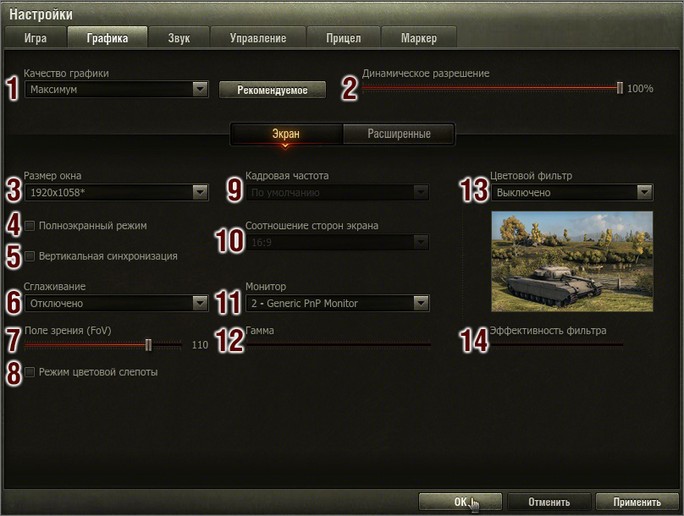
Если вам нужны более тонкие настройки графики, перейдите на вкладку «Расширенные». Обратите внимание: большинство из указанных ниже настроек доступно только для рендера «Улучшенная графика».
Для стандартной графики недоступны некоторые настройки и их значения.
Настройки, которые значительно влияют на производительность/быстродействие игры, вынесены в отдельный блок «Значительно влияющие на производительность». На изображении они обозначены цифрами 3–7 и 12–16.
Понижение или отключение этих настроек может существенно повысить производительность игры.
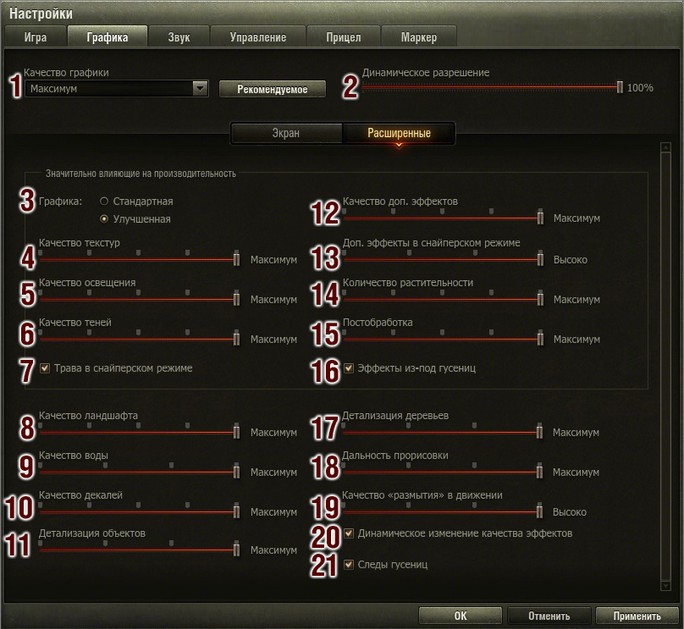
Здесь важно уделить внимание некоторым пунктам:
Пункты 8–19, 21 незначительно влияют на быстродействие игры, а значит, выставляя значения, следует руководствоваться собственными пожеланиями к качеству каждого элемента (вода, деревья, ландшафт и т. д.).
Многим пользователям будет полезен пункт 20 «Динамическое изменение качества эффектов» — автоматическое упрощение эффектов при падении производительности системы.
Включение опции позволит игре подстраиваться под быстродействие вашего компьютера.
Настройки графики в игре
Функция автоопределения активируется в двух случаях: когда вы запускаете игру впервые или когда нажимаете на кнопку «Рекомендуемые» в настройках графики. Эта функция оценивает производительность игры на вашем компьютере, используя новые алгоритмы для процессора, видеокарты, объёма графической и системной памяти, а также другие тесты производительности системы. После проведения всех этих тестов система определяет золотую средину между комфортным показателем FPS (количества кадров в секунду) и качеством графики на вашем компьютере и выставляет одну из готовых настроек: «Минимальные», «Низкие», «Средние», «Высокие», «Максимальные» или «Ультра».
Система автоопределения пытается найти баланс между наилучшими графическим настройками и частой кадров в секунду. Обратите внимание, что вы можете заметить изменения FPS после автоматического определения в сравнении с предыдущей версией (об этом мы уже говорили, но повторимся, потому что это действительно важно), поскольку наша основная задача — обеспечить максимально качественную картинку с комфортными показателями производительности. По сути, функция может предложить опцию, которая приведёт к изменениям FPS, но только если такие изменения не будут критическими для производительности игры.
Если вы не довольны частотой кадров в секунду после запуска автоопределения, выберите более низкие графические настройки — это позволит существенно улучшить производительность (например, выберите настройки «Средние», если система предложила вам вариант «Высокие»). Однако мы не советуем переключаться с улучшенного рендера на стандартный, если автонастройка предложила вам именно его. Вы существенно потеряете в качестве картинки, а производительность можно будет подтянуть донастройкой графических настроек.
Результат всё ещё не устраивает? Тогда измените предустановленные настройки вручную.
Выбор типа графики
При ручной настройке вы изначально сможете выбрать тип графики: «Стандартная» или «Улучшенная». Оба они переработаны в HD-качество. Единственная разница между ними в том, что «Улучшенная» поддерживает полный набор новых технологий и эффектов.
Если после автонастройки клиент игры предлагает вам остановиться на типе графики «Улучшенная», мы рекомендуем использовать именно его. Если производительность вас не устраивает, вы можете самостоятельно поменять расширенные настройки графики, но переключаться на стандартный рендер не советуем.
Расширенные настройки
Некоторые графические настройки больше влияют на производительность клиента, чем остальные. Уменьшив значение правильного параметра, вы можете обеспечить хороший FPS без значительного снижения качества изображения. Рекомендуем начинать с эффектов (сглаживание, качество текстур и объектов, дальность прорисовки, освещение и постобработка). Это ресурсоёмкие настройки, и их урезание в большинстве случаев поможет повысить FPS.
У всех компьютеров свои конфигурации, и абсолютно одинаковые изменения настроек могут иметь различный эффект на разных ПК.
Обновление 1.0: оптимизация графики и настройки
Это интересно:
Переход на новый движок оказался длительным и сложным процессом, поскольку у нас было две основные задачи: улучшить графику и оптимизировать её. И вы наверняка зададитесь вопросом, какой же будет нагрузка на ваш ПК после выхода обновления 1.0. Что ж, мы с гордостью сообщаем, что благодаря усердной работе нашей команды минимальные и рекомендуемые требования остались прежними.
Что это означает? Если вы играете на старом компьютере (а игра работает на ПК, которым по 10+ лет), не беспокойтесь: вы сможете насладиться новой графикой. Чтобы добиться от своего компьютера максимальной производительности, активируйте функцию автоматического определения настроек при запуске игры. Но об этом позже…
Как нам удалось сохранить те же системные требования?
Сам по себе ландшафт – это очень сложная сущность, состоящая из многочисленных материалов: травы, песка, камней… и многого другого. Раньше ландшафт рендерился в каждом кадре. В самых сложных случаях мы смешивали восемь материалов в каждом пикселе каждого кадра, что давало значительную нагрузку на видеокарты.
Что изменилось
Теперь мы можем предварительно рассчитывать все ресурсоёмкие смешивания материалов, сохранять результат в виртуальной текстуре, предварительно загружать и отображать её при необходимости. Кроме того, нам больше не нужно производить смешивание материалов на этапе тесселяции. Поэтому мы используем тесселяцию (размещение близко расположенных форм) без значительных падений производительности.
Раньше мы использовали «грубый» подход к созданию отражений в воде, по сути отрисовывая сцену еще раз, но с направления отражения. Но на сегодняшний день это неэффективное решение. Новый графический движок предлагает нам эффективное решение проблемы с помощью комбинации Screen Space Reflections и предрасчитанного отражения.
Как это работает
Игроки воспринимают тени как самую «ресурсоёмкую» графическую настройку. Однако не в нашем случае! Мы используем подход, аналогичный виртуальной текстуре, чтобы избежать дополнительной нагрузки на ваш ПК.
Как это работает
Большая часть теней рассчитывается при первой загрузке карты и повторно пересчитывается, если что-то в локации изменяется. Это значительно повышает производительность и обеспечивает правильность освещения объектов даже на слабых компьютерах.
Мы также значительно оптимизировали интерфейс, чтобы уменьшить нагрузку на производительность и потребление памяти.
Как это работает
Вот небольшая хитрость:
• Увеличьте размер мини-карты и сделайте её непрозрачной, чтобы повысить FPS (количество кадров в секунду).
Физика гусениц в клиенте игры рассчитывалась для каждой вершины полигона в гусенице. Выразим это в цифрах: количество расчётных операций превышало 10 000. И это только для одной гусеничной ленты. Очевидно, что решение не самое эффективное.
Что изменилось
Теперь движение гусениц рассчитывается для звеньев (
100 расчётных операций на среднюю танковую гусеницу). При повышении производительности данная оптимизация не влияет на визуальное качество. Она снижает нагрузку на видеокарты, а движение гусениц выглядит всё так же реалистично.
Обновление 1.0 добавит в игру продвинутую систему «билбордов» для отображения деревьев.
Как это работает
Деревья запекаются на «билбордах» (прямоугольники с текстурами со всей информацией, включая глубину и освещение. Благодаря этой системе мы можем переключать деревья на «билборды» гораздо ближе к игроку (и значительной разницы вы не заметите).
Настраивается автоматически в зависимости от расстояния между объектом и камерой, а также вашей ручной настройкой. Чем ближе вы к объекту, тем более детализированным он отображается. Нет необходимости детально отрисовывать каждую трещинку в стене, если её не видно.
Что изменилось
С переходом на новый движок настройка уровня детализации будет происходить максимально плавно за короткий период времени, чтобы избежать мгновенных переключений. Кроме того, этот плавный переход не требует дополнительных ресурсов.
ПРИМЕЧАНИЕ: чтобы сделать это доступным в стандартном качестве, нам пришлось отказаться от использования нулевого уровня детализации (наивысшее качество). Разница в качестве между этим и следующим уровнем фактически незаметна, однако это решение позволило нам сохранить минимальные системные требования на старом уровне.
помните, как из-за нескольких одновременных взрывов у вас случались падения FPS или даже «фризы»? Мы сделали всё возможное, чтобы это больше не происходило, введя в игру систему частиц разного разрешения.
Как это работает
Теперь при нескольких взрывах эффекты высокого разрешения будут отображаться только по краям, а остальная часть будет отображаться в более низком разрешении. Это переключение едва ли будет заметно, однако значительно сохранит производительность в критических моментах.
Хотите увидеть всё своими глазами? Сделайте это в программе enCore . Таким образом вы сможете протестировать свою систему, чтобы узнать, как она покажет себя в обновлении 1.0.
Расскажите в социальных сетях или обсудите на форуме
Тестирование производительности видеокарт Nvidia GeForce в игре World of Tanks 1.0 на решениях компании Zotac
Оглавление
Краткая информация об игре
World of Tanks (WoT) — массовый многопользовательский экшн в жанре аркадного танкового симулятора, разработанный белорусской компанией Wargaming.net. В основе игры лежат командные танковые сражения при общей бизнес-модели free-to-play, когда за скачивание клиента и вход в игру платить не нужно, хотя есть в ней и так называемая премиальная техника, равно как и некоторые другие преимущества для тех игроков, кто заплатит деньги.
Сама идея игры возникла у разработчиков из Wargaming.net еще в конце 2008 года, а официальный анонс был сделан в апреле 2009 года. В начале 2010 года запустили закрытое бета-тестирование игры, а в июне — уже открытое бета-тестирование, в котором игрокам были доступны танки СССР и Германии на семи различных картах. Окончательно игра World of Tanks появилась на публике 12 августа 2010 года в виде русскоязычной версии, а европейская и американская версии стали доступны 12 апреля 2011 года.
Игровой процесс в WoT основан на сражении двух команд по 15 игроков на танках разных наций и годов выпуска, куда входят как реально существующие танки, так и прототипы. Для победы командам нужно полностью уничтожить танки противника или захватить его базу, находясь на ней определенное время. Общение и координация действий игроков в бою осуществляется при помощи текстового или голосового чата. В дальнейших обновлениях появились другие режимы игры: «Штурм» (одна команда должна отбить атаку другой), «Встречный бой» (команды захватывают единственную базу на карте), «Командный бой» (участвуют команды из семи игроков, подбираемые на основе личного рейтинга игроков). В игре есть рейтинговая система, отображающая статистику и достижения каждого игрока.
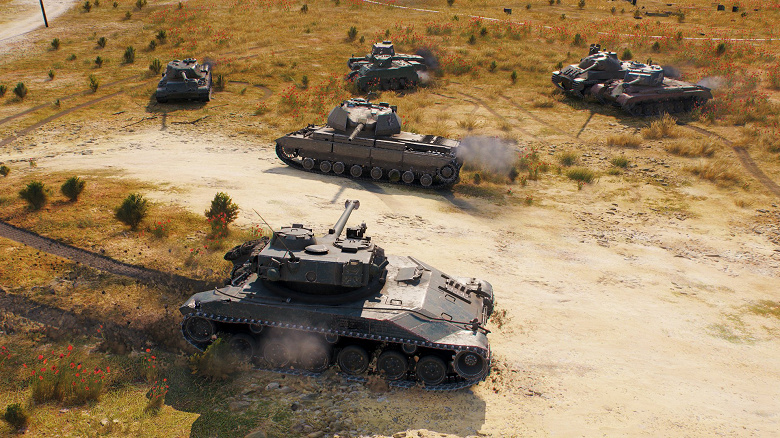
В World of Tanks игроки попадают в многопользовательские бои сразу, без тренировок в одиночном режиме, хотя обучающие миссии в ней все же есть. Изначально игрок получает танки первого уровня, а дальше, участвуя в сражениях, он зарабатывает внутриигровые ресурсы, тренирует экипаж и накапливает очки опыта, постепенно получая доступ к новым танкам и модернизациям.
Каждый танк имеет несколько отдельных узлов (орудие, башня, ходовая часть, двигатель, радиостанция), которые можно проапгрейдить, что и производится в «ангаре» между боями. Ресурсы расходуются на ремонт танков, приобретение боеприпасов и расходных материалов, а также дополнительного оборудования. Игрок уничтоженного танка может наблюдать за сражением или вернуться в ангар и начать еще один бой на другом танке, так как поврежденный танк недоступен до конца боя.
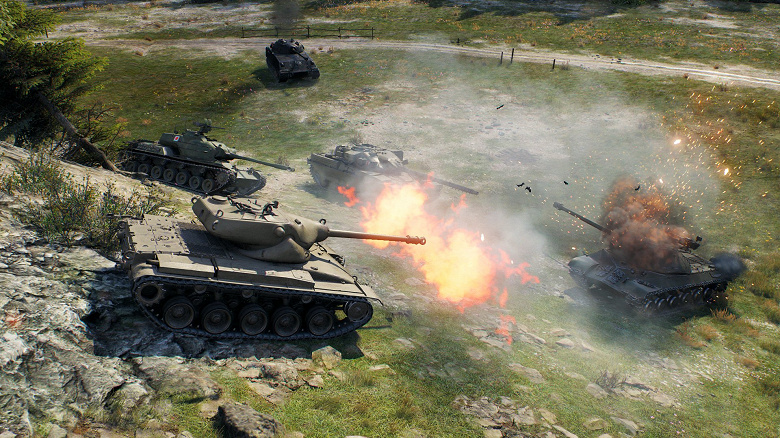
Историческую достоверность в World of Tanks стараются удерживать на достаточно высоком уровне, танки имеют узнаваемый внешний вид, близкое к реальному бронирование, оборудование и расположение экипажа. Реализована и сложная модель повреждений, учитывающая тип и толщину брони, скорость снаряда и угол попадания, тип боеприпасов и другие факторы. На общем поведении танка сказывается состояние двигателя, ходовой части, орудия, членов экипажа и т. п. Так, повреждение двигателя обездвижит танк, пробитый бак вызовет пожар, а раненый командир обнаруживает вражеские танки с меньшей эффективностью.
В игре есть несколько режимов камеры: с видом от третьего лица и через прицел, что помогает при прицеливании на дальних расстояниях, а гаубичный режим камеры задействуется при использовании САУ с навесным огнем. Местонахождение вражеской бронетехники изначально неизвестно, танки становятся видимы только в том случае, если командир способен разглядеть вражескую технику. После этого она становится видна и другим членам команды, находящимся в зоне действия рации.
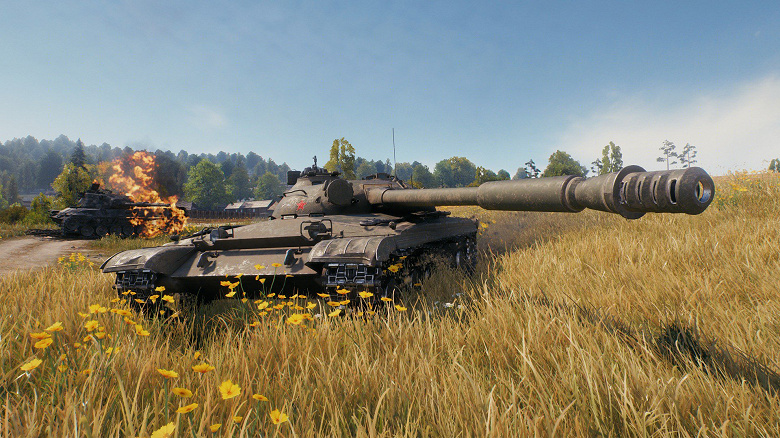
Игру постоянно обновляют, добавляя и улучшая как графический движок, так и физический. Так, обновление 0.8.0 добавило реалистичную физику движения, техника начала забираться на склоны, спускаться и падать с холмов, получая повреждения и т. д. В обновлении 0.9.14 была добавлена новая физика движения, взаимодействие с другими танками и объектами на картах, а также возможность переворота. Впрочем, при всем внимании к проработке внешнего вида с приближенной к реальности моделью повреждений и баллистике, управление танком упрощено, ускорено передвижение танков и перезарядка орудий, а обзор улучшен. То есть это, скорее, не жесткий танковый симулятор, а некий гибрид с аркадой.
После всех обновлений в игре представлено более пятисот видов танков и самоходных орудий, разработанных в разных странах: СССР, Чехословакии, Германии, США, Франции, Великобритании, КНР, Швеции, Японии, Польше и других странах. Вся бронетехника в WoT делится на пять классов: легкие, средние и тяжелые танки, а также противотанковые и гаубичные САУ. В игре есть как реальные танки, так и экспериментальные модели, существовавшие лишь на бумаге или в виде прототипов. Также возможны модификации техники, не существовавшие в реальности.
С давних пор игра World of Tanks использует движок BigWorld, разработанный австралийской компанией Micro Forte, также известной по созданию тактической ролевой игры Fallout Tactics. В далеком 1994 году компания получила грант правительства Австралии на исследование MMO-технологий, и в результате они создали технологию BigWorld — первую платформу такого рода, которую стали использовать в большом количестве MMO-игр. В момент разработки первых версий WoT этот движок был лучшим для игр подобного плана, захватив большую часть рынка, и его выбор был неудивителен.
Технологии BigWorld обеспечили Wargaming.net всем необходимым для создания первых версий WoT, в том числе и графической частью. Кроме этого, для BigWorld были доступны плагины других компаний, включая Umbra (occlusion culling), Scaleform (создание пользовательского интерфейса), Speedtree (работа с растительностью) и другие. Клиентская часть движка была доступна в версиях для Windows, iOS, Xbox 360 и PlayStation 3. Учитывая успех WoT, совершенно неудивительно, что 7 августа 2012 года Wargaming.net объявила о покупке компании и движка для дальнейшего использования в своих проектах.
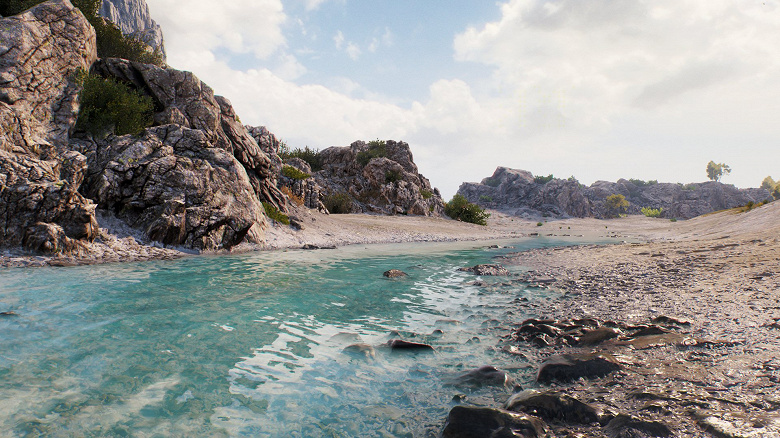
В Wargaming.net постоянно улучшали графическую часть WoT (насколько это было возможно в пределах BigWorld), добавляя новые алгоритмы, техники и эффекты. Но последнее действительно большое обновление движка произошло где-то в 2014 году, а с тех пор прошло слишком много времени, и при всех доработках и улучшениях WoT все больше отставала от современного уровня графики в играх. Именно поэтому было решено разработать совершенно новый графический движок, который получил немудреное название Core.
Графический движок Core серьезно улучшил внешний вид игрового процесса в World of Tanks, ведь все содержимое карт (освещение, тени, ландшафт, объекты, растительность, облака, поверхность воды: озера, реки, моря) было заменено разработанным с нуля. С первого же взгляда видно как улучшенное освещение с системой глобального освещения (GI — Global Illumination), так и полностью перерисованные ландшафт, детали и строения на картах, а также новое динамическое небо.
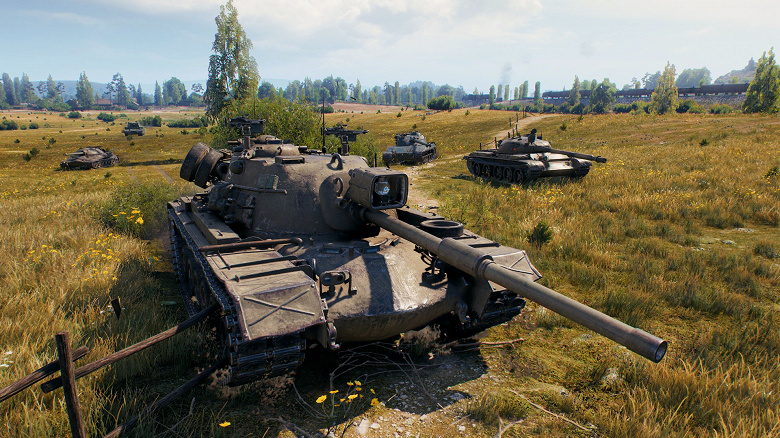
Все объекты на обновленных картах используют текстуры высокого разрешения, были добавлены эффекты намокания, загрязнения и запыления техники, а еще используются продвинутые возможности DirectX 11 по тесселяции — ландшафт разбивается на мелкие полигоны и вершины смещаются по картам смещения (при «Максимальных» и «Ультра» настройках), а также тесселяция используется для деформации воды — создания геометрических волн на поверхности, что смотрится весьма эффектно.
В новой версии игры были переделаны следы от гусениц, продавливание грунта и т. п., добавлена процедурная генерация травы и кустов, вся растительность также взаимодействует с танком: трава приминается, кусты отгибаются. Вода отрисовывается с качественными отражениями (Screen Space Reflection), взаимодействует с танками и выстрелами (волны, круги, рябь и т. д.)
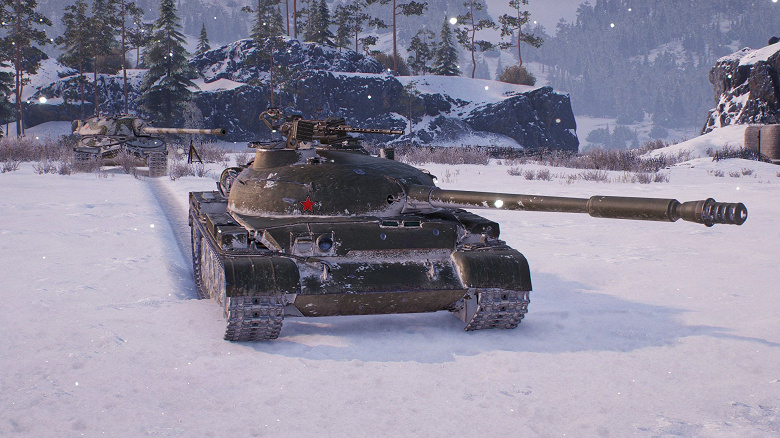
Улучшены различные эффекты на основе систем частиц (взрывы, дым и т. п.), к которым добавлен эффект раскаленного воздуха, также танки теперь отбрасывают тени, изменены следы попаданий с имитацией объема. Что еще более важно с точки зрения реалистичности, еще раз была переработана система разрушений, для чего используется известная технология Havok Destruction (при графических настройках «Высоких» и выше). Весьма полезной для игроков стала новая настройка «Цветокоррекция», позволяющая настроить насыщенность цвета, яркость и контрастность изображения.
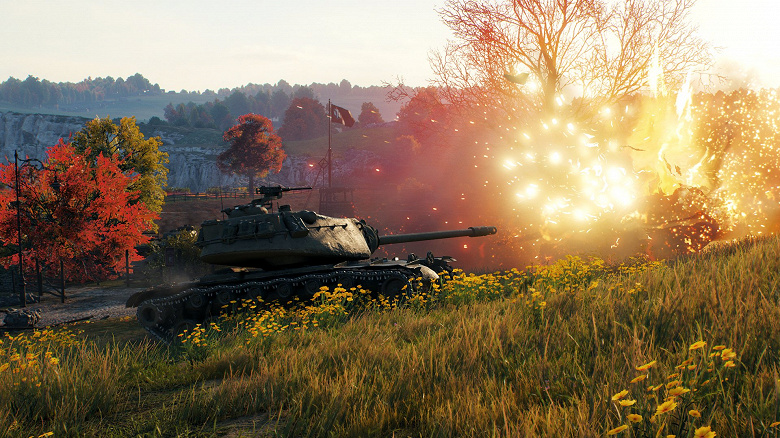
Разницу в графике между World of Tanks 1.0 и предыдущими версиями долго искать не нужно, она сразу бросается в глаза. В компании Wargaming.net еще несколько лет назад поняли, что технологии BigWorld изрядно устарели для того, чтобы сделать требуемый шаг вперед по улучшению графики. Поэтому специалистам компании пришлось создать новый графический движок, добавив графические технологии и возможности, ранее недоступные в игре. Но для того, чтобы получить улучшенный игровой мир, недостаточно всего лишь добавить пару эффектов, разработчикам пришлось также и пересоздать основную часть контента с нуля — уже с использованием всех новых технологий, поддерживаемых новым графическим движком.
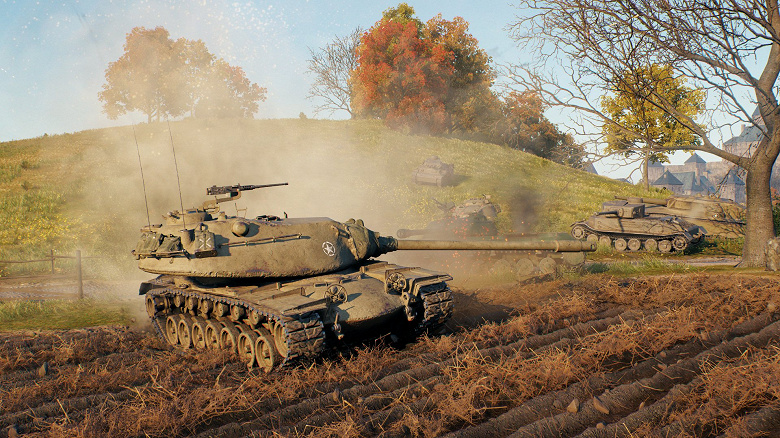
Еще в обновлении 9.15 была добавлена поддержка DirectX 11 для повышения производительности, также уже тогда планировалось и улучшение графики при помощи той же тесселяции. А для того, чтобы новый движок не уронил производительность среднестатистических систем ниже плинтуса, он был подвергнут жесткой оптимизации и в результате обеспечивает достаточную частоту кадров и высокую стабильность на большинстве распространенных конфигураций.
Если рассматривать отдельные улучшения, то в новой версии игры была серьезно изменена отрисовка небосклона. Если раньше в игре небо выглядело статичным, то теперь облака движутся и небо изменяет свой цвет. Для версии 1.0 над небом каждой из карт поработали отдельно, и оно в World of Tanks стало практически неотличимым от реального. Также вся постобработка теперь производится в HDR, были значительно улучшены постэффекты: bloom, lens flare, god rays, глубина резкости (depth of field), хроматические аберрации и другие.
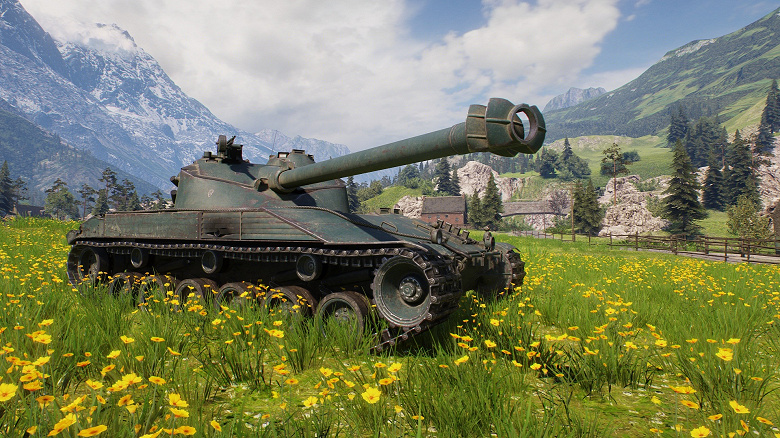
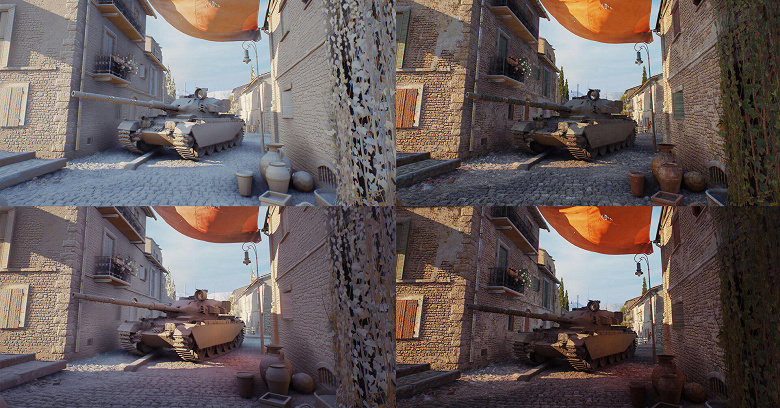
Освещение является важнейшим элементом графики, так как именно оно во многом определяет цвет всех пикселей. Особенно важным в версии 1.0 кажется появление глобального освещения Global Illumination, которое добавляет реалистичности, рассчитывая освещение примерно так же, как это происходит и в реальности. Эта техника учитывает взаимодействие лучей света и объектов сцены. Свет, проходящий через полупрозрачную поверхность, создает цветные тени на других поверхностях, а отраженный от цветных объектов свет влияет и на соседние поверхности, что хорошо видно на следующем примере:
Еще одной важнейшей деталью при реалистичном рендеринге являются физически корректные тени. Они не всегда бросаются в глаза, но значительно влияют на атмосферу и общую реалистичность, и если тени реализованы качественно, то игра выглядит более впечатляющей. В WoT 1.0 используется технология Adaptive Shadow Maps, которая рассчитывает тени от неподвижных объектов на картах, сохраняя их в карте теней, чтобы не перерисовывать тени в динамике, что увеличило бы нагрузку и на CPU и на GPU. А для подвижных объектов (танки и растительность) рассчитываются полностью динамические тени. Гибридный подход обеспечивает неплохой баланс между качеством и производительностью.
Также новый графический движок Core отличается тем, что эффекты с применением систем частиц (пар, пыль, дым и т. д.) отбрасывают полупрозрачные тени на окружающие объекты. Это тоже нужно для того, чтобы добавить реалистичности, ведь пыль с дымом больше не будут неестественно освещены, как это было в предыдущих версиях игры.
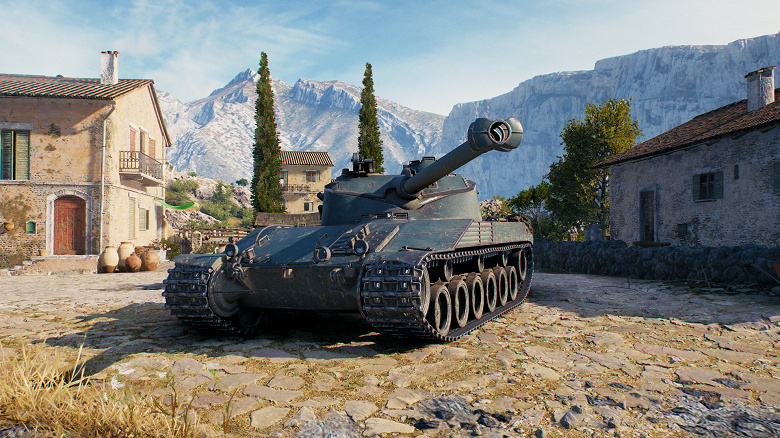
Из-за перехода на новый графический движок удалось серьезно повысить геометрическую детализацию локаций и улучшить разрешение текстур. Благодаря этому даже самые мелкие детали становятся заметными, ведь уровень детализации карт в версии 1.0 гораздо выше, чем в предыдущих. Для повышения уровня детализации используется современная технология виртуального текстурирования, которая обеспечивает большее разнообразие текстур ландшафта и объектов, чем обычно.
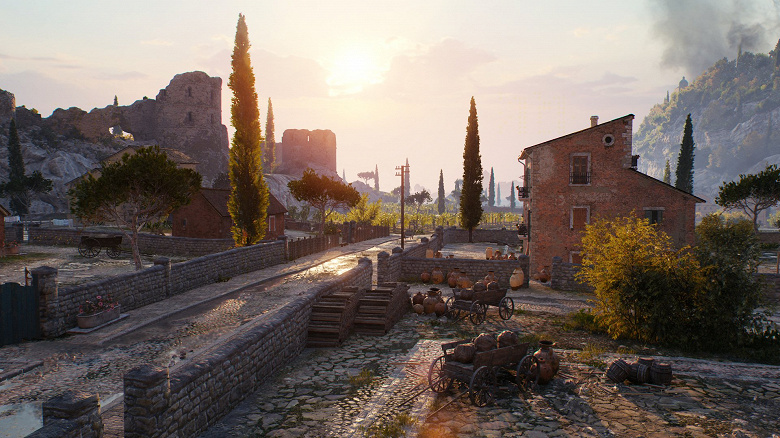
Для улучшенного качества картинки используется до 16 текстур на один пиксель: несколько основных текстур со смешиванием, несколько текстур детализации и дополнительные карты, вроде намокания. При создании материалов использовалось несколько техник: популярная в последнее время фотограмметрия, процедурное текстурирование и традиционный подход. Использование фотограмметрии позволило, в частности, дополнительно увеличить реалистичность итоговой картинки.
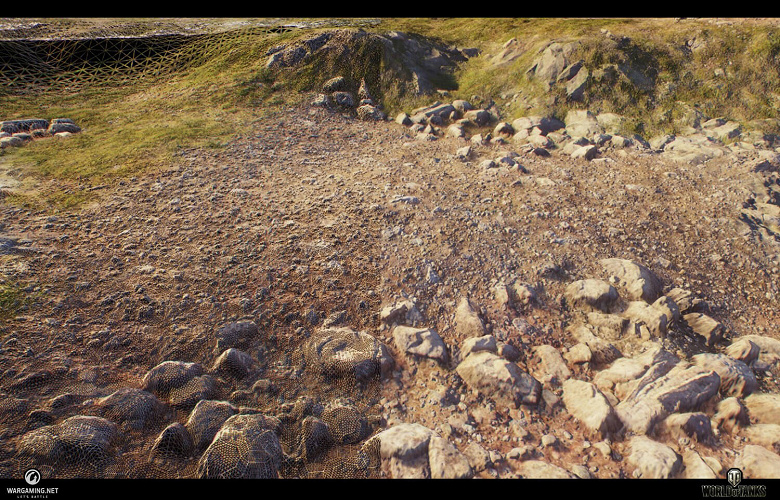
А еще более высокий уровень геометрической детализации поверхности земли и других объектов на картах достигается в WoT 1.0 при помощи тесселяции, ставшей доступной в DirectX 11. Сложность различных объектов повышается при помощи добавления к поверхности земли большего количества треугольников, что повышает общий уровень ее детализации и добавляет реалистичности ландшафту:
Конкретно для танкового симулятора особенно важно еще и то, что пространство за пределами карты теперь отрисовывается вплоть до самого горизонта. И на некоторых картах пространство за пределами игровой области составляет много квадратных километров, но это почти не сказывается негативно на общей производительности при игре, зато придает происходящему ощущение реальности.
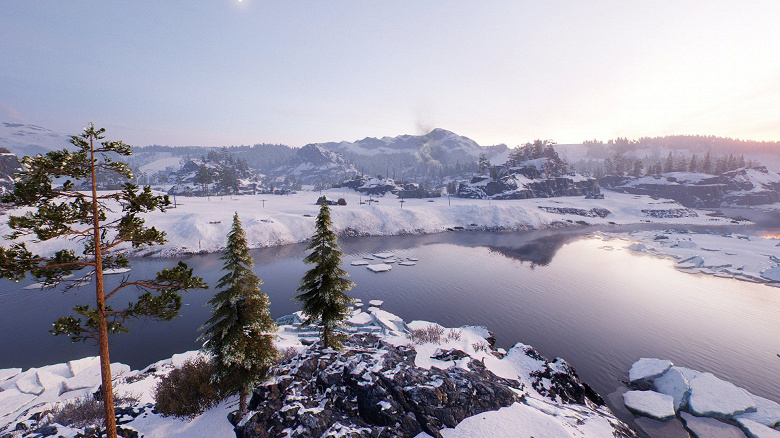
Одной из самых эффектных особенностей World of Tanks 1.0 стала совершенно новая технология для рендеринга поверхности воды. В игре есть несколько состояний воды: спокойное, предназначенное для озер, в движении — для рек, и с волнами — для морской глади. Чтобы вода смотрелась реалистичнее, используется технология отражений в экранном пространстве (Screen Space Reflections). При помощи этой технологии, в воде отражается все: ландшафт, объекты, взрывы, выстрелы, дым, тени и т. д. Для реалистичности воды также добавлены системы частиц и текстуры, имитирующие такие эффекты, как пена и брызги.
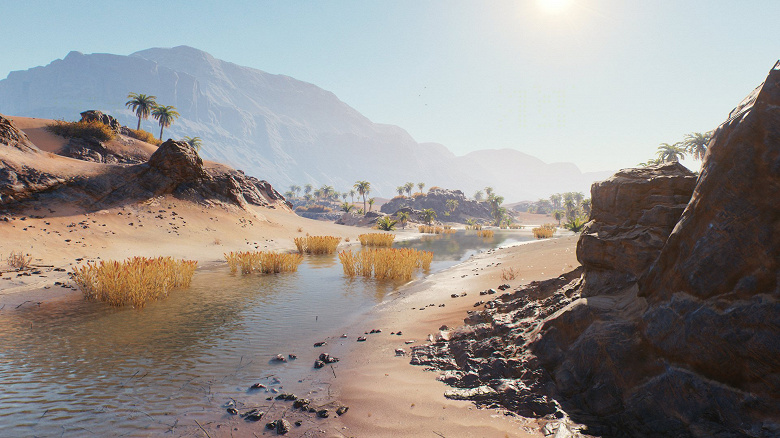
Но важнейшее изменение заметно лишь в динамике. Если в предыдущих версиях поверхность воды была плоской и нереалистичной, то с новым графическим движком на поверхности воды формируется рябь, а волны разбиваются о берега. А при проезде на танке по воде или при стрельбе рядом с ней образуются волны, что выглядит весьма эффектно! При создании динамических волн используется адаптивная тесселяция для увеличения детализации именно на тех участках, где это нужно, а вершины смещаются исходя из информации в картах смещения.
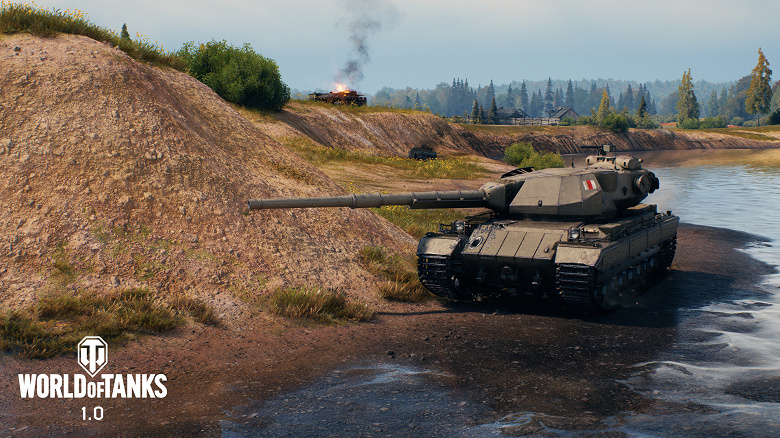
В обновлении WoT 1.0 была серьезно изменена и растительность. Для улучшения внешнего вида растений в новую версию игры внедрили технологии SpeedTree 6 — даже с некоторыми изменениями для того, чтобы растительность лучше взаимодействовала с танками и другими объектами в игре. В итоге деревья стали неплохо детализированными, их теперь более 100 видов, и природа выглядит куда реалистичнее. Эта растительность создает особую атмосферу на самых разных картах: и в солнечных пригородах, и в заснеженных лесах.
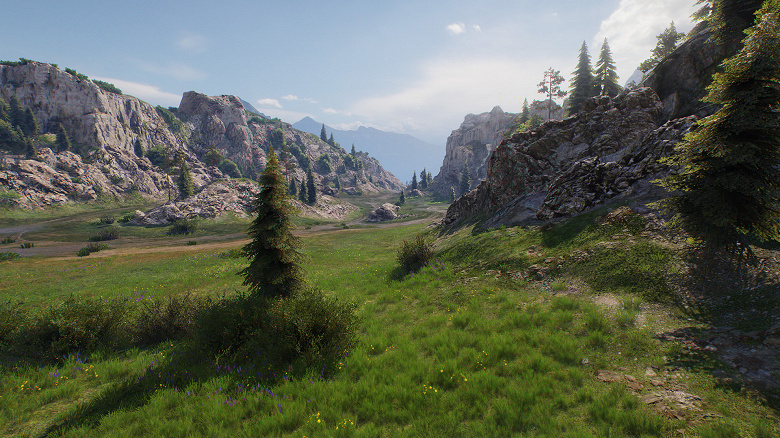
Максимальная детализация для деревьев в игре составляет 3-4 тысячи треугольников на каждое дерево, поэтому для них важно использовать довольно агрессивный динамический уровень детализации. А так как Speedtree 6 не поддерживает физически корректный рендеринг, то Wargaming.net пришлось использовать специальные хаки, чтобы добавить его в свой движок.
Для отрисовки травы также используется Speedtree 6, аналогично деревьям. Она теперь выглядит натуральнее из-за реалистичных теней, что сильно улучшило такие карты, как «Карелия» и «Рудники». Важнее всего то, что вся растительность реагирует на происходящее в бою, отгибаясь при движении и выстрелах, хотя эти эффекты отображаются только на компьютере игрока, чтобы не выдавать его позицию противнику. К слову, физику взаимодействия с растительностью планируется улучшать и в дальнейшем, так как пока что деревья падают не слишком реалистично.
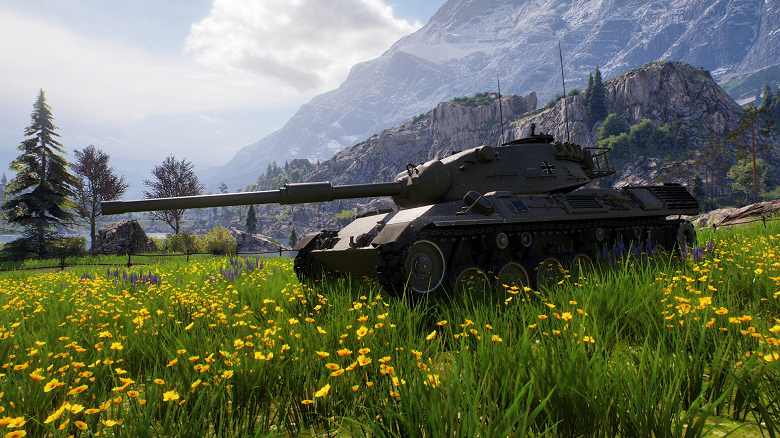
Важную часть в World of Tanks играет архитектура: здания, мосты, заборы и другие объекты создают атмосферу в игре, оказывая свое влияние и на игровой процесс. Новый графический движок позволил серьезно увеличить текстурную детализацию, и художники заметно улучшили все локации. Для того, чтобы не было проблем с производительностью, применяется потоковая загрузка (стриминг) текстур, которая постепенно подгружает текстуры при необходимости.
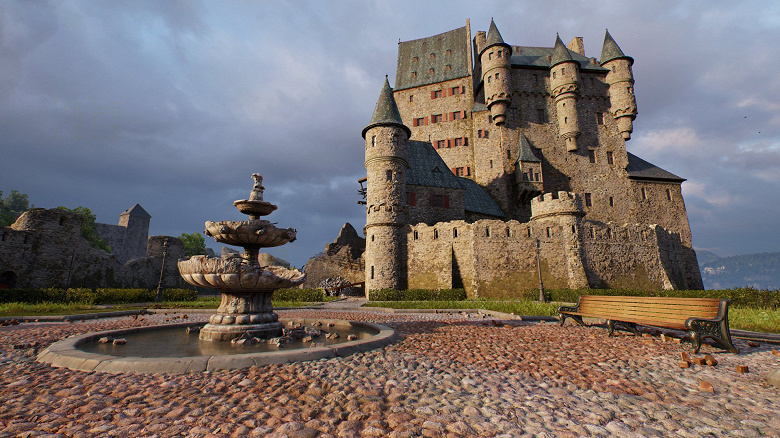
Не забыта и сама бронетехника. Танки и так выглядели весьма реалистично, но теперь к ним были добавлены эффекты намокания, запыления и заснеживания машины во время движения, а все материалы улучшены. Все эти изменения можно увидеть на скриншотах и в ролике, выпущенном разработчиками специально к выходу, пожалуй, самого большого обновления игры за всю ее историю.
Ожидается, что разработчики движка и контента не замедлят темпы своей работы и продолжат работу над улучшением графики в WoT, в том числе и при помощи внедрения новых технологий и в 2018 году, и в дальнейшем. В будущих версиях игры предполагается оптимизация производительности и дальнейшее увеличение количества объектов с использованием тесселяции, что увеличит реалистичность ландшафта и самой военной техники. Планируется также еще больше внимания обратить на взаимодействие ландшафта с танками и выстрелами.
Системные требования
Минимальные системные требования:
Рекомендуемые системные требования:
Для игры World of Tanks 1.0 подойдет любая современная версия операционной системы компании Microsoft, начиная от старенькой Windows XP, так как игра использует графический API DirectX не последней версии, для которого установка Windows 10 обязательна. Необходимости использования 64-битной версий операционной системы тут также нет, хотя она и рекомендуется, так как это помогает уйти от ограничения в 2 ГБ используемой оперативной памяти на процесс.
Любопытно, что минимальные системные требования после выхода глобального улучшения графики в версии игры 1.0 не изменились вовсе, ведь в ней можно выбрать рендерер сниженного качества, в котором приемлемая производительность будет обеспечена даже на устаревших системах и слабых ноутбуках. Такие требования к аппаратному обеспечению совсем нетипичны для современных игр. В качестве минимально подходящих для игры видеокарт указаны уже старые модели видеокарт GeForce 6800 GT и Radeon HD 2400 XT, очень слабые по современным меркам. Для запуска игры требуется всего 2 ГБ оперативной памяти, но рекомендуется 4 ГБ ОЗУ.
С точки зрения центрального процессора системы, минимальные требования также очень низкие, нужен любой CPU с двумя ядрами и поддержкой SSE. Это также ниже привычного уровня минимальных требований. Даже рекомендованные более мощные процессоры Core i5 и AMD FX-6xxx сложно назвать типичными для нынешних игр, это скорее уровень минимальных требований для большинства нынешних проектов. Но World of Tanks всегда традиционно более демократична к мощности ПК, и это оправданное решение с учетом ее массовости.
Рекомендованные требования к видеокартам тоже не сильно впечатляют, GeForce GTX 660 и Radeon HD 7850 сложно назвать особенно мощными GPU. И эти требования обоснованны, для комфортной игры даже при высоких настройках качества в разрешении Full HD пользователям будет достаточно видеокарт подобной мощности, имеющими всего лишь 2 ГБ видеопамяти. Соответственно, практически любая современная модель, начиная от GeForce GTX 1060, обеспечит играбельность даже в 4K-разрешении, пусть и не при ультра-настройках качества.
Тестовая конфигурация и методика тестирования
Игра не входит в программы технической и маркетинговой поддержки AMD или Nvidia и не использует никаких специфических алгоритмов, которые предпочтительны для исполнения на решениях этих компаний. Так как мы проводим свои тесты уже через какое-то время после выхода игры, то просто использовали последний доступный драйвер, включающий оптимизацию под все свежие релизы, включая и рассматриваемый сегодня проект. Мы использовали версию драйверов 391.35 WHQL от 27.03.2018, включающую в себя оптимизации для игры, появившиеся еще в версии 391.01.
В самой игре нет встроенного теста производительности, зато есть выпущенная отдельно за несколько недель до обновления игры демонстрационная программа графического движка Core под названием World of Tanks enCore. Она позволяет получить представление о том, насколько комфортно будет играть на конкретной системе в версию игры World of Tanks 1.0, основанную на движке Core.
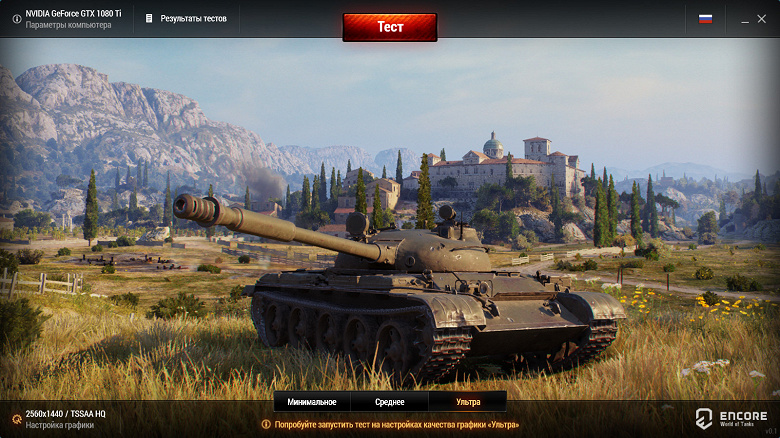
Программа предлагает три профиля качества: «Минимальное», «Среднее» и «Ультра». Графические настройки World of Tanks 1.0 отличаются от привычных по предыдущей версии клиента World of Tanks и отличаются друг от друга качеством текстур, освещения, теней, ландшафта, воды, частиц и других эффектов.
Разрешение можно изменять отдельно от профилей настроек, а в профилях «Среднее» и «Ультра» можно дополнительно выбрать качество сглаживания. Увы, в бенчмарке enCore нельзя изменять остальные графические настройки отдельно, хотя сама игра World of Tanks предлагает широчайший выбор настроек графики, которые мы чуть позже рассмотрим в отдельном разделе нашего материала.
Еще одним минусом для тестирования является то, что World of Tanks enCore не показывает частоту кадров, а только оценивает производительность ПК в неких баллах, позволяющих понять достаточность производительности и дать возможность сравнения результатов. К слову, на наш взгляд, система оценки излишне мягка, и даже при «хорошей» оценке FPS в игре может не быть достаточно высоким. Для нас все же куда привычнее оценка в виде средней и минимальной частоты кадров в секунду, которую мы и решили измерять в ходе тестирования при помощи удобной утилиты MSI Afterburner.
Полученная частота кадров в тесте лишь примерно соответствует тому, что будет наблюдаться при типичной игре, но отдельный бенчмарк хорош тем, что в нем можно получить очень высокую повторяемость результатов, а выбранные сцены в любом случае включают большие открытые пространства с наличием вражеских танков и присутствием множества различных спецэффектов, что грузит работой как CPU, так и GPU.
Мы прогнали тестовый фрагмент с выводом на экран статистики использования ресурсов центрального и графического процессоров при помощи утилиты MSI Afterburner. Загрузка CPU в процессе тестирования при средних и максимальных настройках в среднем составила около 15%-25%, и только иногда превышала эти значения. Увы, тест загружает работой ядра CPU неравномерно, и производительность при использовании мощных видеокарт почти всегда будет упираться в скорость единственного ядра CPU, хотя сама игра несколько лучше использует возможности многопоточных CPU, как нам показалось. Впрочем, частота кадров в любом случае остается достаточно высокой для комфорта, а для нормальной работы игре должно хватать даже быстрых двухъядерных процессоров, и уж точно хватит четырехъядерников.
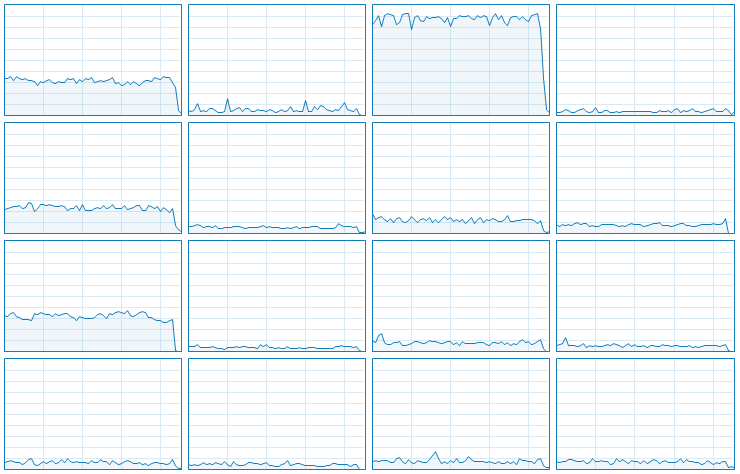
Соответственно, графический процессор топового уровня GeForce GTX 1080 Ti в бенчмарке был загружен работой лишь на 75%-90% при ультра-настройках, что также говорит о явном упоре в возможности CPU. Но частота кадров при этом была очень высокой — 150-250 FPS, так что это не станет проблемой при реальном использовании. Скорее всего, процессор с меньшим количеством ядер но высокой тактовой частотой справится с игрой не хуже, и точно будет достаточно быстрым для комфорта.
В своих тестах мы измеряем не только среднюю, но и минимальную частоту кадров, так как от нее зависит и стабильность видеоряда, и общий комфорт для игрока. По средней и минимальной частоте кадров из нашего теста вполне можно сделать выводы об общей плавности и комфортности. Обычно играть в подобные сетевые игры можно при минимальной частоте кадров 30 FPS и средней 40-45 FPS, но предупреждаем, что это лишь самый минимум. Из-за многопользовательского жанра и направленности на очень быструю и точную стрельбу, в этой игре желательна максимальная производительность рендеринга. Идеально, если частота кадров не снизится ниже 60 кадров в секунду ни при каких условиях.
Если говорить об использовании игрой World of Tanks 1.0 видеопамяти, то можно точно сказать, что она совсем не требовательна к объему локальной памяти GPU, хотя это и зависит от графических настроек и разрешения экрана. Если выставить ультра-настройки в Full HD, то игре хватит 2,5-3 ГБ памяти (то есть, GeForce GTX 1060 3 ГБ вообще не пострадает и ее будет вполне достаточно), да и при установке более высокого разрешения рендеринга объема видеопамяти 4 ГБ точно хватит. Потребление ОЗУ всей системой при высоких настройках составляет менее 8 ГБ, но рекомендованных 4 ГБ все же может быть маловато.
Графические настройки в игре
Графические настройки в World of Tanks 1.0 изменяются во внутриигровом меню, которое можно вызвать в том числе и прямо во время игры. Изменение всех графических настроек (кроме смены типа графики: «Стандартная» или «Улучшенная») приводится в действие сразу же и не требует перезапуска игры, что очень удобно при настройке качества рендеринга и позволяет сразу же оценить все внесенные изменения на лету.
В игре есть функция автоматического определения настроек графики, которая применяется при первом запуске или при нажатии кнопки «Рекомендуемые» в настройках графики. Функция оценивает производительность игры на ПК при помощи специальных тестов и определяет один из существующих профилей: «Минимальные», «Низкие», «Средние», «Высокие», «Максимальные» или «Ультра». Функция не всегда работает идеально, и может как занижать настройки, так и завышать их. Если вас не устроит FPS или картинка, всегда можно вручную скорректировать графические настройки. Единственное, что мы категорически не советуем, так это переключаться с улучшенного рендера на стандартный, потому что потери в качестве будут слишком велики. Лучше попробовать поменять другие графические параметры.
Для чего в меню игры есть большое количество графических настроек. Регулируя их, легко можно получить требуемое качество картинки при соответствующей производительности. Удобно, что тут можно отдельно настроить все важные параметры, графических настроек в этой игре довольно много и можно подогнать ее под свои требования, контролируя получаемое качество картинки и производительность рендеринга.
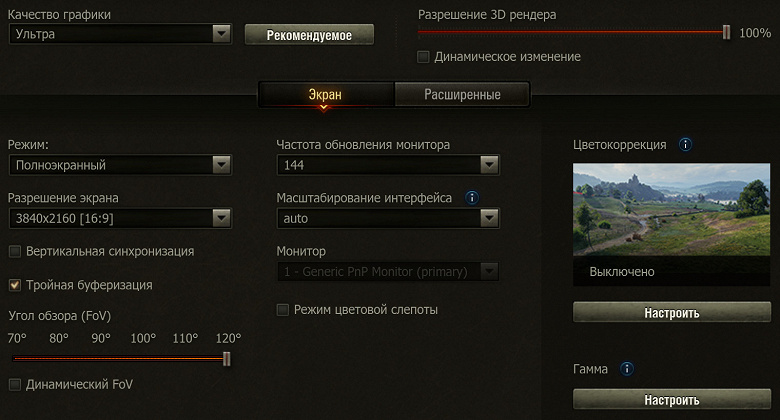
В основном меню графических настроек есть общие параметры, вроде выбора режима и разрешения дисплея и частоты обновления информации, а также возможность включения вертикальной синхронизации и тройной буферизации. Есть и настройка угла обзора (FOV — Field of View), как и возможность задания разрешения рендеринга, отличающегося от разрешения вывода на экран, что может быть полезно при нехватке производительности. Отметим и настройку динамического изменения разрешения рендеринга, которая позволит игрокам получить не слишком низкую производительность во всех случаях при максимально возможном для конкретного ПК качестве графики.
Что очень удобно для неопытных пользователей при наличии немалого количества графических настроек, в игре World of Tanks 1.0 имеется несколько предустановленных профилей качества, так что вручную подбирать требуемые значения настроек им не придется. В игре есть несколько профилей качества, начиная с «Минимум» и заканчивая «Ультра». Разница между профилями очень хорошо видна на глаз, хотя даже «Высоко» смотрится очень неплохо на практике, и стремиться к «Ультра» не нужно — не та это игра, где графика важнее игрового процесса.
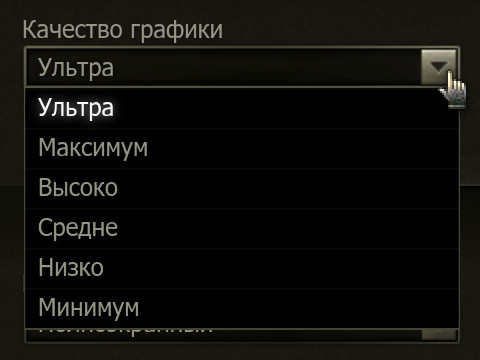
Чаще всего мы советуем по возможности использовать максимальное качество, но в World of Tanks это не обязательно, при недостатке скорости легко можно опуститься до просто высоких настроек — в динамике разница все равно будет небольшой. В дальнейшей работе при тестировании мы использовали встроенные в бенчмарк профили средних и ультра-настроек, которые есть в бенчмарке, но и в игре они аналогичны:

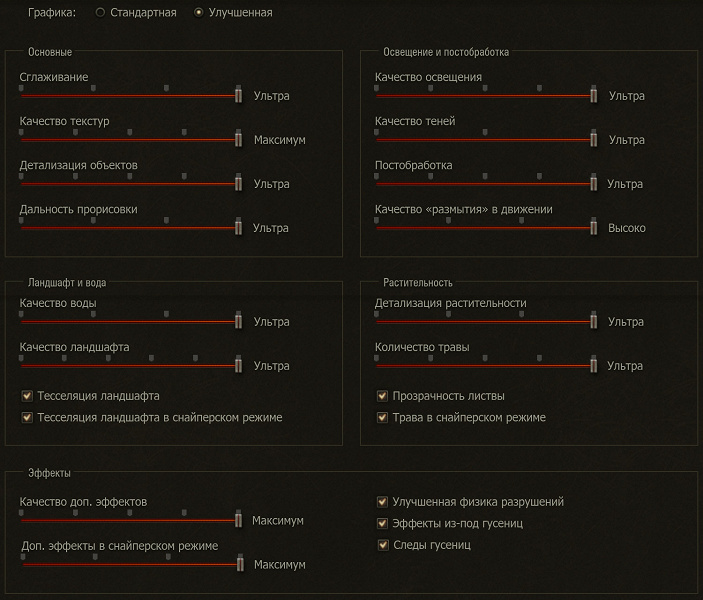
В бенчмарке настройки несколько отличаются, но в целом весьма схожи с игровыми:
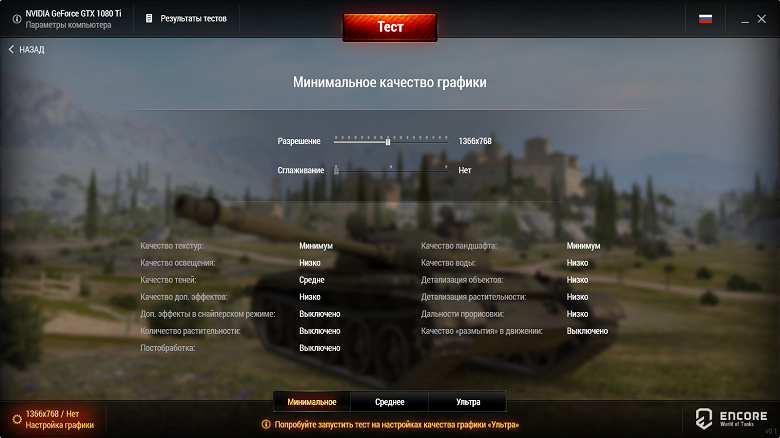
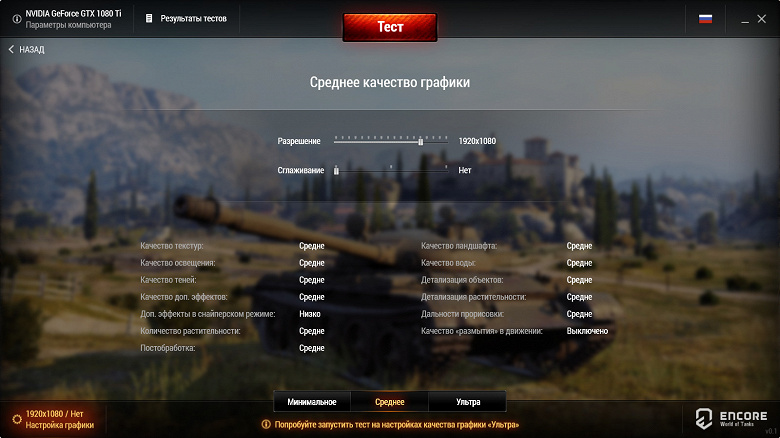
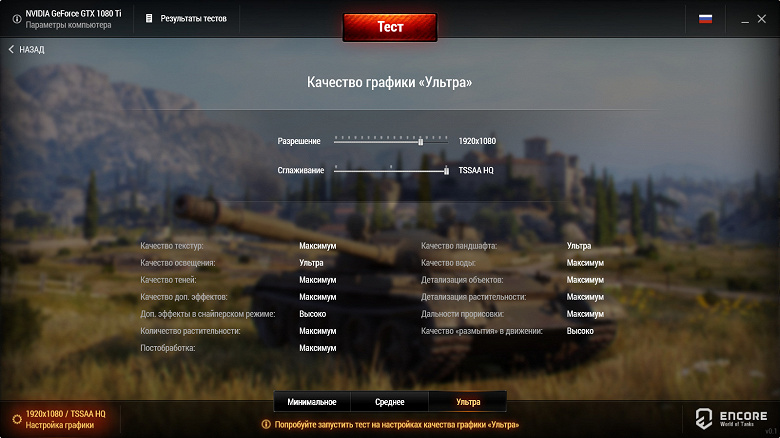
Как и всегда, лучше всего настраивать качество рендеринга и итоговую производительность под свои личные требования, основываясь на собственных ощущениях. Влияние некоторых параметров на получаемое в итоге качество картинки в игре не всегда заметно, тем более на скриншотах. По видеороликам несколько легче отметить разное качество рендеринга, соответствующее отличающимся уровням графических настроек, но тоже не всегда просто. Переключение на высокие настройки добавляет сцене геометрической и текстурной детализации, а также улучшает многочисленные эффекты.
Средние (Medium) настройки:
Ультра (Ultra) настройки:
При ручной настройке главное выбрать тип графики: «Стандартная» или «Улучшенная», вторая из них поддерживает полный набор новых алгоритмов и эффектов. В расширенных же настройках можно вручную выбрать все, что ваша душа пожелает. И тут советовать непросто по разным причинам. Во-первых, разные графические настройки по-разному влияют на производительность на разных системах. Во-вторых, для игроков в WoT зачастую большее значение имеет не качество графики, а удобство прицеливания и т. п. То есть, реалистичность вполне может намеренно снижаться в угоду результативности. И это нормально, так как это просто вопрос подхода, уникального для каждого игрока.
С точки зрения производительности, можно порекомендовать в первую очередь снижать качество сглаживания, текстур и объектов, эффектов, освещения и постобработки. Эти ресурсоемкие настройки могут помочь повысить плавность и комфортность игры. А вот такие вещи, как дальность прорисовки напрямую влияют на игровой процесс и снижать их нужно с большой осторожностью.
Настройка «Сглаживание» помогает избавиться от резких геометрических или пиксельных краев и использует разные алгоритмы сглаживания при «Стандартной» и «Улучшенной» графике. При выборе «Улучшенной» графики сглаживание привязано к графическим профилям и необходимо для игры: «Высоко» — FXAA, «Максимум» — TSSAA низкого качества и «Ультра» — TSSAA высокого качества. Алгоритмы сглаживания используют методы постобработки и не слишком сильно просаживают производительность современных GPU, поэтому лучше оставить сглаживание включенным. TSSAA использует временную компоненту и может показаться кому-то излишне замыливающим картинку, но это — исключительно дело вкуса.
«Качество текстур» влияет на разрешение текстур и качество используемой текстурной фильтрации. Чем выше уровень детализации текстур, тем качественнее картинка, но влияние настройки на производительность очень сильно зависит от наличия требуемого игрой объема видеопамяти. При ее нехватке на слабых системах FPS будет сильно просаживаться, что выразится в рывках и отсутствии плавности. А на современных игровых системах достаточной мощности можно свободно выставить настройку на максимальное значение, что никак не повлияет на скорость рендеринга.
Параметр «Детализация объектов» изменяет уровень детализации (Level of Detail — LOD) объектов на карте. Для каждого объекта существует несколько вариантов с разным уровнем детализации, и чем ближе игрок к объекту, тем качественнее объект будет отрисовываться. А дальние объекты отрисовываются уже в упрощенном виде, что позволяет сэкономить ресурсы. Чем выше настройка, тем на большем расстоянии будет происходить переключение детализации объектов. Параметр требователен и к CPU и к GPU, и он важен в том числе и для игрового процесса — лучше видеть объекты в хорошем качестве на максимально возможном расстоянии.
Пункт меню «Дальность прорисовки» изменяет расстояние, на котором отрисовываются объекты. Важно, что настройка действует только на те объекты, которые некритичны при игре. Но все равно это крайне важный параметр, который мы снижать не советуем ни при каких обстоятельствах — на некоторых картах при малой дальности прорисовки вы можете не увидеть какие-то объекты, что неприемлемо для такой игры, как World of Tanks.
Параметр «Качество освещения» весьма важен для общего восприятия картинки и сильно влияет на ее реалистичность. Освещение является одним из самых важных параметров игры, которое влияет на все остальные элементы графики. В зависимости от выбранного качества сложность расчетов сильно отличается, ведь сюда входят многочисленные технологии: отражения в экранном пространстве, глобальное освещение (GI) и затенение (HBAO), объемные лучи света, оптические блики и др. Подбирайте значение для одного из самых важных параметров для конкретной системы самостоятельно, советовать тут сложно.
Значение пункта «Качество теней» влияет на качество теней в игре, но из-за оптимизации алгоритмов в движке Core оно не так сильно влияет на общую производительность рендеринга, как это бывает в других играх. Пробуйте разные значения самостоятельно, но на мощных системах можно смело выставить значение «Ультра».
«Качество размытия в движении» и «Постобработка» — два параметра для настройки кинематографических эффектов постобработки вроде смазывания в движении, виньетирования, хроматических аберраций, искажений и зернистости. Они не слишком ресурсоемкие, но серьезно улучшают общее впечатление от картинки, добавляя ей кинореалистичности.
Влияние параметра «Качество воды» на производительность сильно зависит от типа карты, на местности с большими пространствами морской воды («Фьорды», «Рыбацкая бухта», «Штиль») отрисовка будет потреблять больше ресурсов, чем на сухопутных. На игровом процессе все равно сказывается незначительно, так что изменяйте в соответствии с вашими личными запросами.
«Качество ландшафта» и настройки его тесселяции сильно влияют на отрисовку улучшенных карт в World of Tanks 1.0. Настройка довольно важная, старайтесь держать ее на высоком уровне. Ну а тесселяция, которая работает почти на всех современных видеокартах с поддержкой DirectX 11, остается опциональной для «Улучшенной» графики (при «Стандартной» ландшафт упрощен для повышения производительности). На современных GPU включайте тесселяцию, она добавляет реалистичности. С ней мелкие детали вроде камней, следов от гусениц, воронок от выстрелов будут не просто текстурами, а получают геометрическую форму с дополнительной детализацией. А для повышения комфорта при прицеливании можно отдельно отключить тесселяцию в снайперском режиме.
«Детализация растительности» влияет на сложность расчетов при воздействии ветра на деревья, а чем выше значение параметра «Количество травы», тем больше ее будет на карте. Для повышения плавности и улучшения видимости, вполне можно понизить эту настройку, хотя реалистичность и пострадает, но в WoT это не главное. Впрочем, влияние больше психологическое, ведь механика маскировки в игре работает всегда одинаково и независимо от выбранных графических настроек.
«Качество доп. эффектов» позволяет настроить качество взрывов, огня, дыма и прочих подобных эффектов с применением систем частиц. Правильно настроенный параметр будет полезен при игре, так как эффекты помогут увидеть только что отстрелявшиеся танки, а также танки, которые горят. Так что по возможности лучше оставить качество дополнительных эффектов не на слишком низком уровне.
Еще одной из важных настроек в игре является «Улучшенная физика разрушений» — этот параметр включает технологию Havok Destruction и при ее активации объекты будут разрушаться на части. При отключении функциональности улучшенных физических расчетов, детальные разрушения не будут отрисовываться вовсе. Настройка работает только при условии выбора «Улучшенной» графики, когда для физических расчетов используются отдельные потоки CPU. Так что если процессор вашей системы недостаточно мощный (малое количество физических или виртуальных ядер), то можно отключить эту технологию.
Тестирование производительности
Мы провели тестирование производительности шести видеокарт компании Zotac, основанных на графических процессорах Nvidia, принадлежащих к разным ценовым диапазонам и поколениям GPU производства этой компании. При тестировании мы использовали три самых распространенных разрешения экрана: 1920×1080, 2560×1440 и 3840×2160, а также два встроенных в бенчмарк профиля настроек: Средние и Ультра.
Настройки ниже среднего уровня в отдельном тесте есть, но мы их не рассматриваем, так как на практике даже самая слабая видеокарта сравнения GeForce GTX 960 очень легко справляется и со средними. Традиционно для материалов нашего сайта мы проверяем режим максимального качества, как наиболее востребованный вариант настроек в среде игровых энтузиастов. Но рассмотрим сначала самое популярное Full HD-разрешение при средних настройках качества.
Разрешение 1920×1080 (Full HD)
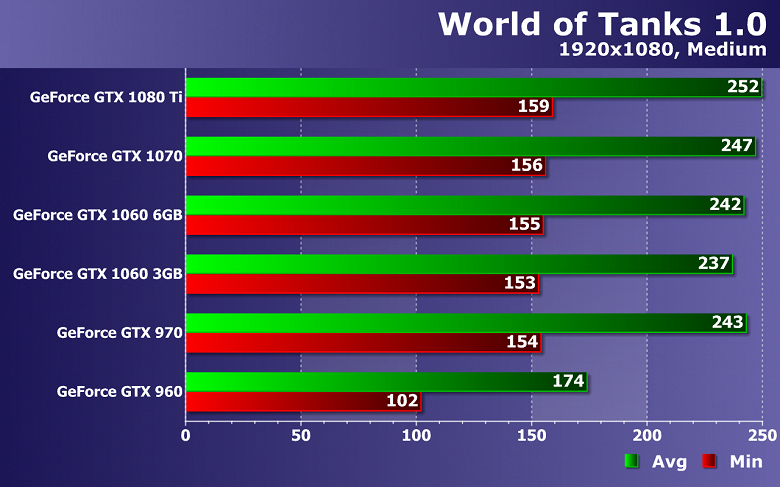
Сразу видно, что как минимум отдельный бенчмарк World of Tanks на новом движке в режиме средних настроек упирается в мощность CPU и не слишком требователен к видеокарте в этом случае. Пять из шести рассмотренных GPU показали практически идентичные результаты, что говорит об упоре в процессор. И даже младшая модель предыдущего поколения в виде GeForce GTX 960 при средних графических настройках и разрешении Full HD показала не просто приемлемую скорость рендеринга, а значительно больше, чем идеальные 60 FPS без падения частоты кадров ниже этой отметки.
Минимальный FPS даже у слабейшего из протестированных GPU превысил 100 кадров в секунду, что обеспечит максимальный комфорт при игре даже при наличии игрового монитора с повышенной частотой обновления экрана. Так что можно смело выставлять более высокие настройки качества на всех решениях, они должны легко потянуть и их. Но посмотрим, что получится при установке профиля качества ультра:
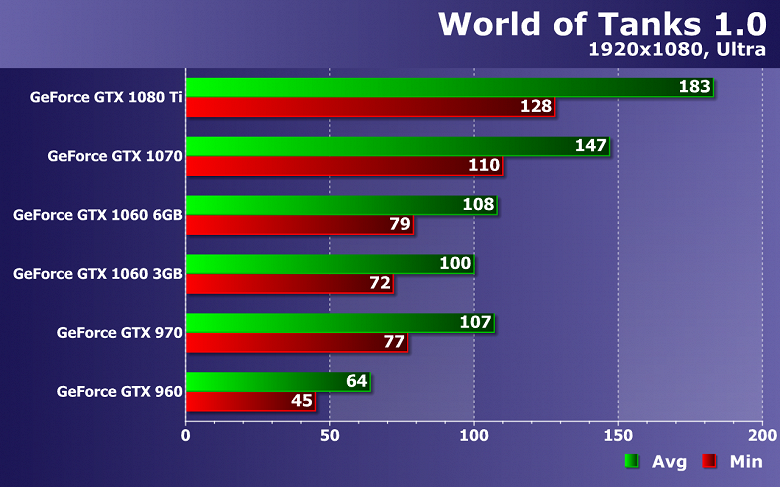
Вот при максимальных настройках разница в скорости между видеокартами различной мощности уже видна, хотя в случае топовых видеокарт упор в CPU остался — GeForce GTX 1080 Ti должна быть еще быстрее. Самая слабая видеокарта нашего сравнения уже не смогла достичь уровня 60 FPS как минимум, но все же 64 FPS в среднем при 45 FPS минимальных можно считать очень хорошим уровнем производительности, вполне допустимым для многих игроков. Тем же, кому нужны стабильные 60+ FPS в напряженных битвах, можно порекомендовать снизить некоторые из настроек до высоких.
Остальные пять видеокарт справились с условиями ультравысоких настроек качества на отлично, даже минимальная частота кадров не падала ниже отметки 60 FPS. А топовая GeForce GTX 1080 Ti и вовсе показала средний результат выше 120 FPS, что даст максимальный комфорт и на мониторах с частотой обновления в 100-120 Гц. Да и GeForce GTX 1070 отстает от нее не так уж сильно.
Отметим, что GeForce GTX 1060 3 ГБ идет близко к уровню старшей модели с бо́льшим объемом памяти — то есть игре World of Tanks 1.0 с улучшенным движком совершенно точно хватает 3 ГБ и с ультра-качественной графикой. Интересно, что устаревшая GeForce GTX 970 не отстает от этой пары более свежих моделей, как это иногда бывает в современных играх. Но сохранится ли такое положение при повышении разрешения?
Разрешение 2560×1440 (WQHD)
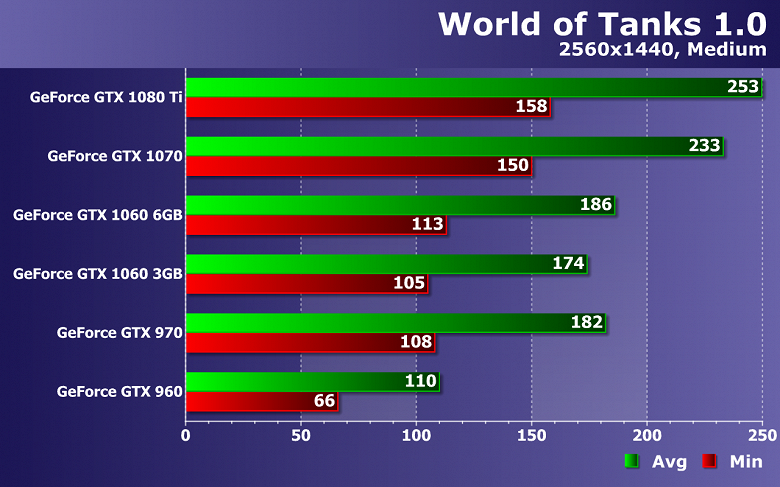
При установке более высокого разрешения рендеринга 2560×1440 нагрузка на GPU выросла, но упор в CPU при средних настройках остается достаточно сильным — GeForce GTX 1080 Ti почти на одном уровне с GTX 1070, чего быть не должно. А вот использование видеопамяти все еще не ограничивает скорость, и 3 ГБ VRAM игре вполне достаточно. Частота кадров снизилась, так как при высоком разрешении нужен высокий филлрейт, но значения FPS остались высокими.
Устаревшая модель GeForce GTX 960 снова смогла справиться с задачей обеспечения не минимального комфорта, а максимального, показав 110 FPS в среднем и 66 FPS как минимум. Остальные решения компании Zotac из двух последних поколений GPU обеспечивают максимально возможный комфорт при таких условиях. А GeForce GTX 1070 и GTX 1080 Ti даже способны дать идеально плавную смену кадров на мониторах с частотой обновления 144 Гц.
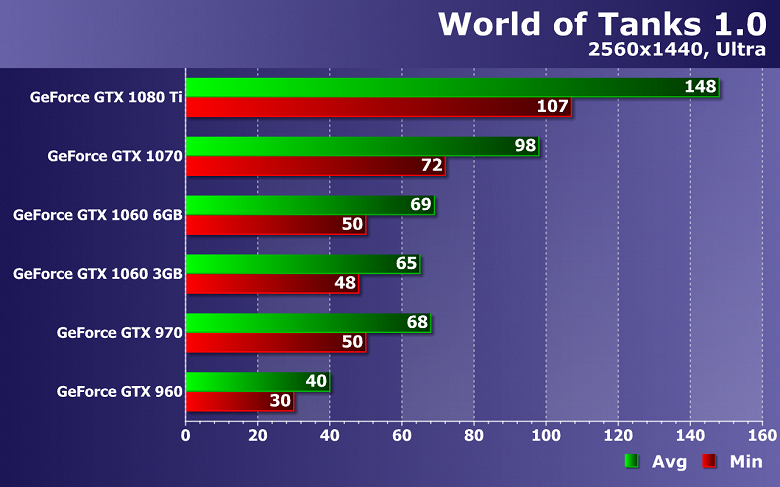
При установке максимальных настроек качества «Ультра» в WQHD-разрешении с задачей обеспечения минимального комфорта GeForce GTX 960 уже не справилась, хотя и была близка к этому. 40 FPS в среднем маловато для такой динамичной многопользовательской игры, как World of Tanks, успешно играть с такой скоростью будет проблематично, лаг между нажатием клавиш управления и реальным действием на экране будет великоват, и лучше будет снизить настройки качества рендеринга до просто высоких.
В этот раз даже пара GeForce GTX 1060 с разным объемом видеопамяти, вместе с примкнувшей к ним GTX 970, показывает чуть меньшую скорость, чем нужно для идеальной плавности при игре. Хотя 65-69 FPS в среднем и 48-50 FPS минимальных близки к тому, чтобы обеспечить максимальный комфорт, иногда частота кадров проседает ниже общепризнанной границы в 60 FPS, поэтому лучше будет скорректировать одну-две настройки в сторону снижения.
А вот самые мощные модели сравнения, GeForce GTX 1070 и GTX 1080 Ti, показали себя отлично и в таких условиях. Первая из них гарантирует более чем достаточный комфорт для обычного игрока с 98 FPS в среднем при падениях не ниже 72 FPS, а быстрейший графический процессор Nvidia в нашем сравнении показал среднюю частоту кадров на уровне почти в 150 FPS при минимальном значении выше 100 FPS. То есть даже при игре на мониторе с разрешением 2560×1440 и частотой обновления в 100 Гц смена кадров будет максимально плавной.
Разрешение 3840×2160 (UHD)
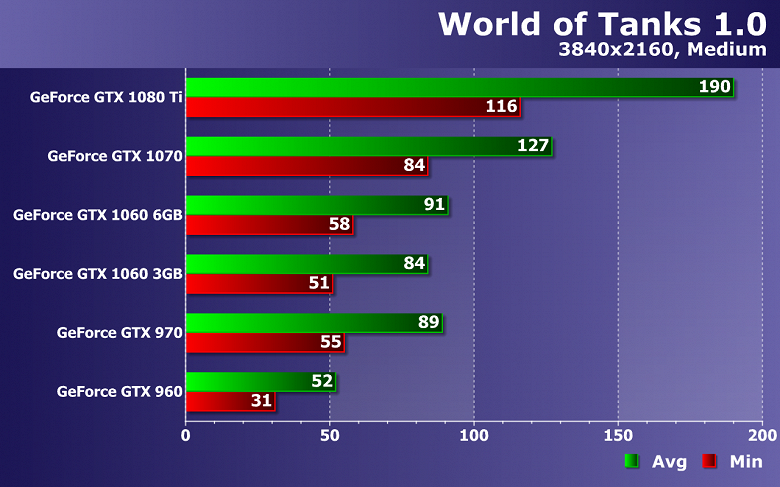
Падение скорости при переходе к 4K-разрешению оказалось очень большим, хотя сами по себе абсолютные цифры пугают не так сильно. Как ни удивительно, но производительности GeForce GTX 960 в таких условиях хватает для обеспечения минимального комфорта, ведь уровень частоты кадров получился 52 FPS в среднем при минимальных 31 FPS — игра будет местами слегка дерганой, но некоторые игроки могут с этим спокойно жить, как показывает практика. Остальным же для достижения как минимум 60 FPS придется снижать многие из настроек.
Две GeForce GTX 1060 6 ГБ и одна GTX 970 показали среднюю частоту кадров выше 80 FPS при редких падениях ниже 60 FPS, что очень близко к идеальному комфортному уровню. Возможно, на варианте GTX 1060 с 3 ГБ придется снизить пару-тройку настроек, а с 6 ГБ — одну-две, чтобы достичь минимальных 60 FPS. Но до сих пор разница между этими решениями обусловлена исключительно отличиями по скорости GPU, а не по объему видеопамяти.
Видеокарта модели GeForce GTX 1070 при средних настройках в 4K-разрешении обеспечивает идеальный уровень производительности, а топовое решение Zotac дает еще большую скорость рендеринга. Мощности этих быстрых графических процессоров хватает для поддержания частоты кадров на максимально комфортном уровне. Старшая модель из этой пары показала 190 FPS в среднем при 116 FPS минимальных, что даст идеальную плавность на игровых мониторах с частотой обновления 75-100 Гц, а младшая подойдет для дисплеев с 60-75 Гц. Скорее всего, при максимальных настройках так красиво уже не получится.
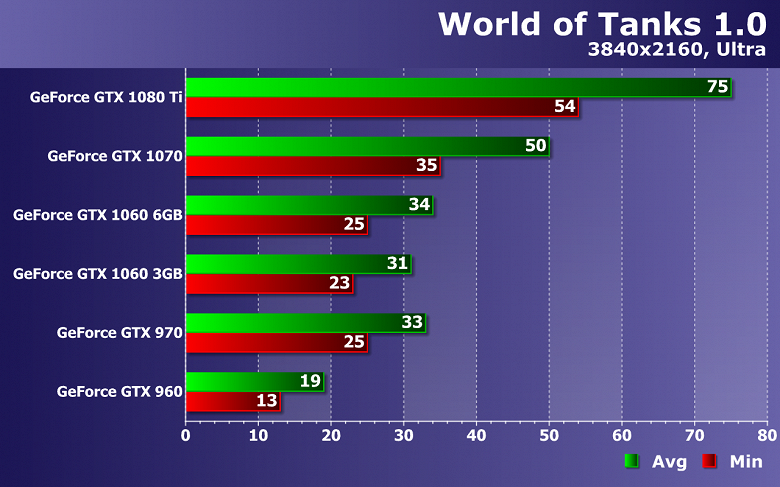
Наконец-то самые сложные условия — ультра-настройки при разрешении 4K. Частота кадров тут минимальная за весь наш тест, и по сути это чуть ли не первые действительно сложные условия для представленных в материале топовых GPU. Ну а младшая модель GeForce GTX 960 показывает пусть и не слайд-шоу, но довольно печальные 13-19 FPS — играть с такой скоростью смены кадров просто невозможно.
Троица середнячков (пара моделей GTX 1060 и старушка GTX 970) также не может обеспечить даже минимального комфорта в таких условиях. 31-34 FPS в среднем при минимальных 23-25 FPS — это совсем не подходящие условия для динамичной многопользовательской игры, где точность движения и выстрелов играет важнейшую роль. Для достижения хотя бы 45 FPS придется сильно снижать многие из настроек — как минимум, до уровня просто высоких.
GeForce GTX 1070 при максимальных настройках («Ультра») в самом высоком разрешении обеспечивает лишь минимально комфортный уровень производительности. 50 FPS в среднем при 35 FPS минимальных — этого хватит лишь нетребовательным игрокам. Остальным можно посоветовать топовое решение Zotac — мощности самого быстрого графического процессора GTX 1080 Ti хватило для поддержания частоты кадров почти на максимально комфортном уровне. Старшая модель показала 75 FPS в среднем при 54 FPS минимальных — то есть даже на мощнейшей видеокарте частота кадров иногда снижается ниже уровня в 60 FPS, поэтому для идеальной плавности в 4K-разрешении может понадобиться снижение одной-двух графических настроек на уровень ниже.
Заключение
Версия 1.0 стала одним из самых больших обновлений для проекта World of Tanks, в игре наконец-то появилась действительно современная и реалистичная графика. Хотя при минимальных настройках игра до сих пор выглядит как проект из далеких лет, но на ультра-настройках уже совсем другое дело — картинка смотрится значительно лучше виденного нами ранее. Ну а для тех, у кого при ультра-настройках наблюдается нехватка производительности, неплохим компромиссом между качественной картинкой и производительностью являются средние настройки качества графики — игра при них выглядит вполне пристойно и отлично работает на ПК средней мощности и даже ниже.
От качества и технологичности графики в современных играх зависит очень многое. Игроки должны получать максимум впечатлений при игре, для чего битвы танков должны быть максимально реалистичными, а поля боя — похожи на окружающую действительность и представления о ней. При этом должен быть широкий выбор локаций, как красочных и ярких, так и мрачных и гнетущих. А для реалистичного воссоздания всего этого нужны современные графические технологии.
Без реалистичного освещения любые, даже максимально детализированные объекты не будут выглядеть правдоподобными, но и на геометрию с текстурами нужно обращать максимальное внимание — материалы должны быть физически корректными, а геометрические модели — достаточно детализированными. Важно сделать так, чтобы все это продолжало отлично выглядеть и в движении. Впрочем, битву исключительно механических машин проще сделать кинореалистичной, ведь из уравнения исключается лицевая и скелетная анимация, человеческие движения и эмоции. У Wargaming.net получилось реализовать все это очень даже неплохо.
С визуальной точки зрения, World of Tanks 1.0 смотрится весьма впечатляюще, почти как кино. Это было достигнуто при помощи как полностью переработанного контента, так и современного графического движка. Модели и текстуры танков, ландшафта, природы, зданий и т. п. — все это сделано в новой версии весьма качественно. Также в игре неплохое освещение и хорошо оптимизированная система рендеринга теней, а кроме этого, в наличии множество различных эффектов, включая продвинутую постфильтрацию и динамическую воду с реалистичными отражениями.
При всем этом отметим особо, что игра очень неплохо оптимизирована, особенно с точки зрения GPU. Если использование многопоточных центральных процессоров сделано в WoT 1.0 все еще не совсем оптимально (в идеале, нужно использовать DirectX 12, но это сразу отсечет большое количество игроков со старым «железом»), на наш взгляд, то оптимизация работы графических процессоров выполнена на пять. При условии реалистичной графики и использовании новых графических алгоритмов и техник (в том числе тесселяции), игра не требует слишком большого объема локальной видеопамяти, да и требования к вычислительной мощности GPU весьма демократичны.
Новый движок Core отлично масштабируется по скорости и качеству, предлагая широкий набор графических настроек, позволяющих обеспечить комфортную игру на видеокартах разного уровня. И World of Tanks 1.0 не требует дорогих видеокарт для того, чтобы получить весьма качественную картинку при сохранении достаточно высокой скорости рендеринга. Получаемая частота кадров будет вполне достаточной даже на такой модели среднего диапазона из предыдущего поколения как GeForce GTX 960, которая показала идеальную плавность при средних настройках даже в разрешении 2560×1440.
Если говорить о максимальных настройках, то с Full HD-разрешением справились все модели сравнения, хотя та же GTX 960 иногда просаживалась ниже 60 FPS. Зато такие решения, как GTX 1060 и GTX 970 даже в более высоком разрешении при максимальных настройках были близки к идеальной плавности. Хотя конкретно ультра-качество в самых высоких разрешениях остается прерогативой топовых решений — без GeForce GTX 1070 и GTX 1080 Ti стабильные 60 FPS в таких условиях не получить даже в столь демократичных народных «танках».
С точки зрения использования ресурсов центральных процессоров, можно отметить некоторый недостаток оптимизации при распределении работы по ядрам CPU, но это частично объясняется использованием старой версии графического API DirectX 11, да и частота кадров в любом случае обеспечивается достаточно высокая. На практике, скорость рендеринга скорее будет ограничивать GPU, а не CPU, если целиться на 60 FPS и выставить графические настройки, соответствующие графическому процессору.
В общем, для комфортной игры в World of Tanks 1.0 нужен как минимум двухъядерный процессор, а лучше — быстрый CPU с четырьмя ядрами, большего игра от системы и не потребует. Ну а о требовательности к объему RAM и VRAM мы уже писали — игра предъявляет весьма мягкие требования и к тому и к другому. Даже для максимальных настроек хватит 3-4 ГБ видеопамяти и 8 ГБ оперативной памяти, а для средних даже этого будет много.
Благодарим компании, предоставившие программное и аппаратное обеспечение для тестирования:
Zotac International и лично Robert Wislowski
AMD Russia и лично Ивана Мазнева
Настройки игры от Кибер-спортсмена [Anonymous]+Моя редакция

liliil

Настройки игры влияют на качество изображения и комфорт во время игры. Понимание того, что означает каждая настройка, поможет вам настроить игру так, как вам требуется.
Эти настройки дадут вам преимущество в: Точности Стрельбе, Остроты Слуха, Зрения и быстрое реагирование и устранение опасности.
В игре World of Tanks существуют многочисленые настройки, которые могут влиять как на производительность и графику, так и на геймплей и комфорт во время игры. В нашей статье мы рассмотрим различные параметры, которые в той или иной степени будут влиять на нашу игру. Чтобы перейти к настройкам игры, нужно сперва нажать клавишу Esc или нажать кнопку «Меню» в левом верхнем углу экрана в ангаре, а затем из появившегося меню выбрать пункт «Настройки».
Игра
Графика
Звук
Прицел
Маркер
А теперь рассмотрим каждую вкладку, узнаем рекомендации по настройкам и посмотрим, какие настройки используют Владимир «liliil» и Кибер-спортсмена [Anonymous]
Используйте данные настройки, чтобы включить отображение даты и времени сообщений, включить цензуру сообщений в чате, подключить возможность сохранения адресата для автоматической отправки сообщения во время боя, а также запомнить положение и размеры окон в игре. Здесь вы также можете настроить панели команд на экране боя, прозрачность мини-карты, пост-эффект в посмертии, активировать серверный прицел и подключить/отключить некоторые типы боев.
Графические настройки позволяют изменить качество графики и текстур, установить полноэкранный режим, вертикальную синхронизацию и сглаживание, необходимое разрешение экрана и прочие опции.
Звуковые настройки позволяют вам изменить общий уровень громкости, громкость музыки, голосовых сообщений, техники, эффектов, интерфейса (кнопок, всплывающих подсказок и т.д.), окружающей среды, говорящих игроков и чувствительность микрофона. Также в данной вкладке вы можете проверить и изменить настройки голосовой связи, используемые в игре.
Настройки прицела помогут вам выбрать наиболее подходящие индикаторы прицела, перезарядки, состояния и сведения как в аркадном, так и в снайперском режиме стрельбы. Также вы можете выбрать центральный маркер и маркер орудия по своему усмотрению.
Настройки маркера помогут выбрать наиболее подходящий вид представления информации о технике на поле боя. Вы можете настроить обычный режим отображения информации и альтернативный. Для переключения между режимами во время боя используйте кнопку Alt.
Рекомендации по настройкам
Игра
В этой вкладке меню нам важны такие настройки:
>Включить эффект оптики в снайперском режиме. Эта настройка позволяет включить/выключить «болотную пленку» в снайперском режиме.
>Показать в посмертии машину, уничтожившую вас. Эта опция показывает врага, который вас уничтожил. Важно! Эта функция не показывает противника, не находящегося в засвете. При игре во взводе иногда возникают ситуации, когда эта опция «мешает» (например, когда на принятие правильного решения или для подсказки совзводному игроку есть всего несколько секунд, а камера может отдалиться на большое расстояние от зоны вашего нахождения).
>Включить динамическую камеру. Эта функция отключает «шатание» камеры в снайперском режиме при пересечении различных препятствий, к примеру, рельсов на карте «Энск».
>Использовать серверный прицел. Включение или выключение более точного серверного прицела. Клиентский прицел не всегда точный, так как иногда случаются рассинхронизации между клиентом и сервером.
>Записывать бои. Эта функция позволяет включать/отключать запись наших боев. Если вы не собираетесь анализировать свою игру, то рекомендуется выбрать пункт «Все». Таким образом вы сможете просматривать свои поединки и делать выводы. Пункт «Последний» позволяет экономить место на жестком диске и сохранять только последний реплей, удаляя предыдущие. Если выбрать пункт «Нет», реплеи записываться не будут.
Все остальные настройки в этой вкладке на ваше усмотрение.
Графика
В настройках графики опишем, что может влиять на FPS и комфорт во время игры.
В настройках звука можно настраивать как громкость эффектов игры, так и микрофон. Настройки звука каждым игроком определяются индивидуально.
P.S Прошу не флудить в теме и не вылаживать скриншоты других настроек пользователей.
Настраиваем видеокарту Nvidia для WoT
Приветствуем, друзья! Все мы хотим, чтобы наши игры, в частности WoT, работали максимально хорошо и без тормозов. Не все знают, что свою видеокарту можно дополнительно настроить, чтобы она работала максимально эффективно. Сегодня мы поговорим как происходит настройка видеокарты Nvidia для игры World of Tanks. Процесс несложный, если вы будете придерживаться наших советов!
Главный упор мы сделаем на производительность, т.е. настроим наш видеоадаптер так, чтобы он не использовал графические эффекты и улучшения, которые «кушают» ресурсы. Это очень актуально для слабых компьютеров.
Выставляем параметры
Чтобы начать настройку, кликаем правой кнопкой мыши на рабочем столе и в появившемся меню выбираем пункт «Панель управления Nvidia», появится окно с разными параметрами видеоадаптера. Начинаем, собственно, настройку. В главном окне нужно нажать на пункт «Расширенные настройки 3D изображений» и рядом кликнуть на кнопку «Перейти».
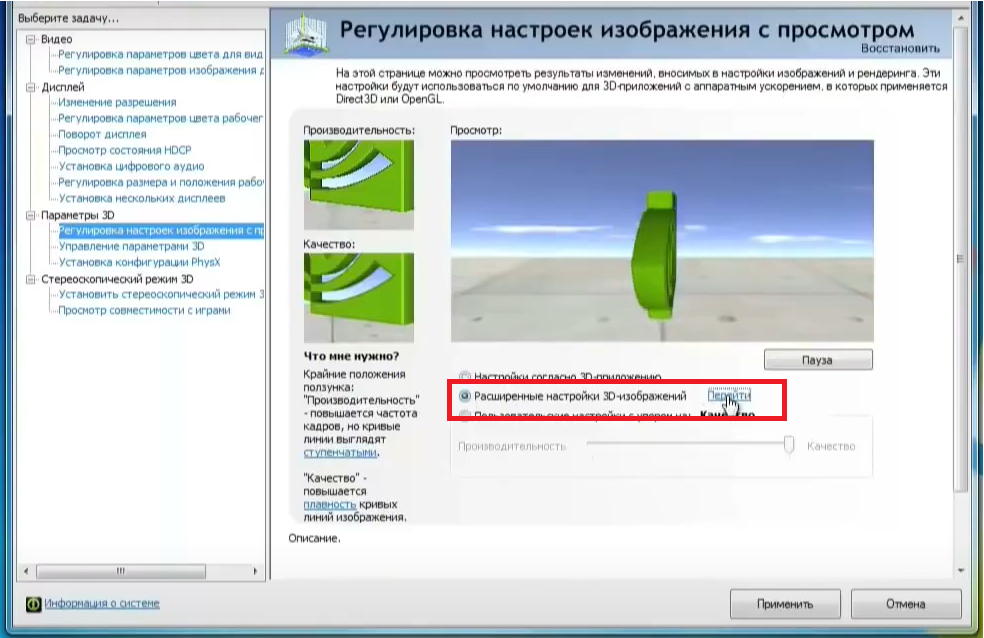
Перед вами появится меню:
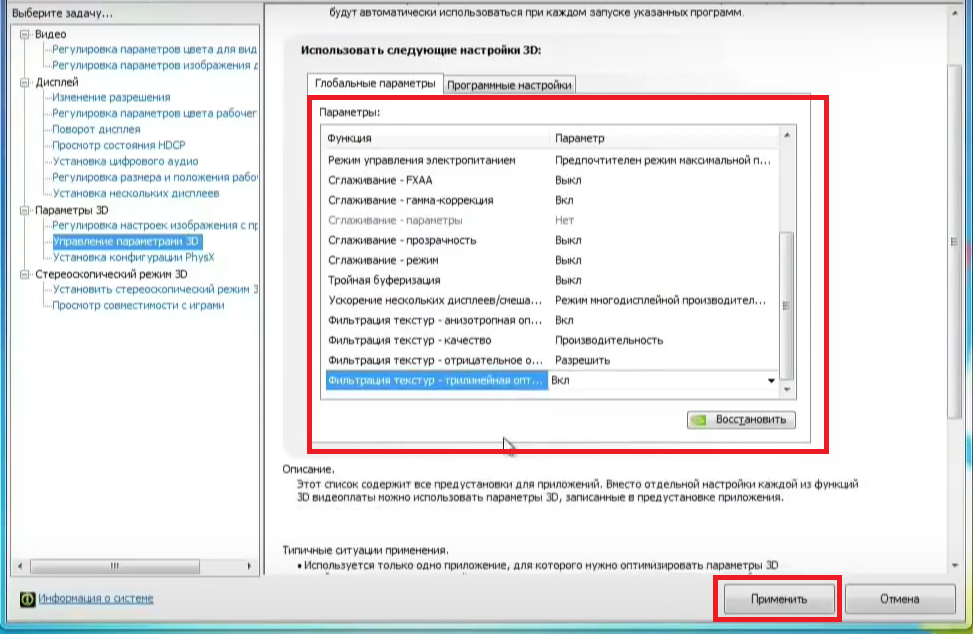
После всех манипуляций не забываем клацнуть на «Применить», чтобы наши изменения вступили в силу.
Также не забывайте обновлять драйвера графической карты, с каждым обновлением разработчики стараются повысить производительность устройства. Периодически (раз в месяц) очищайте ПК от мусора, это можно сделать при помощи утилиты Ccleaner, с помощью нее также очищайте кэш. Перед запуском игры закрывайте все ненужные программы, чтобы они не «съедали» оперативную память. И, конечно же, скачивайте драйвера и программы с официальных источников, чтобы не занести вирус на компьютер.
Итоги
Вот мы и закончили настройку нашей карты «Нвидиа», как мы говорили выше, в данном примере мы выставляли значения на максимальную производительность, т.е. отключали разные эффекты, улучшающие картинку. World of Tanks и другие игры будут выглядеть немного хуже, но зато вы избавитесь от тормозов. Если ваша видеокарта Geforce более-менее мощная и вас все устраивает, то можете не заниматься тонкой настройкой, а оставить все как есть. Также наши советы подходят и для ноутбуков. Надеемся, наши рекомендации вам пригодятся!
 Pin Up официальный сайт
Вулкан Бет официальный сайт
Мобильное приложение Вулкан для удобства отдыха
Пин Ап казино мобильная версия: отзывы реальных игроков и что такое Pinсoins
Особенности регистрации и правила Легзо казино
Настройки графики в world of tanks


Сброс настроек графики WoT (World Of Tanks)
Сегодня одному пассажиру пригодился этот материал, он выкрутил настройки видео на всю, а видюха не потянула, ну и при запуске игры постоянно вылезал черный экран и все. Для того чтобы скинуть настройки нужно следовать инструкции:
Либо запустите терминал(пуск – выполнить – cmd.exe) и выполните следующую команду:
После удаления файла настроек, выставите параметры графики заново.
Как настроить видеокарту для танков
Тема дня:
 Геймерское сообщество поделилось на два лагеря: одни игроки преданы World of Tanks, другие же положили глаз на War Thunder. В данной статье мы хотим разобраться, какая же игра лучше. Мы понимаем, что оба проекта по-своему хороши и искать абсолютного победителя мы не будем. Мы за то, чтобы геймеры не ограничивались какой-то одной игрой, а постоянно расширяли свои горизонты.
Самое популярное

В World of Tanks, как мы знаем, очень важна реакция и скорость, и, как следствие, нам необходим большой и стабильный FPS (частота кадров). Если вы обладаете каким-нибудь дорогостоящим «монстром» вроде Radeon 7990 или Geforce GTX 780, то наши советы вам не нужны, т.к. ваши аппараты очень производительны и легко справятся с максимальными настройками игры, всем же остальным лучше провести несложные манипуляции по настройке своей видеокарты. После всего этого вы не только повысите FPS в World of Tanks, но и поднимите общую производительность своей «видяхи».

Перейдите во вкладку «Параметры 3 D » и нажмите на «Регулировка настроек изображения с просмотром», здесь вам нужно выбрать пункт – «Настройки согласно 3 D приложению», затем нажмите «Применить».

После всего этого идем в нижнюю вкладку «Управление параметрами 3 D », в появившимся окне производим такие изменения:

После проделанных манипуляций нажимаем «Применить», дабы все изменения вступили в силу. Стоит учитывать, что некоторых пунктов у вас может не быть, или будут присутствовать какие-то другие – это нормально, т.к. разные модели видеокарт имеют разные особенности.
Настройка драйверов
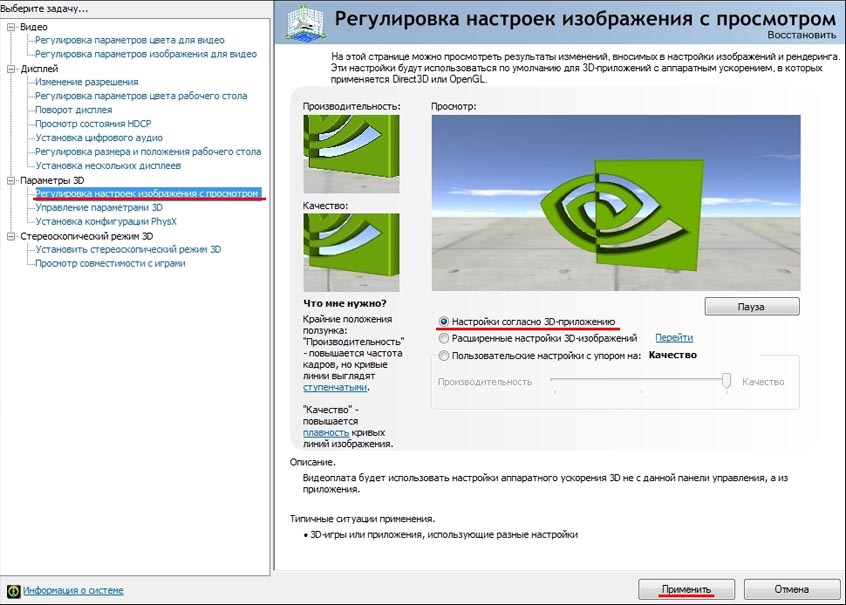
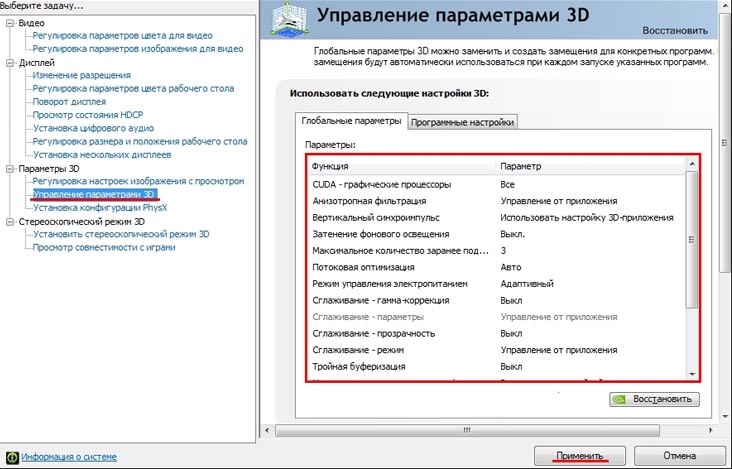
Для корректной работы приложений необходимо выставить следующие параметры:
Некоторые из перечисленных опций могут отсутствовать. Для сохранения настроек нажмите кнопку Применить. Затем перейдите в графу «Программные настройки» и в списке программ для настройки выберите World of Warplanes, World of Tanks или World of Warships если такой пункт присутствует. После этого для всех настроек программы в списке ниже укажите «Использовать глобальный параметр» и нажмите кнопку Применить.
После настройки драйверов видеокарты рекомендуется перезагрузить компьютер.
Настройка режима SLI
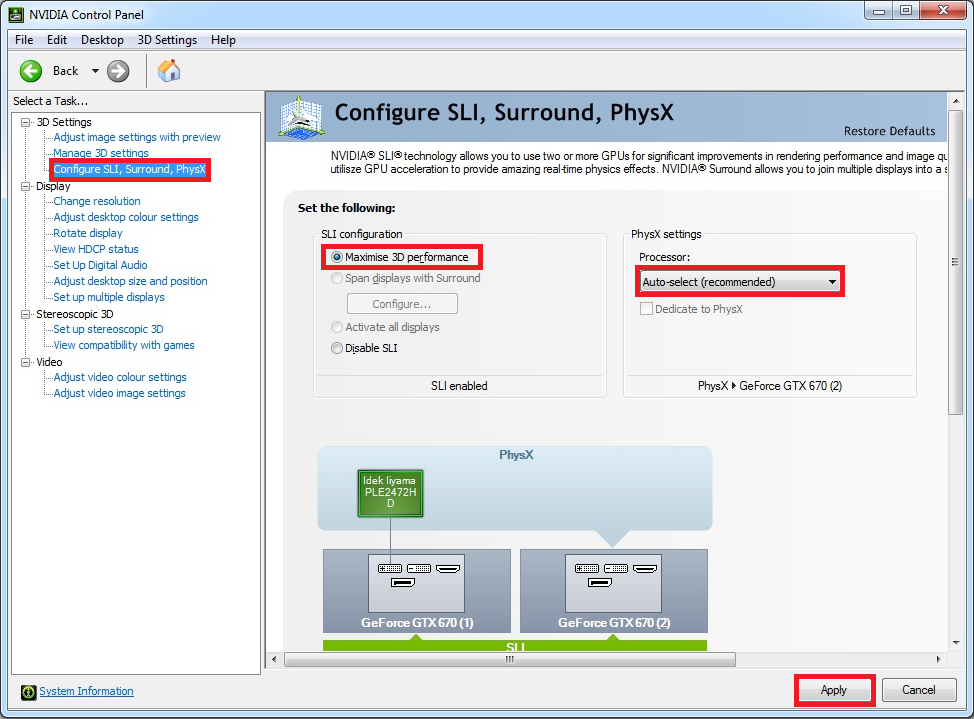
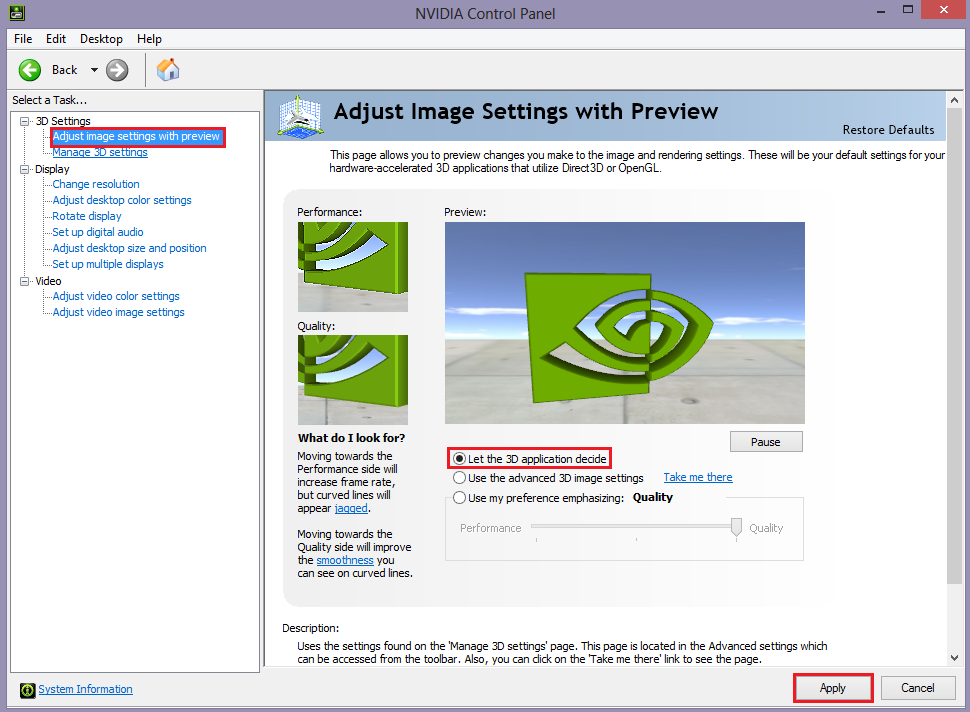
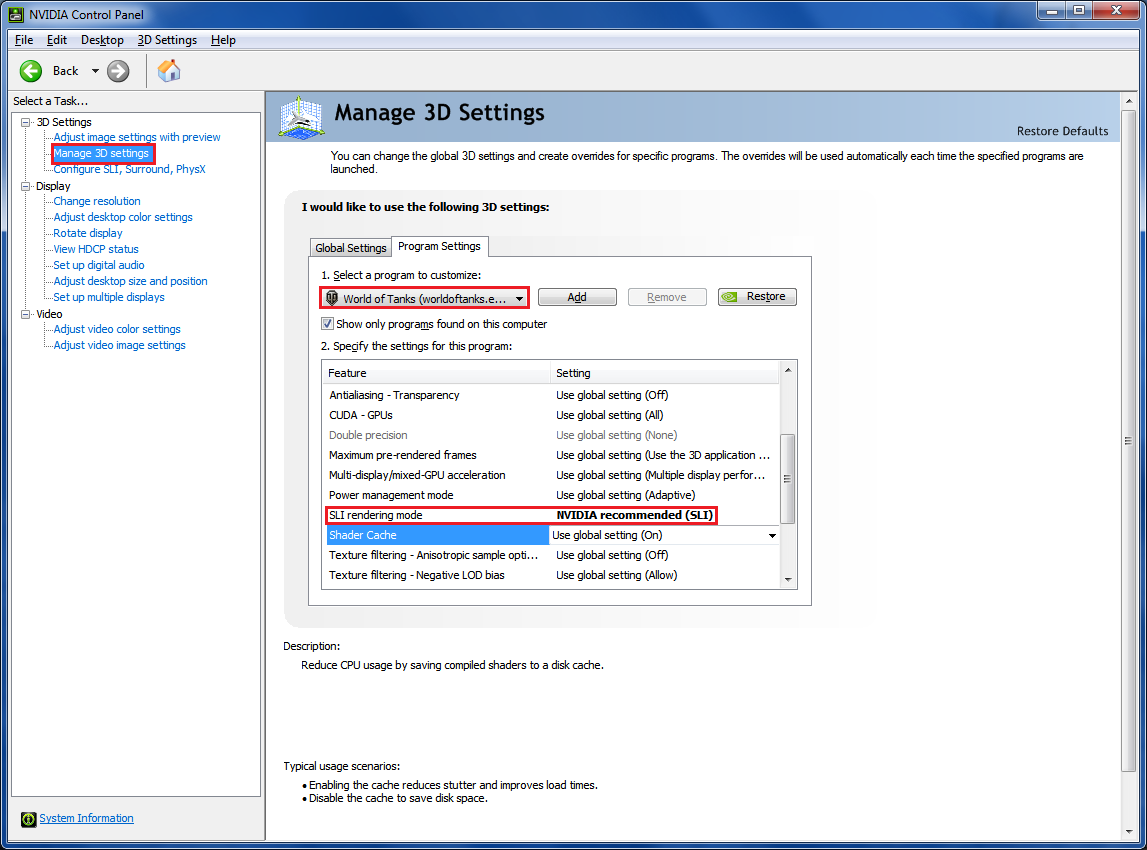
После настройки драйверов видеокарты рекомендуется перезагрузить компьютер.
В World of Tanks, как мы знаем, очень важна реакция и скорость, и, как следствие, нам необходим большой и стабильный FPS (частота кадров). Если вы обладаете каким-нибудь дорогостоящим «монстром» вроде Radeon 7990 или Geforce GTX 780, то наши советы вам не нужны, т.к. ваши аппараты очень производительны и легко справятся с максимальными настройками игры, всем же остальным лучше провести несложные манипуляции по настройке своей видеокарты. После всего этого вы не только повысите FPS в World of Tanks, но и поднимите общую производительность своей «видяхи».
И так, для того, чтобы настроить видеокарту Nvidia для WOT, следуйте таким шагам: на рабочем столе клацните правой кнопкой мыши на любую область экрана, затем в появившейся менюшке нажмите на «панель управления Nvidia».

Перейдите во вкладку «Параметры 3D» и нажмите на «Регулировка настроек изображения с просмотром», здесь вам нужно выбрать пункт – «Настройки согласно 3D приложению», затем нажмите «Применить».

После всего этого идем в нижнюю вкладку «Управление параметрами 3D», в появившимся окне производим такие изменения:
– Граф. Процессоры CUDA – все;
– Анизотропная фильтрация – управление от приложения;
– Тройная буферизация – выключаем;
– Фильтрация текстур(анизотропная оптимизация при выборке) – выключаем;
– Фильтрация текстур (отрицательное отклонение УД) – привязываем;
– Фильтрация текстур (качество) – производительность;
– Фильтрация текстур (трилинейная оптимизация) – выключаем;
– Фильтрация текстур (анизотропная оптимизация фильтрацией) – выключаем;
– Ускорение нескольких мониторов – однодисплейная производительность;
– Верт. синхроимпульс – адаптивный;
– PhysX – центральный процессор;
– Сглаживание-прозрачность – выключаем;

После проделанных манипуляций нажимаем «Применить», дабы все изменения вступили в силу. Стоит учитывать, что некоторых пунктов у вас может не быть, или будут присутствовать какие-то другие – это нормально, т.к. разные модели видеокарт имеют разные особенности.
Такая тонкая настройка видеокарт Nvidia для WOT может дать вам до 40 процентов прироста производительности, это очень хороший результат, при учете, что нам нужен каждый кадр. Эти настройки позволят вашему видеоадаптеру работать максимально производительно – улучшится FPS в World of Tanks.
Надеемся, что наши советы помогли вам оптимально настроить вашу видеокарту от Nvidia для комфортной игры в WOT.
по материалам сайта: wot-force.ru
@ега
Приветствуем, уважаемые танкисты! Многие из нас сталкиваются с проблемой тормозов в игре, которые происходят не из-за пинга или слабого интернета, а из-за неправильно выбранных графических опций. В данной статье мы обсудим очень важную для многих геймеров тему настройки видеокарт Nvidia для World of Tanks. Давайте приступим…
Подготовка
Основные настройки
Итоги
В данной статье мы постарались подобрать для вас оптимальные настройки. Многие геймеры отмечают, что после этих манипуляций производительность игры на картах Geforce существенно повысилась. Мы надеемся, что наши советы помогут вам избавиться от тормозов!
Чтобы настроить драйверы видеокарты, выполните следующие действия:


Для корректной работы приложений необходимо выставить следующие параметры:
«CUDA – графические процессоры»: «Все».
«Анизотропная фильтрация»: «Управление от приложения».
«Вертикальный синхроимпульс»: «Использовать настройку 3D-приложения».
«Затенение фонового освещения»: «Выкл.».
«Максимальное количество заранее подготовленных кадров»: следует выбрать пункт, который отмечен значком NVIDIA.
«Потоковая оптимизация»: «Авто».
«Режим управления электропитанием»: «Адаптивный».
«Сглаживание – гамма-коррекция»: «Выкл».
«Сглаживание – параметры»: «Управление от приложения».
«Сглаживание – прозрачность»: «Выкл.».
«Сглаживание – режим»: «Управление от приложения».
«Тройная буферизация»: «Выкл.».
«Ускорение нескольких дисплеев/смешанных ГП»: «Режим многодисплейной производительности».
«Фильтрация текстур – анизотропная оптимизация по выборке»: «Выкл.».
«Фильтрация текстур – качество»: «Качество».
«Фильтрация текстур – отрицательное отклонение УД»: «Разрешить».
«Фильтрация текстур – трилинейная оптимизация»: «Выкл.».
После настройки драйверов видеокарты рекомендуется перезагрузить компьютер.
Чтобы настроить драйверы видеокарты, выполните следующие действия:
Обновление драйверов NVIDIA
Удаление драйвера производится следующим образом:
Для Windows Vista, Windows 7, Windows 8:
Как настроить графику в world of tanks?
Здесь нет такого ажиотажа и напряжения, как в шутерах, когда все решают доли секунды. Разве что при перестрелке в клинче. Когда у каждого из противников здоровья осталось на одну тычку. Так что и фпс здесь не так критически важен, как в некоторых других соревновательных играх. Но все же, слишком низкие его значения могут приводить к досадным ошибкам и проблемам в работе. Так что, если у вас небольшое количество кадров секунду, то стоит поменять некоторые настройки, чтобы добиться лучшего качества.
Есть несколько настроек, которые никак не влияют на графику и здесь вы можете поставить то, что удобно именно вам. Вот их список:
Изменение параметров
Остальные опции могут оказывать серьезное влияние на количество кадров в секунду, так что их можно будет открутить в минимум. На всякий случай: никакой улучшенной графики, если у вас низкий фпс.
Поиграете и без моделей танков в высоком разрешении, зато с хорошим фпс.
Остальные параметры тоже лучше подкрутить до минимальных значений.
Правильные настройки World of Tanks – залог эффективности!
Дата: 26-06-2016 Рубрика: База знаний
Всем доброго времени суток!
Новички, радуйтесь! Сегодня вы сможете узнать, как правильно настроить игру World of Tanks.
Опытные геймеры давно знают, как это делается.
Поэтому статья им навряд ли пригодится. Зато «новобранцам», которые только начинают играть в танки, стоит потратить время на прочтение.
Настройки повысят рентабельность игры и играть в Ворлд оф танкс станет значительно комфортнее. Вы узнаете, как настроить графику, прицел, маркеры, как повысить FPS и другие немаловажные моменты.
Настройки в игре: зачем они нужны?
Настройки графики в любых играх, включительно с World of Tanks, необходимы. С ними повышается шанс на победу, а игровой процесс становится более приятный.
Зачастую просадки FPS мешают при передвижении, выстрелы нередко уходят не по цели. Итог – противник получает над вами преимущество.
FPS – это отображения количества кадров в секунду. Значение зависит от мощности процессора, оптимального количества ОЗУ, конфигурации ПК. Наиболее оптимальный вариант – начиная от 50-ти кадров. Наилучших параметров можно добиться, имея высокопроизводительные компьютеры, оптимальное ОЗУ, мощные процессоры.
Но как быть, если вы не имеете всего перечисленного? Можно ли правильно настроить игру? Безусловно.
Настраиваем правильно
Сейчас вы узнаете, как компенсировать слабенькие места и повысить до максимума конфигурацию. В этом помогут грамотные настройки World of Tanks. Игра имеет много настроек, влияющих не только на качество изображения, но и на игровой процесс в целом.
При этом, обратите внимание, что имеются и настройки, не влияющие на производительность. Они находятся в кладке «Игра». Здесь вы можете настраивать подборки сражений, мини-карту, чат, одним словом, всякую мелочь. Для этого выбираете и проставляете в нужном месте галочки.
А вот остальные настройки онлайн-игры важные. Они помогут поменять качество графики, настроить расширение экрана. При этом к выбору качества необходимо подходить с осторожностью, не переоценивая производительность своего ПК.
Чтобы это сделать, используйте опцию «Рекомендуемое». Она самостоятельно оценивает возможность компьютера, делая наиболее оптимальные настройки.
Изучаем, как настраиваем игру World of Tanks на сражение
1. Общие настройки. Располагаются в общих настройках. Здесь думаю, все понятно.
2. В «Чате» отключается спам, включается цензура сообщений. Здесь вы сможете принимать заявки в друзья, приглашения во взводы, а также сообщения.
Читайте также: Топ-пять лучших компьютерных игр про выживание
3. В разделе «типы случайных боев» отключаются «штурм» и «встречный бой». В таких режимах карты такие же, как и в случайных сражениях, но при этом меняется условие победы и расположение баз. Еще во «Встречном бое» остается одна база, победа достается тому, кто уничтожит всех врагов или захватит базу первой. А в «Шторме» одна из команд занимается защитой базы, вторая – соответственно обороняет ее. Лично я не люблю такие типы сражений, но для разнообразия можете попробовать.
6. Относительно опций мини-карт, лучше их отключить и пользоваться модом мини-карты, имеющем расширенную возможность. При использовании мода отключаем параметры. Если этого не сделать, параметры снизятся из-за дублирования.
7. Ставим также галочку на «отображать отличительные метки» — это позволяет обмениваться с другими игроками стволами.
Общие настройки
Выше я писал, что можно установить автоматические настройки World of Tanks. Но лучше не полениться, и выполнить это вручную.
Видов настроек имеется немало.
Качество графики настраивается переходом в «Расширенные настройки». При наивности мощного компьютера поднимаем все до максимума (пересовываем вперед ползунки). При слабом «железе», продумываем, какие показатели FPS важно повысить или понизить. Совсем хилый ПК? Сдвигаем ползунки до минимума. Ну, а если ничего не помогает, скачиваем моды или сборку.
Проблемы со звуком настраиваются элементарно. Регулирует на комфортную громкость бегунки звука. Точно также регулируется микрофон, голосовая связь.
Во вкладке «Управление» можно менять текущие настройки управления и чувствительность к прицелу.
Маркеры настраиваются в соответствующей вкладке, где регулируется обычный и альтернативный маркер уничтоженных танков (союзников и противников).
Как настроить видеокарту?
Теперь разберемся, как настроить видеокарту игры World of Tanks. Рассмотреть это можно на примере NVIDIA. Чтобы настроить драйвера, щелкните по любому пустому пространству правой кнопкой мыши.
Вы увидите список с такими параметрами: 3D — регулировка настроек изображения — настройки согласно 3D приложению – применить.
Читайте также: Топ 4 — самые красивые женщины-военные в голливудской фантастике
Выбираем панель управления картой — управление параметрами 3D.
Теперь ставим следующие параметры: CUDA/фильтрация текстуры/анизотропная фильтрации/ускорение нескольких дисплеев/смешанных ГП/вертикальный синхроимпульс/тройная буферизация/затенение фонового освещения/сглаживание/максимальное количество заранее подготовленных кадров/гамма-коррекция, режим управления электропитанием/сглаживание/параметры. При отсутствии каких-либо опций, настройте те, что имеете.
Такие настройки сделаю работу карты корректной.
Настройка графики
Здесь есть возможность выбора из 3-х уровней «качества графики» — высокое, среднее, низкое. Настроить можно и в ручном режиме.
Выбирать можно из таких параметров:
1. Отображение тумана.
2. Отображение воды.
3. Дальность прорисовок.
5. Игровой эффект.
7. Дальность прорисовок.
Управление
Расположение всех элементов управления, доступных во время сражения, можно настроить в «Сенсорном управлении». Внимание: некоторые отключаются в общих настройках управления.
Как только вы нажмете на выбранный элемент, появится зеленая область. В ее пределах элемент перемещается и имеется бегунок, при помощи которого изменяются размеры элементов. Настроить интерфейс надо так, чтобы играть было по максимуму комфортно.
В «управлении» настраивается чувствительность джойстика, камеры и другие игровые параметры.
1. Включен – прицел будет постоянно следовать за захваченными целями.
2. Автоприцел – влияет поведение автоприцела.
3. По кнопке – дает возможность выключать/включать во время боев автоприцел для аркадных и снайперских режимов.
4. В аркаде – автоматическое следование прицела в аркадном режиме.
5. Режим левши – меняет местами кнопку стрельбы и джойстик движения.
6. Выключен – прицел не будет следовать автоматически за целью.
7. Свободный обзор – отключает/включает области, которые позволяют поворачивать камеру от орудия во время боя.
8. Динамический джойстик – поменяет джойстик движения.
Маркеры
Здесь происходят настройки маркеры тех игроков, которые отображены над их боевыми машинами во время боев, для режимов альтернативный и стандартный.
Для любого вида военной техники включаются следующие параметры: тип техники, иконка, модель, имя игрока, прочность машины, уровень.
Настроить игру World of Tanks правильно совсем несложно. Даже если это получается впервые, просто прочтите написанное еще раз. Уверен, все получится!
Выполнив настройки, вы будете поражены тому, насколько откроется перед вами новых возможностей. Не хватает производительности и при этом все выполнили? Придется задуматься о покупке новой видеокарты.
Приглашайте в игру друзей, играйте вместе. Игра в танки – это безумно интересно! Если статья вам понравилась, не забудьте поделиться информацией в соцсетях. А я ненадолго расстаюсь с вами. Приятной игры!
Этот блог читают уже 2500 человек
admin 5 лет и 4 месяца назад Комментарии: 13
Движение танка:
— W, S, A, D используются для движения корпуса танка (вперед, назад, поворот корпуса влево, поворот корпуса вправо, соответственно);- двойное нажатие клавиши R полный вперед — включает автоматическое движение танка по направлению вперед, при этом не требуется удержание кнопки W, но кнопками А и D можно подруливать; нажатие кнопки S останавливает танк;- двойное нажатие кнопки F полный назад — действие кнопки аналогично с R, только включает автоматическое движение танка назад;- R/F круиз-контроль (при движении вперед, назад);- Пробел удержание остановка танка во время движения для выстрела, после отпускания кнопки танк продолжает движение;X ручной тормоз используется при игре на ПТ-САУ и САУ для фиксации корпуса; отключает поворот корпуса при достижении прицелом угла горизонтальной наводки. Нажмите повторно для отключения, либо начните движение.
Камера:
— Движение мышью/стрелки клавиатуры движение прицела, башни, наведение на цель;- Движение мышью при удержании правой кнопки мыши обзор без поворота башни, движения прицела;- Колесико прокрутки мыши, клавиши PgUp, PgDn zoom приближение/отдаление камеры/прицела, переключение в снайперский/аркадный режим;- Ctrl + клик правой кнопкой мыши для САУ включение арт-прицела с наводкой на выбранный квадрат миникарты.- Alt удержание включение альтернативного режима отображения иконок танков.
Огонь:
— Клик левой кнопкой мыши выстрел;- Клик правой кнопки мыши по цели включение автонаведения, автослежения за выбранной целью;- Клик правой кнопки мыши, клавиша Е вне цели отключение автоприцела;- Shift ручное включение снайперского/аркадного режима прицела;- C клавиша перезарядки;- Клавишами 1, 2, 3 клавиатуры производится выбор типа используемого снаряда одно нажатие кнопки выбирает тип снаряда для следующего выстрела, двойное заряжающий немедленно приступает к замене типа снаряда на выбранный.Клавиши 4, 5, 6 использование расходного оборудования в зависимости от слота установки; после нажатия необходимо выбрать ремонтируемый модуль, либо члена экипажа, которого необходимо вылечить
Боевой чат:
— Enter включение боевого чата, открытие строки редактора сообщений, отправка сообщения после написания;- Tab переключение между адресатами сообщения (своя команда, команда противника, сообщение своему взводу/роте); по умолчанию сообщения отправляются своей команде;- Esc при открытом боевом чате или клик левой кнопкой мыши вне окна чата выход из редактора сообщений боевого чата;- Q удержание отправка голосового сообщения своему взводу/роте (настройка голосовых сообщений находится в настройках звука игры).
Боевой интерфейс:
— Клик левой кнопкой мыши по миникарте при удержании кнопки Ctrl указание команде квадрата на миникарте;- Кнопки + и — — соответственно, увеличение и уменьшение размера миникарты;- М отображение/скрытие миникарты;- Ctrl включение указателя;- Ctrl+Tab изменение внешнего вида списков команд (ушей);- V — отображение/скрытие всего боевого интерфейса в бою;- Z открытие общего меню приказов после открытия необходимо указателем мыши выбрать приказ и подтвердить его нажатием левой кнопки мыши для отправки команде;Z при наведении на союзника/противника открытие меню приказов со списком, применимым для данного игрока. Также требует выбора приказа указателем мыши и подтверждения его отправки нажатием левой кнопки мыши.
Горячие клавиши:
Если вы играете на мобильном устройстве или персональном компьютере с операционной системой Windows 10 или Mac OS или используете клиент Steam, то в World of Tanks Blitz для управления танком вы можете задействовать клавиатуру и мышь.
Чтобы переназначить используемые в бою функции на другие клавиши, необходимо перенастроить управление.
Как настроить компьютер для World of Tanks
Как настроить компьютер для World of Tanks
Как же обидно порой бывает упустить фраг из-за того, что игра подвисла и противник скрылся. В такие моменты очень хочется пнуть системный блок или стукнуть кулаком по ноутбуку. Пользы от этого будет крайне мало, разумнее просто настроить компьютер один раз так, чтобы танки не лагали и наслаждаться процессом.
Как настроить компьютер для игры World of Tanks читайте ниже.
Как поднять FPS в World of Tanks 1.0 и избавиться от долгой загрузки карт
С выходом патча 1.0 графика в World of Tanks стала ощутимо лучше, но вместе с тем и подросли системные требования для игры на максимальных настройках. Однако даже на слабых машинах можно получить комфортный FPS при не самых низких настройках. Рассказываем, как правильно настроить World of Tanks.
При первом запуске система сама определит настройки, исходя из мощности компьютера:
Она установит настройки на самый минимум, если ваш компьютер будет обладать примерно такой мощностью:
Чтобы поиграть на низких настройках графики, нужен:
Для средних настроек:
Но не стоит полагаться на настройки, которые предложит вам система. Да, она проведет тестирование вашего железа и определит приемлемые значения параметров, но в World of Tanks около 35 настроек графики, и не все из них стоит выкручивать на максимум, чтобы добиться красивой и детализированной картинки.
Разрешение 3D рендера
3D рендер изменяет разрешение трехмерных объектов на карте. Сильно влияет на производительность, но уменьшение этого параметра значительно ухудшит детализацию и качество картинки. Советуем оставить параметр на том уровне, на который его определит игра. Ручная настройка параметра не требуется, если игра выдает комфортный FPS при автоматической настройке системы.
Угол обзора (FoV)
Угол обзора (FoV) изменяет угол обзора камеры игрока — начиная с 70° и заканчивая 120°. При установке 120° на экран монитора попадает больше игровых объектов, так как угол обзора увеличился. Соответственно, это должно дополнительно нагружать ваш компьютер. Но, уменьшив угол обзора до 70°, мы не заметили ощутимого прироста в FPS. Следовательно, этот параметр на производительность никак не влияет.
Разрешение экрана
Здесь все достаточно просто и логично: **чем выше разрешение — тем выше нагрузка на видеоадаптер.**Ставим разрешение в игре согласно разрешению монитора. Но если слабая видеокарта и другие способы не помогают — понижаем разрешение.
Расширенные настройки
**Сглаживание.**Рекомендуем включать, если FPS держится на отметке в 50 кадров и выше. Устраняет эффект «лесенки» (ступенчатости) у граней моделей объектов.
Качество текстур — важнейший параметр в игре, снижать который рекомендуем только обладателям видеокарт с недостаточным количеством видеопамяти.
Максимальное качество текстур доступно только на 64-битных операционных системах и при «включенном улучшенном рендере».
Детализация объектов и дальность прорисовки — параметры, которые отвечают за детализацию и дальность прорисовки моделей. Снижая их до минимальных значений, мы получим существенный прирост в кадрах.
Выкручивать параметр дальности прорисовки до «ультра» не стоит даже обладателям мощных систем, только потому что разницы между максимальными настройками и «ультра» вы не заметите.
Качество теней и качество освещения — параметры, которые влияют на динамическую отрисовку теней от объектов и на динамические эффекты, включая солнечные лучи, оптические эффекты, тени от деревьев, зданий и танков. Если хотим получить прибавку в 10-15 FPS, то смело снижаем параметры до минимальных значений.
Если компьютер очень слабый
То «убиваем» все, кроме качества дополнительных эффектов.
Если отключить еще и этот параметр, то вы не будете понимать, если по вам отстреляется арта, вы не будете видеть рикошеты, пробили ли броню или нет.
Разрешение можно оставить «родным», изменить угол обзора до 90° и выставить разрешение 3D рендера до 80%. Что получим в итоге:
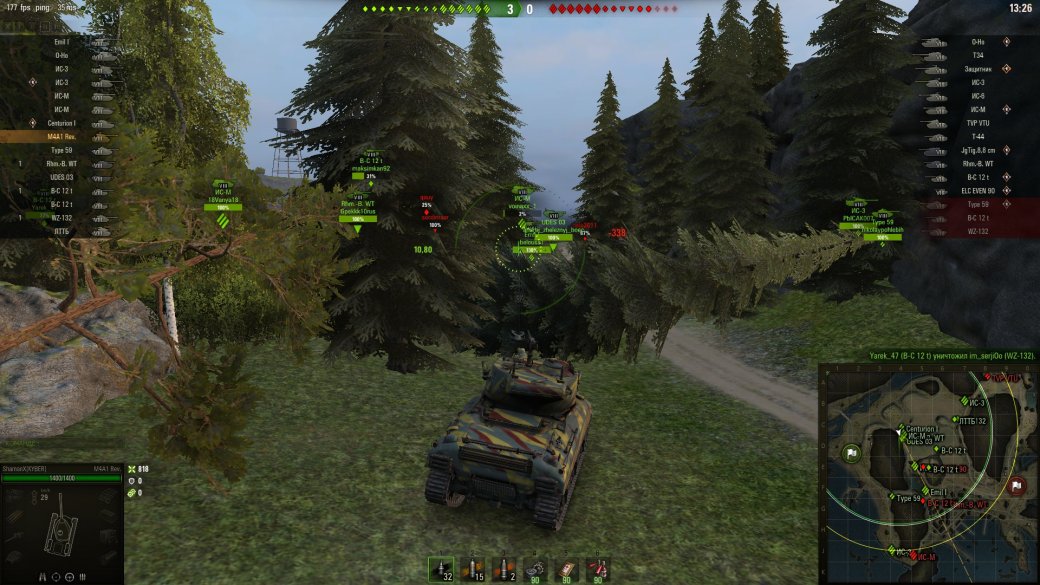
Если играть на самых низких настройках, то вы, собственно, и не заметите, что вышел патч 1.0. World of Tanks на таких настройках сможет запустить даже компьютер 7-8 летней давности, но про красивые пейзажи стоит забыть.
Кстати, не забудьте проставить галочки напротив пунктов вертикальная синхронизация и тройная буферизация, если ваш компьютер выдает больше 60 FPS. Это позволит избежать появления артефактов на картинке и избавит от скачка кадров.
Но если компьютер кое-как завелся даже на минимальных настройках, то отключаем и эти параметры.
Улучшенная графика
Достаточно уяснить две простые вещи: стандартная графика предназначена для очень слабых систем и почти ничем не отличается от графики World of Tanks до патча 1.0. Улучшенная графика — для средних и мощных систем.
Начальные системные требования для улучшенной графики:
Даже на мощных системах не стоит выкручивать все ползунки до максимума. Настраивать танки стоит путем подбора: снижаем все настройки до минимума и смотрим, как меняется FPS при повышении определенных параметров.
Что стоит отключить даже на мощных системах:
Качество «размытия» в движении — честно говоря, ненужный параметр, который советовали бы отключить, так как при резком повороте башни вы будете наблюдать «замыленность» картинки.
Количество травы — игроки, которые в World of Tanks нацелены на результат, этот параметр обычно отключают. Если выставить количество травы на максимум, то количество растительности на карте увеличится.
Тесселяция ландшафта— новый параметр, которые появился с выходом обновления 1.0. Мало что привносит в танки, так что этим параметром можно смело жертвовать.
Выстрелила арта, появилась воронка, которую этот параметр заботливо прорисовывает до самых мелочей.
Трава в снайперском режиме — отключаем.
Улучшенная физика разрушений сильно нагружает процессор, но делает разрушения объектов более реалистичными. Параметры следы гусениц и эффекты из-под гусениц также нагружают компьютер.
При этом все эти эффекты будете видеть только вы. Если выключить их, то вы не многое потеряете.
Если в вашем компьютере установлена видеокарта уровня Geforce GTX 1060 и выше, процессор уровня i5-5xxx или выше, а также 8 гигабайт оперативной памяти, то мы бы советовали настроить World of Tanks 1.0 следующим образом. В данном случае вы не потеряете ни в производительности, ни в картинке:
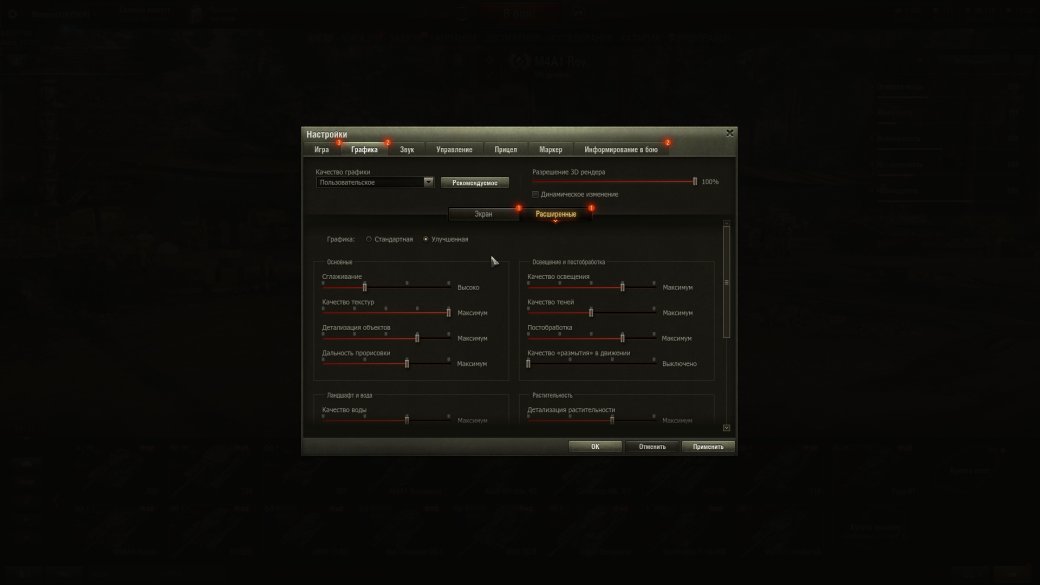
И картинка будет примерно на таком уровне:
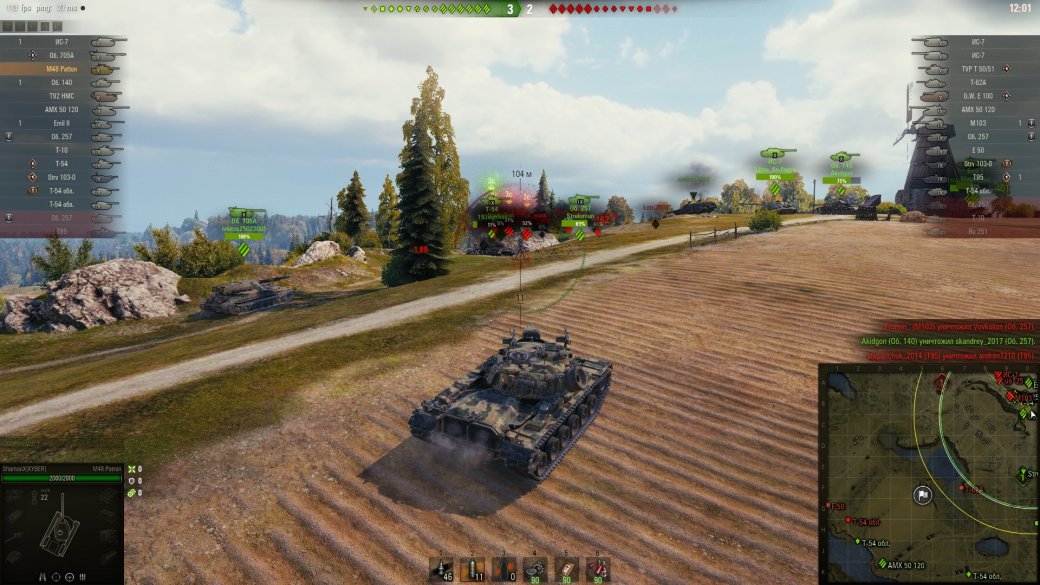
При вышеперечисленных настройках графики мы получили больше 100 кадров. Дальше можно повышать один параметр за другим, пока не достигнете потолка.
Не забывайте при каждом запуске World of Tanks закрывать ненужные программы в трее, отключать антивирус на время игры, чистить накопившийся в системе «мусор» с помощью CCleaner, делать дефрагментацию (обладателям HDD).
Как избавиться от долгой загрузки карт
Многие игроки после выхода World of Tanks 1.0 столкнулись с долгой загрузкой карт. Некоторым помогает отключениеsvhostиSysMain в Windows 7.
Зайдите в панель управления, в раздел администрирование, в подраздел службы, найдите центр обновления Windows, двойным щелчком откройте svhost и отключите.После этогоперезагрузите компьютер.Только что вы отключилиsvhost.
Разработчики советуют выключить еще и SysMain. Проделываем те же операции, что и в случае с svhost. Только SysMain в службах вы не найдете. В этом подразделе SysMain называется как Superfetch. Заходим в Superfetch и останавливаем работу службы.
Второй способ — проверить**жесткий диск на наличие ошибок,сделатьдефрагментацию,**если установлен HDD-диск,увеличить файл подкачки.
Третий способ — приобрести самый дешевый (на 60 или 120 Гб) SSD-диск. Потратите на это 2-3 000 рублей, но зато будете загружаться быстрее всех.
Разработчики знают об этой проблеме и постараются решить ее в ближайших патчах.
Устанавливаем актуальные драйвера видеокарты
Перед тем как устанавливать новые драйвера вы должны иметь ввиду, что стандартные средства Windows не в состоянии корректно удалить старые дрова видеокарты, в результате этого новые устанавливаются криво и иной раз становится ещё хуже чем было. Читайте, как полностью удалить драйвера видеокарты AMD или NVIDIA
Вооружившись нужными сведениями идем на официальную страницу производителя и скачиваем актуальную версию драйвера. Оба производителя предлагают на выбор два варианта ввести данные вручную или воспользоваться автоматическим обнаружением.
Владельцам AMD можно скачать утилиту «автоматическое обнаружение и установка драйвера» программа проверит вашу систему и выдаст результат о целесообразности обновления. Данный способ не всегда корректен, так что советую воспользоваться поиском вручную.
Владельцам NVIDIA даже скачивать ничего не придется драйвера видеокарты проверяются онлайн. Возможно придется обновить Java и разрешить её использование на странице. Ради любопытства я проверил, какой драйвер мне предложит NVIDIA (у меня AMD) провозившись минуту выпало сообщение типа Smart Scan затрудняется в определении видеокарты и предложил ввести необходимые данные вручную.
Для обновления драйвера NVIDIA нажимаем 
Для обновления драйвера AMD нажимаем 
Настройка NVIDIA для отдельных игр
Вкладка «Программные настройки» позволяет установить параметры видеокарты для конкретных приложений. Перейдите в нее и во всплывающем списке выберите нужную игру. Кликните на нее и перейдите к настройке.

Все параметры, которые откроются в меню, идентичны предыдущему подразделу. За что отвечает какой из них – написано выше. Соответственно, установите значения настроек аналогичным образом и нажмите «Применить» для сохранения установок. После этого снова запустите игру и попробуйте, стала ли она идти быстрее.

Если ни одна из инструкций выше не помогла – для начала обновите драйверы видеокарты до последней версии. После этого снова попытайтесь провести настройку и проверить изменения.
Если ничего не помогает – увы, программными средствами сделать что-то не получится. Это свидетельствует о том, что вашей видеокарте NVIDIA никакая настройка для игр не поможет. Если у вас настольный ПК – стоит задуматься о смене графического процессора на более современный. Если ноутбук – придется или смириться, или покупать модель с видеокартой помощнее.
Как настроить видеокарту для максимального fps
Открываем настройки видеодрайвера. Сделать это можно кликнув правой кнопки мыши в панели задач по соответствующему значку и выбрав пункт “Открыть панель управления NVIDIA”.
Переходим на вкладку “Управление параметрами 3D”, ищем пункт “Режим управления электропитанием” и выставляем значение “Предпочтителен режим максимальной производительности”.

Остальные настройки видеокарты, влияющие на производительность:
Остальные настройки оставляем по умолчанию.
Жмем кнопку “Применить” и перезагружаем ноутбук
Запускаем игру и радуемся.
Немного о результатах:
Я попробовал этот способ с игрой World of Tanks на своем ноутбуке Samsung RC530, ниже результат насколько мне удалось повысить fps.
Характеристики системы:
Результат до: fps скачет от 10 до 50, играть не очень комфортно, во время взрывов и других спецэффектов заметно сильное торможение картинки.
Результат после: fps стабильно 60-61 в любой ситуации. Думаю результат будет заметен и в других играх, пробуйте, пишите в комментариях о результатах.
Настройка World of Tanks
Уже не раз говорилось о том, что перед игрой необходимо знать о системных требованиях к World of Tanks. Если компьютер мощный и отличается хорошими показателями работоспособности, то волноваться о его производительности во время игры не стоит. Однако как быть игрокам, у которых недостаточно финансов для приобретения мощного ПК? Найти оптимальные настройки для World of Tanks.
На сегодняшний день, гибкая система настроек считается одной из самых востребованных функций для онлайн-игр. Благодаря изменениям качества текстур и дальности обзора, пользователь с легкостью меняет количество запрашиваемых ресурсов, увеличивая FPS компьютера в несколько раз. Согласитесь, неплохая статистика для внутриигровых изменений. Чем может порадовать World of Tanks в этой области?

Графика
Не обязательно быть профессиональным разработчиком или начинающим дизайнером, чтобы понять простую истину – основные ресурсы компьютера сжирает отображение текстур и другой графики в игре. Чем качественней анимация и прорисовка движения, тем требовательней к аппаратной части устройства будет проект, но этот же закон действует наоборот.
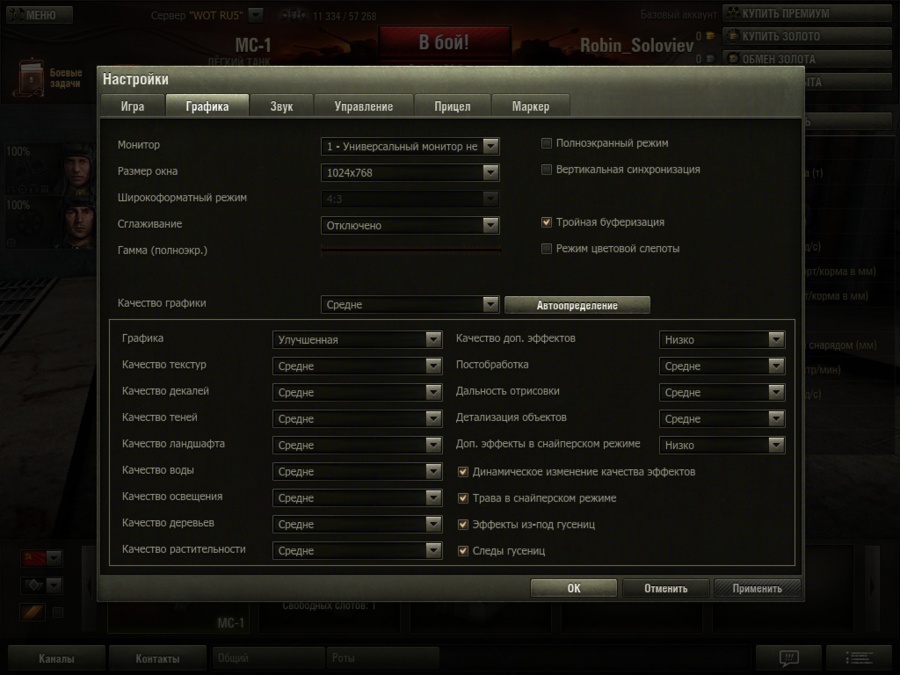
Открыв главное меню игры и перейдя в настройки, пользователю необходимо выбрать вкладку «Графика», чтобы начать радикальные изменения. Здесь можно изменить все: от расширения экрана до детальных корректировок ландшафта и карты.
Главные показатели, влияющие на работоспособность игры, следующие:
Разумеется, в игре можно изменить не только вышеперечисленные параметры, но они – основополагающие. Чем ниже будут эти показатели, тем выше поднимется производительность компьютера. Не бойтесь эксперементировать, ведь подобрать настройки необходимо под каждый компьютер индивидуально.
Звук практически не влияет на загрузку центрального процессора компьютера, но существенно упрощает жизнь в игре. Как именно?
Большинство многопользовательских онлайн игр делают упор на звуковое сопровождение разных моментов, в том числе передвижения танка или выстрелов. Услышав пушку справа, игрок может резво увернуться в противоположную сторону, чтобы спасти свою жизнь. Также не стоит забывать о желании слушать собственный трек-лист во время игры. Здесь же игрок может включить голосовую связь, поставить ее на горячую кнопку и протестировать качество звука.
Управление
Во вкладке «Управление» пользователь может самостоятельно настроить горячие клавиши, для обеспечения максимального комфорта во время игры.
Прицел
Отдельного внимания заслуживает прицел в игре. Так как основная техника – это танки, то Вам приходится примерять на себе роль снайпера и танкиста одновременно. Чем точней и удобней будут настройки, тем больше успешных выстрелов сможете сделать за матч. В игре предлагается выбрать Аркадный или Снайперский вид прицела, каждый из которых существенной отличаются друг от друга. При этом есть дополнительные настройки: маркеры, перезарядка, состояние, кассеты и другие. Не страшно, если корректировка параметров займет целый вечер, ведь результат работы – точное попадание в цель.
Маркер
Маркер – небольшой указатель над дружественным или вражеским танком, благодаря которому легко распознать свою цель. Настройки элементарные и включают в себя отображение ущерба, имени игрока, модели техники и другие атрибуты.
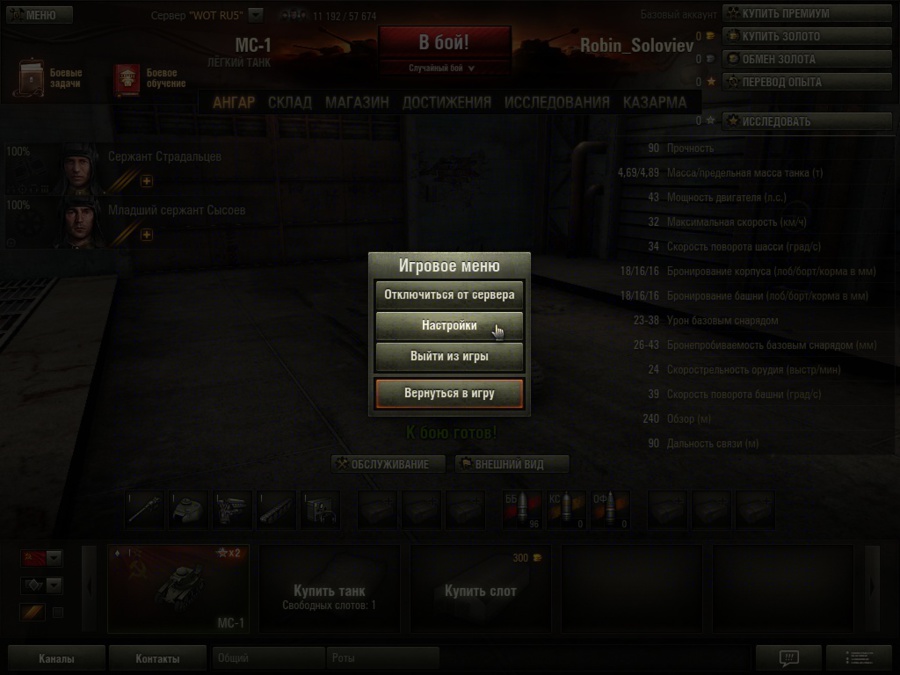
ОБРАТИТЕ ВНИМАНИЕ! На нашем портале Вы можете поближе познакомиться с игрой, задать интересующие Вас вопросы и бесплатно скачать установщик игры World of Tanks.
Настройка графики в World of Tanks: полный обзор, особенности и рекомендации
Самая популярная игра, «белорусское чудо», игра всех времен и народов. Как только не называли онлайн-игру World of Tanks. И на то были свои основания. Как могло случиться, что игра от малоизвестной студии Wargaming, находящейся в мало кому известной стране, за год набрала бешеную популярность? Ответа на этот вопрос нет ни у кого.
К слову сказать, «Танки» до сих пор являются рекордсменом книги рекордов Гиннесса как самая успешная игра, набравшая популярность за самый короткий промежуток времени. Успех «Танков» пока не смогла повторить ни одна игра даже от самых именитых студий.

Однако с каждым обновлением «катать в танки» становится все сложнее, поскольку растут системные требования игры. Теперь без правильной настройки графики нормально играть и «нагибать» не представляется возможным. Поэтому мы попробуем разобраться в том, какие настройки графики в игре World of Tanks являются оптимальными для проведения успешных боев.
Что нужно знать о системных требованиях
Требования к видеокарте еще выше. В идеале пользователь должен иметь NVidia 1080. Тогда можно будет поговорить о качественной и производительной графике. Настройка графики в World of Tanks может загрузить по полной даже очень мощную машину.

Не меньшие требования предъявляются к процессору и оперативной памяти. Для комфортной игры требуется как минимум Intel Core i3 последнего поколения и 8 гигабайт оперативной памяти. Без этого игра будет жутко тормозить. А в «Танках» доли секунды решают все. Но оптимальные настройки графики в World of Tanks позволяют несколько снизить нагрузку на процессор и оперативную память. Поэтому важно уметь правильно настроить графику.
Общие настройки
Перейдем к настройкам графики «Танков». И первый раздел называется «Общие настройки». Они тоже влияют на графическую составляющую игры. Поэтому нужно уметь настроить правильно и их.
Итак, настройка графики в World of Tanks начинается. Первым делом включаем динамическую камеру и горизонтальную стабилизацию в снайперском режиме. Это совершенно необходимо для комфортной игры. А вот эффект оптики лучше отключить, ибо толку от него ноль, а железо нагружает.

Далее отключаем луч направления камеры на мини-карте, сектор обстрела САУ и дополнительные возможности мини-карты. Толку от них нет, но при отключении повысится общая производительность игры.
Также рекомендуется отключить запись всех боев. Видеоповторы нам ни к чему. Если, конечно, вы не видеоблогер. Идеальные настройки графики для World of Tanks не терпят никаких излишеств.
Настройки экрана
Они зависят от типа используемого монитора. В них входят разрешение экрана, частота обновления, соотношение сторон и другие параметры. Для комфортной игры нужно включить динамическое изменение, выставить разрешение 3D-рендера на 100 процентов и выключить вертикальную синхронизацию. Сглаживание тоже отключаем. Таким образом мы повышаем производительность World of Tanks. Максимальные настройки графики не всегда хороши для того или иного оборудования.

К настройкам экрана нужно отнестись внимательно, поскольку неправильные могут повлиять на зрение. Особенно если вы до сих пор используете древний ЭЛТ-монитор.
Помните, что оптимальная частота для таких мониторов составляет 75-85 герц. Если же у вас современный ЖК-экран, то оставляем стандартные 60 герц и не заморачиваемся. Правильная настройка экрана поможет получить от игры удовольствие и не посадить зрение.
Настройки графики
Вот мы и подошли к самой сути. Именно эти настройки определяют качество изображения и производительность игры в целом. Сразу же идем на вкладку «Расширенные» и включаем режим стандартной графики. Выставляем качество текстур на «Высокое». Этого вполне достаточно.

Все остальные ползунки выставляем в положение «Высоко». Кроме качества воды, ландшафта, деталей и дополнительных эффектов. Их можно вообще отключить. Это поможет повысить производительность игры в несколько раз. Это базовая настройка графики ноутбука World Tanks. Всевозможные «красивости» и эффекты для лэптопов губительны.
Почему не нужно использовать улучшенную графику?
Дело в том, что такие улучшения по силам только компьютерам с топовыми конфигурациями железа. Большей части пользователей о таком качестве настроек приходится только мечтать. Не говоря уже о владельцах ноутбуков. Если у вас нет топового ПК, то на настройки улучшенной графики лучше даже не смотреть.
Что еще нужно знать?
В качестве основных рекомендаций нужно выделить следующие: используйте SD-клиент, не включайте улучшенную графику, всегда настраивайте расширенные параметры.
В любом случае для комфортной игры хватит средних настроек. А некоторые эффекты и «красивости» вообще можно отключить. Не ведитесь на улучшения графики типа «Следы из-под гусениц». Они только нагружают компьютер. Не устанавливайте всяческие моды для улучшения графики. Доказано, что с ними производительность игры только падает. Не используйте всяческие «бустеры» видеокарт. Это прямой путь к получению сгоревшей видеокарты.

Заключение
Все вышеописанные настройки помогут добиться максимальной частоты кадров в процессе игры. Также сразу повысится результативность, поскольку возрастет реакция. То или иное действие будет занимать меньше времени.
В итоге вы сможете «нагибать» более результативно. Особенно если у вас есть «прокачанная» геймерская мышь с хорошим откликом. Без этого успешно катать в «Танки» не получится.
Как правильно настроить игру World of Tanks?
Всем доброго времени суток!
Новички, радуйтесь! Сегодня вы сможете узнать, как правильно настроить игру World of Tanks.
Это важно, ведь правильно настроив игру, вы сможете играть комфортно. Рассмотрим основные настройки игры.
Опытные геймеры давно знают, как это делается.
Поэтому статья им навряд ли пригодится. Зато «новобранцам», которые только начинают играть в танки, стоит потратить время на прочтение.
Настройки повысят рентабельность игры и играть в Ворлд оф танкс станет значительно комфортнее. Вы узнаете, как настроить графику, прицел, маркеры, как повысить FPS и другие немаловажные моменты.
Настройки в игре: зачем они нужны?
Настройки графики в любых играх, включительно с World of Tanks, необходимы. С ними повышается шанс на победу, а игровой процесс становится более приятный.
Зачастую просадки FPS мешают при передвижении, выстрелы нередко уходят не по цели. Итог – противник получает над вами преимущество.
FPS – это отображения количества кадров в секунду. Значение зависит от мощности процессора, оптимального количества ОЗУ, конфигурации ПК. Наиболее оптимальный вариант – начиная от 50-ти кадров. Наилучших параметров можно добиться, имея высокопроизводительные компьютеры, оптимальное ОЗУ, мощные процессоры.
Но как быть, если вы не имеете всего перечисленного? Можно ли правильно настроить игру? Безусловно.
Настраиваем правильно
Сейчас вы узнаете, как компенсировать слабенькие места и повысить до максимума конфигурацию. В этом помогут грамотные настройки World of Tanks. Игра имеет много настроек, влияющих не только на качество изображения, но и на игровой процесс в целом.
При этом, обратите внимание, что имеются и настройки, не влияющие на производительность. Они находятся в кладке «Игра». Здесь вы можете настраивать подборки сражений, мини-карту, чат, одним словом, всякую мелочь. Для этого выбираете и проставляете в нужном месте галочки.
А вот остальные настройки онлайн-игры важные. Они помогут поменять качество графики, настроить расширение экрана. При этом к выбору качества необходимо подходить с осторожностью, не переоценивая производительность своего ПК.
Чтобы это сделать, используйте опцию «Рекомендуемое». Она самостоятельно оценивает возможность компьютера, делая наиболее оптимальные настройки.
Изучаем, как настраиваем игру World of Tanks на сражение
1. Общие настройки. Располагаются в общих настройках. Здесь думаю, все понятно.
2. В «Чате» отключается спам, включается цензура сообщений. Здесь вы сможете принимать заявки в друзья, приглашения во взводы, а также сообщения.
3. В разделе «типы случайных боев» отключаются «штурм» и «встречный бой». В таких режимах карты такие же, как и в случайных сражениях, но при этом меняется условие победы и расположение баз. Еще во «Встречном бое» остается одна база, победа достается тому, кто уничтожит всех врагов или захватит базу первой. А в «Шторме» одна из команд занимается защитой базы, вторая – соответственно обороняет ее. Лично я не люблю такие типы сражений, но для разнообразия можете попробовать.
6. Относительно опций мини-карт, лучше их отключить и пользоваться модом мини-карты, имеющем расширенную возможность. При использовании мода отключаем параметры. Если этого не сделать, параметры снизятся из-за дублирования.
7. Ставим также галочку на «отображать отличительные метки» — это позволяет обмениваться с другими игроками стволами.
Общие настройки
Выше я писал, что можно установить автоматические настройки World of Tanks. Но лучше не полениться, и выполнить это вручную.
Видов настроек имеется немало.
Качество графики настраивается переходом в «Расширенные настройки». При наивности мощного компьютера поднимаем все до максимума (пересовываем вперед ползунки). При слабом «железе», продумываем, какие показатели FPS важно повысить или понизить. Совсем хилый ПК? Сдвигаем ползунки до минимума. Ну, а если ничего не помогает, скачиваем моды или сборку.
Проблемы со звуком настраиваются элементарно. Регулирует на комфортную громкость бегунки звука. Точно также регулируется микрофон, голосовая связь.
Во вкладке «Управление» можно менять текущие настройки управления и чувствительность к прицелу.
Маркеры настраиваются в соответствующей вкладке, где регулируется обычный и альтернативный маркер уничтоженных танков (союзников и противников).
Как настроить видеокарту?
Теперь разберемся, как настроить видеокарту игры World of Tanks. Рассмотреть это можно на примере NVIDIA. Чтобы настроить драйвера, щелкните по любому пустому пространству правой кнопкой мыши.
Вы увидите список с такими параметрами: 3D — регулировка настроек изображения — настройки согласно 3D приложению – применить.
Выбираем панель управления картой — управление параметрами 3D.
Теперь ставим следующие параметры: CUDA/фильтрация текстуры/анизотропная фильтрации/ускорение нескольких дисплеев/смешанных ГП/вертикальный синхроимпульс/тройная буферизация/затенение фонового освещения/сглаживание/максимальное количество заранее подготовленных кадров/гамма-коррекция, режим управления электропитанием/сглаживание/параметры. При отсутствии каких-либо опций, настройте те, что имеете.
Такие настройки сделаю работу карты корректной.
Настройка графики
Здесь есть возможность выбора из 3-х уровней «качества графики» — высокое, среднее, низкое. Настроить можно и в ручном режиме.
Выбирать можно из таких параметров:
1. Отображение тумана.
2. Отображение воды.
3. Дальность прорисовок.
5. Игровой эффект.
7. Дальность прорисовок.
Управление
Расположение всех элементов управления, доступных во время сражения, можно настроить в «Сенсорном управлении». Внимание: некоторые отключаются в общих настройках управления.
Как только вы нажмете на выбранный элемент, появится зеленая область. В ее пределах элемент перемещается и имеется бегунок, при помощи которого изменяются размеры элементов. Настроить интерфейс надо так, чтобы играть было по максимуму комфортно.
В «управлении» настраивается чувствительность джойстика, камеры и другие игровые параметры.
1. Включен – прицел будет постоянно следовать за захваченными целями.
2. Автоприцел – влияет поведение автоприцела.
3. По кнопке – дает возможность выключать/включать во время боев автоприцел для аркадных и снайперских режимов.
4. В аркаде – автоматическое следование прицела в аркадном режиме.
5. Режим левши – меняет местами кнопку стрельбы и джойстик движения.
6. Выключен – прицел не будет следовать автоматически за целью.
7. Свободный обзор – отключает/включает области, которые позволяют поворачивать камеру от орудия во время боя.
8. Динамический джойстик – поменяет джойстик движения.
Маркеры
Здесь происходят настройки маркеры тех игроков, которые отображены над их боевыми машинами во время боев, для режимов альтернативный и стандартный.
Для любого вида военной техники включаются следующие параметры: тип техники, иконка, модель, имя игрока, прочность машины, уровень.
Настроить игру World of Tanks правильно совсем несложно. Даже если это получается впервые, просто прочтите написанное еще раз. Уверен, все получится!
Выполнив настройки, вы будете поражены тому, насколько откроется перед вами новых возможностей. Не хватает производительности и при этом все выполнили? Придется задуматься о покупке новой видеокарты.
Приглашайте в игру друзей, играйте вместе. Игра в танки – это безумно интересно! Если статья вам понравилась, не забудьте поделиться информацией в соцсетях. А я ненадолго расстаюсь с вами. Приятной игры!
World of Tanks без лагов: как повысить производительность в WoT. Подробная инструкция.
Как WoT HD клиент скачать? Этим вопросом задавались владельцы мощных компьютеров, которые желали играть на максимальной графике. Пришла пора разобраться в вопросе и раскрыть все подробности.
SD-клиент
Эта версия занимает меньше места на жёстком диске, потому что не содержит текстуры моделей техники в максимальном разрешении. Соответственно, в SD-версии невозможно установить настройки качества текстур на максимум.
А значит, SD-версия удобна как раз для тех игроков, которые и не собираются включать максимальные настройки качества. Использование этой версии сокращает время, необходимое для обновления, и позволяет быстрее приступить к игре, ведь пользователям нет нужды загружать неиспользуемый игровой контент.
Как скачать и установить hd клиент world of tanks
Чтобы в игру ворлд оф танк поставить клиент hd, вам нужно на своем ноутбуке или компьютере выполнить следующую инструкцию:
1. На рабочем столе windows запустите лаунчер «Game Center» от wargaming.
2. В лаунчере, вам нужно нажать на кнопку игры «World of Tank». В лаунчере с игрой нажимаем на верхнюю кнопку «Настройки игры».
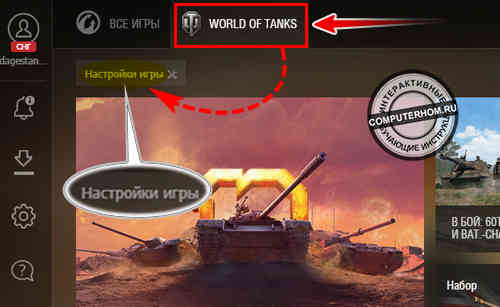
2.1 Далее в настройках игры, в разделе «Тип клиента» поставьте галочку в пункт «HD».
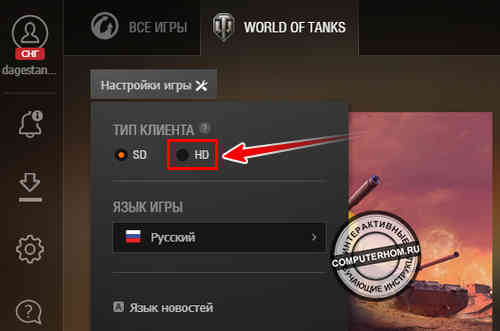
3. Когда вы поставите галочку в пункт hd, у вас откроется окошко с сообщением, о том, что игра изменит тип клиента. Для подтверждения нажимаем на кнопку «Продолжить».
4. После всех выполненных действий на вашем компьютере начнется процесс загрузки файлов HD клиента. Процесс загрузки файлов может занять некоторое время около 30 — 60 минут, все будет зависеть от скорости вашего интернета.
Возможна вас заинтересует инструкция — как проверить скорость своего интернета.
4.1 Когда загрузятся все файлы, вы сможете оценить максимальное качество графики в игре World of Tanks.
Вот и все…
Теперь вы знаете, как установить hd клиент world of tanks.
На этом я буду заканчивать инструкцию, всем пока приятной вам игры! До новых встреч на сайте computerhom.ru.
Как в World of Tanks установить HD клиент? Интересные нюансы
Во-первых, не все графические элементы перерисованы, но в дальнейшем картинку улучшат. Соответственно, надпись Beta свидетельствует о возможном наличии визуальных багов. Если сталкивались, укажите их ниже. При поверхностном тестировании я таковых не обнаружил, всё работает как часы.

Во-вторых, моды от третьих лиц должны в равной степени работать при переходе на HD-игру. Однако белорусские девелоперы не гарантируют корректности в работе, поэтому всё тестируйте на свой страх и риск.
И не забывайте, что за ПО, предоставляющее явные преимущества перед оппонентом, можно схлопотать блокировку аккаунта. Разрешены сугубо косметические улучшения интерфейса. В частности, востребованной остаётся модификация «ПроТанки», позволяющая добиться максимальной производительности.
В-третьих, в будущем лаунчер автоматически будет инсталлировать патчи на выбранную версию, мануальных переключений вам не потребуется. Если же вернуться к SD-игре, размер дистрибутива снизится приблизительно на 6000 МБ.
Подписывайтесь на наши каналы в Яндекс.Дзене и на YouTube! Копирование текстов с сайта GameNewsBlog.ru запрещено.
Что это такое
Клиент Ворлд оф Танкс – это программа, с помощью которой вы можете запускать игру, не используя браузер. Это своеобразная оболочка, даже можно сказать, мини-браузер, в котором отключены все функции, не используемые игрой.
Когда вы играете через клиеет, то файлы игры хранятся не в кэше, а во временной папке Windows. Главный плюс клиента для Танков – можно играть, не используя плагины.
Стоит знать и то, что кэш к браузере ограничен по объему и со временем забивается. Его приходится чистить, и файлы игры удаляются. Из-за этого игра становится медленнее, пока не скачается все заново.
Преимущества клиента таковы:
Описание
HD клиент в World of Tanks это отличная возможность не только улучшить впечатления от игры, но и воспользоваться уникальным предложением со стороны разработчиков. Ведь для создания такого игрового клиента они использовали уникальную технологию сканирования поверхности боевых машин. Затем полученные текстуры они смело добавляли на просторы игры, чтобы пользователи могли без проблем наслаждаться красивой графикой и окружением. Правда, WoT HD требует довольно больших ресурсов от компьютера, поэтому для благоприятного времяпрепровождения необходимо будет иметь достойный ПК. Зато результат оправдает любые ожидания.
Скачать игру world of tanks с официального сайта

World of Tanks не стоит на месте, постоянно обновляется. Тем самым игра становится чуточку лучше для новых компьютеров, отдаляясь от старых. Если же предыдущие предложенные варианты никак не помогли и не обновляется игра World of Tanks, то причина, скорее всего, кроется в комплектующих компьютера.
Причиной сбоя обновления может служить сломанная сетевая карта, испорченная оперативная память или же вообще все оборудование компьютера. В случае если обновление прошло успешно, но игра вылетает с синим экраном, то проблема связана с видеокартой, которая либо не поддерживает новые версии DirectX, либо же физически повреждена. Характерным свойством именно физического повреждения являются «Артефакты» — это различные помехи на экране, искаженный текст и т.д.
Да это и не важно. Факт остается фактом, что иногда стандартными автоматическими способами не обновляется World of Tanks
Но есть одно радикальное решение, которое, однако, требует временных затрат.
Если обычный, стандартный способ обновления не работает, тогда следуйте данной инструкции:
1. Зайди в директорию с игровым клиентом World of Tanks и просто его. Не беспокойтесь, никакие игровые достижения при этом не исчезнут, так как они хранятся не на клиенте игры пользователя, а на компании «Wargames».
2. Отключите все программы для защиты компьютера. Это временно, поэтому не волнуйтесь за безопасность вашего компьютера на данный период. Иногда именно из-за работы антивирусов и не обновляется Ворлд оф Танк клиент игры.
3. Скачайте с официального сайта World of Tanks игровой клиент заново. Если таким способом клиент скачать не получается, тогда воспользуйтесь услугами торрент сетей или пиринговых сетей (Strong DC++, например). Также вы можете на нашем сайте.
При и последующей попытке установки нового дополнения к World of Tanks не смейте включать антивирус. Как мы уже писали во втором пункте инструкции выше, это может стать помехой в загрузке обновления.
Почему World of Tanks не обновляется, вылетает?
Среди многих проблем, связанных с установкой обновления для World of
Tanks, выделяют основную, обусловленную недостатком места на жестком диске или же его износом. Жесткий диск хоть и имеет достаточно длительный срок эксплуатации, но все равно недолговечен.
Также выделяют следующие проблемы, а также их решение:
Пару слов о World of Tanks
Это игра, в которой можно почувствовать себя солдатом одной из многочисленных стран, участвовавших во Второй мировой войне. В геймплее присутствует гибкая игровая валюта, которую можно зарабатывать самому, проводя множество матчей за день или конвертируя в нее реальные средства. Кроме СССР можно также поиграть и за другие страны, среди которых Германия, Япония, Америка и Англия.
Каждый сам решает, какой тип военной техники подходит больше всего, будь то артиллерия, штурмовые танки или же тяжелые, но стойкие САУ. Все танки хорошо сбалансированы, а интерфейс понятен даже новичку, из-за чего игра приобрела такую популярность по всему миру и является кибердисциплиной.
Многие люди, играющие в World of
Tanks, не являются пользователями продвинутого уровня, определяющими ошибку только по системного логу, поэтому в данной статье попытаемся рассказать, почему World of Tanks не обновляется, а также о самых распространённых проблемах, которые могут встретиться любому игроку.
Добавлены новые игровые карты
«Миттенгард» (для начальных уровней боёв) — небольшая карта, созданная специально для боёв начальных уровней. Стартовые позиции на скалистых склонах не обеспечивают никакого прикрытия, поэтому лучшей тактикой будет спешное занятие городских улиц. По обе стороны от городского собора располагается артиллерия — прорыв в эту область станет значительным вкладом в победу.
«Затерянный город» (для командных боёв) — в качестве арены киберспортивных состязаний предлагается симметричная смешанная карта с тщательно выверенным балансом, созданная при участии ведущих игроков. К особенностям карты следует отнести возможность сражаться в центре сразу на нескольких уровнях, ведя перестрелку с небольшой группой танков противника при сохранении визуального контакта с его остальными силами. Сдержанная цветовая палитра и мягкое дневное освещение призваны обеспечить максимальный комфорт при игре.
«Винтерберг» — карта полностью идентична хорошо известному «Руинбергу», отличаясь от него лишь временем года. Круговая площадь в западной части города служит местом затяжных позиционных боёв. Концентрические городские улицы подойдут для постепенного взлома вражеской обороны силами тяжелобронированной техники, а длинная радиальная улица позволит вести кинжальный огонь по противнику. Восточная область карты довольно открыта и вполне пригодна для манёвров средних танков, но только если они контролируют небольшое поселение посередине этой зоны.
Читать материал, посвящённый картам «Миттенгард» и «Затерянный город».
Изменены следующие характеристики орудия Д-54ТС:
Перебалансирована ПТ-САУ FV215b (183): увеличено лобовое бронирование вращающейся рубки и уменьшены проходимость и скорость поворота:
Добавлена новая ветка британских танков и ПТ-САУ:
Краткий обзор всей ветки.
Для продажи только в Премиум магазине добавлен немецкий премиум средний танк Panther mit 8,8 cm L/71.
Другие исправления
Минимальные и максимальные графические настройки World of Tanks
World of Tanks имеет очень широкий спектр графических настроек, чтобы удовлетворить максимум возможных игровых конфигураций. Но в то же время, игра достаточно требовательная к железу, ведь на максимальных настройках графики и высоких разрешениях системные требования далеко не умеренные, и потребуется достаточно мощный компьютер для комфортной игры в WoT, особенно с установленным паком HD-текстур.
Разница между минимальными и максимальными графическими настройками:
Как видно из скриншотов, различия просто колоссальные. На максимальных настройках в разы лучше детализация текстур, качество картинки и четкость изображения, а все объекты получают дополнительные детали. В общем, здесь всё видно даже невооружённым взглядом.
Низкий FPS, World of Tanks тормозит, фризит или лагает
Современные игры крайнересурсозатратные, поэтому, даже если вы обладаете современным компьютером, всё-таки лучше отключитьлишние/ненужные фоновые процессы (чтобы повысить мощность процессора) и воспользоваться нижеописаннымметодами, которые помогут избавиться от лагов и тормозов.

Лучшие видеокарты для комфортной игры в 1080p
Пусть 4K доминирует в заголовках и привлекает многих техноблоггеров, сейчас большинство игроковпредпочитает Full HD и будет это делать еще несколько…
Что нужно знать при выборе версии клиента
Во время установки обновления 9.8 вы увидите окно с выбором типа клиента.

Этот выбор можно изменить в любой удобный момент. Чтобы сменить версию клиента, необходимо запустить лончер игры — сверху находится выпадающее меню.

После подтверждения действия произойдёт следующее:
Видео
В этом видео вы сможете посмотреть параллельное сравнение графики в SD и HD клиентах.
А здесь вы найдете пошаговую инструкцию по снижению веса программы для World of Tanks.
Изображение в World of Tanks мерцает
Как правило, проблема связана с перегретойвидеокартой. Первым делом следует проверить провода, вдруг они перекрыли вентиляторы системы охлаждения,но если там полный порядок, тогда самое время сбросить разгон видеокарты: нужно войти в приложение
(или подобное) и нажать на
Не работает мышь, клавиатура или контроллер
Чаще всего, если такиепроблемы и возникают, то строго на стороне игрока. В процессе подключения нового девайса ОС моментальнопытается установить необходимый пакет драйверов, но проблема в том, что он стандартный, а значит, будетсовместим далеко не с каждым устройством, поэтому проверьте наличие необходимых драйверов. Кроме того,на управление могут повлиять вирусы, так что обязательно проверьте систему.

Эмуляция джойстика Xbox 360
Каждый из нас хотел бы спокойно и с комфортом поиграть используя любой геймпад, не забиваякастомные раскладки…
И напоследок, каквариант, следует попробовать удалить все зарегистрированные компьютером USB-устройства. Нельзя трогатьтолько то обеспечение, которое связано с основными девайсами (геймпад, клавиатура, мышь, беспроводнойадаптер), после чего обязательно перезагрузите компьютер. Вполне возможно, что произошёл конфликт ииз-за этого управление не работает.
Настройки Графики World Of Tanks 2021. Подробны Разбор Каждого Параметра. Wot На Слабых Пк 11.02.2021
_Ncuxoz_ | World Of Tanks HD 17:15

Описание
Всем привет! Это видео будет посвящено исключительно настройкам графики World of Tanks 2021. Подробно разберу все параметры. Расскажу, что за что отвечает и как влияет на производительность вашего компьютера. Дам советы по настройке wot для слабых компьютеров.
Еще раз друзья, видео посвящено исключительно настройкам графики, и еще одной вкладке, которая поможет играть вам более эффективно. Но об этом тссс, узнаете в конце ролика.
Устраивайтесь поудобнее и приятного просмотра! Уважаемые господа! Подписывайтесь на канал ставьте лайки✅ 😎 ОБО МНЕ:
Рад вас видеть на моем канале!
Меня зовут Филипп. Мне 30 лет. Игровой ник _ncuxoz_. И я играю в танки.
Этот канал был создан, чтобы объединить игроков World of Tanks c похожими взглядами на игру. Здесь вы найдете честные видео-обзоры танков, стримы и просто обучающие видео. Также я всегда стараюсь общаться со зрителями и подписчиками.
Если вы хотите научиться играть в ворлд оф танкс чуть лучше или просто посмотреть, как делаю это я, подписывайтесь на мой канал и поддержите лайком!
Удачи в боях! И да будет благосклонен к вам ВБР) ⊗ Подписаться на мой канал ⇒ https://www.youtube.com/channel/UCrexHWnpgVUgtvU4J8sYIig?sub_confirmation=1
#настройкаграфикивот #настройкавот2021 #настройкаwotграфики
Новые видео на канале:
Больше видео с канала:
Поделиться с друзьями:
Добавить временную метку
Фото обложки и кадры из видео
Настройки Графики World Of Tanks 2021. Подробны Разбор Каждого Параметра. Wot На Слабых Пк 11.02.2021, _Ncuxoz_ | World Of Tanks
Аналитика просмотров видео на канале _Ncuxoz_ | World Of Tanks
Гистограмма просмотров видео «Настройки Графики World Of Tanks 2021. Подробны Разбор Каждого Параметра. Wot На Слабых Пк 11.02.2021» в сравнении с последними загруженными видео.
Подписывайтесь на наш Telegram канал! @thewikihow открыть Мониторим видео тренды 24/7
ХОКИДО
Новый вид борьбы со скукой
Настройка графики World of Tanks
Графические настройки позволяют вам изменить качество графики и текстур, установить полноэкранный режим, необходимое разрешение экрана, вертикальную синхронизацию и сглаживание и прочие опции.
Чтобы изменить графические настройки:
1. Нажмите Меню > Настройки > Графика.
2. Выберите необходимый монитор из списка доступных (если подключено два и более мониторов).
3. Установите нужное разрешение.
4. Выберите «Полноэкранный режим».
5. Настройте яркость экрана.
6. Для максимальной производительности установите качество графики в положение Низкое или Среднее.
7. Выберите иные необходимые параметры.
8. Нажмите Применить > ОК и вернитесь в игру.
Автоопределение графики помогает выбрать оптимальные настройки, соответствующие текущей конфигурации системы. Чтобы применить автоматические настройки, нажмите Автоопределение, а затем Применить > ОК. Настройки графики автоматически будут обновлены до оптимальных
Чтобы настроить яркость изображения:
1. Выберите опцию «Полноэкранный режим». Изменение настроек яркости экрана доступно только в полноэкранном режиме.
2. Переместите слайдер Гамма, чтобы уменьшить или увеличить яркость изображения.
3. Нажмите Применить > ОК. Приложение перейдёт в полноэкранный режим и выполнит корректировку яркости.
Режим цветовой слепоты позволяет заменить красный и зелёный цвета на экране Боя. Остальные цвета не заменяются
[Preferences] Файл тонкой настройки игры
liliil
Сам файл preferences.xml находится по адресу: C:\Users\User name\AppData\Roaming\wargaming.net\WorldOfTanks ( папка AppData является скрытой папкой )
Чтобы попасть в скрытую системную папку AppData( не изменяя настройки видимости ), достаточно нажать Win+R и в строке адреса ввести: %appdata% и нажать Enter.
Или же, можно ввести тоже самое, в «Пуск»->«Выполнить», в общем, это системная переменная, которая работает везде.
SHADOWS_COUNT. Количество теней танков: от 0 = 32 тени до 6 = 1 тень.
VEHICLE_PARTICLES — отображение пыли и грязи из-под гусениц. 0 — максимум качество, 2 — выключено
Оконный режим:
— запуск игры в оконном режиме. false — запускать в полноэкранном режиме, true — в оконном.
кнопку(скорость поворота зависит от шасси)
1.000000 Чувствительность мыши (очень полезно для хорошего прицеливания ставить меньше 1)
1.000000 Чувствительность колеса мыши, чем больше значение тем быстрей прокручивает
lobbyTooltipDelay задержка появления подсказок в лобби
============================================================================
TEXTURE_QUALITY я поставил на 1, тоесть среднее качество, в игре почти не видно разницы но зато очень сильно добавляет фпс.
SHADOWS_QUALITY поставил 3, нет теней вообще, только у танков.
SHADOWS_COUNT поставил 6, тоесть будет одна тень только у вашего танка, но выше мы их вообще выключили.
FAR_PLANE не трогаем, этот параметр должен быть 0, это есть максимально насколько вы в игре можете видеть! Увеличение цифры уменьшает дистанцию вашего зрения, вас будут видеть а вы нет!
SPEEDTREE_QUALITY поставил на 2, и так хорошо, зато фпвыше.
P.S Прошу не флудить в теме, только по теме!
Как настроить графику и не потерять FPS?
Обновление World of Tanks 9.0 доставило многим пользователям неприятности с пониженным количеством кадров в секунду. Даже обладатели сильных компьютеров (что уже говорить про слабые) жалуются на снижение производительности при игре. Попробуем разобраться, какие настройки выставить, чтобы игра была не только красивой, но и комфортной.
Стандартные настройки

1. Выберите качество графики из предлагаемых в выпадающем меню, либо воспользуйтесь клавишей «Рекомендуемое» — система автоматически выберет наиболее подходящее для игры качество графики, исходя из параметров вашего ПК.
2. Разрешение 3D-рендера. Уменьшение значения параметра может повысить быстродействие игры на компьютерах со слабой видеокартой.
3. Выбор размера окна игры. Если включён «Полноэкранный режим», то название поля изменяется на «Разрешение экрана». Несовпадение установленного разрешения в полноэкранном режиме с текущим разрешением монитора может исказить изображение. Увеличение параметра увеличивает нагрузку на видеокарту и может понизить быстродействие игры.
4. Включение полноэкранного режима разворачивает игру на весь монитор вашего компьютера.
5. Ограничение кадровой частоты до 60 кадров в секунду. Применяется в случае дрожания или запаздывания изображения на нижней части экрана относительно верхней.
6. При включении этой настройки края и грани объектов станут более гладкими.
7. FoV или у гол зрения. Привычный для человека угол обзора — около 95°. Чем угол меньше, тем ближе становятся объекты, но периферийный обзор при этом сокращается.
8. Механизм адаптации цветовой палитры для людей, страдающих дальтонизмом.
9. Частота обновления монитора не влияет на геймплей, рекомендуется выставлять последнее предложенное значение.
10. Настройка позволяет выровнять пропорции на мониторах с не квадратными пикселями.
11. Если к вашему компьютеру подключено несколько мониторов, данная графа помогает выбрать, к какому из мониторов применить выставленные настройки.
12. Изменение яркости изображения. Работает только в полноэкранном режиме. В оконном режиме используются текущие настройки операционной системы.
13. Визуальный фильтр отображения игры.
14. Эффективность визуального фильтра.
Расширенные настройки

Ниже будут выписаны пункты, которые особенно влияют на быстродействие игры.
Пункты 8–19, 21 незначительно влияют на быстродействие игры, следовательно, выкручивать значения следует исходя из собственных пожеланий к качеству воды, деревьев, ландшафта и т.д.
Многим будет полезен пункт 20 «Динамическое изменение качества эффектов» — автоматическое упрощение эффектов при падении производительности системы. Включение опции позволит игре не требовать больше, чем способен ваш компьютер.
Более подробно и наглядно о настройках и повышении FPS в видео:
Настройки World of Tanks 2021. Режимы, Графика, Интерфейс | WOT Основы
Показать панель управления
Комментарии • 497

Выставляй скорость воспроизведения на 1.25, 1.5 и галопом по настройкам игры в 2021 году.
И все равно я до сих пор не понимаю, что такое динамические декали и визуальные эффекты, относится ли к этому разрыв снаряда, например
У меня не разу улучшенная физика не мешала в прицеле ибо когда захожу в снайперский прицел оно исчезала
Надо было еще упомянуть, что карту в бою нужно увеличивать, а то по дефолту от Wg на ней ни чего не видно.
Настройки управления в ворлд оф танк. Правильные настройки World of Tanks – залог эффективности
В версии 9.0 в игру введены новые графические эффекты, призванные сделать танковые сражения ещё более красивыми и зрелищными.
Однако важно понимать, что эти нововведения повлияют и на производительность игры. По этой причине при первом запуске игры после установки обновления 9.0 на каждом аккаунте будут автоматически определены настройки графики.
В большинстве случаев этого достаточно для комфортной игры, но, если после установки обновления вы столкнулись с падением производительности, мы рекомендуем уделить несколько минут более тонкой ручной настройке клиента.
Если вам нужны более тонкие настройки графики, перейдите на вкладку «Расширенные». Обратите внимание: большинство из указанных ниже настроек доступно только для рендера «Улучшенная графика».
Для стандартной графики недоступны некоторые настройки и их значения.
Настройки, которые значительно влияют на производительность/быстродействие игры, вынесены в отдельный блок «Значительно влияющие на производительность». На изображении они обозначены цифрами 3–7 и 12–16.
Понижение или отключение этих настроек может существенно повысить производительность игры.
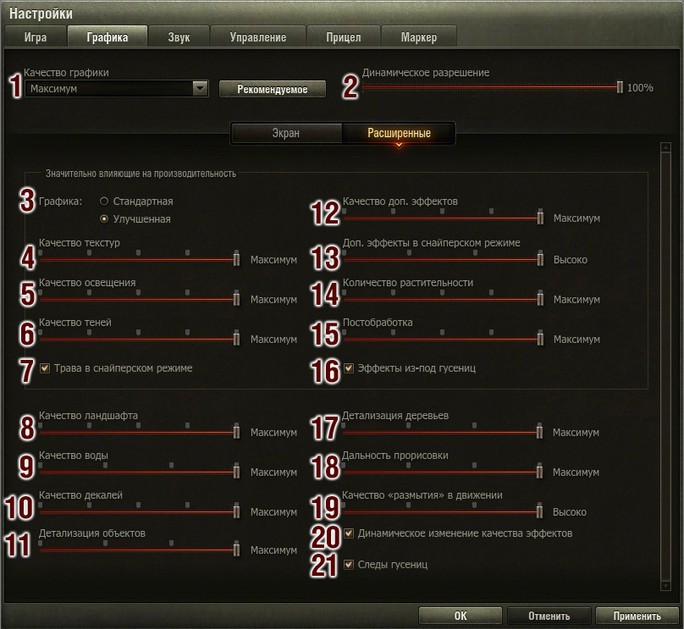
Здесь важно уделить внимание некоторым пунктам:
Пункты 8–19, 21 незначительно влияют на быстродействие игры, а значит, выставляя значения, следует руководствоваться собственными пожеланиями к качеству каждого элемента (вода, деревья, ландшафт и т. д.).
Включение опции позволит игре подстраиваться под быстродействие вашего компьютера.
В World of Tanks вводятся новые графические эффекты, призванные сделать танковые сражения ещё более зрелищными. Однако важно понимать, что эти нововведения повлияют и на производительность. По этой причине при первом запуске игры после установки обновления 9.0 игроку будет предложено оставить текущие настройки графики или же запустить автоопределение.
Если после установки обновления вы столкнулись с падением производительности, мы рекомендуем уделить несколько минут более тонкой ручной настройке клиента.
Обновлено: от 15.04.2014 — статья обновилась, версия игры 0.9.0
2. Разрешение 3D-рендера. Уменьшение значения параметра может повысить быстродействие игры на компьютерах со слабой видеокартой.
3. Выбор размера окна игры. Если включён «Полноэкранный режим», то название поля изменяется на «Разрешение экрана». Несовпадение установленного разрешения в полноэкранном режиме с текущим разрешением монитора может исказить изображение. Увеличение параметра увеличивает нагрузку на видеокарту и может понизить быстродействие игры. Уменьшить нагрузку на видеокарту можно с помощью настройки разрешения 3D-рендера.
4. Включение полноэкранного режима разворачивает игру на весь монитор вашего компьютера.
5. Ограничение кадровой частоты до 60 кадров в секунду. Применяется в случае дрожания или запаздывания изображения на нижней части экрана относительно верхней.
6. При включении этой настройки края и грани объектов становятся более гладкими.
8. Механизм адаптации цветовой палитры для людей с особенностями цветовосприятия.
9. Частота обновления монитора. Посмотреть частоту обновления монитора можно в настройках монитора или его драйвера. Обратите внимание: отображаемые значения зависят от текущего разрешения монитора. Установите драйверы монитора для отображения поддерживаемых значений.
10. Несовпадение установленного соотношения сторон с текущим соотношением сторон монитора может привести к растягиванию или сжатию изображения по горизонтали. Настройка позволяет выровнять пропорции на мониторах с не квадратными пикселями.
11. Здесь можно выбрать монитор для игры, если к вашему компьютеру их подключено несколько.
12. Изменение яркости изображения. Работает только в полноэкранном режиме. В оконном режиме используются текущие настройки операционной системы.
13. Цветовой фильтр позволяет выбрать визуальное оформление игры из предложенных вариантов.
14. Перемещение ползунка изменяет заметность выбранного цветового фильтра в интерфейсе. На рисунке выше отображаются изменения.
Если вам нужны более тонкие настройки графики, перейдите на вкладку «Расширенные». Обратите внимание: большинство из указанных ниже настроек доступно только для рендера «Улучшенная графика».
Для стандартной графики недоступны некоторые настройки и их значения.
Внимание: Настройки, которые значительно влияют на производительность/быстродействие игры, вынесены в отдельный блок «Значительно влияющие на производительность». На изображении они обозначены цифрами 3–7 и 12–16.
Понижение или отключение этих настроек может существенно повысить производительность игры.
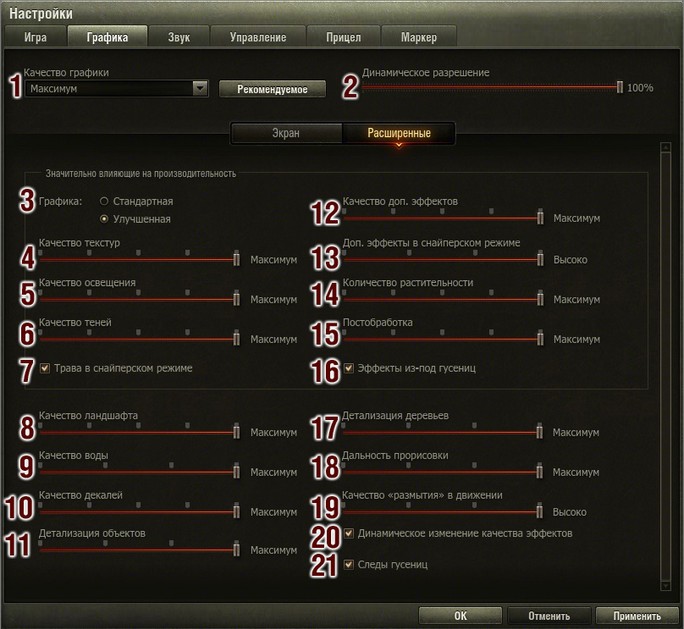
Здесь важно уделить внимание некоторым пунктам:
3. Выбирая из двух предложенных вариантов качества графики вы предопределяете выбор в остальных категориях в данной вкладке.
4. Качество текстур не зависит от производительности карты, но требовательно к видеопамяти.
5. Производительность игры с этой настройкой зависит от мощности видеокарты.
6. Качество теней сильно зависит от общей производительности системы, затрагивая и видеокарту, и центральный процессор.
12. Здесь вы можете отрегулировать отображение дыма, пыли, искр, пламени, взрывов и т. д. Все эти объекты зависят не столько от видеокарты, сколько от центрального процессора.
Внимание: Пункты 8–19, 21 незначительно влияют на быстродействие игры, а значит, выставляя значения, следует руководствоваться собственными пожеланиями к качеству каждого элемента (вода, деревья, ландшафт и т. д.).
В World of Tanks вводятся новые графические эффекты, призванные сделать танковые сражения ещё более зрелищными. Однако важно понимать, что эти нововведения повлияют и на производительность. По этой причине при первом запуске игры после установки обновления 9.0 игроку будет предложено оставить текущие настройки графики или же запустить автоопределение.
Если после установки обновления вы столкнулись с падением производительности, мы рекомендуем уделить несколько минут более тонкой ручной настройке клиента.
Если вам нужны более тонкие настройки графики, перейдите на вкладку «Расширенные». Обратите внимание: большинство из указанных ниже настроек доступно только для рендера «Улучшенная графика».
Для стандартной графики недоступны некоторые настройки и их значения.
Настройки, которые значительно влияют на производительность/быстродействие игры, вынесены в отдельный блок «Значительно влияющие на производительность». На изображении они обозначены цифрами 3-7 и 12-16.
Понижение или отключение этих настроек может существенно повысить производительность игры.
Здесь важно уделить внимание некоторым пунктам:
3. Выбирая из двух предложенных вариантов качества графики вы предопределяете выбор в остальных категориях в данной вкладке.
4. Качество текстур не зависит от производительности карты, но требовательно к видеопамяти.
5. Производительность игры с этой настройкой зависит от мощности видеокарты.
6. Качество теней сильно зависит от общей производительности системы, затрагивая и видеокарту, и центральный процессор.
12. Здесь вы можете отрегулировать отображение дыма, пыли, искр, пламени, взрывов и т. д. Все эти объекты зависят не столько от видеокарты, сколько от центрального процессора.
15. Разного рода дополнительные графические эффекты: преломление воздуха, эффект засветки (bloom) и т. д. Сильно зависит от производительности видеокарты и умеренно — от объёма видеопамяти.
Пункты 8-19, 21 незначительно влияют на быстродействие игры, а значит, выставляя значения, следует руководствоваться собственными пожеланиями к качеству каждого элемента (вода, деревья, ландшафт и т. д.).
Многим пользователям будет полезен пункт 20 «Динамическое изменение качества эффектов» — автоматическое упрощение эффектов при падении производительности системы. Включение опции позволит игре подстраиваться под быстродействие вашего компьютера.
Всем доброго времени суток!
Это важно, ведь правильно настроив игру, вы сможете играть комфортно. Рассмотрим основные настройки игры.
Опытные геймеры давно знают, как это делается.
Поэтому статья им навряд ли пригодится. Зато «новобранцам», которые только начинают играть в танки, стоит потратить время на прочтение.
Настройки повысят рентабельность игры и играть в Ворлд оф танкс станет значительно комфортнее. Вы узнаете, как настроить графику, прицел, маркеры, как повысить FPS и другие немаловажные моменты.
Настройки в игре: зачем они нужны?
Настройки графики в любых играх, включительно с World of Tanks, необходимы. С ними повышается шанс на победу, а игровой процесс становится более приятный.
Зачастую просадки FPS мешают при передвижении, выстрелы нередко уходят не по цели. Итог – противник получает над вами преимущество.
FPS – это отображения количества кадров в секунду. Значение зависит от мощности процессора, оптимального количества ОЗУ, конфигурации ПК. Наиболее оптимальный вариант – начиная от 50-ти кадров. Наилучших параметров можно добиться, имея высокопроизводительные компьютеры, оптимальное ОЗУ, мощные процессоры.
Но как быть, если вы не имеете всего перечисленного? Можно ли правильно настроить игру? Безусловно.
Сейчас вы узнаете, как компенсировать слабенькие места и повысить до максимума конфигурацию. В этом помогут грамотные настройки World of Tanks. Игра имеет много настроек, влияющих не только на качество изображения, но и на игровой процесс в целом.
При этом, обратите внимание, что имеются и настройки, не влияющие на производительность. Они находятся в кладке «Игра». Здесь вы можете настраивать подборки сражений, мини-карту, чат, одним словом, всякую мелочь. Для этого выбираете и проставляете в нужном месте галочки.
А вот остальные настройки онлайн-игры важные. Они помогут поменять качество графики, настроить расширение экрана. При этом к выбору качества необходимо подходить с осторожностью, не переоценивая производительность своего ПК.
Изучаем, как настраиваем игру World of Tanks на сражение
1. Общие настройки. Располагаются в общих настройках. Здесь думаю, все понятно.
2. В «Чате» отключается спам, включается цензура сообщений. Здесь вы сможете принимать заявки в друзья, приглашения во взводы, а также сообщения.
3. В разделе «типы случайных боев» отключаются «штурм» и «встречный бой». В таких режимах карты такие же, как и в случайных сражениях, но при этом меняется условие победы и расположение баз. Еще во «Встречном бое» остается одна база, победа достается тому, кто уничтожит всех врагов или захватит базу первой. А в «Шторме» одна из команд занимается защитой базы, вторая – соответственно обороняет ее. Лично я не люблю такие типы сражений, но для разнообразия можете попробовать.
6. Относительно опций мини-карт, лучше их отключить и пользоваться модом мини-карты, имеющем расширенную возможность. При использовании мода отключаем параметры. Если этого не сделать, параметры снизятся из-за дублирования.
7. Ставим также галочку на «отображать отличительные метки» — это позволяет обмениваться с другими игроками стволами.
Выше я писал, что можно установить автоматические настройки World of Tanks. Но лучше не полениться, и выполнить это вручную.
Видов настроек имеется немало.
Качество графики настраивается переходом в «Расширенные настройки». При наивности мощного компьютера поднимаем все до максимума (пересовываем вперед ползунки). При слабом «железе», продумываем, какие показатели FPS важно повысить или понизить. Совсем хилый ПК? Сдвигаем ползунки до минимума. Ну, а если ничего не помогает, скачиваем моды или сборку.
Проблемы со звуком настраиваются элементарно. Регулирует на комфортную громкость бегунки звука. Точно также регулируется микрофон, голосовая связь.
Во вкладке «Управление» можно менять текущие настройки управления и чувствительность к прицелу.
Маркеры настраиваются в соответствующей вкладке, где регулируется обычный и альтернативный маркер уничтоженных танков (союзников и противников).
Как настроить видеокарту?
Теперь разберемся, как настроить видеокарту игры World of Tanks. Рассмотреть это можно на примере NVIDIA. Чтобы настроить драйвера, щелкните по любому пустому пространству правой кнопкой мыши.
Вы увидите список с такими параметрами: 3D — регулировка настроек изображения — настройки согласно 3D приложению – применить.
Выбираем панель управления картой — управление параметрами 3D.
Теперь ставим следующие параметры: CUDA/фильтрация текстуры/анизотропная фильтрации/ускорение нескольких дисплеев/смешанных ГП/вертикальный синхроимпульс/тройная буферизация/затенение фонового освещения/сглаживание/максимальное количество заранее подготовленных кадров/гамма-коррекция, режим управления электропитанием/сглаживание/параметры. При отсутствии каких-либо опций, настройте те, что имеете.
Такие настройки сделаю работу карты корректной.
Здесь есть возможность выбора из 3-х уровней «качества графики» — высокое, среднее, низкое. Настроить можно и в ручном режиме.
Выбирать можно из таких параметров:
1. Отображение тумана.
2. Отображение воды.
3. Дальность прорисовок.
5. Игровой эффект.
7. Дальность прорисовок.
Расположение всех элементов управления, доступных во время сражения, можно настроить в «Сенсорном управлении». Внимание: некоторые отключаются в общих настройках управления.
Как только вы нажмете на выбранный элемент, появится зеленая область. В ее пределах элемент перемещается и имеется бегунок, при помощи которого изменяются размеры элементов. Настроить интерфейс надо так, чтобы играть было по максимуму комфортно.
В «управлении» настраивается чувствительность джойстика, камеры и другие игровые параметры.
1. Включен – прицел будет постоянно следовать за захваченными целями.
2. Автоприцел – влияет поведение автоприцела.
3. По кнопке – дает возможность выключать/включать во время боев автоприцел для аркадных и снайперских режимов.
4. В аркаде – автоматическое следование прицела в аркадном режиме.
5. Режим левши – меняет местами кнопку стрельбы и джойстик движения.
6. Выключен – прицел не будет следовать автоматически за целью.
7. Свободный обзор – отключает/включает области, которые позволяют поворачивать камеру от орудия во время боя.
8. Динамический джойстик – поменяет джойстик движения.
Здесь происходят настройки маркеры тех игроков, которые отображены над их боевыми машинами во время боев, для режимов альтернативный и стандартный.
Для любого вида военной техники включаются следующие параметры: тип техники, иконка, модель, имя игрока, прочность машины, уровень.
Настроить игру World of Tanks правильно совсем несложно. Даже если это получается впервые, просто прочтите написанное еще раз. Уверен, все получится!
Выполнив настройки, вы будете поражены тому, насколько откроется перед вами новых возможностей. Не хватает производительности и при этом все выполнили? Придется задуматься о покупке новой видеокарты.
В окне «Настройки» вы можете изменить различные функции в игре по своему усмотрению.
Чтобы изменить настройки игры:
Панели комманд
Типы случайных боев
Прочее
Графика
Позволяют изменить качество графики и текстур, установить полноэкранный режим, вертикальную синхронизацию и сглаживание, необходимое разрешение экрана и прочие опции.
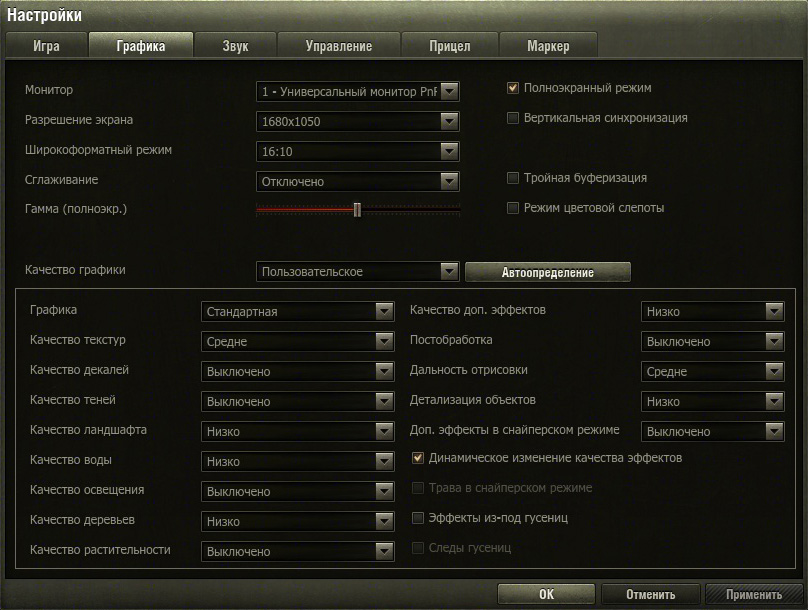
Чтобы изменить графические настройки:
Автоопределение графики помогает выбрать оптимальные настройки, соответствующие текущей конфигурации системы. Чтобы применить автоматические настройки, нажмите Автоопределение, а затем Применить → ОК. Настройки графики автоматически будут обновлены до оптимальных.
Чтобы настроить яркость изображения:
Режим цветовой слепоты позволяет заменить красный и оранжевый цвета на экране Боя. Остальные цвета не заменяются.
Позволяют вам изменить общий уровень громкости, громкость музыки, голосовых сообщений, техники, эффектов, интерфейса (кнопок, всплывающих подсказок и т. д.), окружающей среды, говорящих игроков и чувствительность микрофона. Также на данной вкладке вы можете проверить и изменить настройки голосовой связи, используемые в игре.
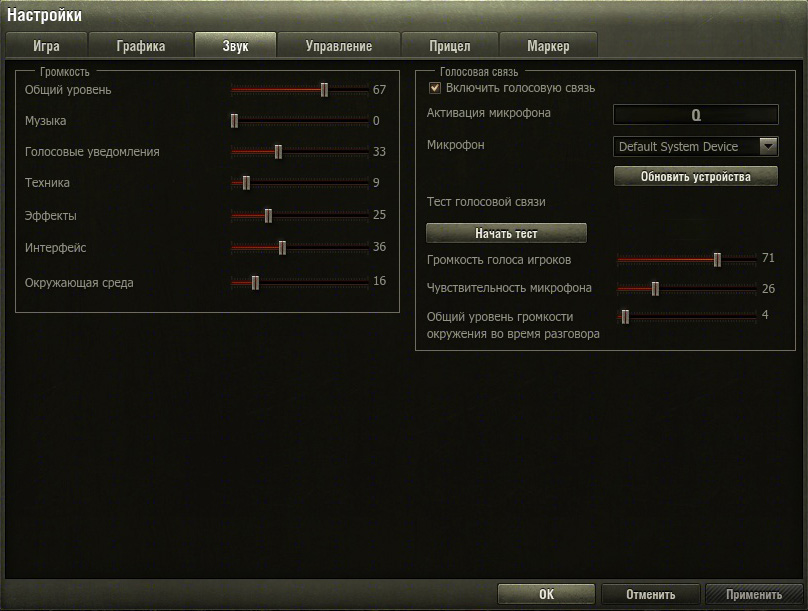
Чтобы изменить звуковые настройки:
Управление
В данном меню вы можете назначить удобные для вас клавиши для различных игровых функций, изменить чувствительность мыши или включить её инверсию, а также регулировать положение камеры и настройки миникарты.
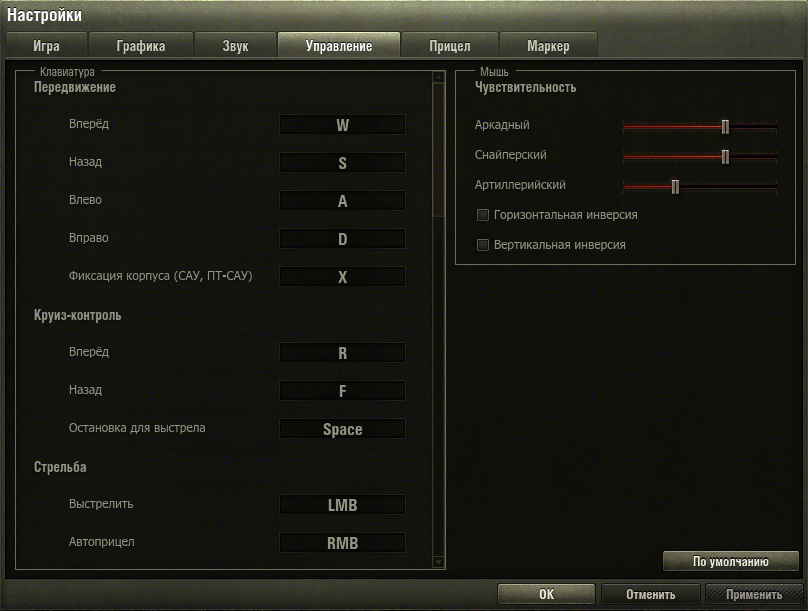
Чтобы настроить управление:
При необходимости настройки управления можно восстановить до исходных. Чтобы применить исходные настройки, нажмите кнопку По умолчанию, а затем Применить → ОК. Настройки управления автоматически будут обновлены до первоначальных.
Прицел
Настройки прицела помогут вам выбрать наиболее подходящие вам индикаторы прицела, перезарядки, состояния и сведения как в аркадном, так и в снайперском режиме стрельбы. Также вы можете выбрать центральный маркер и маркер орудия по своему усмотрению.
Чтобы настроить параметры прицела:
Маркер
Настройки маркера помогут вам выбрать наиболее подходящий вид представления информации о технике на поле боя. Вы можете настроить обычный режим отображения информации и альтернативный. Для переключения между режимами во время боя используйте кнопку Alt.
Чтобы настроить параметры маркера:
Как установить HD-клиент World of Tanks? Улучшаем графику

Начиная с апдейта 9.8 любители танков от Wargaming могут существенно улучшить графику. Как установить HD клиент World of Tanks и почему оставлена SD-версия? Разработчики хотят, чтобы охват максимального числа платформ сохранился, да и весят текстуры меньшего разрешения поскромнее. Соответственно, выбор остаётся за вами.
Ключевое отличие при установке текстур High Definition состоит в тщательной прорисовке царапин и фактуры. Металлические поверхности действительно воспринимаются как правдоподобные, да и следы от повреждений выглядят классно.
При осмотре в ангаре вы сможете детально изучить каждый сантиметр корпуса. Бытует мнение, что снижение детализации улучшает видимость на поле боя. Спорное утверждение, собственными догадками делитесь в комментариях.

Главное требование – наличие Windows x64, поскольку 32-битная ОС не поддерживается. Оптимальные системные требования предполагают от 4 до 8 ГБ ОЗУ, графический ускоритель GTX 660 и выше, а процессор – Intel Core i5+.
При установке видеоигры с нуля вам сразу предложат выбор, если же видеоигра поставлена, идём в «Настройки», затем в «Основные» и видим там оба варианта. После переключения лаунчер перезагрузится, а недостающие ресурсы будут докачены с серверов Wargaming.
Как в World of Tanks установить HD клиент? Интересные нюансы
Во-первых, не все графические элементы перерисованы, но в дальнейшем картинку улучшат. Соответственно, надпись Beta свидетельствует о возможном наличии визуальных багов. Если сталкивались, укажите их ниже. При поверхностном тестировании я таковых не обнаружил, всё работает как часы.
Во-вторых, моды от третьих лиц должны в равной степени работать при переходе на HD-игру. Однако белорусские девелоперы не гарантируют корректности в работе, поэтому всё тестируйте на свой страх и риск.
И не забывайте, что за ПО, предоставляющее явные преимущества перед оппонентом, можно схлопотать блокировку аккаунта. Разрешены сугубо косметические улучшения интерфейса. В частности, востребованной остаётся модификация «ПроТанки», позволяющая добиться максимальной производительности.
В-третьих, в будущем лаунчер автоматически будет инсталлировать патчи на выбранную версию, мануальных переключений вам не потребуется. Если же вернуться к SD-игре, размер дистрибутива снизится приблизительно на 6000 МБ.
Графика в обновлении 9.9

В обновлении 9.9 графическая часть World of Tanks подверглась серьёзной модернизации. Были обновлены методы сглаживания изображения, значительно переработаны тени, усовершенствовано освещение и оптимизирована производительность игрового клиента. Также большое внимание было уделено общей стабильности изображения — теперь вы будете видеть меньше «мерцания» в различных пост-эффектах (HDR Bloom, HBAO, RO и т. д.).
Эта статья расскажет о произошедших изменениях и наглядно продемонстрирует качественный рост «картинки».
Новое сглаживание
В версии 9.9 в игре появился новый метод полноэкранного сглаживания — темпоральное сглаживание TSSAA (Temporal Super Sampling Anti-Aliasing).
Среди всех технологий сглаживания TSSAA выделяется отличным качеством и общей стабилизацией изображения, избавляющей от визуального шума из дрожания пикселей на тонких объектах и мерцания блестящих поверхностей в движении.
В отличие от уже имеющегося в World of Tanks метода сглаживания FXAA, TSSAA — это высокоэффективный темпоральный метод, который использует для сглаживания не только текущий кадр, но и некоторое количество уже отрисованных до этого момента кадров, с реконструкцией старого положения пикселей, используя их скорости. Это позволяет добиться более плавной и кинематографичной картинки в игре при незначительной добавочной нагрузке на видеокарту.
В отличие от TXAA, TSSAA не привязан к конкретному производителю и работает на всём спектре видеокарт, которые поддерживают улучшенную графику.
Именно эти качества делают TSSAA наилучшим выбором для игровой индустрии. К версии 9.9 темпоральный метод сглаживания (TSSAA) был создан с нуля для модификации игрового движка BigWorld, которая используется в World of Tanks.
Алгоритм TSSAA будет доступен в двух вариантах:
В данный момент ведутся исследования по улучшению точности реконструкции и, как следствие, чёткости изображения на расстоянии.
Внимание! Новый метод сглаживания доступен только для улучшенной графики. Включение сглаживания может влиять на производительность игры. Рекомендуется использовать новый алгоритм сглаживания на компьютерах, соответствующих рекомендуемым системным требованиям и лучше.
Если на вашем компьютере слабым местом был процессор, вы можете вообще не заметить разницы в производительности между максимальным и облегчённым методом, так как основная нагрузка приходится на видеокарту.
Смотреть скриншоты в полном размере:
Новые тени
К выходу обновления 9.9 были полностью переработаны тени. В результате улучшилось их качество, а также существенно снизилась нагрузка на центральный процессор и видеокарту.
В версии 9.9 используется Variable Penumbra Soft Shadow (реалистичный оптический эффект увеличения размытия тени с ростом дистанции до объекта — источника тени).
Посмотреть скриншоты в высоком разрешении:

Эта фотография наглядно демонстрирует оптический эффект увеличения размытия теней с ростом дистанции до источника тени: в правой части фотографии видны размытые, мягкие тени от дерева, при этом тень от танка более контрастна, т. к. объект — источник тени находится ближе.
Новое освещение
Улучшена модель освещения материалов (BRDF). Она отвечает за то, как свет под различными углами отражается или поглощается поверхностью в зависимости от её шероховатости (микрорельефа).
Новая модель освещения (BRDF) известна в мире как GGX, или Microfacet BRDF with a GGX distribution, — именно эта модель наиболее физически корректна и находится на острие технологий рендеринга в реальном времени.
В версии 9.9 используется улучшенная модель освещения материалов (BRDF)
Посмотреть скриншоты в высоком разрешении:
В версии 9.9 используется улучшенная модель освещения материалов (BRDF)
Посмотреть скриншоты в высоком разрешении:
Под новую модель освещения BRDF был написан алгоритм RO ( Reflection Occlusion — трассировка отражения), необходимый для устранения артефактов, возникающих, когда отражённый свет проходит сквозь непрозрачные объекты. Грубо говоря, Reflection Occlusion (трассировка отражения) убирает отражения света в местах, где их не должно быть.
Bloom стал намного более стабильным, на максимуме постобработки.
Оптимизация
Помимо оптимизации расчёта теней, для улучшенной графики проведено большое количество системных оптимизаций графического движка, что позволяет уменьшить нагрузку на процессор при отрисовке статических объектов, деревьев и эффектов.
В версии 9.9 переработан механизм переключения графических настроек, пресеты сконфигурированы более оптимально, для средних настроек используется более простая схема в отрисовке тумана и bloom’а (рассеивание яркого света).
WoT Конфиг (редактируем ручками)

break
На официальном форуме нашел вот такую, полезную информацию.
Файл с настройками игры находится:
— для ХР по адресу C:\Documents and Settings\ \Application Data\W\ (wargaming.net)
— для Win7 по адресу C:\Users\ \AppData\Roaming\W\ (wargaming.net)
preferences.xml, редактируется обычным блокнотом(Notepad)
SHADOWS_COUNT. Количество теней танков: от 0 = 32 тени до 6 = 1 тень.
настройки чувствительности мыши в снайперском режиме
настройки чувствительности мыши в режиме (видимо) САУ, лично я чувствительность никогда не менял, мне хватает настроек по умолчанию.
lobbyTooltipDelay задержка появления подсказок в лобби
800 параметры разрешения
600 (в данном случае 800х600)
Не поддерживается сейчас, устарело:
ВАЖНО: НЕ ПЕРЕДАВАЙТЕ ЭТОТ ФАЙЛ ДРУГИМ ПОЛЬЗОВАТЕЛЯМ, В НЕМ ХРАНИТСЯ ВАШ ЛОГИН И ПАРОЛЬ.
Так же редактируем то что не редактируется через конфиг (для слабых машин)
Заходим в папку WOT=>Res=>Maps=>Skyboxes Переименовываем в (Skyboxes2 к примеру)
Получаем Голубое Небо без туч +3-10fps у кого как.
Если вы не увидели результата,меняем название обратно.
Убираем пожар и дым от горящих танков
Заходим в папку WOT=>Res=>particles=>Tank
Теперь всем файлам с именами:
Explosion
Fire
Flaming
Дописываем на конец цыфру 2 к примеру(fire_12/fire_22/fire_32 итп)
В итоге получаем танки без дыма огня взрывов.
World of tanks проблемы с графикой. Правильные настройки World of Tanks – залог эффективности! Для средних настроек
Ниже мы рассмотрим наиболее часто задаваемые вопросы, связанные с выходом обновлений, и возможные варианты их решения.
Производительность. Падение FPS
Если некомфортно играть с текущим показателем FPS, измените настройки качества графики на более низкие.
Если игровой клиент перестал запускаться, в том числе и в случае установки слишком высоких настроек графики, попробуйте сбросить настройки игрового клиента в лончере:
Для корректной и стабильной работы игрового клиента настоятельно рекомендуем обновить драйверы видеокарт до последних версий. Для скачивания драйверов воспользуйтесь поиском на сайте производителя:
Корректно установить драйверы вам помогут статьи на сайте Центра поддержки пользователей:
Если игровой клиент перестал запускаться, в том числе из-за слишком высоких настроек графики, попробуйте сбросить настройки игрового клиента в лончере:
Проблемы с лончером
Иногда при загрузке или установке обновления могут возникнуть проблемы. Мы перечислим наиболее часто встречающиеся из них:
Проблемы с Game Center
Проблемы, связанные с использованием модификаций
Многие играют в World of Tanks с использованием различных модификаций клиента. Напоминаем, что они создаются не компанией Wargaming, а сторонними разработчиками и пользователями. Поэтому при выходе официальных обновлений World of Tanks возможна некорректная работа игрового клиента с модифицированными файлами: падение fps, «зависание» и «вылеты» клиента, отсутствие текстур в снайперском режиме, а также ряд других проблем.
Тормозит World of Tanks? Или у Вас слабый компьютер? Или Вы зашли в игру после очередного обновления и WoT стал жутко тормозить? Если все это вам знакомо, но такой ход событий вас не устраивает, то читаем эту статью до конца вникая в каждую строчку текста. И, если все сделать правильно, то Вы расстанетесь с тормозами игры навсегда…
Почему тормозит World of Tanks:
Для начала давайте проверим такую банальщину, как системные требования. Знаю, знаю, сейчас начнете:
Итак, минимальные системные требования для игры в world of tanks:
Минимальные требования, потому и минимальны, что игру то Вы запустите, а вот поиграть с комфортом будет сложновато, уж поверьте. Так что убрать «тормоза» и «подвисания» клиента вряд ли получится. Тут без апгрейда своего железа не обойтись… Рекомендуемые к замене части, это естественно процессор, видеокарта и оперативка…
Рекомендуемые требования конечно не заоблачные, но для старых компьютеров это, как говорится, «как до Китая пешком» и если Вы читаете эту статью, стало быть у Вас что то средне между этими двумя характеристиками. Как обычно, или видео слабовата, или оперативки маловато, или проц достался в наследство от чей то «железяки»
Тормозит World of Tanks! Ну что тут можно сделать?
Особые эстеты используют программы типа Wise Memory Optimizer, которые вычищают память от не используемых данных (лично я бы не советовал такими пользоваться, потому как сам ловил «синий экран смерти» на тестовом компьютере с установленной винХР).
Лучше конечно же прикупить оперативной памяти до достойных 4 Гб, тем более если у Вас старый компьютер то оперативка для него (DDR, DDR2) будит стоить сущие копейки, а комфорт от нее будет ощутим очень и очень долго. На тестовой машине играл на двухканальной RAMe (DDR2) в 4 Гб (2х2Гб) и все было отлично!
Если же не хватает видео памяти, то пробуем удалить лишнее с помощью программы WOT Tweaker скачивая ее для актуальной версии клиента игры на просторах интернета. В твикере можно удалить такие доп. эффекты, которые отключить из клиента игры не получится, это типа вылетающую грязь из под гусениц, оптические эффекты от горящего танка и т.д. Но оно того стоит, уж поверьте на слово!
Если fps в игре показывает слишком мало 5-10, то можно попробовать запуск клиента в «безопасном режиме»:
У кого то бывает такое, что и компьютерное железо далеко не слабое, и до последних версий, и в трее то ни чего лишнего не болтается (типа торрента), но тормозит worl of tanks все равно. То тут дело скорее всего в провайдере интернета. Обратите внимание на пинг в игре, если он превышает 50 мс, то что то не так, либо провайдер виноват, либо у Вас запущена какая либо программа для работы которой требуется интернет соединение, либо в Вашем компьютере засел вирус, типа трояна, который постоянно отправляет пакеты по вашему интернет каналу.
Слово о 3G модемах
Так вот, со временем все это нагружает работу самой операционки, то как не реально долго начинают запускаться программы или тот же текстовый редактор очень долго открывает или сохраняет документы. Тут знайте, что винде пришел конец. И не ждите от нее сверх скоростей и уж тем более комфортной игры в WoT.
Тут выхода всего 2. Самый простой и практически безболезненный для мозга, это удалить виндовс и установить новую. Второй, это начать полную чистку компьютера, удаление не нужных программ, дефрагментация дисков, чистка реестра. Долго и муторно. Но решать Вам.
Настройка графики в WoT с версии 1.0
А у меня на этом все! Большое спасибо всем тем, кто осилил эту статью до конца! Удачи в настройке клиента, огромных Вам fps и ни каких лагов, чтоб потом не спрашивали почему тормозит World of Tanks.
Не забываем делиться в комментариях, кто и как победил лаги, тормоза и фризы в World of Tanks. Ведь Ваш комментарий может помочь сотне а то и тысяче человек!
Уважаемые игроки, прежде чем задать свой вопрос, потрудитесь прочитать все комментарии, возможно там уже есть ответ на него. Все повторяющиеся вопросы будут игнорироваться. Спасибо за понимание!
Некоторые из вас могут столкнуться с ошибкой: приложение показывает сообщение о том, что сеть недоступна, при этом загрузка или обновление продолжается.
Это сообщение некорректное и никак не влияет на успешность загрузок или обновлений. Мы знаем о проблеме и работаем над её решением.
Зависание игры при запуске на Mac OS X
Codeweavers Mac Wrapper не разработка Wargaming.net, и World of Tanks на Mac OS X не поддерживается. С любыми вопросами вы всегда можете обратиться к разработчику:
Игра не запускается при переключении на улучшенную графику
Такое происходит, если конфигурация компьютера ниже необходимой для работы игры при настройке «Улучшенная графика». Для решения проблемы:
Разрешение экрана вне диапазона
Такое сообщение появляется, если клиент игры был запущен на разрешении выше поддерживаемого монитором или видеокартой. Для решения проблемы удалите настройки клиента:
Проблемы при обновлении
Проблемы при запуске игры
При запуске клиента игры может возникать следующая ошибка (название файла может отличаться от указанного на скриншоте):

Для решения проблемы нужно проверить целостность клиента. Если вы запускаете игру через :
О решении других проблем при запуске игры читайте
Некоторые из вас могут столкнуться с ошибкой: приложение показывает сообщение о том, что сеть недоступна, при этом загрузка или обновление продолжается.
Это сообщение некорректное и никак не влияет на успешность загрузок или обновлений. Мы знаем о проблеме и работаем над её решением.
Зависание игры при запуске на Mac OS X
Codeweavers Mac Wrapper не разработка Wargaming.net, и World of Tanks на Mac OS X не поддерживается. С любыми вопросами вы всегда можете обратиться к разработчику:
Игра не запускается при переключении на улучшенную графику
Такое происходит, если конфигурация компьютера ниже необходимой для работы игры при настройке «Улучшенная графика». Для решения проблемы:
Разрешение экрана вне диапазона
Такое сообщение появляется, если клиент игры был запущен на разрешении выше поддерживаемого монитором или видеокартой. Для решения проблемы удалите настройки клиента:
Проблемы при обновлении
Проблемы при запуске игры
При запуске клиента игры может возникать следующая ошибка (название файла может отличаться от указанного на скриншоте):
Для решения проблемы нужно проверить целостность клиента. Если вы запускаете игру через :
О решении других проблем при запуске игры читайте
Wot тормозит после обновления
Над каруселью техники отображается чёрная полоса. Как убрать?
Если вы столкнулись с тем, что над каруселью техники в Ангаре отображается чёрная полоса, выполните следующие действия:
Вариант 1:
Вариант 2:
Ошибка в Game Center «Сеть недоступна»
Некоторые из вас могут столкнуться с ошибкой: приложение показывает сообщение о том, что сеть недоступна, при этом загрузка или обновление продолжается.
Это сообщение некорректное и никак не влияет на успешность загрузок или обновлений. Мы знаем о проблеме и работаем над её решением.
Долгая загрузка боя
Если бой загружается слишком долго, по очереди выполните следующие рекомендации (до решения проблемы):
Чёрные текстуры земли
Обновите драйверы видеокарты ATI, AMD, NVIDIA.
Чтобы узнать, какая у вас видеокарта, читайте статью.
Если у вас видеокарта AMD и используется технология CrossFireX или Dual Graphics, отключите использование данной технологии.
Полосы на экране загрузки боя
Эта проблема была замечена на некоторых конфигурация компьютеров с Windows Vista. Для решения проблемы:
Зависание игры при запуске на Mac OS X
Чтобы решить проблему, переустановите Codeweavers Mac Wrapper по инструкции.
Codeweavers Mac Wrapper не разработка Wargaming.net, и World of Tanks на Mac OS X не поддерживается. С любыми вопросами вы всегда можете обратиться к разработчику:
Игра не запускается при переключении на улучшенную графику
Такое происходит, если конфигурация компьютера ниже необходимой для работы игры при настройке «Улучшенная графика». Для решения проблемы:
Разрешение экрана вне диапазона
Такое сообщение появляется, если клиент игры был запущен на разрешении выше поддерживаемого монитором или видеокартой. Для решения проблемы удалите настройки клиента:
Проблемы с модами
Проблемы при обновлении
Если вы столкнулись с проблемами при обновлении через Game Center, вам помогут следующие статьи:
Проблемы при запуске игры
При запуске клиента игры может возникать следующая ошибка (название файла может отличаться от указанного на скриншоте):
Если вы столкнулись с другими проблемами при запуске игры через Game Center, вам помогут статьи:
Снизился показатель FPS
Если после выхода обновления значительно снизилось значение FPS:
Вам также могут пригодиться статьи:
Не закрывается меню настроек игры
Для решения проблемы попробуйте удалить настройки клиента игры. Для этого:
Мерцания на AMD Radeon Dual Graphics и AMD CrossFireX
Для решения проблемы нужно обновить драйверы для видеокарт AMD Radeon и отключить режим Dual Graphics и CrossFireX для клиента игры.
Что делать, если у вас недостаточно мощный компьютер, и из-за этого глючит world of tanks? Вам нужно обязательно сделать грамотную внутреннюю и внешнюю настройку игры world of tanks.
Давайте начнем с внутренней. Что это означает? Нам нужно максимально облегчить игру, то есть совершить следующие действия:
Внешняя оптимизация
Мы закончили работу с самим клиентом игры, и если в wot игра тормозит до сих пор, то самое время приступить к внешней оптимизации. В первую очередь для того, чтобы не глючила world of tanks, необходимо сделать дефрагментацию жесткого диска. На этом настройка игры world of tanks не заканчивается:
Если в world of tanks игра глючит до сих пор, то у меня остался лишь один совет, и если он не поможет, то могу посоветовать лишь один верный способ – покупку нового компьютера либо апдейт нынешнего. Итак, заходим по адресу имя диска UsersUsernameAppDataRoamingwargaming.netWorldOfTanks, находим в папке файл настроек под названием preferences, ищем в нем строчку TERRAIN_MESH_RESOLUTION и меняем под ней значение с нуля до двух. Эта строчка позволяет настроить игру world of tanks, а именно повлиять на детализацию ландшафта. Таким образом я поднял ФПС в 1.5 раза.
World of Tanks от компании Wargaming за пару лет превратился в самую популярную MMO-игру в Рунете. Ее разработчики вкладывают все силы и средства в новые обновления. Компания не стоит на месте в плане разработки патчей. Так, в конце сентября – начале октября 2014 года появится обновление 9.3, которое внесет в игру новые топовые легкие танки и функции, которых не было ранее. Не за горами и патч, который уже успели прозвать «Физика 3.0». Именно этот патч может отколоть от всех игроков небольшую часть пользователей со слабыми компьютерами. Многие помнят, что было с появлением патча 0.8.0, который внес в игру новую физику движения танков. Владельцы компьютеров со слабым «железом» по полной «ощутили» просаженный FPS. Как убрать лаги в World of Tanks?
Лаги в игре возникают по нескольким причинам. Иногда эти причины связаны друг с другом. И зачастую, чтобы избавиться от лагов, приходится проделать огромное количество работы по оптимизации клиента и компьютера. По сути, лаги могут возникнуть из-за высокого пинга или низкого FPS, а также неправильной настройки клиента и установки лишних модов.
Работа с компьютером
Итак, если во время игры бывают лаги, то первым делом стоит призадуматься об увеличении производительности компьютера. «Железо» ПК – это главный фактор, влияющий на частоту кадров в игре. Для комфортной игры достаточно и 24 FPS, но лучше иметь ФПС с запасом, так как, к примеру, при разрыве снарядов или взрыве боеукладки FPS быстро проседает и возникают небольшие лаги.
Итак, первым делом стоит очистить компьютер от лишнего мусора. Во-первых, перенесите игру на диск С, если до этого она у вас была установлена на D. С системного диска игра будет работать «быстрее». Во-вторых, уберите лишние файлы с локального диска С. На этом диске не должны храниться фильмы, музыка или картинки. В-третьих, почистите диск от временных файлов. Поможет вам в этом утилита CCleaner. Скачать «Склинер» можно с любого популярного софт-портала. После установки запускаем утилиту и кликаем на вкладке «Очистка» кнопку «Анализ». После анализа жмем кнопку «Очистка».
Ту же самую очистку проделываем и с реестром. Выбираем вкладку «Реестр», кликаем «Поиск проблем». После чего жмем кнопку «Исправить».

Также обязательно стоит заглянуть в автозагрузку. Лишние программы грузят систему и «жрут» ресурсы компьютера. Открываем вкладки «Сервис >> Автозагрузка» и отключаем все, кроме антивируса.

Нередко причиной снижения производительности ПК являются вирусы. Запустите полную проверку системы и очистите свой компьютер от всякой «нечисти» в виде троянов, вирусов и червей. Если у вас нет антивируса, то вы можете скачать бесплатные Avast, Avira или Security Essentials от Microsoft.
Кроме программной очистки компьютера, стоит заняться очисткой компьютера в прямом смысле этого слова. Пыль, которая со временем накапливается на внутренних запчастях системного блока, мешает нормальному охлаждению. Когда видеокарта или процессор перегреваются, тогда и возникают временные лаги в игре. Поэтому нужно регулярно чистить системный блок или ноутбук от пыли. Отключив технику от сети, открываем боковую часть корпуса системного блока и выдуваем всю пыль пылесосом, стараясь не повредить провода и детали. Ватной палочкой можно вычистить радиаторы и лопасти вентиляторов. Главное, прочистите кулер блока питания, процессора и видеокарты.
После очистки ПК стоит призадуматься об обновлении драйверов для своей видеокарты. Свежие драйвера всегда гарантируют высокую производительность видеокарты. Если у вас видеоадаптер от Nvidia, то вы наверняка вы встречали программу NVIDIA GeForce Experience, которая позволяет оптимизировать видеокарту под любую игру. Обязательно воспользуйтесь GeForce Experience, так как эта прекрасная утилита даст вам возможность по максимуму использовать вашу видеокарту.

Работа с клиентом
Как убрать лаги в WoT? Если вы все еще интересуетесь этим вопросом, то для начала вам нужно правильно настроить клиент. Если игра постоянно лагает, значит, вы подобрали не те настройки. Во-первых, включаем серверный прицел, дабы точно знать, где находится ваш прицел в определенный момент игры, и отключаем раскачивание в снайперском режиме, а также динамическую камеру.

Во-вторых, вам нужно перейти на стандартную графику, убрать все эффекты в снайперском режиме, а также отключить следы от гусениц, дым и прозрачность листвы.

Помимо этого, стоит выбрать более низкое качество графики. Все эти действия приведут к увеличению показателя частоты кадров в секунду и уменьшению количества лагов.

Настроив правильно клиент, стоит избавиться от модов, которые просаживают FPS: «оленемер», «умная» мини-карта», прочность танков в «ушах», навороченные футуристические прицелы. Кроме того, из-за неоптимизированных модов может не загружаться клиент или интерфейс игры. По возможности старайтесь играть на «чистом» клиенте.
Оптимизация клиента
Если все вышеуказанные действия не принесли пользы и игра по-прежнему лагает, то пора приступить к мерам по оптимизации клиента. Для World of Tanks существуют специальные сжатые текстуры. Популярными считаются текстуры со сжатием в 25/50%. После их установки клиент быстрее загружается, а показатель FPS повышается в несколько раз. Если вы заинтересовались этой возможностью, то поищите на официальном форуме игры тему со сжатыми текстурами от AHuMex.
Кроме того, вы можете воспользоваться утилитой WoT Tweaker, которая позволяет отключить ненужные эффекты в игре и тем самым повысить FPS.

Еще одной причиной лагов является высокий пинг. Правда, решить проблему с высоким ping`ом в игре довольно просто. Первым делом стоит выбрать сервер, на котором у вас самый низкий пинг. Для определения такого сервера вам помогут специальные моды или утилита WoT Pinger. После выбора сервера отключите все программы, связанные с интернетом: загрузчики, торренты, по возможности скайп и ICQ. Кроме того, рекомендуется отключить на время игры антивирус и фаервол. Если пинг по-прежнему высокий, то стоит сменить оператора.
Что касается владельцев ноутбуков, то немногие из них уделяют внимание нормальному охлаждению. Приобретите специальные подставки с вентиляторами, а также установите в настройках электропитания режим «Высокая производительность».
Лаги, тормоза, фразы и низкий FPS постоянные спутники большинства игроков World of Tanks. В этой статье мы расскажем самые важные и актуальные решения для повышения производительности танков, так-как настройки игры очень гибкие, а модов для повышения FPS вышло немало, что позволяет настроить игру и ПК для комфортной игры.
Конечно же для максималок и 60 FPS вам нужен мощный и дорогой компьютер, однако нормально играть без лагов можно и на относительно слабом железе. Для оптимизации World of Tanks и компьютера, существует несколько методов и мы рассмотрим каждый, а также опишем принципы действия.
1) Обновление драйвера видеокарты
2) Оптимизация ПК
3) Тонкая настройка графики Wot
4) Программы для отключения эффектов
5) Моды для Wot повышающие FPS
Обновление драйверов под wot
Данный способ не избавит вас от фризов (периодические подвисания), зато возможно поднимет FPS особенно если вы давненько их не обновляли, но бывает что разница совсем не заметна, но в любом случае хуже точно не будет, так что первым делом надо обновить драйверы до актуальной версии.
Для видеокарт Radeon
Для видеокарт nVidia
Настройка производительности компьютера
Это очень важный шаг, большинство фризов и лагов происходит из-за недостаточной оперативной памяти и загрузки процессора, однако не только World of Tanks это все потребляет, но еще и сам Windows + процессы работающие в фоне. Если у вас менее 4GB оперативной памяти, то перед запуском игры обязательно закрывайте Skype, антивирус, браузер и подобные приложения, так-как все это может потреблять более 1GB. Кроме того мы рекомендуем использовать программы для оптимизации ПК, например Auslogics BoostSpeed — отличная и очень легкая в освоении прога которая повышает производительность вашего компьютера.
Тонкая настройка графики World of Tanks
Тоже не маловажный пункт (или даже главный), потому как большинство игроков не понимают за что отвечают различные настройки, а ведь в некоторых случаев с их помощью можно убрать лаги в World of Tanks и увеличить FPS. По сути если игра у вас сильно тормозит то нужно выставить все на минимум, кроме разрешения экрана и 3D рендера. Конечно эти функции и прибавляют ФПС, но качество изображения очень сильно пострадает.
Программы для отключения эффектов в Wot
К сожалению не все эффекты можно отключить в опциях World of Tanks, а ведь некоторые довольно сильно сажают ФПС и мешают комфортной игре на слабом железе, но тут приходят на помощь утилиты с помощью которых можно отключить ресурсоемкие эффекты, например дым,пожар,эффект горячего воздуха и другие. Лучше всех с этим справится Wot Tweaker plus, все что вам нужно это запустить ее, указать путь к Wot и отключить все ненужные эффекты. Будьте уверены, ФПС гарантированно поднимется.
Моды для повышения ФПС
Мы перечислили самые основные и результативные способы увеличения FPS в World of Tanks и устранению лагов, конечно же можно купить новый компьютер и не заморачиваться, вот только Мир Танков очень плохо оптимизирована, по этому даже на современных и топовых ПК может работать с лагами.
Внимание: Незарегистрированные пользователи качают файлы через специальный загрузчик со встроенным ПО. Что бы качать напрямую, выполните
Привет всем поклонникам World of Tanks! Сегодня на повестке дня у нас крайне важная тема, мы будем выяснять, почему тормозит игра World of Tanks. Многие игроки сталкиваются с проблемой недостаточно высокого FPS и «залипаниями». В данной статье мы обсудим основные причины возникновения таких глюков.
Возможные причины
Первая причина это банальная скорость вашего интернета, точнее, ее отсутствие. Очень часто наши провайдеры начинают временно сбоить, наблюдаются обрывы связи и понижение скорости. Все это влечет за собой лаги в игре. Если ваш пинг в WoT постоянно высокий, то обратитесь в поставщику услуг, чтобы он устранил проблему. Напомним, что чем пинг меньше, тем комфортнее играть. Отличным вариантом является пинг менее 50 мс, если цифра возрастает за 200, то играть становится труднее, наблюдаются рывки, но опытные геймеры могут побеждать и с такими показателями. Чтобы уменьшить тормоза, не играйте с включенным на закачку торрентом, если у вас небольшая скорость интернета, также отключите все программы, «кушающие» интернет-канал.
Вторая причина тормозов в WoT более обширна – это слишком слабый для игры компьютер, либо настройки WoT стоят больше, чем ваш ПК может позволить. Прежде всего, ознакомьтесь с системными требованиями World of Tanks в этой статье, и проверьте начинку своего компьютера. Если ваш ПК имеет «железо» для игры на средних настройках, а вы выставили высокие, то не удивляйтесь и не задавайте вопросов, почему тормозит игра World of Tanks, ответ очевиден – комп слишком слаб, понизьте качество графики.
Нюансы
Но чаще всего выходит, что ПК вроде и не слабый, но игра все равно тормозит, тут уже нужно копаться в каждой отдельно взятой делали:
Очень надеемся, что наша статья о том, почему тормозит игра World of Tanks на компьютере, вам помогла. Проверьте мощность своего ПК, не забывайте чистить его от мусора (и пыли), периодически переустанавливайте ОС, и WoT на вашем компе будет «летать»!
Решение проблем в World of Tanks — не устанавливается? Не запускается? Тормозит? Вылетает? Лагает? Ошибка? Не загружается?
К сожалению, в играх бывают изъяны: тормоза, низкий FPS, вылеты, зависания, баги и другие мелкие и не очень ошибки. Нередко проблемы начинаются еще до начала игры, когда она не устанавливается, не загружается или даже не скачивается. Да и сам компьютер иногда чудит, и тогда в World of Tanks вместо картинки черный экран, не работает управление, не слышно звук или что-нибудь еще.
Что сделать в первую очередь
Системные требования World of Tanks
Второе, что стоит сделать при возникновении каких-либо проблем с World of Tanks, это свериться с системными требованиями. По-хорошему делать это нужно еще до покупки, чтобы не пожалеть о потраченных деньгах.
Минимальные системные требования World of Tanks:
Windows 2000, Процессор: Intel Pentium 4, 1.5 Gb ОЗУ, 3.5 Gb HDD, nVidia GeForce 6600GT Видеопамять: 256 Mb
Каждому геймеру следует хотя бы немного разбираться в комплектующих, знать, зачем нужна видеокарта, процессор и другие штуки в системном блоке.

Файлы, драйверы и библиотеки
Практически каждое устройство в компьютере требует набор специального программного обеспечения. Это драйверы, библиотеки и прочие файлы, которые обеспечивают правильную работу компьютера.
Начать стоит с драйверов для видеокарты. Современные графические карты производятся только двумя крупными компаниями — Nvidia и AMD. Выяснив, продукт какой из них крутит кулерами в системном блоке, отправляемся на официальный сайт и загружаем пакет свежих драйверов:

Обязательным условием для успешного функционирования World of Tanks является наличие самых свежих драйверов для всех устройств в системе. Скачайте утилиту Driver Updater, чтобы легко и быстро загрузить последние версии драйверов и установить их одним щелчком мыши:

Фоновые процессы всегда влияют на производительность. Вы можете существенно увеличить FPS, очистив ваш ПК от мусорных файлов и включив специальный игровой режим с помощью программы Advanced System Optimizer
Еще одна важная штука — это библиотеки расширения Visual C++, которые также требуются для работы World of Tanks. Ссылок много, так что мы решили сделать отдельный список для них:

World of Tanks не скачивается. Долгое скачивание. Решение
Скорость лично вашего интернет-канала не является единственно определяющей скорость загрузки. Если раздающий сервер работает на скорости, скажем, 5 Мб в секунду, то ваши 100 Мб делу не помогут.
Если World of Tanks совсем не скачивается, то это может происходить сразу по куче причин: неправильно настроен роутер, проблемы на стороне провайдера, кот погрыз кабель или, в конце-концов, упавший сервер на стороне сервиса, откуда скачивается игра.

World of Tanks не устанавливается. Прекращена установка. Решение
Перед тем, как начать установку World of Tanks, нужно еще раз обязательно проверить, какой объем она занимает на диске. Если же проблема с наличием свободного места на диске исключена, то следует провести диагностику диска. Возможно, в нем уже накопилось много «битых» секторов, и он банально неисправен?
В Windows есть стандартные средства проверки состояния HDD- и SSD-накопителей, но лучше всего воспользоваться специализированными программами.
Но нельзя также исключать и вероятность того, что из-за обрыва соединения загрузка прошла неудачно, такое тоже бывает. А если устанавливаете World of Tanks с диска, то стоит поглядеть, нет ли на носителе царапин и чужеродных веществ!

World of Tanks не запускается. Ошибка при запуске. Решение
World of Tanks установилась, но попросту отказывается работать. Как быть?
Выдает ли World of Tanks какую-нибудь ошибку после вылета? Если да, то какой у нее текст? Возможно, она не поддерживает вашу видеокарту или какое-то другое оборудование? Или ей не хватает оперативной памяти?
Помните, что разработчики сами заинтересованы в том, чтобы встроить в игры систему описания ошибки при сбое. Им это нужно, чтобы понять, почему их проект не запускается при тестировании.
Обязательно запишите текст ошибки. Если вы не владеете иностранным языком, то обратитесь на официальный форум разработчиков World of Tanks. Также будет полезно заглянуть в крупные игровые сообщества и, конечно, в наш FAQ.
Если World of Tanks не запускается, мы рекомендуем вам попробовать отключить ваш антивирус или поставить игру в исключения антивируса, а также еще раз проверить соответствие системным требованиям и если что-то из вашей сборки не соответствует, то по возможности улучшить свой ПК, докупив более мощные комплектующие.

В World of Tanks черный экран, белый экран, цветной экран. Решение
Проблемы с экранами разных цветов можно условно разделить на 2 категории.
Во-первых, они часто связаны с использованием сразу двух видеокарт. Например, если ваша материнская плата имеет встроенную видеокарту, но играете вы на дискретной, то World of Tanks может в первый раз запускаться на встроенной, при этом самой игры вы не увидите, ведь монитор подключен к дискретной видеокарте.
Во-вторых, цветные экраны бывают при проблемах с выводом изображения на экран. Это может происходить по разным причинам. Например, World of Tanks не может наладить работу через устаревший драйвер или не поддерживает видеокарту. Также черный/белый экран может выводиться при работе на разрешениях, которые не поддерживаются игрой.

World of Tanks вылетает. В определенный или случайный момент. Решение
Играете вы себе, играете и тут — бац! — все гаснет, и вот уже перед вами рабочий стол без какого-либо намека на игру. Почему так происходит? Для решения проблемы стоит попробовать разобраться, какой характер имеет проблема.
Если вылет происходит в случайный момент времени без какой-то закономерности, то с вероятностью в 99% можно сказать, что это ошибка самой игры. В таком случае исправить что-то очень трудно, и лучше всего просто отложить World of Tanks в сторону и дождаться патча.
Однако если вы точно знаете, в какие моменты происходит вылет, то можно и продолжить игру, избегая ситуаций, которые провоцируют сбой.
Однако если вы точно знаете, в какие моменты происходит вылет, то можно и продолжить игру, избегая ситуаций, которые провоцируют сбой. Кроме того, можно скачать сохранение World of Tanks в нашем файловом архиве и обойти место вылета.

World of Tanks зависает. Картинка застывает. Решение
Ситуация примерно такая же, как и с вылетами: многие зависания напрямую связаны с самой игрой, а вернее с ошибкой разработчика при ее создании. Впрочем, нередко застывшая картинка может стать отправной точкой для расследования плачевного состояния видеокарты или процессора.
Так что если картинка в World of Tanks застывает, то воспользуйтесь программами для вывода статистики по загрузке комплектующих. Быть может, ваша видеокарта уже давно исчерпала свой рабочий ресурс или процессор греется до опасных температур?
Проверить загрузку и температуры для видеокарты и процессоров проще всего в программе MSI Afterburner. При желании можно даже выводить эти и многие другие параметры поверх картинки World of Tanks.
Какие температуры опасны? Процессоры и видеокарты имеют разные рабочие температуры. У видеокарт они обычно составляют 60-80 градусов по Цельсию. У процессоров немного ниже — 40-70 градусов. Если температура процессора выше, то следует проверить состояние термопасты. Возможно, она уже высохла и требует замены.
Если греется видеокарта, то стоит воспользоваться драйвером или официальной утилитой от производителя. Нужно увеличить количество оборотов кулеров и проверить, снизится ли рабочая температура.

World of Tanks тормозит. Низкий FPS. Просадки частоты кадров. Решение
При тормозах и низкой частоте кадров в World of Tanks первым делом стоит снизить настройки графики. Разумеется, их много, поэтому прежде чем снижать все подряд, стоит узнать, как именно те или иные настройки влияют на производительность.
Разрешение экрана. Если кратко, то это количество точек, из которого складывается картинка игры. Чем больше разрешение, тем выше нагрузка на видеокарту. Впрочем, повышение нагрузки незначительное, поэтому снижать разрешение экрана следует только в самую последнюю очередь, когда все остальное уже не помогает.
Качество текстур. Как правило, этот параметр определяет разрешение файлов текстур. Снизить качество текстур следует в случае если видеокарта обладает небольшим запасом видеопамяти (меньше 4 ГБ) или если используется очень старый жесткий диск, скорость оборотов шпинделя у которого меньше 7200.
Качество моделей (иногда просто детализация). Эта настройка определяет, какой набор 3D-моделей будет использоваться в игре. Чем выше качество, тем больше полигонов. Соответственно, высокополигональные модели требуют большей вычислительной мощности видекарты (не путать с объемом видеопамяти!), а значит снижать этот параметр следует на видеокартах с низкой частотой ядра или памяти.
Тени. Бывают реализованы по-разному. В одних играх тени создаются динамически, то есть они просчитываются в реальном времени в каждую секунду игры. Такие динамические тени загружают и процессор, и видеокарту. В целях оптимизации разработчики часто отказываются от полноценного рендера и добавляют в игру пре-рендер теней. Они статичные, потому как по сути это просто текстуры, накладывающиеся поверх основных текстур, а значит загружают они память, а не ядро видеокарты.
Нередко разработчики добавляют дополнительные настройки, связанные с тенями:
Сглаживание. Позволяет избавиться от некрасивых углов на краях объектов за счет использования специального алгоритма, суть которого обычно сводится к тому, чтобы генерировать сразу несколько изображений и сопоставлять их, высчитывая наиболее «гладкую» картинку. Существует много разных алгоритмов сглаживания, которые отличаются по уровню влияния на быстродействие World of Tanks.
Например, MSAA работает «в лоб», создавая сразу 2, 4 или 8 рендеров, поэтому частота кадров снижается соответственно в 2, 4 или 8 раз. Такие алгоритмы как FXAA и TAA действуют немного иначе, добиваясь сглаженной картинки путем высчитывания исключительно краев и с помощью некоторых других ухищрений. Благодаря этому они не так сильно снижают производительность.
Освещение. Как и в случае со сглаживанием, существуют разные алгоритмы эффектов освещения: SSAO, HBAO, HDAO. Все они используют ресурсы видеокарты, но делают это по-разному в зависимости от самой видеокарты. Дело в том, что алгоритм HBAO продвигался в основном на видеокартах от Nvidia (линейка GeForce), поэтому лучше всего работает именно на «зеленых». HDAO же, наоборот, оптимизирован под видеокарты от AMD. SSAO — это наиболее простой тип освещения, он потребляет меньше всего ресурсов, поэтому в случае тормозов в World of Tanks стоит переключиться него.
Что снижать в первую очередь? Как правило, наибольшую нагрузку вызывают тени, сглаживание и эффекты освещения, так что лучше начать именно с них.
Часто геймерам самим приходится заниматься оптимизацией World of Tanks. Практически по всем крупным релизам есть различные соответствующие и форумы, где пользователи делятся своими способами повышения производительности.
Один из них — специальная программа под названием Advanced System Optimizer. Она сделана специально для тех, кто не хочет вручную вычищать компьютер от разных временных файлов, удалять ненужные записи реестра и редактировать список автозагрузки. Advanced System Optimizer сама сделает это, а также проанализирует компьютер, чтобы выявить, как можно улучшить производительность в приложениях и играх.

World of Tanks лагает. Большая задержка при игре. Решение
Многие путают «тормоза» с «лагами», но эти проблемы имеют совершенно разные причины. World of Tanks тормозит, когда снижается частота кадров, с которой картинка выводится на монитор, и лагает, когда задержка при обращении к серверу или любому другому хосту слишком высокая.
Именно поэтому «лаги» могут быть только в сетевых играх. Причины разные: плохой сетевой код, физическая удаленность от серверов, загруженность сети, неправильно настроенный роутер, низкая скорость интернет-соединения.
Впрочем, последнее бывает реже всего. В онлайн-играх общение клиента и сервера происходит путем обмена относительно короткими сообщениями, поэтому даже 10 Мб в секунду должно хватить за глаза.

В World of Tanks нет звука. Ничего не слышно. Решение
World of Tanks работает, но почему-то не звучит — это еще одна проблема, с которой сталкиваются геймеры. Конечно, можно играть и так, но все-таки лучше разобраться, в чем дело.
Сначала нужно определить масштаб проблемы. Где именно нет звука — только в игре или вообще на компьютере? Если только в игре, то, возможно, это обусловлено тем, что звуковая карта очень старая и не поддерживает DirectX.
Если же звука нет вообще, то дело однозначно в настройке компьютера. Возможно, неправильно установлены драйвера звуковой карты, а может быть звука нет из-за какой-то специфической ошибки нашей любимой ОС Windows.

В World of Tanks не работает управление. World of Tanks не видит мышь, клавиатуру или геймпад. Решение
Как играть, если невозможно управлять процессом? Проблемы поддержки специфических устройств тут неуместны, ведь речь идет о привычных девайсах — клавиатуре, мыши и контроллере.
Таким образом, ошибки в самой игре практически исключены, почти всегда проблема на стороне пользователя. Решить ее можно по-разному, но, так или иначе, придется обращаться к драйверу. Обычно при подключении нового устройства операционная система сразу же пытается задействовать один из стандартных драйверов, но некоторые модели клавиатур, мышей и геймпадов несовместимы с ними.
Таким образом, нужно узнать точную модель устройства и постараться найти именно ее драйвер. Часто с устройствами от известных геймерских брендов идут собственные комплекты ПО, так как стандартный драйвер Windows банально не может обеспечить правильную работу всех функций того или иного устройства.
Если искать драйверы для всех устройств по отдельности не хочется, то можно воспользоваться программой Driver Updater. Она предназначена для автоматического поиска драйверов, так что нужно будет только дождаться результатов сканирования и загрузить нужные драйвера в интерфейсе программы.
Нередко тормоза в World of Tanks могут быть вызваны вирусами. В таком случае нет разницы, насколько мощная видеокарта стоит в системном блоке. Проверить компьютер и отчистить его от вирусов и другого нежелательного ПО можно с помощью специальных программ. Например NOD32. Антивирус зарекомендовал себя с наилучшей стороны и получили одобрение миллионов пользователей по всему миру.
ZoneAlarm подходит как для личного использования, так и для малого бизнеса, способен защитить компьютер с операционной системой Windows 10, Windows 8, Windows 7, Windows Vista и Windows XP от любых атак: фишинговых, вирусов, вредоносных программ, шпионских программ и других кибер угроз. Новым пользователям предоставляется 30-дневный бесплатный период.
Nod32 — анитивирус от компании ESET, которая была удостоена многих наград за вклад в развитие безопасности. На сайте разработчика доступны версии анивирусных программ как для ПК, так и для мобильных устройств, предоставляется 30-дневная пробная версия. Есть специальные условия для бизнеса.

World of Tanks, скачанная с торрента не работает. Решение
Такие версии игр использовать не просто неудобно, а даже опасно, ведь очень часто в них изменены многие файлы. Например, для обхода защиты пираты модифицируют EXE-файл. При этом никто не знает, что они еще с ним делают. Быть может, они встраивают само-исполняющееся программное обеспечение. Например, майнер, который при первом запуске игры встроится в систему и будет использовать ее ресурсы для обеспечения благосостояния хакеров. Или вирус, дающий доступ к компьютеру третьим лицам. Тут никаких гарантий нет и быть не может.
К тому же использование пиратских версий — это, по мнению нашего издания, воровство. Разработчики потратили много времени на создание игры, вкладывали свои собственные средства в надежде на то, что их детище окупится. А каждый труд должен быть оплачен.
Поэтому при возникновении каких-либо проблем с играми, скачанными с торрентов или же взломанных с помощью тех или иных средств, следует сразу же удалить «пиратку», почистить компьютер при помощи антивируса и приобрести лицензионную копию игры. Это не только убережет от сомнительного ПО, но и позволит скачивать обновления для игры и получать официальную поддержку от ее создателей.

World of Tanks выдает ошибку об отсутствии DLL-файла. Решение
Как правило, проблемы, связанные с отсутствием DLL-библиотек, возникают при запуске World of Tanks, однако иногда игра может обращаться к определенным DLL в процессе и, не найдя их, вылетать самым наглым образом.
Чтобы исправить эту ошибку, нужно найти необходимую библиотеку DLL и установить ее в систему. Проще всего сделать это с помощью программы DLL-fixer, которая сканирует систему и помогает быстро найти недостающие библиотеки.
Если ваша проблема оказалась более специфической или же способ, изложенный в данной статье, не помог, то вы можете спросить у других пользователей в нашей рубрике «Вопросы и ответы». Они оперативно помогут вам!
FXAA tool – новая графика в World of tanks
Это главное окно программы FXAA tool:

Как вы видите, здесь видны различные вкладки, каждая из которой отвечает за ту или иную настройку графики. Программа имеет различные фильтры, которые накладываются на игру, и меняют картинку. После каждого изменения не забываем нажимать кнопку “save”. Что же это за фильтры давайте разберем ближе:
1. Anti Aliasing – Этот фильтр отвечает за сглаживание. Как вы видите, здесь есть несколько ползунков:
FXAA Quality – общее качество сглаживания.
Blur Amount – Величина размытия.
Contrast Threshold – контраст сглаживания.
Darkness Threshold – порог темноты сглаживания.
Blur Amount, Contrast Threshold, Darkness Threshold – Эти параметры можно оставить по дефолту, изменяя лишь FXAA Quality. Идем дальше:
2.Sharpen – этот фильтр отвечает за резкость и четкость отображения. Эффект зернистой пленки, при которой текстуры выглядят проработанными, а не размыленными. Заметно видна разница при включенном и выключенном фильтре! Здесь мы видим также множество ползунков:

Pre sharpen power – Предварительная сила резкости, здесь это основной параметр. В правом углу стоит параметр HQ Sharpen (высокое качество фильтра), галочку убирать не надо, оставляем как есть:
Blur Threshold – Порог размытия.
Edge Threshold – Ограничение резкости.
Contour Threshold – Порог контура.
Post Sharpen power – сила резкости постобработки.
Все четыре ползунка, кроме основного Pre Sharpen power я бы посоветовал оставить как есть. Переходим к следующему фильтру!
3.HDR – Высокий динамический диапазон, яркости и цветности! Применяется в основном для изменения фотографий, что бы придать им более яркие и проработанные цвета, но в нашем случае это можно и применить к игре!
Здесь всего лишь два ползунка:

HDR Power – Сила HDR.
HDR Radius – Радиус HDR.
4. Bloom (свечения) – Эффект размытости света. Придает больше кинематографичности изображению.

Bloom Preset – Предварительная установка bloom.
Bloom Threshold – Порог bloom.
Bloom Width – Ширина bloom.
Bloom Power – Сила bloom.
Справа в углу, как вы видите, есть параметр “Toggle Preset”. Если поставить галочку, то все ползунки будут перемещаться вместе.
5. Tone Map – Тон цвета карты, окружения.

Gamma – цветовая гамма.
Exposure – экспозиция, выдержка цвета.
Saturation – насыщение цвета.
6. Technicolor – изменение цветности, оттенка.

Technicolor Amount – количество применения эффекта.
Technicolor Power – Сила применения эффекта.
Red, Green, Blue – Сила того или иного цвета.
7. Sepia – Эффект старого фото, применяемый к игре. Тут присутствует список оттенков, можете попробовать выбрать нужный, или оставить выключенным.

Sepia Power – Сила эффекта.
Grey Power – Сила серого оттенка.
Вот и мы разобрали все возможные настройки. Эта программа дает очень хорошую картинку в игре. Здесь представлены исключительно мои настройки, советую вам поставить такие же, но можете настроить сами.
Далее я хотел бы выложить свои фото из игры, чтобы вы представляли, как меняется изображение в игре.


Это лишь не многие изменения, которые я применил к игре! Все эффекты в игре можно отключить или включить кнопкой Pause Break, так что вы можете настраивать, сворачивая игру и наблюдать за изменениями картинки. Всем удачи на поле боя.
Обновление 1.0: новая графика. Часть 1
Это интересно:
Впечатление от игры во многом зависит от графики: реалистичные стальные машины должны сражаться на локациях, максимально напоминающих реальные поля сражений. Сумрачных и гнетущих, пасторальных и умиротворяющих — разных. Но, главное, реалистичных. Графика — это основа для создания реалистичного поля боя. Графические технологии используются при создании всего, начиная от раскуроченного метала уничтоженной техники и заканчивая растительностью на карте.
Вода, земля, облака, деревья и здания — всё это создаётся с помощью графических технологий. Для глобального обновления графики World of Tanks было недостаточно просто нарисовать красивую картинку — нам потребовалось разработать новый графический движок.

В связи с таким глобальным визуальным улучшением мы приглашаем вас поближе взглянуть на то, как обновление 1.0 изменит внешний вид игры, в серии из трёх публикаций. Сегодняшняя статья будет посвящена небу и теням.
Наша цель — найти идеальное сочетание всех этих элементов, чтобы придать полю боя поистине реалистичный вид. При этом мы сделали всё возможное, чтобы вы могли наслаждаться видами, а производительность осталась на прежнем уровне.
Визуальная разница по сравнению с обновлением 1.0 сразу же бросается в глаза, ведь был проделан огромный объём работы. И, прежде чем глубже разбираться в визуальных улучшениях, давайте быстро пробежимся по ключевым изменениям, которые составляют основу грандиозного обновления 1.0, а также по шагам, которые мы предприняли раньше.
Работа над графикой не прекратится и после выхода обновления 1.0. Мы продолжим внедрять новые технологии — и сейчас, выпустив новую графику, мы лишь сделали один, пусть и гигантский, шаг в этом направлении. Теперь, когда основа заложена, мы продолжим улучшать графику в 2018 году и в дальнейшем будущем.
Это был общий обзор. А теперь к деталям!
Благодаря фотореалистичному небу на «Прохоровке» всегда солнечно. Раньше небо выглядело ненастоящим и статичным, однако теперь облака двигаются по ветру, а небо изменяет цвет в зависимости от освещения. В 1.0 небо станет фотореалистичным: команда разработчиков работает над каждой картой отдельно. Отличить небо World of Tanks от реального будет крайне сложно: облака в игре плывут туда, куда их гонит ветер, и меняют цвет в зависимости от освещения.
Само освещение повлияло не только на небо и облака; просто взгляните, как изменилась растительность.
Освещение
Освещение — один из важнейших элементов графики. Оно определяет, как выглядят текстуры, как падают тени и, что ещё важнее, взаимодействует с другими графическими компонентами в игре.

Мы внедрили SpeedTree 6 со значительными изменениями для соответствия требованиям игры и изменили процесс взаимодействия растительности и освещения. Просто взгляните:
Более того, технология рассчитывает взаимодействие света между объектами. Например, свет, проходящий через цветную полупрозрачную поверхность, будет создавать цветные тени на других поверхностях.


Если есть свет, есть и тени…
В визуальной части «Мира танков» есть то, что заметно не сразу, но значительно влияет на атмосферу и реалистичность — тени. Если тени реализованы качественно, игра будет выглядеть реалистично.

Технология Adaptive Shadow Maps рассчитывает тени от неподвижных объектов (здания, скалы, деревья и т. д.) и сохраняет их в специальной многократно используемой текстуре теней. Это снижает нагрузку на процессор и видеокарту. Подвижные объекты (техника, падающие деревья и проч.) получат улучшенные динамические тени.
Новый графический движок обеспечивает взаимодействие между тенями и эффектами частиц. Это означает, что пар, пыль и дым будут отбрасывать полупрозрачные тени. Например, когда ваша машина заезжает в тень горы, пыль из-под гусениц больше не будет неестественно светиться. Вместо этого пыль будет заходить в тень горы и освещаться аналогично машине и другим объектам, находящимся поблизости. И последнее: мы применили теневые эффекты материалов, которые позволят более точно передавать глубину различных материалов.
Говорят, лучше один раз увидеть, чем сто раз услышать. И вы можете увидеть всё своими глазами! Не пропустите продолжение публикации, где мы расскажем, как изменилась вода и ландшафт.
Расскажите в социальных сетях или обсудите на форуме
Как убрать размытость в World of Tanks

Я вообще в эти настройки не лезу и у меня никаких размытостей нет.Просто оставляйте всё как есть,а игра уже сама выставит настройки по умолчанию,которые вам и подходят,не заморачивайтесь.
Ну тут нечего добавить, все верно, ловите автор лайк а я пошел)) а нет, не пускают 150 символов, надо еще что то написать, поэтому спрошу вопрос который всплыл читая ваш гайд, он не по нему, но может вы знаете какое отличие между полноэкранным режимом и оконным, без рамки. Не обычным оконным, а именно без рамки, ибо играя на том и на том я как то не заметил раздницы, а выносить отдельным вопросом не хочу, как бы к танкам не имеет особого отношения))
Никогда не сталкивался в игре с таким дефектом как «размытость». Если разрешение в игре соответствует разрешению экрана – всё будет чётко. Есть в игре всякий блюр и хроматические обберации. Но убераются просто – нужно отключить «пост-эффекты».
в настройках графики, во вкладке расширенные 7-ой ползунок спарва увеличивает или уменьшает размытие графики в игре, а изменение разрешения изсеняет только качество картинки и ее пропорциональность, что-то вы тут пишите, сами не понимаете о чем… Так же на размытие (размытость) влияет сглаживание текстур, на FXAA сглаживание оптимально, на TSSAA-LQ и HQ появится размытие границ текстур
Sovetsk39rus, Дело в том что я пользоваля оконным режимом без рамки всего пару раз, я всегда играю в полноекранном, иногда система скидывала на оконный обычный, там все предельно ясно, а вот без рамки я включал случайно, но почти сразу ставил полноекранный, потому и спросил, я с этим режимом не знаком вообще
7 полунок СПРАВА. читайте и вдумывайтесь, что написано, а не выхватывайте из контекста. господа специалисты… он так и называется качество «размытия» в движении. А 7 ползунок слева – это качество ДЕКАЛЕЙ. а это всякие красивости в бою, четкость гусениц, опавшие листики и прочая шелуха
CoBeTcKuu_ColO3 7 ползунок справа «качество размытия в движении» только при его включении дает вам размытие, имитируя размытие в движении, для добавления реалистичности в картинку игры, для начала изучите матчасть и только после этого пишите ответ. При этом заострю ваше внимание на фразе В ДВИЖЕНИИ для полного вникания.
и да, разрешение, увеличивает четкость и и формирует пропорции, а ты в заголовке поста пишешь про размытость – не указав что имеешь в виду, так что и ты прав и я прав, и не бомби, учи сам мат-часть, чтобы яснее излагать свои мысли, идея твоя? почему нужно догадываться, а что же ты имел в виду?
Источники:
- http://worldoftanks.ru/ru/news/common/settings-graphics-1-0/
- http://worldoftanks.ru/ru/news/common/810_settings_graphics/
- http://worldoftanks.ru/ru/news/common/9_0_settings_graphics/
- http://wiki.wargaming.net/ru/%D0%A3%D1%87%D0%B0%D1%81%D1%82%D0%BD%D0%B8%D0%BA:Slavyanist:ru/%D0%9F%D0%B5%D1%81%D0%BE%D0%BA/%D0%9D%D0%B0%D1%81%D1%82%D1%80%D0%BE%D0%B9%D0%BA%D0%B0_%D0%B3%D1%80%D0%B0%D1%84%D0%B8%D0%BA%D0%B8
- http://worldoftanks.ru/ru/news/common/080_settings_graphics/
- http://hd01.ru/info/kak-nastroit-grafiku-v-wot/
- http://tankistador.ru/optimalnye-nastrojjki-grafiki.html
- http://eu.wargaming.net/support/ru/products/wot/article/16379/
- http://worldoftanks.ru/ru/news/common/1-0-optimization/
- http://www.ixbt.com/3dv/games-wot10.html
- http://4cheat.ru/threads/%D0%9D%D0%B0%D1%81%D1%82%D1%80%D0%BE%D0%B9%D0%BA%D0%B8-%D0%B8%D0%B3%D1%80%D1%8B-%D0%BE%D1%82-%D0%9A%D0%B8%D0%B1%D0%B5%D1%80-%D1%81%D0%BF%D0%BE%D1%80%D1%82%D1%81%D0%BC%D0%B5%D0%BD%D0%B0-anonymous-%D0%9C%D0%BE%D1%8F-%D1%80%D0%B5%D0%B4%D0%B0%D0%BA%D1%86%D0%B8%D1%8F.205606/
- http://wot-force.ru/wot-sistemniye-trebovaniya/299-nastroyka-videokartyi-nvidia-dlya-igryi-world-of-tanks.html
- http://www.bormotuhi.net/showthread.php?t=15192
- http://games-on-pc.ru/info/kak-nastroit-videokartu-dlja-tankov/
- http://wot-vod.ru/kak-nastroit-grafiku-v-world-of-tanks/
- http://nastoysam.ru/televizory/pravilnye-nastrojki-world-of-tanks-zalog-effektivnosti
- http://gornica.su/world-of-tanks/kak-nastroit-nvidia-dlya-igr-world-of-tanks.html
- http://gamebuka.com/arts/view-Nastrojka-World-of-Tanks.html
- http://autogear.ru/article/276/243/nastroyka-grafiki-v-world-of-tanks-obzor-osobennosti-i-rekomendatsii/
- http://pulse.mail.ru/article/kak-pravilno-nastroit-igru-world-of-tanks-6289212811509104486-4464095422396793054/
- http://skolkocom.ru/info/world-of-tanks-bez-lagov-kak-povysit-proizvoditelnost-v-wot-podrobnaya-instrukcziya
- http://thewikihow.com/video_8q1JEWhG9gM
- http://hokido.ru/nastrojka-grafiki-world-of-tanks/
- http://4cheat.ru/threads/preferences-%D0%A4%D0%B0%D0%B9%D0%BB-%D1%82%D0%BE%D0%BD%D0%BA%D0%BE%D0%B9-%D0%BD%D0%B0%D1%81%D1%82%D1%80%D0%BE%D0%B9%D0%BA%D0%B8-%D0%B8%D0%B3%D1%80%D1%8B.205702/
- http://mirtankov.su/novosti/nastrojki-grafiki-v-90-uvelichivaem-fps
- http://clip-share.net/video/-UP—3_r-Cg/%D0%BD%D0%B0%D1%81%D1%82%D1%80%D0%BE%D0%B9%D0%BA%D0%B8-world-of-tanks-2021-%D1%80%D0%B5%D0%B6%D0%B8%D0%BC%D1%8B-%D0%B3%D1%80%D0%B0%D1%84%D0%B8%D0%BA%D0%B0-%D0%B8%D0%BD%D1%82%D0%B5%D1%80%D1%84%D0%B5%D0%B9%D1%81-wot-%D0%BE%D1%81%D0%BD%D0%BE%D0%B2%D1%8B.html
- http://giantessa.ru/management-settings-in-the-world-of-the-tank-the-right-settings-for-world-of-tanks-the-guarantee-of-effectiveness/
- http://gamenewsblog.ru/guides/kak-ustanovit-hd-klient-world-of-tanks-uluchshaem-grafiku/
- http://worldoftanks.ru/ru/news/common/9_9_graphic/
- http://strikearena.ru/forums/topic/18636-wot-%D0%BA%D0%BE%D0%BD%D1%84%D0%B8%D0%B3-%D1%80%D0%B5%D0%B4%D0%B0%D0%BA%D1%82%D0%B8%D1%80%D1%83%D0%B5%D0%BC-%D1%80%D1%83%D1%87%D0%BA%D0%B0%D0%BC%D0%B8/
- http://newtravelers.ru/iphoneipad/world-of-tanks-problemy-s-grafikoi-pravilnye-nastroiki-world-of-tanks-zalog-effektivnosti-dlya-s.html
- http://dudom.ru/kompjutery/wot-tormozit-posle-obnovlenija/
- http://wot-game.com/395-fxaa-tool-novaya-grafika-v-world-of-tanks.html
- http://worldoftanks.ru/ru/news/common/technology_1_0_part1/
- http://wot-invite.ru/question/kak-ubrat-razmytost-v-world-of-tanks/