Как сделать декомпиляцию apk
Декомпиляция и Компиляция APK приложения Андроид

Декомпиляция и Компиляция APK приложения Андроид. Для того чтобы редактировать APK приложения. Прежде всего их нужно декомпилировать, а после скомпилировать! Как это сделать и чем можно узнать в этом уроке.
В прошлом уроке вы узнали из чего состоят основные внутренности приложения, а также что данные что APK приложения (в дальнейшем просто APK) можно открыть архиватором, но что либо изменить у вас не получиться! Нужна Декомпиляция APK приложения Android!
Декомпиляция и Компиляция APK приложения Android — Необходимые компоненты
1. Java JDK — среда разработки;
2. ApkTool — программа декомпилятор;
4. Sign Android — подпись приложения APK
Установка необходимых компонентов. Настройка Java
Скопируйте путь Java JDK:

Перейдите в меню Дополнительные настройки

Java JDK настроена.
Настройка ApkTool
Если появилось наподобие такой вывод информации, то все сделано правильно.
Декомпиляция APK
Чтобы декомпилировать приложение, скопируйте файл APK приложения в папку где находится apktool, далее необходимо выполнить вот что, в командной строке ввести команду:

Декомпиляция APK завершена.
После того как вы отредактируете или русифицируете APK, его надо Компилировать
Компиляция APK
Вводим в командной строке:

После чего перейдите в папку проекта ( в данном случае папка browser) и вы увидете две новые папки:
В папке dist будет находится готовое приложение:

Если папки dist не обнаружили, значит apktool не смог собрать редактируемый проект, причиной тому может быть то, что измения которые вы вносили(«поломали») не позволяют собрать приложение apk.
После компиляции приложения apk его необходимо подписать.
Подпись APK
1. Для этого Вам надо разархивировать архив Sign Android
2. Скопировать готовое приложение в папку с распакованным Sign Android
3. Потянуть приложение на файл Sign_APK.bat после чего приложение будет подписано

Готовое подписанное приложение будет носить название apk_signed.apk
Работа с системными APK
Для того чтобы скормить Apktool данный файл необходимо, ввести команду:
Также для того чтобы можно было модифицировать системные файлы прошивка должна быть вначале Deodex-ирована.
Теперь как это можно все упросить! (не использовать командную строку)
Скачайте приложение SmartApkTool, данное программа имеет графический интерфейс и очень легкая в использование.
Как пользоваться SmartApkTool
Прежде всего вам надо установить и настроить Java JDK и Apktool как указано выше.
Откройте программу SmartApkTool
Если Вам необходимо Декомпилировать приложение в SmartApkTool, то выберите данный пункт и необходимое приложение

Если компилировать, то

и выбрать файл в проекте apktool.yml

Для подписи приложения APK, нажать обзор, выбрать приложение и подписать

Все так легко и просто!
Альтернативный вариант
Для тех кому не понравился SmartApkTool, есть альтернатива Android MultiTool
Декомпиляция и Компиляция APK приложения Android (Видео)
Для того чтобы редактировать APK приложения. Прежде всего их нужно декомпилировать, а после скомпилировать! Как это сделать и чем можно узнать в этом уроке.
В прошлом уроке вы узнали из чего состоят основные внутренности приложения, а также что данные что APK приложения (в дальнейшем просто APK) можно открыть архиватором, но что либо изменить у вас не получиться! Нужна Декомпиляция APK приложения Android!
Содержание:
Декомпиляция и Компиляция APK приложения Android
Необходимые компоненты
Настройка Java
Скопируйте путь Java JDK:
Перейдите в меню Дополнительные настройки:
Java JDK настроена!
Настройка ApkTool
Если появилось наподобие такой вывод информации, то все сделано правильно.
Декомпиляция APK
Чтобы декомпилировать приложение, скопируйте файл APK приложения в папку где находится apktool, далее необходимо выполнить вот что, в командной строке ввести команду:
apktool d название.apk
apktool d browser.apk
 Декомпиляция APK завершена.
После того как вы отредактируете или русифицируете APK, его надо компилировать обратно.
Компиляция APK
Вводим в командной строке:
apktool b имя_проекта 
После чего перейдите в папку проекта ( в данном случае папка browser) и вы увидете две новые папки:
В папке dist будет находится готовое приложение:
Если папки dist не обнаружили, значит apktool не смог собрать редактируемый проект, причиной тому может быть то, что имения которые вы вносили(«поломали») не позволяют собрать приложение apk.
После компиляции приложения apk его необходимо подписать.
Подпись APK

Готовое подписанное приложение будет носить название apk_signed.apk
Работа с системными APK
Для того чтобы скормить Apktool данный файл необходимо, ввести команду:
Также для того чтобы можно было модифицировать системные файлы прошивка должна быть вначале Deodex-ирована.
Теперь как это можно все упросить! (не использовать командную строку)
Скачайте приложение SmartApkTool, данное программа имеет графический интерфейс и очень легкая в использование. Автор данной программы мой хороший друг Никита Коровкин (на данный момент работает в Surfingbird)! за что ему огромное Спасибо!
Как пользоваться SmartApkTool
Прежде всего вам надо установить и настроить Java JDK и Apktool как указано выше.
Откройте программу SmartApkTool
Если Вам необходимо Декомпилировать приложение в SmartApkTool, то выберите данный пункт и необходимое приложение

Если компилировать, то

и выбрать файл в проекте apktool.yml

Для подписи приложения APK, нажать обзор, выбрать приложение и подписать

Все так легко и просто!
Альтернативный вариант
Для тех кому не понравился SmartApkTool, есть альтернатива Android MultiTool
Как сделать декомпиляцию apk

Краткое описание:
Инструментарий для работы с файлами apk и apks
Перевод приложений, в том числе и в автоматическом режиме (поддерживается более 100 языков).
Менеджер установленных приложений.
Настраиваемый текстовый редактор с подсветкой синтаксиса и подсказками, с возможностью просмотра исходного java-кода, с возможностью импорта собственных тем подсветки кода.
Удобный файловый менеджер с множеством функций.
Создание собственной подписи и подписание приложений.
Быстрое редактирование названия приложения, имени пакета (клонирование приложения), иконки приложения и прочего, без необходимости пересборки.
Root-права не нужны.
Приложение полностью бесплатно, поддерживается старыми устройствами начиная с Android 4.0 и не содержит никакой рекламы и аналитики.
Требуется Android: Android 4.0+
Русский интерфейс: Да
Версия: 2.4.0-200715 Apktool M_v2.4.0-200715(2020071501).apk ( 7,96 МБ )
 kormax2, у разработчика спроси, он здесь сидит. Я просто его творение сюда залил под его согласием, т.к проги здесь не было.
Пробовал создать собственную подпись, и собрать приложение, но оно не подписывается с пользовательской подписью. С дефолтной всё норм.

_Maximoff_, тип ключа: любой (пробовал все)
Вводимые данные: Алиас, Пароль хранилища, Пароль ключа, Срок действия и Имя


I: Using Apktool 2.4.0 on base.apk
I: Copying raw resources.
I: Baksmaling classes.dex.
I: Copying assets and libs.
I: Copying unknown files.
I: Copying original files.
I: Using Apktool 2.4.0 on split_config.armeabi_v7a.apk
I: Copying raw manifest.
I: Copying assets and libs.
I: Copying unknown files.
I: Copying original files.
I: Find odex file.
W: Deodex failed
W: Attempt to get length of null array
W: ru.maximoff.apktool.c.m.a(DecodeTask.java:187)
W: ru.maximoff.apktool.c.m.a(DecodeTask.java:185)
W: ru.maximoff.apktool.c.m.a(DecodeTask.java:134)
W: ru.maximoff.apktool.c.m.a(DecodeTask.java:122)
W: ru.maximoff.apktool.c.a.a(AbstractTask.java:38)
W: ru.maximoff.apktool.c.m.a(DecodeTask.java:76)
W: ru.maximoff.apktool.c.a.doInBackground(Unknown Source:2)
W: android.os.AsyncTask$3.call(AsyncTask.java:378)
W: java.util.concurrent.FutureTask.run(FutureTask.java:266)
W: android.os.AsyncTask$SerialExecutor$1.run(AsyncTask.java:289)
W: java.util.concurrent.ThreadPoolExecutor.runWorker(ThreadPoolExecutor.java:1167)
W: java.util.concurrent.ThreadPoolExecutor$Worker.run(ThreadPoolExecutor.java:641)
W: java.lang.Thread.run(Thread.java:919)
I: Using Apktool 2.4.0 on split_config.en.apk
I: Copying raw resources.
I: Copying assets and libs.
I: Copying unknown files.
I: Copying original files.
I: Find odex file.
W: Deodex failed
W: Attempt to get length of null array
W: ru.maximoff.apktool.c.m.a(DecodeTask.java:187)
W: ru.maximoff.apktool.c.m.a(DecodeTask.java:185)
W: ru.maximoff.apktool.c.m.a(DecodeTask.java:134)
W: ru.maximoff.apktool.c.m.a(DecodeTask.java:122)
W: ru.maximoff.apktool.c.a.a(AbstractTask.java:38)
W: ru.maximoff.apktool.c.m.a(DecodeTask.java:76)
W: ru.maximoff.apktool.c.a.doInBackground(Unknown Source:2)
W: android.os.AsyncTask$3.call(AsyncTask.java:378)
W: java.util.concurrent.FutureTask.run(FutureTask.java:266)
W: android.os.AsyncTask$SerialExecutor$1.run(AsyncTask.java:289)
W: java.util.concurrent.ThreadPoolExecutor.runWorker(ThreadPoolExecutor.java:1167)
W: java.util.concurrent.ThreadPoolExecutor$Worker.run(ThreadPoolExecutor.java:641)
W: java.lang.Thread.run(Thread.java:919)
I: Using Apktool 2.4.0 on split_config.xhdpi.apk
I: Copying raw resources.
I: Copying assets and libs.
I: Copying unknown files.
I: Copying original files.
I: Find odex file.
W: Deodex failed
W: Attempt to get length of null array
W: ru.maximoff.apktool.c.m.a(DecodeTask.java:187)
W: ru.maximoff.apktool.c.m.a(DecodeTask.java:185)
W: ru.maximoff.apktool.c.m.a(DecodeTask.java:134)
W: ru.maximoff.apktool.c.m.a(DecodeTask.java:122)
W: ru.maximoff.apktool.c.a.a(AbstractTask.java:38)
W: ru.maximoff.apktool.c.m.a(DecodeTask.java:76)
W: ru.maximoff.apktool.c.a.doInBackground(Unknown Source:2)
W: android.os.AsyncTask$3.call(AsyncTask.java:378)
W: java.util.concurrent.FutureTask.run(FutureTask.java:266)
W: android.os.AsyncTask$SerialExecutor$1.run(AsyncTask.java:289)
W: java.util.concurrent.ThreadPoolExecutor.runWorker(ThreadPoolExecutor.java:1167)
W: java.util.concurrent.ThreadPoolExecutor$Worker.run(ThreadPoolExecutor.java:641)
W: java.lang.Thread.run(Thread.java:919)
Не работает поиск (вылет)
Тип: Beta
Версия: 2.4.0-201016-beta
Краткое описание: Beta
Что нового:
— исправление ошибок (в частности: исправлен запуск на Android версии ниже 4.4, исправлена ошибка быстрого редактирования, найденная gar_alex);
— оптимизация некоторых функций;
Вскрываем, модифицируем и запаковываем Android-приложения
Содержание статьи
Иногда некоторые приложения на Android чем-то не устраивают пользователя. В качестве примера можно привести назойливую рекламу. А то бывает и так — всем хороша программа, да только перевод в ней или кривой, или вовсе отсутствует. Или, например, программа триальная, а получить полную версию возможности нет. Как же изменить ситуацию?
Введение
В этой статье мы поговорим о том, как разобрать пакет APK с приложением, рассмотрим его внутреннюю структуру, дизассемблируем и декомпилируем байт-код, а также попробуем внести в приложения несколько изменений, которые могут принести нам ту или иную выгоду.
Чтобы сделать все это самостоятельно, потребуются хотя бы начальные знания языка Java, на котором пишутся приложения для Android, и языка XML, который используется в Android повсеместно — от описания самого приложения и его прав доступа до хранения строк, которые будут выведены на экран. Также понадобится умение обращаться со специализированным консольным софтом.
Итак, что же представляет собой пакет APK, в котором распространяется абсолютно весь софт для Android?
Декомпиляция приложений
В статье мы работали только с дизассемблированным кодом приложения, однако если в большие приложения вносить более серьезные изменения, разобраться в коде smali будет гораздо сложнее. К счастью, мы можем декомпилировать код dex в Java-код, который будет хоть и не оригинальным и не компилируемым обратно, но гораздо более легким для чтения и понимания логики работы приложения. Чтобы сделать это, нам понадобятся два инструмента:
Использовать их следует так. Сначала запускаем dex2jar, указывая в качестве аргумента путь до apk-пакета:
В результате в текущем каталоге появится Java-пакет mail.jar, который уже можно открыть в jd-gui для просмотра Java-кода.
Устройство APK-пакетов и их получение
Пакет приложения Android, по сути, является обычным ZIP-файлом, для просмотра содержимого и распаковки которого никаких специальных инструментов не требуется. Достаточно иметь архиватор — 7zip для Windows или консольный unzip в Linux. Но это что касается обертки. А что внутри? Внутри же у нас в общем случае такая структура:
Перечисленные файлы и каталоги есть если не во всех, то, пожалуй, в абсолютном большинстве APK. Однако стоит упомянуть еще несколько не столь распространенных файлов/каталогов:
Этот каталог используют производители игр, помещая туда движок игры, написанный на C/C++, а также создатели высокопроизводительных приложений (например, Google Chrome). С устройством разобрались. Но как же получить сам файл пакета интересующего приложения? Поскольку без рута с устройства забрать файлы APK не представляется возможным (они лежат в каталоге /data/app), а рутить не всегда целесообразно, имеется как минимум три способа получить файл приложения на компьютер:
Какой из них использовать — дело вкуса; мы предпочитаем использовать отдельные приложения, поэтому опишем использование Real APK Leecher, тем более что написан он на Java и, соответственно, работать будет хоть в винде, хоть в никсах.
После запуска программы необходимо заполнить три поля: Email, Password и Device ID — и выбрать язык. Первые два — e-mail и пароль твоего гуглоаккаунта, который ты используешь на устройстве. Третий же является идентификатором устройства, и его можно получить, набрав на номеронабирателе код ##8255## и затем найдя строку Device ID. При заполнении надо ввести только ID без префикса android-.
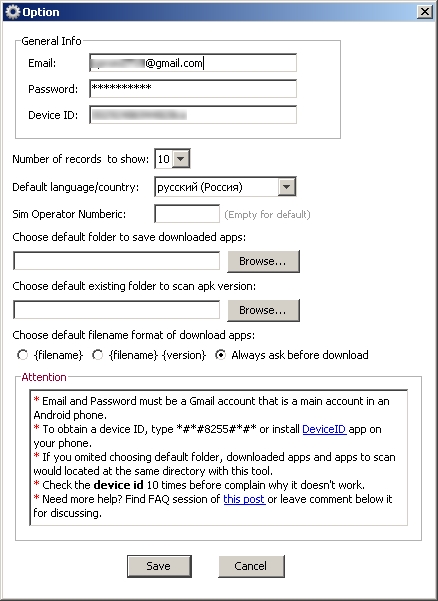 Настройка Real APK Leecher
Хакер #170. Малварь для OS X
После заполнения и сохранения нередко выскакивает сообщение «Error while connecting to server». Оно не имеет отношения к Google Play, поэтому смело его игнорируй и ищи интересующие тебя пакеты.
Просмотр и модификация
Допустим, ты нашел интересующий тебя пакет, скачал, распаковал… и при попытке просмотра какого-нибудь XML-файла с удивлением обнаружил, что файл не текстовый. Чем же его декомпилировать и как вообще работать с пакетами? Неужели необходимо ставить SDK? Нет, SDK ставить вовсе не обязательно. На самом деле для всех шагов по распаковке, модификации и упаковке пакетов APK нужны следующие инструменты:
Использовать все эти инструменты можно и по отдельности, но это неудобно, поэтому лучше воспользоваться более высокоуровневым софтом, построенным на их основе. Если ты работаешь в Linux или Mac OS X, то тут есть инструмент под названием apktool. Он позволяет распаковывать ресурсы в оригинальный вид (в том числе бинарные XML- и arsc-файлы), пересобирать пакет с измененными ресурсами, но не умеет подписывать пакеты, так что запускать утилиту signer придется вручную. Несмотря на то что утилита написана на Java, ее установка достаточно нестандартна. Сначала следует получить сам jar-файл:
Далее нам понадобится скрипт-обвязка для запуска apktool (он, кстати, доступен и для Windows), включающий в себя еще и утилиту aapt, которая понадобится для запаковки пакета:
Далее просто сваливаем содержимое обоих архивов в каталог
Если же ты работаешь в Windows, то для нее есть превосходный инструмент под названиемVirtuous Ten Studio, который также аккумулирует в себе все эти инструменты (включая сам apktool), но вместо CLI-интерфейса предоставляет пользователю интуитивно понятный графический интерфейс, с помощью которого можно выполнять операции по распаковке, дизассемблированию и декомпиляции в несколько кликов. Инструмент этот Donation-ware, то есть иногда появляются окошки с предложением получить лицензию, но это, в конце концов, можно и потерпеть. Описывать его не имеет никакого смысла, потому что разобраться в интерфейсе можно за несколько минут. А вот apktool, вследствие его консольной природы, следует обсудить подробнее.
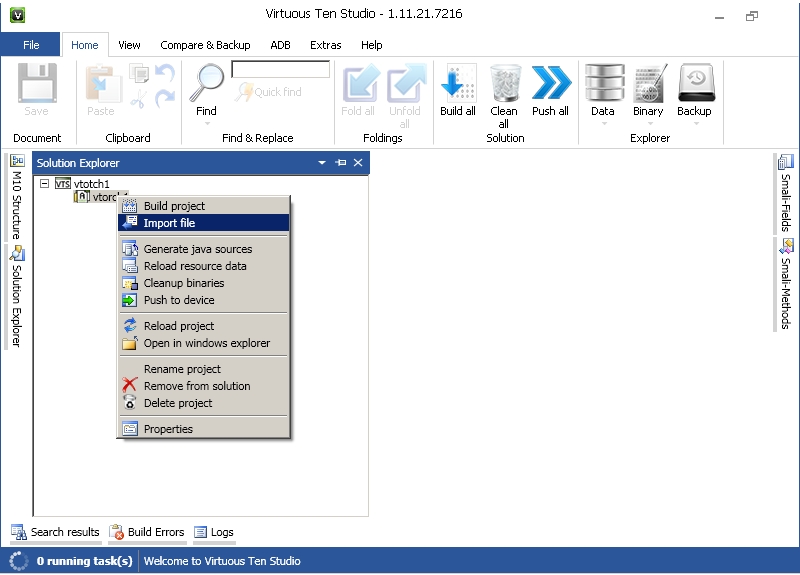 Импорт APK в Virtuous Ten Studio
Рассмотрим опции apktool. Если вкратце, то имеются три основные команды: d (decode), b (build) и if (install framework). Если с первыми двумя командами все понятно, то что делает третья, условный оператор? Она распаковывает указанный UI-фреймворк, который необходим в тех случаях, когда ты препарируешь какой-либо системный пакет.
Рассмотрим наиболее интересные опции первой команды:
Пользоваться apktool очень просто, для этого достаточно указать одну из команд и путь до APK, например:
После этого в каталоге mail появятся все извлеченные и дизассемблированные файлы пакета.
Препарирование. Отключаем рекламу
Теория — это, конечно, хорошо, но зачем она нужна, если мы не знаем, что делать с распакованным пакетом? Попробуем применить теорию с пользой для себя, а именно модифицируем какую-нибудь софтину так, чтобы она не показывала нам рекламу. Для примера пусть это будет Virtual Torch — виртуальный факел. Для нас эта софтина подойдет идеально, потому что она под завязку набита раздражающей рекламой и к тому же достаточно проста, чтобы не потеряться в дебрях кода.
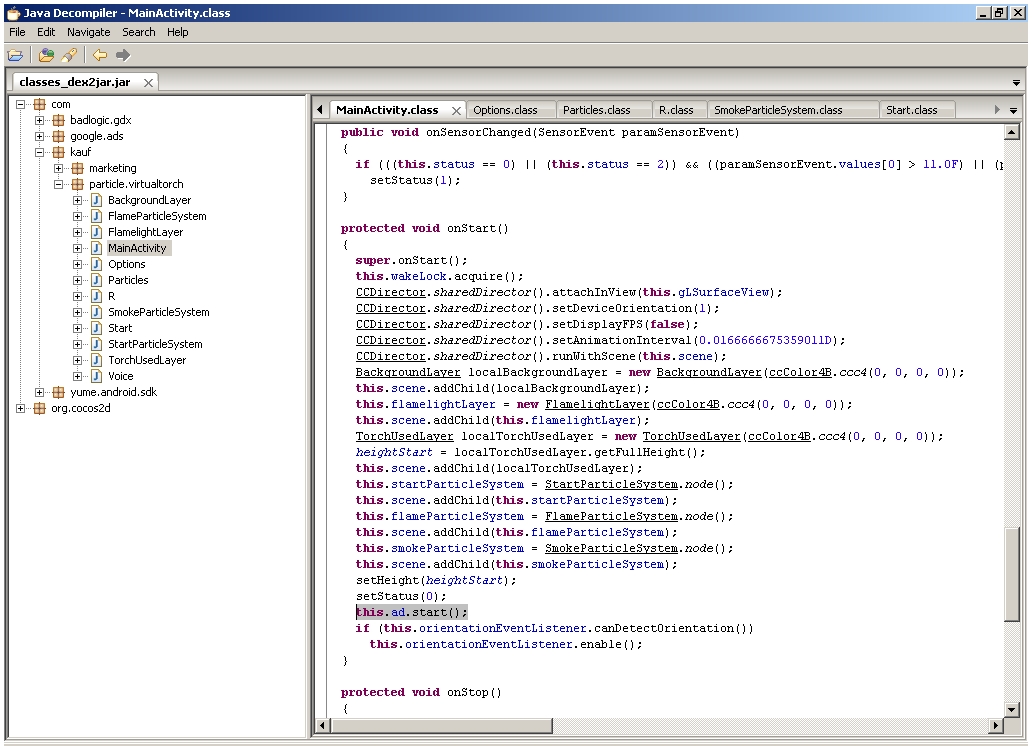 Поиск кода рекламы в jd-gui
После этого в каталоге com.kauf.particle.virtualtorch появится файловое дерево, похожее на описанное в предыдущем разделе, но с дополнительным каталогом smali вместо dex-файлов и файлом apktool.yml. Первый содержит дизассемблированный код исполняемого dex-файла приложения, второй — служебную информацию, необходимую apktool для сборки пакета обратно.
Первое место, куда мы должны заглянуть, — это, конечно же, AndroidManifest.xml. И здесь мы сразу встречаем следующую строку:
Нетрудно догадаться, что она отвечает за предоставление приложению полномочий на использование интернет-соединения. По сути, если мы хотим просто избавиться от рекламы, нам, скорее всего, достаточно будет запретить приложению интернет. Попытаемся это сделать. Удаляем указанную строку и пробуем собрать софтину с помощью apktool:
В каталоге com.kauf.particle.virtualtorch/build/ появится результирующий APK-файл. Однако установить его не получится, так как он не имеет цифровой подписи и контрольных сумм файлов (в нем просто нет каталога META-INF/). Мы должны подписать пакет с помощью утилиты apk-signer. Запустили. Интерфейс состоит из двух вкладок — на первой (Key Generator) создаем ключи, на второй (APK Signer) подписываем. Чтобы создать наш приватный ключ, заполняем следующие поля:
Остальные поля, в общем-то, необязательны — но необходимо заполнить хотя бы одно.
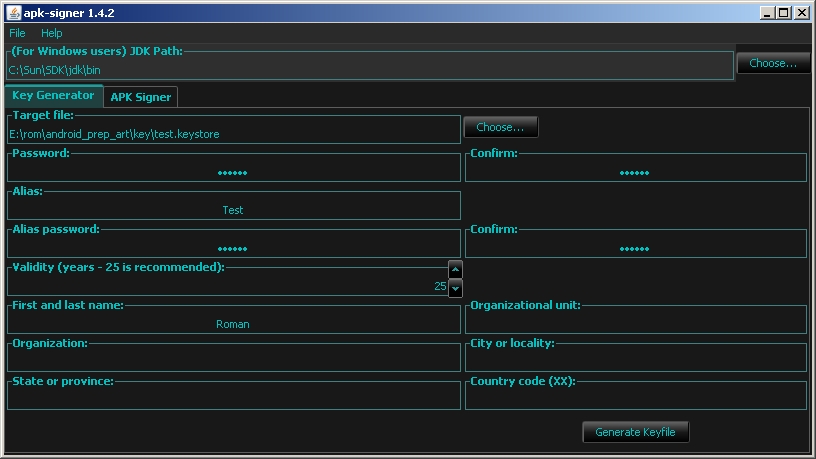 Создание ключа в apk-signer
WARNING
Чтобы подписать приложение с помощью apk-signer, ты должен установить Android SDK и указать полный путь до него в настройках приложения.
Вся информация предоставлена исключительно в ознакомительных целях. Ни редакция, ни автор не несут ответственности за любой возможный вред, причиненный материалами данной статьи.
Теперь этим ключом можно подписать APK. На вкладке APK Signer выбираем только что сгенерированный файл, вводим пароль, алиас ключа и пароль к нему, затем находим файл APK и смело жмем кнопку «Sign». Если все пройдет нормально, пакет будет подписан.
Так как мы подписали пакет нашим собственным ключом, он будет конфликтовать с оригинальным приложением, а это значит, что при попытке обновить софтину через маркет мы получим ошибку.
Цифровая подпись необходима только стороннему софту, поэтому если ты занимаешься модификацией системных приложений, которые устанавливаются копированием в каталог /system/app/, то подписывать их не нужно.
После этого скидываем пакет на смартфон, устанавливаем и запускаем. Вуаля, реклама пропала! Вместо нее, однако, появилось сообщение, что у нас нет интернета или отсутствуют соответствующие разрешения. По идее, этого могло бы и хватить, но сообщение выглядит раздражающе, да и, если честно, нам просто повезло с тупым приложением. Нормально написанная софтина, скорее всего, уточнит свои полномочия или проверит наличие интернет-соединения и в противном случае просто откажется запускаться. Как быть в этом случае? Конечно, править код.
Обычно авторы приложений создают специальные классы для вывода рекламы и вызывают методы этих классов во время запуска приложения или одной из его «активностей» (упрощенно говоря, экранов приложения). Попробуем найти эти классы. Идем в каталог smali, далее com (в org лежит только открытая графическая библиотека cocos2d), далее kauf (именно туда, потому что это имя разработчика и там лежит весь его код) — и вот он, каталог marketing. Внутри находим кучу файлов с расширением smali. Это классы, и наиболее примечателен из них класс Ad.smali, по названию которого нетрудно догадаться, что именно он выводит рекламу.
Мы могли бы изменить логику его работы, но гораздо проще будет тупо убрать вызовы любых его методов из самого приложения. Поэтому выходим из каталога marketing и идем в соседний каталог particle, а затем в virtualtorch. Особого внимания здесь заслуживает файл MainActivity.smali. Это стандартный для Android класс, который создается Android SDK и устанавливается в качестве точки входа в приложение (аналог функции main в Си). Открываем файл на редактирование.
Внутри находится код smali (местный ассемблер). Он довольно запутанный и трудный для чтения в силу своей низкоуровневой природы, поэтому мы не будем его изучать, а просто найдем все упоминания класса Ad в коде и закомментируем их. Вбиваем строку «Ad» в поиске и попадаем на строку 25:
Здесь создается поле ad для хранения объекта класса Ad. Комментируем с помощью установки знака ### перед строкой. Продолжаем поиск. Строка 423:
Здесь происходит создание объекта. Комментируем. Продолжаем поиск и находим в строках 433, 435, 466, 468, 738, 740, 800 и 802 обращения к методам класса Ad. Комментируем. Вроде все. Сохраняем. Теперь пакет необходимо собрать обратно и проверить его работоспособность и наличие рекламы. Для чистоты эксперимента возвращаем удаленную из AndroidManifest.xml строку, собираем пакет, подписываем и устанавливаем.
 Наш подопытный кролик. Видна реклама
  Он же, но уже без рекламы
Оп-па! Реклама пропала только во время работы приложения, но осталась в главном меню, которое мы видим, когда запускаем софтину. Так, подождите, но ведь точка входа — это класс MainActivity, а реклама пропала во время работы приложения, но осталась в главном меню, значит, точка входа другая? Чтобы выявить истинную точку входа, вновь открываем файл AndroidManifest.xml. И да, в нем есть следующие строки:
Они говорят нам (и, что важнее, андроиду) о том, что активность с именем Start должна быть запущена в ответ на генерацию интента (события) android.intent.action.MAIN из категории android.intent.category.LAUNCHER. Это событие генерируется при тапе на иконку приложения в ланчере, поэтому оно и определяет точку входа, а именно класс Start. Скорее всего, программист сначала написал приложение без главного меню, точкой входа в которое был стандартный класс MainActivity, а затем добавил новое окно (активность), содержащее меню и описанное в классе Start, и вручную сделал его точкой входа.
Открываем файл Start.smali и вновь ищем строку «Ad», находим в строках 153 и 155 упоминание класса FirstAd. Он тоже есть в исходниках и, судя по названию, как раз и отвечает за показ объявлений на главном экране. Смотрим дальше, идет создание экземпляра класса FirstAd и интента, по контексту имеющего отношение к этому экземпляру, а дальше метка cond_10, условный переход на которую осуществляется аккурат перед созданием экземпляра класса:
Скорее всего, программа каким-то случайном образом вычисляет, нужно ли показывать рекламу на главном экране, и, если нет, перескакивает сразу на cond_10. Ок, упростим ей задачу и заменим условный переход на безусловный:
Больше упоминаний FirstAd в коде нет, поэтому закрываем файл и вновь собираем наш виртуальный факел с помощью apktool. Копируем на смартфон, устанавливаем, запускаем. Вуаля, вся реклама исчезла, с чем нас всех и поздравляем.
Итоги
Эта статья лишь краткое введение в методы вскрытия и модификации Android-приложений. За кадром остались многие вопросы, такие как снятие защиты, разбор обфусцированного кода, перевод и замена ресурсов приложения, а также модификация приложений, написанных с использованием Android NDK. Однако, имея базовые знания, разобраться во всем этом — лишь вопрос времени.