Как сделать диаграмму круговую видео
Добавление круговой диаграммы
Круговые диаграммы — распространенный способ показать, какую часть от общего количества (например, годового объема продаж) составляют отдельные значения (например, квартальный объем продаж).
Выберите приложение, с которым работаете
(Либо сразу перейдите к сведениям о круговых диаграммах, пропустив описание приложений).
Примечание: Снимки экрана в этой статье относятся к Office 2016. Если вы используете более раннюю версию Office, интерфейс может немного отличаться, но действия будут теми же.
Excel
На листе выделите данные, которые будут использоваться для круговой диаграммы.
Дополнительные сведения об упорядочении данных для круговой диаграммы см. в разделе Данные для круговых диаграмм.
На вкладке Вставка нажмите кнопку Вставить круговую или кольцевую диаграмму, а затем выберите нужную диаграмму.
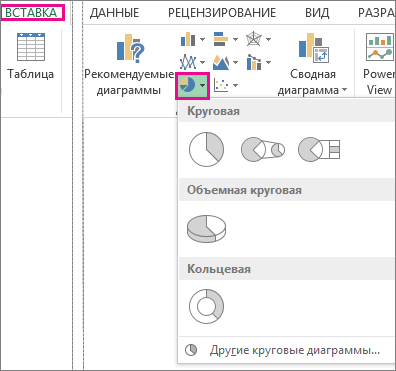
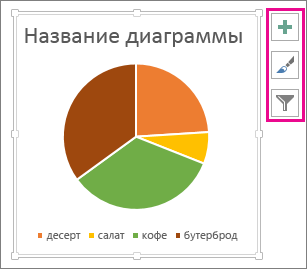
Щелкните диаграмму, а затем добавьте последние штрихи с помощью значков рядом с диаграммой.
Чтобы показать, скрыть или отформатировать такие элементы, как названия осей или подписи данных,щелкните элементов диаграммы  .
.
Чтобы быстро изменить цвет или стильдиаграммы, используйте стили  .
.
Чтобы отфильтровать или скрыть данные на диаграмме, щелкните «Фильтры диаграммы»  .
.
PowerPoint
Выберите команду Вставка > Диаграмма > Круговая и выберите нужный тип круговой диаграммы.
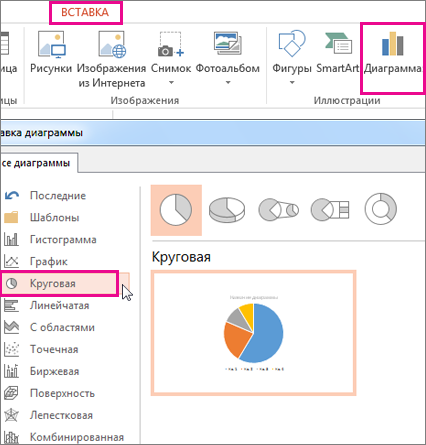
Примечание: При уменьшении размера экрана кнопка «Диаграмма» может стать меньше: 
В появившейся электронной таблице замените заполнители собственными данными.
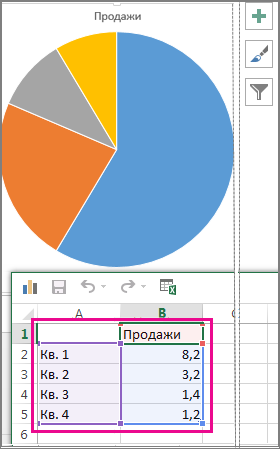
Дополнительные сведения об упорядочении данных для круговой диаграммы см. в разделе Данные для круговых диаграмм.
По завершении закройте редактор электронных таблиц.
Щелкните диаграмму, а затем добавьте последние штрихи с помощью значков рядом с диаграммой.
Чтобы показать, скрыть или отформатировать такие элементы, как названия осей или подписи данных,щелкните элементов диаграммы .
Чтобы быстро изменить цвет или стильдиаграммы, используйте стили .
Чтобы отфильтровать или скрыть данные на диаграмме, щелкните «Фильтры диаграммы» .
На вкладке Вставка нажмите кнопку Диаграмма.

Примечание: При уменьшении размера экрана кнопка «Диаграмма» может стать меньше:
Нажмите кнопку Круговая и дважды щелкните нужный тип диаграммы.
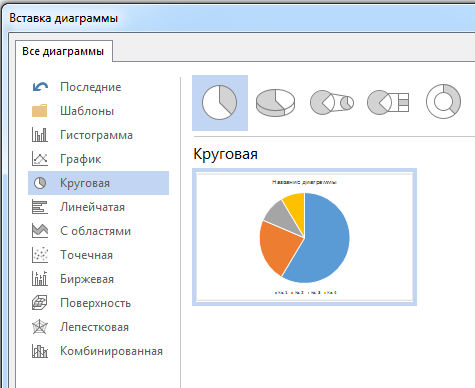
В появившейся электронной таблице замените заполнители собственными данными.
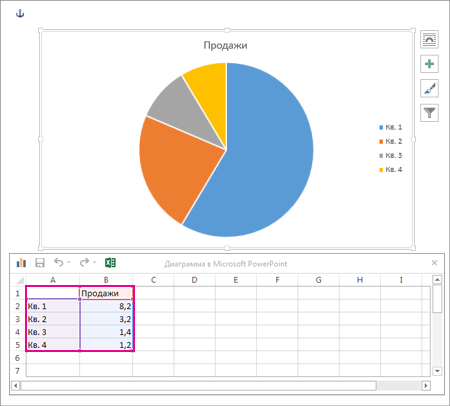
Дополнительные сведения об упорядочении данных для круговой диаграммы см. в разделе Данные для круговых диаграмм.
По завершении закройте редактор электронных таблиц.
Щелкните диаграмму, а затем добавьте последние штрихи с помощью значков рядом с диаграммой.
Чтобы показать, скрыть или отформатировать такие элементы, как названия осей или подписи данных,щелкните элементов диаграммы .
Чтобы быстро изменить цвет или стильдиаграммы, используйте стили .
Чтобы отфильтровать или скрыть данные на диаграмме, щелкните «Фильтры диаграммы» .
Чтобы расположить диаграмму и текст в документе, нажмите кнопку «Параметры разметки»  .
.
Данные для круговых диаграмм
Столбец или строку электронной таблицы можно преобразовать в круговую диаграмму. Каждый сегмент диаграммы (точка данных) показывает размер или процентное отношение этого сегмента ко всей диаграмме.
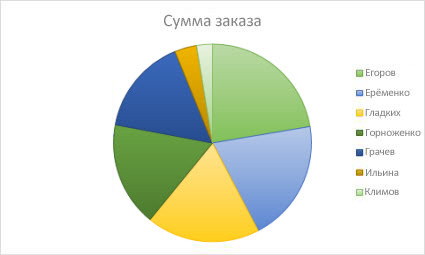
Круговые диаграммы лучше всего использовать, когда:
нужно отобразить только один ряд данных;
ряд данных не содержит нулевых и отрицательных значений;
ряд данных содержит не более семи категорий — диаграмма из более чем семи сегментов может быть сложной для восприятия.
Другие типы круговых диаграмм
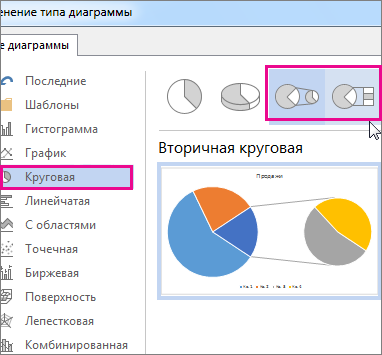
Помимо трехмерных круговых диаграмм, вы можете создать круг и линию круговой диаграммы. Эти диаграммы отображают меньшие значения во вторичной круговой или линейчатой диаграмме с накоплением, что упрощает их чтение. Чтобы преобразовать диаграмму в один из этих типов, щелкните ее, а затем на вкладке Работа с диаграммами | Конструктор выберите команду Изменить тип диаграммы. Когда откроется коллекция Изменение типа диаграммы, выберите нужный тип.
Разрезание и разворачивание круговой диаграммы
Чтобы выделить части круговой диаграммы, не изменяя при этом их, вы можете вытащить отдельный сегмент,разтащить всю круговую диаграмму, увеличить или сложить сегменты целиком с помощью круговой диаграммы или разрезанной грезки.
Чтобы выделить отдельный фрагмент круговой диаграммы, можно переместить его от остальной части круговой диаграммы следующим образом:
Нажмите круговую диаграмму.
Дважды нажмите нужный сегмент и перетащите его от центра диаграммы.
Полное разрезание круговой диаграммы

Самый быстрый способ вытащить все срезы из круговой диаграммы — щелкнуть круговую диаграмму и перетащить ее от центра диаграммы.
Чтобы более точно управлять расширением, выполните следующие действия:
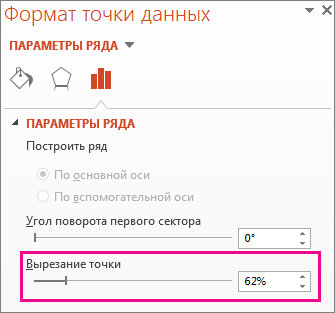
Щелкните круговую диаграмму правой кнопкой мыши и выберите «Формат ряда данных».
Перетащите ползунок окну круговой диаграммы, чтобы увеличить разделение, или введите число в поле в процентах.
Совет: Вы также можете повернуть круговую диаграмму, поменяв ее перспективу.
Привлекайте внимание к небольшим отрезкам в круговой диаграмме или в области круговой диаграммы
Круговая диаграмма и линеек круговой диаграммы упрощают просмотр небольших срезов круговой диаграммы. Эти типы диаграмм отделяют мелкие от основной круговой диаграммы и отображают их во вторичной круговой диаграмме или линеек с stacked.
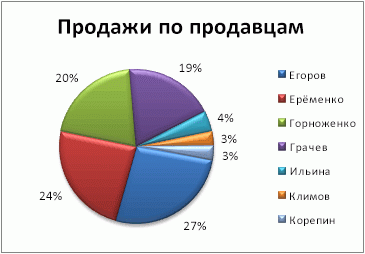
В приведеном ниже примере вторичная круговая диаграмма добавляет вторичную круговую диаграмму, чтобы отобразить три самых мелких отрезка. Сравните обычную круговую диаграмму до:
с круговой диаграммой после:
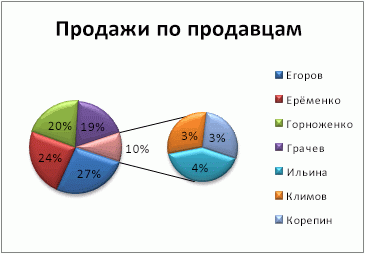
Если количество точек данных не указано во вторичной круговой диаграмме или стопке, на диаграмме автоматически появятся три самых мелких точки. В данном примере это 3%, 3% и 4%.
Выполните следующие действия, чтобы сделать это самостоятельно:
Щелкните диаграмму правой кнопкой мыши и выберите команду Изменить тип диаграммы для ряда.
Выберите пункт Круговая, а затем — Вторичная круговая или Вторичная линейчатая.
Чтобы изменить то, что отображается во вторичной круговой диаграмме, щелкните часть расширяемой круговой диаграммы, а затем в поле «Разделить ряд» области «Формат ряда данных» выберите тип данных, которые будут отображаться на вторичной диаграмме.
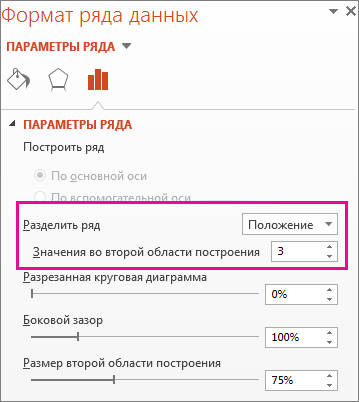
Изменить количество точек данных вторичной диаграммы можно двумя способами.
Если ряд разделяется по позиции: в поле «Значения во втором окне для графики» введите нужное количество позиций (например, 3, если вы хотите получить 3 наименьших значения).
Если ряд разделяется по значению или проценту: в поле «Значения меньше» введите другое число. В примере выше (с 3%, 3% и 4%) можно ввести 5%.
Диаграмма слева — всегда основная, а диаграмма справа — всегда вторичная. Изменить их порядок нельзя.
Соединитеальные линии будут добавлены автоматически. Вы можете удалить их или изменить их стиль.
В Excel процентные значения в заголовках данных могут быть округлены. В этом случае, скорее всего, их не будет до 100. Чтобы исправить ошибку, измените количество десятичных знаков, указанное для процентов, на вкладке «Число» диалогового окна «Формат ячеек» (вкладка «Главная» > «Число», > запуска диалогового окна  ).
).